ChatLab tilbyr to måter å legge til en chatbot på nettstedet ditt på: som en widget eller som en iframe. Begge bruker samme chatbot med de samme treningsdataene og innstillingene, men de skiller seg fra hverandre i hvordan chatboten vises på siden din.
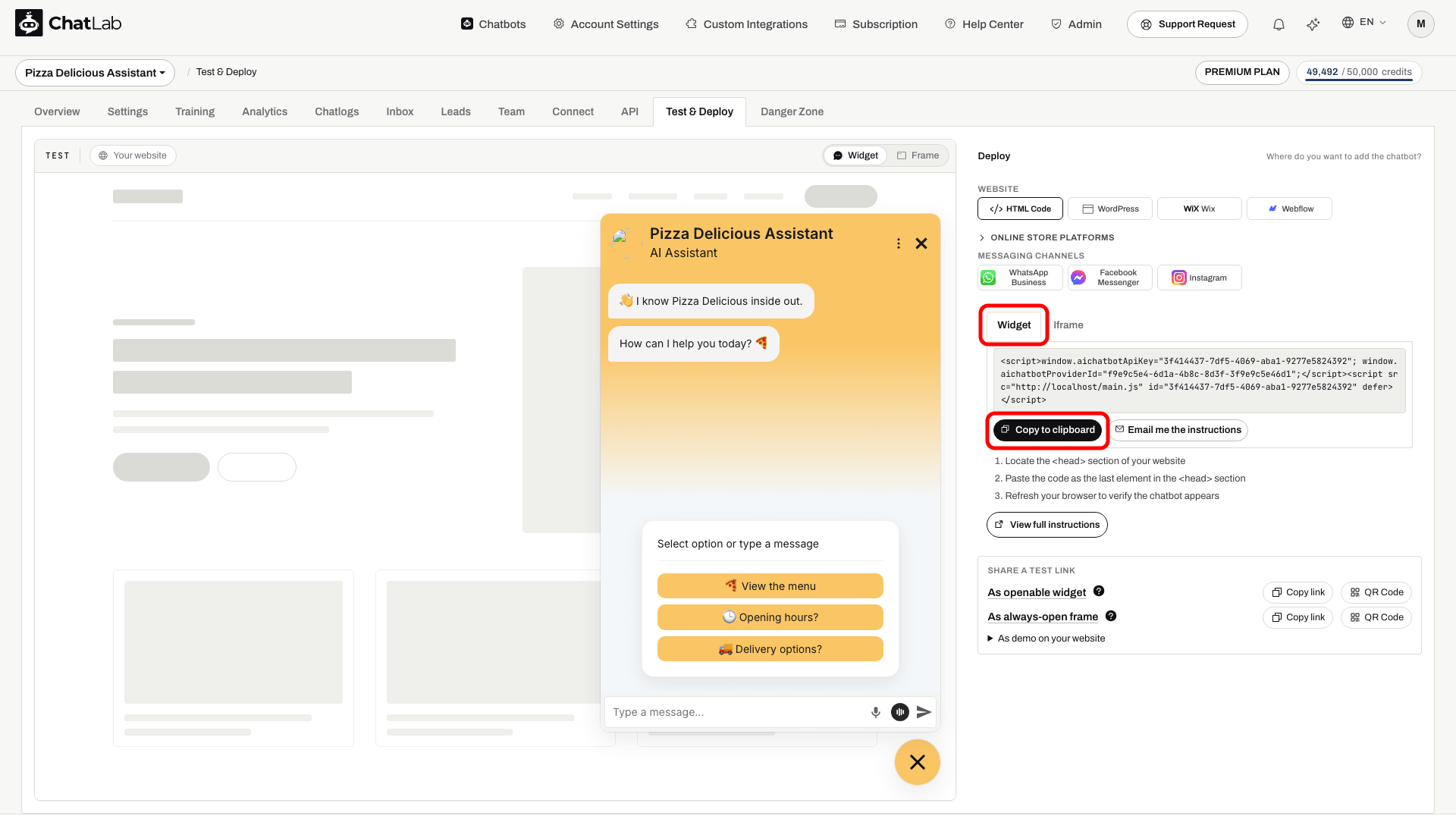
Widget
Widgeten legger til et chat-ikon på en fast posisjon på siden din (nederst til høyre som standard). Besøkende klikker på ikonet for å åpne et chat-vindu (popup). Chat-vinduet kan når som helst lukkes tilbake til ikonet.
Viktige kjennetegn:
- Vises som et startikon i hjørnet av skjermen
- Åpnes som en popup når besøkende klikker på ikonet
- Forblir tilgjengelig på alle sider der koden er installert
- Støtter tilpasning av ikonplassering, automatisk åpning, bobler for velkomstmeldinger og minimert visningsmodus (Settings > Appearance - Innstillinger > Utseende)
Iframe
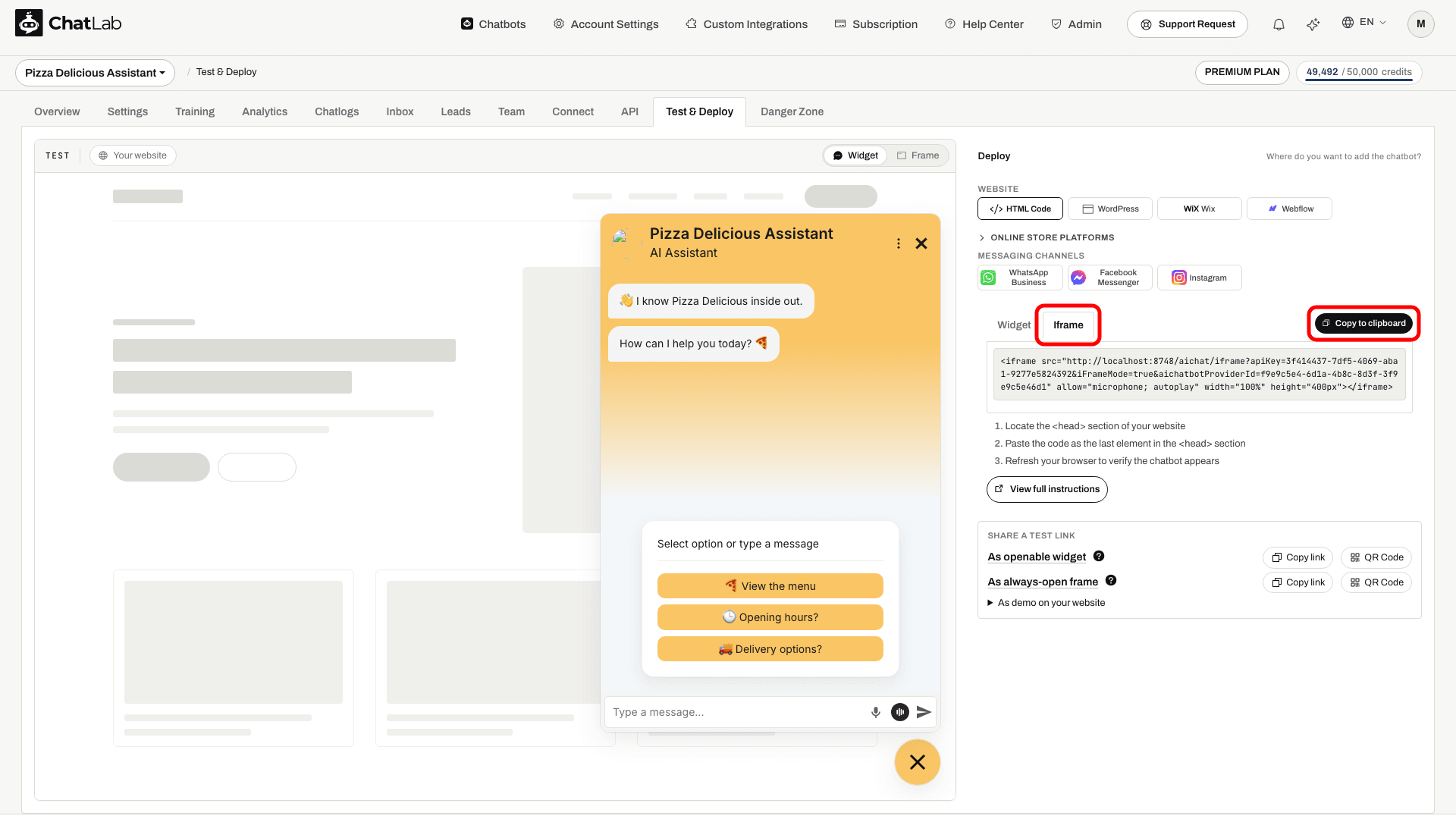
Iframe bygger inn chatboten direkte i sideinnholdet ditt. Chatvinduet er alltid synlig og kan omgis av andre elementer på siden.
Viktige kjennetegn:
- Alltid synlig på siden uten at du må klikke på et ikon
- Innebygd i sidens flyt sammen med annet innhold
- Justerbar størrelse - du kan angi
width- ogheight-attributtene i embed-koden slik at den passer til oppsettet ditt - Best for dedikerte sider der chatboten er et sentralt element, som en kundestøtteside eller landingsside
Hvor du velger widget eller iframe
- Velg chatboten din fra dashbordet
- Klikk på fanen Test & Deploy (Test og distribuer)
- I delen Deploy (Distribuer) velger du HTML Code (HTML-kode), og deretter fanen Widget eller Iframe for å se den tilhørende innebyggingskoden
- Klikk på Copy to clipboard (Kopier til utklippstavle). Plasser Widget-koden i nettstedets topptekst (header) eller i plattformens skriptområde; plasser Iframe-koden i brødteksten på siden der chatten skal vises.
- Publiser siden, åpne den på datamaskin og mobil, og send en testmelding.
Prøve begge moduser
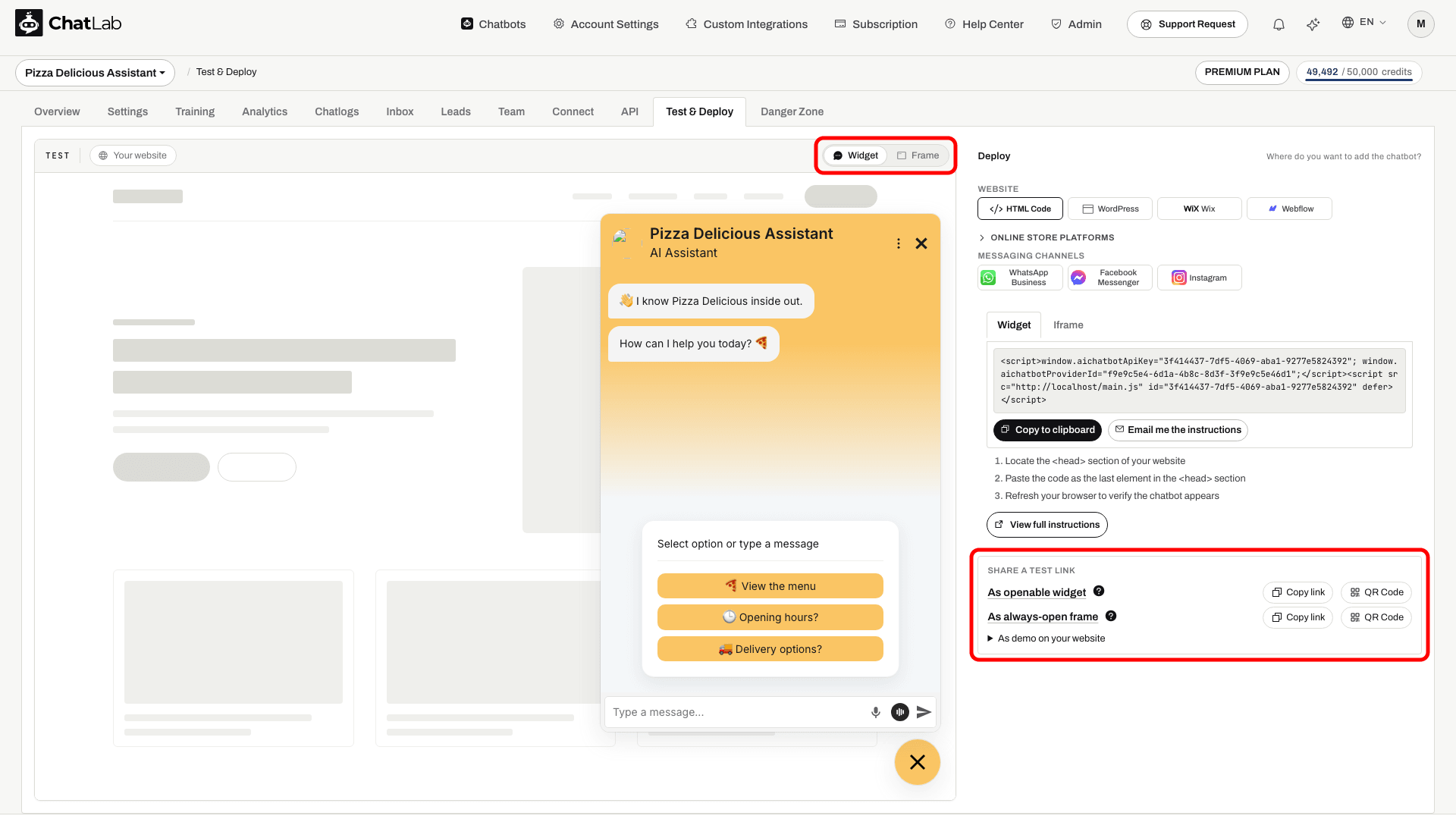
Du kan forhåndsvise begge moduser uten å bygge inn noe kode. Åpne fanen Test & Deploy (Test og distribuer) og se på Test-seksjonen til venstre, som kjører chatbot-en din live på et testområde som erstatter nettstedet ditt. Bruk bryteren Widget / Frame øverst til høyre på testområdet for å endre hvordan den vises:
- Widget (standard) - chattevinduet i faktisk størrelse nede i høyre hjørne, med chat-ikonet under, akkurat som på nettstedet ditt. Klikk på ikonet for å lukke og åpne chatten.
- Frame - chatbot-en er alltid åpen og fyller hele området, slik den ser ut med iframe-koden
For å prøve en modus utenfor kontrollpanelet bruker du Share a test link (Del en testlenke) i Deploy-kolonnen til høyre:
- As openable widget - åpner chatbot-en i widget-modus med startikonet
- As always-open frame - åpner chatbot-en i iframe-modus
Klikk på et lenkenavn for å åpne det i en ny fane, Copy link (Kopier lenke) for å kopiere URL-en, eller QR Code for å få en skannbar kode for samme URL, slik at du kan teste chatbot-en på telefonen din ved å skanne den med kameraet.
Hvis du vil vite mer om hvordan du deler disse forhåndsvisningslenkene, kan du se Sende en lenke til chatbot-en din.
Hva bør jeg velge?
- Velg widget hvis du vil at chatboten skal være tilgjengelig på hver side uten å ta opp skjermplass. Besøkende kan åpne chatten når de trenger hjelp, og lukke den når de er ferdige.
- Velg iframe hvis du vil at chatboten skal være en synlig del av et bestemt sideoppsett, for eksempel et hjelpesenter, en kontaktside eller en produktside der chatboten alltid er klar for interaksjon.