Det finnes to måter å legge til en ChatLab-chatbot i PrestaShop-butikken din på: ved å installere ChatLab-modulen (anbefalt) eller ved å lime inn skriptkoden manuelt i temaet ditt.
Før du starter
Opprett og tren chatbot-en din før du deler den med kundene. For å installere trenger du også tilgang til ditt PrestaShop back office (administrasjonspanelet i butikken din) og tillatelse til å installere moduler eller redigere temaet. Se How to create your first chatbot (Hvordan opprette din første chatbot).
Hente innbyggingskoden
Velg chatboten din fra hovedoversikten, og klikk deretter på fanen Test & Deploy (Test og distribuer).
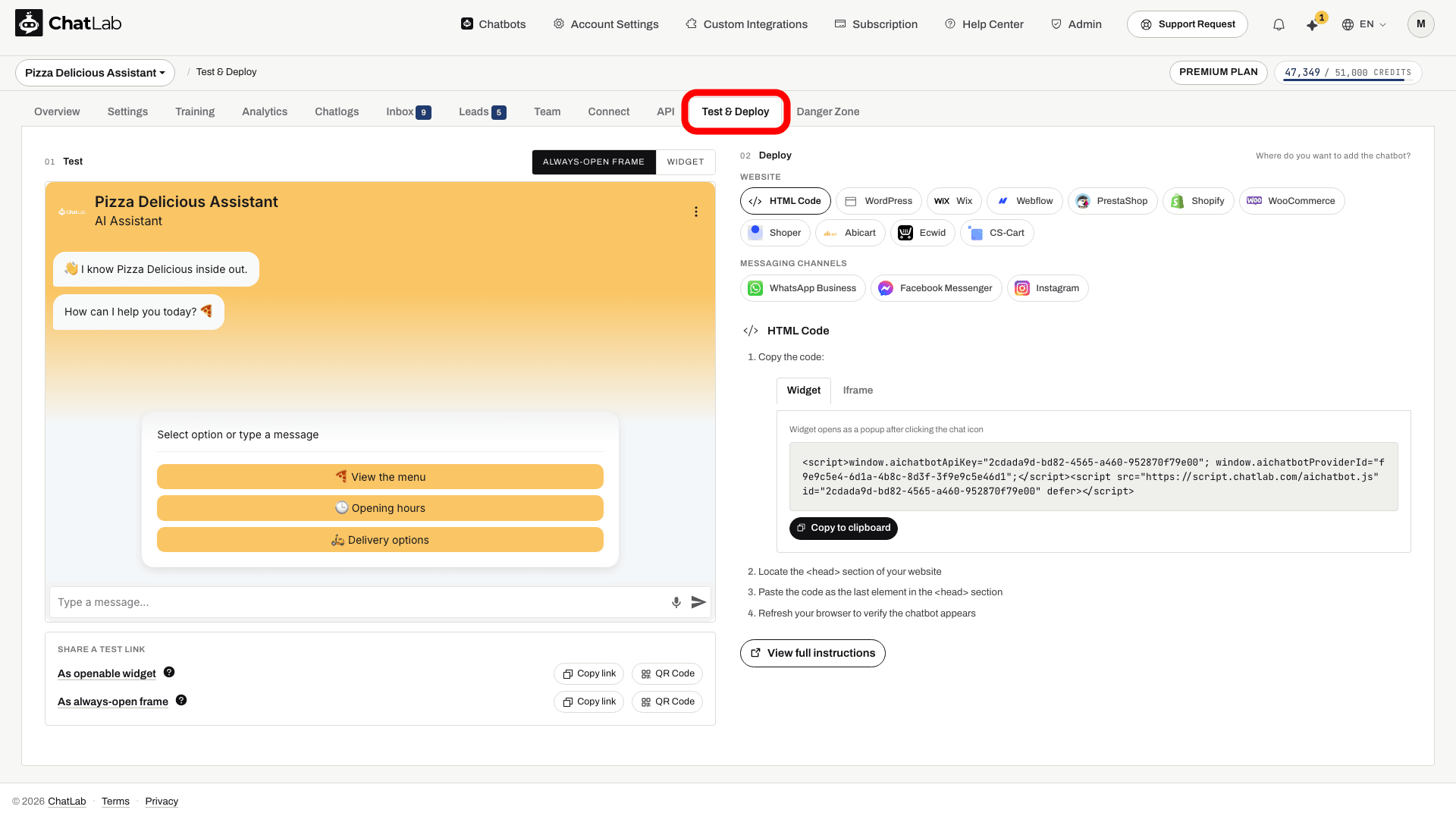
I plattformlisten i delen Deploy (Distribuer) klikker du på PrestaShop.
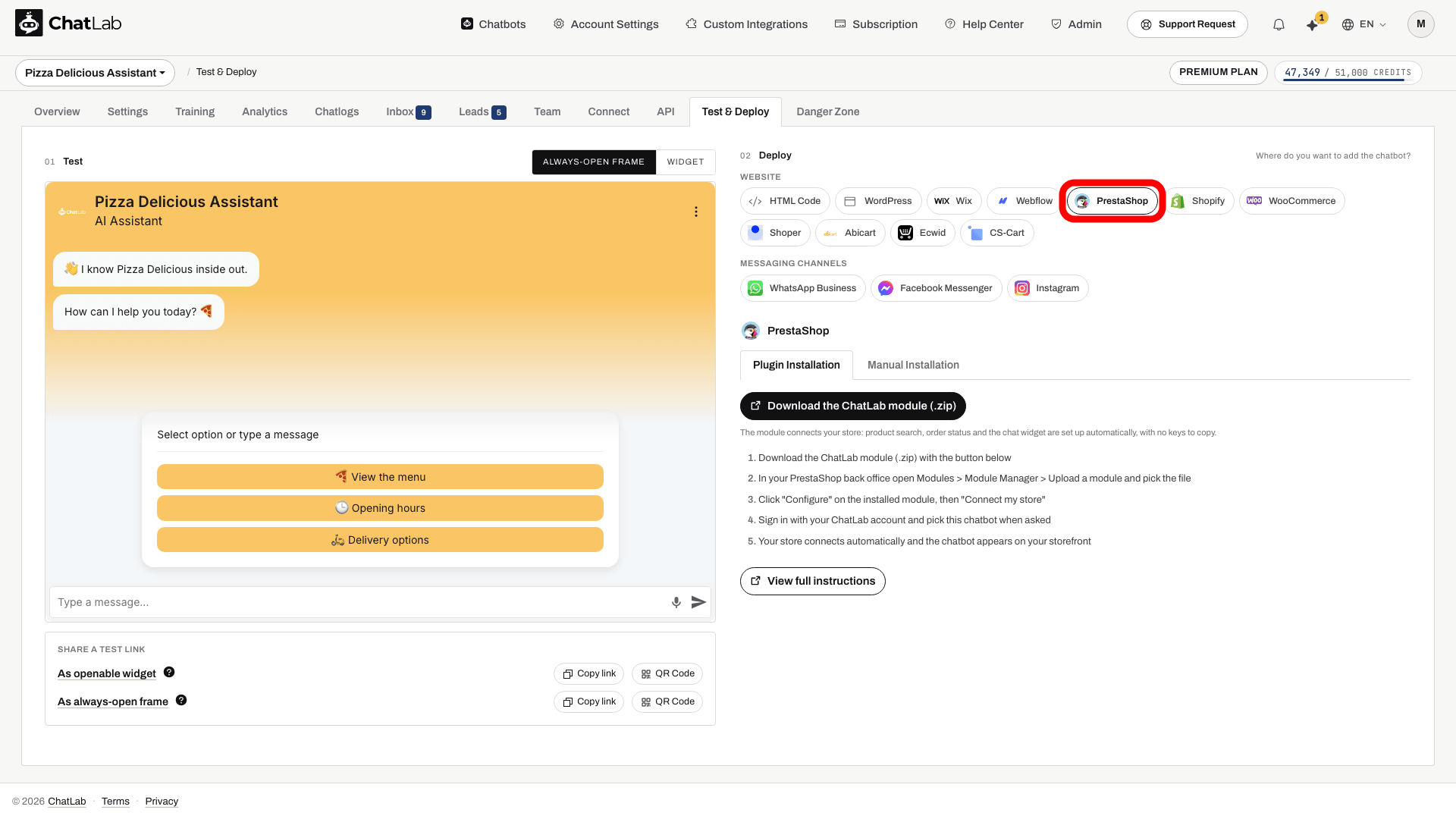
Metode 1: Bruk PrestaShop-modulen (anbefalt)
Modulen er det enkleste alternativet: den kobler til butikken din (produktsøk og ordrestatus) og legger til chat-widgeten i nettbutikken din i én og samme operasjon, uten at du må kopiere nøkler. ChatLab-modulen er tilgjengelig på PrestaShop Addons, og du kan også laste den ned direkte fra ChatLab som en ZIP-fil, slik det beskrives nedenfor.
Fanen Plugin Installation (Installasjon av programtillegg) er valgt som standard. Følg de nummererte trinnene som vises på skjermen.
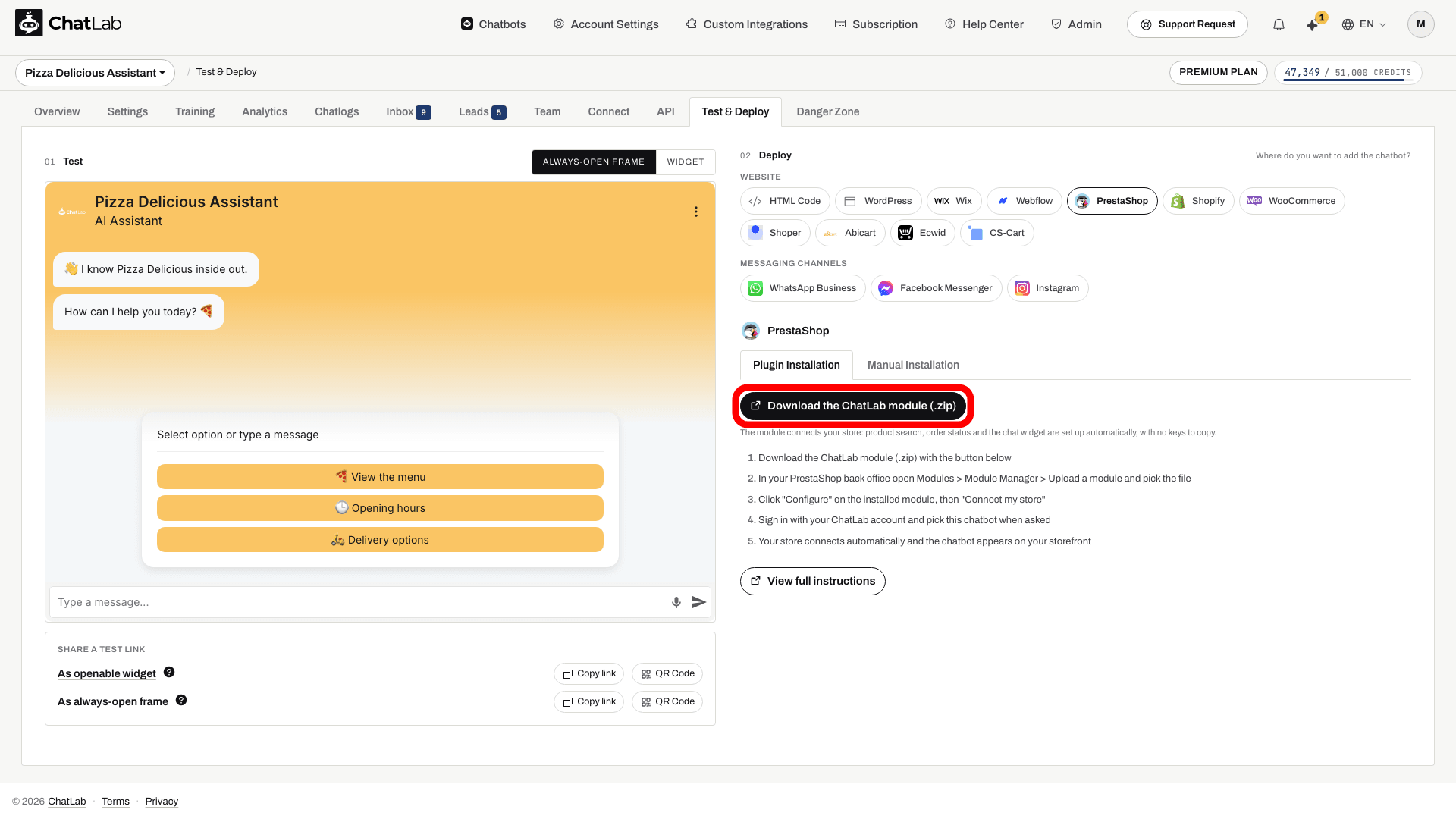
- Klikk på Download the ChatLab module (.zip) (Last ned ChatLab-modulen (.zip)). Nettleseren lagrer modulen som
chatlab.zip. Ikke pakk den ut - PrestaShop trenger selve ZIP-filen. - Åpne Modules > Module Manager (Moduler > Modulbehandling) i PrestaShop-administrasjonen, klikk på Upload a module (Last opp en modul) og velg filen
chatlab.zipsom du lastet ned. - Klikk på Configure (Konfigurer) på den installerte ChatLab-modulen, og deretter på Connect my store (Koble til butikken min).
- Logg på med ChatLab-kontoen din og velg denne chatbot-en når du blir bedt om det.
- Butikken din kobles til automatisk, og chatbot-en vises i nettbutikken din.
- Åpne nettbutikken og send en testmelding. For å sjekke butikkdataene kan du også spørre om et produkt og om en ordre du kan verifisere i administrasjonen.
Hvis du oppretter chatbot-en med oppsettveiviseren og velger PrestaShop som plattform, viser trinnet Connect PrestaShop (Koble til PrestaShop) den samme nedlastingslenken og de samme installasjonstrinnene. Veiviseren registrerer tilkoblingen automatisk og går videre til trinnet Deploy your chatbot (Distribuer chatbot-en) så snart butikken din er koblet til.
Alternativ: Koble til uten modulen
Hvis du ikke kan eller ikke vil installere modulen (for eksempel hvis webhotellet ditt ikke tillater opplasting av moduler), kan du koble til butikken selv med en PrestaShop-webservice-nøkkel. En webservice-nøkkel er en tilgangsnøkkel du oppretter i PrestaShop-administrasjonen (back office) som lar ChatLab lese produktene og ordrene dine.
- Fra boten: Velg chatboten din, åpne Connect-fanen (Koble til) og klikk på Connect på Prestashop-flisen. Skriv deretter inn webservice-nøkkelen og butikkdetaljene dine.
- Fra oppsettveiviseren: I trinnet Connect PrestaShop huker du av for I'm an advanced user - I'll configure the integration myself (Jeg er en erfaren bruker - jeg konfigurerer integrasjonen selv). Veiviseren viser deretter Prestashop-integrasjonsflisen i stedet for modulinstruksjonene - klikk på Connect på den for å åpne det samme tilkoblingsskjemaet.
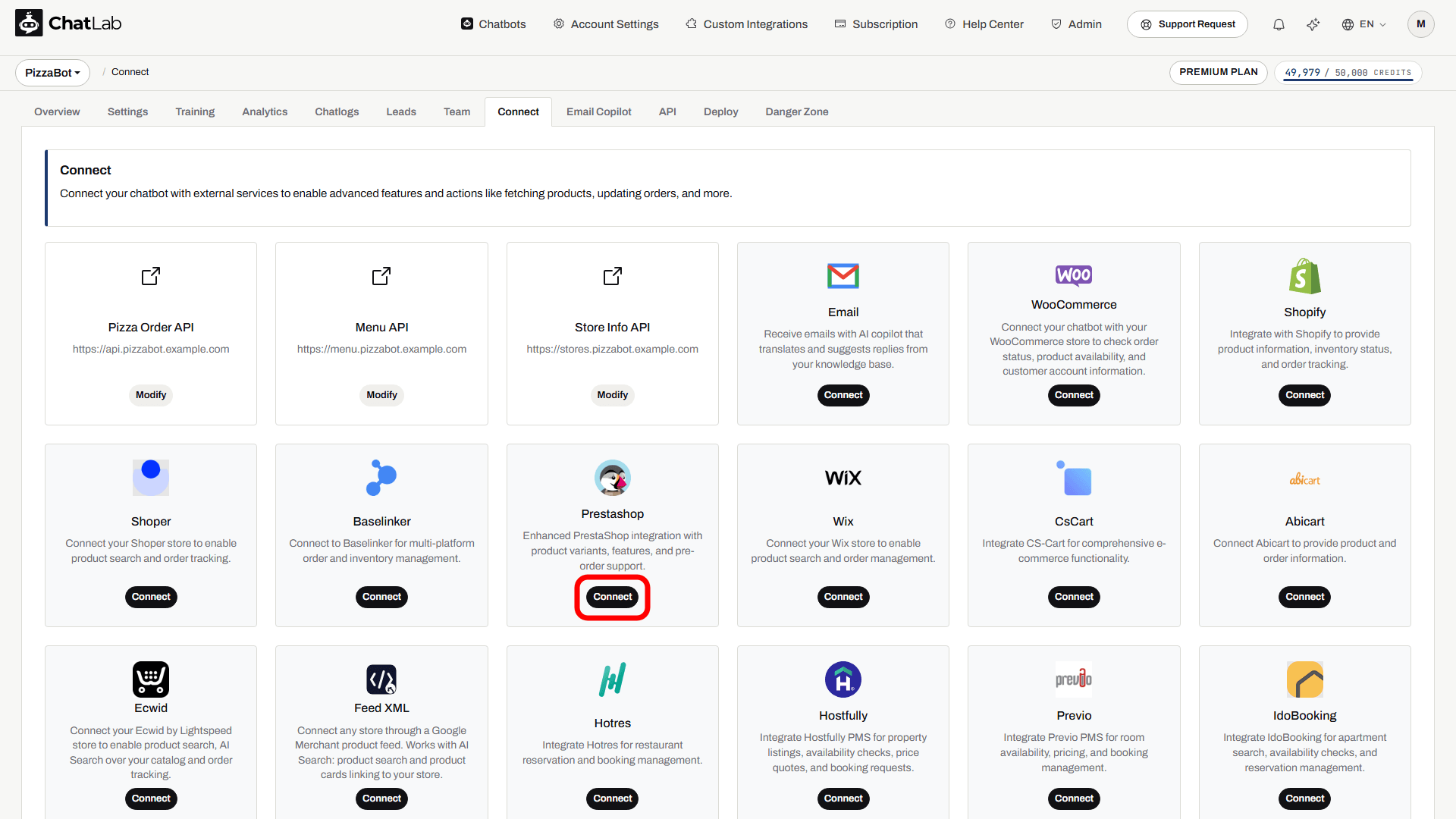
For informasjon om hvordan du oppretter webservice-nøkkelen, hvilke tillatelser du må gi og hvordan du fyller ut skjemaet, følger du Integrasjon med PrestaShop.
Uten modulen blir chat-widgeten ikke lagt til automatisk i nettbutikken din. Legg den til selv via fanen Manual Installation (Manuell installasjon), som beskrevet i metode 2 nedenfor.
Metode 2: Manuell skriptinstallasjon
Bruk denne metoden hvis du koblet til butikken din uten modulen, eller hvis du bare vil ha chatten i nettbutikken.
Klikk på fanen Manual Installation (manuell installasjon).
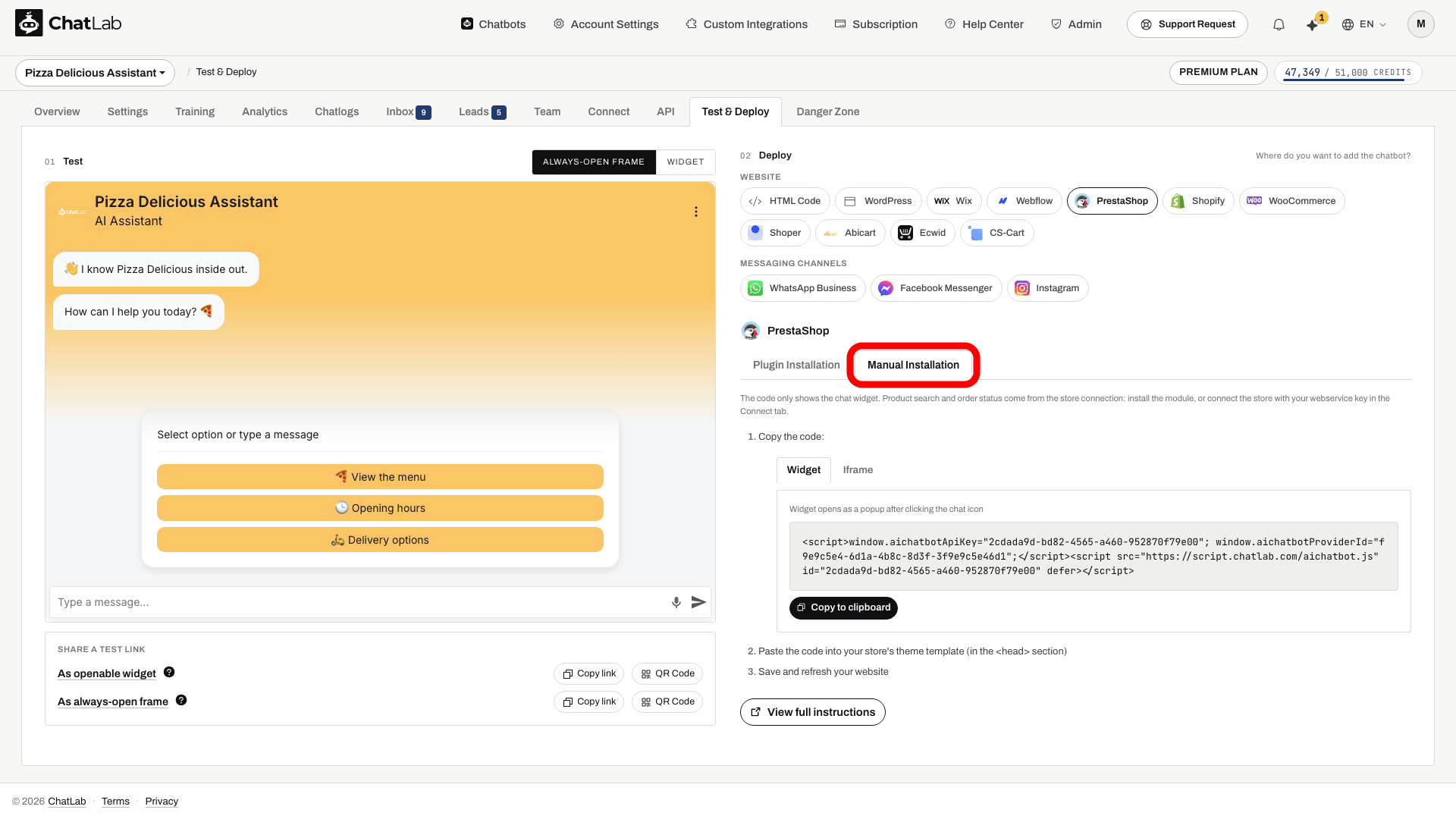
Merknaden øverst på fanen forklarer begrensningen: koden viser bare chat-widgeten. Produktsøk og ordrestatus kommer fra butikktilkoblingen - enten modulen eller tilkoblingen med webservice-nøkkel under fanen Connect (koble til).
-
Velg mellom Widget (sprettopp-chatikon) eller Iframe (alltid synlig chatramme).
-
Klikk på Copy to clipboard (kopier til utklippstavle) for å kopiere koden.
-
Be personen som vedlikeholder temaet ditt om å åpne den aktuelle malfilen.
-
For Widget limer du inn koden i
<head>-seksjonen i temamalen. For Iframe setter du inn iframen i brødteksten på siden der chatten skal vises. -
Lagre filen og oppdater butikken din for å bekrefte at chatboten vises.
Er du usikker på hvilken innebyggingstype du skal velge? Les Hva er forskjellen mellom widget og Iframe? for en sammenligning.
E-handelsintegrasjon
Å legge til chatbot-widgeten i nettbutikken din er bare det første steget. Hvis du installerte modulen, er butikken din allerede koblet til. Hvis ikke, kobler du den til for å aktivere produktsøk og ordresporing i chatten: Integrasjon med PrestaShop
For generell beste praksis om hvordan du bruker en chatbot i en nettbutikk, se: Hvordan sette opp ChatLab for e-handelsbutikken din