Koble ChatLab-chatboten din sammen med PrestaShop-butikken din, slik at kundene kan finne produkter og sjekke bestillingene sine direkte i chatten. Produkter finnes gjennom AI Search, som søker i den indekserte PrestaShop-katalogen din basert på betydning, eller gjennom direkte butikksøk (live store search), som spør butikkens API.
Eksempelsamtale
Sjekk en bestilling
Krever en tilkoblet butikk og aktivert ordrehandling. Tilgjengelige felt avhenger av integrasjonen. Samsvar på en e-postadresse er ikke identitetsbevis.

Besøkende: Hvor er bestillingen min?
Spill av eksempelet eller les det nedenfor. Ingen reelle kundedata blir brukt.Kunden spør om en eksisterende bestilling.
Avspillingen settes på pause når dette eksempelet forlater skjermen. Dette er en simulering, ikke en live chat. Widget-kontroller i avspillingen er ikke interaktive.Les hele eksempelet
- Kunden spør om en eksisterende bestilling.
Besøkende: Hvor er bestillingen min?
- Standardoppslaget krever begge identifikatorene.
Assistent: Vennligst oppgi ordrenummeret ditt og e-postadressen som ble brukt i kassen.
- Bruk fiktive data i dette eksempelet.
Besøkende: 41982, anna@example.com
- Handlingen sender en forespørsel til den tilkoblede butikken.
Sjekker bestilling 41982...
- Rapporter kun informasjon som returneres av butikken.
Assistent: Ordre 41982 er merket som sendt. Transportøren er DPD. Vennligst sjekk sporingssiden for oppdateringer om leveringen.
Eksempelet illustrerer kundeopplevelsen. Tilgjengelige handlinger og informasjon som returneres, avhenger av denne integrasjonen og konfigurasjonen din.
Viktig: Beste praksis for e-handel
Etter at du har fullført integrasjonen nedenfor, bør du lese den omfattende veiledningen om optimalisering av chatboten for e-handel: Hvordan sette opp ChatLab for din nettbutikk
Hvordan chatboten finner produkter på PrestaShop: AI Search og direkte butikksøk
Det er to måter en ChatLab-chatbot finner produkter på i en PrestaShop-butikk. En chatbot bruker enten den ene eller den andre, aldri begge.
AI Search (anbefalt) - ChatLab opprettholder sin egen indeks over PrestaShop-katalogen din, og chatboten søker i den etter betydning.
- Kunder spør på vanlig dagligtale, for eksempel «en rød kjole under 300». Et prisintervall brukes som et strengt filter, og eksakte produktkoder (SKU, EAN) matches også.
- Pris, lagerstatus og varianter hentes i sanntid fra PrestaShop i det øyeblikket svaret gis, slik at kundene ser oppdaterte data selv mellom indeksoppdateringer.
- Resultatene vises som produktkort i chatten, opptil 5 per svar.
- Indekseringen starter automatisk når butikken kobles til. Katalogen bruker ikke opplæringstegn (training characters).
- Abonnementet du trenger: Alle E-commerce-abonnementer inkluderer det (Free 100 produkter, Start 2 000, Grow 5 000, Scale 20 000). På et Universal-abonnement må du legge til tillegget for e-handelsintegrasjoner ($30 per måned) pluss en AI Search-produktpakke ($29 per måned, 5 000 produkter) tilordnet chatboten.
Direkte butikksøk (live store search) - Chatboten sender kundens frase videre til PrestaShop-søket via butikkens API og svarer med det butikken returnerer.
- Ingenting indekseres, og ingenting trenger å synkroniseres. Dataene er alltid oppdaterte i sanntid.
- Det er et nøkkelordsøk: Det finner det butikkens eget søk ville funnet for den frasen. Det forstår ikke beskrivelser av behov, synonymer eller skrivefeil på samme måte som AI Search gjør.
- Abonnementet du trenger: Et Universal-abonnement med tillegget for e-handelsintegrasjoner ($30 per måned). Ingen produktpakke er nødvendig.
Når AI Search er aktivert, erstatter det direkte butikksøk. Ordrestatus fungerer på samme måte på begge måter. Et tredje alternativ, trening på skannede butikksider, er tilgjengelig på alle abonnementer og er ment for informasjonsinnhold som levering og retur, ikke for produkter. For en fullstendig sammenligning, se AI Search: slik finner chatboten din produkter, og for produktgrenser, se E-handelsabonnementer og grenser.
Hva integrasjonen tilbyr
Direkte butikksøk (produktsøk etter frase) - Chatboten sender kundens frase til PrestaShop-søket. Den søker på tvers av produkttitler og beskrivelser, og returnerer de 5 mest relevante produktene med:
- Produkt-ID, navn og beskrivelse
- Pris (valgfritt med mva. og spesifikke prisrabatter inkludert)
- Direkte lenke til produktsiden i butikken din
- Produktbilde
Produktsøk etter referanse (SKU) - Kunder kan slå opp produkter ved hjelp av eksakte referansekoder. Chatboten søker på tvers av flere identifikatortyper - referanse/SKU, EAN-13-strekkode, ISBN og MPN - på både produkter og variantene deres (kombinasjoner). Dette er nyttig når kunder har en spesifikk produktkode fra en katalog, faktura eller emballasje.
Ordredetaljer - Som standard oppgir kundene en ordre-ID og e-postadressen som er knyttet til bestillingen. Begge kontrolleres mot butikkens oppføringer; dette er ikke et bevis på eierskap til e-posten. Den valgfrie innstillingen Allow order lookup without email verification (tillat ordreoppslag uten e-postbekreftelse) tillater oppslag med kun ordre-ID. La den være avskrudd med mindre løsningen din har nødvendige tilgangskontroller. Chatboten returnerer:
- Ordrereferanse, dato og gjeldende status (f.eks. under behandling, fullført, kansellert)
- Ordersum
- Mottakers navn, firma, fullstendig leveringsadresse (gate, poststed, postnummer) og telefonnummer
- Fraktselskapets navn og sporingsnumre (flere sporingsnumre støttes)
- Bestilte varer med navn, antall og individuelle priser
Forutsetninger
Før du starter PrestaShop-integrasjonen, må du kontrollere at:
- Du har tilgang til PrestaShop-administrasjonspanelet (back office) og kan installere moduler.
- For modulen trenger du ikke en ChatLab-konto eller chatbot på forhånd - du kan opprette begge under tilkoblingen. For manuelt oppsett må du opprette chatboten din i ChatLab først.
Anbefalt: Koble til med modulen
ChatLab-modulen er den enkleste måten å koble til på. Den kobler butikken din til en chatbot (produktsøk og ordrestatus), oppretter sin egen Webservice-nøkkel og legger til chat-widgeten i nettbutikken din i én og samme operasjon, uten at du trenger å kopiere noen nøkler.
- Skaff modulen. Den er tilgjengelig på PrestaShop Addons, og du kan også laste den ned fra ChatLab: Velg chatboten din, åpne Test & Deploy (Test og publiser), klikk på PrestaShop og velg Download the ChatLab module (.zip) (Last ned ChatLab-modulen (.zip)). I PrestaShop back office åpner du Modules > Module Manager (Moduler > Modulbehandler), klikker på Upload a module (Last opp en modul) og velger filen
chatlab.zip. - Klikk på Configure (Konfigurer) på den installerte ChatLab-modulen, og deretter på Connect my store (Koble til butikken min).
- Logg inn på ChatLab eller opprett en konto, velg et abonnement hvis du blir bedt om det, og velg chatboten for denne butikken eller opprett en ny.
- Du blir sendt tilbake til PrestaShop. Modulsiden bekrefter at butikken din er tilkoblet og at AI-salgsassistenten er aktiv i nettbutikken din.
Hva modulen setter opp:
- Butikktilkobling - Modulen oppretter sin egen Webservice-nøkkel i butikken din, så det er ingenting å kopiere. Når du kobler fra og til igjen, erstatter den nøkkelen i stedet for å legge til en ekstra. Produktsøk og ordrestatus aktiveres for chatboten.
- Chat-widget - Legges til i nettbutikken din, med en bryter på modulsiden for å skjule den.
- Katalog - Når AI Search er aktivert for chatboten, starter indekseringen av katalogen din automatisk.
For å koble fra bruker du Disconnect from ChatLab (Koble fra ChatLab) nederst på modulsiden. Trinnvise skjermbilder av modulens oppsett finnes i Hvordan legge til chatbot i PrestaShop.
Alternativ: Koble til med en Webservice-nøkkel
Hvis du ikke kan eller vil installere modulen, kobler du til butikken selv med en Webservice-nøkkel ved å følge trinn 1 til 5 nedenfor. Ikke opprett en ekstra tilkobling hvis modulen allerede har koblet til butikken. Med denne metoden blir ikke chat-widgeten lagt til i nettbutikken automatisk - legg den til selv som beskrevet i Installer chatbot i PrestaShop-butikken din.
Trinn 1: Aktiver Webservice i PrestaShop
- Logg inn på PrestaShop back office
- Gå til Configure > Advanced Parameters > Webservice (Konfigurer > Avanserte parametere > Webservice)
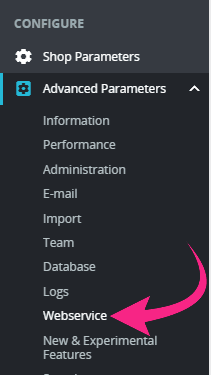
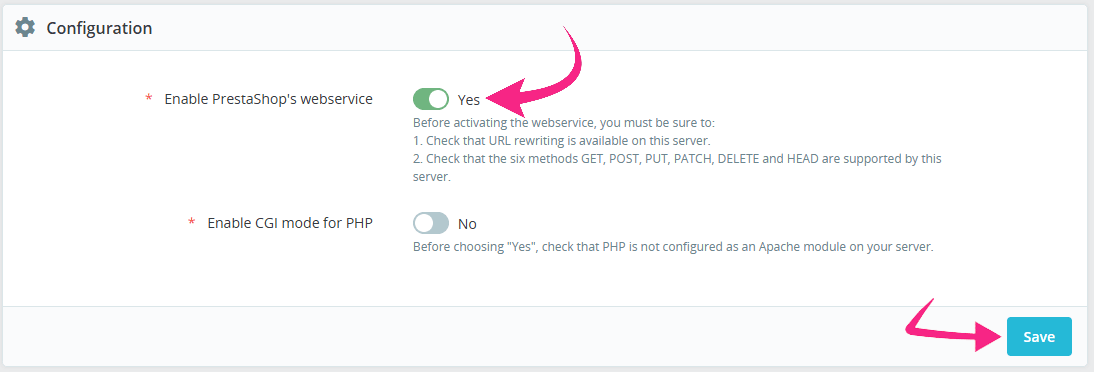
- Rull ned til delen Configuration (Konfigurasjon)
- Sett Enable PrestaShop's webservice (Aktiver PrestaShops webservice) til Yes (Ja)
- Klikk på Save (Lagre)
Trinn 2: Opprett en Webservice-nøkkel
- På samme Webservice-side klikker du på Add new webservice key (Legg til ny webservice-nøkkel)

- Klikk på Generate (Generer) for å opprette en ny nøkkel
- Skriv inn en beskrivelse (f.eks. «ChatLab-integrasjon»)
- Sørg for at nøkkelen er satt til Enabled (Aktivert)
- Under ressurstillatelser gir du View (GET)-tilgang (Vis (GET)) til følgende ressurser:
addressesattachmentscarrierscategoriescombinationsconfigurationscurrenciescustomersgroupslanguagesorder_carriersorder_detailsorder_statesordersproduct_customization_fieldsproduct_feature_valuesproduct_featuresproduct_option_valuesproduct_optionsproductssearchspecific_price_rulesspecific_pricesstatesshopsstock_availablestagstax_rule_groupstax_rulestaxes
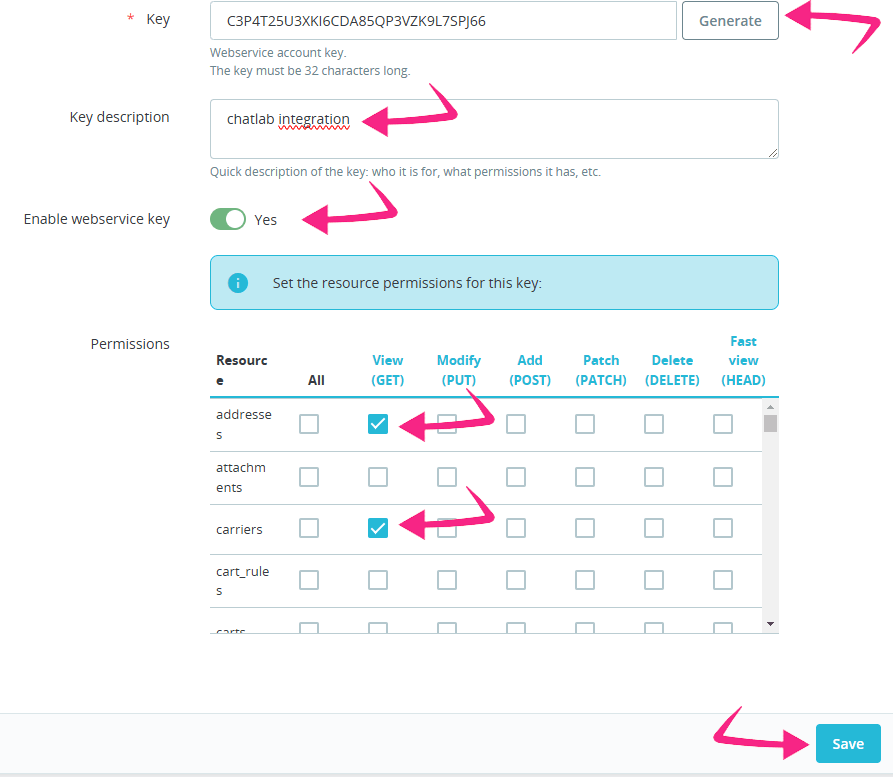
- Klikk på Save (Lagre)
- Kopier den genererte webservice-nøkkelen - du trenger den i neste trinn
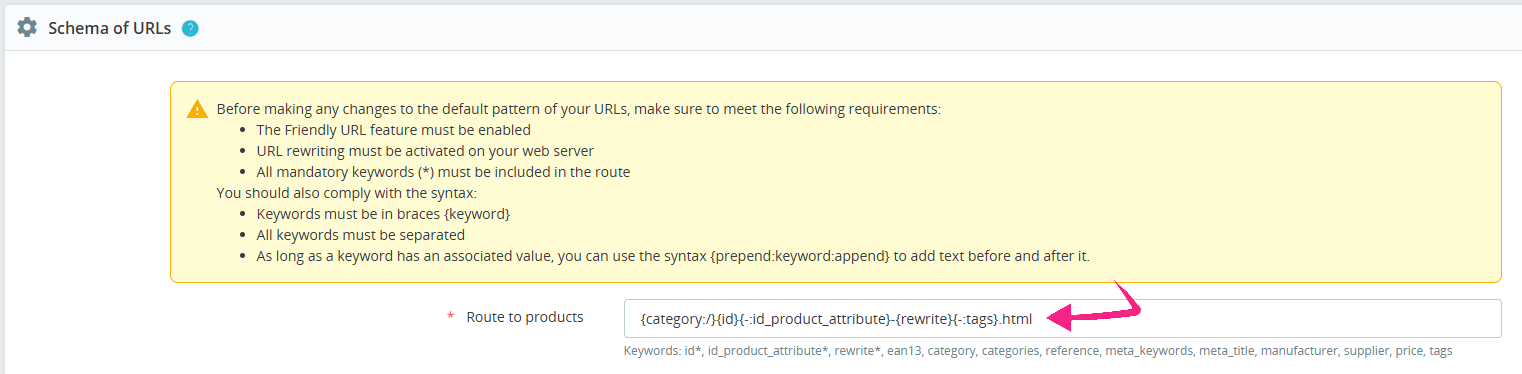
Trinn 3: Finn formatet for produkt-URL-en din
- I PrestaShop back office går du til Configure > Shop Parameters > Traffic & SEO (Konfigurer > Butikkparametere > Trafikk og SEO)
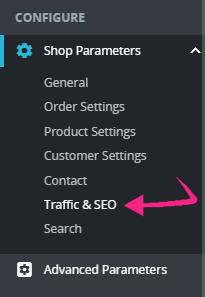
- Rull ned til delen Schema of URLs (Nettadresseoppsett)
- Kopier verdien fra feltet Route to products (Rute til produkter) (f.eks.
{category:/}{id}{-:id_product_attribute}-{rewrite}{-:tags}.html)
Trinn 4: Koble til PrestaShop i ChatLab
- Logg inn på ChatLab og velg boten din
- Gå til fanen Connect (Tilkobling)
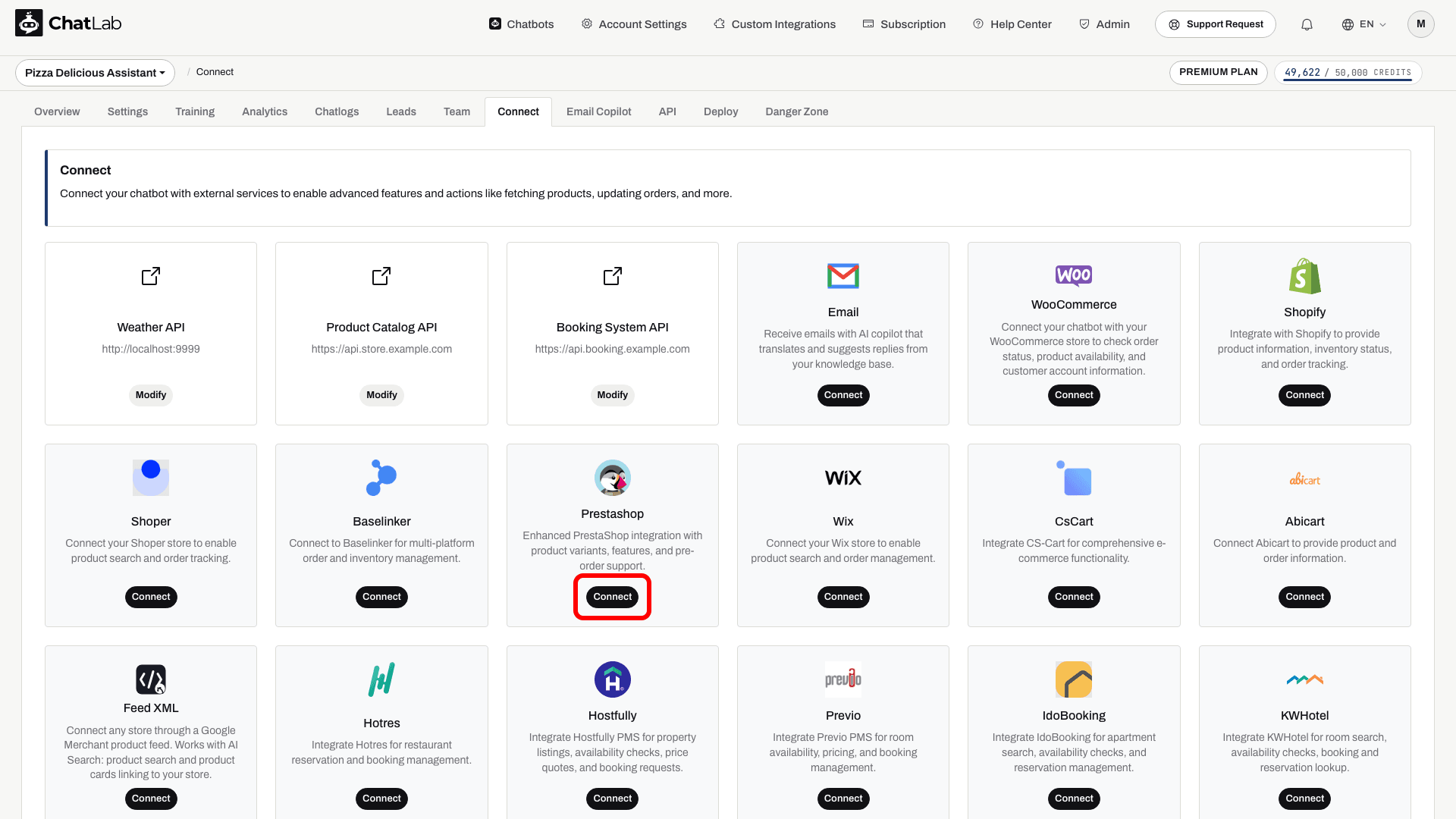
- Klikk på Connect (Koble til) på PrestaShop-kortet
- Skriv inn Webservice key (fra trinn 2)
- Skriv inn Shop url (den fullstendige nettadressen til butikken din, f.eks.
https://www.mystore.com) - Skriv inn Product url format (fra trinn 3)
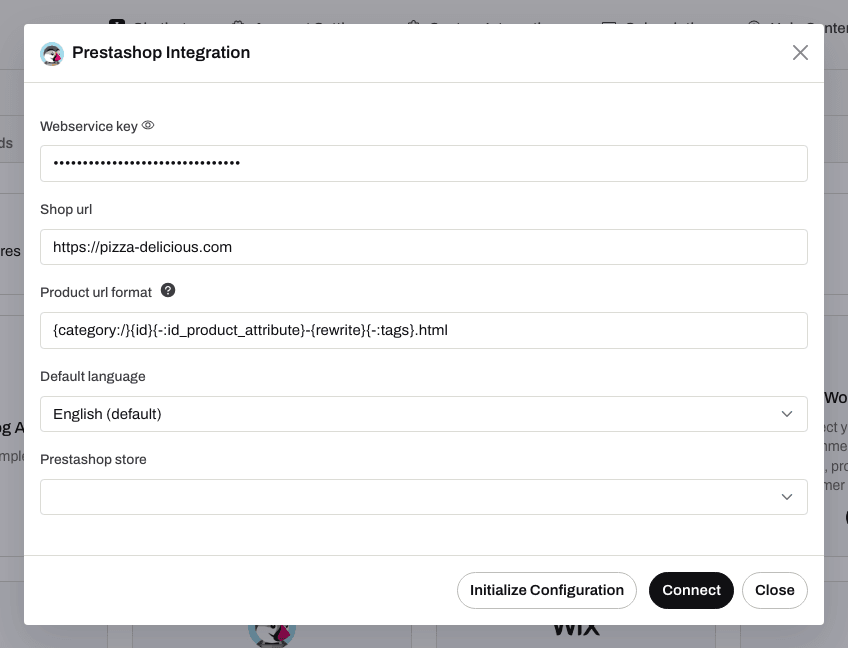
- Klikk på Initialize Configuration (Initialiser konfigurasjon) - dette henter tilgjengelige språk og butikker fra butikken din
- Velg riktig Default language (Standardspråk) og, hvis det vises, den tiltenkte Prestashop store (Prestashop-butikk)
- Klikk på Connect (Koble til)
ChatLab tester tilkoblingen automatisk ved å verifisere at webservice-nøkkelen din har den nødvendige tilgangen. Hvis alt er i orden, vil du se en bekreftelsesmelding.
Trinn 5: Konfigurer PrestaShop-handlinger
Etter tilkoblingen kan du aktivere og tilpasse individuelle AI-handlinger. Gå til Settings > Actions (Innstillinger > Handlinger) og filtrer etter PrestaShop-plattformen.
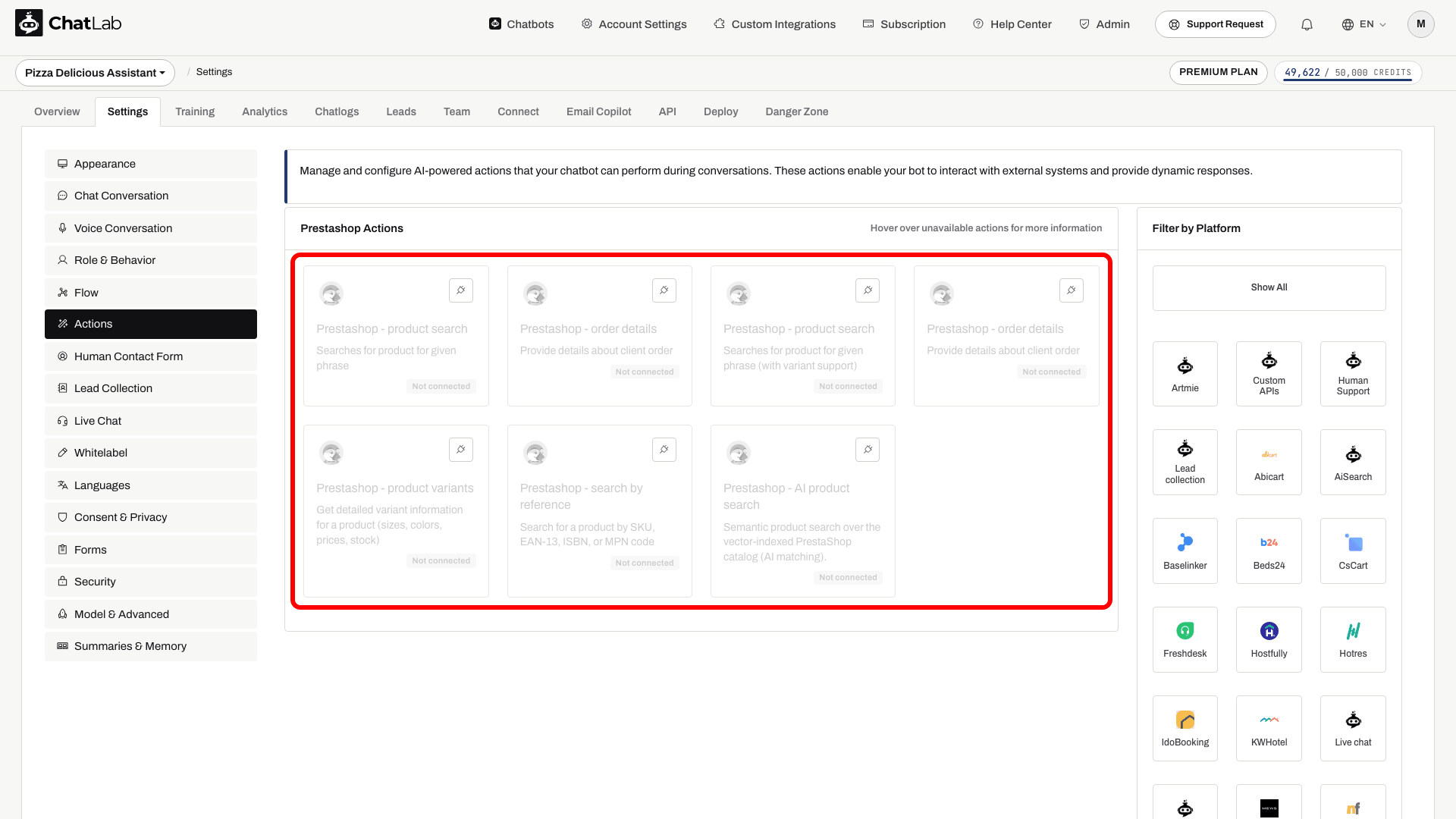
Følgende handlinger er tilgjengelige:
- Prestashop - product search - gjør det mulig for chatboten å søke i produktkatalogen din etter navn
- Prestashop - search by reference - gjør det mulig for chatboten å finne produkter etter referanse/SKU-, EAN-13-, ISBN- eller MPN-koder
- Prestashop - order details - gjør det mulig for chatboten å slå opp bestillingsinformasjon
- Prestashop - get product variants - gjør det mulig for chatboten å hente detaljert variantinformasjon (størrelser, farger) for et spesifikt produkt
Standardhandlingene aktiveres automatisk ved tilkobling. Gå gjennom statusen deres og deaktiver eventuelle handlinger du ikke vil at kundene skal bruke. Åpne en handling for å redigere den, og bruk deretter Enable (Aktiver) eller Update (Oppdater) i dialogboksen. Du kan også tilpasse handlingens etikett (meldingen som vises for brukerne mens handlingen kjører) og instruksjonene som styrer hvordan AI-en bruker hver handling.
Når handlingen «Search by reference» er aktivert, vil det vanlige produktsøket også automatisk falle tilbake til et søk etter referansekode hvis det ikke blir funnet noen resultater etter navn. Dette betyr at kunder kan skrive inn en SKU eller strekkode i et vanlig søk og likevel få nøyaktige resultater.
Vis produkter med leveringsdato (forhåndsbestilling)
Når «Products in stock only» (Kun produkter på lager) er aktivert i innstillingene for Product Search-handlingen, kan du i tillegg aktivere «Show products with restock date» (Vis produkter med påfyllingsdato). Dette gjør at chatboten kan inkludere utsolgte produkter som har en forventet påfyllingsdato registrert i PrestaShop. I stedet for å skjule disse produktene helt, informerer chatboten kunden om påfyllingsdatoen og at produktet er tilgjengelig for forhåndsbestilling.
Krav:
- PrestaShop må ha «Allow ordering of out-of-stock products» (Tillat bestilling av utsolgte produkter) aktivert (Shop Parameters > Product Settings)
- Webservice-nøkkelen må ha View (GET)-tilgang til ressursene
combinationsogconfigurations - Produkter må ha en
available_dateregistrert på kombinasjonene sine i PrestaShop
Priser inkludert mva.
Aktiver bryteren «Apply tax (VAT) to prices» (Inkluder mva. i priser) i innstillingene for Product Search-handlingen for å vise priser med merverdiavgift inkludert. Når dette er slått på, ber ChatLab PrestaShop-butikken om sluttprisen kunden ser, med mva. og aktive rabatter inkludert og avrundet til nøyaktigheten til butikkens standardvaluta. Hvis butikkens webservice ikke returnerer sluttpriser, beregner ChatLab dem selv ut fra skattereglene for butikkens standardland, og en advarsel om dette vises i innstillingene for PrestaShop-integrasjonen. Sammenlign resultatet med nettbutikken din. Kundespesifikke skatteregler, plassering og justeringer i kassen kan fortsatt gi andre totalsummer.
Krav:
- Webservice-nøkkelen må ha View (GET)-tilgang til ressursene
taxes,tax_rules,tax_rule_groups,configurations,currenciesoggroups
Spesifikke priser (rabatter og kampanjer)
Aktiver bryteren «Apply specific prices (discounts/promotions)» (Bruk spesifikke priser (rabatter/kampanjer)) i innstillingene for Product Search-handlingen for å vise rabatterte priser fra reglene for spesifikke priser i PrestaShop. Når en rabatt er aktiv for et produkt, viser chatboten både den rabatterte prisen og originalprisen, slik at kundene kan se hva de sparer.
Dette dekker universelle regler for spesifikke priser - kampanjer og salg som gjelder for alle kunder med et minimumsantall på 1. Tidsbegrensede kampanjer støttes også; chatboten bruker bare rabatter som er aktive i øyeblikket basert på start- og sluttdatoene deres.
Krav:
- Webservice-nøkkelen må ha View (GET)-tilgang til ressursene
specific_prices,specific_price_rulesogcurrencies
AI Search for PrestaShop: Katalog, reindeksering og innstillinger
På et E-commerce-abonnement, eller på et Universal-abonnement når en AI Search-produktpakke er tilordnet chatboten, er AI Search aktivert og erstatter direkte butikksøk. Indekseringen starter automatisk når butikken kobles til.
- Sjekk katalogen - Åpne Training > E-commerce catalog (Trening > E-handelskatalog) og se gjennom fanene Products (Produkter) og Categories (Kategorier). Shop > Products (Butikk > Produkter) viser panelet Product catalog (Produktkatalog) og kortet AI Search packs on this chatbot (AI Search-pakker på denne chatboten).
- Planlegg reindeksering - Bruk Schedule auto-retrain (Planlegg automatisk retrening) under Training > E-commerce catalog. Reindeksering kan kjøres så ofte som daglig og er tilgjengelig på alle E-commerce-abonnementer og med alle produktpakker. Train now (Tren nå) eller Retrain (Tren på nytt) kjører den ved behov. Oppdateringene er trinnvise: Uendrede produkter hoppes over, og fjernede produkter slettes fra indeksen.
- Se over handlingen - Gå til Settings > Actions og åpne Prestashop - AI product search. Alternativene der er Include product card, Products in stock only og Number of products to return.
- Vis produktkort - Slå på Enable Offer Cards i Settings > Model & Advanced (Innstillinger > Modell og avansert). Se Offer Cards.
Når katalogen er større enn produktgrensen, stopper indekseringen ved grensen, og chatboteieren mottar en e-post. Innstillingene for det direkte butiksøket som er beskrevet ovenfor, gjelder ikke nødvendigvis for AI Search.
Teste integrasjonen din
Etter at du har aktivert handlingene, åpner du Test & Deploy og prøver:
- «Vis meg joggesko» (tester produktsøk)
- «Jeg ser etter produkt ABC-12345» (tester referanse-/SKU-søk)
- «Hva er statusen på bestilling 12345?» (tester ordredetaljer; oppgi tilhørende e-postadresse for en bestilling du har autorisasjon til å se)
Kontroller at svarene stemmer overens med dataene fra PrestaShop-butikken din, at produktlenkene åpnes som de skal, og at prisene inkluderer mva. og rabatter når disse alternativene er slått på.
Installer chatbot i PrestaShop-butikken din
Hvis du koblet til med ChatLab-modulen, er chat-widgeten allerede på plass i nettbutikken din. Hvis du koblet til med en Webservice-nøkkel, legger du til widgeten selv. Se den detaljerte veiledningen: Installere chatbot på en PrestaShop-butikk