Koble ChatLab-chatboten din sammen med CS-Cart-butikken din, slik at kundene kan finne produkter og sjekke bestillingene sine direkte i chatten. Produkter finnes via AI Search, som søker gjennom den indekserte CS-Cart-katalogen din basert på betydning, eller via direktesøk i butikken, som spør butikkens API. Den raskeste måten å koble til på er ChatLab-tillegget for CS-Cart, som også legger til chat-widgeten i nettbutikken din. Manuell tilkobling med en API-nøkkel er fortsatt tilgjengelig som et alternativ.
Eksempelsamtale
Sjekk en bestilling
Krever en tilkoblet butikk og aktivert ordrehandling. Tilgjengelige felt avhenger av integrasjonen. Samsvar på en e-postadresse er ikke identitetsbevis.

Besøkende: Hvor er bestillingen min?
Spill av eksempelet eller les det nedenfor. Ingen reelle kundedata blir brukt.Kunden spør om en eksisterende bestilling.
Avspillingen settes på pause når dette eksempelet forlater skjermen. Dette er en simulering, ikke en live chat. Widget-kontroller i avspillingen er ikke interaktive.Les hele eksempelet
- Kunden spør om en eksisterende bestilling.
Besøkende: Hvor er bestillingen min?
- Standardoppslaget krever begge identifikatorene.
Assistent: Vennligst oppgi ordrenummeret ditt og e-postadressen som ble brukt i kassen.
- Bruk fiktive data i dette eksempelet.
Besøkende: 41982, anna@example.com
- Handlingen sender en forespørsel til den tilkoblede butikken.
Sjekker bestilling 41982...
- Rapporter kun informasjon som returneres av butikken.
Assistent: Ordre 41982 er merket som sendt. Transportøren er DPD. Vennligst sjekk sporingssiden for oppdateringer om leveringen.
Eksempelet illustrerer kundeopplevelsen. Tilgjengelige handlinger og informasjon som returneres, avhenger av denne integrasjonen og konfigurasjonen din.
Før du starter
Opprett eller velg en chatbot først. Du må ha tillatelse til å administrere integrasjonene dens og tilgang til tilkoblingsinnstillingene for den eksterne kontoen. Hvis Connect-kortet viser en melding om oppgradering eller kontakt, må du kontrollere at abonnementet ditt inkluderer denne integrasjonen. Hold API-påloggingsinformasjon hemmelig; lim den aldri inn i innebyggingskoden på nettstedet.
For tillegget trenger du CS-Cart 4.18.1 eller nyere og en CS-Cart-administratorkonto som har tillatelse til å installere tillegg samt administrere administratorer og brukergrupper. Tillegget er bygget for standardutgaven av CS-Cart, ikke for Multi-Vendor.
Viktig: Beste praksis for e-handel
Etter at du har fullført integrasjonen nedenfor, bør du lese den omfattende veiledningen om optimalisering av chatboten din for e-handel: Slik konfigurerer du ChatLab for nettbutikken din
Hvordan chatboten finner produkter i CS-Cart: AI Search og direktesøk i butikken
Det er to måter en ChatLab-chatbot finner produkter på i en CS-Cart-butikk. En chatbot bruker enten den ene eller den andre, aldri begge.
AI Search (anbefalt) - ChatLab opprettholder sin egen indeks over CS-Cart-katalogen din, og chatboten søker i den etter betydning.
- Kundene spør på vanlig språk, for eksempel «en rød kjole under 300». Et prisintervall brukes som et strengt filter, og eksakte produktkoder (SKU, EAN) matches også.
- Pris, lagerbeholdning og varianter leses direkte fra CS-Cart i det øyeblikket svaret genereres, slik at kundene ser oppdaterte data selv mellom indeksoppdateringer.
- Resultatene vises som produktkort i chatten, opptil 5 per svar.
- Indekseringen starter automatisk når butikken er koblet til. Katalogen bruker ikke treningskarakterer.
- Abonnement du trenger: alle E-commerce-abonnementer inkluderer dette (Free 100 produkter, Start 2 000, Grow 5 000, Scale 20 000). På et Universal-abonnement legger du til tillegget for e-handelsintegrasjoner ($30 i måneden) pluss en AI Search-produktpakke ($29 i måneden, 5 000 produkter) tildelt chatboten.
Direktesøk i butikken - chatboten sender kundens frase til CS-Cart-søket via butikkens API og svarer med det butikken returnerer.
- Ingenting indekseres og ingenting trenger å synkroniseres. Dataene er alltid sanntidsoppdaterte.
- Det er et nøkkelordsøk: det finner det butikkens eget søk ville funnet for den frasen. Det forstår ikke beskrivelser av et behov, synonymer eller skrivefeil slik AI Search gjør.
- Abonnement du trenger: et Universal-abonnement med tillegget for e-handelsintegrasjoner ($30 i måneden). Ingen produktpakke er nødvendig.
Når AI Search er aktivert, erstatter det direktesøket i butikken. Bestillingsstatus fungerer på samme måte i begge løsninger. Et tredje alternativ, trening på skannede butikksider, er tilgjengelig på alle abonnementer og er ment for informasjonsinnhold som levering og retur, ikke for produkter. For en fullstendig sammenligning, se AI Search: hvordan chatboten finner produkter, og for produktgrenser, se E-handelsabonnementer og grenser.
Hva integrasjonen tilbyr
Direktesøk i butikken (produktsøk etter frase) - Chatboten sender kundens frase til CS-Cart-søket og returnerer samsvarende produkter med:
- Produktnavn og beskrivelse
- Pris
- SKU (produktkode)
- Direktekobling til produktet i nettbutikken din
- Produktbilde
- Tilgjengelige varianter (størrelser, farger osv.)
Du kan konfigurere hvilke produktfelter det skal søkes i (navn, kort beskrivelse, full beskrivelse, nøkkelord) og hvor mange resultater som skal returneres.
Bestillingsdetaljer - Kunder kan sjekke bestillingsstatus ved å oppgi bestillings-ID og e-postadresse. Chatboten returnerer:
- Bestillingsstatus
- Bestilte varer med navn, priser, antall, produktbilder og valgte varianter
- Bestillingstotal og fraktkostnad
- Transportør, sporingsnummer og forsendelsesstatus
- Mottakernavn og fullstendig leveringsadresse
- Kundens telefonnummer
Anbefalt: Koble til med ChatLab-tillegget
ChatLab-tillegget for CS-Cart er den enkleste måten å koble til på. Et tillegg (add-on) er en utvidelse du installerer i administrasjonspanelet i CS-Cart. Dette tillegget kobler butikken din til chatboten (produktsøk og bestillingsstatus) og legger til chat-widgeten i nettbutikken din på én gang, helt uten nøkler å kopiere. Du laster det ned fra ChatLab som en .tgz-fil og laster det opp til butikken din.
Last ned tillegget
Velg chatboten din og gå til Test & Deploy (Test og publiser). I Deploy-delen (Publiser) utvider du Online store platforms (Nettbutikkplattformer) og klikker på CS-Cart. Fanen Plugin Installation (Programtilleggsinstallasjon) er valgt som standard. Klikk på Download the ChatLab add-on (.tgz) (Last ned ChatLab-tillegget (.tgz)).
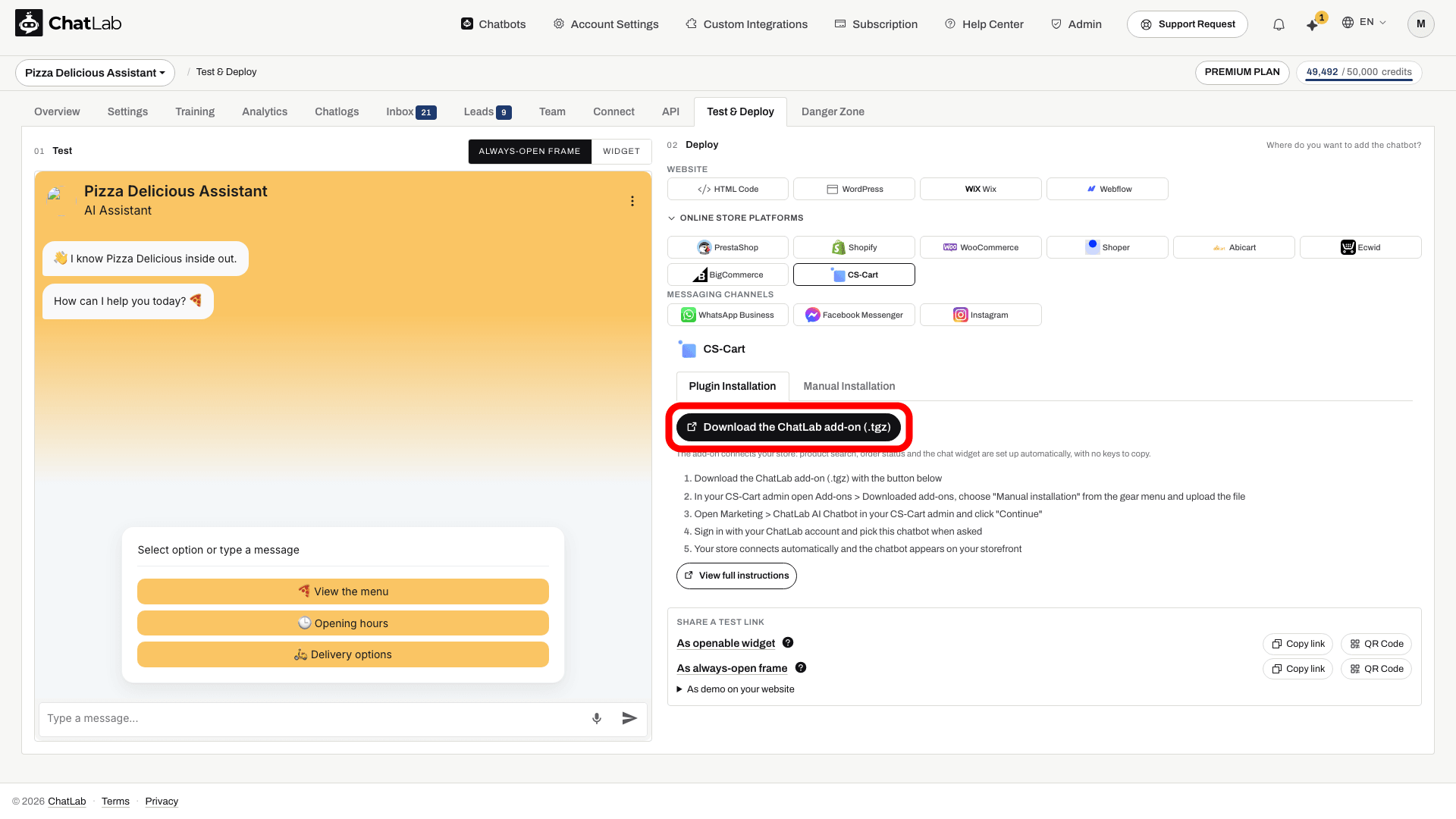
Nettleseren din lagrer tillegget som chatlab.tgz. Ikke pakk det ut - CS-Cart trenger selve arkivfilen. Knappen leverer alltid den gjeldende versjonen av tillegget (1.0.2 i skrivende stund).
Den samme nedlastingsknappen er tilgjengelig to andre steder:
- Connect-fanen (Koble til) - klikk på Connect (Koble til) på CS-Cart-kortet. Dialogboksen CS-Cart Integration (CS-Cart-integrasjon) åpnes med instruksjoner for tillegget og knappen Download the ChatLab add-on (.tgz). På et E-commerce-abonnement finnes det samme kortet også under fanen Shop (Butikk) under Connect your store (Koble til butikken din).
- Oppsettveiviser - når du oppretter en chatbot og velger CS-Cart som plattform, viser trinnet Connect CS-Cart (Koble til CS-Cart) metoden Plugin or app (Programtillegg eller app) med den samme lenken Download the ChatLab add-on (.tgz).
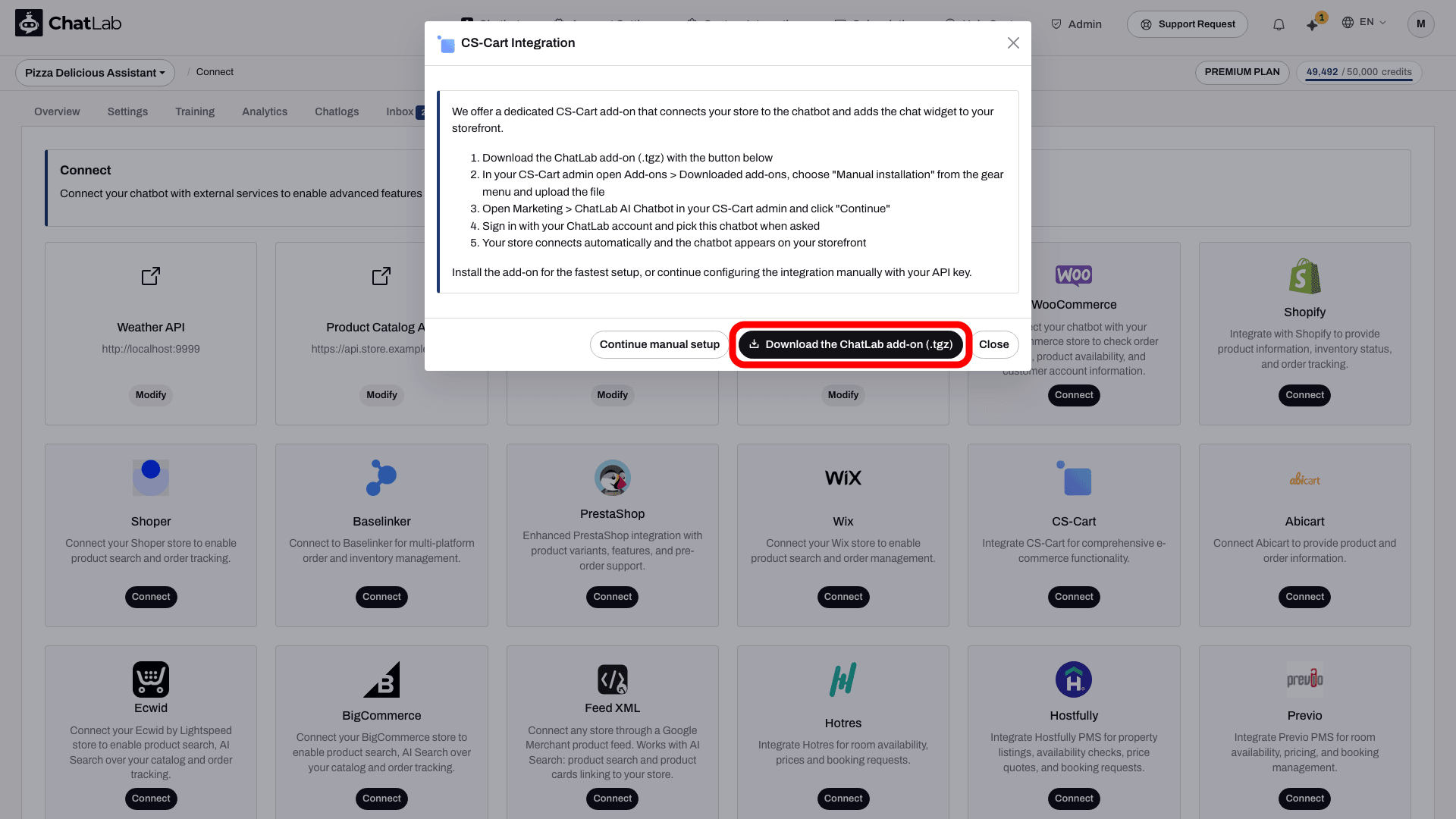
Installer tillegget i CS-Cart
- Logg inn på administrasjonspanelet i CS-Cart.
- Gå til Add-ons > Downloaded add-ons (Tillegg > Nedlastede tillegg).
- Åpne tannhjulmenyen og velg Manual installation (Manuell installasjon).
- Last opp filen
chatlab.tgzsom du lastet ned. CS-Cart installerer tillegget.
Koble til butikken din
- I administrasjonspanelet i CS-Cart går du til Marketing > ChatLab AI Chatbot (Markedsføring > ChatLab AI Chatbot).
- Klikk på Continue (Fortsett). En ny nettleserfane åpnes med ChatLab.
- Logg inn med ChatLab-kontoen din, eller opprett en, og velg chatboten for denne butikken når du blir bedt om det.
- Du blir automatisk sendt tilbake til CS-Cart. Siden viser nå ChatLab is connected (ChatLab er tilkoblet), ChatLab-kontoen din, chatbot-navnet og en Live preview (Forhåndsvisning) av chatboten.
- Åpne nettbutikken din og send en testmelding. For å kontrollere butikkdata kan du også spørre om et produkt og om en bestilling du kan verifisere i administrasjonspanelet.
Hvis du startet i oppsettveiviseren i ChatLab, går du tilbake til den nettleserfanen. Den viser Waiting for the connection... (Venter på tilkobling...) og fortsetter automatisk så snart butikken er koblet til.
Hvis CS-Cart melder at tilkoblingsforespørselen er ugyldig eller har utløpt, ble CS-Cart-økten din avsluttet mens du logget inn på ChatLab. Åpne Marketing > ChatLab AI Chatbot på nytt og klikk på Continue en gang til.
Hva tillegget konfigurerer
- Butikktilkobling - tillegget oppretter en dedikert skrivebeskyttet API-bruker i butikken din. Brukeren tilhører en brukergruppe kalt ChatLab API og har kun tilgang til å vise katalogen, bestillinger, språk og bestillingsstatuser. Din egen administrator-API-nøkkel blir ikke endret. Produktsøk og bestillingsdetaljer aktiveres automatisk for chatboten.
- Chat-widget - widgeten legges til på alle sider i nettbutikken, helt uten å lime inn kode. Hvis butikken din bruker samtykke for informasjonskapsler fra CS-Cart GDPR-tillegget, oppføres widgeten der som en funksjonell tjeneste og følger den enkelte besøkendes valg.
- Katalogspråk - fra versjon 1.0.2 sender tillegget standardspråket for nettbutikken din, slik at chatboten leser produktnavn, beskrivelser og kategorier på språket kundene dine ser. ChatLab viser dette som Shop Language (Butikkspråk) i dialogboksen CS-Cart Integration. Et språk du allerede har valgt selv for denne butikken, beholdes.
- Butikkvaluta - fra versjon 1.0.2 sender tillegget også primærvalutaen til butikken din, slik at prisene i chatten vises i riktig valuta. ChatLab viser dette som Shop currency (Butikkvaluta) i samme dialogboks, merket med Sent by the ChatLab add-on (Sendt av ChatLab-tillegget). En valuta du har angitt manuelt, beholdes.
For å gå gjennom disse innstillingene i ChatLab velger du chatboten din, åpner Connect-fanen og klikker på Modify (Endre) på CS-Cart-kortet. Når AI Search er slått på for chatboten, starter indekseringen av katalogen din automatisk etter at butikken er koblet til.
CS-Cart-butikktilkoblingen er tilgjengelig som en premium-funksjon. Hvis abonnementet ditt ikke inkluderer dette, vil tillegget likevel legge til chat-widgeten i nettbutikken din, men produktsøk og bestillingsstatus forblir avslått til du oppgraderer.
Hvis du tidligere har limt inn ChatLab-widgetkoden i temaet ditt, vil kundene se to chat-widgeter. Tilleggssiden advarer deg med A ChatLab widget is already on your storefront (En ChatLab-widget finnes allerede i nettbutikken din). Fjern koden fra temaet ditt, eller fjern avmerkingen for Show the chat widget on the storefront (Vis chat-widgeten i nettbutikken) i delen Storefront widget (Nettbutikk-widget) og klikk på Save (Lagre).
Oppdatering fra en tidligere versjon
Versjoner eldre enn 1.0.2 sender ikke katalogspråk og butikkvaluta. Slik oppdaterer du:
- Last ned det gjeldende tillegget fra ChatLab som beskrevet ovenfor.
- I administrasjonspanelet i CS-Cart går du til Add-ons > Downloaded add-ons, velger Manual installation fra tannhjulmenyen, laster opp den nye filen
chatlab.tgzog klikker på Upload & install (Last opp og installer). - CS-Cart registrerer at tillegget allerede er installert og spør hvordan det skal erstattes. Klikk på Use the safe way (Bruk den sikre metoden): CS-Cart avinstallerer den gamle versjonen og installerer den nye. Tilleggsinnstillingene i CS-Cart fjernes, slik at butikken ikke lenger er tilkoblet.
- Åpne Marketing > ChatLab AI Chatbot, klikk på Continue, logg inn på ChatLab og velg samme chatbot igjen. Tillegget sender katalogspråket og butikkvalutaen i dette øyeblikket.
ChatLab-kontoen din, chatboten og samtalene forblir uendret når du kobler fra og til igjen. I stedet for å koble til på nytt kan du også angi Shop Language og valutaen selv i CS-Cart Integration-dialogboksen i ChatLab.
Slå av widgeten, koble fra eller avinstaller
- Bare skjul widgeten - gå til Marketing > ChatLab AI Chatbot, fjern avmerkingen for Show the chat widget on the storefront og klikk på Save. Butikken forblir tilkoblet.
- Koble fra butikken - klikk på Disconnect (Koble fra) på samme side og bekreft. Chatboten slutter å vises i nettbutikken din, butikktilkoblingen slås av for chatboten, og API-nøkkelen til den skrivebeskyttede brukeren tilbakekalles. ChatLab-kontoen din og chatbot-dataene forblir tilgjengelige i ChatLab.
- Avinstaller tillegget - avinstaller ChatLab under Add-ons > Downloaded add-ons. Dette fjerner også den skrivebeskyttede API-brukeren og brukergruppen fra butikken din.
- Koble fra i ChatLab - åpne Connect-fanen, klikk på Modify på CS-Cart-kortet og klikk på Disconnect. Dette slår av produktsøk og bestillingsstatus bare på ChatLab-siden. For å fjerne widgeten fra nettbutikken din også, må du koble fra i CS-Cart.
Alternativ: Koble til med en API-nøkkel
Hvis du ikke kan eller vil installere tillegget, kan du koble til butikken manuelt med en CS-Cart API-nøkkel ved å følge trinn 1 til 3 nedenfor. Ikke opprett en ny tilkobling hvis tillegget allerede har koblet til butikken. Med denne metoden blir ikke chat-widgeten lagt til i nettbutikken automatisk - legg den til selv som beskrevet i Installer chatbot i CS-Cart-butikken din på slutten av denne artikkelen.
Trinn 1: Aktiver API-tilgang i CS-Cart
- Logg inn på administrasjonspanelet i CS-Cart
- Gå til Customers > Administrators (Kunder > Administratorer)
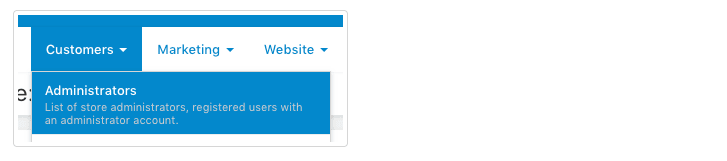
- Klikk på administratorkontoen som skal brukes for API-tilkoblingen
- Bytt til fanen API access (API-tilgang)
- Huk av for «Yes, allow this user to use the API» (Ja, la denne brukeren bruke API-et)
- Klikk på Save (Lagre)
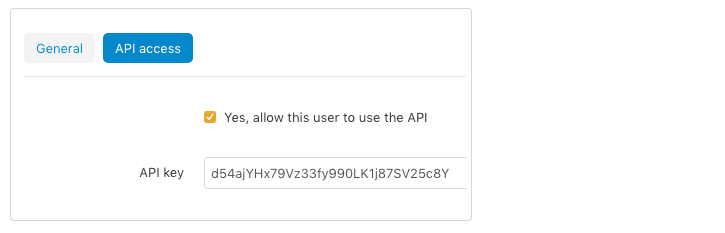
- Kopier API key (API-nøkkel) som vises etter lagring - oppbevar den sikkert
- Noter email address (e-postadresse) som er knyttet til denne administratorkontoen
Trinn 2: Koble til CS-Cart i ChatLab
- Logg inn på ChatLab og velg chatboten din
- Gå til Connect-fanen og klikk på Connect på CS-Cart-kortet
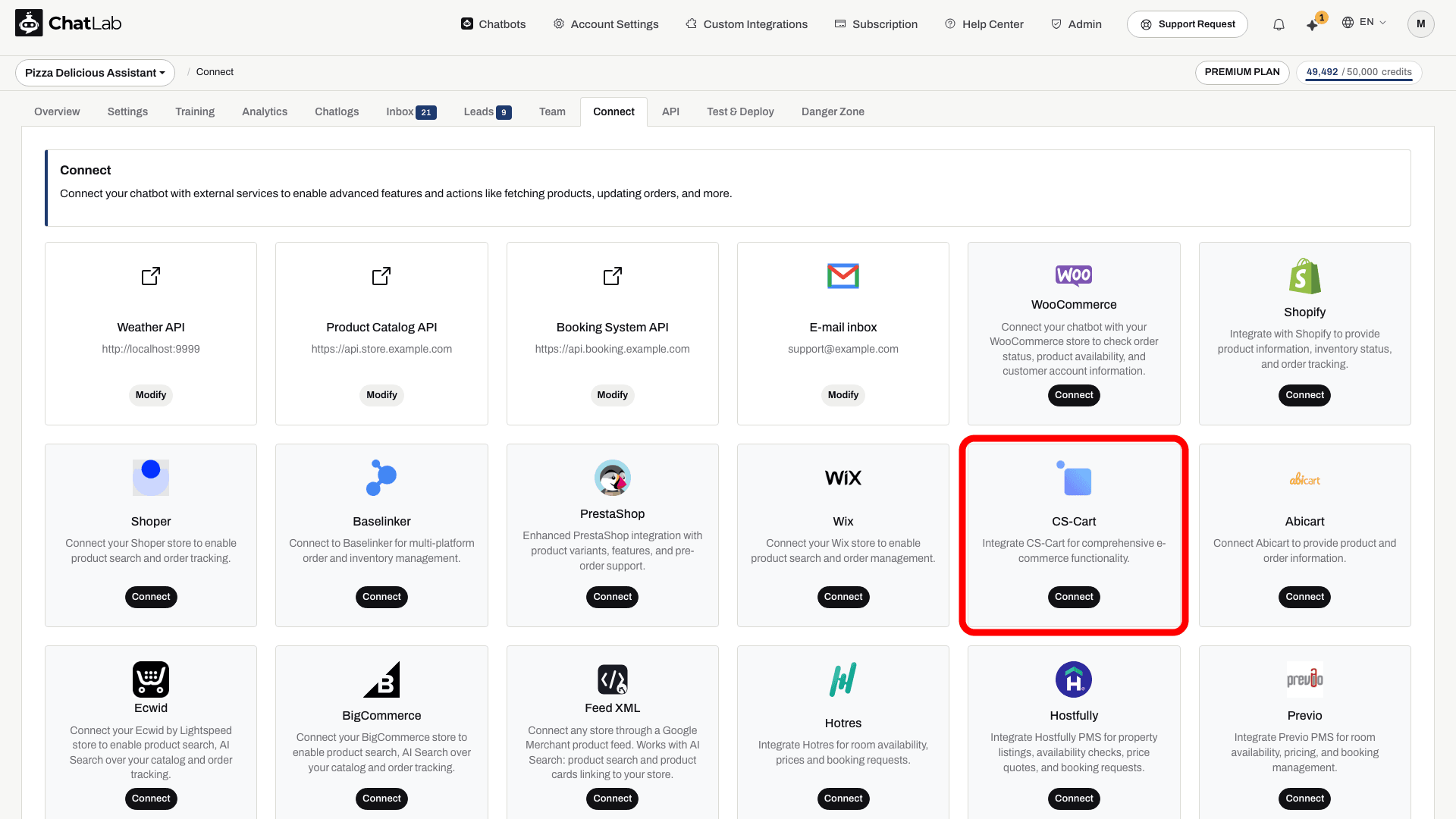
- Dialogboksen CS-Cart Integration foreslår først tillegget. Klikk på Continue manual setup (Fortsett manuelt oppsett) for å åpne tilkoblingsskjemaet
- Skriv inn din API Key (fra trinn 1)
- Skriv inn din CS-Cart Account Email (administratorens e-postadresse med API-tilgang)
- Skriv inn din CS-Cart Shop URL (f.eks.
https://yourstore.com) - Under Shop Language klikker du på Load languages (Last inn språk) og velger språket for produktkatalogen din. Dette er påkrevd hvis butikken din har mer enn ett språk. Produktnavn, beskrivelser og kategorier leses fra butikken din på dette språket, og hvis du endrer det senere, indekseres hele produktkatalogen på nytt
Du kan også konfigurere søkealternativer:
- Searchable fields (Søkbare felter) - velg hvilke produktfelter chatboten skal søke i (CS-Cart Product name, CS-Cart Short description, CS-Cart Full description, CS-Cart Keywords)
- Number of search results (Antall søkeresultater) - hvor mange produkter som skal returneres per spørring (standard: 5)
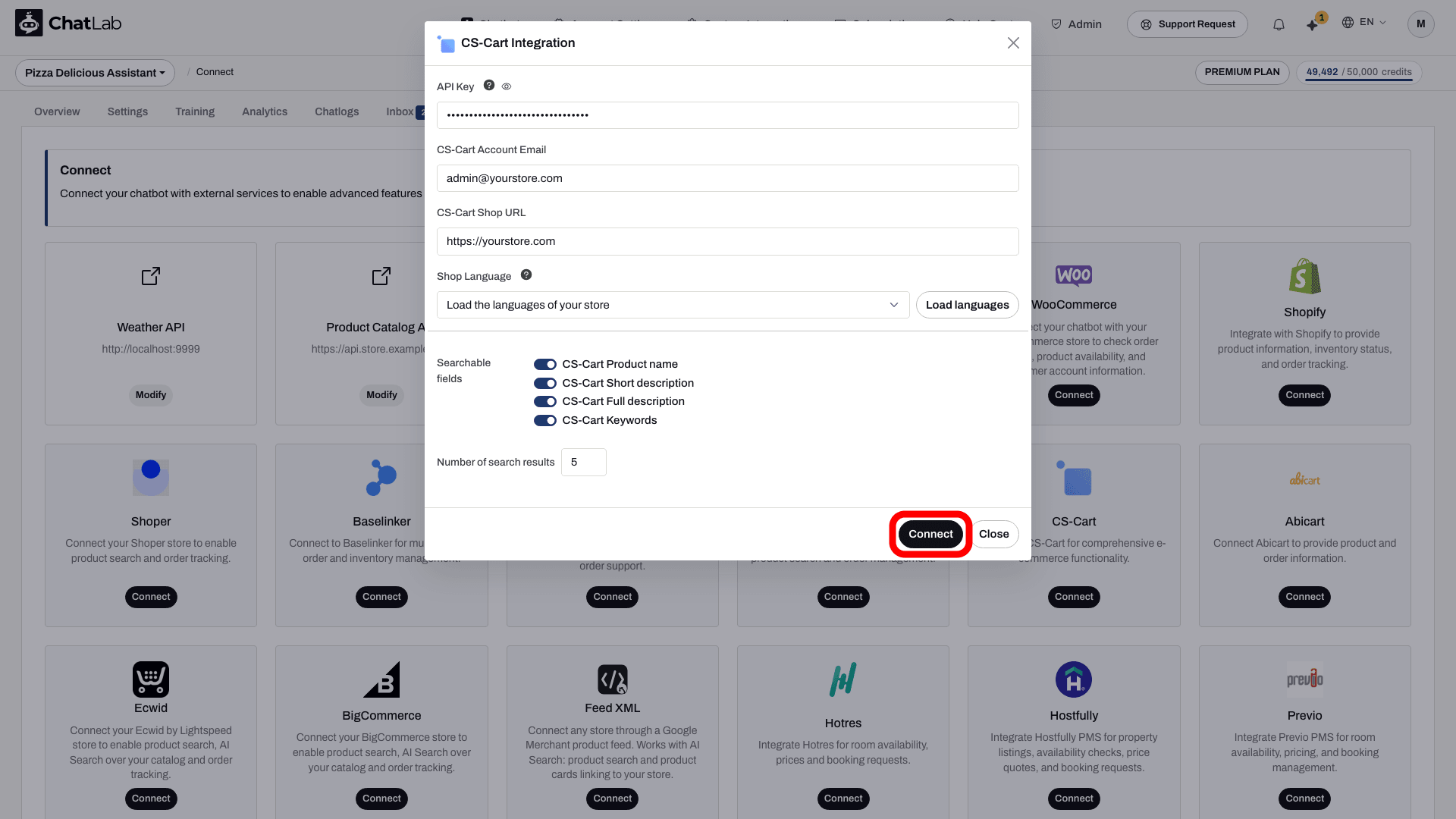
- Klikk på Connect
Etter en vellykket tilkobling ser du en bekreftelsesmelding med mulighet for å konfigurere AI-handlinger. Når du åpner dialogboksen igjen senere med Modify, viser den også Shop currency, valutaen som er lest inn fra butikken din. Hvis den mangler eller er feil, klikker du på Set the currency manually (Angi valutaen manuelt) og skriver inn valutakoden på tre bokstaver, for eksempel EUR.
Trinn 3: Konfigurer CS-Cart-handlinger
Etter tilkobling kan du aktivere og tilpasse individuelle AI-handlinger. Gå til Settings > Actions (Innstillinger > Handlinger) og filtrer etter CsCart-plattformen.
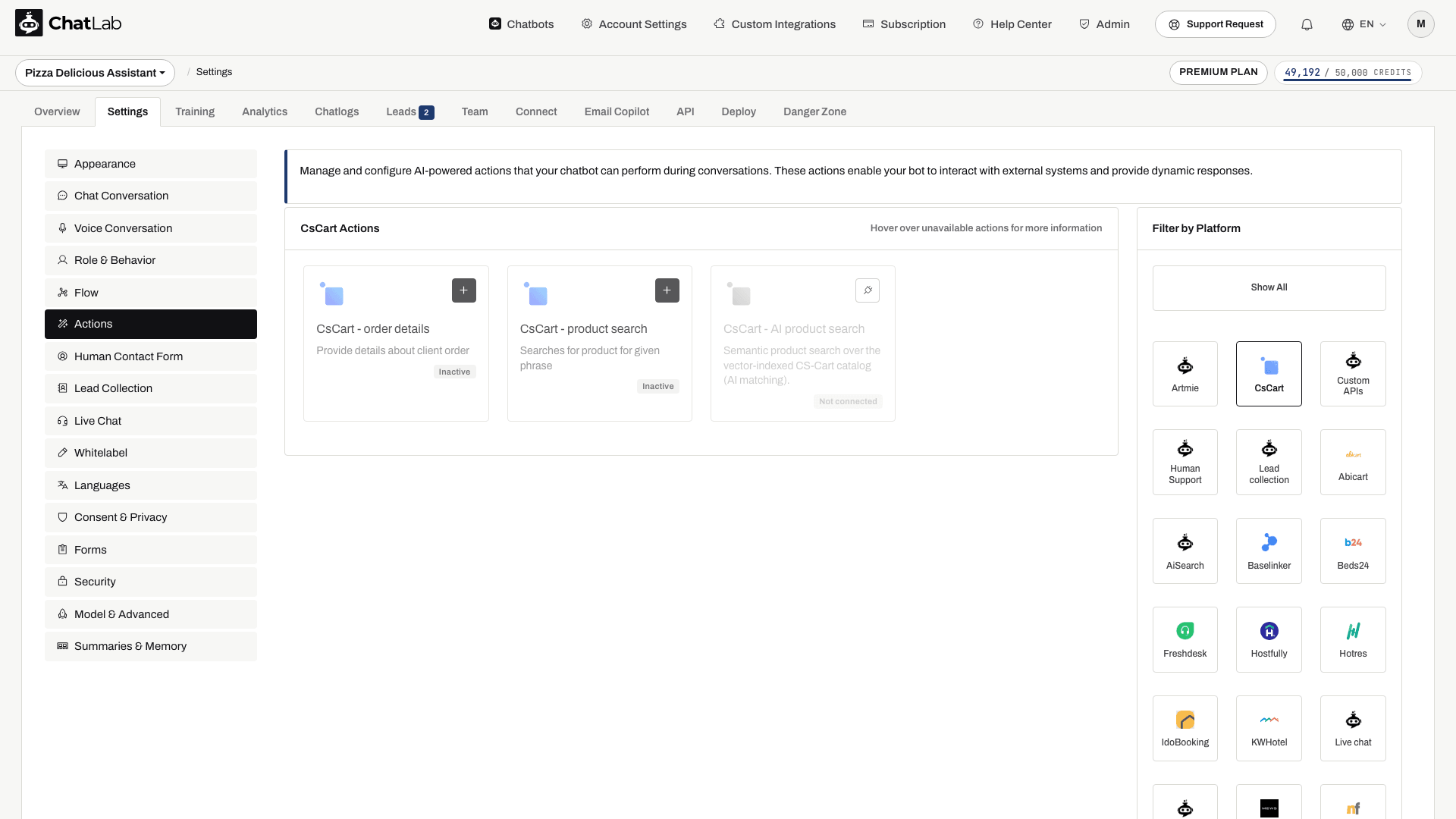
Standardhandlingene inkluderer:
- CsCart - product search - gjør det mulig for chatboten å søke i produktkatalogen din
- CsCart - order details - gjør det mulig for chatboten å slå opp bestillingsinformasjon
Tilkoblingsoppsettet aktiverer standardhandlingene. Kontroller statusen deres og deaktiver eventuelle handlinger du ikke vil at kundene skal bruke. Åpne en handling for å redigere den, og bruk deretter Enable (Aktiver) eller Update (Oppdater) i dialogboksen. Du kan også tilpasse handlingens etikett (meldingen som vises til brukerne mens handlingen kjører) og instruksjonene som veileder hvordan AI-en bruker hver handling.
AI Search for CS-Cart: Katalog, reindeksering og innstillinger
På et E-commerce-abonnement, eller på et Universal-abonnement når en AI Search-produktpakke er tildelt chatboten, er AI Search på og erstatter direktesøk i butikken. Indekseringen starter automatisk når butikken er koblet til.
- Sjekk katalogen - åpne Training > E-commerce catalog (Trening > E-handelskatalog) og se gjennom fanene Products (Produkter) og Categories (Kategorier). Shop > Products viser panelet Product catalog (Produktkatalog) og kortet AI Search packs on this chatbot (AI Search-pakker på denne chatboten).
- Planlegg reindeksering - bruk Schedule auto-retrain (Planlegg automatisk retrening) i Training > E-commerce catalog. Reindeksering kan kjøres så ofte som daglig og er tilgjengelig på alle E-commerce-abonnementer og med alle produktpakker. Train now (Tren nå) eller Retrain (Tren på nytt) kjører den ved behov. Oppdateringer er trinnvise: uendrede produkter hoppes over, og fjernede produkter slettes fra indeksen.
- Gå gjennom handlingen - i Settings > Actions åpner du CsCart - AI product search. Alternativene her er Include product card (Inkluder produktkort), Products in stock only (Kun produkter på lager) og Number of products to return (Antall produkter som skal returneres).
- Vis produktkort - slå på Enable Offer Cards (Aktiver Offer Cards) i Settings > Model & Advanced (Innstillinger > Modell og avansert). Se Offer Cards.
Når katalogen er større enn produktgrensen, stopper indekseringen ved grensen, og chatbot-eieren mottar en e-post. Alternativene for handlingen for direktesøk i butikken som er beskrevet ovenfor, gjelder ikke nødvendigvis for AI Search.
Teste integrasjonen
Etter at handlingene er aktivert, åpner du Test & Deploy og prøver:
- «Vis meg treningshansker» (tester produktsøk)
- «Hva er status for bestillingen min 12345?» (tester bestillingsdetaljer; oppgi tilhørende e-postadresse for en bestilling du har tilgang til)
Bekreft at svarene samsvarer med data fra CS-Cart-butikken din.
Tips for søkekonfigurasjon
- Aktiver Product name og Short description for best balanse mellom hastighet og nøyaktighet
- Legg til Keywords hvis produktene dine har fyldige metadata for nøkkelord
- Aktiver bare Full description hvis kortere felter ikke gir gode resultater - det kan gjøre søkene tregere
- Start med 5 resultater per spørring og juster basert på katalogstørrelsen din
Installer chatboten i din CS-Cart-butikk
Hvis du koblet til med tillegget, kan du hoppe over denne delen - widgeten er allerede på plass i nettbutikken din. Hvis du koblet til med en API-nøkkel, legger du til chat-widgeten i CS-Cart-butikken din manuelt:
- Gå til fanen Test & Deploy (Test og publiser) for chatbot-en din i ChatLab
- Utvid Online store platforms (Nettbutikkplattformer), klikk på CS-Cart og åpne fanen Manual Installation (Manuell installasjon)
- Klikk på Copy to clipboard (Kopier til utklippstavle) for å kopiere kodebiten
- Gå til Design > Layouts (Design > Oppsett) i administrasjonspanelet i CS-Cart
- Legg til en HTML block (HTML-blokk) i standardoppsettet, og lim inn widget-kodebiten i fanen Content (Innhold)
- Lagre endringene i blokken og oppsettet. Sjekk sider med egne oppsett, for eksempel kassen, samt alle språk i nettbutikken
Hvis du bruker en HTML-blokk med Smarty-støtte, pakker du inn kodebiten i {literal} og {/literal}. Se CS-Carts instruksjoner for egendefinert kode. Åpne den publiserte nettbutikken og kontroller widgeten på både datamaskin og mobil.
Koden viser bare chat-widgeten. Produktsøk og ordrestatus kommer fra butikktilkoblingen: tillegget, eller API-nøkkeltilkoblingen på fanen Connect (Koble til).