Beds24 er et skybasert eiendomsadministrasjonssystem (property management system), en kanaladministrator (channel manager) og en bookingmotor som brukes av hoteller, gjestehus og ferieboliger. Ved å koble det til ChatLab kan chatboten din svare på spørsmål om rom, datoer og priser direkte fra dine sanntidsdata i Beds24, i stedet for fra statisk tekst du hele tiden må oppdatere.
Merk: Beds24 krever den tilhørende integrasjonsfunksjonen. Hvis abonnementet ditt ikke inkluderer dette, viser Beds24-flisen en kort melding med en lenke for å kontakte oss, i stedet for tilkoblingsskjemaet.
Eksempelsamtale
Fra reisedatoer til romtilbud
Krever en støttet overnattingsintegrasjon og aktivert tilgjengelighetshandling. Et tilbud eller en forespørsel bekrefter ikke en reservasjon.

Besøkende: Et rom for to voksne, 14. til 16. august.
Spill av eksempelet eller les det nedenfor. Ingen reelle kundedata blir brukt.Innhent kravene for oppholdet.
Avspillingen settes på pause når dette eksempelet forlater skjermen. Dette er en simulering, ikke en live chat. Widget-kontroller i avspillingen er ikke interaktive.Les hele eksempelet
- Innhent kravene for oppholdet.
Besøkende: Et rom for to voksne, 14. til 16. august.
- Be om manglende datoopplysninger før du søker.
Assistent: Hvilket år ønsker du å bo her?
- Gjesten oppgir året.
Besøkende: 2027.
- Søk i det tilkoblede overnattingssystemet.
Sjekker ledige rom...
- Vis tilbudene som ble funnet for oppholdet.
Dobbeltrom med havutsikt, €280 / stay. Eksempeltilbud for to voksne, to netter.
- Fortsett med bestillingsprosessen som støttes av integrasjonen din.
Assistent: Se bestillingssiden for endelig pris og vilkår. Ingen reservasjon er utført i denne demonstrasjonen.
Eksempelet illustrerer kundeopplevelsen. Tilgjengelige handlinger og returnert informasjon avhenger av denne integrasjonen og konfigurasjonen din.
Hva integrasjonen gir deg
Når den er koblet til, får chatboten tre handlinger for rom og tilgjengelighet, som aktiveres automatisk, og tre valgfrie reservasjonshandlinger, som er deaktivert frem til du slår dem på. En egen handling for AI room search er tilgjengelig når chatboten har tilsvarende kapasitet for romsøk.
Rom og tilgjengelighet
Beds24 - get properties (hent overnattingssteder) - viser alle rom og romtyper på overnattingsstedet ditt. For hvert enkelt kan chatboten vise romnavn, beskrivelse, bilde, maks antall voksne og barn, samt fra-pris.
Beds24 - find available rooms (finn ledige rom) - den besøkende oppgir et datointervall og antall gjester, og chatboten returnerer rommene som er ledige på disse datoene, med priser og, hvis konfigurert, en bestillingslenke per rom.
Beds24 - check room availability (sjekk romtilgjengelighet) - den besøkende spør om ett bestemt rom. Chatboten matcher rommet enten ved hjelp av dets Beds24-rom-ID eller navnet, og returnerer deretter tilgjengelighet og priser for de forespurte datoene, i tillegg til en bestillingslenke.
Datoer forstås ut fra naturlig språk, slik at en besøkende kan skrive "neste helg" eller "12-15 juni" i stedet for et strengt datoformat.
Prisene hentes fra tilbudet i Beds24 for de forespurte datoene. Prisen chatboten oppgir, er totalprisen for hele oppholdet, alle netter inkludert, og chatboten viser antall netter ved siden av. Det er ikke en pris per natt.
Reservasjoner (valgfritt)
Disse tre handlingene er slått av som standard. De krever en invitasjonskode med tilgang til bookings og bookings-personal, som beskrevet under Før du starter nedenfor.
Beds24 - create reservation (opprett reservasjon) - chatboten sjekker tilgjengelighet og gjeldende pris for rommet og datoene, samler inn gjestens fornavn, etternavn, e-postadresse og telefonnummer, og sender deretter en bestillingsforespørsel til Beds24. Forespørselen vises i Beds24 med statusen Request (forespørsel), og du bekrefter den der. Chatboten informerer gjesten om at forespørselen venter på bekreftelse fra overnattingsstedet, og omtaler den aldri som bekreftet. Eventuelle ønsker gjesten nevner, legges til i bestillingskommentarene, og bestillingsnotatene får en linje som opplyser om at forespørselen ble opprettet av ChatLab-chatboten, med en lenke til samtalen.
Beds24 - get reservation (hent reservasjon) - gjesten oppgir reservasjonsnummeret og e-postadressen som ble brukt ved bestilling, og chatboten returnerer status, datoer, rom, antall gjester og totalpris. Hvis nummeret og e-postadressen ikke stemmer overens med en bestilling, ber chatboten gjesten om å dobbeltsjekke opplysningene og avslører ingenting.
Beds24 - add note to reservation (legg til notat på reservasjon) - gjesten oppgir reservasjonsnummeret og bestillings-e-posten, og chatboten legger gjestens ønske (for eksempel sen ankomst eller babyseng) til i bestillingsnotatene i Beds24, sammen med dato, klokkeslett og en lenke til samtalen. Eksisterende notater beholdes.
Reservasjonshandlingene ser bare bestillinger for overnattingsstedet som er koblet til denne chatboten.
Før du starter
Du trenger en chatbot du kan koble integrasjonen til. Hvis du ikke har opprettet en ennå, følger du Hvordan opprette din første ChatLab-chatbot først.
Deretter henter du to verdier fra Beds24:
-
Invite code (invitasjonskode) - gå til Settings > Marketplace > API (Innstillinger > Markedsplass > API) i kontrollpanelet ditt i Beds24, og generer en invitasjonskode med tilgang til properties og inventory. Hvis du planlegger å bruke reservasjonsfunksjonene, gir du den også tilgang til bookings og bookings-personal. Se Beds24 API-autentisering og tilganger.
En invitasjonskode fungerer bare én gang. Etter at den er brukt, også ved et mislykket tilkoblingsforsøk, er den ikke lenger gyldig, så generer en ny for hvert nytt forsøk.
-
Property ID (eiendoms-ID) - ID-en til eiendommen du vil at chatboten skal svare for.
Valgfritt kan du forberede en tredje verdi:
-
Booking URL format (format for booking-URL) - adressen til din egen bookingside, med plassholdere som ChatLab fyller ut for hvert svar:
{roomId}- Beds24-rom-ID-en{arrival}- innsjekkingsdato{departure}- utsjekkingsdato
For eksempel:
https://yourdomain.com/book?room={roomId}&arrival={arrival}&departure={departure}Verdien må være en fullstendig adresse som starter med
http://ellerhttps://. Hvis du lar dette feltet stå tomt, eller det inneholder noe annet (for eksempel bare "https"), svarer chatboten likevel om tilgjengelighet og priser, men den oppgir ingen bookinglenke og finner ikke på en.
Trinn 1: Koble til Beds24
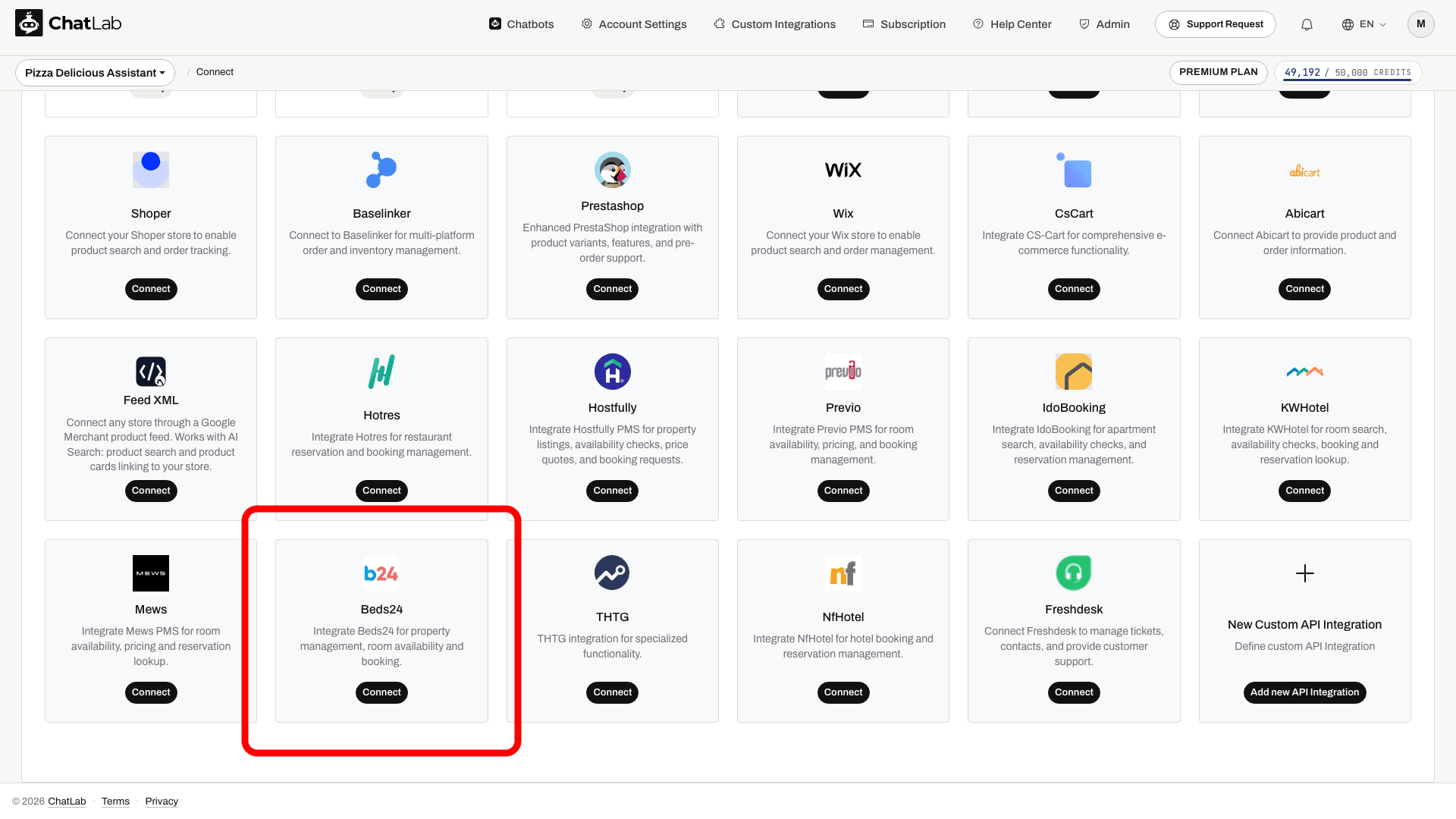
- Velg chatboten din og gå til fanen Connect (Koble til).
- Klikk på Beds24-flisen.
- Lim inn din Invite Code (invitasjonskode), angi din Property ID (eiendoms-ID), og eventuelt Booking URL format (format for bestillings-URL).
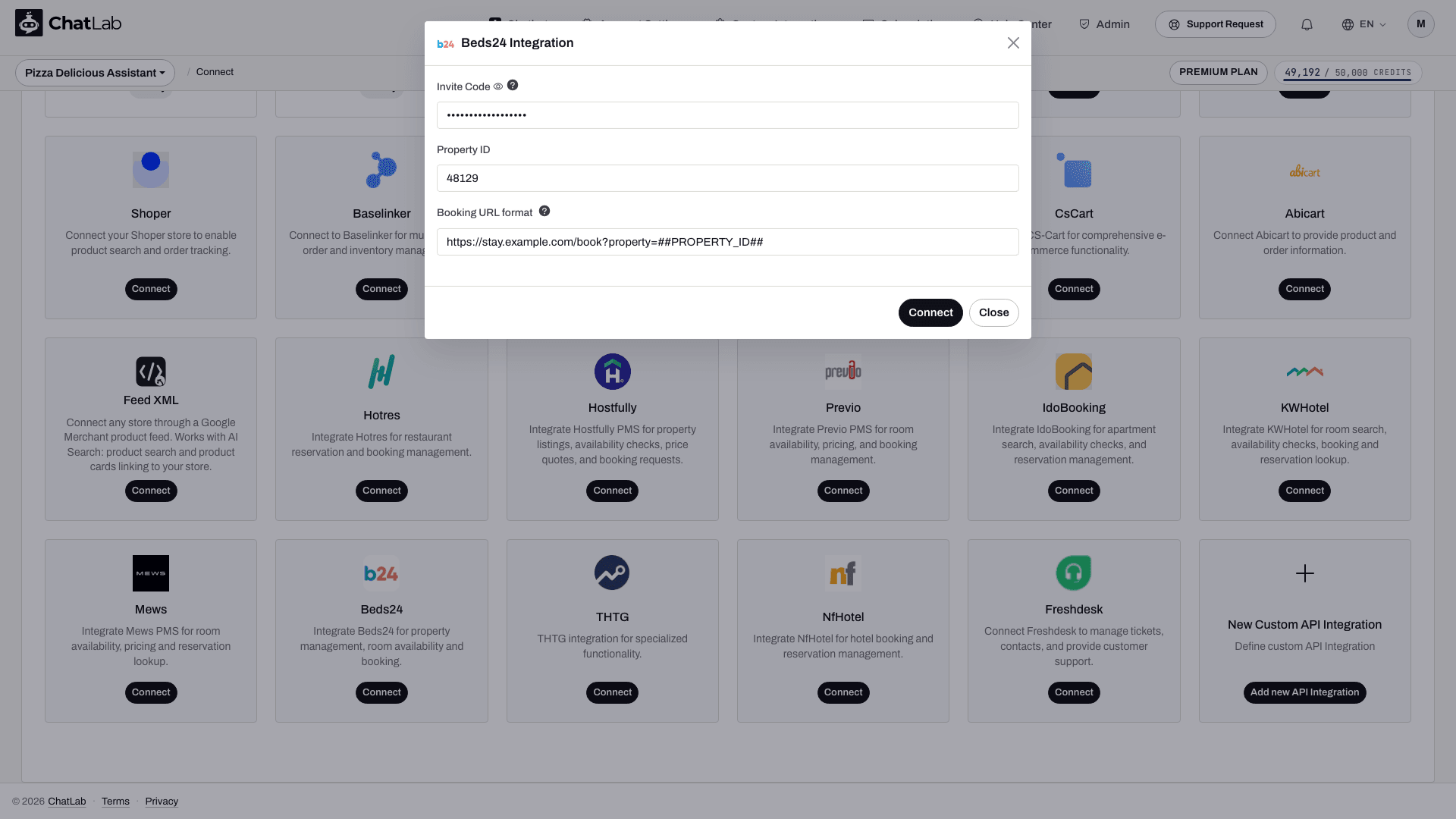
- Klikk på Connect (Koble til).
ChatLab bytter invitasjonskoden mot et tilgangstoken og et oppdateringstoken, lagrer dem med boten og kjører deretter et testkall mot Beds24-eiendommen din. Hvis eiendommen ikke kan leses, slås integrasjonen av igjen og feilen vises, slik at en ødelagt tilkobling aldri blir stående halvveis aktivert.
Hvis Beds24 ikke godtar invitasjonskoden, viser skjemaet en melding om dette og tømmer feltet Invite Code. Den vanlige årsaken er at koden allerede er brukt, muligens i et tidligere tilkoblingsforsøk. Generer en ny invitasjonskode i Beds24 under Settings > Marketplace > API, lim den inn og klikk på Connect igjen.
Invitasjonskoden brukes bare under dette trinnet. Når integrasjonen er tilkoblet, forsvinner feltet fra skjemaet, og bare Property ID og Booking URL format forblir redigerbare. ChatLab fornyer tilgangstokenet på egen hånd ved hjelp av oppdateringstokenet, så lenge den lagrede påloggingsinformasjonen forblir gyldig. Tilbakekalling eller utløp kan kreve en ny invitasjonskode.
Koble til på nytt for å legge til reservasjonsfunksjoner - tilgangen du ga invitasjonskoden, blir værende i tilkoblingen. Hvis du koblet til med en kode som ikke har tilgang til bookings, kan ikke reservasjonsfunksjonene lese bestillinger: chatboten forteller da gjesten at teamet vil undersøke det, i stedet for å gjette. For å fikse dette kobler du fra, genererer en ny invitasjonskode som inkluderer bestillinger og bookings-personal, og kobler til på nytt.
Trinn 2: Se over handlingene for Beds24
Når du kobler til, aktiveres de tre handlingene for rom og tilgjengelighet automatisk, slik at chatboten er klar til å svare med en gang. For å se over eller justere dem går du til Settings > Actions (Innstillinger > Handlinger) og ser på gruppen Beds24 Actions (Beds24-handlinger). Du kan også klikke på Beds24 i panelet Filter by Platform (Filtrer etter plattform) til høyre for å vise bare denne gruppen.
Slått på automatisk:
- Beds24 - get properties - standard handlingsetikett "Loading rooms..."
- Beds24 - find available rooms - standard handlingsetikett "Checking availability..."
- Beds24 - check room availability - standard handlingsetikett "Checking room..."
Av som standard - slå dem på her hvis du vil at chatboten skal håndtere reservasjoner:
- Beds24 - create reservation - standard handlingsetikett "Preparing reservation..."
- Beds24 - get reservation - standard handlingsetikett "Checking reservation..."
- Beds24 - add note to reservation - standard handlingsetikett "Adding a note to the reservation..."
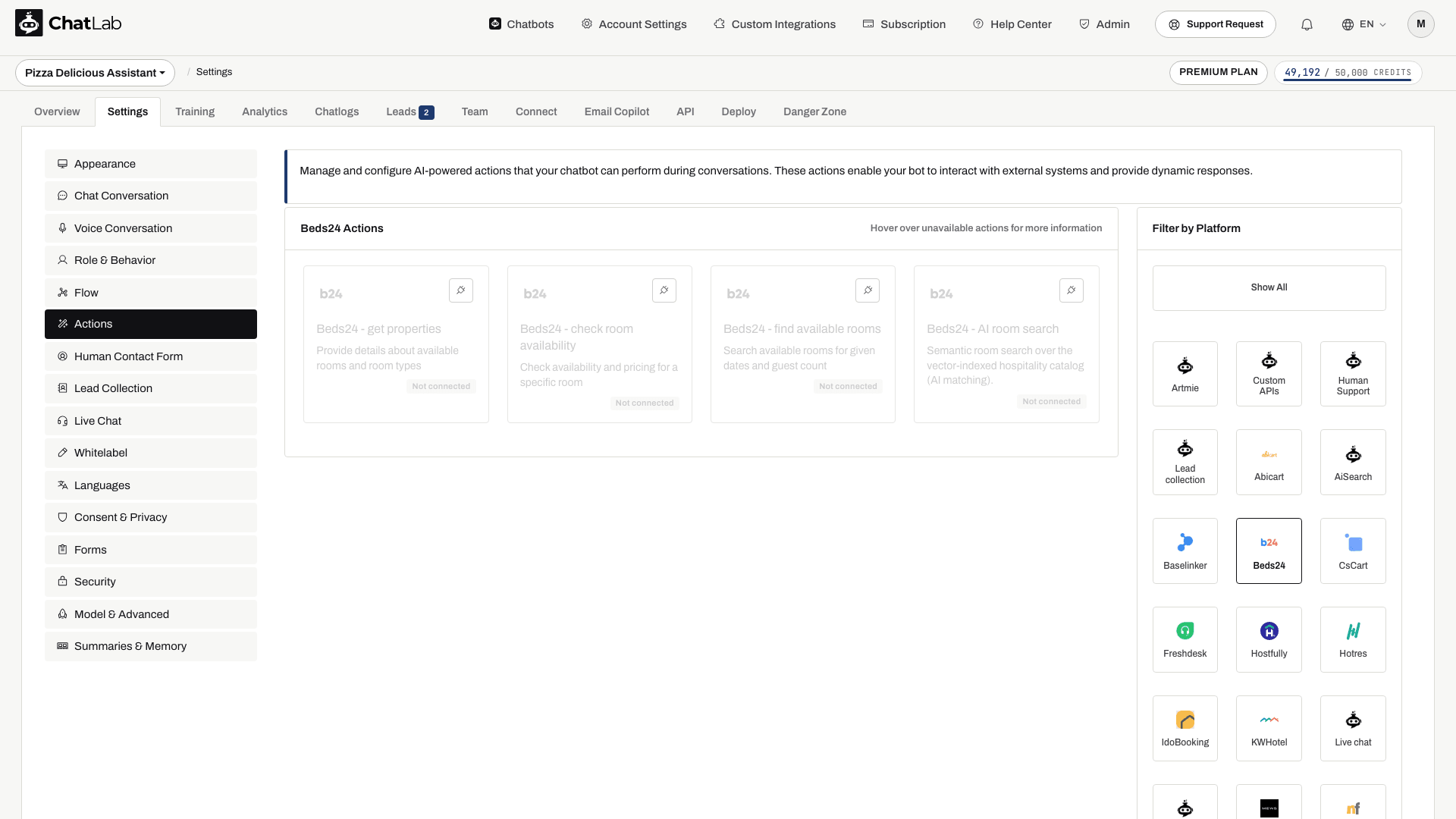
Skjermbildet ovenfor viser gruppen før integrasjonen er tilkoblet: handlingene er oppført, men merket som Not connected (Ikke tilkoblet) og utilgjengelige for chatboten. Handlingene for rom og tilgjengelighet slås på ved tilkobling; reservasjonsvalgene forblir avslått til du slår dem på. Rom-søk med AI avhenger av romkapasitet og automatisk katalogindeksering; det er ikke garantert at det aktiveres ved hver tilkobling.
For hver handling kan du redigere:
- Action Label (Handlingsetikett) - den korte meldingen den besøkende ser i chatten mens handlingen kjører.
- Instructions (Instruksjoner) - hva handlingen gjør, som AI-en bruker til å avgjøre når den skal kalles.
- User Instructions (Brukerinstruksjoner) - dine egne regler i tillegg til dette, for eksempel å be om antall gjester før det søkes, eller å nevne minste oppholdstid.
Du kan også slå av en enkelt handling hvis du ikke vil bruke den. For eksempel kan du la romlisten og tilgjengelighetssøket være på, men slå av sjekken for enkeltrom. På samme måte kan du slå på bare enkelte av reservasjonsvalgene, for eksempel oppslag av reservasjoner og notater uten bestillingsforespørsler.
Handlingen for tilgjengelighetssøk har også en innstilling for antall resultater: 1 til 10 rom, med 5 som standard. Den begrenser listen som returneres, så et svar er ikke nødvendigvis en fullstendig liste over alle tilgjengelige rom.
Trinn 3: Test det
Åpne Test & Deploy (Test og distribuer), start en ny testsamtale og prøv spørsmål som samsvarer med hver handling:
- «Hvilke rom har dere?» - utløser Beds24 - get properties
- «Hva er ledig fra 12. til 15. juni neste år for 2 voksne?» - utløser Beds24 - find available rooms
- «Er Deluxe Suite ledig neste helg?» - utløser Beds24 - check room availability
Kontroller at romnavnene samsvarer med Beds24-dataene dine, at hver pris er totalbeløpet for hele oppholdet med antall netter oppgitt, og at eventuelle bookinglenker åpner bookingsiden din med datoene ferdig utfylt.
Hvis du har aktivert reservasjonsbehandlingen, bør du teste disse handlingene også:
- «Jeg vil gjerne booke Deluxe Suite fra 12. til 15. juni for 2 voksne» - utløser Beds24 - create reservation. Chatboten ber om fornavn, etternavn, e-postadresse og telefonnummer før forespørselen sendes.
- «Kan du sjekke reservasjonen min?» - utløser Beds24 - get reservation. Chatboten ber om reservasjonsnummeret og e-postadressen som ble brukt ved bestilling.
- «Vennligst legg til i reservasjonen min at vi ankommer sent på kvelden» - utløser Beds24 - add note to reservation.
En testsamtale sender en reell bookingforespørsel til Beds24. Åpne bookingen i Beds24 for å se statusen Request, gjestens ønsker i kommentarene og chatbotens notat med samtalelenken. Deretter kan du kansellere eller slette testbookingen der.
Administrere integrasjonen
Oppdatere innstillinger - åpne Beds24-flisen under fanen Connect (Koble til), endre Property ID eller formatet for Booking URL, og lagre. Du trenger ikke en ny invitasjonskode for dette.
Koble fra - åpne Beds24-flisen og klikk på Disconnect (Koble fra). Beds24-handlingene slutter å være tilgjengelige for chatbot-en. For å koble til igjen senere må du generere en ny invitasjonskode i Beds24, ettersom den opprinnelige koden allerede er brukt.
Håndtere bestillingsforespørsler - forespørsler sendt fra chatbot-en venter i Beds24 med statusen Request (Forespørsel). Bekreft eller avslå dem i Beds24 på samme måte som med andre bestillinger; gjestens kontaktinformasjon lagres sammen med bestillingen.
Tips
- Fortsett å trene boten din på innholdet på nettstedet ditt. Beds24-handlingene dekker rom, datoer og priser; alt annet en gjest spør om (frokost, parkering, innsjekkingstider, kjæledyr) kommer fra kunnskapsbasen din. Se Trene chatboten din - grunnleggende prinsipper og grenser.
- Legg inn bestillingsregler som minimum oppholdstid eller retningslinjer for depositum i handlingens brukerinstruksjoner, slik at chatboten nevner dem sammen med tilgjengelighet i stedet for at gjesten må oppdage det i kassen.
- Hvis du bruker Beds24 - create reservation (opprett reservasjon), bør du oppgi i brukerinstruksjonene hvordan og når du bekrefter forespørsler (for eksempel "vi bekrefter på e-post innen 24 timer"), slik at gjestene vet hva som skjer videre.
- Legg til forslag til spørsmål som "Sjekk tilgjengelighet" eller "Vis rom", slik at besøkende oppdager hva chatboten kan gjøre.
- Hvert svar som kaller en Beds24-handling bruker meldingskreditter akkurat som alle andre chatbotsvar. Se Hva er en meldingskreditt.
Relaterte artikler
- Integrasjon med Hotres
- Integrasjon med IdoBooking
- Integrasjon med KWHotel
- Trene chatboten din - grunnleggende prinsipper og grenser
- Hva er en meldingskreditt
Romkatalog og hotelloversikt
Hvis kontoen din viser fanen Hotel (Hotell), kan du bruke Hotel > Rooms for å se over romkatalogen og treningsstatusen. AI room search er atskilt fra datobaserte tilgjengelighetssjekker: den matcher rombeskrivelser, mens tilgjengelighetshandlinger sjekker et forespurt opphold. Automatisk romindeksering avhenger av automatisk katalogindeksering og tildelt romkapasitet; ellers bruker du Train rooms (Tren rom) når dette er tilgjengelig. Se over de aktiverte handlingene og vent til treningen er fullført før du stoler på AI room search.