Koble ChatLab-chatboten til WooCommerce-butikken din, slik at kundene kan finne produkter og sjekke bestillingene sine direkte i chatten. Produkter blir funnet gjennom AI Search, som søker i den indekserte WooCommerce-katalogen basert på betydning, eller via direktesøk i butikken, som henter data fra butikkens API.
Eksempelsamtale
Sjekk en bestilling
Krever en tilkoblet butikk og aktivert ordrehandling. Tilgjengelige felt avhenger av integrasjonen. Samsvar på en e-postadresse er ikke identitetsbevis.

Besøkende: Hvor er bestillingen min?
Spill av eksempelet eller les det nedenfor. Ingen reelle kundedata blir brukt.Kunden spør om en eksisterende bestilling.
Avspillingen settes på pause når dette eksempelet forlater skjermen. Dette er en simulering, ikke en live chat. Widget-kontroller i avspillingen er ikke interaktive.Les hele eksempelet
- Kunden spør om en eksisterende bestilling.
Besøkende: Hvor er bestillingen min?
- Standardoppslaget krever begge identifikatorene.
Assistent: Vennligst oppgi ordrenummeret ditt og e-postadressen som ble brukt i kassen.
- Bruk fiktive data i dette eksempelet.
Besøkende: 41982, anna@example.com
- Handlingen sender en forespørsel til den tilkoblede butikken.
Sjekker bestilling 41982...
- Rapporter kun informasjon som returneres av butikken.
Assistent: Ordre 41982 er merket som sendt. Transportøren er DPD. Vennligst sjekk sporingssiden for oppdateringer om leveringen.
Eksempelet illustrerer kundeopplevelsen. De tilgjengelige handlingene og informasjonen som returneres, avhenger av denne integrasjonen og konfigurasjonen din.
Viktig: Beste praksis for e-handel
Etter at du har fullført integrasjonen nedenfor, bør du lese den omfattende veiledningen om optimalisering av chatboten din for e-handel: Slik setter du opp ChatLab for e-handelsbutikken din
Hvordan chatboten finner produkter på WooCommerce: AI Search og live butikksøk
Det er to måter en ChatLab-chatbot finner produkter på i en WooCommerce-butikk. En chatbot bruker enten den ene eller den andre, aldri begge.
AI Search (anbefalt) - ChatLab har en egen indeks over WooCommerce-katalogen din, og chatboten søker i den etter mening.
- Kunder spør på vanlig språk, for eksempel "en rød kjole under 300". Et prisintervall brukes som et strengt filter, og nøyaktige produktkoder (SKU, EAN) matches også.
- Pris, lagerbeholdning og varianter leses live fra WooCommerce i det øyeblikket svaret gis, slik at kundene ser oppdaterte data selv mellom indeksoppdateringer.
- Resultatene vises som produktkort i chatten, opptil 5 per svar.
- Indekseringen starter automatisk når butikken kobles til. Katalogen bruker ikke treningstegn.
- Abonnementet du trenger: alle E-commerce-abonnementer inkluderer det (Free 100 produkter, E-commerce Start 2 000, E-commerce Grow 5 000, E-commerce Scale 20 000). På et Universal-abonnement legger du til tillegget for E-commerce-integrasjoner ($30 per måned) pluss en AI Search-produktpakke ($29 per måned, 5 000 produkter) tilordnet chatboten.
Live butikksøk - chatboten sender kundens frase videre til WooCommerce-søket via butikkens API og svarer med det butikken returnerer.
- Ingenting indekseres, og ingenting må holdes synkronisert. Dataene er alltid live.
- Det er et søkeordsøk: det finner det butikkens eget søk ville funnet for den frasen. Det forstår ikke beskrivelser av et behov, synonymer eller skrivefeil slik AI Search gjør.
- Abonnementet du trenger: et Universal-abonnement med tillegget for E-commerce-integrasjoner ($30 per måned). Ingen produktpakke er nødvendig.
Når AI Search er slått på, erstatter det live butikksøk. Ordrestatus fungerer på samme måte for begge løsningene. Et tredje alternativ, trening på skannede butikksider, er tilgjengelig på alle abonnementer og er ment for informasjonsinnhold som levering og retur, ikke for produkter. For en fullstendig sammenligning, se AI Search: how your chatbot finds products (AI Search: hvordan chatboten finner produkter), og for produktgrenser, se E-commerce plans and limits (E-commerce-abonnementer og grenser).
Hva integrasjonen tilbyr
Direktesøk i butikken (produktsøk etter frase) - Chatboten sender kundens frase til WooCommerce-søket. Den søker gjennom produkttitler og produktbeskrivelser, og returnerer de 5 mest relevante publiserte produktene med:
- Produkt-ID, navn og beskrivelse
- Pris og SKU
- Produktbilde og direkte lenke til produktsiden
Produktsøk etter SKU - Kunder kan slå opp produkter ved hjelp av et bestemt SKU, referansenummer eller produktkode. Dette er nyttig når kundene allerede vet den nøyaktige produktidentifikatoren - for eksempel fra en trykt katalog, en tidligere bestilling eller en anbefaling. Returnerer de samme produktfeltene som standard produktsøk.
Produktsøk i kategori - Et mer målrettet søk som kombinerer et nøkkelord med en bestemt produktkategori. Chatboten finner først riktig kategori, og søker deretter etter matchende produkter i den. Returnerer de samme produktfeltene som standard produktsøk.
Hent kategorier - Chatboten kan hente en liste over tilgjengelige produktkategorier i butikken din, noe som hjelper kundene med å navigere i katalogen eller avgrense produktsøk. Hver kategori inneholder:
- Kategori-ID, navn og slug
- Kategoribeskrivelse
Ordredetaljer - Som standard oppgir kundene en ordre-ID og den tilhørende e-postadressen. Dette sjekker oppgitt informasjon mot butikkens data, og er ikke et bevis på at den besøkende eier e-postadressen. En valgfri handlingsinnstilling tillater oppslag kun med ordre-ID. Chatboten returnerer:
- Ordrenummer, totalsum og status (f.eks. under behandling, fullført, kansellert)
- Leveringsadresse med mottakerens for- og etternavn, firma, fullstendig adresse (gate, by, delstat/fylke, postnummer, land)
- Bestilte varer med navn, antall, enkeltpriser og linjesummer
Forutsetninger
Før du starter WooCommerce-integrasjonen, må du kontrollere at:
- Du har tilgang til WordPress-administrasjonspanelet for WooCommerce-butikken din og kan installere programtillegg.
- For programtillegget trenger du ikke en ChatLab-konto eller chatbot på forhånd - du kan opprette begge under oppsettet. For manuelt oppsett må du opprette chatboten din i ChatLab først.
Anbefalt: Koble til med WordPress-utvidelsen
ChatLab-utvidelsen for WordPress er den enkleste måten å koble til på. I én og samme prosess kobler den butikken din til en chatbot (produktsøk og ordrestatus), oppretter en WooCommerce REST API-nøkkel og legger til chat-widgeten i nettbutikken din, uten at du trenger å kopiere eller lime inn noe.
- I WordPress-admin installerer og aktiverer du ChatLab-utvidelsen fra WordPress' utvidelseskatalog. I ChatLab finner du den samme lenken under Connect > WooCommerce > Get the WooCommerce plugin (Koble til > WooCommerce > Hent WooCommerce-utvidelsen).
- Åpne ChatLab i WordPress-menyen. Skjermbildet Get Started with ChatLab (Kom i gang med ChatLab) viser integrasjonene: WordPress integration (WordPress-integrasjon) er alltid inkludert, og WooCommerce integration (WooCommerce-integrasjon) er krysset av når WooCommerce er aktiv. La den forbli avkrysset.
- Klikk på Continue (Fortsett).
- Logg på ChatLab, eller opprett en konto med Sign Up (Registrer deg). En ny konto mottar en bekreftelses-e-post: klikk på lenken i den, og klikk deretter på I've verified my email (Jeg har bekreftet e-posten min).
- Velg en plan. Når WooCommerce-integrasjonen er krysset av, opprettes en ny konto i E-commerce-serien: fortsett på Free-planen eller velg Start, Grow eller Scale. Kontoer som allerede har en betalt plan, hopper over dette trinnet.
- Opprett en chatbot eller velg en eksisterende.
- Du blir sendt tilbake til WordPress. ChatLab-siden viser at chatboten din er tilkoblet, sammen med en forhåndsvisning av chatten.
Hva utvidelsen setter opp:
- Butikktilkobling - en WooCommerce REST API-nøkkel med lesetilgang for produkter og ordrer, slik at chatboten svarer med data fra butikken din. Produktsøk og ordrestatus slås på for chatboten.
- Butikkvaluta - priser i chatten bruker valutaen til butikken din.
- Chat-widget - lagt til i nettbutikken din, uten kode som må limes inn.
- Varekatalog - når AI Search er slått på for chatboten, starter indekseringen av katalogen din automatisk.
Åpne nettbutikken din og send en testmelding. For å sjekke butikkdataene kan du også spørre om et produkt og om en ordre du kan verifisere i WooCommerce. Hvis du vil vite mer om utvidelsen, kan du se installasjonsveiledningen for WordPress.
Alternativ: Koble til med egne API-nøkler
Hvis du ikke kan eller vil bruke programtillegget, kan du koble til butikken selv med en WooCommerce REST API-nøkkel ved å følge trinn 1 til 3 nedenfor. Under Connect > WooCommerce velger du Continue with manual setup (fortsett med manuell konfigurering) for å åpne tilkoblingsskjemaet. Ikke opprett en ekstra tilkobling hvis programtillegget allerede har koblet til butikken. Med denne metoden blir ikke chat-widgeten lagt til automatisk i nettbutikken - legg den til selv som beskrevet i Install Chatbot on Your WooCommerce Store.
Step 1: Generate API Keys in WooCommerce
- Logg inn på administrasjonspanelet i WordPress
- Gå til WooCommerce > Settings (Innstillinger)
- Klikk på fanen Advanced (Avansert)
- Velg REST API
- Klikk på Add Key (Legg til nøkkel)
- Skriv inn en beskrivelse (f.eks. "ChatLab Integration")
- Velg brukeren nøkkelen skal tildeles - dette må være en bruker med rollen Administrator eller Shop Manager (butikksjef; andre roller som Customer eller Subscriber har ikke nødvendige tillatelser for å få tilgang til WooCommerce-data)
- Sett tillatelsene til Read (Les)
- Klikk på Generate API Key (Generer API-nøkkel)
- Kopier Consumer Key og Consumer Secret - oppbevar dem sikkert, ettersom Consumer Secret ikke kan vises igjen
Trinn 2: Koble til WooCommerce i ChatLab
- Logg inn på ChatLab og velg boten din
- Gå til fanen Connect (Koble til)
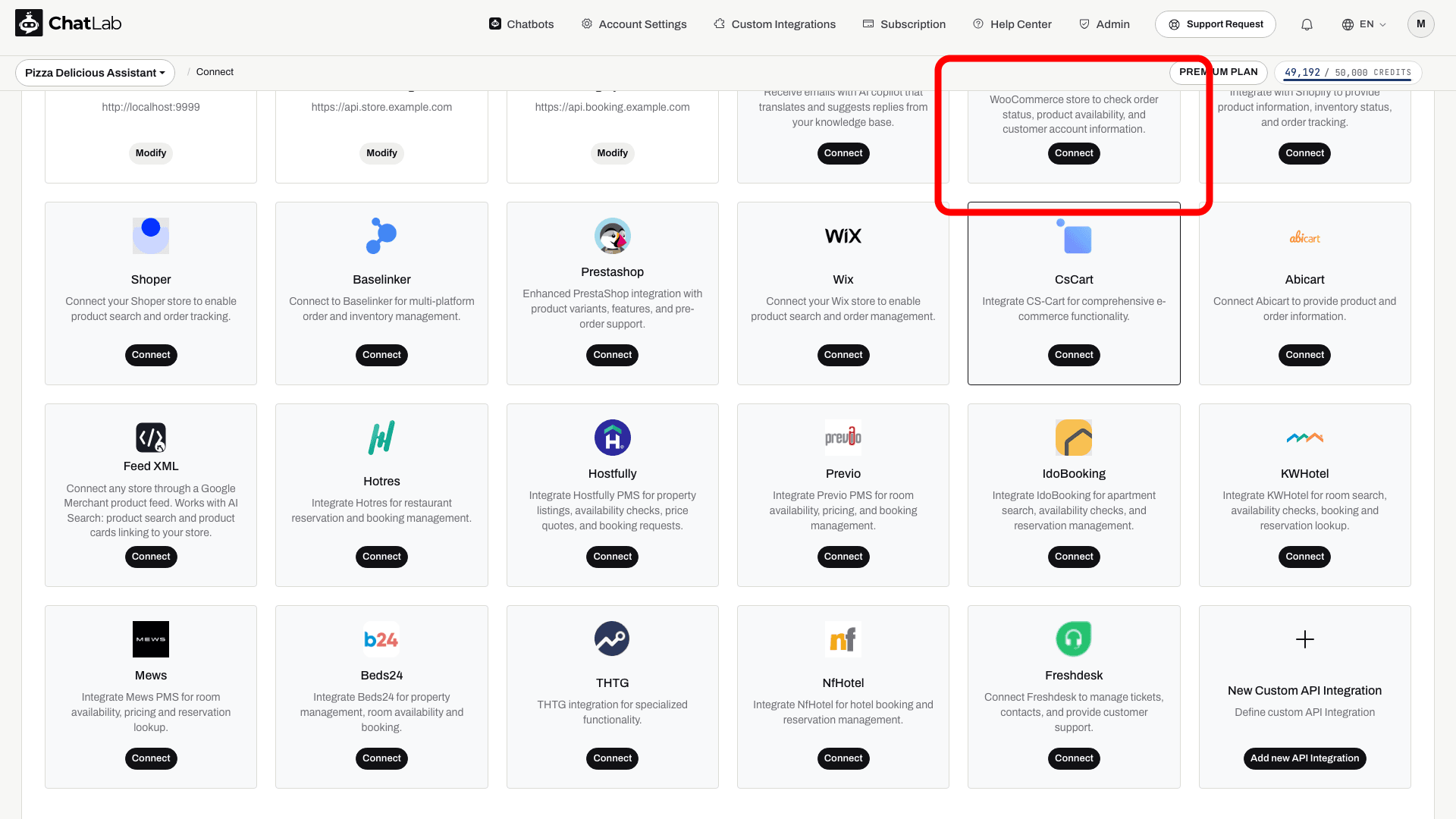
- Klikk på Connect (Koble til) på WooCommerce-ruten
- Skriv inn URL of WooCommerce store (den fullstendige nettadressen til butikken din, f.eks.
https://www.mystore.com) - Skriv inn Customer Key (Consumer Key fra trinn 1)
- Skriv inn Customer Secret (Consumer Secret fra trinn 1)
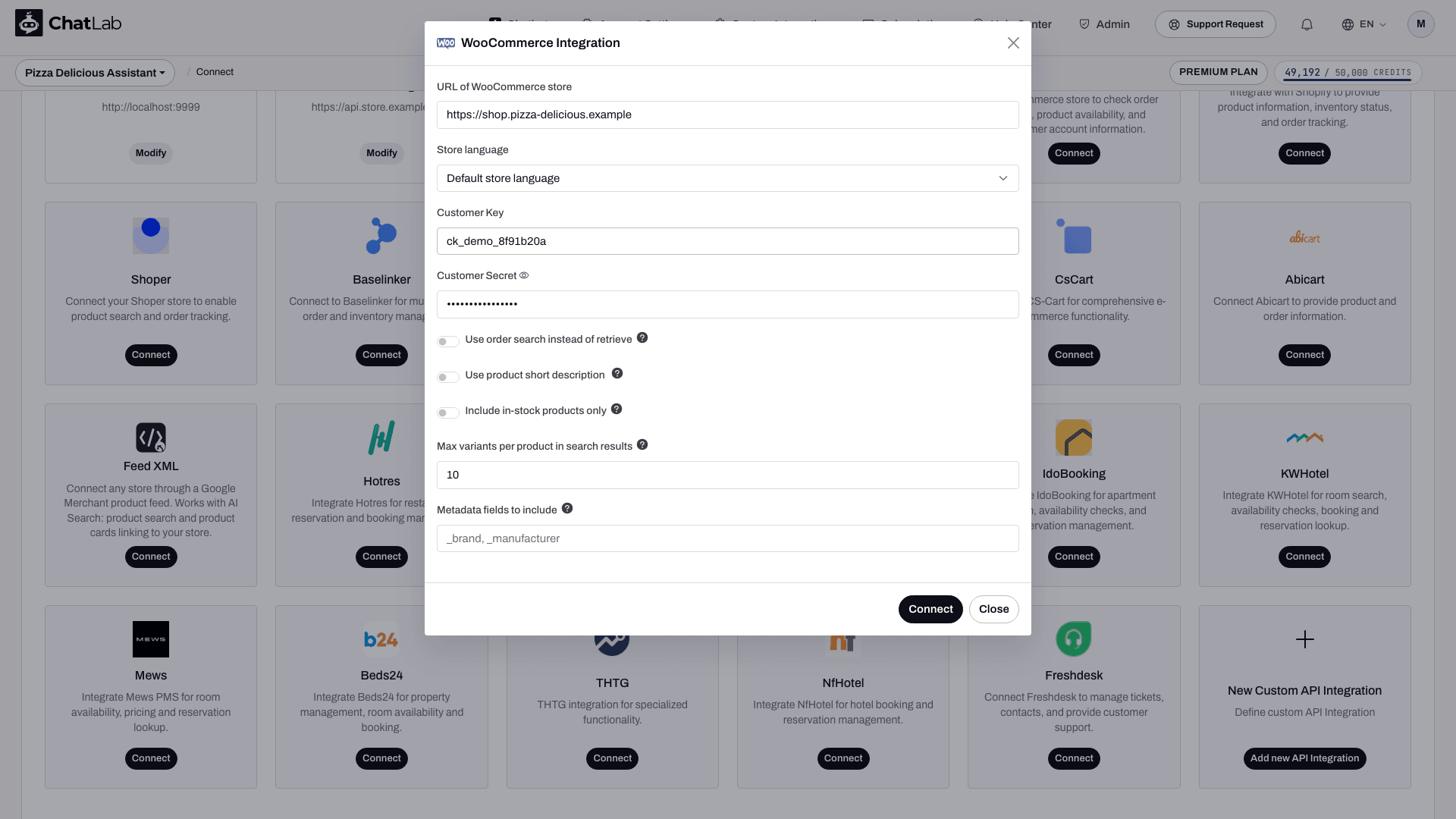
- Klikk på Connect (Koble til)
ChatLab tester tilkoblingen automatisk ved å bekrefte at API-nøklene dine har nødvendig tilgang. Hvis alt lykkes, ser du en bekreftelsesmelding.
Tilkoblingsalternativer
Tilkoblingsskjemaet for WooCommerce inneholder ekstra innstillinger:
- Use order search instead of retrieve (bruk ordresøk i stedet for henting) - Aktiver dette hvis nettbutikken din bruker programtillegg for tilpassede ordrenumre. Dette bruker et søkebasert oppslag i stedet for direkte henting, noe som er kompatibelt med endret ordrenummerering.
- Use product short description (bruk kort produktbeskrivelse) - Når dette er aktivert, returnerer produktsøkeresultatene den korte produktbeskrivelsen fra WooCommerce i stedet for den fullstendige beskrivelsen. Nyttig for butikker med svært lange produktbeskrivelser.
- Include in-stock products only (inkluder kun varer på lager) - Når dette er aktivert, inkluderer produktsøkeresultatene kun varer som for øyeblikket er på lager.
- Store language (butikkspråk) - velg språket for produktdataene dine.
- Product metadata fields to include (Produktmetafelt som skal inkluderes) - en kommaseparert liste over produktmetanøkler (f.eks.
_brand,_manufacturer) som legges til i produktsvarene. Med AI Search indekseres også disse feltene, slik at kundene kan finne produkter basert på verdiene deres. Skriv inn den rene nøkkelen;meta:_brandfungerer på samme måte som_brand. Inkluder kun feltene som er nyttige for kundene; ikke eksponer private metadata. - Order metadata fields to include (ordremetafelter som skal inkluderes) - en kommaseparert liste over ordremetanøkler som legges til i ordredetaljene. Bruk dette til å overføre data som er lagret av andre programtillegg, for eksempel transportør og sporingsnummer lagret av utvidelsen WooCommerce Shipment Tracking under
_wc_shipment_tracking_items. La feltet stå tomt for kun å returnere standard ordrefelter. - Maximum variants (maksimalt antall varianter) - begrenser hvor mange varianter som returneres for et produkt.
Trinn 3: Konfigurer WooCommerce-handlinger
Etter tilkobling kan du aktivere og tilpasse individuelle AI-handlinger. Gå til Settings > Actions (Innstillinger > Handlinger) og filtrer etter WooCommerce-plattformen.
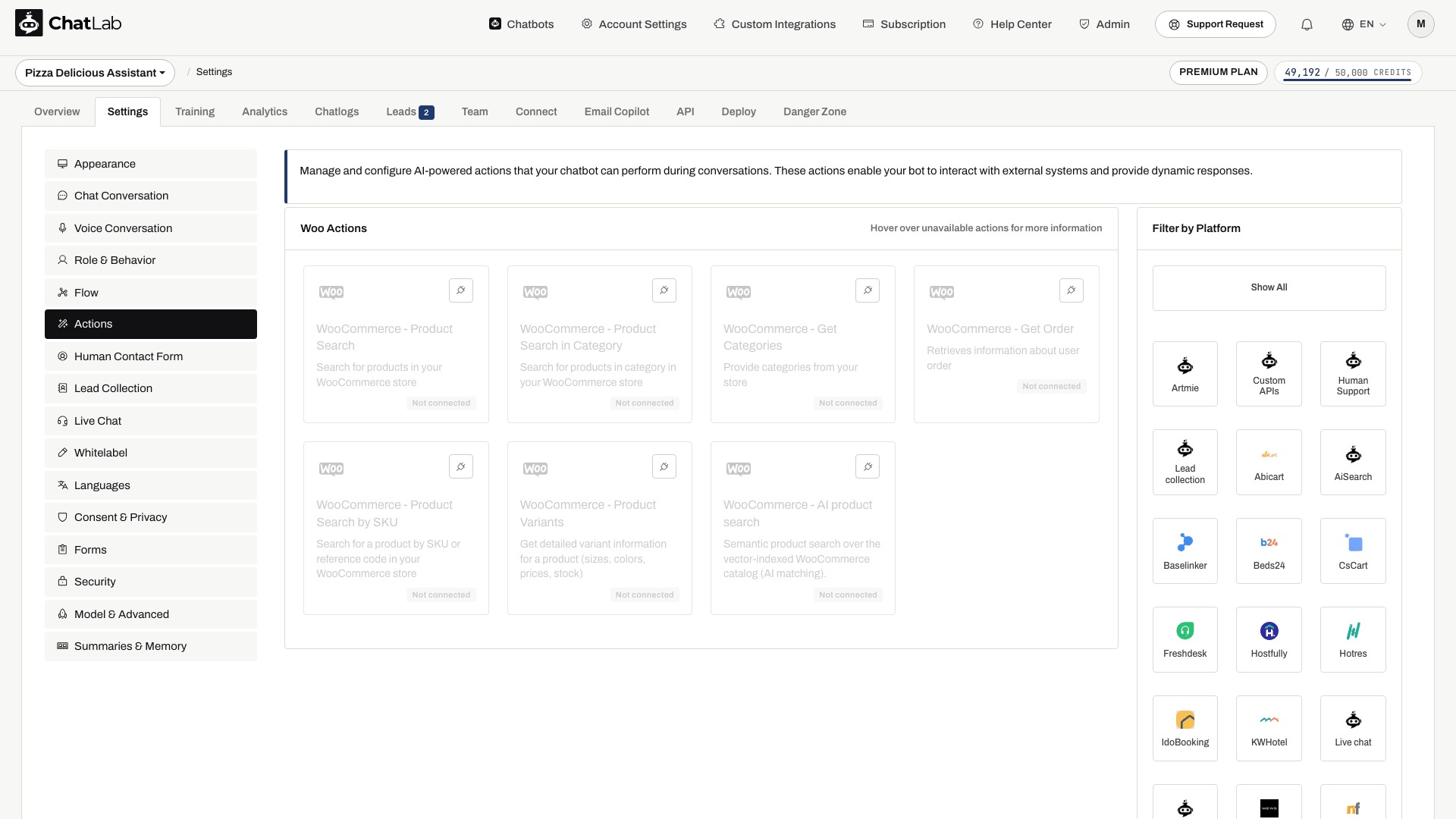
Handlingene for nøkkelord og ordrer inkluderer:
- WooCommerce - Product Search - lar chatboten søke i produktkatalogen din etter nøkkelord
- WooCommerce - Product Search by SKU - lar chatboten finne produkter ved hjelp av SKU, referansenummer eller produktkode
- WooCommerce - Product Search in Category - lar chatboten søke innenfor en spesifikk produktkategori
- WooCommerce - Get Categories - lar chatboten liste opp produktkategorier i butikken din
- WooCommerce - get product variants - henter tilgjengelige varianter for et valgt produkt
- WooCommerce - Get Order - lar chatboten slå opp ordreinformasjon ved hjelp av ordre-ID og e-post
Tilkoblingsoppsettet aktiverer ordreoppslag, kategorier, nøkkelordsøk, kategorisøk og varianter. Product Search by SKU må gjennomgås og aktiveres separat hvis du ønsker den. Deaktiver handlinger du ikke vil at kundene skal bruke. Åpne en handling for å redigere den, og bruk deretter Enable (Aktiver) eller Update (Oppdater) i dialogboksen. Du kan også tilpasse handlingsetiketten (meldingen som vises for brukerne mens handlingen kjører) og instruksjonene som styrer hvordan den kunstige intelligensen bruker hver handling.
Alternativer for ordreoppslag og produktsøk
I konfigurasjonen for ordrehandlingen er Allow order lookup without email verification slått av som standard. Hvis du slår den på, eksponeres ordredetaljer for alle som kan oppgi en gyldig ordre-ID. La den være slått av med mindre løsningen din har passende tilgangskontroller.
ChatLab WooCommerce-utvidelsen støtter også utvidede søkbare produktfelt og omtrentlig SKU-søk (fuzzy matching). Disse alternativene krever at utvidelsen registreres; uten denne bruker nøkkelordsøk den innebygde søkefunksjonen i WooCommerce, og SKU-oppslag krever nøyaktig samsvar. Gå gjennom den relevante produktsøkhandlingen før du skriver instruksjoner som er avhengige av disse alternativene.
AI Search for WooCommerce: Katalog, reindeksering og innstillinger
På en E-commerce-plan, eller på en Universal-plan når en AI Search-produktpakke er tilordnet chatbot-en, er AI Search aktivert og erstatter direkte butikksøk. Indekseringen starter automatisk når butikken kobles til.
- Sjekk katalogen - åpne Trening > E-commerce-katalog (Training > E-commerce catalog) og se gjennom fanene Produkter (Products) og Kategorier (Categories). Butikk > Produkter (Shop > Products) viser panelet Produktkatalog (Product catalog) og kortet AI Search-pakker på denne chatbot-en (AI Search packs on this chatbot).
- Planlegg reindeksering - bruk Planlegg automatisk gjenopptrening (Schedule auto-retrain) i Trening > E-commerce-katalog (Training > E-commerce catalog). Reindeksering kan kjøres så ofte som daglig og er tilgjengelig på alle E-commerce-planer og med alle produktpakker. Tren nå (Train now) eller Gjenopptren (Retrain) kjører den ved behov. Oppdateringene er inkrementelle: uendrede produkter hoppes over, og fjernede produkter slettes fra indeksen.
- Gå gjennom handlingen - i Innstillinger > Handlinger (Settings > Actions), åpne WooCommerce - AI-produktsøk (WooCommerce - AI product search). Valgene her er Inkluder produktkort (Include product card), Kun produkter på lager (Products in stock only) og Antall produkter som skal returneres (Number of products to return).
- Søk etter egendefinerte felter - på fanen Innstillinger for AI Product Search (AI Product Search Settings) under samme handling lister Utvidede produktsøkefelt (Extended Product Search Fields) opp feltene som ChatLab-utvidelsen fant i butikken din. Egendefinerte felter vises med
meta:foran nøkkelen, og felter fra Advanced Custom Fields (ACF) viser også etiketten sin. Nøkler som starter med understrek vises ikke her; skriv dem inn i Produktmetafelt som skal inkluderes (Product metadata fields to include) i stedet. Feltene som er huket av her og nøklene i Produktmetafelt som skal inkluderes indekseres sammen (opptil 20 per produkt), og en endring i en av listene reindekserer katalogen automatisk. - ACF-verdier - fra versjon 2.5.3 av ChatLab WooCommerce-utvidelsen indekseres ACF-felter som lesbar tekst: svaralternativer samt titler eller navn på koblede innlegg, sider, termer og brukere i stedet for ID-ene deres. Med en eldre versjon av utvidelsen indekseres de lagrede verdiene slik de er, for eksempel ID-er i stedet for navn.
- Vis produktkort - slå på Aktiver Offer Cards (Enable Offer Cards) i Innstillinger > Modell og avansert (Settings > Model & Advanced). Se Offer Cards.
Når katalogen er større enn produktgrensen, stopper indekseringen ved grensen, og chatbot-eieren mottar en e-post. Valgene for handlingen for direkte butikksøk beskrevet ovenfor gjelder ikke nødvendigvis for AI Search.
Teste integrasjonen
Når handlingene er aktivert, åpner du Test & Deploy (Test og distribuer) og prøver:
- «Vis meg joggesko» (tester produktsøk)
- «Jeg leter etter produkt med SKU WH-1234» (tester produktsøk etter SKU)
- «Hvilke kategorier har dere?» (tester henting av kategorier)
- «Vis meg sko i kategorien Sportswear» (tester produktsøk i kategori)
- «Hva er statusen på bestilling #1001?» (tester bestillingsdetaljer; oppgi tilhørende e-postadresse for en bestilling du har tilgang til)
Kontroller at svarene stemmer med dataene fra WooCommerce-butikken din, og at produktlenkene åpnes som de skal.
Install Chatbot on Your WooCommerce Store
Hvis du koblet til med ChatLab-utvidelsen, er chat-widgeten allerede på plass i nettbutikken. Hvis du koblet til med egne API-nøkler, legger du til widgeten selv. Se den detaljerte veiledningen: Installere chatbot i en WooCommerce-butikk
Se demo
Du kan se en aktiv WooCommerce-integrasjon i praksis: https://yourwear.chatlab.com/shop