Koble ChatLab-chatboten din til Shopify-butikken din slik at kundene kan finne produkter og sjekke ordrene sine direkte i chatten. Produkter blir funnet gjennom AI Search, som søker i den indekserte Shopify-katalogen din basert på betydning, eller via direktesøk i butikken, som sender forespørsler til butikkens API. Den anbefalte måten å koble til på er ChatLab-appen fra Shopify App Store, som også legger til chat-widgeten i nettbutikken din. Å koble til med din egen Shopify-app er fortsatt tilgjengelig som en avansert metode.
Eksempelsamtale
Sjekk en bestilling
Krever en tilkoblet butikk og aktivert ordrehandling. Tilgjengelige felt avhenger av integrasjonen. Samsvar på en e-postadresse er ikke identitetsbevis.

Besøkende: Hvor er bestillingen min?
Spill av eksempelet eller les det nedenfor. Ingen reelle kundedata blir brukt.Kunden spør om en eksisterende bestilling.
Avspillingen settes på pause når dette eksempelet forlater skjermen. Dette er en simulering, ikke en live chat. Widget-kontroller i avspillingen er ikke interaktive.Les hele eksempelet
- Kunden spør om en eksisterende bestilling.
Besøkende: Hvor er bestillingen min?
- Standardoppslaget krever begge identifikatorene.
Assistent: Vennligst oppgi ordrenummeret ditt og e-postadressen som ble brukt i kassen.
- Bruk fiktive data i dette eksempelet.
Besøkende: 41982, anna@example.com
- Handlingen sender en forespørsel til den tilkoblede butikken.
Sjekker bestilling 41982...
- Rapporter kun informasjon som returneres av butikken.
Assistent: Ordre 41982 er merket som sendt. Transportøren er DPD. Vennligst sjekk sporingssiden for oppdateringer om leveringen.
Eksempelet illustrerer kundeopplevelsen. Tilgjengelige handlinger og returnert informasjon avhenger av denne integrasjonen og konfigurasjonen din.
Før du starter
For å installere ChatLab-appen trenger du en Shopify-konto som har tillatelse til å installere apper i butikken din, for eksempel butikkeieren eller en ansatt med app-tillatelser. Du kan opprette ChatLab-kontoen din og chatboten fra selve appen, eller bruke en konto og en chatbot du allerede har. Hvis Connect-flisen (Koble til) i ChatLab viser en melding om oppgradering eller kontakt, må du sjekke at abonnementet ditt inkluderer denne integrasjonen. Ved bruk av den avanserte metoden må du holde API-akkrediteringsdataene hemmelige og aldri lime dem inn i kildekoden for nettstedets integrering.
Viktig: Beste praksis for e-handel
Etter at du har fullført integrasjonen nedenfor, bør du lese den omfattende veiledningen om optimalisering av chatboten din for e-handel: Hvordan sette opp ChatLab for e-handelsbutikken din
Hvordan chatboten finner produkter på Shopify: AI Search og direktesøk i butikken
Det finnes to måter en ChatLab-chatbot finner produkter i en Shopify-butikk på. En chatbot bruker enten den ene eller den andre, aldri begge.
AI Search (anbefalt) - ChatLab opprettholder sin egen indeks over Shopify-katalogen din, og chatboten søker i den basert på betydning.
- Kundene spør på vanlig språk, for eksempel «en rød kjole under 300». Et prisintervall brukes som et strengt filter, og nøyaktige produktkoder (SKU, EAN) matches også.
- Pris, lagerbeholdning og varianter leses direkte fra Shopify i det øyeblikket svaret gis, slik at kundene ser oppdaterte data selv mellom indeksoppdateringer.
- Resultatene vises som produktkort i chatten, opptil 5 per svar.
- Indekseringen starter automatisk når butikken er koblet til. Katalogen bruker ikke treningskarakterer.
- Abonnementet du trenger: Alle E-commerce-abonnementer inkluderer dette (Free 100 produkter, Start 2 000, Grow 5 000, Scale 20 000). På et Universal-abonnement legger du til tillegget for E-commerce-integrasjoner ($30 per måned) pluss en AI Search-produktpakke ($29 per måned, 5 000 produkter) tilknyttet chatboten.
Direktesøk i butikken - Chatboten sender kundens frase videre til Shopify-søket via butikkens API og svarer med det butikken returnerer.
- Ingenting indekseres, og ingenting trenger å holdes synkronisert. Dataene er alltid oppdaterte i sanntid.
- Det er et søkeordsøk: Det finner det butikkens eget søk ville ha funnet for den frasen. Det forstår ikke beskrivelser av et behov, synonymer eller skrivefeil på samme måte som AI Search gjør.
- Abonnementet du trenger: Et Universal-abonnement med tillegget for E-commerce-integrasjoner ($30 per måned). Ingen produktpakke er nødvendig.
Når AI Search er aktivert, erstatter det direktesøket i butikken. Ordrestatus fungerer på samme måte på begge måter. Et tredje alternativ, trening på skannede butikksider, er tilgjengelig på alle abonnementer og er ment for informativt innhold som levering og retur, ikke for produkter. For en fullstendig sammenligning, se AI Search: hvordan chatboten din finner produkter, og for produktgrenser, se E-commerce-abonnementer og begrensninger.
Hva integrasjonen tilbyr
Direktesøk i butikken (produktsøk etter frase) - Chatboten sender kundens frase til Shopify-søket. Den søker gjennom produkttitler, beskrivelser, typer, tagger og leverandører, og returnerer samsvarende aktive produkter med:
- Produktnavn, beskrivelse og type
- Leverandør og tagger
- Pris eller prisintervall (for produkter med flere varianter)
- Tilgjengelige varianter med SKU, førpris, lagerbeholdning og tilgjengelighetsstatus
- Produktbilde og direkte lenke til butikken din
Du kan konfigurere produktsøket til bare å vise produkter på lager. Når dette er aktivert, utelates produkter som er utsolgt, fra resultatene. Et ekstra alternativ lar deg inkludere produkter som er tilgjengelige for forhåndsbestilling selv når lagerfilteret er aktivt. Se Konfigurer Shopify-handlinger for detaljer.
Ordredetaljer - Som standard oppgir kundene sitt ordrenummer og tilhørende e-postadresse. Valgfrie moduser tillater oppslag basert på kun ordre-ID eller nylige ordrer basert på kun e-postadresse. Dette er datasammenligninger, ikke et bevis på den besøkendes identitet. Chatboten returnerer:
- Ordrereferanse, dato, totalsum og valuta
- Bestilte varer med navn, antall, priser, SKU, varianttittel og leverandør
- Behandlingsstatus og sporingsinformasjon (nummer, transportør, URL)
- Leveringsadresse og fakturaadresse
- Fraktmetode og kostnad
- Kundens kontaktinformasjon (e-post, navn, telefon)
- Årsak og dato for kansellering (for kansellerte ordrer)
Anbefalt: Installer ChatLab-appen fra Shopify App Store
ChatLab AI Chatbot & Live Chat-appen er den enkleste måten å koble til på. Den kobler butikken din til en chatbot (produktsøk og ordrestatus) og legger til chat-widgeten i nettbutikken din via temaet ditt, uten at du må opprette en app eller kopiere nøkler. Appen kan lese alle ordrene dine, inkludert de som er eldre enn 60 dager.
Installer appen
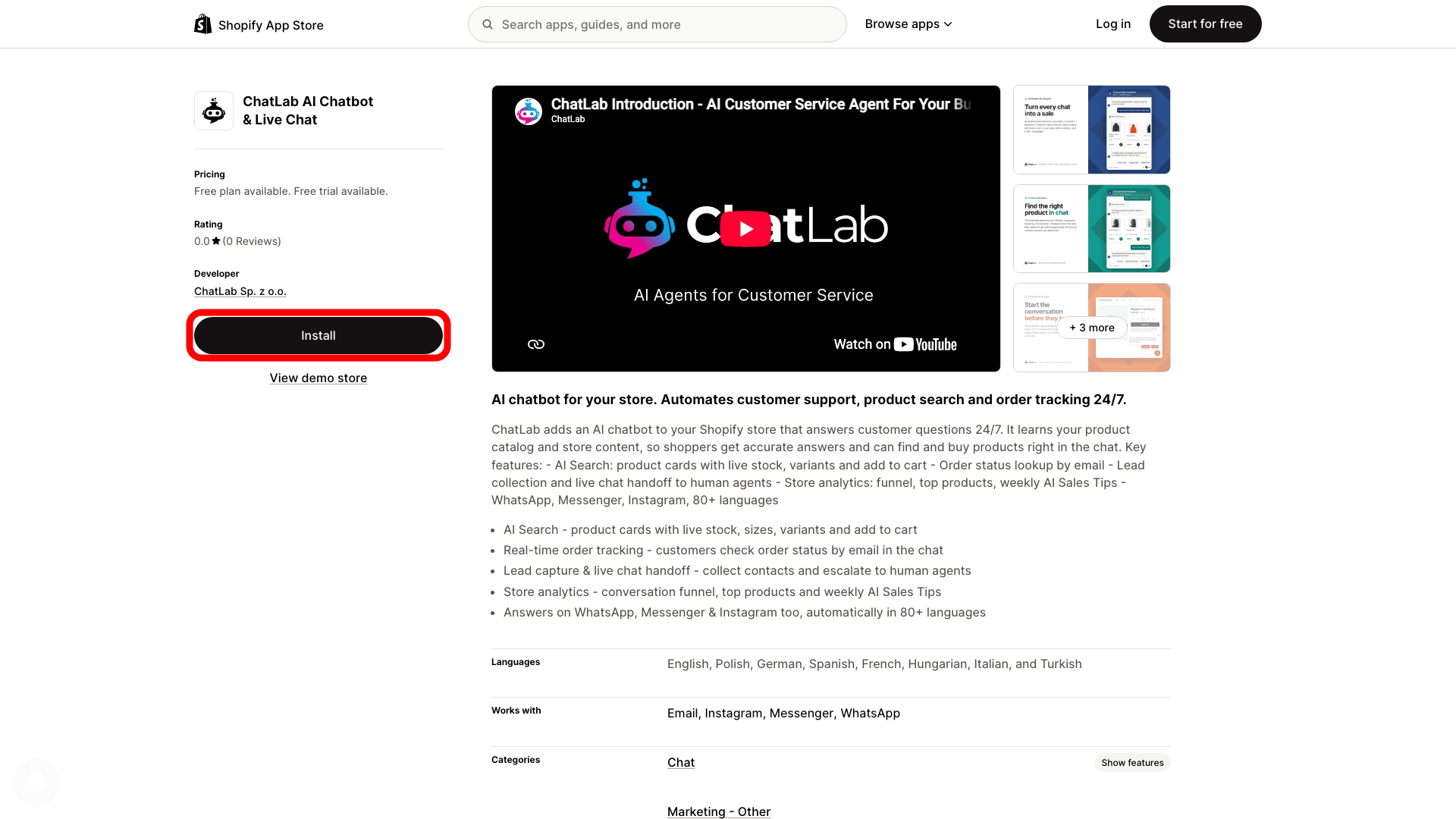
- Åpne siden for ChatLab AI Chatbot & Live Chat i Shopify App Store. Du kan også søke etter «ChatLab» i Apps (Apper) i Shopify-administrasjonen din.
- Klikk på Install (Installer) og velg butikken din dersom Shopify ber om det.
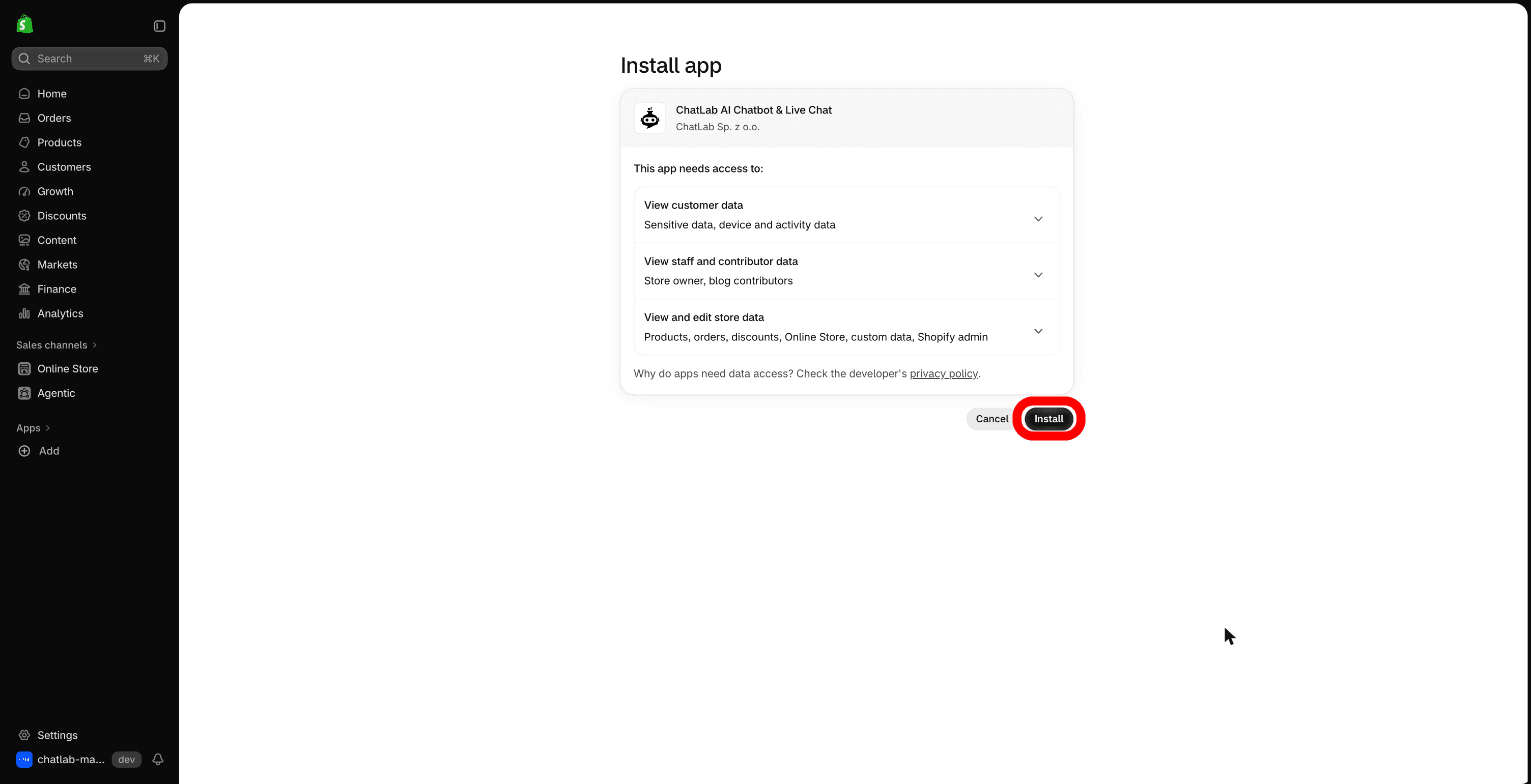
- Se gjennom tilgangene appen ber om (kundedata, personaldata og butikkdata som produkter, ordrer og innhold), og klikk på Install (Installer).
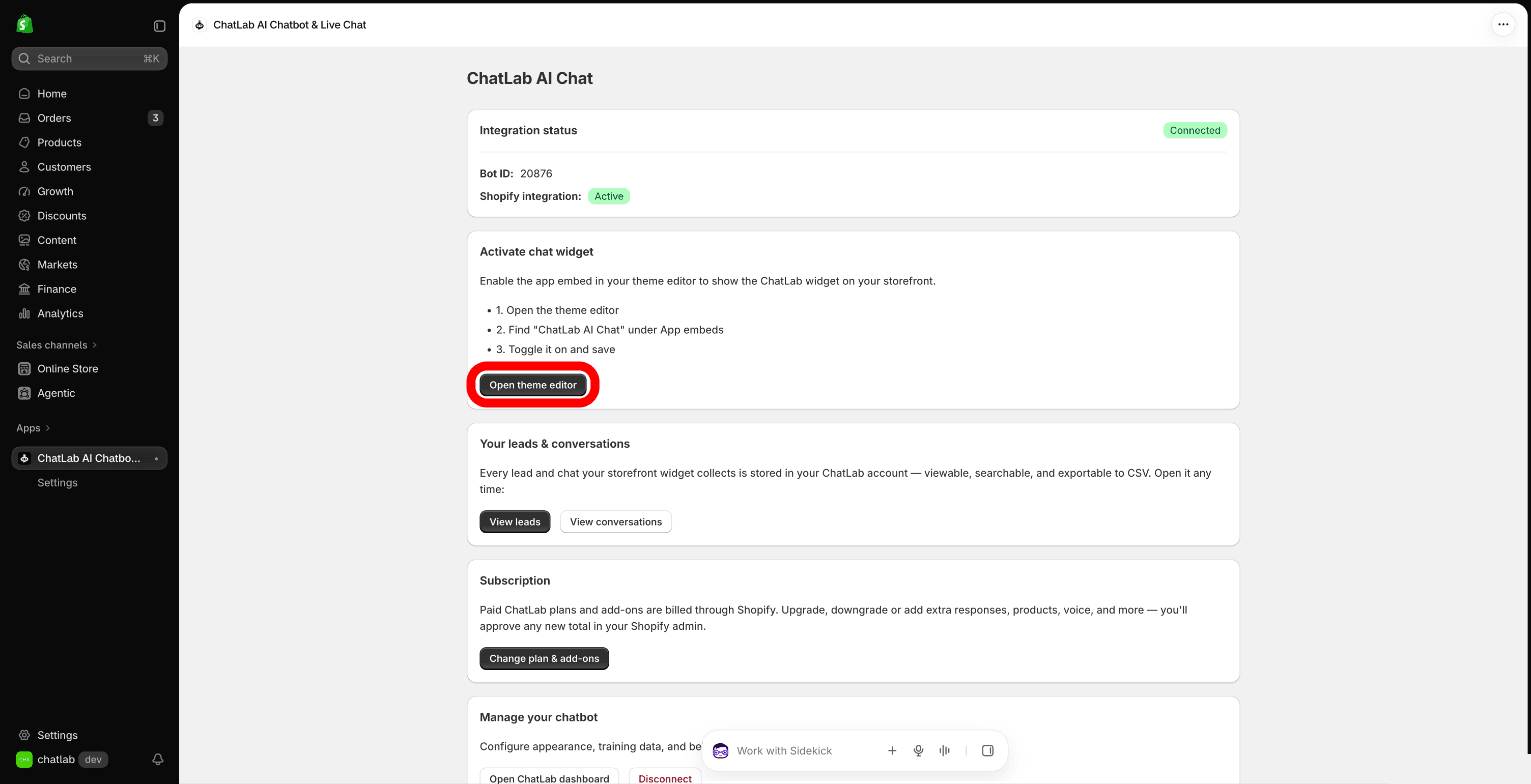
Appen åpnes i Shopify-administrasjonen din under Apps. Du kan gå tilbake til den der når som helst.
Logg inn eller opprett en ChatLab-konto
- Ny hos ChatLab - under Create a ChatLab account (Opprett en ChatLab-konto) skriver du inn e-postadressen din og et passord (minst 8 tegn), og klikker på Create account (Opprett konto). ChatLab sender deg en bekreftelses-e-post. Klikk på lenken i den, gå tilbake til appen og logg inn med samme e-postadresse og passord.
- Har allerede en konto - klikk på Already have an account? Sign in (Har du allerede en konto? Logg inn) og logg inn med din ChatLab-e-postadresse og ditt passord.
Én ChatLab-konto kan kobles til én enkelt Shopify-butikk. Hvis kontoen allerede er koblet til en annen butikk, gir appen beskjed om dette: Logg inn med en annen konto, eller koble fra den andre butikken først.
Velg et abonnement
Appen viser ChatLab-abonnementene du kan bruke med Shopify. Velg Continue with the free plan (Fortsett med gratisabonnementet), eller velg et betalt abonnement med valgfrie tillegg og klikk på Subscribe with Shopify (Abonner med Shopify) (eller Start 7-day free trial [Start 7-dagers gratis prøveperiode] hvis en prøveperiode er tilgjengelig for butikken din). Shopify ber deg godkjenne abonnementet i Shopify-administrasjonen din, og betalingene legges til på Shopify-fakturaen din. Du kan oppgi en kampanjekode før du fortsetter.
Hvis ChatLab-kontoen din allerede har et abonnement som inkluderer Shopify-integrasjonen, hopper appen over dette trinnet.
Koble til en chatbot
Klikk på Create new chatbot (Opprett ny chatbot), eller velg en eksisterende chatbot under Or pick an existing chatbot (Eller velg en eksisterende chatbot) og klikk på Connect selected chatbot (Koble til valgt chatbot). En ny chatbot lærer seg også butikksidene og retningslinjene dine via Shopify API. Når butikken er tilkoblet, viser appen Integration status (Integrasjonsstatus) med merket Connected (Tilkoblet), og produktsøk og ordrestatus aktiveres for chatboten. Når AI Search er slått på for chatboten, starter indekseringen av katalogen din automatisk.
Slå på chat-widgeten
Widgeten legges til via en app-integrering i temaet ditt, så du slipper å lime inn kode.
- I appen, under Activate chat widget (Aktiver chat-widget), klikker du på Open theme editor (Åpne temaredigering).
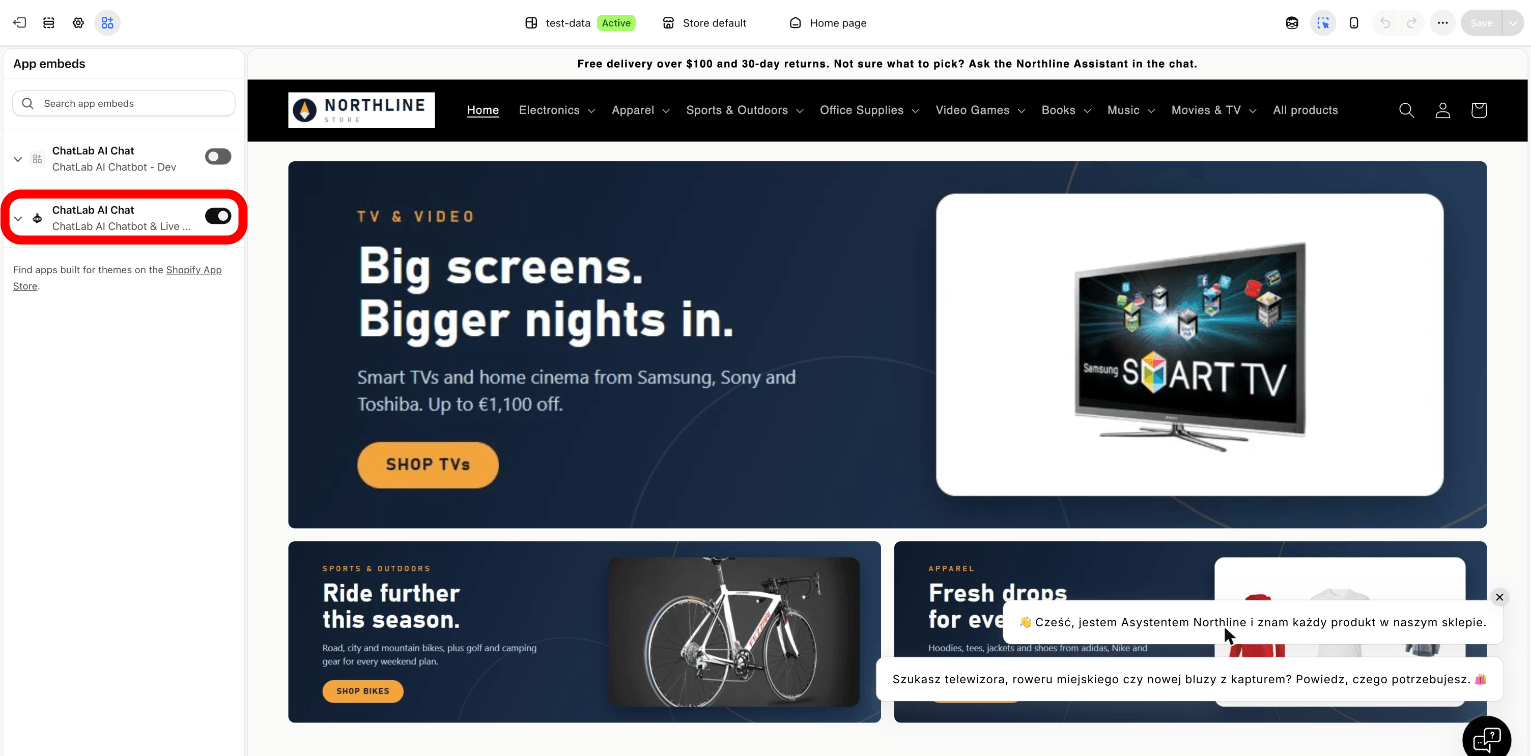
- I temaredigeringen åpner du App embeds (App-integreringer) og kontrollerer at ChatLab AI Chat er slått på.
- Klikk på Save (Lagre).
Åpne nettbutikken din og send en testmelding. Hvis du tidligere limte inn ChatLab-widgetkoden i theme.liquid, må du fjerne den, ellers vil kundene se to chat-widgeter.
Start fra ChatLab i stedet
Du kan også starte i ChatLab, for eksempel hvis du allerede har en chatbot og ønsker å koble den til butikken din. Dette installerer den samme ChatLab-appen.
- I ChatLab velger du chatboten din og åpner fanen Connect (Koble til).
- Klikk på Connect (Koble til) på Shopify-flisen.
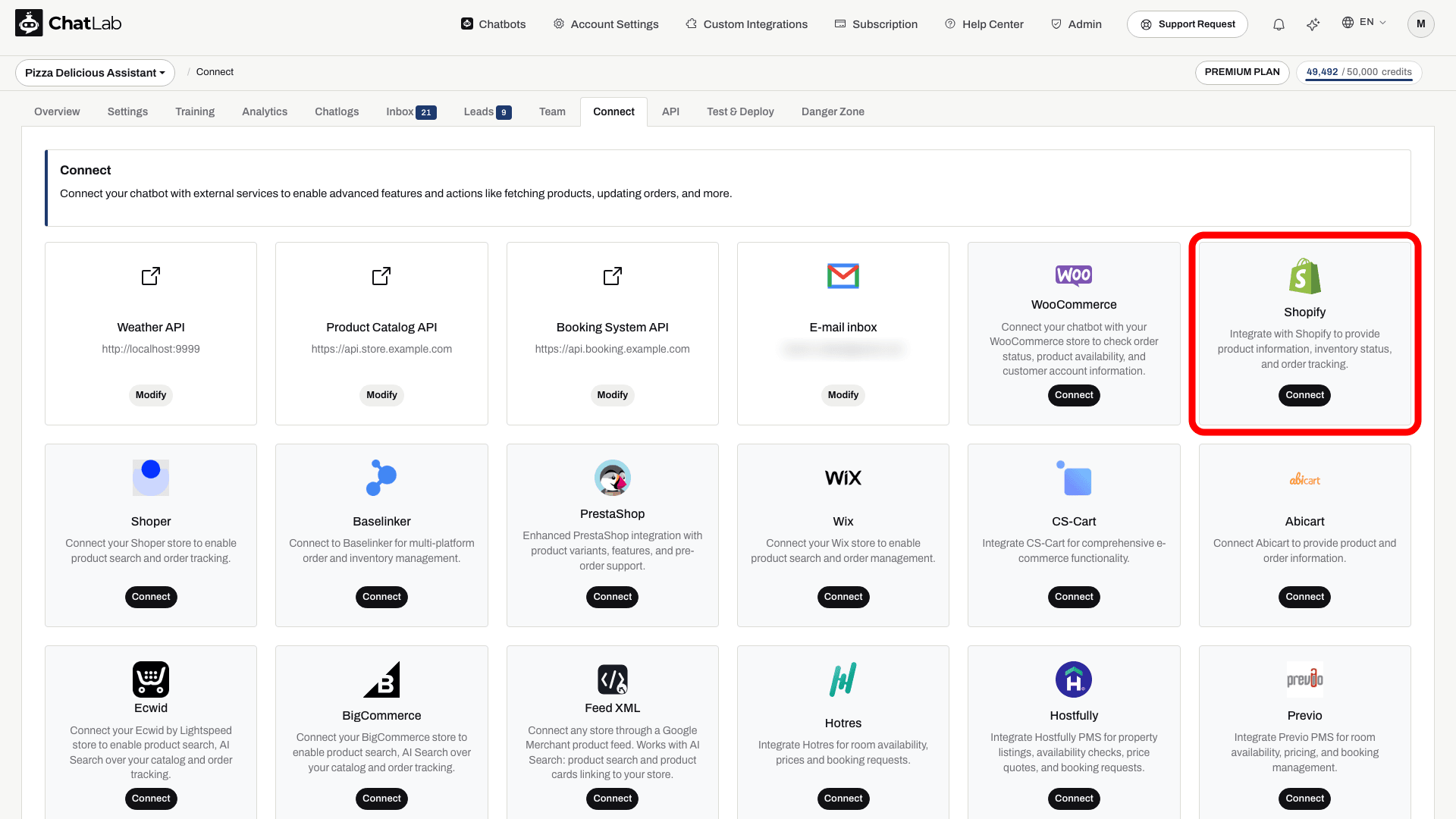
- Skriv inn ditt Shopify subdomain (Shopify-underdomene) (se Finn butikkens underdomene), og klikk på Connect with Shopify (Koble til med Shopify).
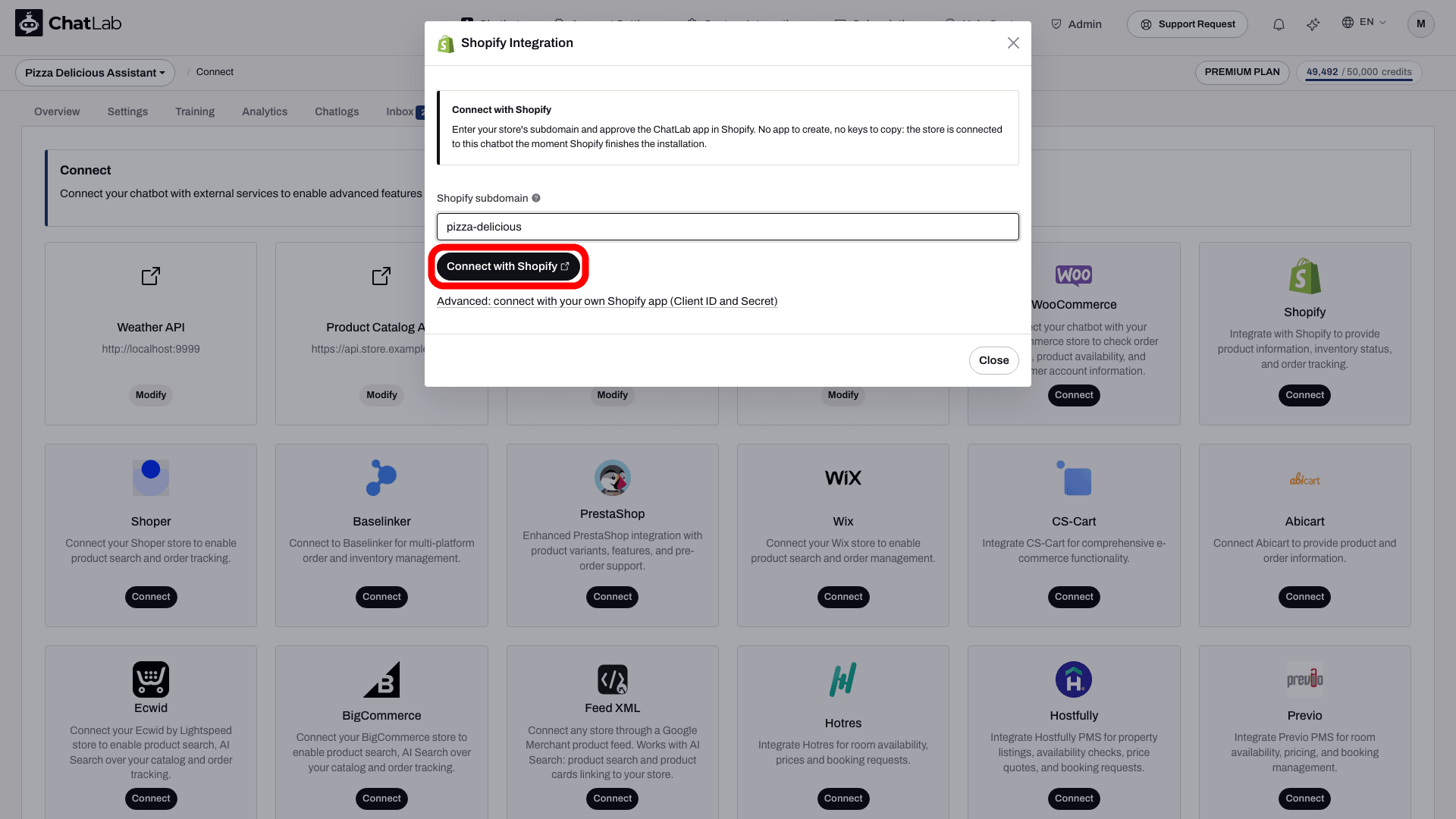
- Shopify åpnes i en ny fane. Godkjenn installasjonen av ChatLab-appen. ChatLab viser Waiting for you to approve the ChatLab app in Shopify... (Venter på at du skal godkjenne ChatLab-appen i Shopify...) og kobler butikken til denne chatboten så snart Shopify fullfører installasjonen.
- I appen slår du på chat-widgeten i temaet ditt som beskrevet ovenfor.
Hvis du ikke fullfører i Shopify i tide, gir ChatLab beskjed om det. Klikk på Connect with Shopify (Koble til med Shopify) igjen når du er klar. Når du oppretter en chatbot ved hjelp av konfigurasjonsveiviseren og velger Shopify som plattform, veileder trinnet Connect Shopify (Koble til Shopify) deg gjennom installasjonen fra App Store og fortsetter automatisk når butikken er tilkoblet.
Abonnement, frakobling eller avinstallering
- Endre abonnement - I appen, under Subscription (Abonnement), klikker du på Change plan & add-ons (Endre abonnement og tillegg). Du godkjenner det nye totalbeløpet i Shopify-administrasjonen din.
- Administrer chatboten - Open ChatLab dashboard (Åpne ChatLab-oversikt), View leads (Vis leads) og View conversations (Vis samtaler) i appen åpner chatboten i ChatLab, der du konfigurerer trening, utseende og handlinger.
- Koble fra - I appen, under Manage your chatbot (Administrer chatboten din), klikker du på Disconnect (Koble fra). Velg Disconnect only (Bare koble fra) for å beholde abonnementet som faktureres via Shopify, eller Disconnect & cancel subscription (Koble fra og si opp abonnement). ChatLab-kontoen din og chatbot-dataene forblir tilgjengelige i ChatLab.
- Avinstaller - Hvis du avinstallerer appen i Shopify-administrasjonen din, kanselleres også abonnementet som faktureres via Shopify.
Avansert: Koble til med din egen Shopify-app
Hvis du ikke kan eller ikke vil bruke ChatLab-appen, kan du koble til butikken med en app du oppretter selv i Shopify Dev Dashboard, ved å følge trinn 1 til 3 nedenfor. Ikke opprett en ekstra tilkobling hvis ChatLab-appen allerede har koblet til butikken. Med denne metoden:
- Lar Shopify bare appen lese ordrene fra de siste 60 dagene, ettersom tilgangen
read_all_ordersgis av Shopify etter forespørsel. - Blir ikke chat-widgeten lagt til i nettbutikken din automatisk. Legg den til selv som beskrevet i Installer chatbot på Shopify-butikken din.
- Faktureres ChatLab-abonnementet ditt av ChatLab, ikke av Shopify.
Trinn 1: Opprett Shopify API-akkrediteringer
Viktig for byråer og Shopify-partnere: Opprett og installer appen i organisasjonen som eier butikken. ChatLabs tilkobling via Client ID og Secret bruker Shopifys tildeling av klientakkreditiver, som ikke støtter en app som eies av en annen organisasjon. Hvis du ser «The app cannot access this store», må du sjekke appens organisasjon og installasjon før du bytter ut akkrediteringsdataene, eller bruke ChatLab-appen fra Shopify App Store i stedet. Se Shopifys krav til klientakkreditiver.
- Logg inn på administrasjonspanelet i Shopify
- Gå til Settings > Apps (Innstillinger > Apper)
- Klikk på Develop apps (Utvikle apper)
- På siden for apputvikling klikker du på Build apps in Dev Dashboard (Bygg apper i Dev Dashboard) - dette åpner dev.shopify.com/dashboard
- Klikk på Create app (Opprett app) og skriv inn et navn (f.eks. «ChatLab Integration»)
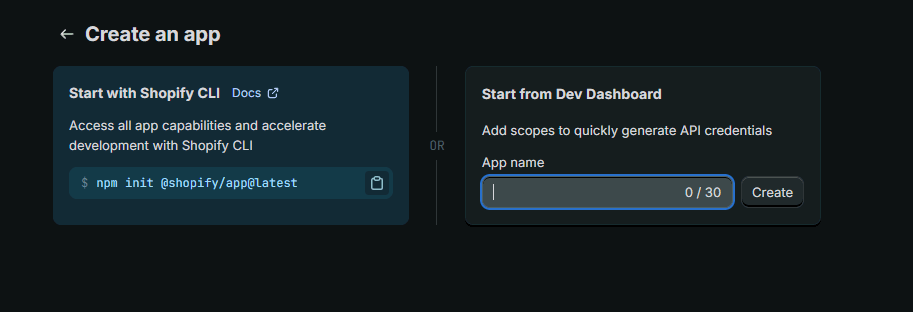
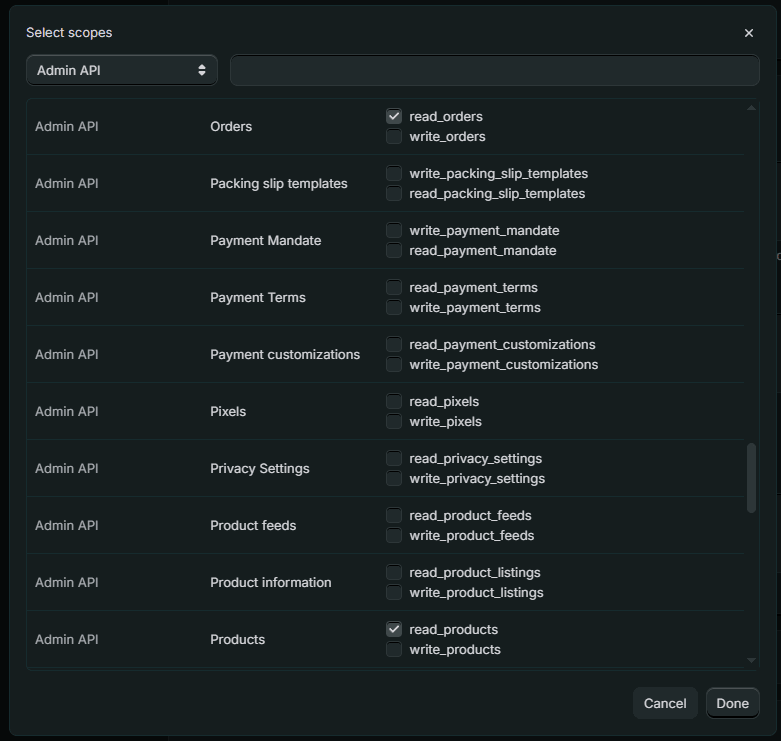
- Når den er opprettet, ruller du ned til delen Access (Tilgang) og klikker på Select scopes (Velg omfang)
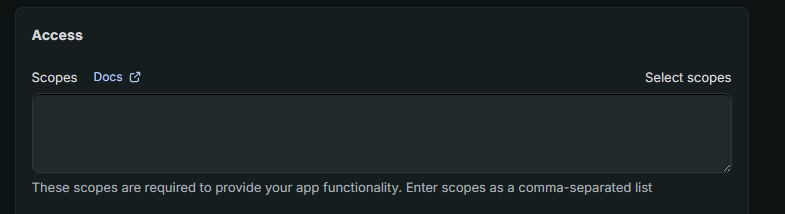
- Under tilgangsomfang for Admin API finner du og aktiverer disse tillatelsene:
read_productsread_orders
- Klikk på Done (Ferdig)
- Klikk på Release-knappen (Frigi) for å frigi appen din
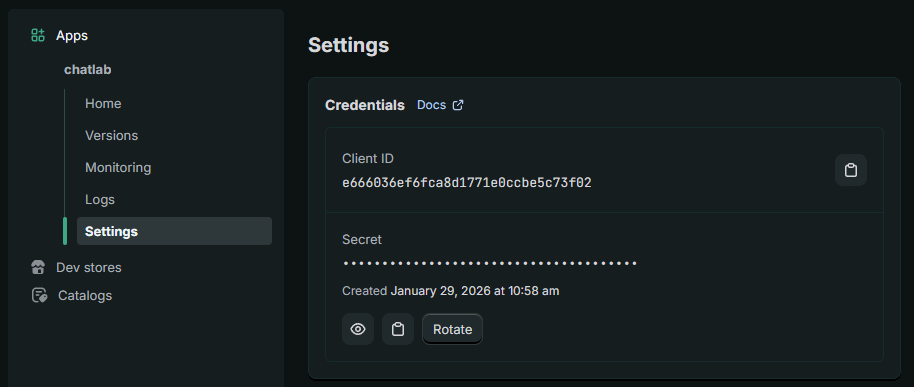
- Gå til App settings (Appinnstillinger) og kopier Client ID og Secret - lagre disse sikkert, du trenger dem for å koble til ChatLab
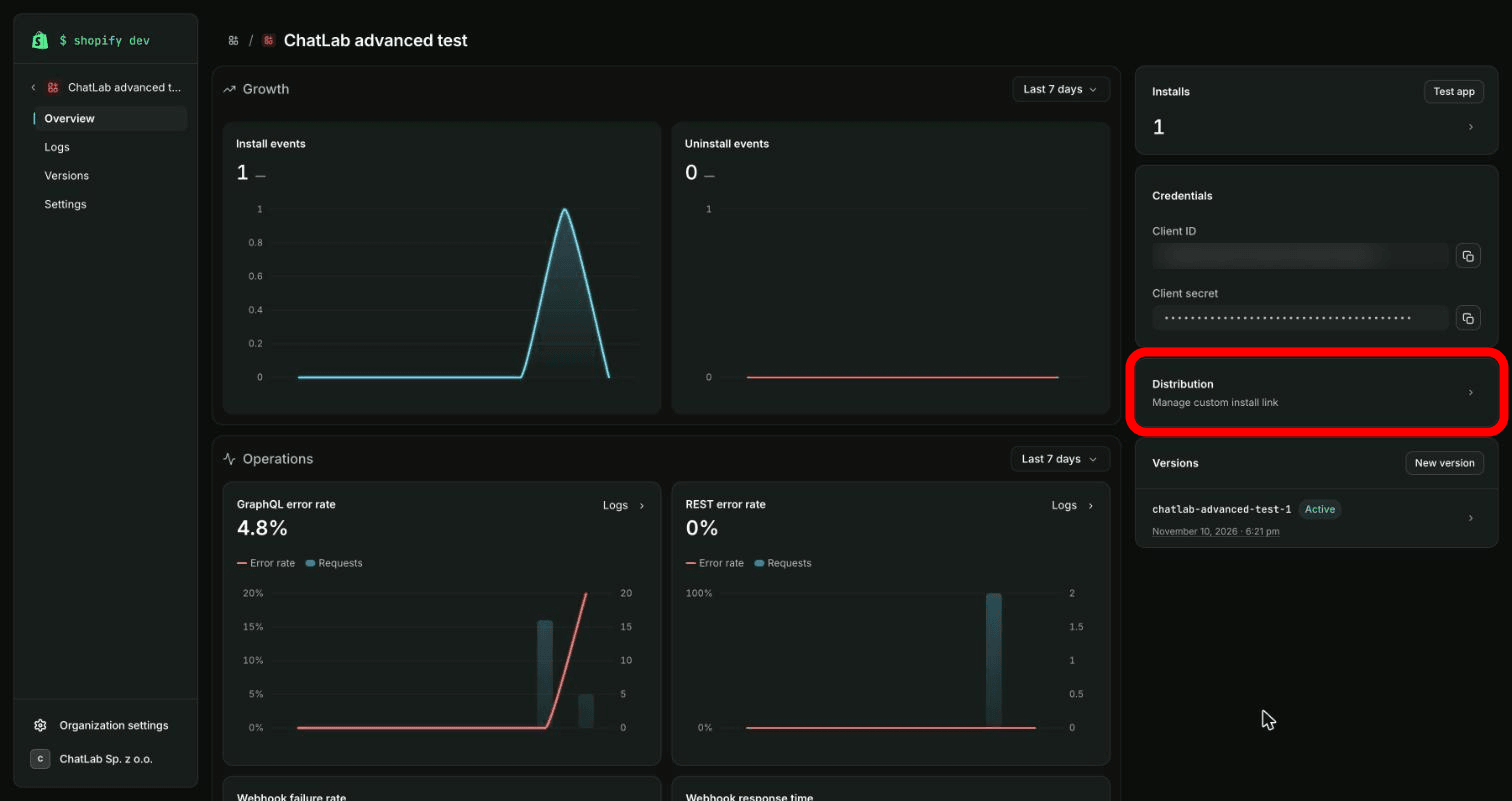
- Gå til appens Overview (Oversikt) og klikk på Distribution (Distribusjon), velg Custom distribution (Tilpasset distribusjon) og bekreft. Dette valget kan ikke endres senere.
- Skriv inn butikkdomenet ditt (for eksempel
pizza-delicious.myshopify.com) og klikk på Generate link (Generer lenke) - Kopier Install link (Installasjonslenke), åpne den, velg butikken din og bekreft ved å klikke på Install (Installer)
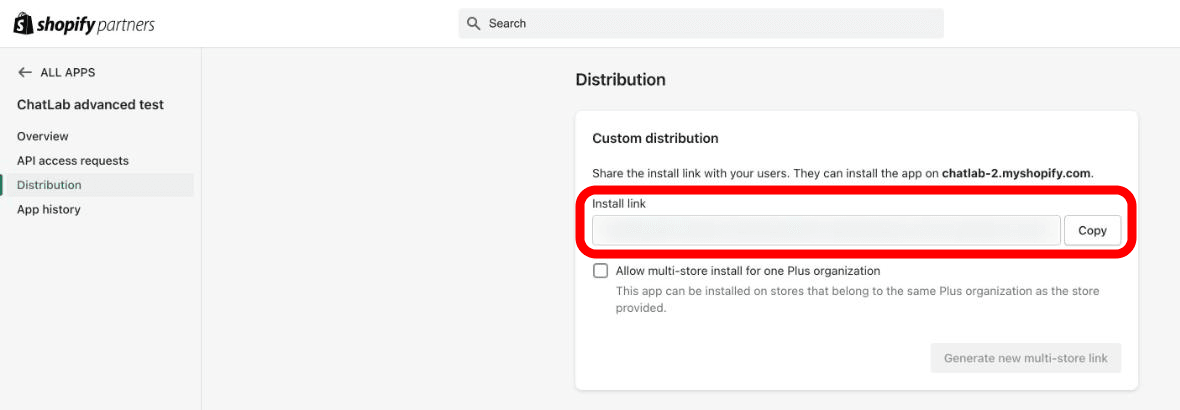
Viktig: Installer appen via lenken for tilpasset distribusjon, ikke med installeringsknappen på startsiden. En app uten en distribusjonsmetode får ikke tilgang til beskyttede kundedata, så Shopify returnerer ikke ordrer og ChatLab avviser tilkoblingen med «Shopify does not let this app read orders». Se Shopifys beskyttede kundedata.
Trinn 2: Finn butikkens underdomene
Finn butikkens myshopify.com-domene under Settings > Domains (Innstillinger > Domener) i Shopify, og skriv deretter inn kun delen foran .myshopify.com. For pizza-delicious.myshopify.com skriver du inn pizza-delicious, ikke ditt tilpassede nettbutikkdomene eller admin.shopify.com-nettadressen til kontrollpanelet. Se Shopifys domeneveiledning.
Trinn 3: Koble til Shopify i ChatLab
- Logg inn på ChatLab og velg boten din
- Gå til fanen Connect (Koble til) og klikk på Connect (Koble til) på Shopify-flisen
- Klikk på Advanced: connect with your own Shopify app (Client ID and Secret) (Avansert: koble til med din egen Shopify-app (Client ID og Secret))
- Skriv inn ditt Shopify subdomain (Shopify-underdomene) (fra trinn 2)
- Skriv inn din Client ID (fra trinn 1)
- Skriv inn din Client Secret (fra trinn 1)
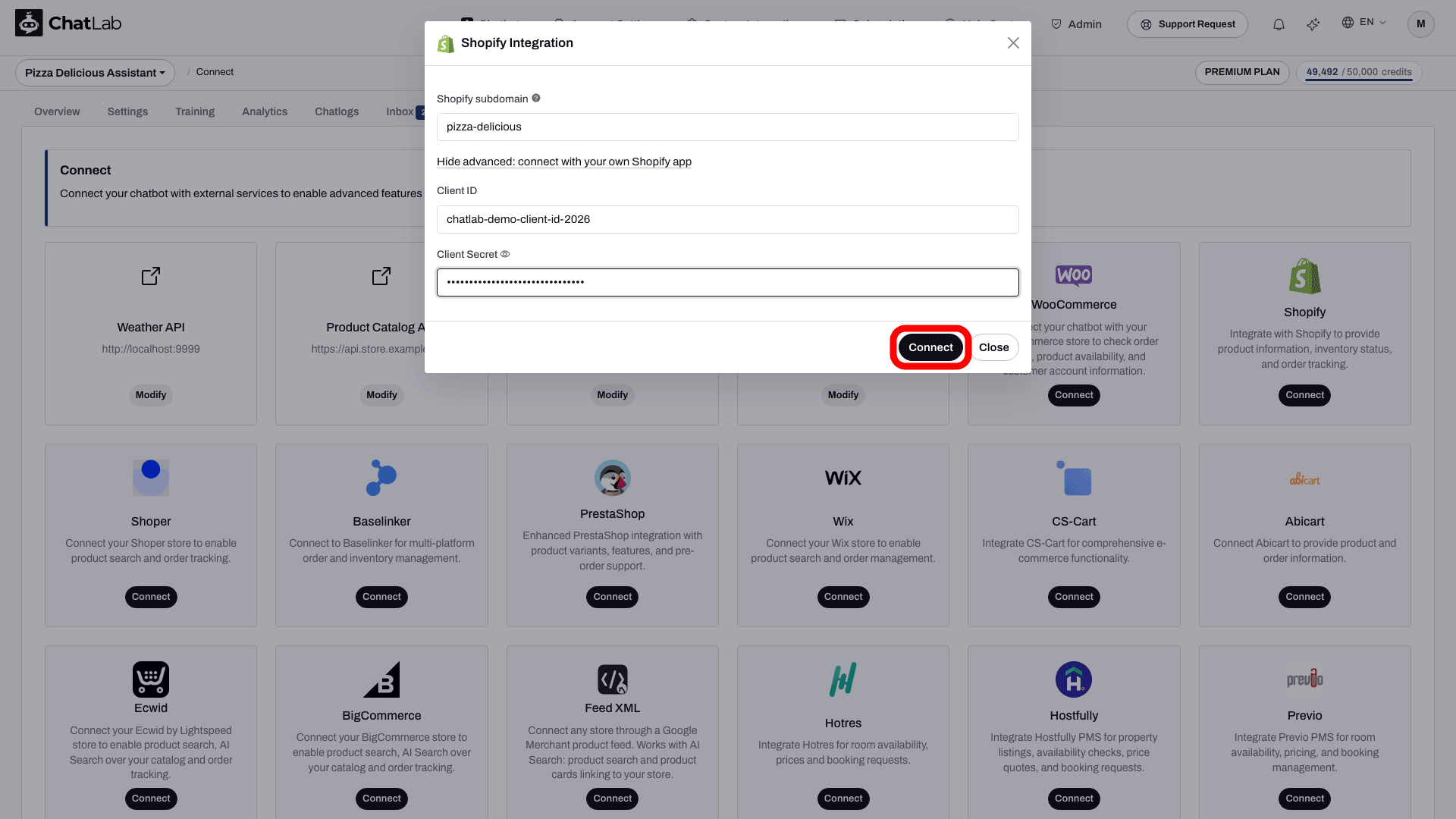
- Klikk på Connect (Koble til)
ChatLab tester automatisk tilkoblingen ved å kontrollere at API-akkrediteringene dine har de nødvendige tilgangsomfangene, og at Shopify returnerer ordrer til appen. Hvis tilkoblingen er vellykket, ser du en bekreftelsesmelding.
Konfigurer Shopify-handlinger
Uansett hvilken måte du koblet til på, kan du aktivere og tilpasse individuelle AI-handlinger. Gå til Settings > Actions (Innstillinger > Handlinger) og filtrer etter Shopify-plattformen.
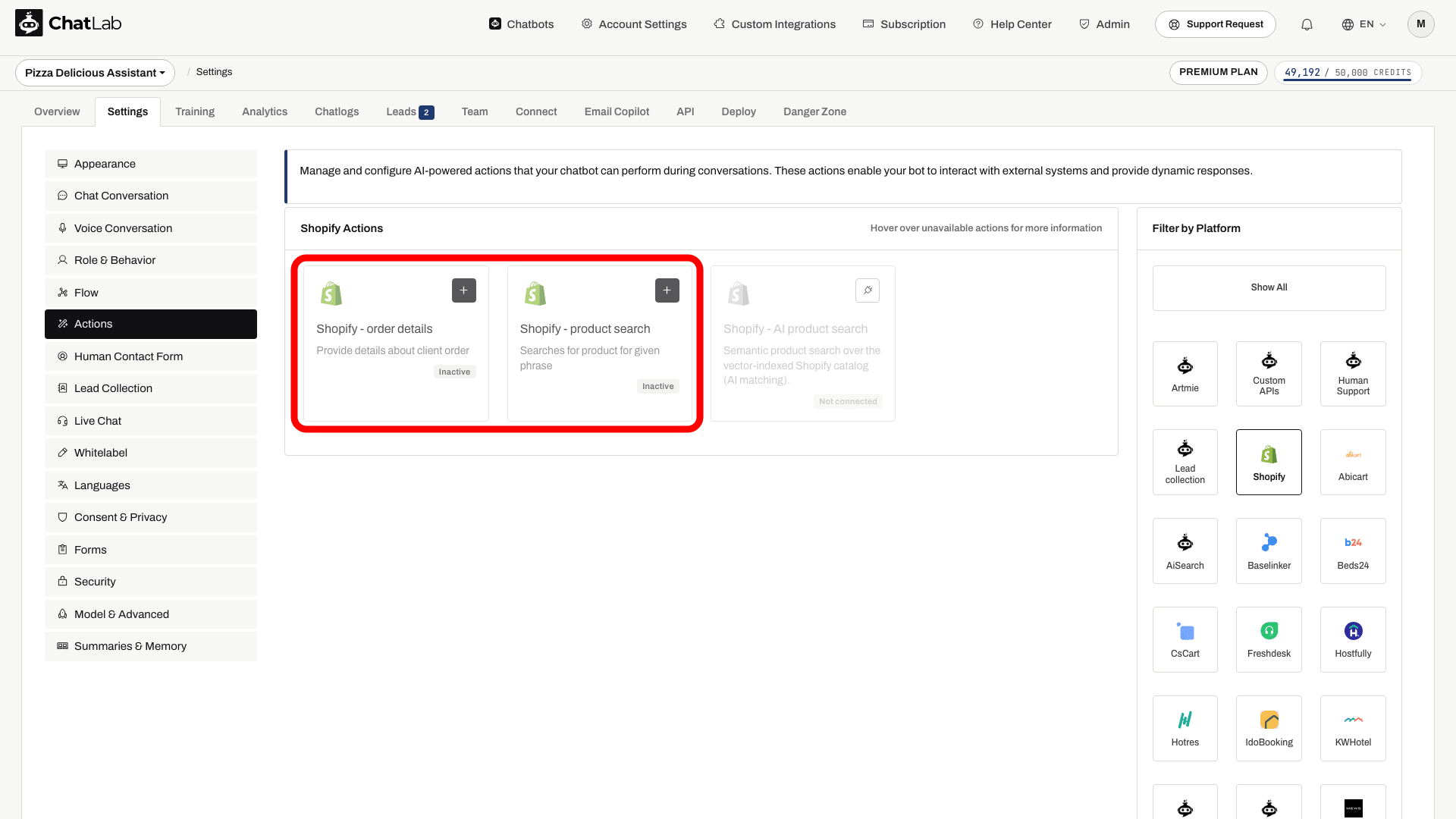
Standardhandlingene inkluderer:
- Shopify - product search - gjør det mulig for chatboten å søke i produktkatalogen din
- Shopify - order details - gjør det mulig for chatboten å slå opp ordreinformasjon
Oppsettet av tilkoblingen aktiverer standardhandlingene. Gå gjennom statusen for dem og deaktiver eventuelle handlinger du ikke vil at kundene skal bruke. Åpne en handling for å redigere den, og bruk deretter Enable (Aktiver) eller Update (Oppdater) i dialogboksen. Du kan også tilpasse handlingens etikett (meldingen som vises til brukerne mens handlingen kjører) og instruksjonene som styrer hvordan den kunstige intelligensen bruker hver handling.
Produktsøk - lagerinnstillinger
Handlingen for produktsøk inkluderer alternativer for lagerfiltrering i fanen Product Search Settings (Innstillinger for produktsøk):
- Products in stock only (Kun produkter på lager) - Når dette er aktivert, returnerer chatboten kun produkter som for øyeblikket er på lager. Produkter som er utsolgt, utelates fra søkeresultatene.
- Show products available for pre-order (Vis produkter tilgjengelige for forhåndsbestilling) - Dette alternativet vises når «Products in stock only» er aktivert. Når det er aktivt, vil produkter som er utsolgt, men konfigurert til å fortsette salget (forhåndsbestilling) i Shopify, likevel vises i søkeresultatene, merket som tilgjengelige for forhåndsbestilling.
Personvern ved ordreoppslag
I ordrehandlingens Order Lookup Configuration (Konfigurasjon for ordreoppslag) er både Allow order lookup without email verification (Tillat ordreoppslag uten e-postbekreftelse) og Allow order lookup by email address only (Tillat ordreoppslag kun med e-postadresse) slått av som standard. Modusen med kun e-postadresse returnerer 1 nylig ordre som standard, og kan konfigureres fra 1-3. Aktivering av oppslag basert på kun ID deaktiverer modusen med kun e-post. Alle som kjenner den valgte oppslagsidentifikatoren, kan få tilgang til ordreinformasjon, så gå nøye gjennom tilgangskontrollene dine og maskering av personopplysninger (PII) før du aktiverer noen av alternativene.
Recognise customers signed in to the store (App Proxy) (Gjenkjenn kunder som er logget inn i butikken (App Proxy)) er også slått av som standard. Når du slår det på, gjenkjennes en kunde som er logget inn i Shopify-butikken din, og chatboten viser deres nylige ordrer uten å be om en e-postadresse eller et ordrenummer. Dette krever ChatLab-appen fra Shopify App Store med ChatLab AI Chat app-integreringen slått på i temaet ditt. Det fungerer ikke på kassesiden og takkesiden eller for besøkende som ikke er logget inn, og det fungerer kanskje ikke i butikker som bruker nye kundekontoer. I disse tilfellene stiller chatboten de vanlige spørsmålene.
AI Search for Shopify: Katalog, reindeksering og innstillinger
På en E-commerce-plan, eller på en Universal-plan når en AI Search-produktpakke er tilordnet chatboten, er AI Search aktivert og erstatter direktebutikksøk. Indekseringen starter automatisk når butikken kobles til.
- Sjekk katalogen - åpne Training > E-commerce catalog (Opplæring > E-handelskatalog) og gå gjennom fanene Products (Produkter) og Categories (Kategorier). Shop > Products (Butikk > Produkter) viser panelet Product catalog (Produktkatalog) og kortet AI Search packs on this chatbot (AI Search-pakker på denne chatboten).
- Planlegg reindeksering - bruk Schedule auto-retrain (Planlegg automatisk gjenopplæring) i Training > E-commerce catalog. Reindeksering kan kjøres så ofte som daglig og er tilgjengelig på alle E-commerce-planer og med alle produktpakker. Train now (Tren nå) eller Retrain (Tren på nytt) kjører den ved behov. Oppdateringene er inkrementelle: uendrede produkter hoppes over, og fjernede produkter slettes fra indeksen.
- Gå gjennom handlingen - i Settings > Actions (Innstillinger > Handlinger), åpne Shopify - AI product search. Alternativene her er Include product card (Inkluder produktkort), Products in stock only (Kun produkter på lager) og Number of products to return (Antall produkter som skal returneres).
- Vis produktkort - slå på Enable Offer Cards (Aktiver tilbudskort) i Settings > Model & Advanced (Innstillinger > Modell og avansert). Se Offer Cards.
Når katalogen er større enn produktgrensen, stopper indekseringen ved grensen, og chatbot-eieren mottar en e-post. Alternativene for handlingen for direktebutikksøk beskrevet ovenfor gjelder ikke nødvendigvis for AI Search.
Teste integrasjonen din
Når du har aktivert handlingene, åpner du Test & Deploy (Test og publiser) og prøver:
- "Vis meg joggesko" (tester produktsøk)
- "Hva er statusen for bestillingen min #1001?" (tester ordredetaljer; oppgi den samsvarende e-postadressen for en bestilling du har autorisasjon til å få tilgang til)
Bekreft at svarene samsvarer med data fra Shopify-butikken din, og at produktlenkene åpnes som de skal.
Installer chatbot på Shopify-butikken din
Hvis du koblet til med ChatLab-appen, kan du hoppe over denne delen - slå på appinnbyggingen for ChatLab AI Chat som beskrevet under Slå på chat-widgeten. Hvis du koblet til med din egen app, legger du til chat-widgeten i Shopify-nettbutikken din manuelt:
- I ChatLab går du til fanen Test & Deploy for boten din
- Velg plattformfanen Shopify
- Velg Widget og kopier kodebiten
- Gå til Online Store > Themes (Nettbutikk > Temaer) i Shopify-administrasjonen din
- Klikk på menyen med tre prikker ved det aktive temaet ditt og velg Edit code (Rediger kode)
- Åpne filen
theme.liquidunder Layout - Lim inn kodebiten inne i
<head>-delen - Klikk på Save (Lagre)
Åpne den publiserte nettbutikken for å bekrefte at widgeten lastes inn. API-tilkoblingen og installasjonen i nettbutikken er separate; gå gjennom de aktiverte handlingene i Settings > Actions.
Passordbeskyttet butikk
Mens nettbutikken din er passordbeskyttet (i Shopify: Online Store > Preferences), kan ChatLab bare se passordsiden, så den lærer ikke fra nettstedet ditt. Bot-veiviseren gir deg beskjed om dette i stedet for å opprette en chatbot som snakker om passordet. Produktsøk og ordrestatus fungerer fortsatt, ettersom de går via Shopify API. Når du installerer ChatLab-appen fra Shopify App Store, lærer den nye chatboten også butikksidene og retningslinjene dine via API-et. Når butikken er åpnet, trener du chatboten fra nettstedet ditt i Training-fanen.