Az Inbox (Bejövő üzenetek) minden olyan megkeresést jeggyé alakít, amely emberi beavatkozást igényel: a postafiókjába érkező e-maileket, a kapcsolatfelvételi űrlapok beküldéseit, az összegyűjtött leadeket, a fel nem vett élő csevegéseket, az éppen futó élő csevegéseket és azokat a beszélgetéseket, amelyeket a csapata nyomon kíván követni. Minden jegy rendelkezik egy kóddal, egy állapottal, egy felelőssel és a teljes előzményeivel, így a megkeresések nem veszhetnek el csendben valakinek a személyes postafiókjában.
Az Inbox, az AI-piszkozatok és az AI-szöveges eszközök minden csomagban elérhetők, beleértve az ingyenes csomagot is. Az egyetlen rész, amely a csomagtól függ, a csatlakoztatható postafiókok száma.
Hol található az Inbox
Válassza ki a chatbotját, és nyissa meg az Inbox lapot a Chatlogs mellett. A lapon látható szám az Ön beavatkozására váró jegyeket jelzi: az új jegyeket, valamint az Önre kiosztott, válaszra váró jegyeket.
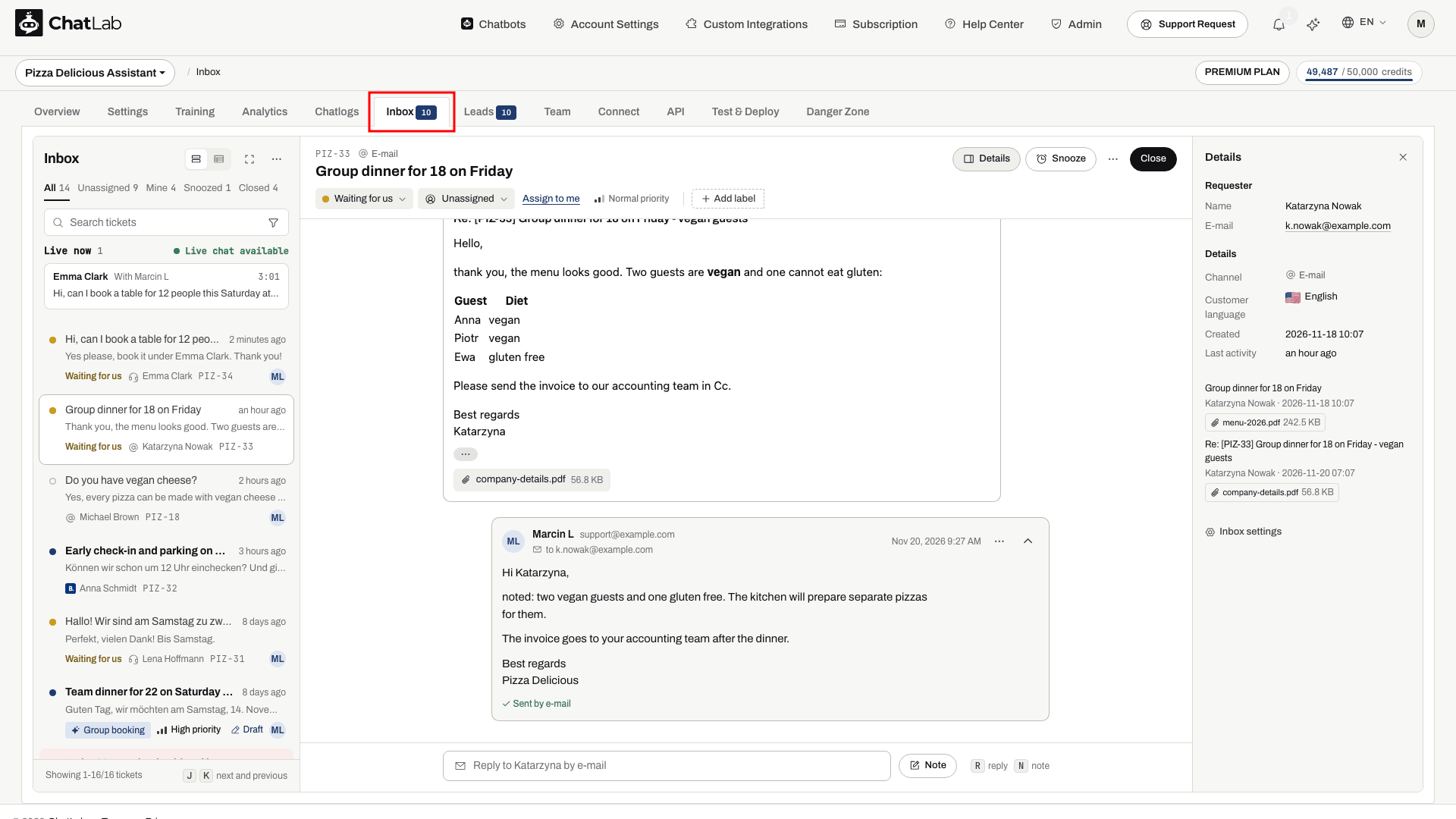
Az alapértelmezett List view (listanézet) esetén a képernyő három oszlopból áll:
- Bal oldal - az Inbox fejléc a gombjaival, a nézetek, a keresőmező, a folyamatban lévő élő chatek és a jegylista
- Közép - a kiválasztott jegy: a fejléce, az előzményei és a válaszmező
- Jobb oldal - a Details (részletek) panel: ki az ügyfél, a jegy részletei (beleértve a következőt: Customer language [ügyfél nyelve]), a jegyhez tartozó e-mailek, az ügyfél korábbi jegyei és az Ön belső feljegyzései. A megjelenítéshez vagy elrejtéshez kattintson a Details gombra a jegy fejlécében, vagy nyomja meg az
Ibillentyűt.
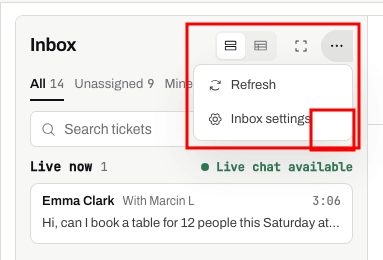
Az Inbox fejléc melletti gombokkal válthat a List view és a Table view (táblázatnézet) között (lásd: Táblázat nézet (Table view)), elrejtheti a panel menüit (lásd: Menük elrejtése), valamint megnyithatja a ... menüt a Refresh (frissítés) és az Inbox settings (Inbox beállításai) elemekkel.
Minden jegy rendelkezik egy olyan kóddal, mint a TES-12: egy előtagból és egy számból áll. Az előtag a chatbot nevének első betűiből áll, és a következő helyen módosítható: Inbox-beállítások. A kód megjelenik a listában, az értesítésekben és az Ön által küldött e-mailek tárgyában, így a jegyhez kapcsolódó e-mailre válaszoló ügyfél ugyanahhoz a jegyhez jut vissza.
Honnan származnak a jegyek
A legtöbb jegyet soha nem kell manuálisan létrehoznia. Egy jegy automatikusan megnyílik, amikor:
- E-mail érkezik a csatlakoztatott postafiókjába. Lásd: Connect your mailbox (Postafiók csatlakoztatása).
- Egy látogató elküldi a kapcsolatfelvételi űrlapot a chat widgetben. Lásd: Human Support Contact Form (Emberi ügyfélszolgálati kapcsolatfelvételi űrlap). A beszélgetés megkapja a Wanted a person (Munkatárssal szeretett volna beszélni) címkét, a jegy pedig ugyanezt a megjelölést kapja. Ezt a Settings > Human Contact Form (Beállítások > Emberi kapcsolatfelvételi űrlap) menüpontban kapcsolhatja ki a Create a ticket in the Inbox for every contact form (Jegy létrehozása a Bejövő mappában minden kapcsolatfelvételi űrlaphoz) lehetőséggel.
- Egy lead rögzítésre kerül, amennyiben a Open a ticket for every lead (Jegy megnyitása minden leadhez) pontban leírt kapcsoló be van kapcsolva.
- Egy élő chat nem kerül fogadásra - a látogató emberi ügyintézőt kért, és egyetlen operátor sem lépett be időben.
- Egy élő chat folyamatban van - megjelenik a Live now (Most élő) szekcióban, és külön jeggyé válik. Lásd: Live chats in the Inbox (Élő chatek a Bejövő mappában).
- Egy beszélgetés jegyeket nyitó címkét kap, például Wanted a person (Munkatárssal szeretett volna beszélni) vagy Complaint or order problem (Panasz vagy rendelési probléma). Lásd: Conversation tags (Beszélgetési címkék). Amikor a mesterséges intelligencia hozzáadja a The chatbot did not know (A chatbot nem tudta a választ) címkét, a jegy csak akkor nyílik meg, ha a látogató megadta az e-mail-címét vagy a telefonszámát; ezek nélkül keresse meg a beszélgetést a Chatlogs címkeszűrőjével. A kizárólag egy lefelé mutató hüvelykujj (thumbs down) miatt megnyitott jegy automatikusan lezárul, amikor az ügyfél felfelé mutató hüvelykujjra módosítja az értékelést, vagy ha az AI spamként vagy értelmetlen üzenetként azonosítja a beszélgetést.
- A csapata indítja el a Chat Logs felületről - a Create ticket (Jegy létrehozása), Join conversation (Csatlakozás a beszélgetéshez) vagy Write to the visitor (Írás a látogatónak) gombbal. Lásd: Start a ticket from Chat Logs (Jegy indítása a Chat Logs felületről).
Az az adminisztrációs felületen indított saját tesztbeszélgetésből származó jegy fejlécében egy Test (Teszt) jelvény jelenik meg, így könnyen megkülönböztetheti a valódi ügyfelektől. A tesztbeszélgetéseken lévő AI-címkék önmagukban soha nem nyitnak jegyet.
Egy beszélgetéshez egy jegy tartozik. Ha valamilyen új esemény történik egy olyan beszélgetésben, amelyhez már tartozik jegy, az hozzáadódik az adott jegyhez, a lezárt jegy pedig újra megnyílik. E-mail esetén az ugyanabban az e-mail-szálban érkező válasz, vagy a tárgyban a jegy kódját tartalmazó e-mail mindig a megfelelő jegyhez kerül. Ha olyan feladótól érkezik új e-mail, akinek már van nyitott jegye, az hozzáadódik ahhoz a jegyhez; ellenkező esetben új jegyet nyit. Az automatikus válaszok, például a házon kívül üzenetek nem nyitnak jegyet.
Jegycímek. A chat widgetből származó jegyekhez a ChatLab egy egyetlen mondatból álló, a beszélgetést összefoglaló címet hoz létre, amelyet egy kis AI címkével jelöl meg, és a beszélgetés előrehaladtával frissíti azt. A címek az Ön csapatának nyelvén készülnek. Az Ön által beírt címet és az e-mail tárgyát a rendszer soha nem írja felül. Az AI-címek nem használnak fel üzenetkrediteket.
Ügyfél nyelve. A ChatLab azt a nyelvet is felismeri, amelyen az ügyfél ír - azt, amelyet leginkább használ, vagy az újat, ha egyértelműen nyelvet váltott. Ez a jegy részleteinél egy zászlóval jelenik meg, angolul és az adott nyelv saját nevén is (például Polish · Polski), a válaszmező pedig felhasználja ezt a válasz lefordításának felajánlásához. A nyelvfelismerés nem használ fel üzenetkrediteket.
Prioritás és címkék új e-mailekhez. Minden új e-mail kap egy AI-prioritást (Urgent [Sürgős], High [Magas], Normal [Normál] vagy Low [Alacsony], egy egysoros indoklással a beszélgetési szálban) és a leírásuknak megfelelő címkéket, lásd: Labels (Címkék). A nyilvánvaló spam automatikusan lezárható, lásd: Inbox settings (Bejövő mappa beállításai). Ez szintén nem használ fel üzenetkrediteket.
Élő chatek az Inbox felületén
Amikor egy látogató valódi személyt kér, az élő chat egy kártyaként jelenik meg a jegylisták feletti Live now (Élőben) szakaszban. Minden kártya mutatja a látogató nevét, a chat állapotát, annak időtartamát és a látogató utolsó üzenetét. Amíg senki sem válaszolt, az állapot Waiting for an operator (Operátorra vár), egy sáv pedig visszaszámlál addig a pillanatig, amíg a chat nem fogadottnak minősül (Missed in és a hátralévő idő). A Pick up (Csatlakozás) gombbal csatlakozhat a chathez, és amint valaki válaszol, a kártyán a With és az operátor neve jelenik meg. Amikor nincs folyamatban lévő chat, a szakasz egyetlen sorra zsugorodik: No live chats (Nincs élő chat), és jelzi a webhelyén éppen jelen lévő látogatók számát.
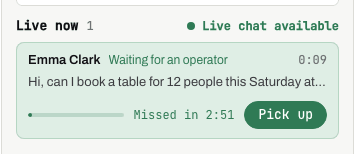
Az élő chat megválaszolása a jegyszálban történik: amit beír, közvetlenül a látogató chatablakába kerül, a jegy fejlécében található End live chat (Élő chat befejezése) gomb pedig lezárja a beszélgetést. Az operátoroknak szóló, részletes útmutatót a Bejövő élő chat-beszélgetések kezelése cikkben találja, a funkció bekapcsolásáról és konfigurálásáról pedig a Live Chat cikkben olvashat.
Találja meg a kívánt jegyet
Az Inbox címsor alatt öt nézet található, amelyek külön számlálóval ellátott lapokként jelennek meg:
- All (Összes) - a chatbot összes nyitott jegye
- Unassigned (Hozzárendelés nélküli) - nyitott jegyek, amelyeket még senki sem vett át
- Mine (Saját) - az Önhöz rendelt nyitott jegyek
- Snoozed (Elhalasztott) - a kiválasztott időpontig félretett jegyek, lásd: Jegy elhalasztása
- Closed (Lezárt) - a már elintézett jegyek
A nézetek alatt található a keresőmező, amely a jegy címében és a legutóbbi üzenetben keres. A keresőmezőben lévő tölcsér ikon további szűrőket jelenít meg. Az Inbox címsor melletti ... gombra kattintva megnyitható a Refresh (Frissítés) és az Inbox settings (Inbox beállításai) menüpontot tartalmazó menü (lásd: Inbox beállításai). A Refresh emellett a csatlakoztatott postafiókot is ellenőrzi új e-mailekért, így nem szükséges megvárnia a következő automatikus ellenőrzést.
Minden sor három részből áll:
- Egy állapotjelző pont, a cím, valamint az, hogy mennyi idő telt el a legutóbbi esemény óta.
- A legutóbbi üzenet.
- A címkék, a prioritás, az állapot, a jegy forrását jelző csatornaikon (boríték a kapcsolatfelvételi űrlaphoz, @ az e-mailhez, headset a live chathez, kártya a leadhez, ceruza a csapata által megnyitott jegyhez) a beküldővel, a jegykóddal, egy Draft (Piszkozat) jelzéssel, ha valaki el nem küldött válaszpiszkozatot hagyott a jegyhez, valamint a felelős monogramjával.
A tölcsérre kattintva szűrhet az utolsó aktivitás dátuma, az állapot, a csatorna, a felelős, a prioritás és a címke szerint. Bármelyik jegyen egy címkére kattintva a lista szintén az adott címkére szűkül. A lista alján látható a megjelenített jegyek száma, valamint itt lapozhat az oldalak között.
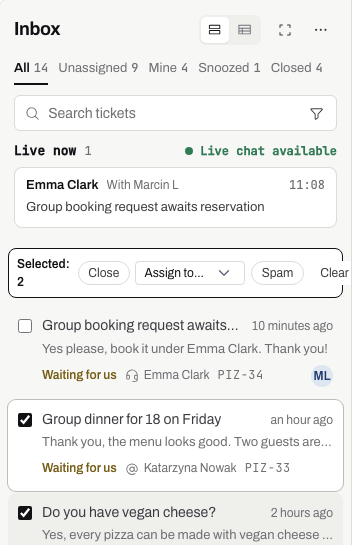
Több jegy egyidejű kezelése. Vigye a kurzort egy sor fölé, és jelölje be a megjelenő jelölőnégyzetet; ha egy sort bejelölt, az összes többi sorban is megjelenik a jelölőnégyzet. A lista feletti Selected: N (Kijelölve: N) sáv segítségével a kijelölt jegyeket a Close (Lezárás) gombbal lezárhatja, az Assign to... (Hozzárendelés...) opcióval egy csapattaghoz rendelheti, Spam kategóriába helyezheti, vagy a Clear (Törlés) gombbal megszüntetheti a kijelölést.
Táblázat nézet (Table view)
Az Inbox (Beérkező levelek) fejléc melletti kapcsolóval válthat a List view (Lista nézet) és a Table view (Táblázat nézet) között. Az Inbox ebben a böngészőben megjegyzi az Ön választását.
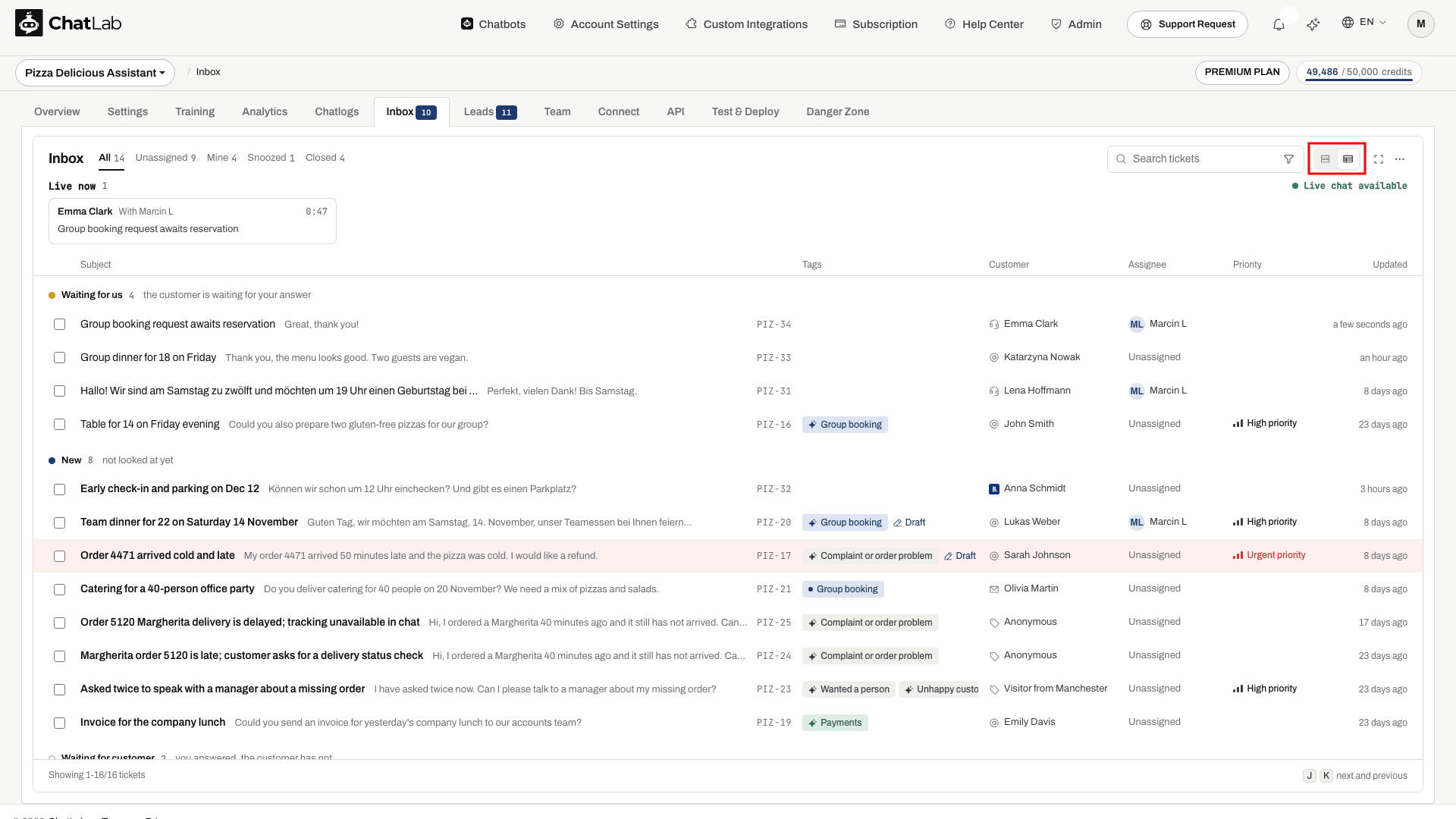
A táblázat kihasználja a képernyő teljes szélességét, és állapot szerint csoportosítja a hibajegyeket: Waiting for us (Ránk vár), New (Új), Waiting for customer (Ügyfélre vár), Snoozed (Elhalasztva) és Closed (Lezárva). Az oszlopok a következők: Subject (Tárgy - az utolsó üzenettel és a jegy kódjával), Tags (Címkék), Customer (Ügyfél), Assignee (Felelős), Priority (Prioritás) és Updated (Frissítve). A folyamatban lévő élő chatek kártyákként jelennek meg a táblázat felett.
Kattintson egy sorra a jegy megnyitásához a táblázat melletti panelen. A panel tetején lévő nyilakkal az előző és a következő jegyre léphet, a Conversation (Beszélgetés) és Details (Részletek) fülekkel válthat az üzenetváltás és a jegy részletei között, az X gomb vagy a Esc pedig bezárja a panelt.
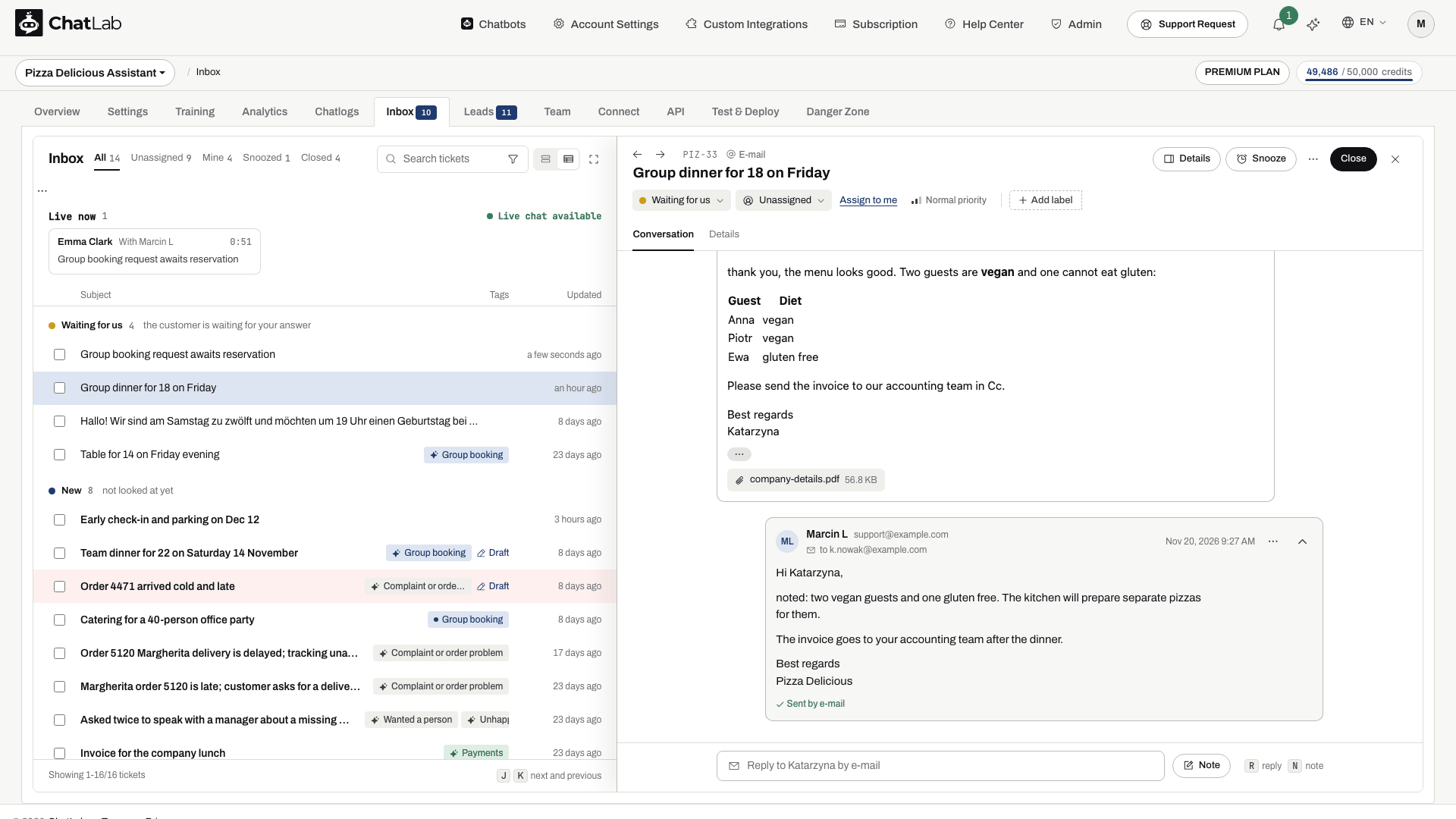
Telefonon az Inbox mindig a listát jeleníti meg.
Menük elrejtése
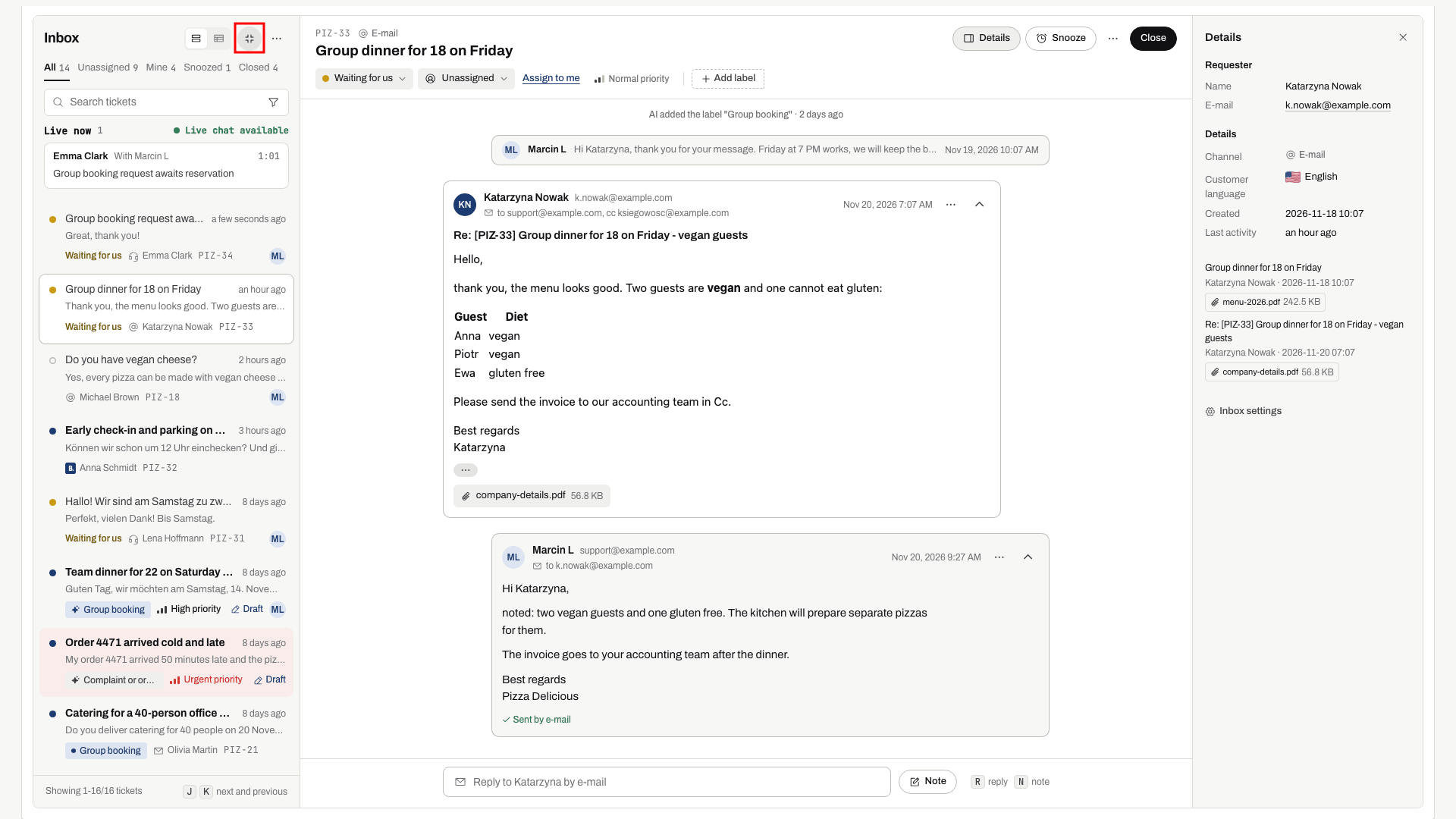
Ha több helyre van szüksége a jegyekhez, kattintson az Inbox (Beérkező levelek) fejléc melletti négy sarok ikonnal ellátott gombra (Hide the menus (F) - Menük elrejtése) vagy nyomja meg az F billentyűt. A panel felső menüje és a chatbot fülei eltűnnek, az Inbox pedig kitölti a képernyőt. A visszahozatalukhoz kattintson újra a gombra (Show the menus (F) - Menük megjelenítése), nyomja meg az F billentyűt, vagy nyomja meg a Esc billentyűt. Az Inbox megjegyzi az Ön választását ebben a böngészőben.
Gyorsbillentyűk
A billentyűparancsok akkor működnek, amikor Ön nem egy szöveges mezőbe gépel:
Jvagy a lefelé nyíl - következő jegyKvagy a felfelé nyíl - előző jegyR- válaszmező megnyitásaN- válaszmező megnyitása a Note (Jegyzet) fülönI- jegy részleteinek megjelenítése vagy elrejtéseF- menük elrejtése vagy megjelenítéseEsc- jegy panel bezárása a táblázat nézetben, a kijelölt jegyek törlése vagy a menük visszaállítása
Jegy kezelése
Kattintson egy jegyre a megnyitásához. A fejlécben a jegy kódja és a csatorna látható a cím felett. Jobb oldalon találhatók a gombok: Details (Részletek - megjeleníti vagy elrejti a jegy részleteit, a I billentyűvel is), Snooze (Szundi), ... (a jegy menüje) és Close (Bezárás; lezárt jegynél Reopen - Újranyitás). A cím alatti sorban található az állapot, a felelős a Assign to me (Hozzárendelés hozzám) lehetőséggel, a prioritás, a címkék és a + Add label (+ Címke hozzáadása; illetve + Label, ha a jegyhez már tartozik címke).

- Priority (Prioritás) - Urgent (Sürgős), High (Magas), Normal (Normál) vagy Low (Alacsony). Az új e-mailek ezt az AI-tól kapják meg, AI jelöléssel; a felülbíráláshoz válasszon egy másikat.
- Status (Állapot) - kézzel válthat a jegy állapotai között: New (Új), Waiting for us (Ránk vár), Waiting for customer (Ügyfélre vár) és Closed (Lezárt). Erre ritkán van szükség: a válaszadás automatikusan Waiting for customer állapotba állítja, az ügyféltől érkező üzenet pedig Waiting for us állapotba helyezi. Amíg egy jegy New állapotban van, a látogató chatbotnak küldött további üzenetei a jegyet New állapotban tartják, mivel a csapatából még senki sem válaszolt.
- Assignee (Felelős) - válasszon ki egy csapattagot, aki hozzáfér ehhez a chatbothoz, vagy kattintson a Assign to me lehetőségre a jegy saját magához rendeléséhez. Az új felelős értesítést kap.
- Snooze (Szundi) - tegye félre a jegyet egy előre beállított időpontig vagy egy Ön által választott dátumig. Ekkor átkerül a Snoozed (Elhalasztva) nézetbe, és az adott időpontban magától visszatér az Inboxba, illetve korábban is, ha az ügyfél ír. A Back to the Inbox now (Vissza az Inboxba most) azonnal visszahozza a jegyet.
- Close (Bezárás) - jelölje a jegyet elvégzettnek, és nyissa meg a soron következő jegyet a listában, így anélkül haladhat a feladatokkal, hogy vissza kellene lépnie a listához. A lezárt jegy megkapja a Reopen (Újranyitás) lehetőséget, és magától is újranyílik, ha az ügyfél ismét ír, vagy Ön újabb választ küld.
A cím alatti sor végén láthatja, hogy az ügyfél éppen az Ön oldalán tartózkodik-e (Online in the chat widget - Elérhető a chat widgetben), vagy mikor látták utoljára. Ebből láthatja, hogy a válasz a chatablakban vagy e-mailben éri-e el.
A ... gomb (More actions - További műveletek) megnyitja a jegy menüjét:
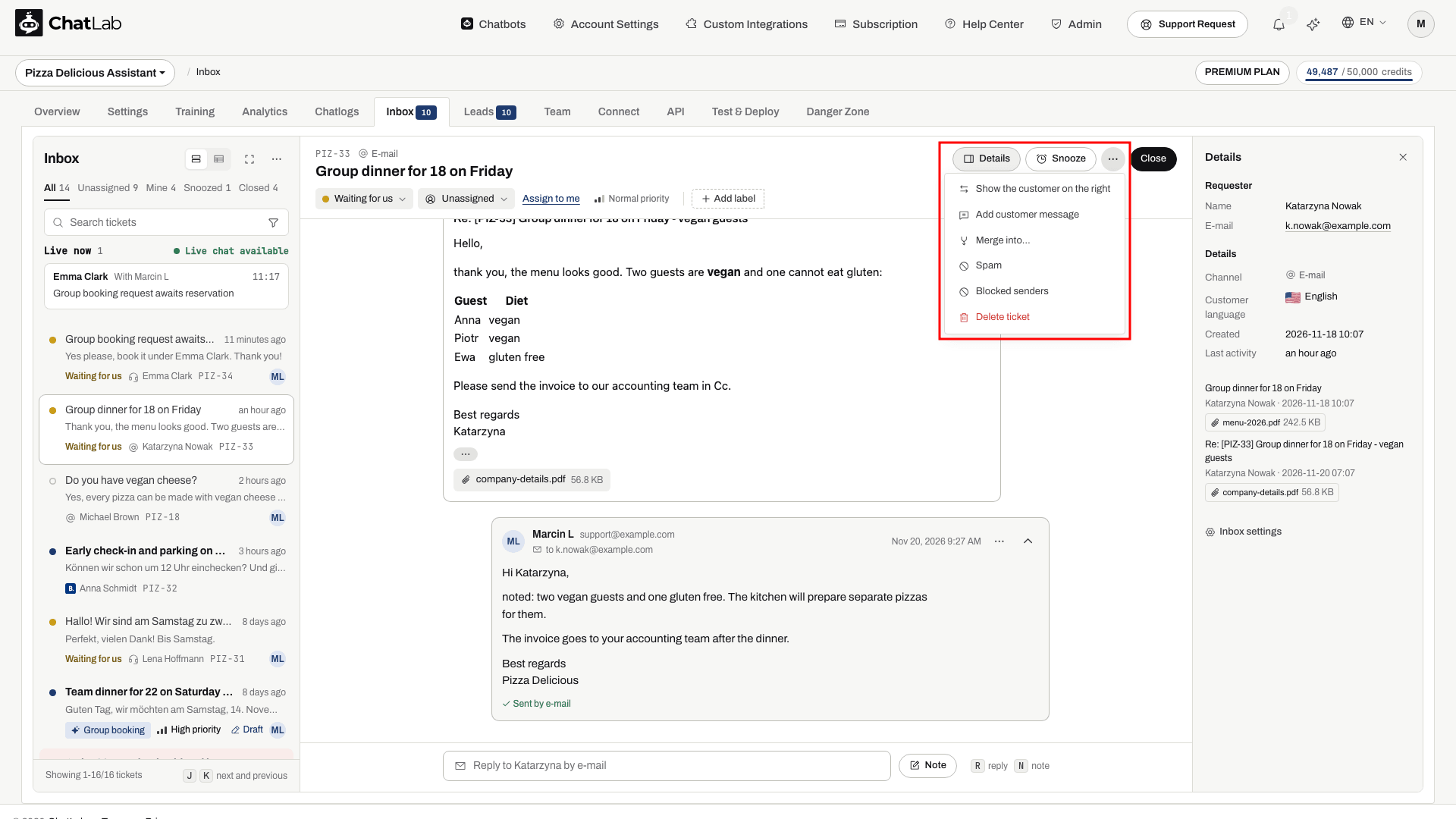
- Show the customer on the right (Ügyfél megjelenítése a jobb oldalon) vagy Show your team on the right (Csapat megjelenítése a jobb oldalon) - felcseréli a beszélgetés oldalait. Alapértelmezés szerint az Ön csapata van a jobb oldalon.
- Add customer message (Ügyfélüzenet hozzáadása) - illessze be azt, amit az ügyfél az Inboxon kívül küldött Önnek, például egy személyes postafiókba érkezett választ. Ez ügyfélüzenetként tárolódik, és kézzel hozzáadottként lesz megjelölve.
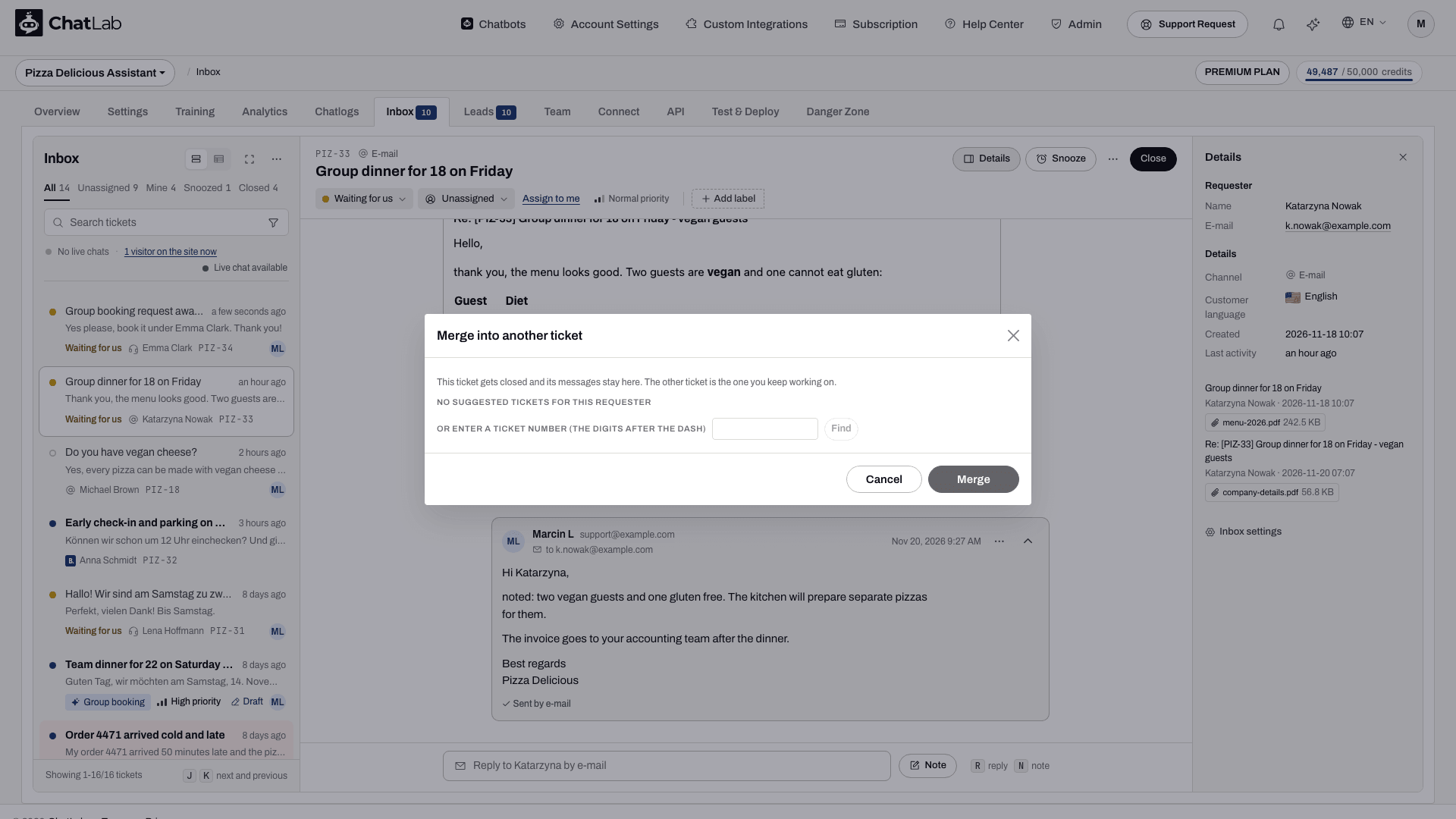
- Merge into... (Összevonás...) - ha ugyanaz az ügyfél két jegyet nyitott ugyanabban az ügyben. A párbeszédpanel más jegyeket javasol ugyanattól az igénylőtől, vagy megadhat egy jegyszámot (a kötőjel utáni számjegyeket), majd a Find (Keresés) gombra kattinthat. A Merge (Összevonás) után a jegy üzenetei és e-mailjei átkerülnek a másik jegybe, amellyel Ön tovább dolgozik, és amely megkapja a Merged from (Összevonva innen) bejegyzést. Ez a jegy a Merged into (Összevonva ide) bejegyzéssel lezárul.
- Spam - lezárja a jegyet, és letiltja a feladó e-mail-címét, így a jövőbeli e-mailjei nem hoznak létre és nem nyitnak újra jegyeket.
- Blocked senders (Letiltott feladók) - a letiltott címek listája, mindegyik mellett a Unblock (Feloldás) gombbal.
- Open in Chat Logs (Megnyitás a Chat Logsban) - a chat widgetből származó jegyeknél megnyitja a beszélgetést a Chatlogsban.
- Delete ticket (Jegy törlése) - megerősítés után eltávolítja a jegyet annak minden üzenetével, jegyzetével és mellékletével együtt. Csak a chatbot tulajdonosa törölhet jegyeket. Maguk az e-mailek a postafiókjában maradnak.
Olvassa el a jegy előzményeit
A középső oszlopban jelenik meg minden, ami a jeggyel történt, a legrégebbitől kezdve:
- Ügyfélüzenetek a bal oldalon, az Ön válaszai a jobb oldalon a küldő nevével és a kézbesítés módját jelző jelöléssel (például Sent by e-mail - E-mailben elküldve).
- Az e-mailek kártyákként jelennek meg: a feladó neve és címe, a címzettek (beleértve a cc mezőt is), a tárgy, az üzenet a formázásával és a képekkel, a mellékletek, valamint az Ön válaszainál a kézbesítés módja. Az utolsó két e-mail nyitva van; a régebbiek egyetlen sorba vannak összecsukva a feladóval és a szöveg elejével, egy kattintással pedig újra megnyithatók. A korábbi e-mailekből származó idézett szöveg az üzenet alatti ... gomb mögé rejtőzik. A mellékletek kis címkékként (chips) jelennek meg; a letöltéshez kattintson az egyikre. A jegyhez tartozó e-mailek a mellékleteikkel együtt a Details (Részletek) panelen is fel vannak sorolva.
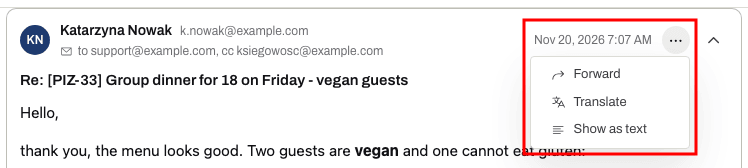
- Az e-mail kártya ... menüje (More actions - További műveletek) a következőket tartalmazza: Forward (Továbbítás), Translate (Fordítás) és Show as text (Megjelenítés szövegként - egyszerű szöveg a formázott e-mail helyett). A chatüzeneteknél a Translate és a Forward hivatkozásként marad meg az üzenet alatt. A fordítás menetét a következő cikk ismerteti: Olvassa el az üzeneteket a saját nyelvén.
- Belső jegyzetek borostyánsárga háttérrel. Az ügyfél ezeket soha nem látja.
- Események szürke sorként: állapotváltozások, hozzárendelések, elindított és befejezett élő chatek, egyesítések és továbbítások. A chat widgetből származó jegyeknél, ahol a chatbottal folytatott beszélgetés látható, ezek az események egyetlen sorba vannak összevonva a beszélgetés alatt, például: Ticket updates: 3. Latest: Live chat ended, 8 days ago (Jegyfrissítések: 3. Legutóbbi: Az élő chat befejeződött, 8 napja). Kattintson rá a teljes lista megtekintéséhez.
- Beszélgetés a chatbottal a jegy létrejötte előtt - a chat widgetből érkező jegyek esetében egy összecsukott blokk a lap tetején, amely azt tartalmazza, amit a látogató megvitatott a chatbottal, mielőtt segítséget kért volna. Kattintson rá a kibontáshoz.
- A chatbot időközben válaszolt - ha az ügyfél továbbra is kérdez a chatbottól, miközben a jegy az Ön válaszára vár, a chatbot válaszai bekerülnek a folyamatba, így Ön nem válaszol kétszer ugyanarra a kérdésre.
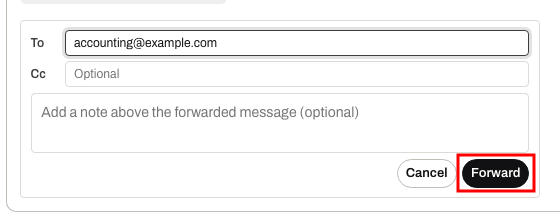
Üzenet továbbítása. E-mail esetén nyissa meg a kártyáján található ... menüt, és kattintson a Forward lehetőségre; chatüzenetnél kattintson a közvetlenül alatta lévő Forward gombra. Töltse ki a To (Címzett), opcionálisan a Cc (Másolat) mezőt és a címzettnek szóló megjegyzést, majd kattintson a Forward gombra. Az üzenet az Ön csatlakoztatott postafiókjából megy ki az eredeti szöveggel és mellékleteivel együtt, és a beszélgetésben megjelenik a Forwarded to (Továbbítva ide) esemény. A továbbításhoz csatlakoztatott postafiókra van szükség.
Olvassa el az üzeneteket a saját nyelvén
Kattintson a Translate (Fordítás) lehetőségre egy e-mail-kártya ... menüjében vagy egy csevegési üzenet alatt (amíg a folyamat tart, a Translating felirat látható). A fordítás a helyén helyettesíti az üzenetet: az e-mail megőrzi az elrendezését, a képeket és a hivatkozásokat, csak a szöveg változik meg, az egyszerű üzenet pedig megtartja a kattintható linkeket és az e-mail-címeket, a hosszú címeket lerövidítve. Az üzenet feletti sáv jelzi, hogy Translated into (Lefordítva a következő nyelvre:) az Ön csapatának nyelve, a Show original (Eredeti megjelenítése) gombbal visszaválthat, a Show translation (Fordítás megjelenítése) gombbal pedig újra megjelenítheti a fordítást.
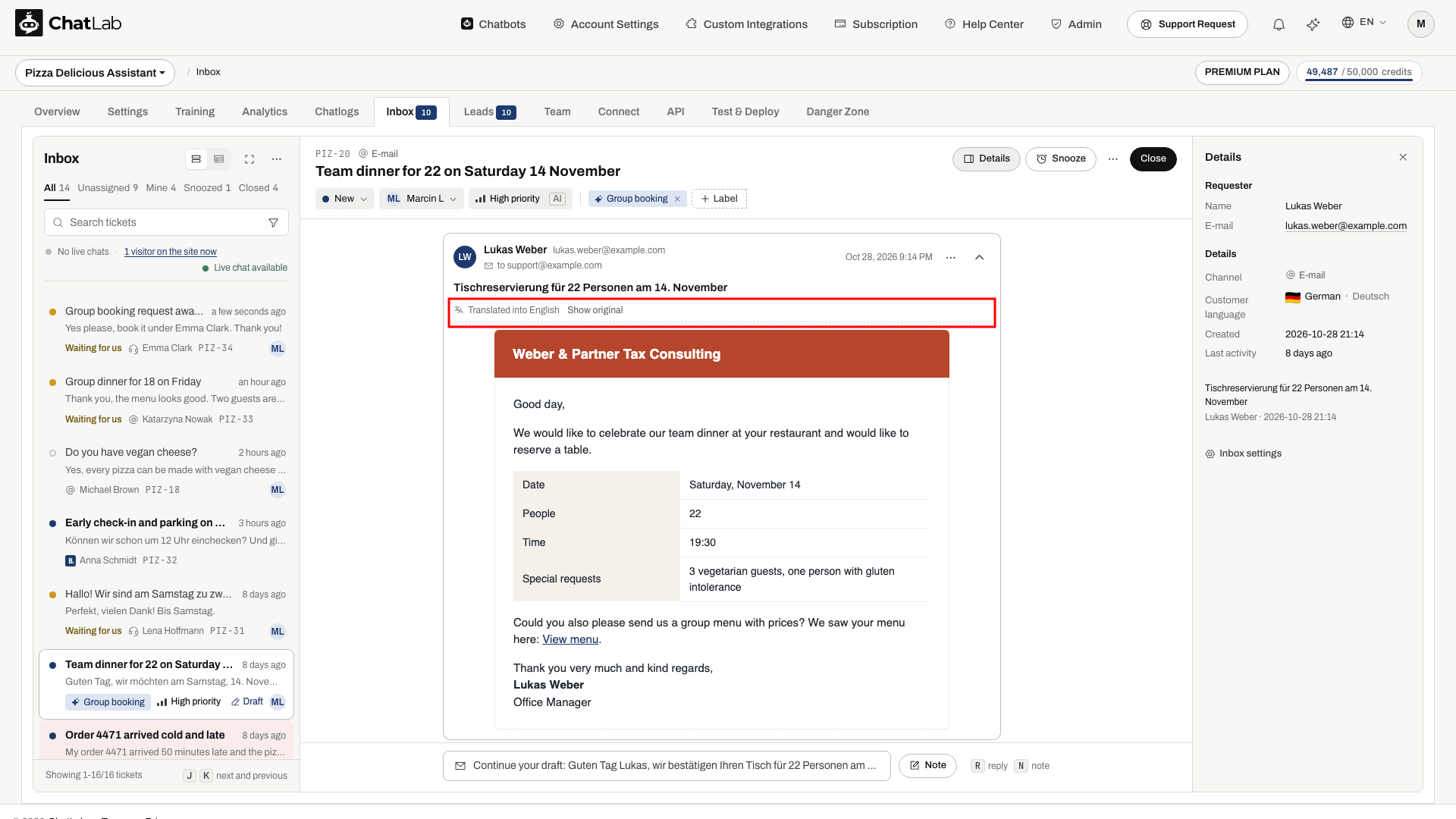
Az egyszer lefordított üzenet az egész csapat számára lefordítva marad, és amikor legközelebb bárki megnyitja a hibajegyet, azonnal az Ön nyelvén jelenik meg. A nyelv az Inbox-beállítások (Inbox-beállítások) menüpontban megadott Language of your team (Csapat nyelve). Minden fordítás egyszer használ fel üzenetkrediteket, ugyanúgy, mint egy chatbot-válasz a fordítási modellen; a hosszú e-mailek részekre bontva fordulnak le, és minden rész egy felhasználásnak számít.
Válasz az ügyfélnek
A jegy alján található válaszmező alapértelmezésben egy sorra összecsukva jelenik meg, amely jelzi, hogyan megy el a válasz, például: Reply to Katarzyna by e-mail (Válasz Katarzynának e-mailben), Reply to Emma in the chat window (Válasz Emmának a chatablakban) vagy Reply to Anna on Booking.com (Válasz Annának a Booking.com felületén). Kattintson rá, vagy nyomja meg a(z) R billentyűt a megnyitásához. A mellette lévő Note (Jegyzet) gomb, illetve a(z) N billentyű ezzel szemben belső jegyzethez nyitja meg. Miután elküldte a választ, a mező ismét összecsukódik. Egy futó élő chat során nyitva marad.

A megnyitott válaszmezőnek két lapja van: Reply (Válasz) és Note (Jegyzet). A jobb felső sarkában található nyilakkal félképernyősre növelheti, a mellettük lévő nyíllal pedig összecsukhatja.
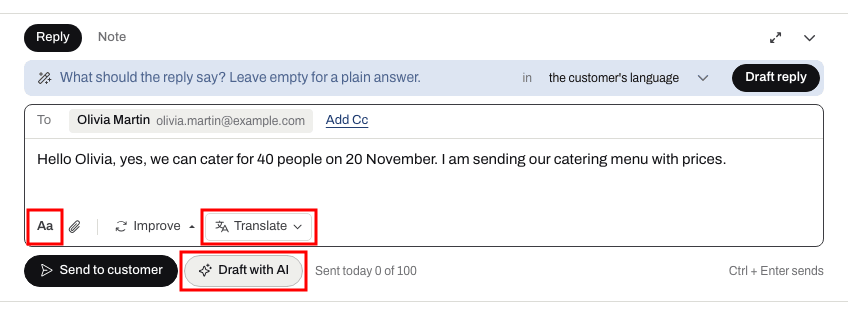
- Maradjon a Reply lapon. A To (Címzett) sor mutatja, hogy ki kapja a választ, e-mail esetén pedig a tárgyat is.
- Ellenőrizze, hová érkezik a válasz. Ha a chat widgetből származó jegyhez ismert az e-mail-cím, a lapok melletti gombokkal kiválaszthatja az E-mail opciót, amely a kérelmező címére küldi a választ, vagy a Chat message (Chatüzenet) lehetőséget, amely az ügyfél chatablakába továbbítja azt. Mutasson rájuk az egérrel a helyzet szöveges leírásához, például hogy az ügyfélnél nyitva van-e a chatablak, vagy egy órája távozott.
- Írja be a választ. Kattintson a szöveg alatti Aa ikonra a formázási gombok megjelenítéséhez: félkövér, dőlt, listajeles és számozott lista, hivatkozás, valamint formázás törlése (a(z)
Ctrl/Cmd + B,IésKbillentyűkombinációk mindenképpen működnek). A gombok úgy maradnak megjelenítve vagy elrejtve, ahogyan Ön hagyta őket. A beillesztett szöveg mindig formázatlan szövegként érkezik meg. - Szükség esetén kattintson az Add Cc (Másolat hozzáadása) gombra további címek másolatként való megadásához (legfeljebb 10 cím, vesszővel elválasztva). A mező automatikusan kitöltődik az ügyfél legutóbbi e-mailje alapján, és kizárólag csatlakoztatott postafiókkal működik.
- Szükség esetén kattintson a szöveg alatti gemkapocs ikonra fájlok csatolásához. Egy jegy legfeljebb 10 MB mellékletet tartalmazhat, és a fájlok e-mailben történő elküldéséhez csatlakoztatott postafiókra van szükség.
- Kattintson a Send to customer (Küldés az ügyfélnek) gombra, vagy nyomja meg a(z)
Ctrl/Cmd + Enterbillentyűkombinációt.
A válasz kézbesítésének módja:
- E-mailben - a csatlakoztatott postafiókjából, ugyanabban az e-mail-szálban. Csatlakoztatott postafiók nélkül a ChatLab egy no-reply címről küldi el a levelet, és az ügyfél válasza az Inbox beállításaiban megadott Customer replies go to (Ügyfélválaszok célhelye) címre érkezik ahelyett, hogy visszakerülne az Inbox felületére.
- A chatablakba, ha az ügyfél a webhelyen tartózkodik - a válasz azonnal megjelenik, és elindít egy élő chatet: a chatbot elhallgat, és Ön közvetlenül beszélget vele. Ez akkor is működik, ha az élő chat ki van kapcsolva a látogatók számára a Settings > Live Chat menüpontban - ez a beállítás csupán azt szabályozza, hogy a látogatók kérhetnek-e emberi ügyintézőt. A chatablakban megjelenő üzenetei az Ön nevét viselik, így az ügyfél mindig tudja, hogy ember ír neki. Amíg az élő chat aktív, minden elküldött válasz nyitva tartja; a beszélgetés lezárul, ha 10 percig egyik fél sem küld üzenetet.
- A chatablakba, ha az ügyfél távozott - ha az ügyfél e-mail-cím vagy telefonszám megadása nélkül távozott, a küldés gomb felirata Leave message (Üzenet hagyása) lesz. Az üzenet a chatablakában várakozik az Ön nevével megjelölve, és megjelenik, ha a beszélgetés lejárta előtt visszatér. A szál ekkor mutatja az állapotát: Waiting in the chat window, not shown yet (Várakozik a chatablakban, még nem jelent meg), Shown in the chat window (Megjelent a chatablakban) az időponttal, vagy The conversation expired before the customer came back, not shown (A beszélgetés lejárt, mielőtt az ügyfél visszatért volna, nem jelent meg).
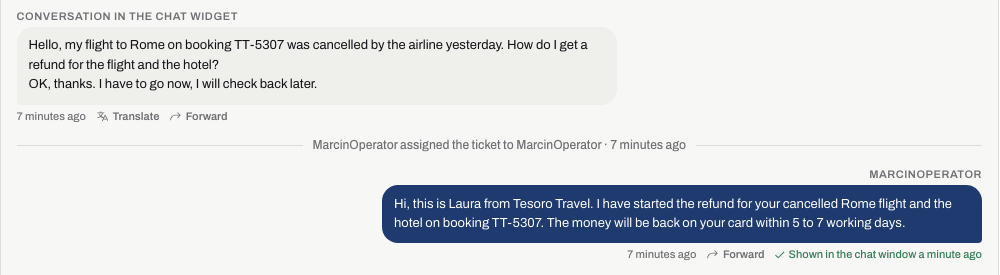
Ha az ügyfél nem adott meg e-mail-címet, és a beszélgetése lejárt, a válaszmező jelzi, hogy nem lehet elérni őt, ahelyett, hogy engedné a semmibe küldeni az üzenetet.
A piszkozatok megmaradnak. Bármit ír be, a rendszer néhány másodpercenként automatikusan elmenti, így bezárhatja a jegyet, újratöltheti az oldalt, vagy eszközt válthat, és később folytathatja a munkát. A jegylista a piszkozatot tartalmazó jegyeket a Draft (Piszkozat) címkével jelöli, az összecsukott válaszmező a Continue your draft (Piszkozat folytatása) szöveggel indul, a jegyet megnyitó csapattagok pedig a Draft by (Piszkozatot írta) feliratot látják az Ön nevével. A Draft saved (Piszkozat mentve) melletti Discard (Elvetés) gomb törli a piszkozatot a még el nem küldött mellékleteivel együtt.
Napi küldési korlát. Csatlakoztatott postafiók esetén a küldés gomb melletti sorban a Sent today N of M (Ma elküldve: N / M) látható: hány e-mailt küldött el a postafiók a mai napon a napi limitből. A korlát elérésekor az e-mailben történő küldés a következő napig leáll.
Booking.com- és Airbnb-vendégek
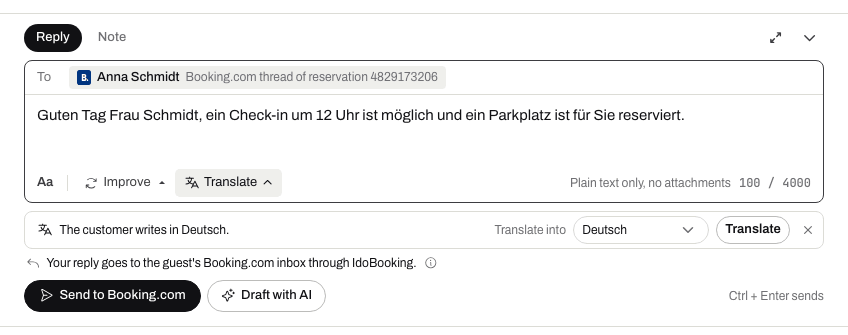
A Booking.com és az Airbnb felületéről érkező vendégüzenetek, amelyek egy csatlakoztatott foglalási rendszeren (például az IdoBooking rendszeren) keresztül jutnak el a ChatLabhoz, szintén jegyekké alakulnak. A csatorna jelzi az adott portált, az összecsukott válaszmezőben pedig például ez látható: Reply to Anna on Booking.com (Válasz Annának a Booking.com felületén). Az Ön válasza közvetlenül a vendég adott portálon lévő beérkező levelei közé érkezik, ezért csak egyszerű szöveges formátumú lehet, legfeljebb 4000 karakter hosszúságban, mellékletek nélkül. A szöveg alatti számláló mutatja a felhasznált karakterek számát. A küldéshez kattintson a Send to Booking.com (vagy a másik portál nevére mutató) gombra.
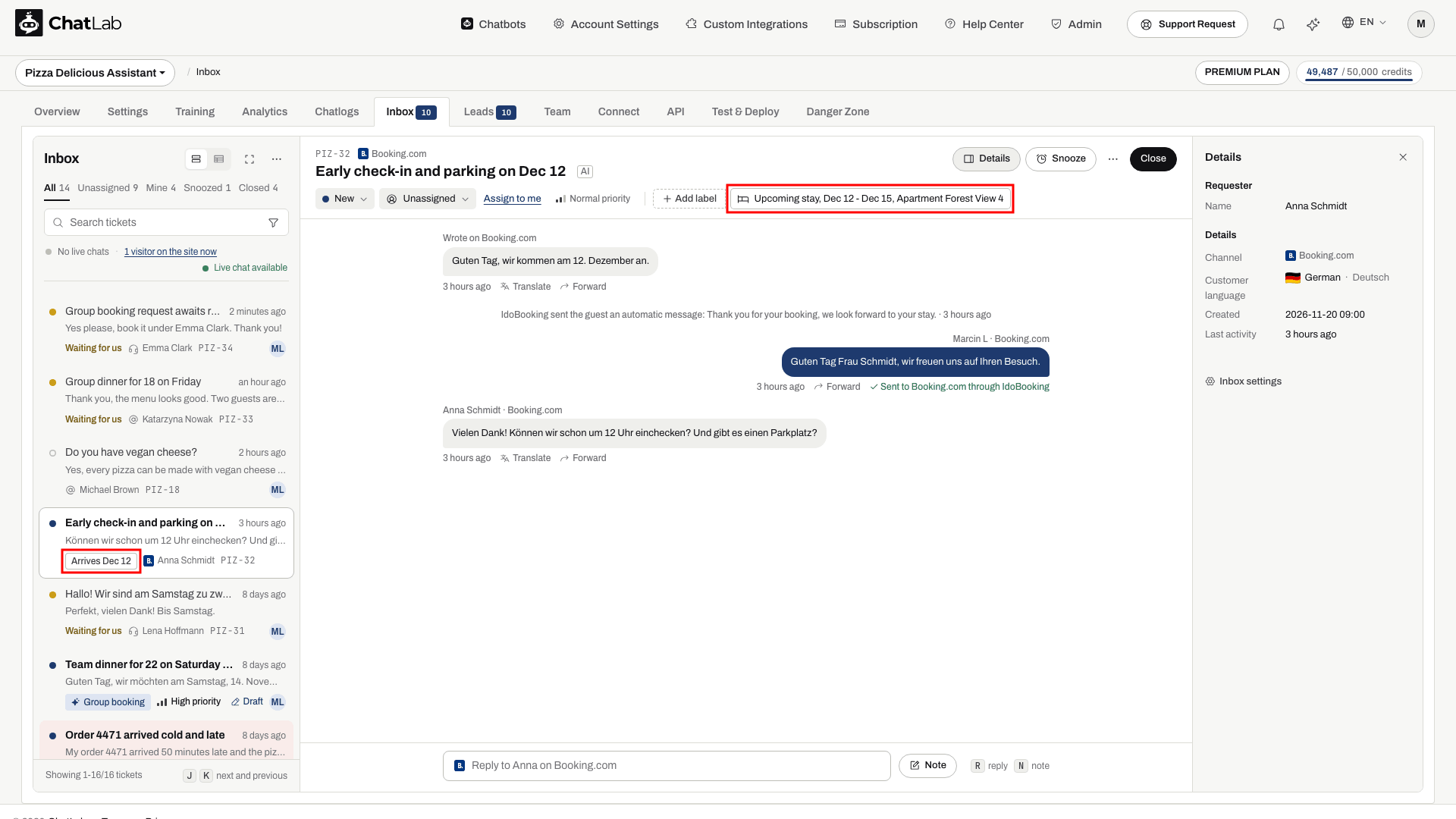
Hol tart a vendég az itt-tartózkodásban. Ha egy jegy foglaláshoz kapcsolódik (Booking.com, Airbnb, Vrbo vagy egy IdoBooking-foglaláshoz fűzött megjegyzés), a jegy lista és a táblázat egy tartózkodási jelvényt jelenít meg: Arrives Dec 12 (Érkezés: dec. 12.), Staying now (Jelenleg itt tartózkodik), Left Nov 14 (Távozott: nov. 14.) vagy Cancelled stay (Törölt tartózkodás). Vigye rá a kurzort a teljes dátumok, az éjszakák száma és a szoba megtekintéséhez. A jegy fejlécében található gomb, amely a tartózkodást, a dátumokat és a szobát tartalmazza - például Upcoming stay, Dec 12 - Dec 15, Apartment Forest View 4 -, megnyitja a jegy részleteit a foglalási kártyával együtt.
Választervezet készítése AI-val
- Nyissa meg a válaszmezőt, és kattintson a küldés gomb melletti Draft with AI (Tervezet készítése AI-val) gombra. A szöveg felett megjelenik egy sor a következő mezővel: What should the reply say? Leave empty for a plain answer. (Miről szóljon a válasz? Hagyja üresen az egyszerű válaszhoz.). Ide tetszés szerint beírhat egy rövid utasítást, például: „erősítsd meg a dátummódosítást, és add meg a díjat”.
- Válassza ki a tervezet nyelvét az in (nyelv) mellett. Alapértelmezés szerint azzal a nyelvvel indul, amelyen az ügyfél ír.
- Kattintson a Draft reply (Választervezet készítése) gombra. A tervezet megjelenik a válaszmezőben, ezzel a jelöléssel: AI draft, edit before sending (AI-tervezet, küldés előtt szerkessze). A rendszer a hibajegy, a beszélgetés és a chatbot tudásbázisa alapján állítja össze.
- Módosítsa a szöveget, majd küldje el Ön. A Draft again (Új tervezet) gombbal új verziót készíthet.
Az AI által írt szövegek egyike sem kerül elküldésre automatikusan. Minden tervezet üzenetkrediteket használ fel, pontosan annyit, mint egy chatbot-válasz az Inbox beállításaiban kiválasztott modellen, lásd: Mi az az üzenetkredit.
Az Improve (Javítás) funkció átírja a már meglévő szöveget: Rephrase (Átfogalmazás), More formal (Hivatalosabb), More friendly (Barátságosabb) vagy Fix spelling (Helyesírás javítása). Az Undo (Visszavonás) gombbal a módosítás után visszaállíthatja a saját megfogalmazását.
A válasz lefordítása. Kattintson a szöveg alatti Translate (Fordítás) gombra a fordítási sor megnyitásához, majd válassza ki a nyelvet a Translate into (Fordítás nyelve) mellett, és kattintson a Translate gombra. Ha a ChatLab észleli, hogy az ügyfél az Öntől eltérő nyelven ír, a sor automatikusan megnyílik a The customer writes in (Az ügyfél ezen a nyelven ír) felirattal, és az ügyfél nyelve már ki lesz választva. Ön a saját nyelvén ír, ellenőrzi a fordítást, majd az ügyfél nyelvén küldi el azt.
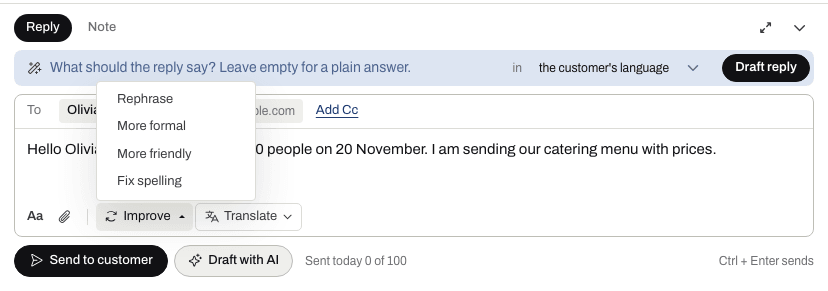
Automatikus tervezetek. Az Inbox settings > General (Inbox beállításai > Általános) menüpontban bekapcsolhatja a Draft a reply automatically when I open a ticket that waits for us (Választervezet automatikus készítése, amikor ránk váró hibajegyet nyitok meg) lehetőséget. A beállítás csak az éppen használt eszközre érvényes, és minden automatikus tervezet krediteket fogyaszt.
Címkék
A címkék segítségével tetszés szerint rendezheti a jegyeket: csoportosíthatja a megkereséseket, számlákat, panaszokat. Ugyanez a lista szolgál a Chat Logs beszélgetéseinek címkézésére is, lásd: Beszélgetéscímkék.
- Címke hozzáadása - kattintson a + Add label (+ Címke hozzáadása) gombra a jegy fejlécében, gépeljen a kereséshez és válasszon egyet, vagy írjon be egy új nevet, és kattintson a Create (Létrehozás) gombra. A lista két csoportot tartalmaz: Your labels (Saját címkék) és Ready-made tags (Kész címkék), mint például The chatbot did not know (A chatbot nem tudta).
- Címke eltávolítása - kattintson a címkén lévő kis x ikonra.
- MI által beállított címkék - a leírással rendelkező címkéket a mesterséges intelligencia hozzáadhatja az új e-mailekhez; ezt egy AI jelölés mutatja. Az a címke, amely egy beszélgetésből új jegyet nyit, szintén rákerül az adott jegyre címkeként.
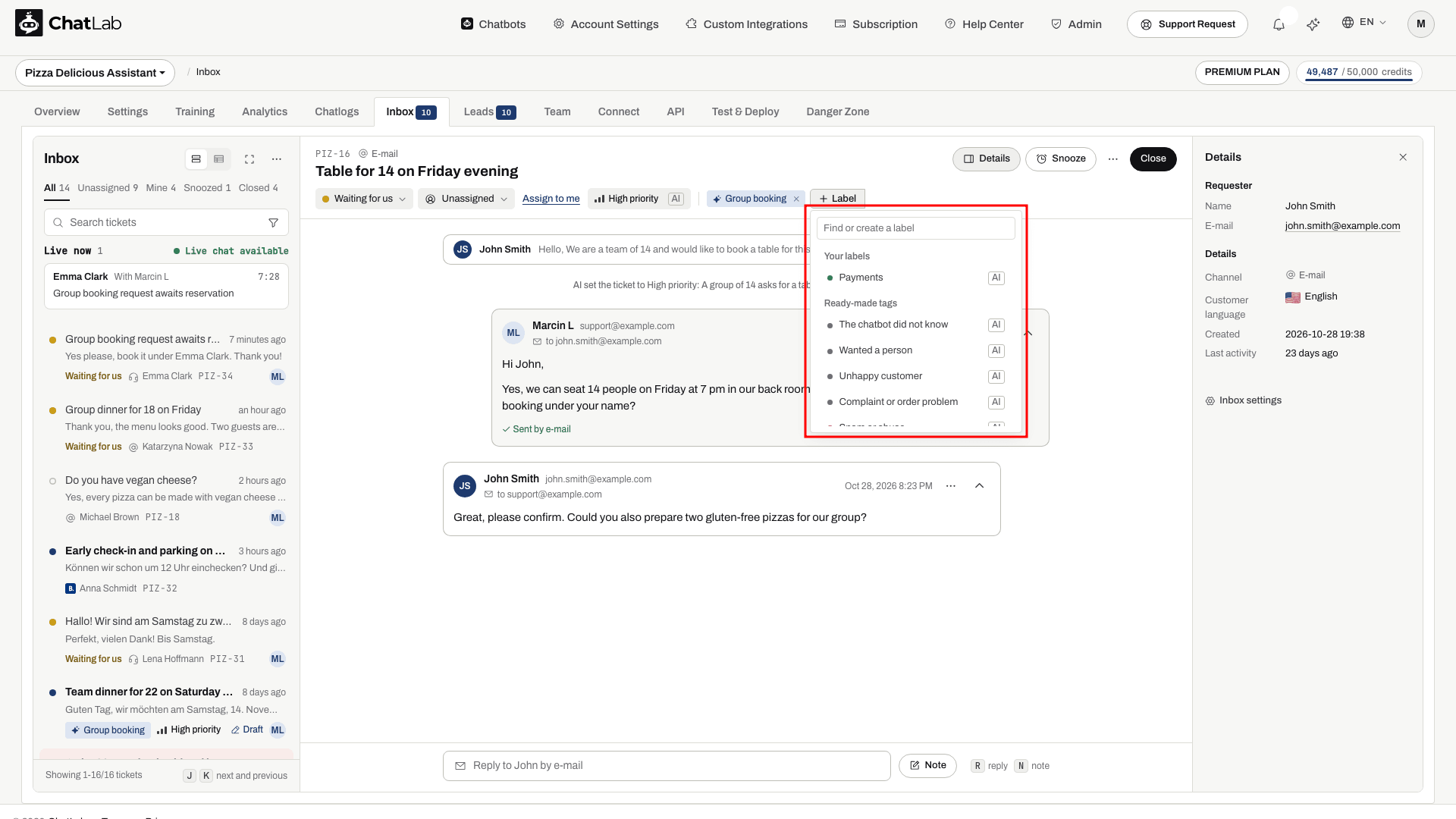
Címkéket az Inbox settings > Labels (Inbox beállításai > Címkék) menüpontban hozhat létre, írhat le és törölhet.
Belső megjegyzés írása
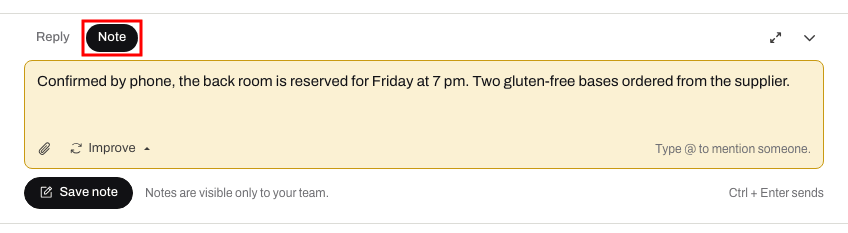
Kattintson a Note (Megjegyzés) lehetőségre az összecsukott válaszmező mellett, nyomja meg a N billentyűt, vagy kattintson a nyitott válaszmező Note (Megjegyzés) fülére. A válaszmező borostyánsárgára vált, így a megjegyzés soha nem téveszthető össze egy válasszal. Írja be a @ karaktert egy csapattárs megemlítéséhez, majd válassza ki őt a listából: értesítést fog kapni. Kattintson a Save note (Megjegyzés mentése) gombra. A jegyzetek csak a csapata számára láthatók, és a Details (Részletek) panel Notes (Megjegyzések) szakaszában is összegyűjtésre kerülnek.
Jegy indítása a Chat Logs felületéről
Néha észrevehet egy beszélgetést a Chatlogs menüpontban, amellyel érdemes lenne foglalkozni, még akkor is, ha a látogató nem kért segítséget. Válassza ki a chatbotját, nyissa meg a Chatlogs menüpontot, és válassza ki a beszélgetést. A helyzettől függően három lehetőség áll rendelkezésére.
Jegy létrehozása. Kattintson a Create ticket (Jegy létrehozása) gombra a beszélgetés feletti sávban.
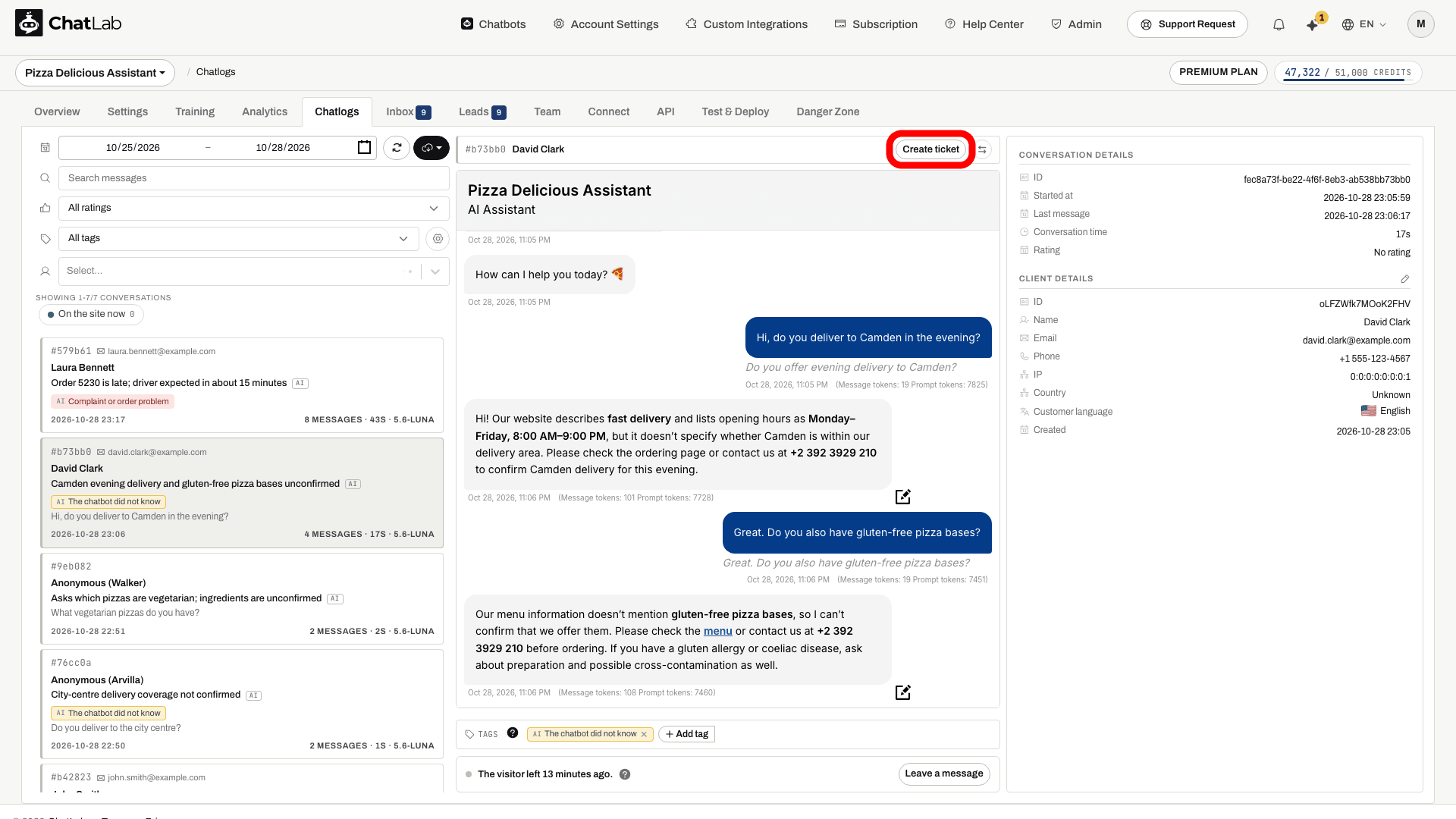
A tárgy és az üzenet automatikusan kitöltődik a beszélgetésből, az e-mail-cím pedig az ügyféladatokból, ha megadásra került. Szükség esetén javítsa őket, majd kattintson a Create ticket (Jegy létrehozása) gombra - ekkor az Inboxban megjelenik az új jegy.
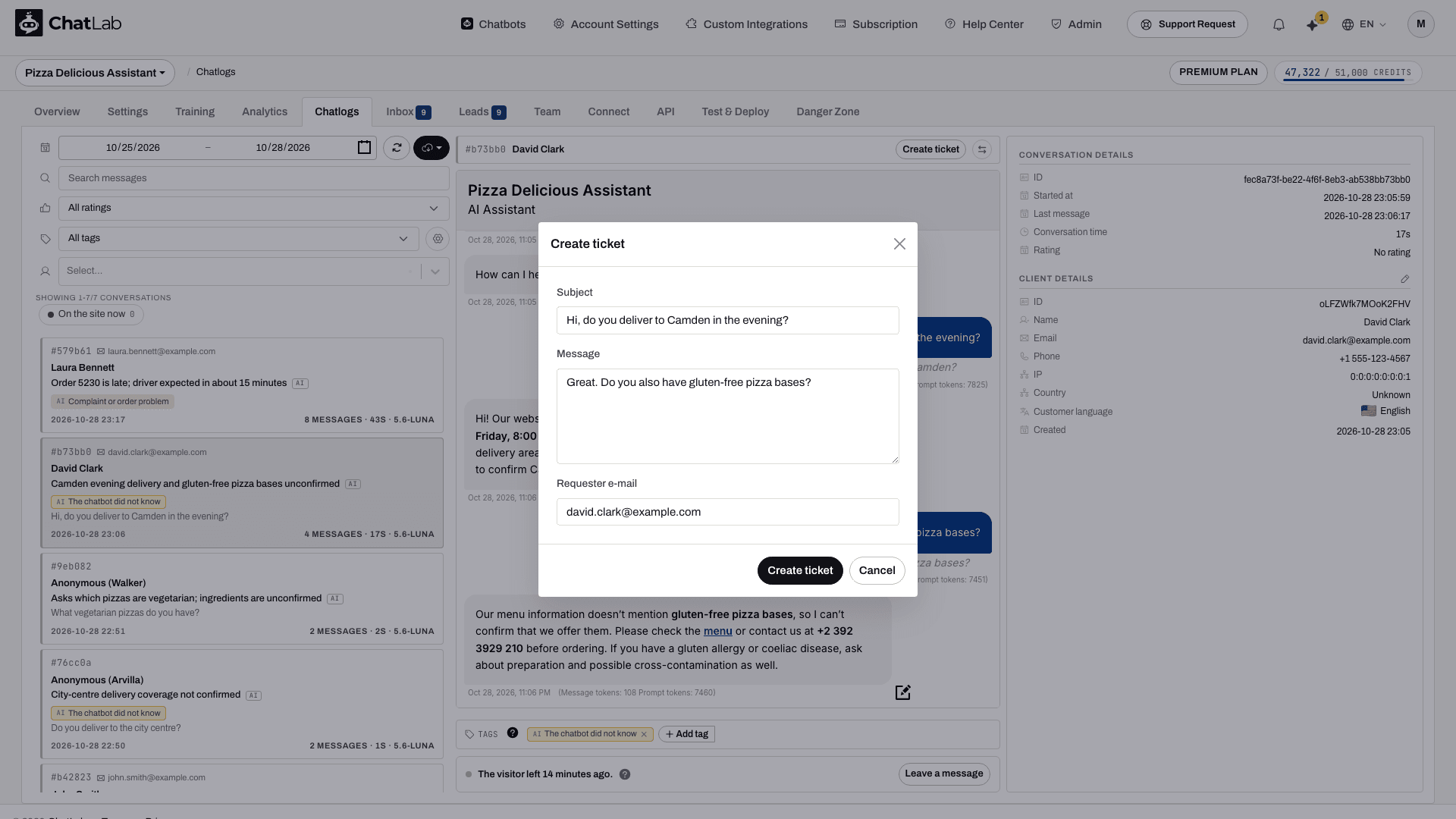
Amint egy beszélgetéshez jegy tartozik, a gomb helyén a jegy azonosítóját tartalmazó címke jelenik meg, amelyre kattintva közvetlenül a jegyhez juthat.

Csatlakozás a beszélgetéshez. Ha a látogató éppen az Ön webhelyén tartózkodik, a beszélgetés alatti sávban ez jelenik meg: The visitor is on the site now (A látogató jelenleg az oldalon van) - a kérdőjel ismerteti, hogy mivel jár a csatlakozás. Kattintson a Join conversation (Csatlakozás a beszélgetéshez) gombra. Ez élő chatet indít az adott beszélgetésben, és létrehoz egy Önhöz rendelt jegyet az Inboxban; a chatbot elhallgat, amíg be nem fejezi a chatet. Akkor is csatlakozhat, ha az élő chat ki van kapcsolva a chatbot beállításaiban. A gomb melletti fogaskerék az Operator profile (Operátori profil) beállításaihoz vezet, ahol megadhatja az ügyfelek által látott nevet, valamint a Notifications (Értesítések) részhez, hogy hallja, amikor az ügyfél válaszol.
Üzenet hagyása. Ha a látogató távozott, a sor jelzi, hogy mikor. Kattintson a Leave a message (Üzenet hagyása) lehetőségre, írja be az üzenetet, majd kattintson a Leave message (Üzenet küldése) gombra. Az üzenet a chatablakban várakozik, és megjelenik, ha a látogató visszatér a beszélgetés lejárata előtt. Ezzel egy jegy is létrejön, így az Inboxban látni fogja, amikor az üzenet megjelent. Amint a chatablak munkamenete lejár, a sor ezt jelzi: annak a látogatónak, aki megadta az e-mail-címét, az Inboxból e-mailben válaszolhat.
Csatlakoztassa a postaládáját
Csatlakoztatott postaláda esetén az ügyfelek által erre a címre küldött e-mailek hibajegyekké válnak, és az Ön válaszai is erről a címről mennek ki, ugyanabban az e-mail-szálban. Csatlakoztatott cím nélkül az Inbox továbbra is működik chat, űrlapok és leadek kezelésére, az e-mailes válaszok pedig egy no-reply címről mennek ki. A csatlakoztatható postaládák száma az Ön csomagjától függ; egy chatbot egy postaládával rendelkezik.
Erre a célra dedikált ügyfélszolgálati címet használjon, például support@yourcompany.com, ne személyes postafiókot: minden oda érkező e-mailből hibajegy lesz.
- Válassza ki a chatbotját, és nyissa meg a Connect (Csatlakozás) lapot. Kattintson az E-mail inbox csempére. Ugyanide jut az Inbox felületről is: nyissa meg a ... menüt az Inbox fejléc mellett, válassza az Inbox settings (Inbox beállításai) lehetőséget, majd lépjen az E-mail account (E-mail-fiók) lapra.
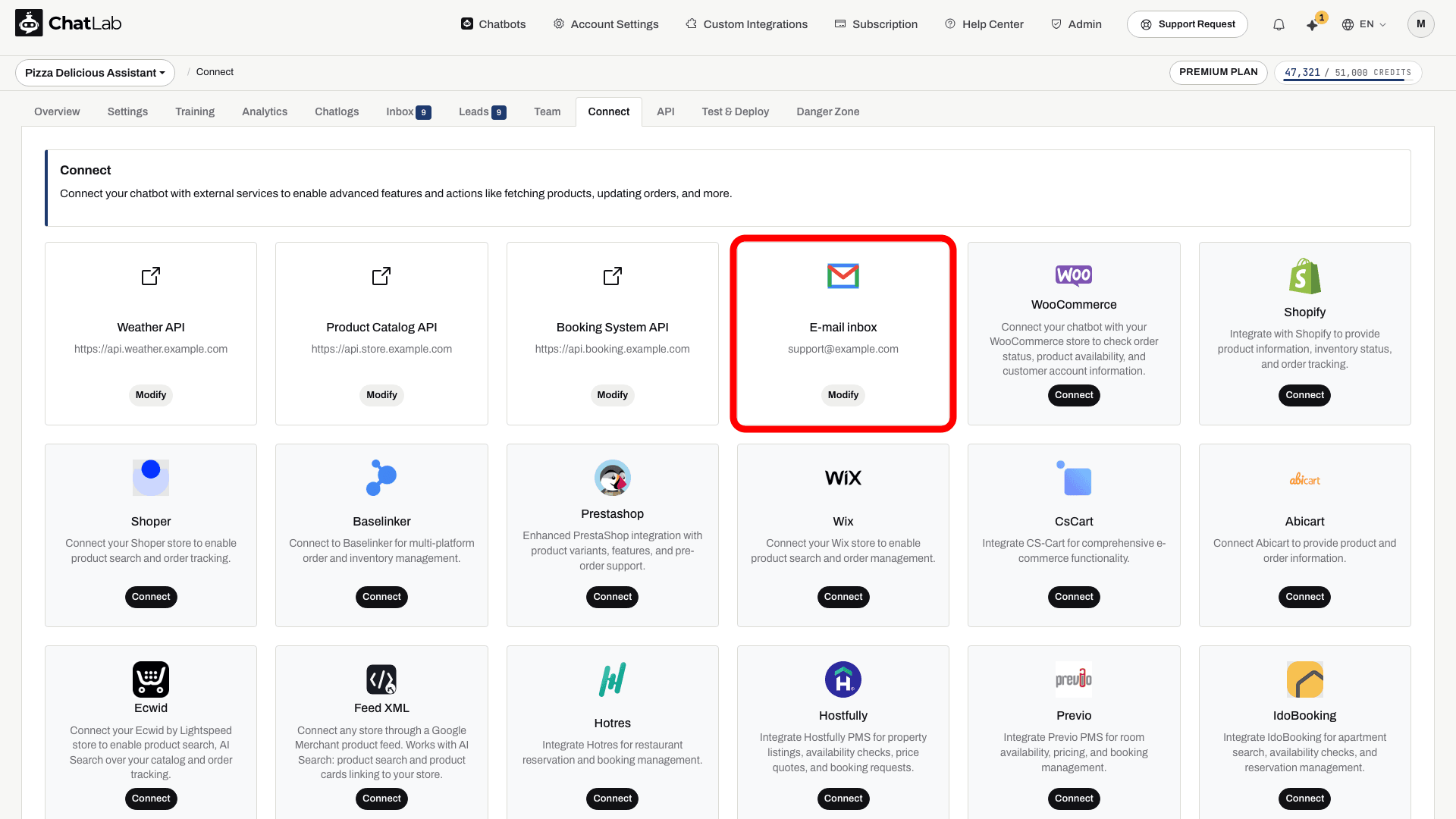
- Kattintson a Connect gombra, első alkalommal olvassa el és fogadja el a postaláda feltételeit, majd válassza ki az e-mail-szolgáltatóját. A ChatLab automatikusan kitölti a szerverbeállításokat a népszerű szolgáltatóknál; minden más postaláda esetén válassza az Other / Custom lehetőséget, és adja meg az IMAP (vagy POP3) és SMTP adatokat. Számos szolgáltató a normál jelszó helyett alkalmazásjelszót kér.
- Kattintson a Test Connection gombra, majd mentse el. A rendszer rendszeresen ellenőrzi az új e-maileket a postaládában, a Check now, vagy az Inbox ... menüjében található Refresh gomb pedig azonnal ellenőrzi azt.
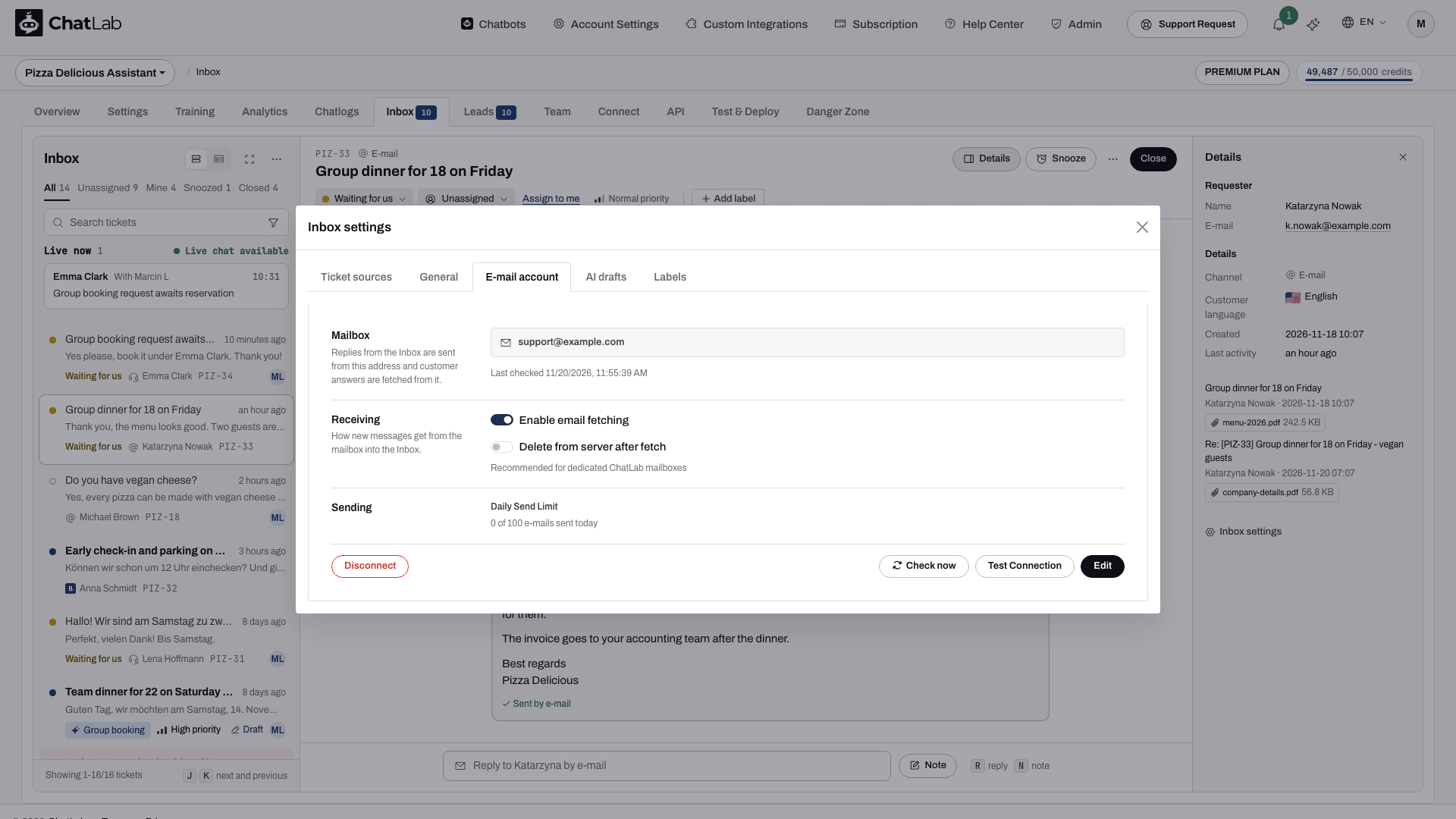
Az E-mail account lapon a következőket is megtalálja:
- Enable email fetching - kapcsolja ki, ha szeretné megállítani, hogy az új e-mailekből hibajegyek legyenek anélkül, hogy lekapcsolná a postaládát.
- Delete from server after fetch - eltávolítja az e-maileket a levelezőszerverről, amint a ChatLab letöltötte őket. Kizárólag olyan postaládákhoz javasolt, amelyeket csak a ChatLab használ, mivel a többi e-mail-alkalmazás már nem fogja látni ezeket az e-maileket.
- Daily Send Limit - a postaláda által naponta elküldhető e-mailek száma (legfeljebb 300), valamint a mai napon eddig elküldött e-mailek száma. Az Edit gombbal módosíthatja.
- Edit - módosítsa a címet, a szerverbeállításokat vagy a jelszót.
- Disconnect - megerősítés után eltávolítja a postaládát. Az e-mailek és mellékleteik tárolt másolatai törlődnek; a hibajegyek üzeneteinek szövege megmarad.
Ha a csomagja már nem tartalmazza a postaládát, a működése szünetel, és egy értesítés ezen a lapon ismerteti a folytatás lépéseit.
Megőrzés. Azok az e-mailek, amelyek egy hibajegy részévé váltak, a hibajegynél maradnak. Azok az e-mailek, amelyekből soha nem lett hibajegy, automatikusan törlődnek a Danger Zone menüben beállított megőrzési idő lejárta után, lásd: Az adatok törlése.
Inbox beállításai
Nyissa meg a ... menüt az Inbox (Beérkező levelek) fejléc mellett, és válassza az Inbox settings (Inbox beállításai) lehetőséget (vagy kattintson az Inbox settings gombra a Details [Részletek] panel alján). A beállítások öt fülből állnak: Ticket sources, General, E-mail account, AI drafts és Labels.
Ticket sources (Hibajegy-források) - minden olyan forrás, amely hibajegyet hozhat létre ebben az Inboxban (űrlap, leadek, élő chat, az e-mail fiók, valamint IdoBooking esetén a foglalási megjegyzések), mindegyik a saját állapotával és a beállításaira mutató hivatkozással, továbbá a Create a test ticket (Teszt hibajegy létrehozása) gombbal, amellyel még az első valódi megkeresés beérkezése előtt kipróbálhatja a válaszadást. Alattuk a Tickets from conversations (Hibajegyek beszélgetésekből): kapcsolja be az Open a ticket (Hibajegy megnyitása) opciót bármely beszélgetéscímkéhez. Az a beszélgetés, amely megkapja ezt a címkét, hibajeggyé válik a címkével megjelölve; ha már tartozik hozzá nyitott hibajegy, akkor a címke egyszerűen hozzáadódik. Lásd: Beszélgetéscímkék.
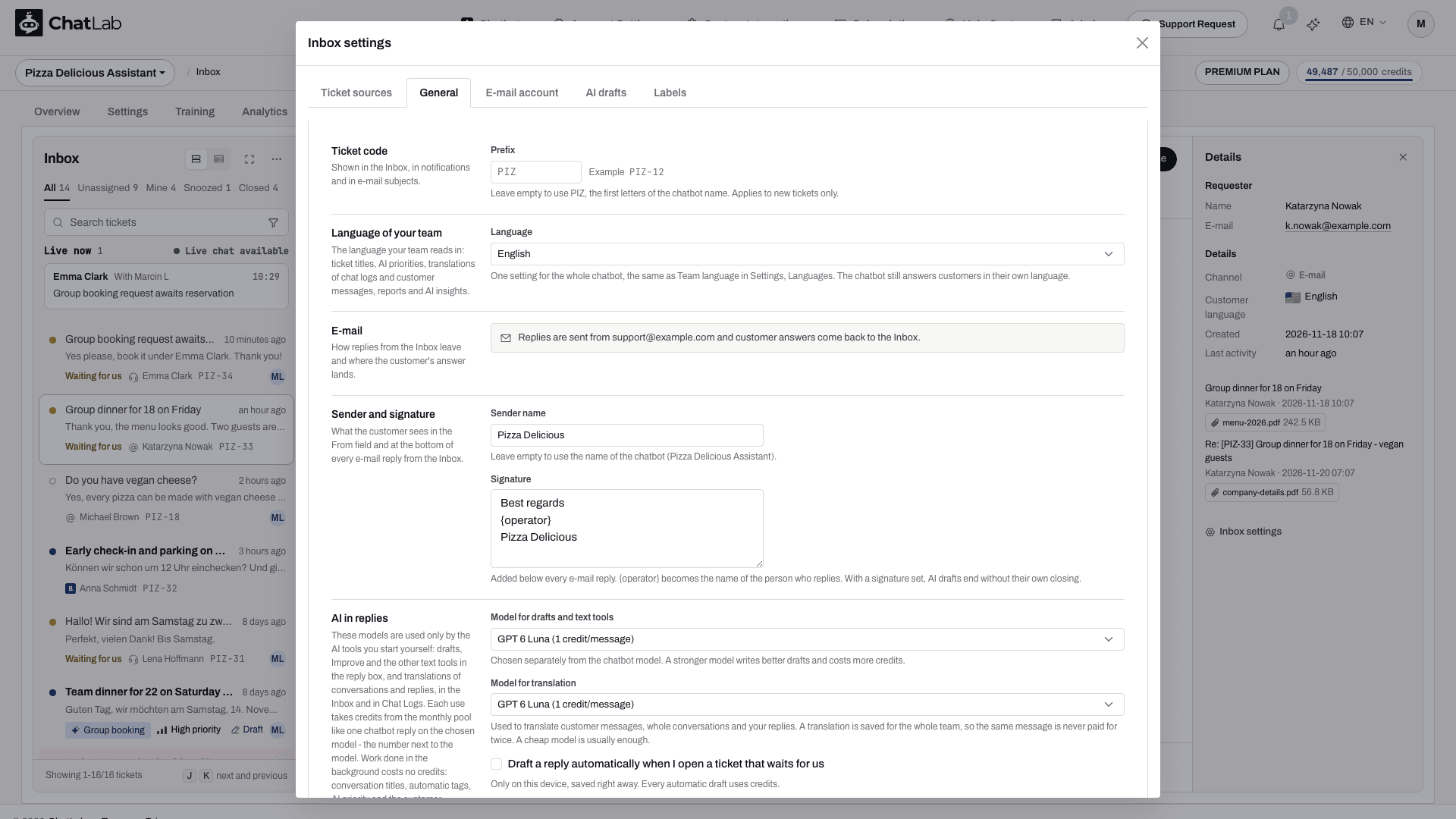
General (Általános)
- Ticket code (Hibajegykód) - a hibajegykódok előtagja (Prefix), 2-8 betű vagy számjegy. Hagyja üresen, ha a chatbot nevének első betűit szeretné használni. A módosítás csak az új hibajegyekre vonatkozik.
- Automatic closing (Automatikus lezárás) - a Close inactive tickets automatically (Inaktív jegyek automatikus lezárása) alapértelmezés szerint be van kapcsolva: az a hibajegy, amelynél a megadott számú napig nincs aktivitás (Days without activity (Inaktív napok száma) - alapértelmezetten 7, 1-365 között állítható), magától átkerül a Closed (Lezárt) állapotba, az előzményeiben pedig a következő bejegyzés jelenik meg: Closed automatically: no activity for N days (Automatikusan lezárva: nem történt aktivitás N napja). Az elhalasztott, valamint a munkatárshoz rendelt hibajegyek nyitva maradnak. Az így lezárt hibajegy a Closed nézetben marad, és újra megnyílik, amint az ügyfél e-mailben vagy ugyanabban a chatben válaszol.
- Language of your team (A csapat nyelve) - a nyelv, amelyen csapata dolgozik: a hibajegyek címei, az AI-prioritások, a chatnaplók és az ügyfélüzenetek fordításai, a jelentések és az AI insights. Ez egyetlen beállítás az egész chatbotra nézve, megegyezik a Settings > Languages (Beállítások > Nyelvek) menüpontban található Team language (Csapat nyelve) beállítással; a chatbot továbbra is a saját nyelvükön válaszol az ügyfeleknek.
- E-mail - csatlakoztatott postafiók esetén az a cím, amelyről a válaszokat kiküldi a rendszer. Enélkül a Customer replies go to (Ügyfélválaszok címzettje) határozza meg, hová fussanak be a válaszok, amelyeket az ügyfelek a noreply e-mailekre küldenek; hagyja üresen, ha a mező alatt látható címet szeretné használni.
- Sender and signature (Feladó és aláírás) - a feladó neve (Sender name), amelyet az ügyfelek a Feladó mezőben látnak, valamint az aláírás (Signature), amely minden e-mailben küldött válasz alá bekerül; a(z)
{operator}a válaszadó személy neve lesz. Ha beállít aláírást, az AI-piszkozatok saját elköszönés nélkül zárulnak le. - AI in replies (AI a válaszokban) - a piszkozatokhoz és szöveges eszközökhöz használt modell (Model for drafts and text tools), valamint a fordítási modell (Model for translation), amelyeket a chatbot modelljétől függetlenül választhat ki. Ezeket a modelleket kizárólag az Ön által manuálisan elindított AI-eszközök használják, és mindkét lista mutatja a használatonkénti krediteket: egy erősebb modell jobb piszkozatokat ír és több kreditbe kerül, míg a fordításhoz általában elegendő egy olcsóbb modell is. A háttérben futó műveletek (címek, automatikus címkék, AI-prioritás, ügyfél nyelve) nem fogyasztanak kreditet.
- Draft a reply automatically when I open a ticket that waits for us (Piszkozat automatikus elkészítése, amikor megnyitok egy ránk váró hibajegyet) - azonnal mentésre kerül, kizárólag erre az eszközre vonatkozóan.
A szerkesztés után kattintson a Save changes (Módosítások mentése) gombra.
E-mail account (E-mail fiók) - a csatlakoztatott postafiók, részletesen a Postafiók csatlakoztatása útmutatóban.
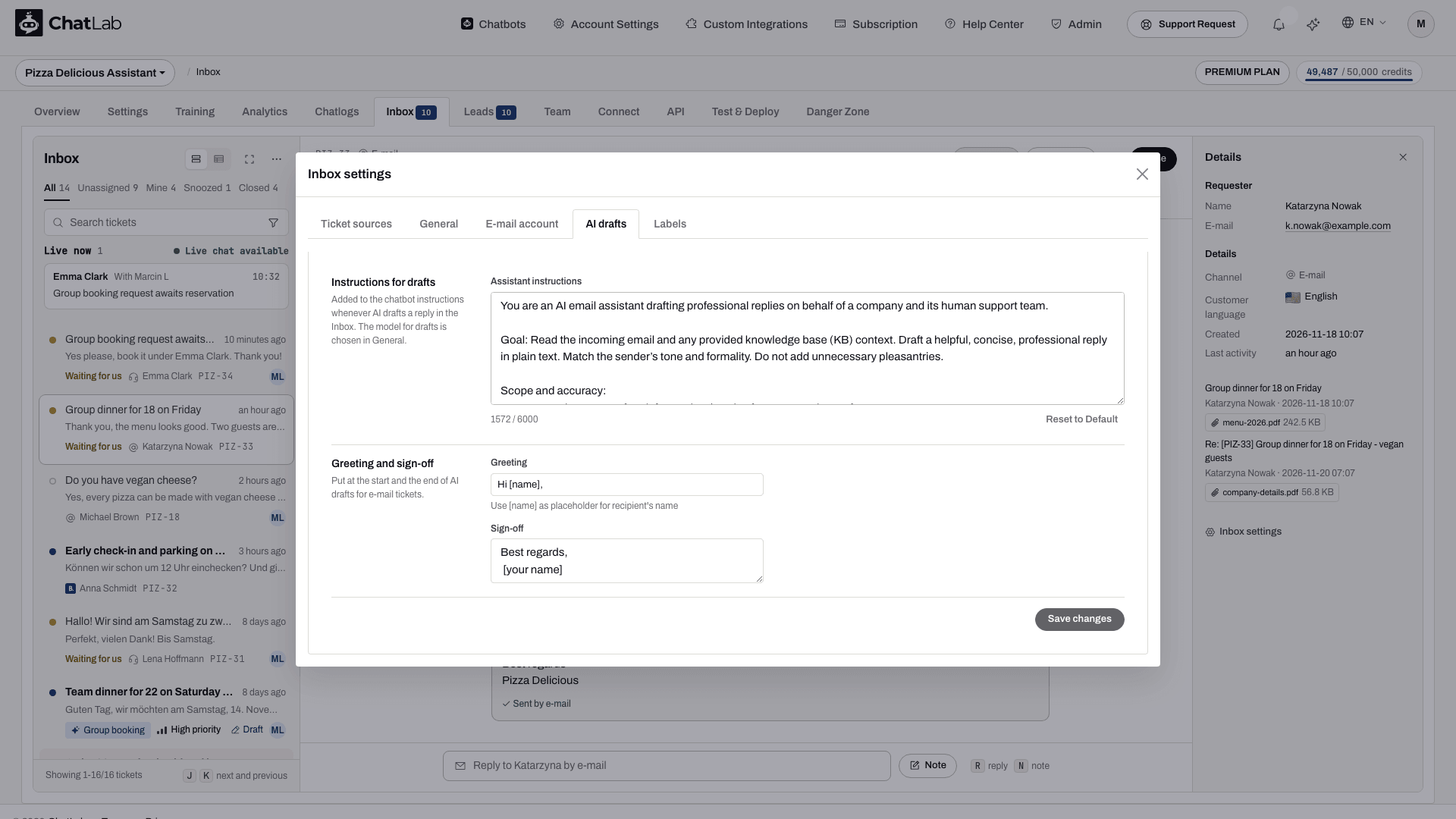
AI drafts (AI-piszkozatok) - asszisztensi utasítások (Assistant instructions), amelyek hozzáadódnak a chatbot utasításaihoz, valahányszor az AI piszkozatot készít egy válaszhoz (a Reset to Default [Visszaállítás alapértelmezettre] gomb visszaállítja az eredeti szöveget), valamint az üdvözlés (Greeting) és az elköszönés (Sign-off), amelyek az e-mailes hibajegyekhez készülő AI-piszkozatok elejére és végére kerülnek. A címzett nevéhez használja a(z) [name] kifejezést az üdvözlésben. Ezek a beállítások a csatlakoztatott postafiókhoz tartoznak, ezért először csatlakoztasson egyet.
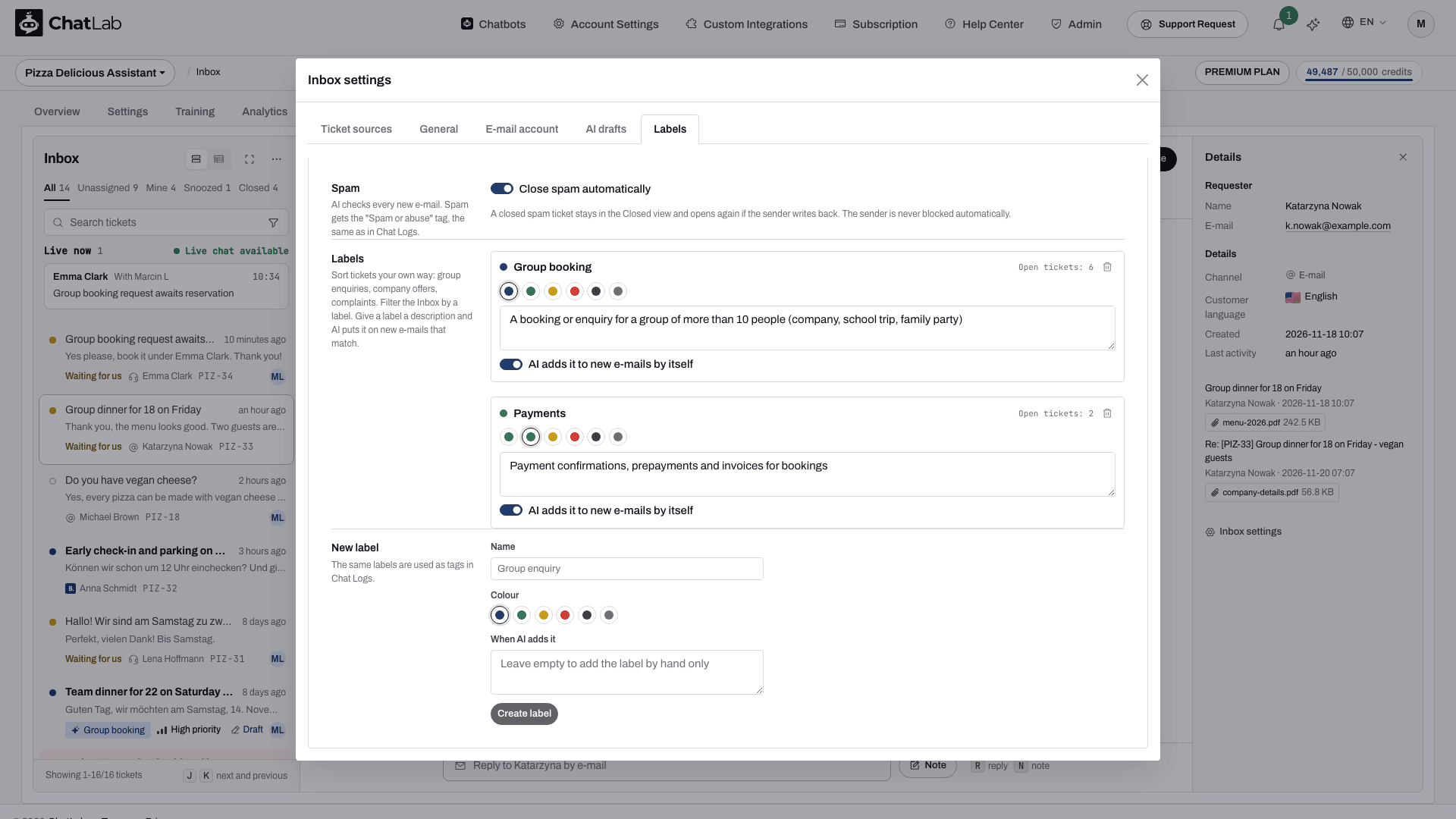
Labels (Címkék) - spam automatikus lezárása (Close spam automatically): az AI minden új e-mailt ellenőriz, és a levélszemétnek minősülő üzenetekhez hozzárendeli a Spam or abuse (Spam vagy visszaélés) címkét; a kapcsoló bekapcsolásával az ilyen hibajegy azonnal lezárul. A hibajegy a Closed nézetben marad, és újra megnyílik, ha a feladó ismét ír; a feladót a rendszer soha nem tiltja le automatikusan. Alatta új címkéket hozhat létre névvel, színnel és egy opcionális leírással arról, hogy az AI mikor adja hozzá a címkét, valamint szerkesztheti vagy törölheti a meglévőket.
Az, hogy az ügyfelek küldhetnek-e fájlokat a csevegés során, külön állítható be a Settings > Live Chat menüpontban.
Jegy nyitása minden leadhez
A leadeket könnyű begyűjteni, és könnyű elfelejteni is. Válassza ki a chatbotját, navigáljon a Settings > Lead Collection (Beállítások > Leadgyűjtés) menüponthoz, és görgessen le a Notification (Értesítés) szakaszhoz. A Create a ticket in the Inbox for every lead (Jegy létrehozása az Inboxban minden leadhez) kapcsoló alapértelmezés szerint be van kapcsolva, így minden látogató által megadott elérhetőség után egy jegy jön létre, amelyet valakinek meg kell válaszolnia és le kell zárnia.
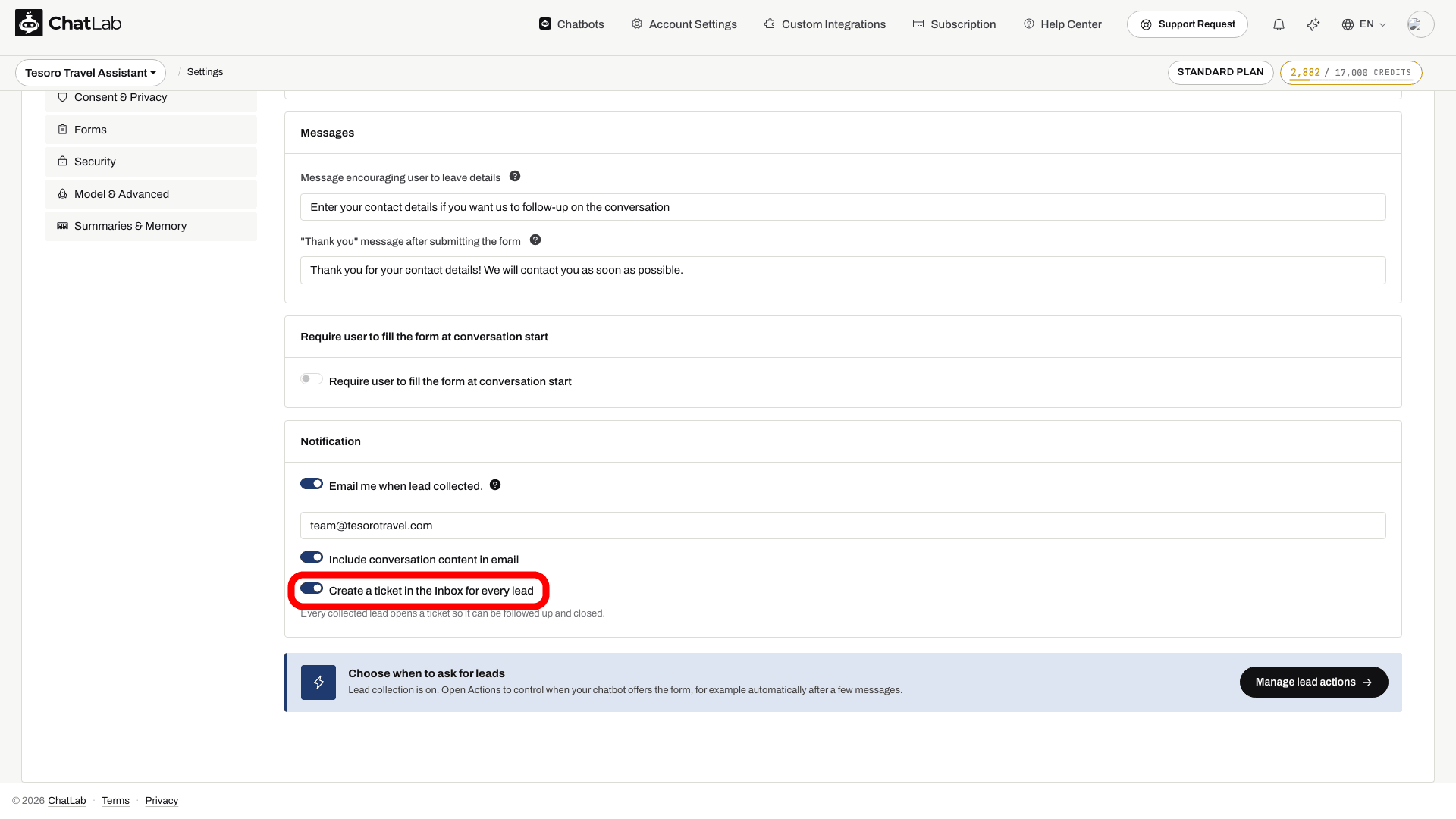
Kapcsolja ki, ha a leadeket kizárólag a Leads (Leadek) fülön szeretné kezelni. Lásd: Leadgyűjtés.
Értesítések
Ön értesítést kap, amikor új jegy jön létre, amikor egy ügyfél válaszol az Ön jegyére, amikor egy jegyet Önhöz rendelnek, és amikor valaki megemlíti Önt egy belső megjegyzésben. Az értesítések hangjelzésként és böngészőértesítésként, a böngészőlap címében és az Inbox lapon megjelenő olvasatlan számlálóként, a felső sávban található harang ikonban, valamint push üzenetként érkeznek, ha engedélyezte a push értesítéseket.
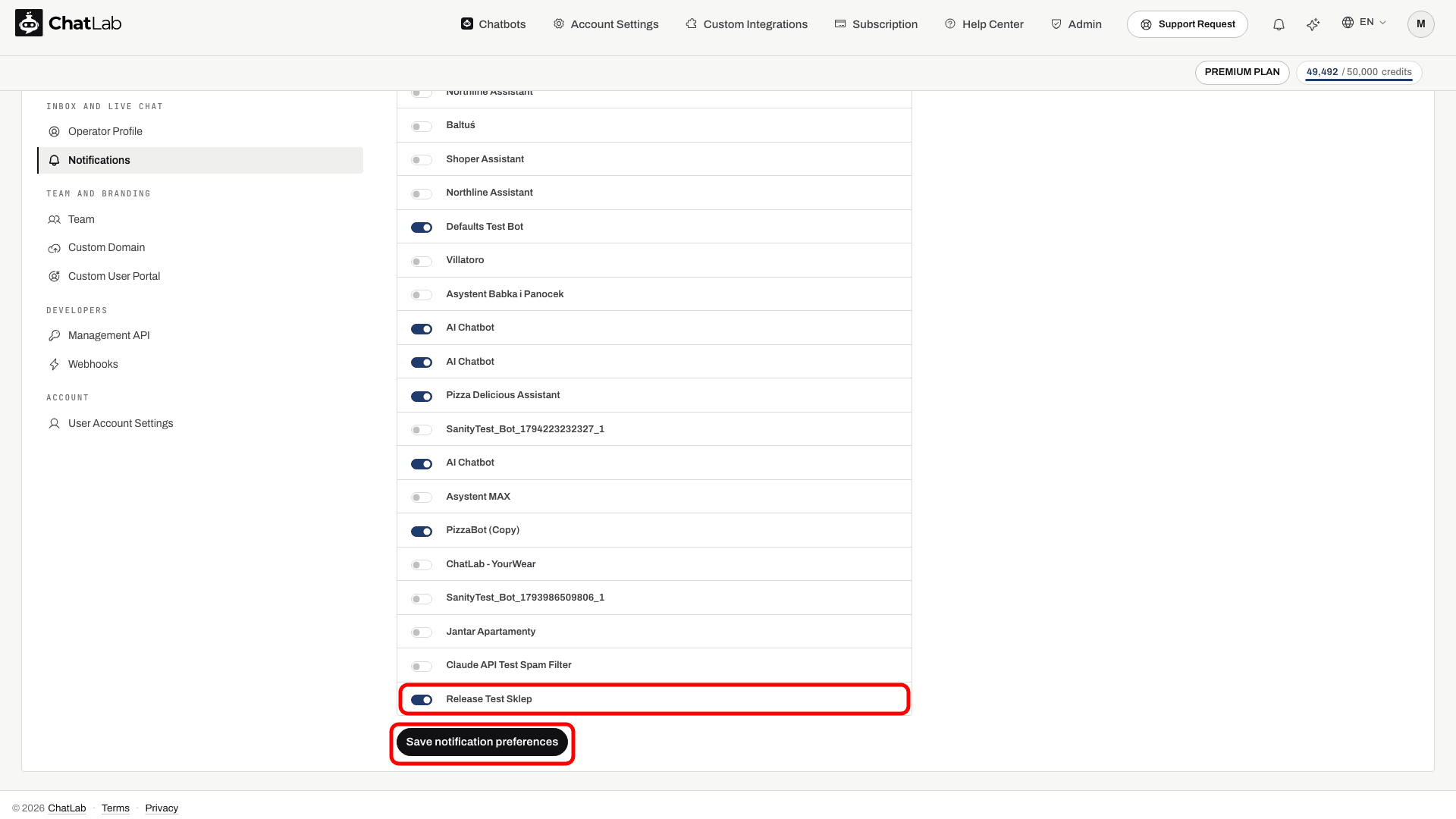
Az értesítések chatbotonként szabályozhatók az Account Settings > Notifications (Fiókbeállítások > Értesítések) menüpontban (az Inbox and live chat csoportban), az Individual Chatbot Notifications (Egyedi chatbot-értesítések) alatt. Minden chatbot saját kapcsolóval rendelkezik, amely az adott chatbot élő chat riasztásaira és Inbox jegyeire egyaránt vonatkozik. A módosítás után kattintson a Save notification preferences (Értesítési beállítások mentése) gombra. Ez az oldal és az Operator Profile (Operátori profil) mindenki számára elérhető, aki rendelkezik az Inbox funkcióval, még az élő chat nélküli csomagokban is.
A böngészőértesítések és a push üzenetek ugyanezen az oldalon engedélyezhetők az Enable browser notifications (Böngészőértesítések engedélyezése) és az Enable push on this device (Push engedélyezése ezen az eszközön) lehetőséggel; a Live Chat mindkettőt részletesen bemutatja.
Ki dolgozhat az Inboxban?
A chatbotnál a Team (Csapat) menüpontban, vagy a teljes fiókra vonatkozóan az Account Settings > Team (Fiókbeállítások > Csapat) menüpontban meghívott csapattagok három hozzáférési szint egyikét kapják:
- Full - mindenhez hozzáfér, kivéve a számlázást
- Limited - mindenhez hozzáfér, kivéve a beállításokat, az integrációkat és a veszélyzónát
- Operator - csak a beszélgetésekhez, az Inboxhoz, a leadekhez és a Live Chathez fér hozzá, nem fér hozzá a beállításokhoz, a betanításhoz, az integrációkhoz és a postafiókhoz
Az Operator (Operátor) szint azoknak szól, akik kizárólag az ügyfeleknek válaszolnak. A meghívó kiterjedhet az összes chatbotjára vagy csak a kiválasztottakra. Lásd: Adminisztrátorok meghívása.
Áttérés az Email Copilot felületről
Az Email Copilotot, azaz a mesterséges intelligencia által generált válaszjavaslatokat kínáló külön postafiók fület felváltotta az Inbox. Semmit sem kell újra beállítani. Az alábbiakban látható, hová kerültek az egyes funkciók:
- A csatlakoztatott postafiók mostantól az Inbox postafiókja, azonos címmel és beállításokkal. Kezelheti az Inbox settings > E-mail account menüpontban, vagy a Connect fül E-mail inbox csempéjéről.
- A bejövő e-mailek üzenetek listája helyett jegyekké válnak az Inboxban, állapottal, felelőssel, belső megjegyzésekkel és keresési lehetőséggel.
- A válaszok a korábbiakhoz hasonlóan a csatlakoztatott postafiókból mennek ki, a jegy válaszmezőjéből, ugyanabban az e-mail-szálban.
- Az MI-javaslatok mostantól MI-tervezetek: a válaszmezőben a Draft reply, valamint az Improve és a fordítás. A Copilot utasításai, az üdvözlés és az elköszönés az Inbox beállításainak AI drafts fülén találhatók.
- A régi Copilot-hivatkozások megnyitják az Inboxot.
- Tárolt e-mailek: azok az e-mailek, amelyek egy jegy részévé váltak, a jegyhez csatolva maradnak. Azok az e-mailek, amelyekből soha nem lett jegy, továbbra is törlődnek a Danger Zone menüpontban beállított megőrzési idő lejárta után.
- Az el nem küldött Copilot-tervezetek nem kerültek átvitelre. Ha folyamatban lévő válasza volt, írja meg újra a jegyben.
Kapcsolódó cikkek
- Bejövő élő chat beszélgetések kezelése - élő chatek megválaszolása az Inboxból
- Live Chat - az élő chat bekapcsolása, és mi történik, ha senki sem csatlakozik
- Chatlogs - a beszélgetési előzmények, amelyekre a jegyek visszamutatnak
- Beszélgetéscímkék - címkék a beszélgetéseken és az általuk megnyitott jegyek
- Emberi segítségnyújtás kapcsolatfelvételi űrlap - az űrlap, amelynek beküldései jegyeket nyitnak
- Leadgyűjtés - elérhetőségi adatok gyűjtése a chatben
- Adminisztrátorok meghívása - hozzáférés biztosítása csapattagoknak az Inboxhoz
- Adatok törlése - e-mail-megőrzési és egyéb adatbeállítások
- Mi az az üzenetkredit? - mibe kerülnek az MI-tervezetek és a szöveges eszközök