Amikor egy weboldallátogató élő chatet kér, Ön a Bejövő üzenetek (Inbox) felületéről vagy a Chatlogs (Csevegési naplók) panelről válaszolhat neki. Saját maga is indíthat élő chatet egy olyan látogatóval, aki éppen a weboldalán tartózkodik. Ez a cikk bemutatja, hogyan keresheti meg és válaszolhatja meg az élő chateket, mikor ér véget egy élő chat, hogyan kaphat értesítéseket, hogyan állíthatja be az operátori adatait, valamint hogyan kezelheti az értesítési beállításokat chatbotonként.
Az élő chat kizárólag a weboldalán található chat widgetben működik. A válaszokat a rendszer nem továbbítja a WhatsApp, a Messenger vagy az Instagram felületére.
Élő chatek megválaszolása az Inbox felületén
Válassza ki a chatbotját, és nyissa meg az Inbox lapot. Amikor egy látogató emberi munkatársat kér, az élő chat egy kártyaként jelenik meg a jegylistát megelőző Live now (Élőben most) szakaszban (a Table view nézetben a táblázat felett). Minden kártya mutatja a látogató nevét, a chat állapotát, az eltelt időt és a látogató legutóbbi üzenetét. Amíg senki nem válaszolt, az állapot Waiting for an operator (Várakozás operátorra), és egy sáv visszaszámlál addig az időpontig, amikortól a beszélgetés nem fogadottnak minősül (Missed in és a hátralévő idő).
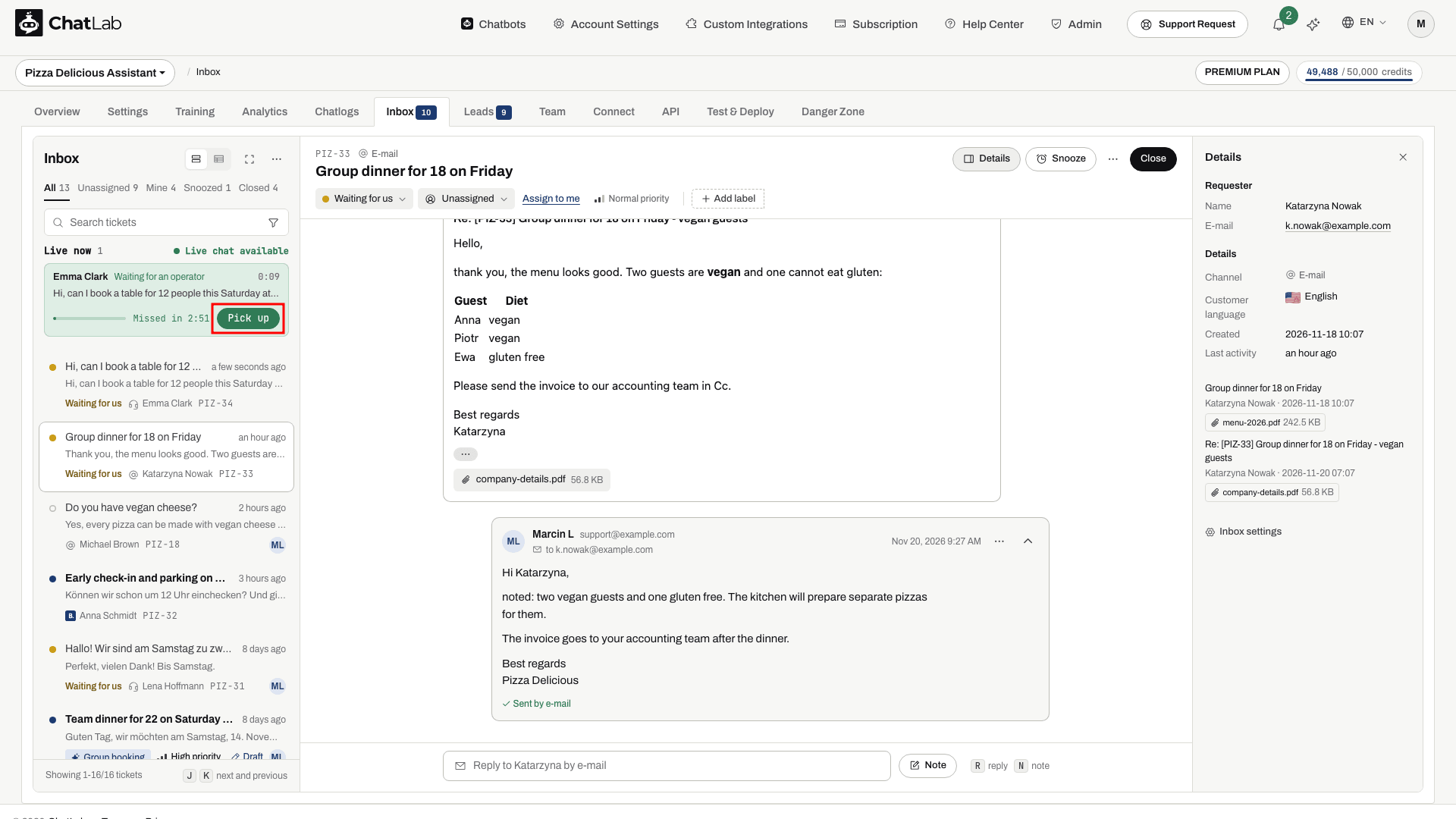
- Kattintson a kártyán a Pick up (Felvétel) gombra. Ezzel csatlakozik az élő chathez, és megnyílik a hozzá tartozó jegy. Amint valaki válaszol, a kártyán a With és az operátor neve jelenik meg, így a munkatársai tudni fogják, hogy a chat már foglalt.
- Írja be a választ a jegy beszélgetési szálának válaszmezőjébe, majd nyomja meg a
Enterbillentyűt az elküldéshez (aShift + Enterúj sort nyit). Az élő chat alatt a válaszmező nyitva marad. Az üzenet közvetlenül a látogató chatablakába kerül, felette az Ön nevével. - Folytassa a beszélgetést ugyanebben a szálban. A látogató üzenetei az érkezésükkor azonnal megjelennek a szálban, a chatbot pedig némán marad az élő chat futása közben.
- Ha végzett, kattintson az End live chat (Élő chat befejezése) gombra a jegy fejlécében.
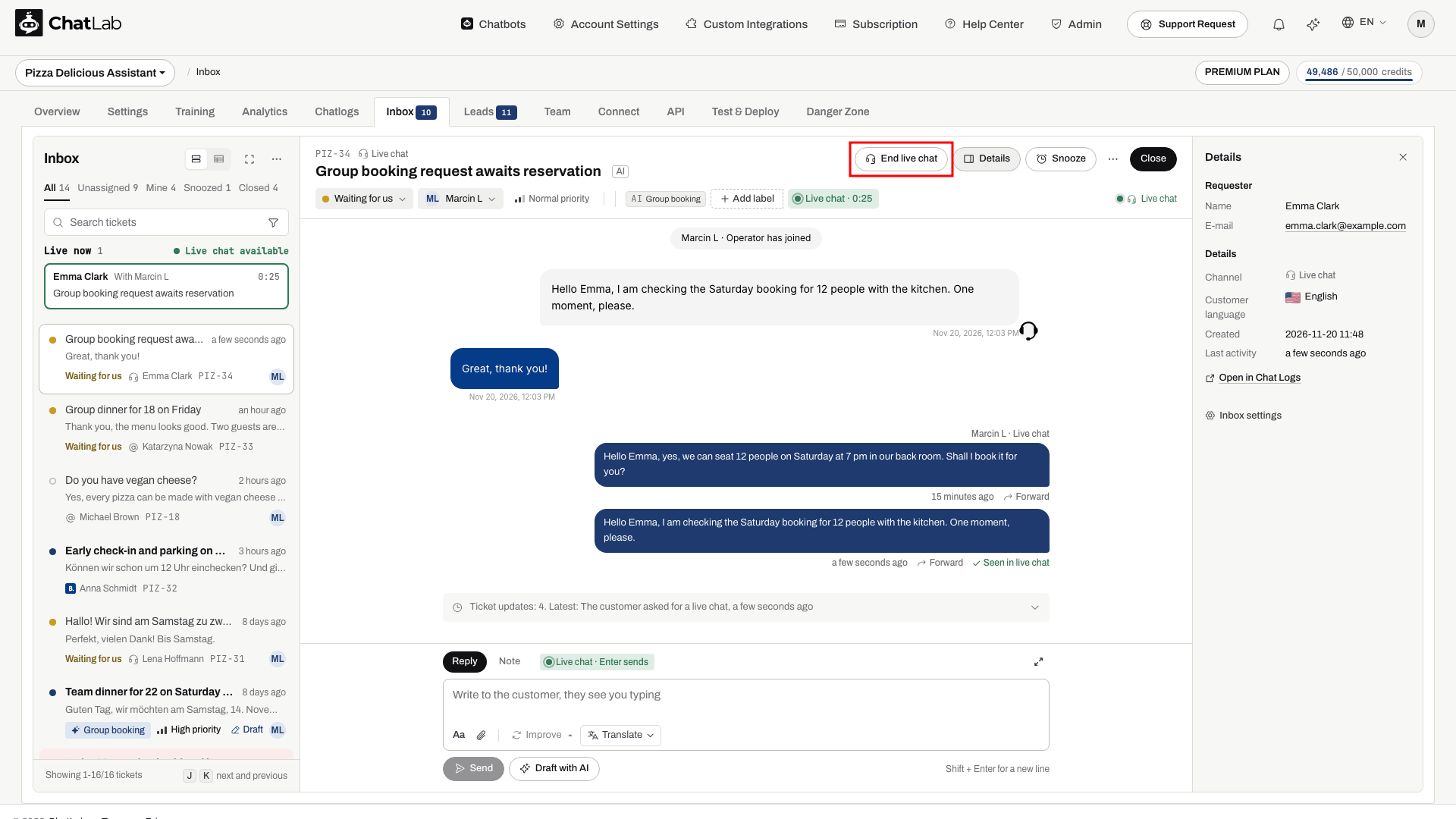
A jegy a chat befejezése után is az Inboxban marad a teljes beszélgetési előzménnyel együtt, így később lezárhatja, vagy e-mailben folytathatja. Lásd: Élő chatek az Inbox felületén.
Élő chatek megválaszolása a Chatlogs menüpontban
A Live Chat beszélgetések a hagyományos chatbot-beszélgetések mellett is megjelennek a Chatlogs (Csevegési naplók) fülön. Előfordulhat, hogy a látogató az AI chatbottal kezdi a beszélgetést, majd menet közben élő operátort kér.
Válassza ki a chatbotját, és kattintson a Chatlogs fülre.
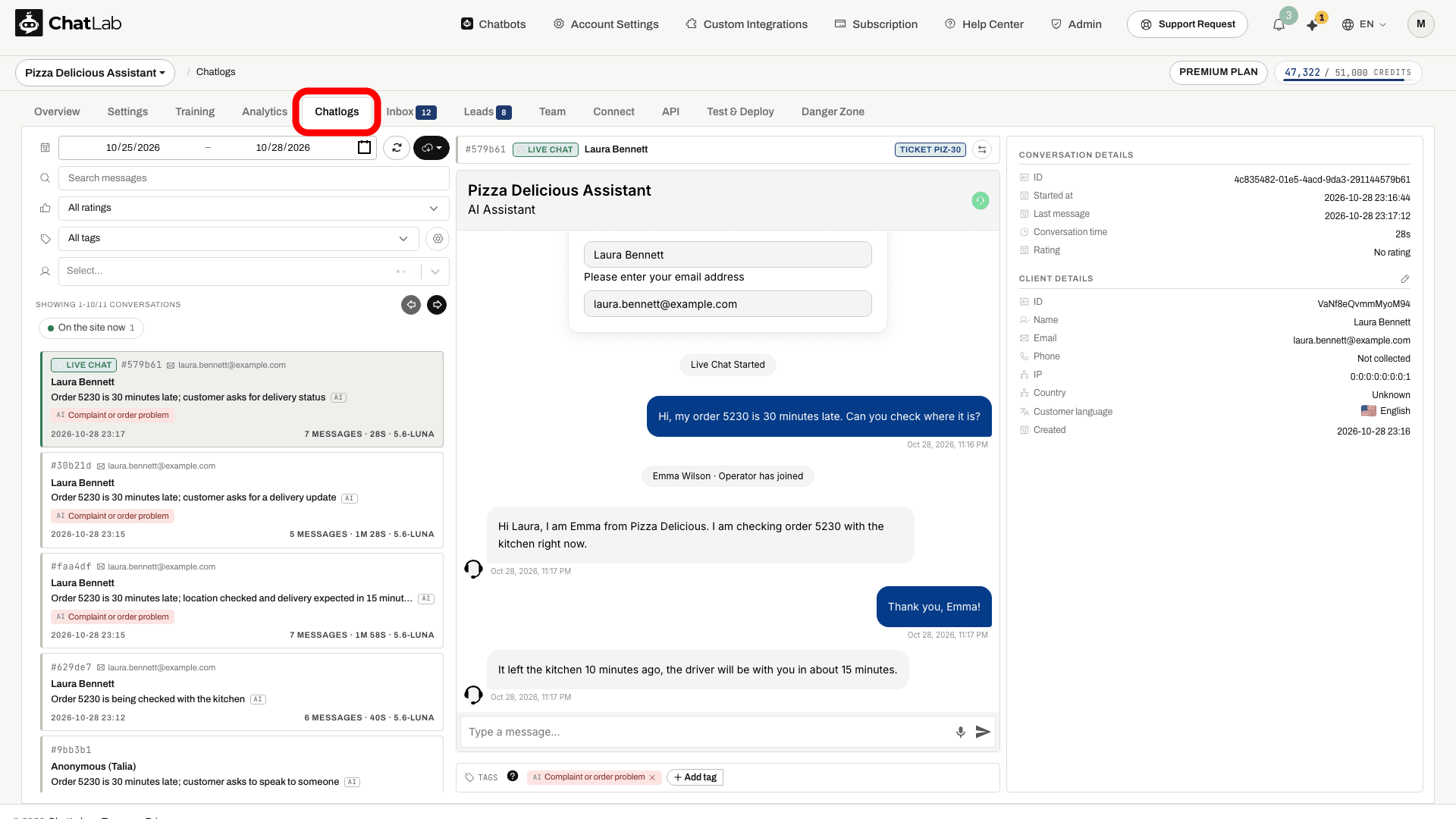
Az operátorra várakozó aktív beszélgetéseket egy villogó élő chat ikon jelzi a beszélgetések listájában. Kattintson bármelyik aktív beszélgetésre a megnyitásához, és kezdjen el valós időben üzeneteket váltani a látogatóval.
Amikor egy élő chat elindul, a látogató űrlapból származó adatai - a neve és az e-mail-címe - közvetlenül a munkamenet kezdeténél jelennek meg az átiratban, így anélkül láthatja, kivel beszél, hogy elhagyná a beszélgetést. Ezek az adatok ott maradnak akkor is, ha később újra megnyitja a beszélgetést. A jobb oldalon található Client details (Ügyféladatok) panel ugyanezeket az információkat jeleníti meg a látogató egészére vonatkozóan.
Amíg a live chat aktív:
- Az üzenetbeviteli mező engedélyezve van, így válaszokat gépelhet és küldhet
- Gépelésjelző mutatja, amikor a látogató éppen gépel
- A chat fejlécében található bezárás gombbal bármikor lezárhatja az élő chat munkamenetet
Miután lezárja a munkamenetet, vagy ha 10 percig egyik oldalról sem érkezik üzenet és az véget ér, a beszélgetés visszatér a kizárólag AI üzemmódba, az üzenetbeviteli mező pedig letiltásra kerül. Minden üzenet nyitva tartja az élő chatet, beleértve az Inboxból küldött válaszokat is.
Élő chat indítása saját kezűleg
Bármelyik látogatóval indíthat élő chatet, aki éppen az oldalán tartózkodik - még akkor is, ha nem kért ügyintézőt, és akkor is, ha az Allow users to contact live chat (Felhasználók élő chat-kapcsolatfelvételének engedélyezése) lehetőség ki van kapcsolva a Settings > Live Chat menüpontban. Ez a kapcsoló kizárólag azt szabályozza, hogy a látogatók kérhetnek-e ügyintézőt a widgetből.
- Válasz az Inboxból - ha a látogató rendelkezik hibajeggyel és az oldalán tartózkodik, a hibajegy fejlécében az Online in the chat widget (Online a chat widgetben) felirat látható. Az Ön válasza azonnal megjelenik a látogató chatablakában, és elindítja az élő chatet.
- Beszélgetéshez való csatlakozás a Chatlogs felületén - nyissa meg a beszélgetést; ha az alatta lévő sorban az áll, hogy The visitor is on the site now (A látogató most az oldalon tartózkodik), kattintson a Join conversation (Csatlakozás a beszélgetéshez) gombra. Ez elindítja az élő chatet az adott beszélgetésben, és létrehoz egy Önhöz rendelt hibajegyet az Inboxban. A gomb melletti fogaskerék az Operator profile (Operátori profil) és a Notifications (Értesítések) beállításokhoz vezet.
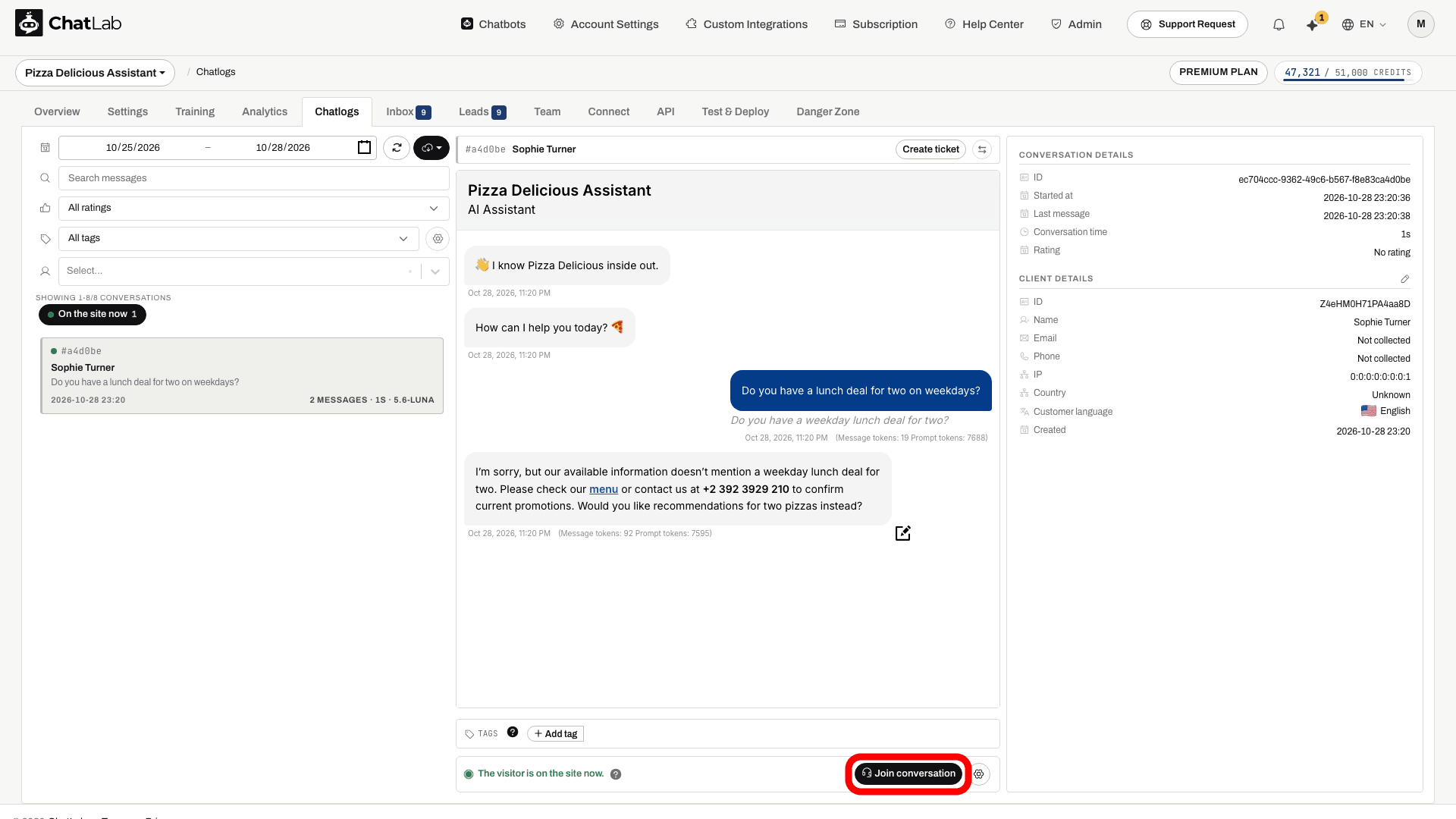
Ettől kezdve az élő chat pontosan ugyanúgy működik, mint a látogató által kezdeményezett chat: a chatbot elcsendesedik, Ön a hibajegy folyamában vagy a Chatlogs felületén válaszol, a beszélgetés pedig az End live chat (Élő chat befejezése) gombbal vagy 10 percnyi üzenetváltás nélküli tétlenség után ér véget. Ha a látogató már elhagyta az oldalt, az Inbox e-mailben küldi el a választ, vagy várakozó állapotban hagyja azt a látogató chatablakában, amennyiben nem adott meg elérhetőséget. Lásd: Válaszadás az ügyfélnek.
Értesítések az élő chatről
Amikor egy látogató új élő chatet indít, vagy üzenetet küld egy aktív munkamenetben, egy értesítés jelenik meg a vezérlőpult jobb felső sarkában található harang ikonon (bell icon). A jelvényszámláló mutatja, hány beszélgetés igényel figyelmet.
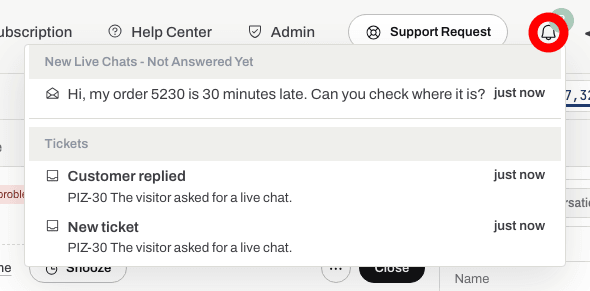
A legördülő menü legfeljebb három kategóriába sorolja az értesítéseket:
- New Live Chats - Not Answered Yet (Új élő chatek - még nincs válasz) - olyan munkamenetek, amelyekhez még egyetlen operátor sem csatlakozott
- Live Chats - New Messages (Élő chatek - új üzenetek) - olyan munkamenetek, ahol a látogató új üzenetet küldött
- Tickets (Hibajegyek) - Inbox-események, például új hibajegyek, ügyfélválaszok, hozzárendelések és említések
Kattintson egy élő chat-értesítésre, hogy közvetlenül az adott beszélgetésre ugorjon a Chatlogs panelen, vagy egy hibajegy-értesítésre a hibajegy Inboxban való megnyitásához.
Kezelői név és avatar beállítása
Lépjen a Fiókbeállítások > Kezelői profil (Account Settings > Operator Profile) menüpontra (az Inbox és élő chat [Inbox and live chat] csoportban).

Adja meg nevét vagy becenevét a Név vagy becenév (Your Name or Nick) mezőben, és igény szerint töltsön fel egy egyéni avatart. Az Ön neve a chat widgetben minden egyes üzenete felett megjelenik, így a látogató mindig tudja, hogy egy valódi ember ír. Csapata a beérkező levelek (Inbox) között, a válaszai és jegyzetei mellett, valamint a chatnaplók (chatlogs) előzményeiben láthatja azt. Név megadása nélkül az e-mail-címének első része jelenik meg helyette az élő chatben, az Inbox válaszaiban és az e-mail-aláírásában. Az oldalon egy előnézet látható arról, hogyan jelennek meg az Ön válaszai aláírva.
Ha nem ad meg avatart, a rendszer az alapértelmezett fejhallgató ikont használja. Állítsa be a megjelenített nevét külön; az avatar elhagyása nem írja felül a mentett nevet.
A mentéshez kattintson a Profil mentése (Save profile) gombra.
Böngészőértesítések engedélyezése
Nyissa meg a Fiókbeállítások > Értesítések (Account Settings > Notifications) menüpontot.

Kattintson az Engedélyezze a böngészőértesítéseket (Enable browser notifications) gombra, hogy hangjelzéssel kísért asztali értesítéseket kapjon, amikor elindul egy élő chat, vagy új üzenet érkezik. Ha a böngészője az értesítések állapotát "letiltva" értékként jeleníti meg, kattintson a gombra az engedély megadásához.
Az engedélyezés után hangjelzést és rendszerszintű értesítést kap, amelyre kattintva közvetlenül a ChatLab ablakára ugorhat.
A kézbesítés a böngésző és az operációs rendszer értesítési engedélyeitől függ. Állítsa be a Push-értesítések (Push notifications) lehetőséget ezen az oldalon, ha akkor is szüksége van értesítésekre, amikor az alkalmazás lapja be van zárva.
Chatbot-szintű értesítési beállítások
Ugyanezen a Fiókbeállítások > Értesítések (Account Settings > Notifications) oldalon görgessen le az Egyedi chatbot-értesítések (Individual Chatbot Notifications) részhez. Az egyes chatbotok melletti kapcsoló külön-külön ki- vagy bekapcsolja a riasztásokat az adott chatbotra vonatkozóan, beleértve az élő chateket és a Bejövő fiók jegyeit (Inbox tickets) is. Ez azokra a chatbotokra is érvényes, amelyeket más felhasználók osztottak meg Önnel.
A módosítások elvégzése után kattintson az Értesítési beállítások mentése (Save notification preferences) gombra.
Ez akkor hasznos, ha bizonyos chatbotokat konkrét operátorokra szeretne delegálni. Például kikapcsolhatja az értesítéseket azoknál a chatbotoknál, amelyeket egy másik csapattag kezel. További részletekért tekintse meg a Live Chat beállítása több operátorral szakaszt.
Elérhetőség ellenőrzése és tesztelés
Először kapcsolja be a Live Chat funkciót a botnál, és állítsa be az ütemezését. Ha a Hide live chat when no operator is available (Élő csevegés elrejtése, ha nincs elérhető operátor) lehetőség be van kapcsolva, az operátoroknak engedélyezve kell hagyniuk az adott bot értesítéseit, és elérhetőnek kell lenniük a kiválasztott jelenléti mód alapján: nyitott alkalmazásfüllel, vagy nyitott füllel vagy regisztrált push-eszközzel. A bot értesítéseinek kikapcsolásával Ön kikerül az elérhetőség-ellenőrzésből is.
Tesztelje a működést egy látogatói böngészővel és egy operátori fiókkal: kérjen élő csevegést, vegye át az Inbox Live now (Most élő) részében, küldjön választ, és ellenőrizze, hogy az megérkezik-e a látogatóhoz az Ön nevével a fejlécben. Kattintson az End live chat (Élő csevegés befejezése) gombra, és ellenőrizze, hogy a bot újra tud-e válaszolni. Az értesítési beállítások nem biztosítanak kizárólagos tulajdonjogot a beszélgetés felett.
Kapcsolódó cikkek
- Inbox - a jegykezelési várólista a Live now (Élőben) résszel
- Live Chat - az élő csevegés engedélyezése, az időbeosztás konfigurálása és az üzenetek testreszabása
- Chatlogs - beszélgetési előzmények és a Join conversation (Csatlakozás a beszélgetéshez) funkció
- Live Chat beállítása több operátorral - értesítések beállítása több operátorból álló csapatoknak
- Emberi ügyfélszolgálati kapcsolatfelvételi űrlap - offline tartalék megoldás, ha az élő csevegés nem érhető el