A Live Chat lehetővé teszi, hogy a weboldal látogatói valós időben, közvetlenül a chat widgeten belül beszélgessenek egy emberi operátorral. A látogatók a fejléc menüjéből vagy a headset ikonra kattintva kérhetnek operátort, a Settings > Appearance > Header Actions (Beállítások > Megjelenés > Fejléc műveletek) beállítástól függően. A látogatói élő csevegés prémium funkcióként érhető el - ha az Ön csomagja nem tartalmazza, egy frissítésre felszólító üzenet jelenik meg.
A csapata saját maga is kezdeményezhet élő csevegést bármely olyan látogatóval, aki éppen az oldalon tartózkodik: a jegyükre válaszolva az Inbox (Beérkező levelek) felületén, vagy a Join conversation (Csatlakozás a beszélgetéshez) gombbal a Chatlogs (Csevegési előzmények) menüpontban. Lásd a Csapata által indított élő csevegés szakaszt. Az élő csevegés kizárólag a weboldalán található chat widgetben működik - a válaszok nem kerülnek továbbításra a WhatsApp, Messenger vagy Instagram felületére.
Hol találhatók a live chat beállításai
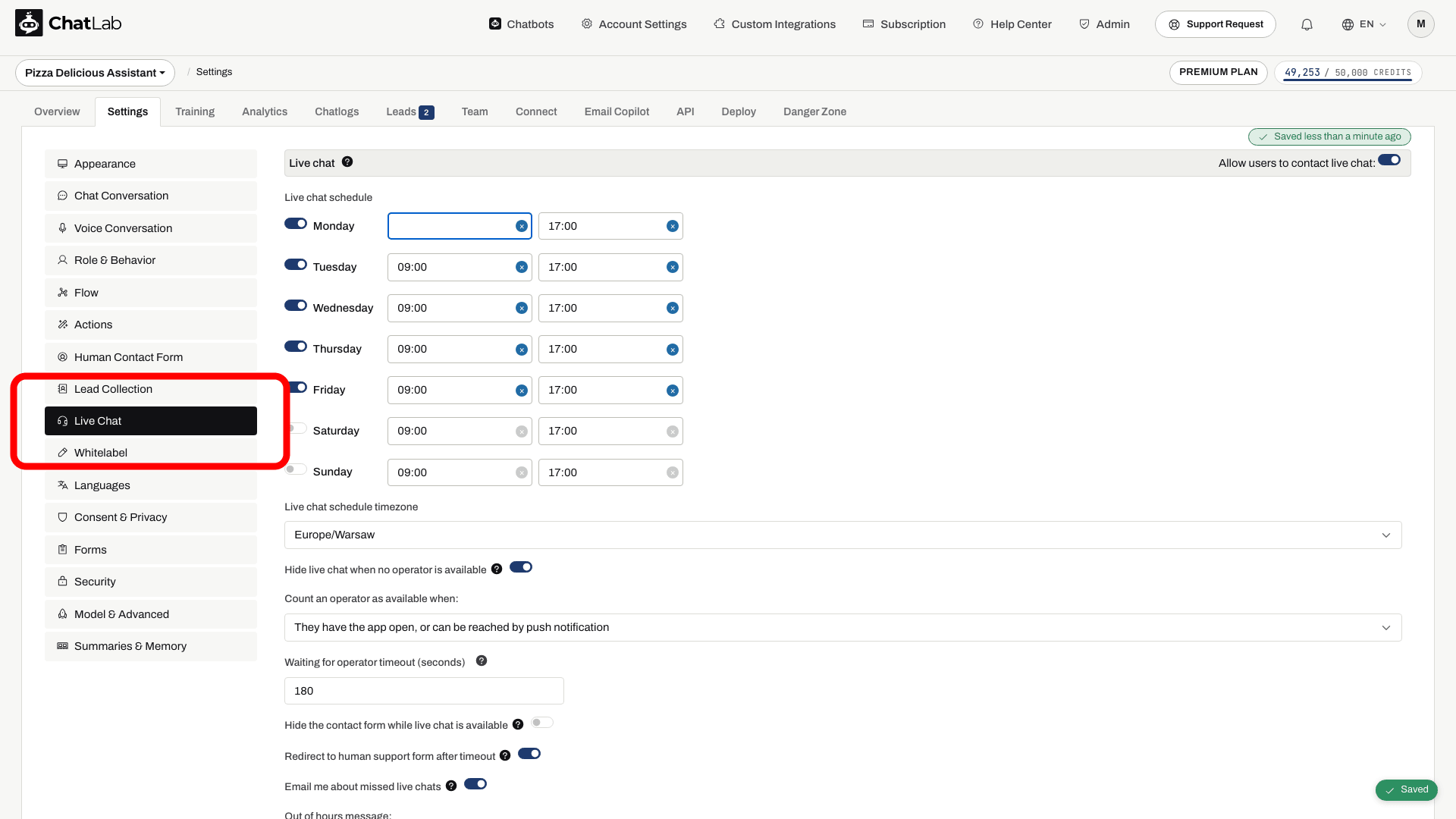
Válassza ki a chatbotot, kattintson a Settings (Beállítások) fülre, majd a bal oldalsávban válassza a Live Chat lehetőséget.
A live chat engedélyezése
Kapcsolja be az Allow users to contact live chat (Felhasználók élő csevegésének engedélyezése) kapcsolót az oldal tetején. Bekapcsolás után megjelenik a teljes konfigurációs panel.
Ez a kapcsoló kizárólag azt szabályozza, hogy a látogatók kérhetnek-e operátort a widgetből. A csapatát ez nem korlátozza: kikapcsolt állapotban is indíthatnak az operátorok élő csevegést az Inboxból vagy a Chat Logs menüpontból, amíg a látogató az oldalon tartózkodik.
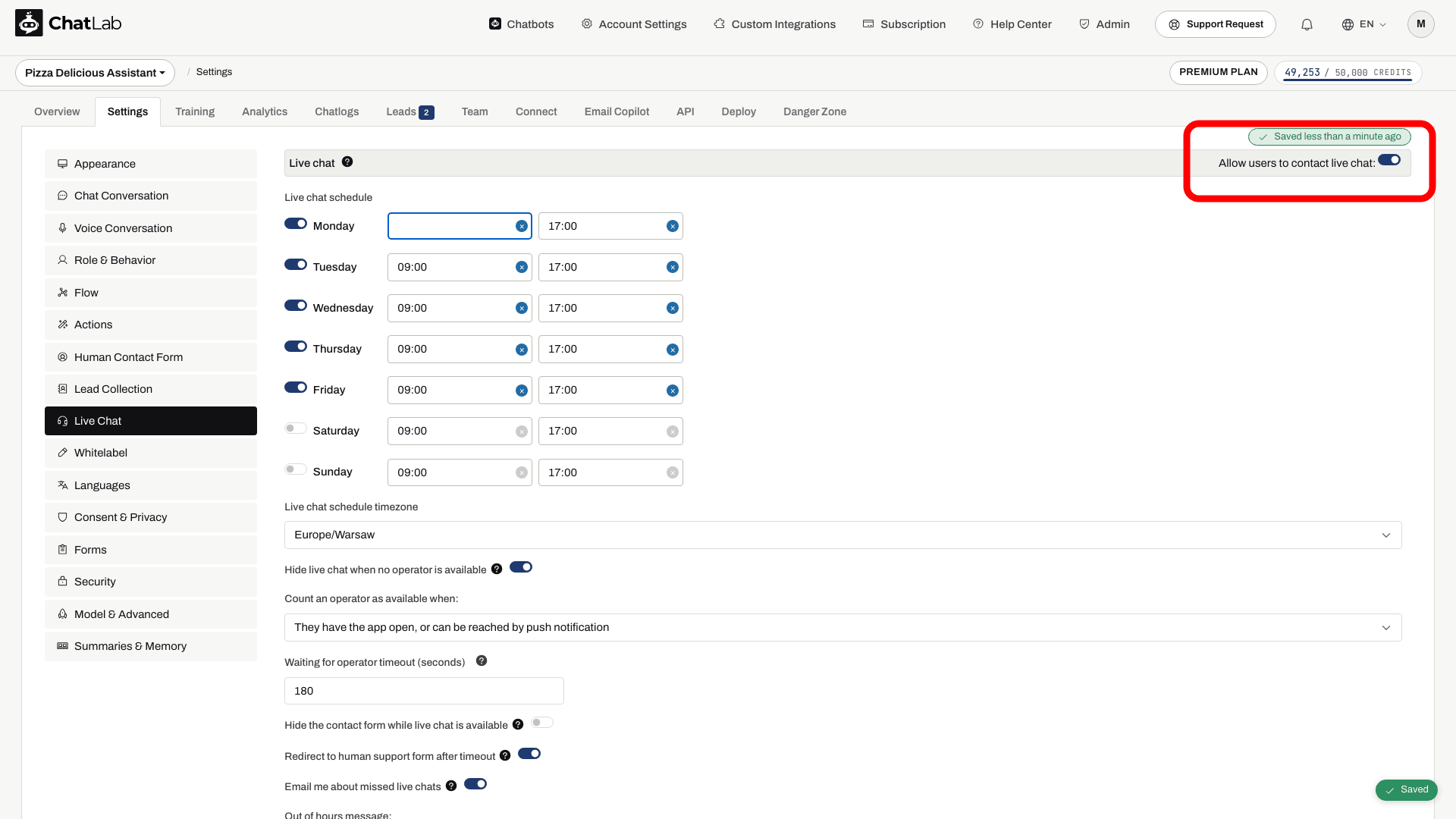
A kapcsoló első bekapcsolásakor megjelenik egy Live Chat Enabled (Live Chat engedélyezve) megerősítő párbeszédpanel. Kattintson a Close (Bezárás) gombra a Live Chat beállításainál maradáshoz, vagy kattintson a Configure Actions (Műveletek konfigurálása) gombra a bot Műveletek beállításaihoz való ugráshoz, ahol finomhangolhatja, hogyan adja át az AI a beszélgetést egy embernek.
Minden Live Chat beállítás automatikusan mentésre kerül a módosításkor - ezen az oldalon nincs külön mentés gomb.
Elérhetőségi munkarend
Állítsa be, hogy az operátorok mely napokon és órákban állnak rendelkezésre az élő csevegések fogadására.
- Napok kapcsolói - a hét egyes napjainak egyenkénti engedélyezése vagy letiltása
- Időtartomány - a kezdési és befejezési időpont beállítása minden engedélyezett napra
- Időzóna - az időzóna kiválasztása, amelyen a munkarend alapul
A munkarend szabályozza, hogy mikor ajánlható fel a live chat. Az operátori jelenléti beállítások tovább szűkíthetik az elérhetőséget ezekben az órákban. Ha egy nem elérhető állapot jelenik meg, az a Munkaidőn kívüli üzenetet használja.
Operátori elérhetőség
- Hide live chat when no operator is available (Live Chat elrejtése, ha nincs elérhető operátor) - a munkarend mellett elérhető operátor jelenlétét is megköveteli.
- Count an operator as available when (Az operátor elérhetőnek számít, ha) - válasszon a következők közül: They have the app open, or can be reached by push notification (Nyitva van az alkalmazásuk, vagy elérhetők push értesítéssel) vagy They have the app open (Nyitva van az alkalmazásuk). Azok az operátorok, akik letiltották az értesítéseket ennél a botnál, nem számítanak elérhetőnek.
- Hide the contact form while live chat is available (Kapcsolatfelvételi űrlap elrejtése, amíg a live chat elérhető) - a live chat felajánlása az offline űrlap egyidejű megjelenítése nélkül. Az időtúllépési tartalékmegoldás továbbra is megjeleníthet egy engedélyezett kapcsolatfelvételi űrlapot.
- Email me about missed live chats (Értesítés e-mailben a nem fogadott élő csevegésekről) - értesíti az adminisztrátorokat, ha egy munkamenet operátori válasz nélkül ér véget.
Konfigurálja az AI által indított élő csevegést a Settings > Actions (Beállítások > Műveletek) alatt, vagy használja a Manage live chat actions (Live chat műveletek kezelése) lehetőséget, ha azt szeretné, hogy az AI ajánlja fel az átadást. A művelet továbbra is függ a live chat elérhetőségétől.
Operátori időtúllépés
- Waiting for operator timeout (seconds) (Várakozás az operátorra időtúllépés, másodperc) - mennyi ideig várjon az operátor csatlakozására az időtúllépés előtt (30 - 600 másodperc). Az alapértelmezett érték 180 másodperc.
- Redirect to human support form after timeout (Átirányítás az emberi támogatási űrlapra időtúllépés után) - ha engedélyezve van, az operátorra hiába váró látogatóknak megjelenik az emberi támogatási kapcsolatfelvételi űrlap (a működéshez a Emberi ügyfélszolgálati kapcsolatfelvételi űrlap külön engedélyezése szükséges).
Az operátor nélkül lejáró élő csevegés nem vész el: jegyet nyit a chatbot Inbox felületén a látogató üzeneteivel és a megadott elérhetőségeivel, így később valaki foglalkozhat vele és lezárhatja. Ha ebből a jegyből válaszol, miközben a látogató még az oldalon tartózkodik, a válasz élő csevegést nyit a chatablakukban. Ha már elhagyták az oldalt, a válasz a megadott e-mail-címre érkezik.
Testreszabható üzenetek
A látogatóknak az élő csevegési folyamat során megjelenő összes szöveg testreszabható:
Munkarendhez kapcsolódó üzenetek
- Out of hours message (Munkaidőn kívüli üzenet) - akkor jelenik meg, amikor a látogató a szürkén megjelenő live chat ikon fölé viszi a kurzort a megadott munkaidőn kívül
- Live chat info message (Live chat információs üzenet) - elemleírás, amely akkor jelenik meg, amikor a látogató az aktív live chat ikon fölé viszi a kurzort a munkaidő alatt
Munkamenet-üzenetek
- Live chat start message (Live chat indítási üzenet) - akkor jelenik meg, amikor a látogató élő csevegési munkamenetet indít
- Live chat end message (Live chat befejezési üzenet) - akkor jelenik meg, amikor az élő csevegési munkamenet véget ér
- Operator has joined label (Operátor csatlakozott felirat) - akkor jelenik meg, amikor egy operátor csatlakozik a beszélgetéshez
- Operator did not join in time label (Operátor nem csatlakozott időben felirat) - akkor jelenik meg, ha az időkorláton belül egyetlen operátor sem csatlakozik
- Waiting for operator to join label (Várakozás operátor csatlakozására felirat) - amíg a látogató az operátorra vár, ez a szöveg látható
Felhasználó azonosítása
- Live chat name label (Live chat név felirat) - felkérés, amely a kezdés előtt a látogató nevét kéri
- Live chat email label (Live chat e-mail felirat) - felkérés, amely a kezdés előtt a látogató e-mail-címét kéri
Lezárási megerősítő párbeszédpanel
- Live chat close modal title (Live chat lezárási ablak címe) - megerősítő kérdés, amely akkor jelenik meg, amikor a látogató vagy az operátor befejezi a csevegést
- Live chat modal confirm label (Live chat ablak megerősítési felirata) - a megerősítő gomb szövege (pl. "Yes, end chat")
- Live chat modal close label (Live chat ablak bezárási felirata) - a mégse gomb szövege (pl. "Continue chatting")
- Live chat close tooltip text (Live chat lezárás elemleírás szövege) - a bezárás/befejezés gomb elemleírása, amíg a live chat aktív
Hogyan látják a live chatet a látogatók
Ha a live chat engedélyezve van, a látogatók a chat widget fejlécéből érik el. Hogy pontosan hol, az a Settings > Appearance alatt található Header Actions elrendezéstől függ: a Separate icons (Különálló ikonok) beállítással egy headset ikon jelenik meg a fejlécben a többi engedélyezett ikon mellett, a Menu (dropdown) (Menü, legördülő) beállítással pedig a live chat a hárompontos ikon mögötti fejlécmenü egy eleme lesz, az egyéb menüpontok mellett, mint például a Beszélgetés alaphelyzetbe állítása és a nyelvválasztó, ha ezek engedélyezve vannak. Az új chatbotok a menüt használják; a 2026. szeptember 2. előtt létrehozott chatbotok megtartják a különálló ikonokat.
Ha a Special Welcome Screen (Különleges üdvözlőképernyő) engedélyezve van, a Settings > Appearance alatt található Hide Live Chat opció határozza meg, hogy a live chat elérhető-e a látogató első üzenete előtt. Lásd az Üdvözlőképernyő cikket.
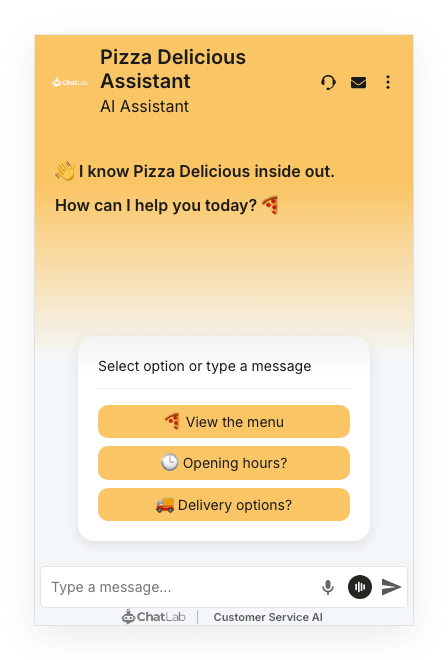
A menü elrendezésnél ugyanezek a műveletek a hárompontos ikon mögött találhatók:
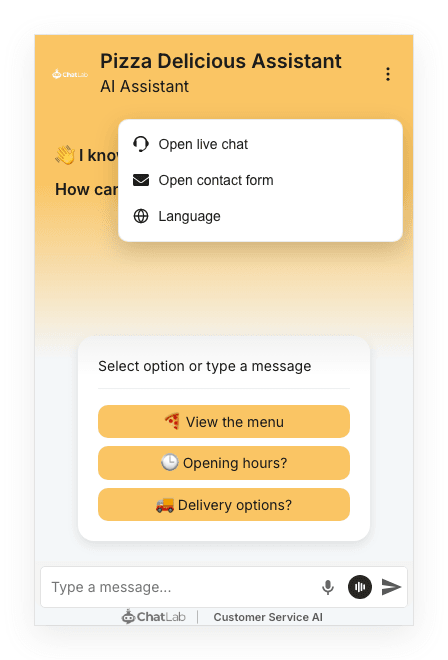
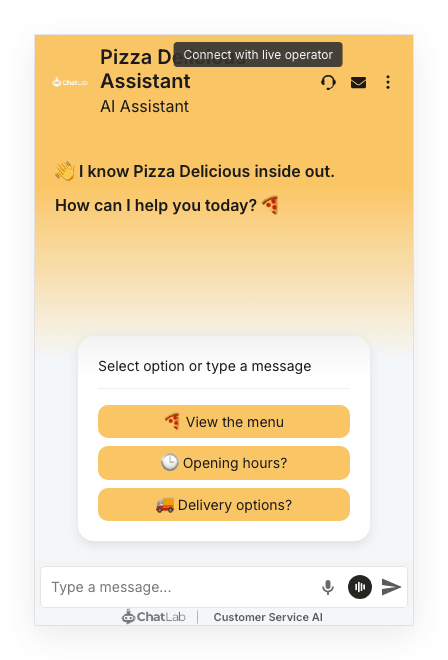
Amikor a live chat elérhető, a kurzor különálló ikon fölé vitelekor megjelenik a live chat információs üzenet.
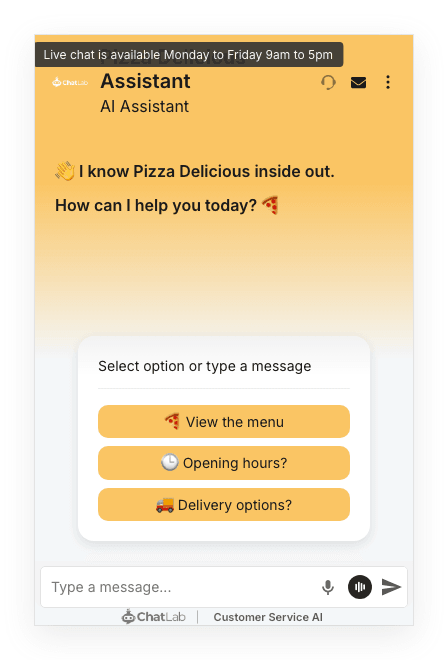
Ha nem elérhető, a látható különálló ikon szürkén jelenik meg, és a kurzor fölé vitelekor a munkaidőn kívüli üzenet látható. A jelenléti beállítások ehelyett teljesen el is rejthetik az elemet.
A live chat munkamenet menete
Beszélgetés átadása egy operátornak
Kapcsolja be a Live Chat funkciót, állítsa be az elérhetőséget, és gondoskodjon elérhető operátorról. Az AI által indított átadáshoz a megfelelő műveletet is engedélyezni kell.

Látogató: Szeretnék az ügyfélszolgálattal beszélni.
Indítsa el a példát, vagy olvassa el alább. Nem használunk valós ügyféladatokat.A látogató emberi munkatársat kér.
A lejátszás szünetel, amikor ez a példa elhagyja a képernyőt. Ez egy szimuláció, nem élő chat. A widget vezérlői a lejátszás során nem interaktívak.Olvassa el a teljes példát
- A látogató emberi munkatársat kér.
Látogató: Szeretnék az ügyfélszolgálattal beszélni.
- A látogató megadja a kért elérhetőségeket az élő csevegés űrlapján.
Asszisztens: Élő csevegés kéréséhez adja meg nevét és e-mail-címét.
- A kérés operátorra vár.
Várakozás egy operátor csatlakozására
- Egy operátor elfogadja a kérést.
Anna csatlakozott a beszélgetéshez
- Az operátor a korábbi beszélgetési kontextus ismeretében folytathatja.
Asszisztens: Anna: Üdvözlöm! Látom a korábbi üzeneteit. Miben segíthetek?
- A látogató a megadott munkaidőben megnyitja a live chatet a fejlécből
- A látogató megadja a nevét és e-mail-címét
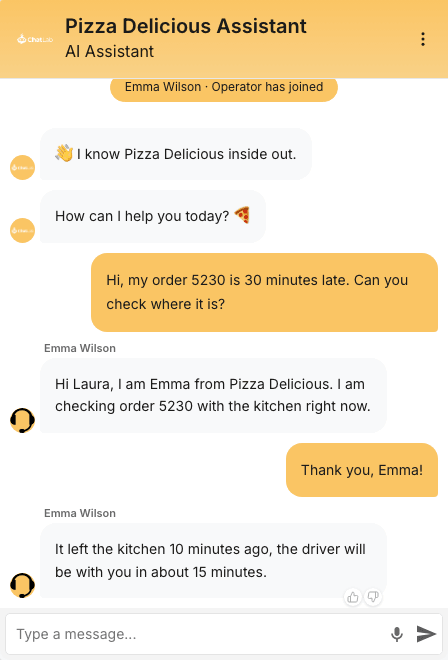
- Megjelenik a "Live Chat Started" üzenet, és a látogató vár egy operátorra. A megadott név és e-mail-cím megjelenik a beszélgetésben, így az operátor anélkül látja, kivel beszél, hogy el kellene hagynia az átiratot
- Amikor egy operátor csatlakozik, megjelenik az "Operator has joined" üzenet, és kezdetét veszi a valós idejű üzenetváltás. Az operátor neve minden üzenete felett megjelenik, így a látogató mindig tudja, hogy egy ember ír
- Bármelyik fél lezárhatja a munkamenetet, ami kiváltja a lezárási megerősítő párbeszédpanelt. Az élő csevegés magától is véget ér, ha 10 percig egyik oldalról sem érkezik üzenet
Statikus képernyőkép megtekintése
Ha az időtúllépési időszakon belül egyetlen operátor sem csatlakozik, a látogató az "Operator did not join" üzenetet látja, és opcionálisan átirányításra kerül az emberi támogatási kapcsolatfelvételi űrlapra.
Ha egyetlen operátor sem csatlakozik
Ehhez a tartalékmegoldáshoz mind az időtúllépési átirányítás, mind a Human Contact Form bekapcsolása szükséges. A bemutatóban az idő fel van gyorsítva.
Várakozás egy operátor csatlakozására
Indítsa el a példát, vagy olvassa el alább. Nem használunk valós ügyféladatokat.Egy látogató operátorra vár.
A lejátszás szünetel, amikor ez a példa elhagyja a képernyőt. Ez egy szimuláció, nem élő chat. A widget vezérlői a lejátszás során nem interaktívak.Olvassa el a teljes példát
- Egy látogató operátorra vár.
Várakozás egy operátor csatlakozására
- A beállított időkorlát lejár.
Nem csatlakozott operátor időben
- A beállított tartalékmegoldás aszinkron kapcsolatfelvételi módot kínál fel.
A beállított tartalékmegoldás aszinkron kapcsolatfelvételi módot kínál fel.
A csapata által indított élő chat
Nem szükséges megvárnia, amíg a látogató kérdez. Amíg a látogató az Ön weboldalán tartózkodik, bármelyik operátor élő chatet nyithat vele:
- Az Inboxból - válaszoljon a látogató hibajegyére (ticket). A hibajegy fejléce az Online in the chat widget (Online a chat widgetben) állapotot mutatja, amíg az ügyfél az Ön oldalán van, és az Ön válasza azonnal megjelenik a látogató chatablakában élő chatként. Lásd: Válasz az ügyfélnek.
- A Chatlogs menüpontból - nyissa meg a beszélgetést, és kattintson a Join conversation (Csatlakozás a beszélgetéshez) gombra, amely akkor látható, ha a beszélgetés alatti sorban az áll: The visitor is on the site now (A látogató jelenleg az oldalon tartózkodik). Ez élő chatet nyit az adott beszélgetésben, valamint egy Önhöz rendelt hibajegyet hoz létre az Inboxban.
Ez a funkció függetlenül működik attól, hogy az Allow users to contact live chat (Felhasználók élő chates megkeresésének engedélyezése) opció be van-e kapcsolva. Az élő chat ideje alatt a chatbot elhallgat, és Ön közvetlenül a látogatóval beszélget. A beszélgetést mindkét fél üzenetei nyitva tartják; a chat 10 percnyi üzenetváltás nélküli tétlenség után fejeződik be, vagy akkor, amikor a hibajegyben az End live chat (Élő chat befejezése) gombra kattint. A részletes útmutatót a Bejövő élő chat beszélgetések kezelése című cikkben találja.
Operátori beállítások
Állítsa be megjelenített nevét és profilképét
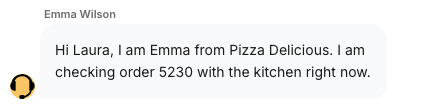
Lépjen a Fiókbeállítások > Operátori profil menüpontba (az Inbox és live chat csoportban) - az angol felületen: Account Settings > Operator Profile (az Inbox and live chat csoportban). Adja meg a nevét vagy becenevét a Your Name or Nick mezőben, és igény szerint töltsön fel egy profilképet. Kattintson a Save profile gombra. Ha nem ad meg nevet, a rendszer helyette az e-mail-címe első részét jeleníti meg. Az Ön neve megjelenik minden egyes üzenete felett a chat widgetben, a csapata pedig a válaszai és jegyzetei mellett látja azt az Inboxban és a csevegési előzményekben (chatlogs).

Az Operator Profile és a Notifications felület mindenki számára elérhető, aki rendelkezik az Inbox funkcióval, még a Live Chat nélküli csomagokban is: az Ön neve az Inbox válaszait is aláírja. Az ilyen csomagoknál mindkét oldal alján egy magyarázat található arról, hogy mit nyújt a Live Chat, és melyik csomag tartalmazza azt.
A látogató így látja az Ön nevét a chat widgetben:
Értesítések beállítása
Lépjen a Fiókbeállítások > Értesítések (Account Settings > Notifications) menüpontba.
Az oldal neve Notifications az Account Settings menü Inbox and live chat csoportjában; az Inbox nélküli fiókoknál a neve Live Chat Notifications.

- Böngészőértesítések - kattintson az Enable browser notifications gombra, hogy hangjelzéssel kísért asztali értesítéseket kapjon, amikor egy élő csevegés elindul, vagy új üzenet érkezik. Ha a böngészője az értesítéseket letiltottként jeleníti meg, kattintson a gombra az engedély megadásához.
Az értesítések kézbesítése a böngésző és az operációs rendszer jogosultságaitól függ. Ha akkor is szeretne értesítéseket kapni, amikor az alkalmazás lapja be van zárva, használja a Push notifications > Enable push on this device lehetőséget ugyanezen az oldalon. A regisztrált eszközök a Devices receiving push listában jelennek meg. A böngészőértesítések önmagukban nem azonosak a push regisztrációval; tekintse meg, hogyan működik a böngészős push.
- Egyéni chatbot-értesítések (Individual Chatbot Notifications) - az egyes chatbotok melletti kapcsoló be- vagy kikapcsolja az adott chatbot értesítéseit. Ez a Live Chat értesítéseket és az Inbox hibajegyeket együtt fedi le: új hibajegyek, ügyfélválaszok, hozzárendelések és említések. Ez akkor hasznos, ha adott botokat szeretne kijelölt operátorokhoz rendelni.
A módosítások elvégzése után kattintson a Save notification preferences gombra.
Több operátor
Ha több operátorral szeretné kezelni az élő csevegéseket, hívja meg őket a chatbot Team (Csapat) fülén, vagy egyszerre több chatbothoz az Account Settings > Team menüpontban. Az Operator hozzáférési szint kizárólag a beszélgetésekhez, az Inboxhoz, a leadekhez és a Live Chathoz biztosít hozzáférést számukra. Amikor megoszt egy chatbotot egy másik felhasználóval, az a felhasználó automatikusan megkapja hozzá a Live Chat értesítéseket. Minden operátor önállóan beállíthatja a saját Fiókbeállításaiban, hogy melyik chatbot értesítéseit kéri. A részleteket lásd: Live Chat beállítása több operátorral.
Az átadás tesztelése
Miután a beállításoknál a Saved (Elmentve) állapot látható, végezzen tesztet egy látogatói böngészővel és egy bejelentkezett operátorral. Kérjen élő csevegést a beállított órákban, küldjön választ operátorként, ellenőrizze, hogy az megérkezik-e a látogatóhoz az Ön nevével a fejlécében, majd zárja le a munkamenetet. Ellenőrizze a nem elérhető állapotot és az időtúllépési tartalékmegoldást is. A csapata által indított élő csevegés teszteléséhez nyissa meg a csevegéstesztelőt a Test & Deploy fülön (Teszt szakasz), majd válaszoljon a beszélgetésre az Inboxból, vagy használja a Join conversation lehetőséget a Chatlogs felületén. Az operátori lépéseket lásd a Bejövő beszélgetések kezelése cikkben.
Kapcsolódó cikkek
- Bejövő Live Chat beszélgetések kezelése - élő csevegések megválaszolása az Inboxból és a Chatlogs felületéről
- Live Chat beállítása több operátorral - értesítések beállítása csapatok számára
- Emberi ügyfélszolgálati kapcsolatfelvételi űrlap - az offline tartalékmegoldás, ha a live chat nem érhető el
- Inbox - élő csevegések futtatása a Live now nézetben, valamint a nem fogadott élő csevegések olyan jegyként, amellyel a csapata később foglalkozhat