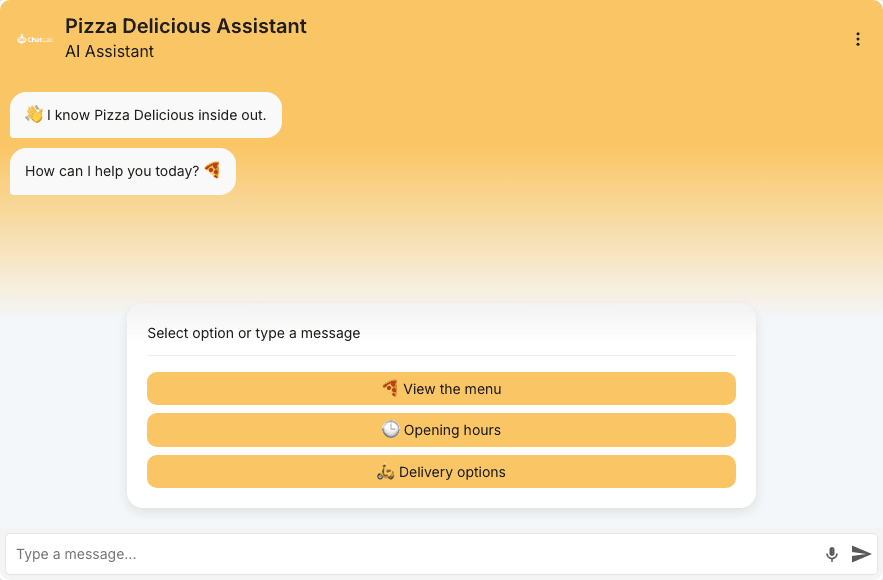
A Welcome Screen egy alternatív megnyitási elrendezés a chat widgethez. Ha engedélyezi, a chatet első alkalommal megnyitó látogatók az ablak tetején láthatják az Ön üdvözlő üzeneteit, amelyek hagyományos chatbot chatbuborékokként jelennek meg (az üdvözlő üzenet soronként egy buborékban), alattuk pedig egy középre igazított fehér kártya található, amely gombokként egymás alá rendezve tartalmazza a javasolt kérdéseket. Amint a látogató elküldi az első üzenetét - akár gépeléssel, akár egy javasolt kérdésre kattintva -, a widget átvált a szokásos chat nézetre.
Ha a Welcome Screen ki van kapcsolva (ez az alapértelmezett), a chat közvetlenül a normál elrendezésben nyílik meg, a javasolt kérdésekkel az alsó sávban, az üzenetbeviteli mező felett.
Hol találhatók a Welcome Screen beállításai
Válassza ki a chatbotját, kattintson a Settings (Beállítások) fülre, majd válassza az Appearance (Megjelenés) lehetőséget a bal oldali sávban. Görgessen le a Welcome Screen szakaszhoz.
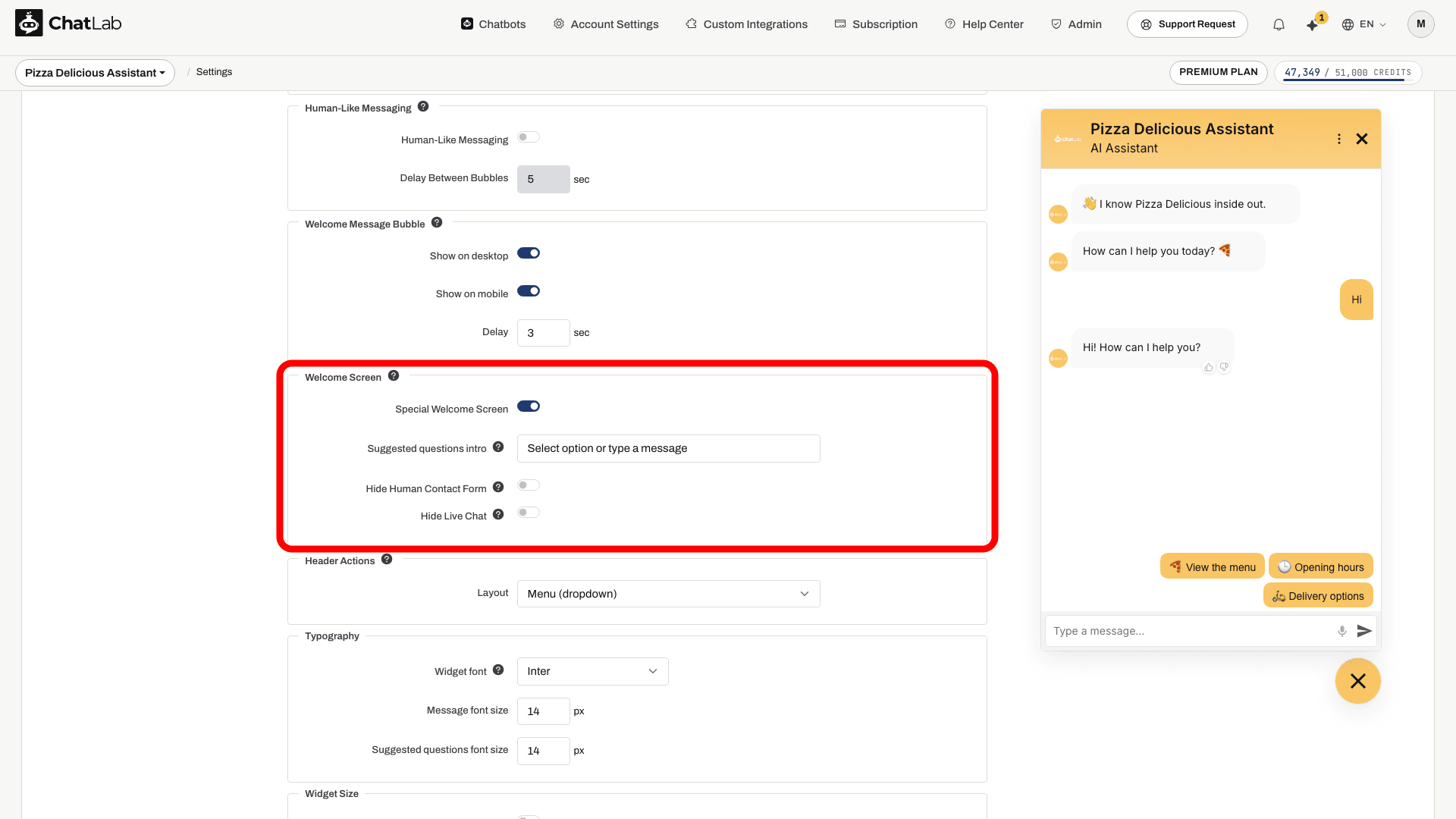
A Welcome Screen engedélyezése
Kapcsolja be a Special Welcome Screen (Különleges üdvözlőképernyő) kapcsolót a widget üdvözlőképernyő módba váltásához. A beállítás alapértelmezés szerint ki van kapcsolva.
Amikor a kapcsoló be van kapcsolva, további mezők jelennek meg:
- Suggested questions intro (Javasolt kérdések bevezetője) - egy rövid felirat, amely az üdvözlőkártyán a javasolt kérdések felett jelenik meg. Alapértelmezés szerint a kártyán a "Select option or type a message" szöveg látható; írja be saját szövegét a lecseréléséhez, vagy ürítse ki a mezőt a felirat elrejtéséhez. Ennek a lehetőségnek az engedélyezéséhez szükséges, hogy a javasolt kérdések konfigurálva legyenek a Settings > Chat Conversation menüpontban.
- Hide Human Contact Form (Emberi kapcsolatfelvételi űrlap elrejtése) - eltávolítja a kapcsolatfelvételi űrlap műveletét a widget fejlécéből, amíg az üdvözlőképernyő látható. Amint a látogató elküldi az első üzenetét, újra megjelenik.
- Hide Live Chat (Live Chat elrejtése) - eltávolítja az élő chat műveletét a widget fejlécéből, amíg az üdvözlőképernyő látható. Amint a látogató elküldi az első üzenetét, újra megjelenik.
Mindkét elrejtési beállítás ki van kapcsolva az új chatbotoknál, így az élő chat és a kapcsolatfelvételi űrlap közvetlenül elérhető az üdvözlőképernyőről. A 2026. szeptember 2. előtt létrehozott chatbotoknál ezek be vannak kapcsolva, ami pontosan megőrzi a widget korábbi megjelenését.
A módosítások automatikusan mentésre kerülnek - egy rövid "Saving..." (Mentés...) jelzés, majd a "Saved" (Mentve) felirat jelenik meg a beállítási oldal tetején.
Hogyan látják a látogatók a Welcome Screent
A Welcome Screen a bot konfigurációjától függően három változatban jelenhet meg.
Javasolt kérdésekkel
Ez az alapértelmezett Welcome Screen nézet. A fehér kártya a Settings > Chat Conversation menüpontban beállított javasolt kérdéseket jeleníti meg egymás alá rendezett, teljes szélességű gombokként. A látogató a kérdésre kattintva elküldheti azt, vagy egyedi üzenetet gépelhet be az alul található beviteli mezőbe.
Leadgyűjtéssel
Ha a Lead Collection (Leadgyűjtés) úgy van beállítva, hogy a beszélgetés kezdetén megkövetelje az űrlapot (Settings > Lead Collection), a fehér kártyán a javasolt kérdések helyett a leadűrlap jelenik meg. Az űrlap a Lead Collection beállításaiban engedélyezett mezőket mutatja (név, e-mail-cím, telefonszám és az opcionális Adatvédelmi irányelvek jelölőnégyzet). A látogatónak el kell küldenie az űrlapot, mielőtt a beszélgetés elkezdődhetne.
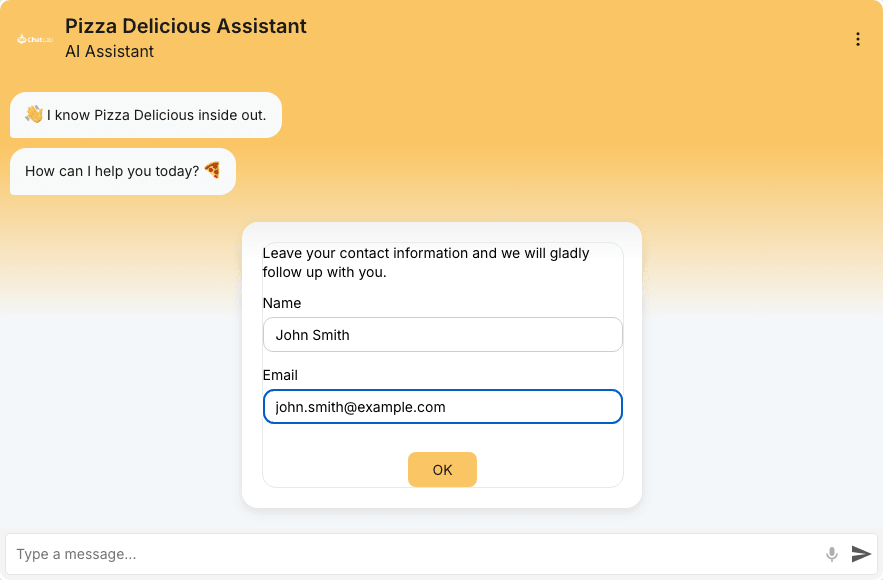
Az űrlapmezők és címkék konfigurálásának részleteiért lásd: Leadgyűjtés.
Adatvédelmi irányelvekhez kapcsolódó hozzájárulással
Ha a bot adatvédelmi hozzájárulást követel meg az új beszélgetések előtt (Settings > Consent & Privacy), és nincs szükség leadűrlapra, a fehér kártyán a hozzájárulás leírása, a szabályzatra mutató hivatkozással ellátott jelölőnégyzet és egy OK gomb jelenik meg. A gomb akkor válik aktívvá, amikor a látogató bejelöli a négyzetet.
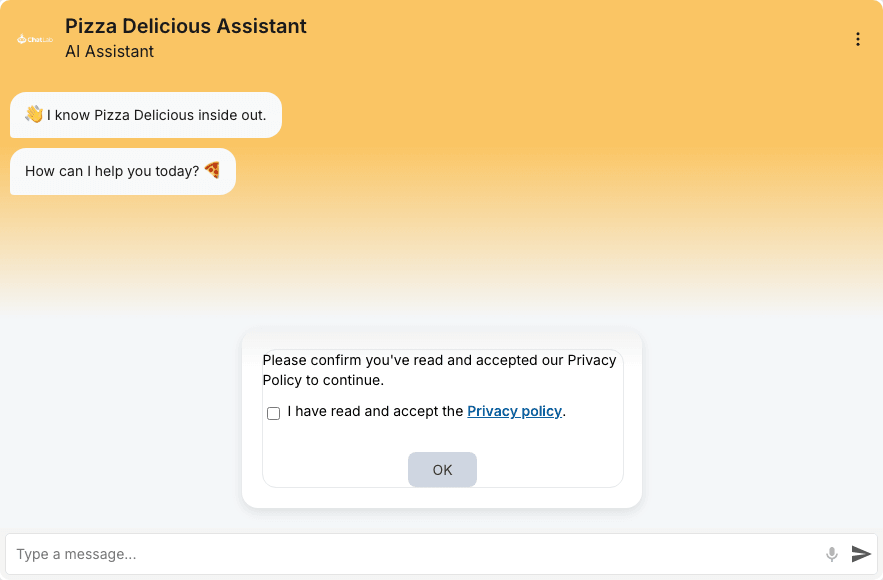
Ha a leadűrlap és a hozzájárulás is kötelező, a leadűrlap jelenik meg, és az Adatvédelmi irányelvek jelölőnégyzete szolgál a hozzájárulás elfogadására is.
A hozzájárulás beállításának részleteiért lásd: A ChatLab beállítása a GDPR-megfelelőséghez.
Az első üzenet után
Kezdés javasolt kérdéssel
Állítsa be az üdvözlőképernyőt és a javasolt kérdéseket. Az űrlapok és a hozzájárulási lehetőségek előfeltételeket támaszthatnak a beszélgetés megkezdése előtt.

Javaslatok: Szállítási információk, Segítség a termékválasztásban
Indítsa el a példát, vagy olvassa el alább. Nem használunk valós ügyféladatokat.A javasolt kérdések kiindulópontot nyújtanak a látogatóknak.
A lejátszás szünetel, amikor ez a példa elhagyja a képernyőt. Ez egy szimuláció, nem élő chat. A widget vezérlői a lejátszás során nem interaktívak.Olvassa el a teljes példát
- A javasolt kérdések kiindulópontot nyújtanak a látogatóknak.
Javaslatok: Szállítási információk, Segítség a termékválasztásban
- A kérdés kiválasztása elindítja a beszélgetést.
Látogató: Szállítási információk
- A bot a beállított áruházi információk alapján válaszol.
Asszisztens: Ennél a mintaboltnál a szállítási lehetőségek a pénztárnál jelennek meg.
Amikor a látogató elküldi az első csevegési üzenetet, a widget átvált a normál csevegési elrendezésre. A kötelező űrlapok kitöltése és a beleegyezések megadása előzetes lépés: ezek beküldése lezárja az adott lépést, és lehetővé teszi a látogató számára a folytatást; ez nem azonos azzal, mint amikor kérdést tesz fel a chatbotnak. A fenti két beállítás által elrejtett fejlécgombok és -műveletek ezen a ponton jelennek meg.
A Welcome Screen (üdvözlőképernyő) csak egy új munkamenet kezdetén jelenik meg. Nem jelenik meg újra egy folyamatban lévő beszélgetés közben, és akkor sem látható ismét, amikor a látogató korábbi beszélgetési előzményekkel nyitja meg újra a csevegést.
Új beszélgetés tesztelése
Állítsa be az üdvözlőszöveget és a javasolt kérdéseket a Chat Conversation (Beszélgetési beállítások) felületen. Miután a beállításoknál megjelenik a Saved (Mentve) felirat, nyissa meg a Test & Deploy (Tesztelés és közzététel) lapot, majd állítsa alaphelyzetbe a tesztbeszélgetést a Test (Tesztelés) szakaszban. Ellenőrizze az üdvözlőbuborékokat és a nyitókártyát, végezze el a kötelező űrlapkitöltési vagy hozzájárulási lépéseket, és küldjön el egy kérdést, hogy ellenőrizze a váltást a normál chatnézetre. A meglévő beszélgetési előzmények esetén a rendszer kihagyja a kezdőképernyőt.
Kapcsolódó cikkek
- Megjelenési beállítások - a chat widget összes megjelenési lehetősége
- Beszélgetési beállítások - üdvözlő üzenetek és javasolt kérdések beállítása
- Leadgyűjtés - látogatói elérhetőségek rögzítése
- A ChatLab beállítása a GDPR-megfelelőséghez - Adatvédelmi irányelvekhez kapcsolódó hozzájárulás megkövetelése