A megjelenési beállítások szabályozzák, hogyan néz ki a chatbot chatwidgetje a weboldal látogatói számára - a fejlécet, az üzenetek színeit és betűtípusait, az indítóikont, az üdvözlőképernyőt, a widget méretét és még sok mást. Itt szabhatja a widgetet a saját márkájához.
A widget testreszabásához először szüksége van egy chatbotra. Ha még nem hozott létre egyet sem, kezdje a Hogyan hozza létre az első chatbotját című cikkel.
Hol találhatók a megjelenési beállítások
Válassza ki a chatbotját, majd lépjen a Settings > Appearance (Beállítások > Megjelenés) menüpontra. A ChatLab főoldalán kattintson a Chatbots (Chatbotok) lehetőségre, nyissa meg a chatbotját, lépjen a Settings (Beállítások) fülre, majd a bal oldali menüben válassza az Appearance (Megjelenés) pontot.
A beállítások módosításakor a widget élő előnézete a lap jobb oldalán azonnal frissül.
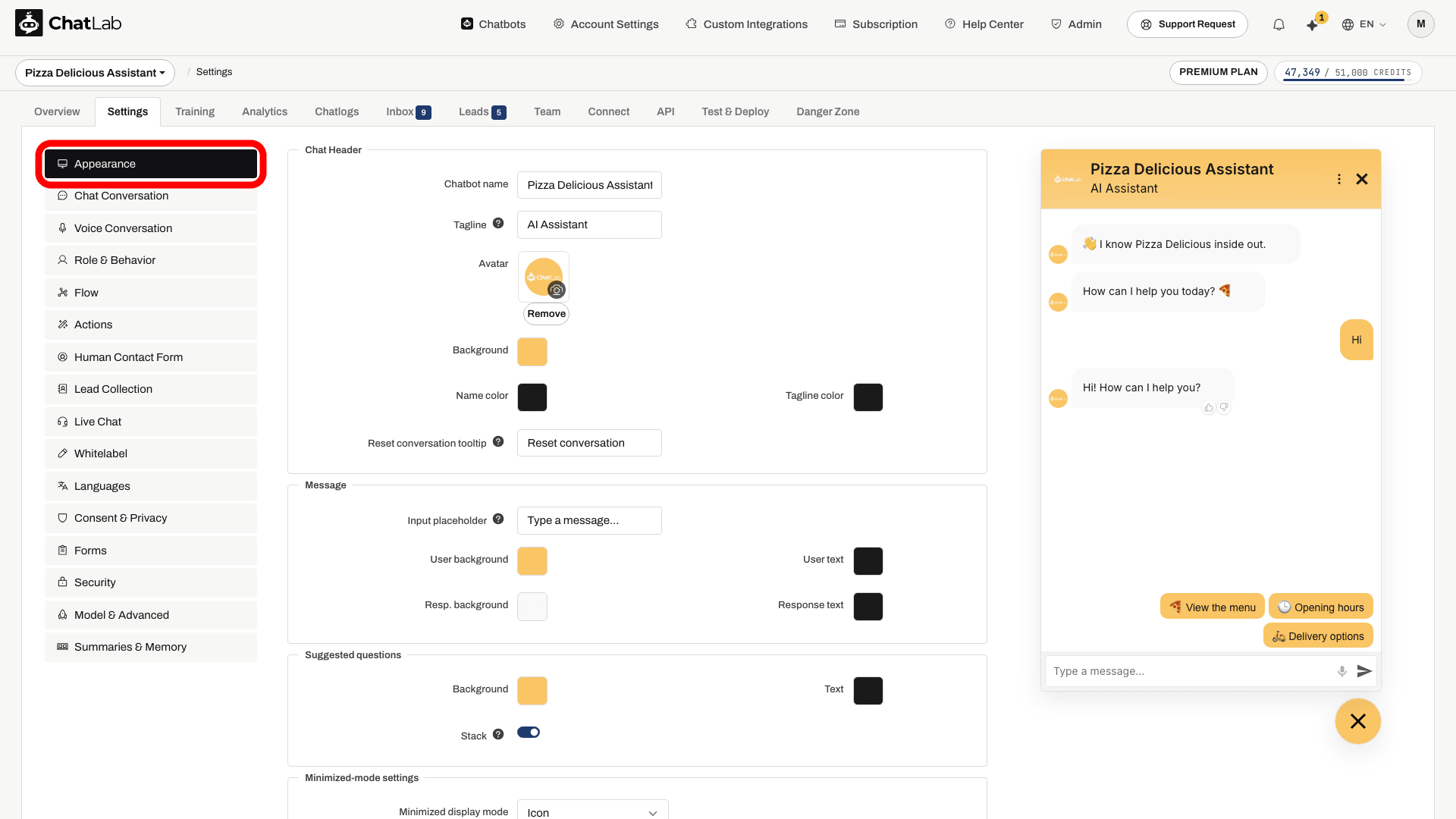
Chat Header (Csevegés fejléce)
Állítsa be, hogyan jelenjen meg a chatwidget felső része:
- Chatbot name (Chatbot neve) - a csevegés fejlécében megjelenő név (legfeljebb 60 karakter)
- Tagline (Szlogen) - a chatbot neve alatt megjelenő opcionális alcím (legfeljebb 60 karakter)
- Avatar - töltsön fel egy egyéni képet, amelyet az ügyfelek a chatbottal folytatott interakció során látnak. Az aktuális kép törléséhez használja a Remove (Eltávolítás) gombot (alább kiemelve).
- Background (Háttér) - a fejléc területének háttérszíne
- Name color (Név színe) - a chatbot neve szövegének színe
- Tagline color (Szlogen színe) - a szlogen szövegének színe
- Reset conversation tooltip (Beszélgetés visszaállítása gyorstipp) - a widget fejlécében található beszélgetés-visszaállító gomb fölé vitt kurzornál megjelenő szöveg (legfeljebb 40 karakter, alapértelmezés szerint „Reset conversation”)
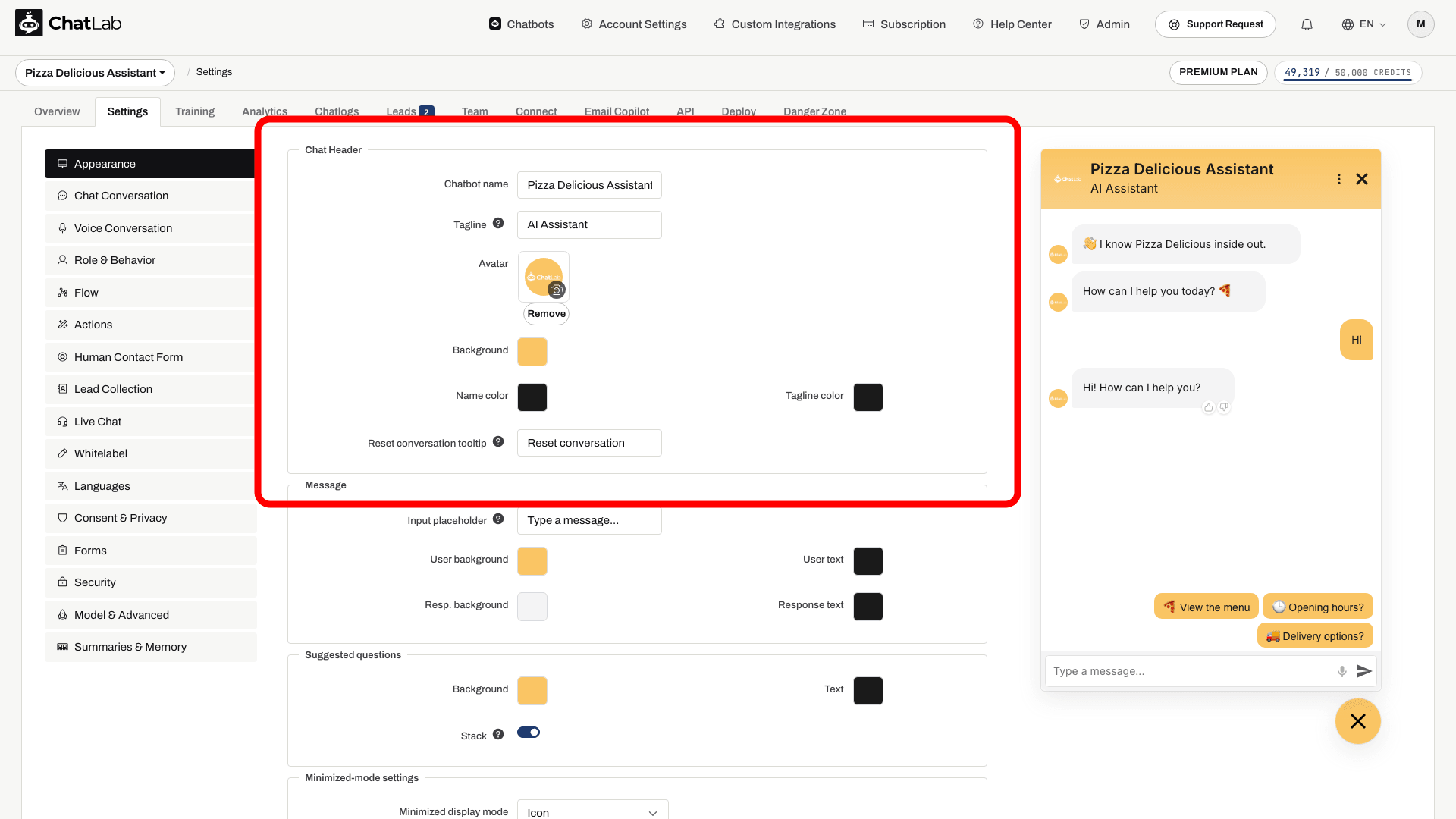
Message (Üzenet)
Szabja testre az üzenetbeviteli mezőt és a beszélgetési üzenetek megjelenését:
- Input placeholder (Beviteli mező helyőrzője) - a widget alján lévő új üzenet beviteli mezőjében megjelenő helyőrző szöveg (legfeljebb 50 karakter, alapértelmezés szerint „Type a message...”). Ezzel ösztönözheti a látogatókat az írás megkezdésére.
- User background (Felhasználói háttér) - a látogató által küldött üzenetek háttérszíne
- User text (Felhasználói szöveg) - a látogatói üzenetek szövegszíne
- Resp. background (Válasz háttere) - a chatbot válaszainak háttérszíne
- Response text (Válasz szövege) - a chatbot válaszainak szövegszíne
Az üzenetszöveg mérete a Typography szakaszban állítható be, a widget betűtípusával együtt.
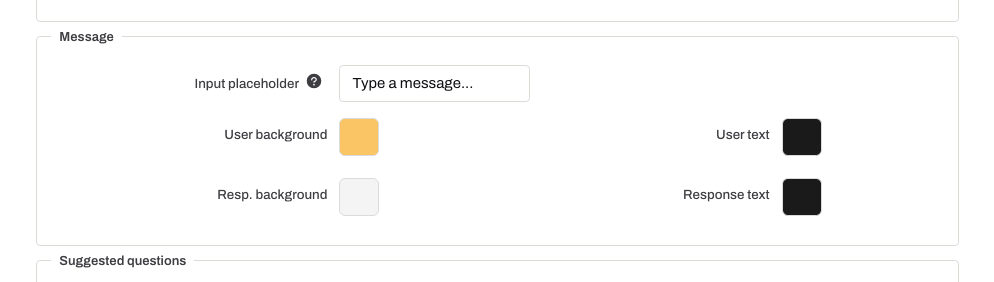
Suggested Questions (Javasolt kérdések)
A javasolt kérdések olyan előre elkészített promptok, amelyekre rákattintva a látogató azonnal beszélgetést indíthat. Magukat a kérdéseket a Settings > Chat Conversation (Beállítások > Csevegési beszélgetés) menüpontban adhatja meg; itt a gombok megjelenését szabhatja testre:
- Background (Háttér) - a javasolt kérdések gombjainak háttérszíne
- Text (Szöveg) - a javasolt kérdések gombjainak szövegszíne
- Stack (Egymás alá rendezés) - bekapcsolt állapotban a hosszabb javasolt kérdések függőlegesen egymás alá kerülnek ahelyett, hogy vízszintes görgetősáv jelenne meg
A javasolt kérdések szövegmérete a Typography szakaszban állítható be.
Minimized-Mode Settings (Kisméretű mód beállításai)
Szabályozza, hogyan jelenjen meg a chatwidget kisméretű állapotban (mielőtt a látogató megnyitná a csevegést):
- Minimized display mode (Kisméretű megjelenítési mód) - az alábbi lehetőségek közül választhat:
- Icon (Ikon) - szabványos kerek indítóikon (alapértelmezett)
- Minified chat bar (Kisméretű csevegősáv) - a lap alján megjelenő kompakt szövegbeviteli sáv
- Icon with text (Ikon szöveggel) - szélesebb, kapszula formájú indító: az ikon mellett egy rövid, kétsoros felirattal
- Icon color / Mini bar color (Ikon színe / Mini sáv színe) - az indítóikon vagy a mini sáv háttérszíne
- Custom chat icon (Egyéni csevegési ikon - csak ikon módban) - kapcsolja be egyéni megnyitási/bezárási csevegési ikonok feltöltéséhez
- Position on screen (Képernyőn elfoglalt pozíció) - helyezze a widgetet a képernyő bal vagy jobb oldalára
- Move up chat icon/bar by (Csevegési ikon/sáv mozgatása felfelé) - függőleges eltolás képpontban az alsó széltől
- Move icon/bar left/right by (Ikon/sáv mozgatása balra/jobbra) - vízszintes eltolás képpontban a legközelebbi képernyőszéltől
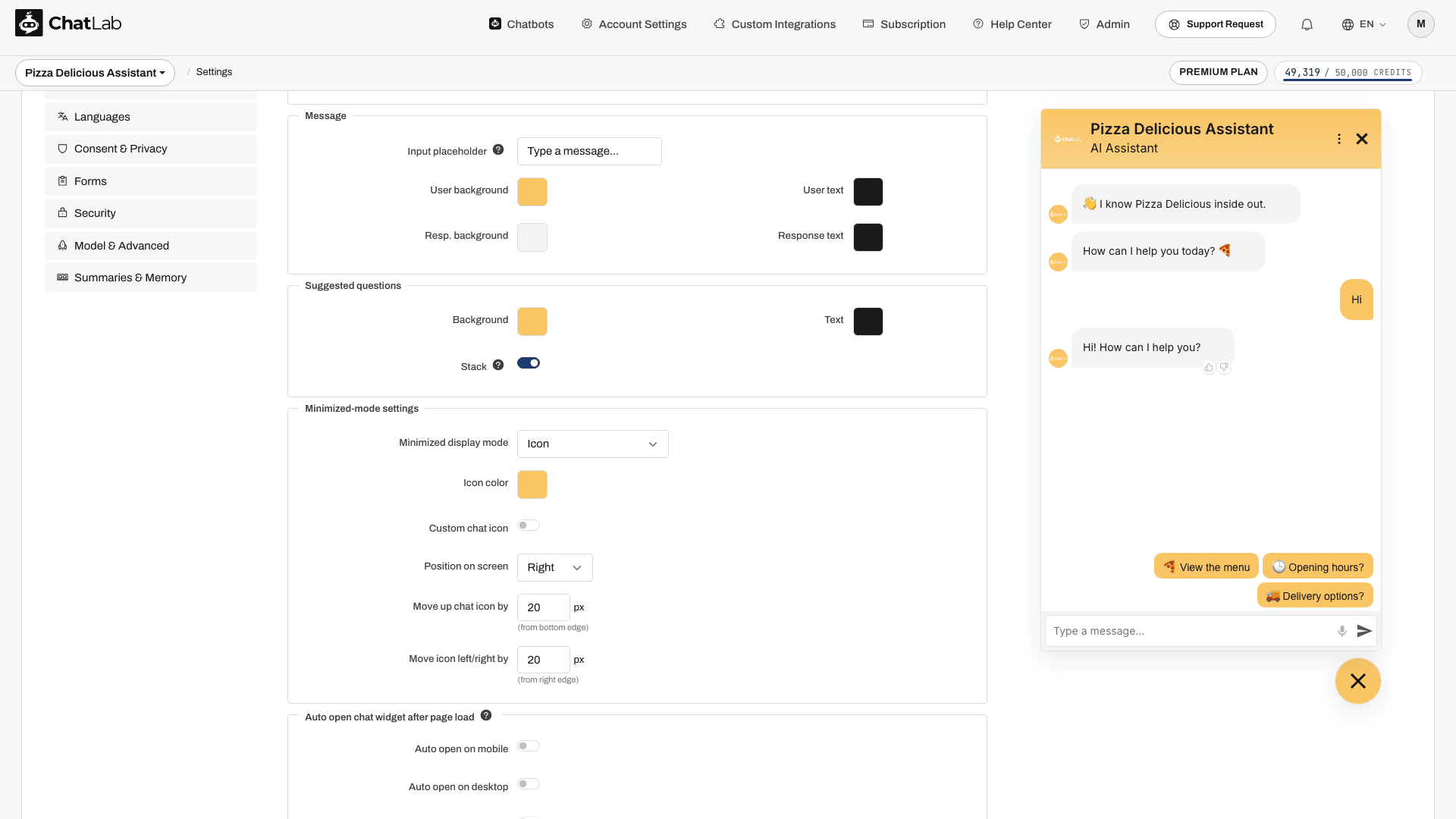
Icon with Text (Ikon szöveggel)
Az Icon with text mód egy rövid felirattal látja el az indítót, így a látogatók még a megnyitás előtt láthatják, mire való a csevegés. Ez különösen hasznos, ha az egyszerű ikon önmagában nem elég egyértelmű - például „Írjon nekünk / Azonnal válaszolunk” vagy „Segíthetünk? / Kérdezze asszisztensünket”.
Ezen mód kiválasztásakor négy beállítás jelenik meg:
- Label line 1 (1. feliratsor) - a felirat első, hangsúlyosabb sora (legfeljebb 60 karakter)
- Label line 2 (2. feliratsor) - a második, halványabb sor (legfeljebb 60 karakter). Egysoros indítóhoz hagyja üresen
- Text color (Szövegszín) - a felirat színe. Ha nem módosítja, a ChatLab automatikusan fekete vagy fehér színt választ az indító színének világosságától vagy sötétségétől függően
- Show close cross (Bezárási x megjelenítése) - egy kis x jelet ad az indítóhoz, amellyel a látogatók elrejthetik azt
Ha a sorok nem férnek el, a rendszer három ponttal lerövidíti őket, így az indító soha nem lesz szélesebb a képernyőnél. Amíg a csevegés nyitva van, az indító visszaugrik kerek formára.
Ha a többnyelvű támogatás aktív, mindkét feliratsor lefordításra kerül a többi látogatói szöveghez hasonlóan.
A Show close cross alapértelmezés szerint ki van kapcsolva, és csak ebben a módban érhető el. Bekapcsolt állapotban, ha a látogató az x-re kattint, az indító elrejtőzik a böngészési munkamenet további részére - rejtve marad az oldalak közötti navigáció során is, és csak a következő látogatáskor vagy egy új lapon jelenik meg újra. Az automatikus megnyitásra beállított chatbot tiszteletben tartja ezt a döntést, és nem nyílik meg újra, miután a látogató bezárta.
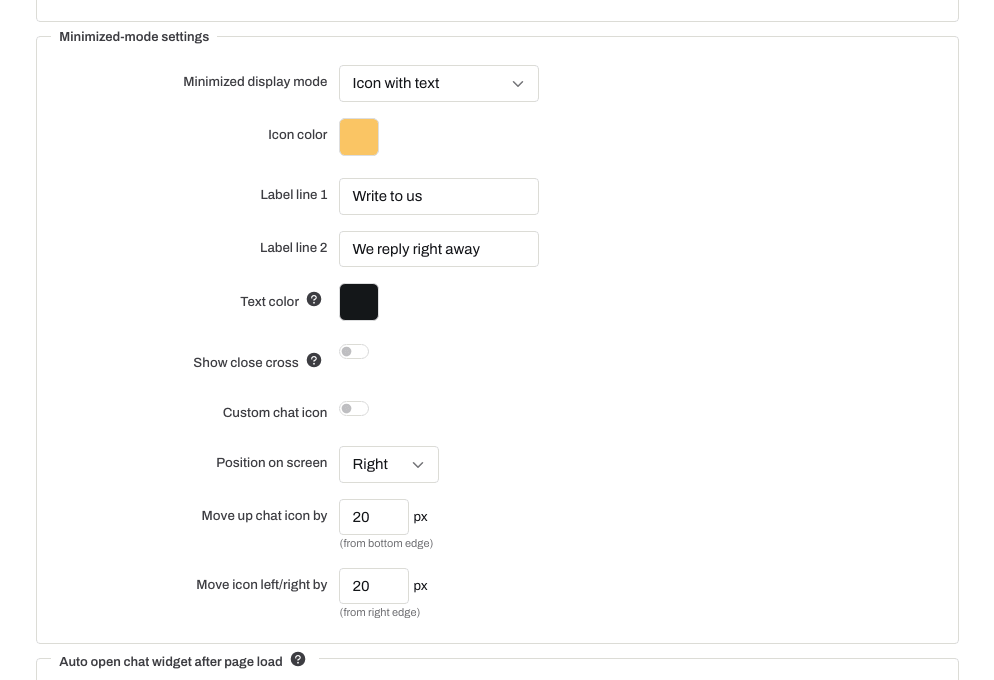
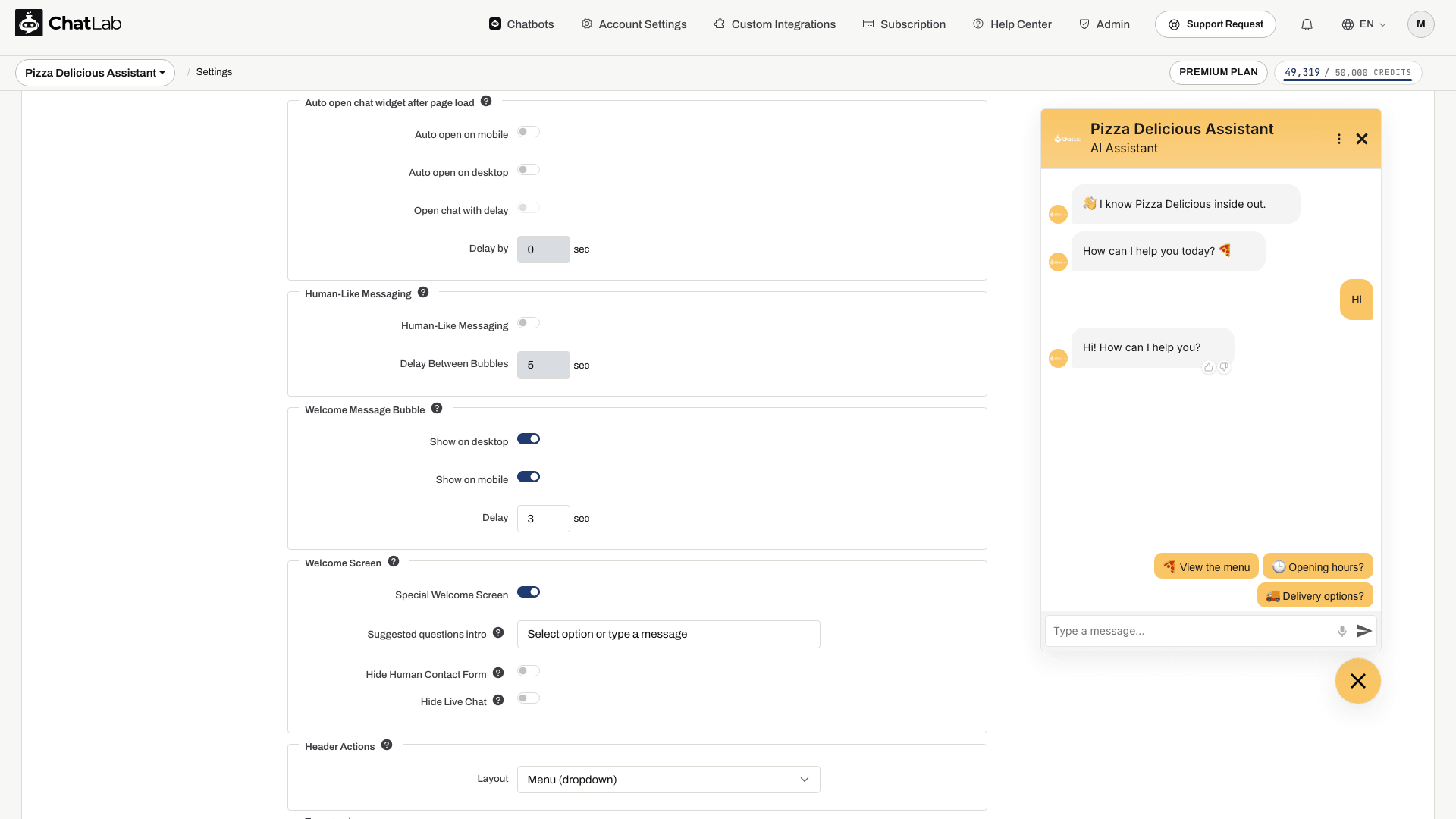
Auto Open Chat Widget After Page Load (Chatwidget automatikus megnyitása oldalbetöltés után)
Állítsa be, hogy a csevegés automatikusan kinyíljon, amikor a látogató betölti az oldalt:
- Auto open on mobile (Automatikus megnyitás mobilon) - automatikusan megnyitja a csevegést mobileszközökön
- Auto open on desktop (Automatikus megnyitás asztali gépen) - automatikusan megnyitja a csevegést asztali képernyőkön
- Open chat with delay (Csevegés megnyitása késleltetéssel) - késleltetést állít be az automatikus megnyitás előtt (csak bekapcsolt automatikus megnyitás mellett érhető el)
- Delay by (Késleltetés mértéke) - a megnyitás előtti várakozási idő másodpercben (0-60 másodperc)
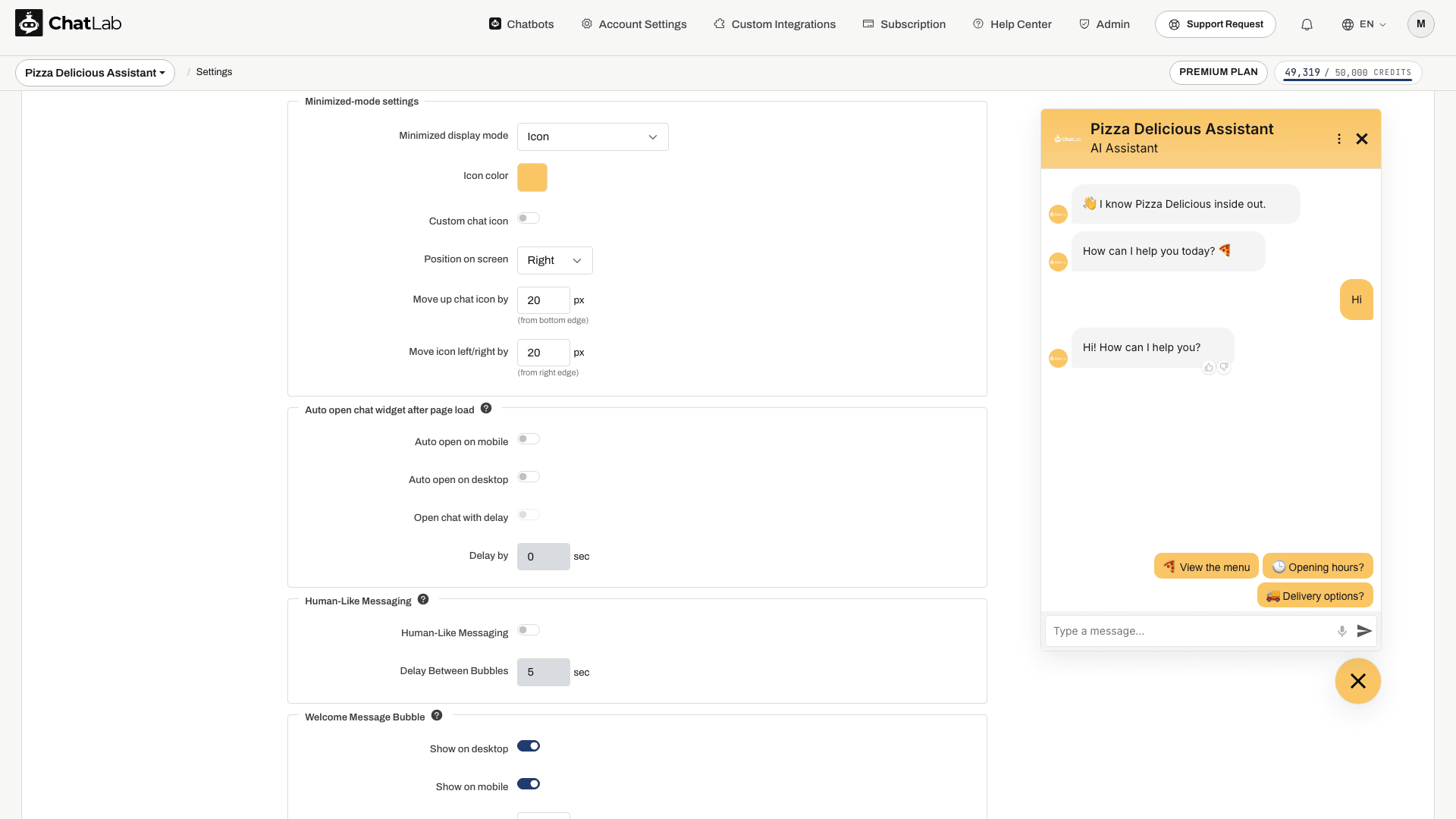
Human-Like Messaging (Emberi jellegű üzenetküldés)
Az emberi gépelést szimulálja azáltal, hogy a válaszokat több üzenetbuborékra bontja, amelyek fokozatosan, mondatról mondatra jelennek meg:
- Human-Like Messaging - kapcsoló a funkció be- és kikapcsolásához
- Delay Between Bubbles (Buborékok közötti késleltetés) - az egyes üzenetbuborékok megjelenése közötti idő másodpercben (0-200 másodperc)
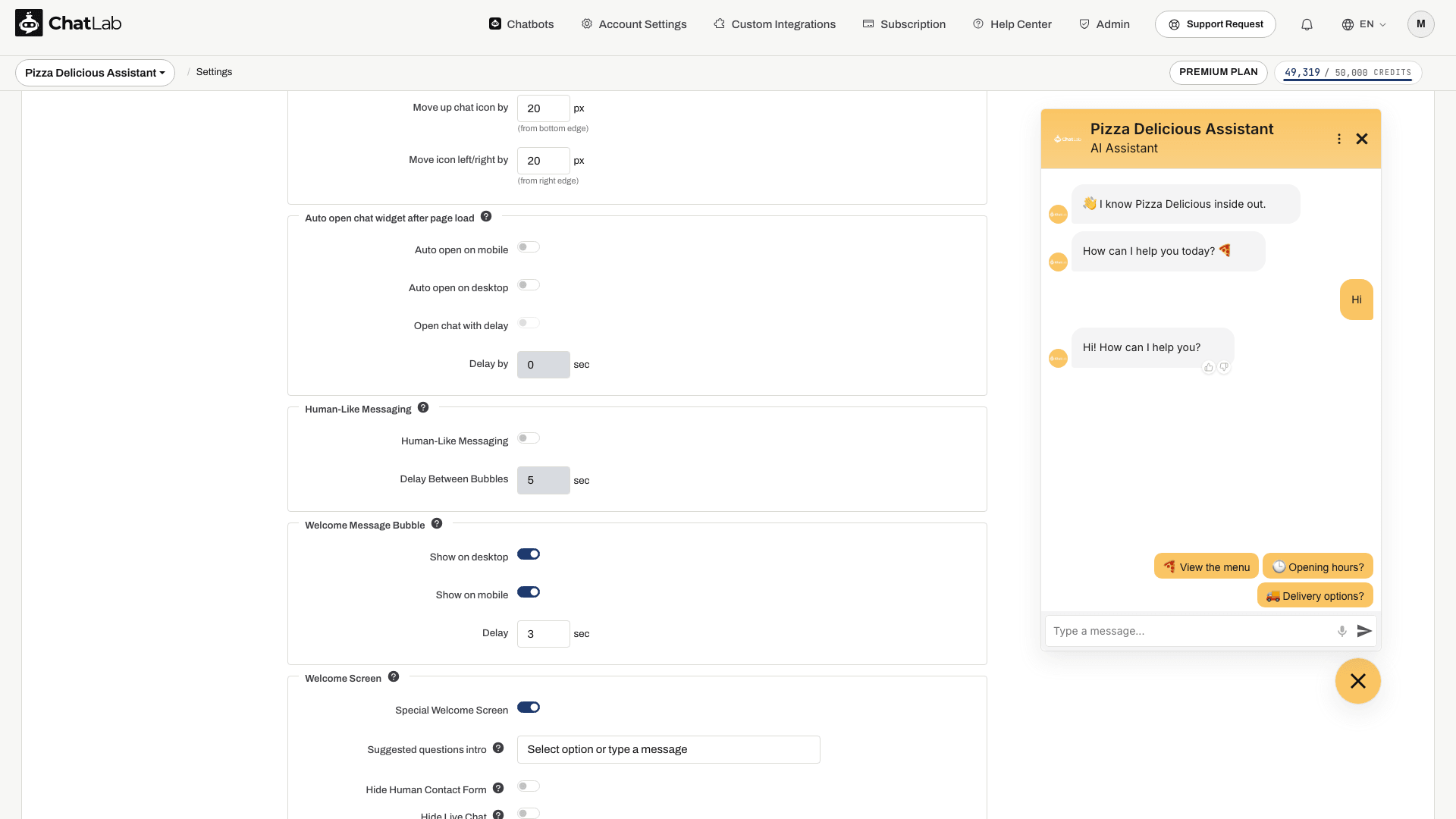
Welcome Message Bubble (Üdvözlő üzenet buborék)
Jelenítse meg az üdvözlő üzenetet egy buborékban a csevegés indítóikonja felett, hogy felkeltse a látogatók figyelmét. Ez a funkció csak ikon módban érhető el, és nem működik iframe módban vagy bekapcsolt automatikus megnyitás esetén.
- Show on desktop (Megjelenítés asztali gépen) - az üdvözlő üzenet buborék megjelenítése asztali képernyőn
- Show on mobile (Megjelenítés mobilon) - az üdvözlő üzenet buborék megjelenítése mobileszközökön
- Delay (Késleltetés) - az oldal betöltése és a buborék megjelenése közötti idő másodpercben (0-60 másodperc)
Több üdvözlő üzenet esetén azok egymás felett jelennek meg a csevegési ikon felett.
A hangalapú bevitel (a mikrofon gomb a csevegés beviteli mezőjében) a Settings > Chat Conversation menüpontban állítható be, nem itt a megjelenési beállítások között.
Üdvözlőképernyő (Welcome Screen)
Váltsa a widgetet egy speciális nyitó elrendezésre, amely az Ön üdvözlő üzeneteivel fogadja az új látogatókat a chatbot csevegőbuborékjaiként megjelenítve, valamint egy középre igazított fehér kártyán egymásra helyezett javasolt kérdésekkel. Az üdvözlőképernyő csak egy új munkamenet kezdetén jelenik meg, és amint a látogató elküldi az első üzenetét, átvált a hagyományos csevegési nézetre.
- Special Welcome Screen (Különleges üdvözlőképernyő) - be- vagy kikapcsolja az üdvözlőképernyő módot (alapértelmezés szerint kikapcsolva)
- Suggested questions intro (Javasolt kérdések bevezetője) - a javasolt kérdések kártyája felett megjelenő rövid felirat az üdvözlőképernyőn (például: "Select an option or type a message"). Hagyja üresen a felirat elrejtéséhez. Megköveteli a javasolt kérdések beállítását a Settings > Chat Conversation (Beállítások > Csevegési beszélgetés) menüpontban.
- Hide Human Contact Form (Kapcsolatfelvételi űrlap elrejtése) - elrejti a kapcsolatfelvételi űrlap műveletét a fejlécben, amíg az üdvözlőképernyő látható
- Hide Live Chat (Live Chat elrejtése) - elrejti a Live Chat műveletét a fejlécben, amíg az üdvözlőképernyő látható
Az üdvözlőképernyő a Lead Collection és az Adatvédelmi irányelvek hozzájárulása (Privacy Policy consent) funkcióval is integrálódik - ha bármelyik kötelező a beszélgetés indításakor, az űrlap vagy a hozzájárulási kérés jelenik meg az üdvözlőkártyán a javasolt kérdések helyett.
A teljes részletekért, elrendezési változatokért és látogatói oldali képernyőképekért tekintse meg a Welcome screen (Üdvözlőképernyő) bejegyzést.
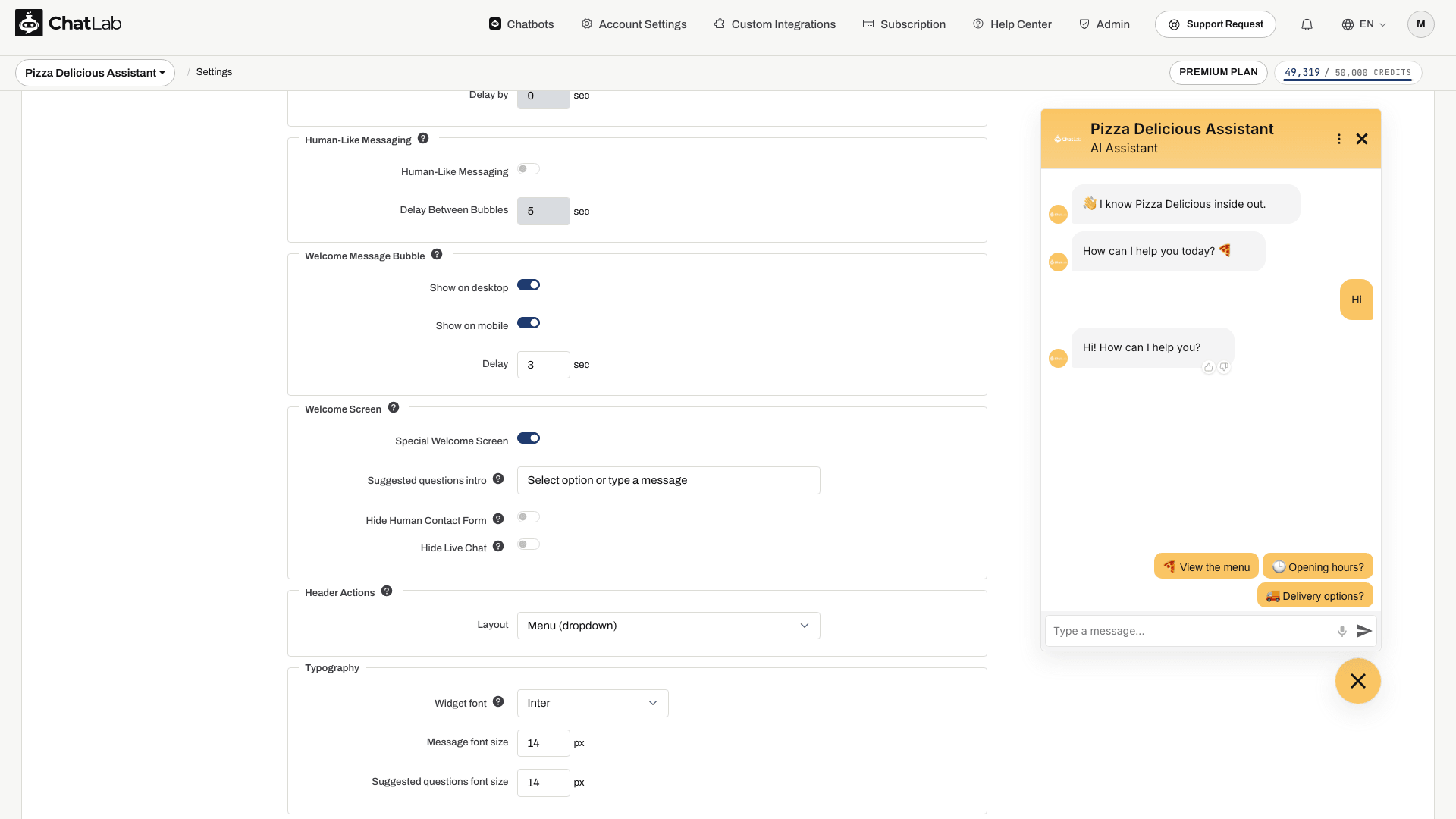
Header Actions (Fejléc-műveletek)
Szabályozza a Live Chat és a Human Contact Form (Emberi kapcsolatfelvételi űrlap) megjelenését a chatwidget fejlécében.
- Separate icons (Külön ikonok) - mindkét művelet saját ikont kap a fejlécben a bezárás gomb mellett
- Menu (dropdown) (Menü (legördülő)) - mindkét művelet átkerül a fejlécrovat menüjébe (a hárompontos ikon alá), az olyan bejegyzések mellé, mint a „Reset conversation” és a nyelvválasztó (ha ezek be vannak kapcsolva)
Az új chatbotok a menüt használják, ami tisztán tartja a fejlécet további funkciók hozzáadása esetén is. A 2026. szeptember 2. előtt létrehozott chatbotok megőrzik a különálló ikonokat, így a látogatóik számára semmi sem változik. Bármikor válthat - a beállítás csak a megjelenítést befolyásolja, a műveletek működését nem.
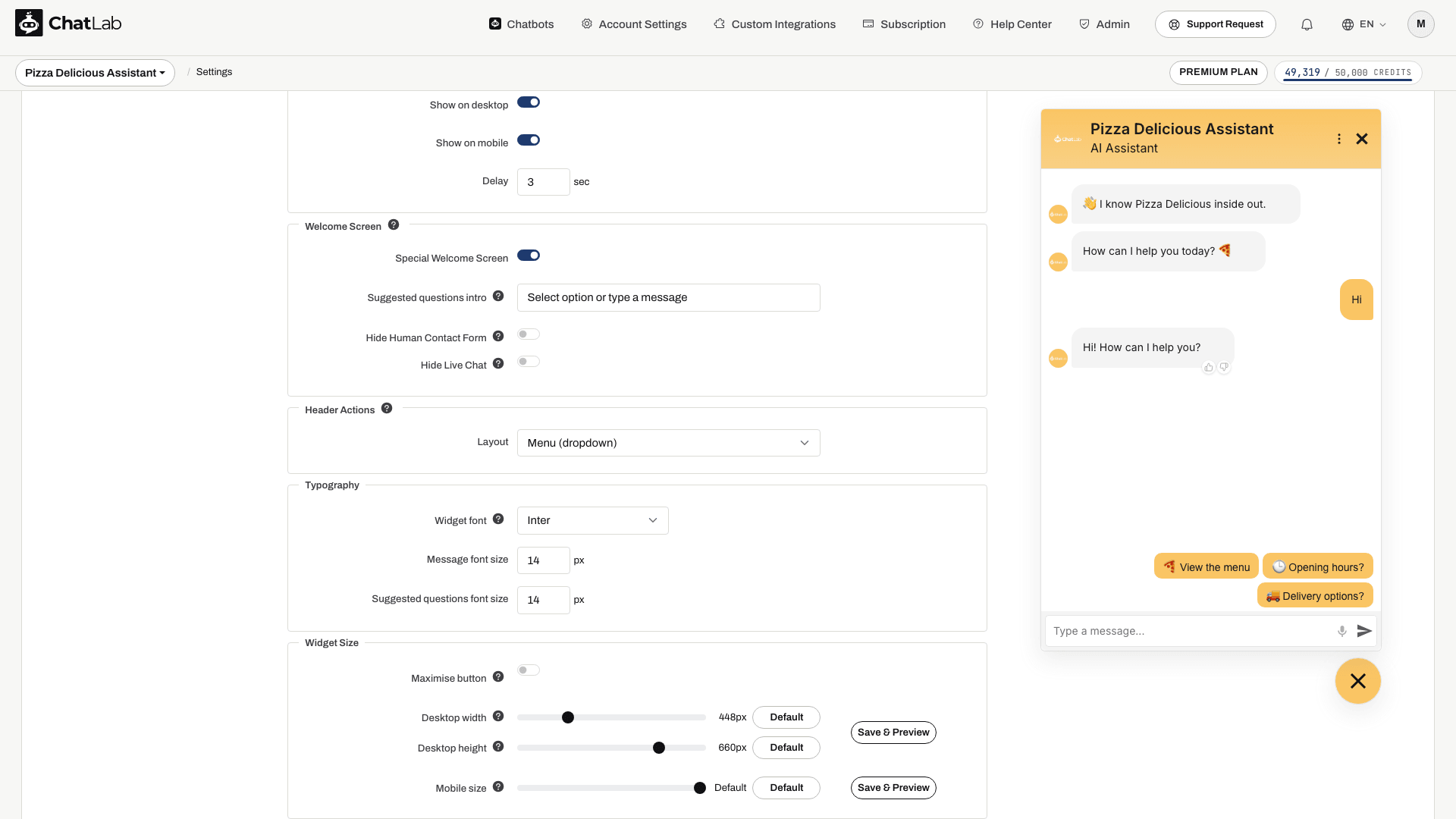
Typography (Tipográfia)
Itt állíthatja be a teljes widgetben használt betűtípust és szövegméreteket - az üzenetekben, a javasolt kérdésekben, a fejlécben, az űrlapokon és az indító feliratában.
- Widget font (Widget betűtípusa) - a nyolc betűtípus egyike: System default (Rendszer alapértelmezett), Inter, Nunito, Lato, Montserrat, Poppins, Source Serif és JetBrains Mono
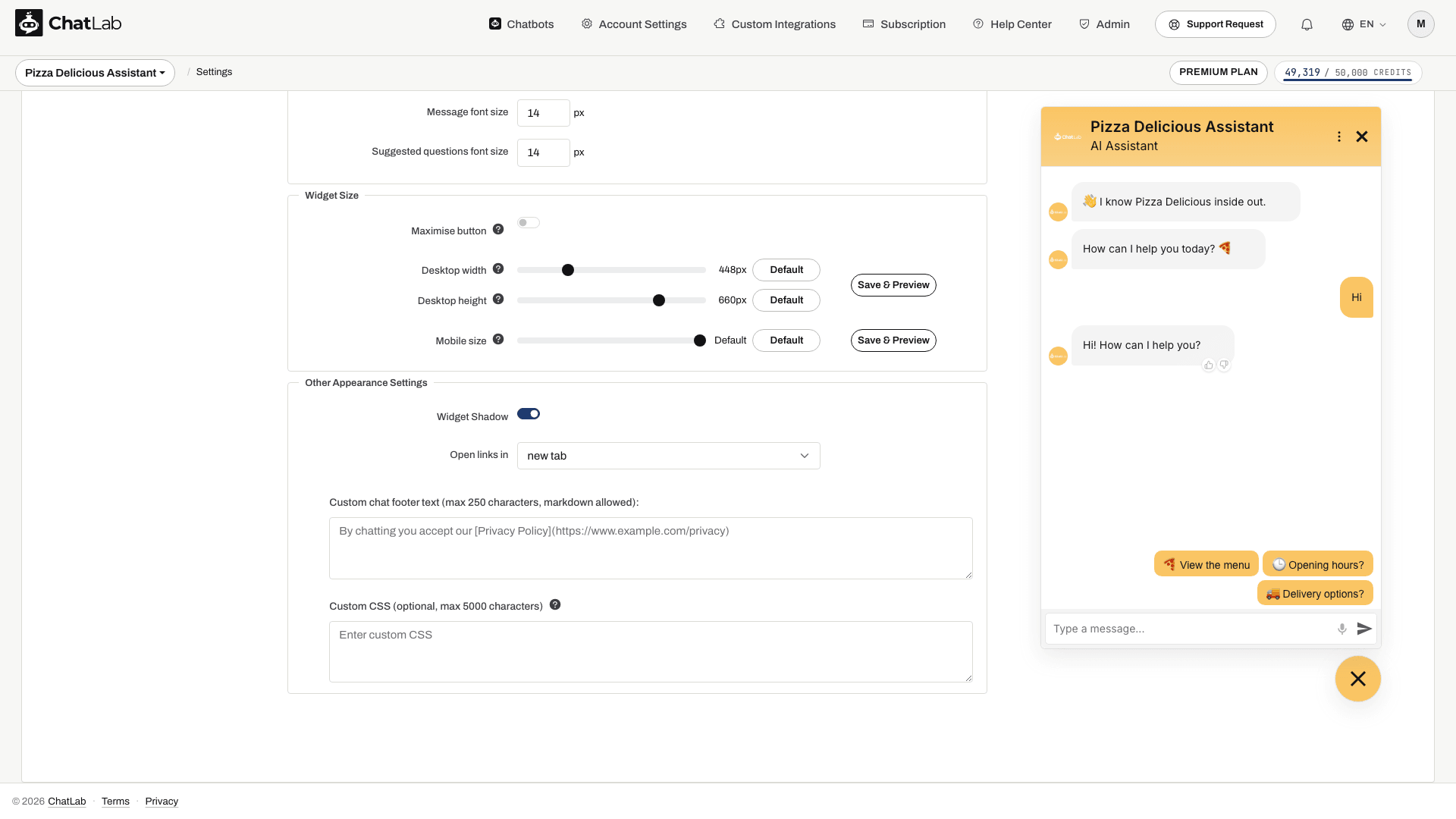
- Message font size (Üzenet betűmérete) - az üzenetszöveg mérete (12-24 px)
- Suggested questions font size (Javasolt kérdések betűmérete) - a javasolt kérdések gombjainak mérete (12-24 px)
Az Inter az alapértelmezett, és megegyezik a chatbotok korábbi kinézetével ezen beállítás bevezetése előtt, így semmi sem változik mindaddig, amíg másik betűtípust nem választ.
A System default egyáltalán nem tölt le semmit - a widget a látogató eszközére már telepített betűtípust használja. Ez a leggyorsabb megoldás, és jól illeszkedik az olyan webhelyekhez, amelyek maguk is a rendszer betűtípusát használják, de a csevegés kissé eltérően fog megjelenni Windows, macOS és Android rendszereken. A másik hét betűtípus a Google Fonts kínálatából származik, amelyeket a látogató böngészője egyszer tölt le. Mindegyik rendelkezik tartalék betűtípussal (fallback), így ha a látogató hálózata blokkolja a Google Fonts szolgáltatást, a szöveg olvasható marad, és az elrendezés sem bomlik meg.
A betűtípusfájl közvetlenül a csevegőablakba töltődik be. Csak akkor adódik hozzá a saját weboldalához, ha a widget a csevegőablakon kívül is megjelenít szöveget - az Icon with text indító, a kisméretű csevegősáv vagy az üdvözlő üzenet buborékai esetén. Az egyszerű ikonos indítót használó chatbot nem hoz létre plusz kérést az oldalon.
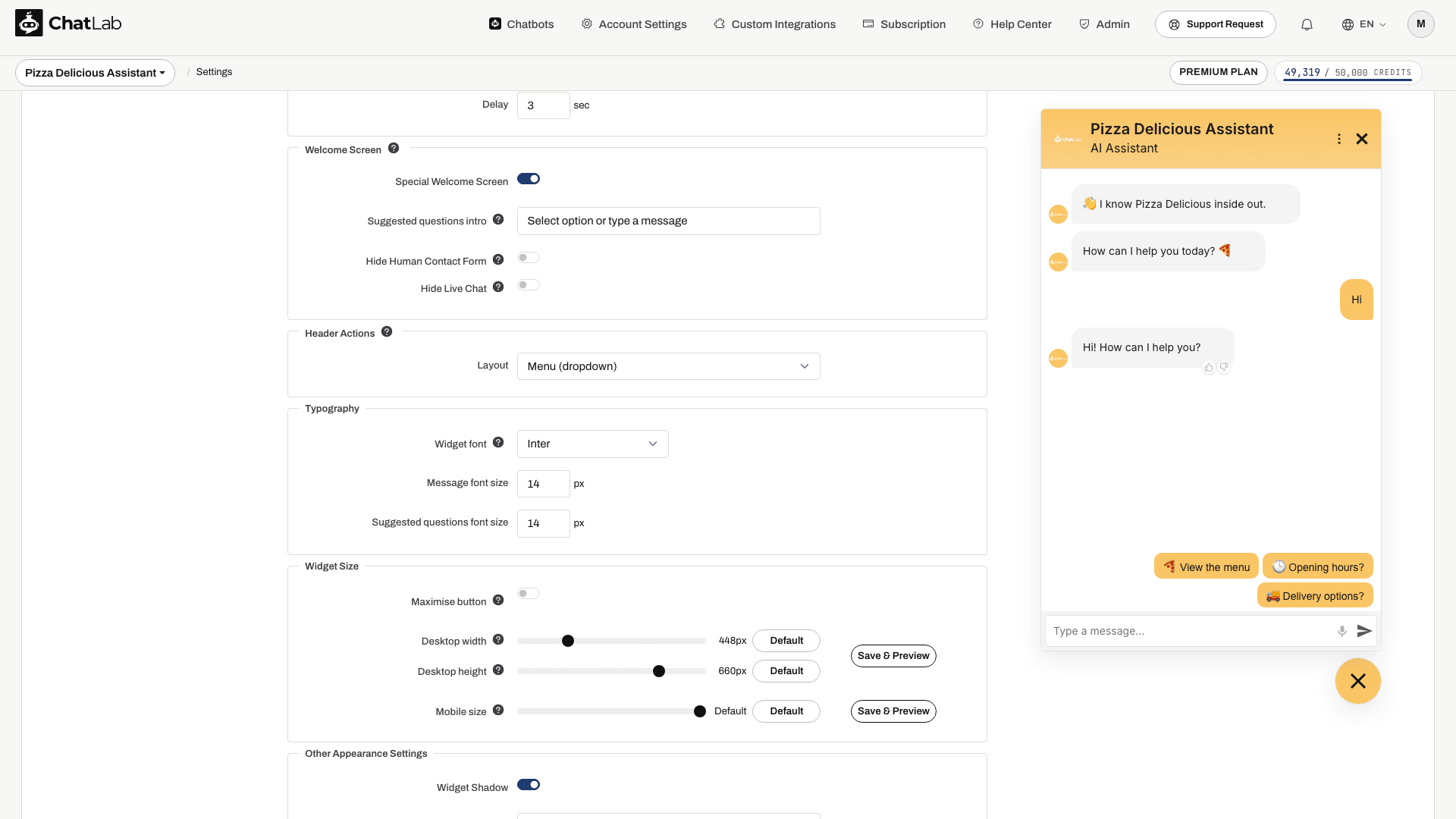
Widget Size (Widget mérete)
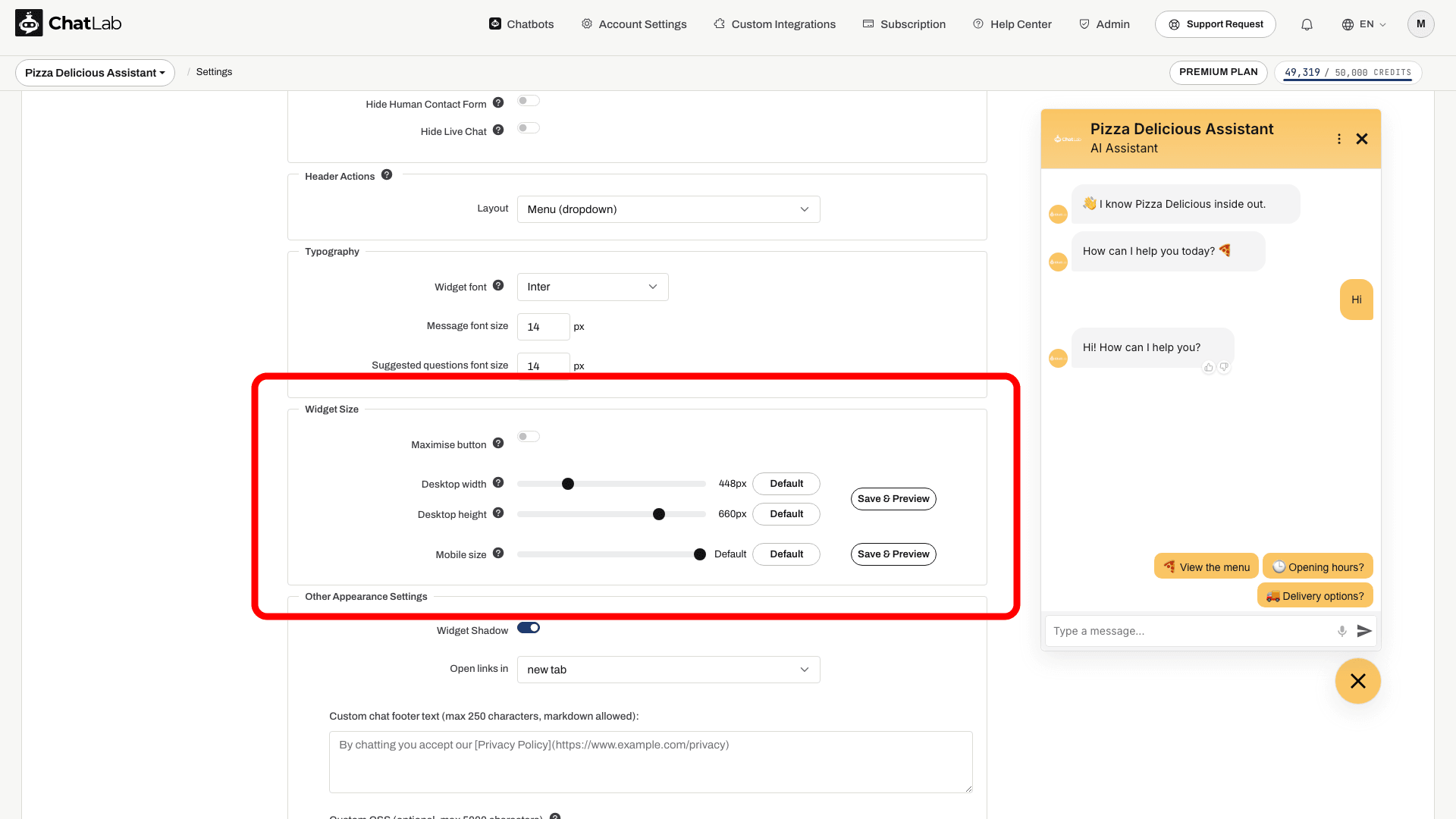
Szabályozza, hogy mekkora méretben jelenjen meg a nyitott chatwidget asztali és mobileszközökön. Mindegyik csúszka mellett található egy Default (Alapértelmezett) gomb, amely visszaállítja a beépített méretezést.
- Desktop width (Asztali szélesség) - a widget szélessége asztali böngészőkben képpontban (330-800, alapértelmezett: 448)
- Desktop height (Asztali magasság) - a widget magassága asztali böngészőkben képpontban (300-770, alapértelmezett: 660)
- Mobile size (Mobilméret) - a widget mérete mobileszközökön, a képernyő százalékában (60-100%, alapértelmezett: 100%)
Az alapértelmezett értéken a widget a ChatLab beépített reszponzív méretezését használja. Bármilyen más érték fix méretet alkalmaz.
Mobilon az alapértelmezett érték (100%) mellett a nyitott csevegés a teljes képernyőt lefedi. Alacsonyabb százalék választásával a widget a képernyő adott részére csökken, és középre igazodik a nézetablakban, így a látogatók továbbra is láthatják a csevegés körüli oldalt.
A csúszkák mellett két Save & Preview (Mentés és előnézet) gomb található (alább kiemelve) - egy az asztali sorokhoz, egy pedig a mobilos sorhoz. A gombra kattintva a rendszer elmenti a mentetlen módosításokat, majd megnyitja a csevegést egy előnézeti ablakban az aktuális beállításokkal:
- Az asztali gomb egy normál böngészőablakot nyit meg, hogy pontosan lássa a méretet asztali képernyőn.
- A mobil gomb egy kompakt felugró ablakot (400 x 700) nyit meg, így a widget mobil elrendezésben jelenik meg, ami hasznos, ha a Mobile size csúszkát asztali számítógépről állítja be.
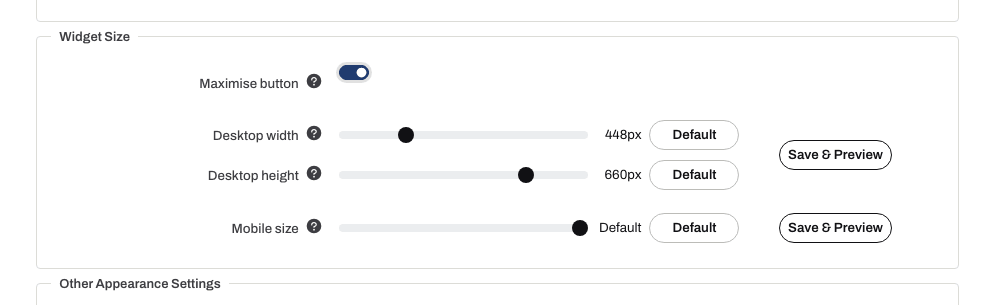
Maximise Button (Drawer Mode) (Kinyitás gomb (Fiók mód))
A Drawer mode (Fiók mód) lehetővé teszi a látogató számára, hogy a lebegő ablakból a képernyő széléhez rögzített, teljes magasságú panellé alakítsa a csevegést, miközben az oldal mellette továbbra is látható marad. Ez ideális olyan beszélgetésekhez, amelyeket a látogató az oldal böngészése közben folytat - hosszú válaszok, termékösszehasonlítások, űrlapok vagy bármilyen nagy szövegmennyiség esetén.
Kapcsolja be a Maximise button (Kinyitás gomb) funkciót a Widget Size részben, és megjelenik egy gomb a csevegés fejlécében; a látogató döntheti el, hogy használja-e. A választását a rendszer a böngészési munkamenet további részére megjegyzi.
- A panel a böngészőablak szélességének a fele, legfeljebb 720 px, és mindig teljes magasságú. Ugyanarra az oldalra rögzül, mint az indító, így a balra helyezett widget a bal oldalon nyitja meg a fiókot.
- A Desktop width és Desktop height beállítások itt nem érvényesek - azok kizárólag a normál lebegő ablak méretét szabályozzák.
- A gomb csak legalább 1200 px széles asztali képernyőkön jelenik meg egér használata mellett. Telefonokon és táblagépeken soha nem látható, mivel ott a csevegés eleve kitölti a teljes képernyőt. Ha a látogató ezen szélesség alá méretezi a böngészőt, a fiók visszacsukódik normál ablakká.
- Az indító rejtve marad, amíg a fiók nyitva van; a látogató a fejlécből zárhatja be, vagy ugyanezzel a gombbal léphet ki a fiók módból.
A fiók mód alapértelmezés szerint ki van kapcsolva, így semmi sem változik a látogatók számára, amíg be nem kapcsolja.
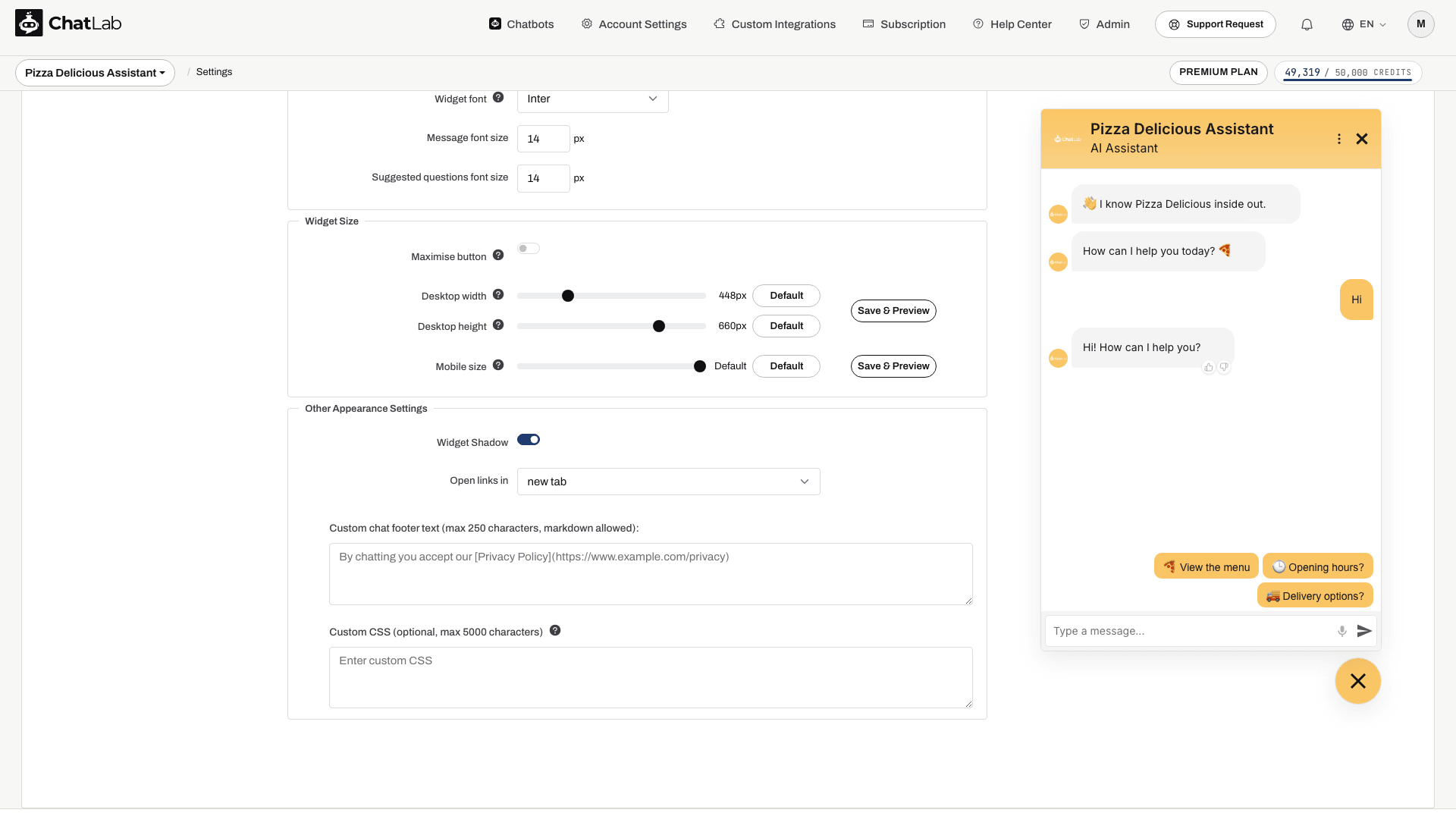
Other Appearance Settings (Egyéb megjelenési beállítások)
- Widget Shadow (Widget árnyéka) - a chatwidget konténere körüli árnyék be- vagy kikapcsolása
- Open links in (Hivatkozások megnyitási helye) - válassza ki, hogy a csevegési üzenetekben található hivatkozások új lapon (new tab) vagy ugyanazon a lapon (same tab) nyíljanak meg
Egy bezárás (X) gomb is megjelenik a csevegés fejlécében asztali nézetben, így a látogatók az oldal újratöltése nélkül visszacsukhatják a csevegést az indítóba. A bezárás gomb rejtve marad, ha a csevegés iframe-ként vagy teljes képernyős módban van beágyazva.
Custom Chat Footer (Egyéni csevegési lábléc)
Adjon meg egyéni szöveget, amely a chatwidget alján jelenik meg (legfeljebb 250 karakter). A hivatkozások beszúrásához támogatott a Markdown használata. Gyakori alkalmazása az adatvédelmi tájékoztatóra vagy az általános szerződési feltételekre mutató hivatkozás elhelyezése.
Példa Markdown-formátumra:
By chatting you accept our [Privacy Policy](https://www.example.com)
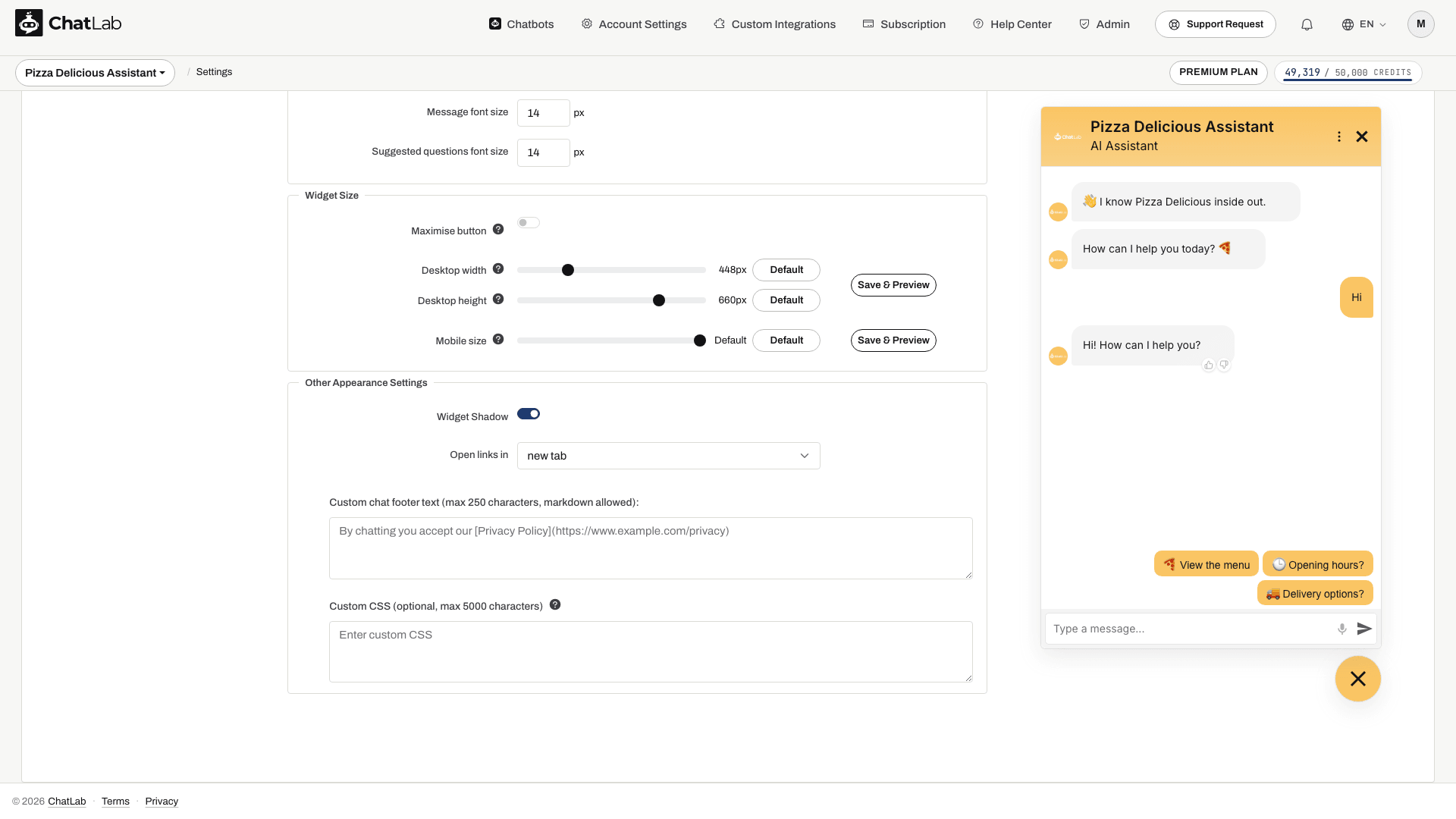
Custom CSS (Egyéni CSS)
Adjon hozzá egyéni CSS-stílusokat a chatwidget megjelenésének további testreszabásához (legfeljebb 5000 karakter):
Kapcsolódó cikkek
A módosítások automatikusan mentésre kerülnek. Várja meg a Saved (Mentve) feliratot, majd ellenőrizze a Test & Deploy fül Test szakaszát, valamint a beágyazott widgetet asztali gépen és mobilon is. A beállítások előnézete a csevegési ablakot mutatja; az indítógomb elhelyezését és az oldalszintű automatikus megnyitási viselkedést érdemes a webhelybeágyazáson is ellenőrizni.
- Hogyan hozza létre első chatbotját
- Beszélgetési beállítások - az üdvözlő üzenet és a javasolt kérdések megírása
- Welcome screen (Üdvözlőképernyő) - a teljes képernyős nyitó elrendezés és annak látogatói változatai
- Egyéni űrlapok - látogatói adatok gyűjtése a csevegésben
- Leadgyűjtés