A ChatLab hozzáadása a webhelyéhez lehetővé teszi a látogatók számára, hogy közvetlenül az Ön oldalán lépjenek kapcsolatba az AI-chatbottal. Ez az útmutató bemutatja, hogyan kérheti le a beágyazási kódot, és hogyan adhatja hozzá a webhelyéhez.
Mielőtt elkezdené
Hozza létre és tanítsa be a chatbotot, mielőtt megosztaná az ügyfelekkel. A telepítéshez jogosultságra van szüksége a webhely szerkesztéséhez és közzétételéhez is. Lásd: Hogyan hozhatja létre első chatbotját.
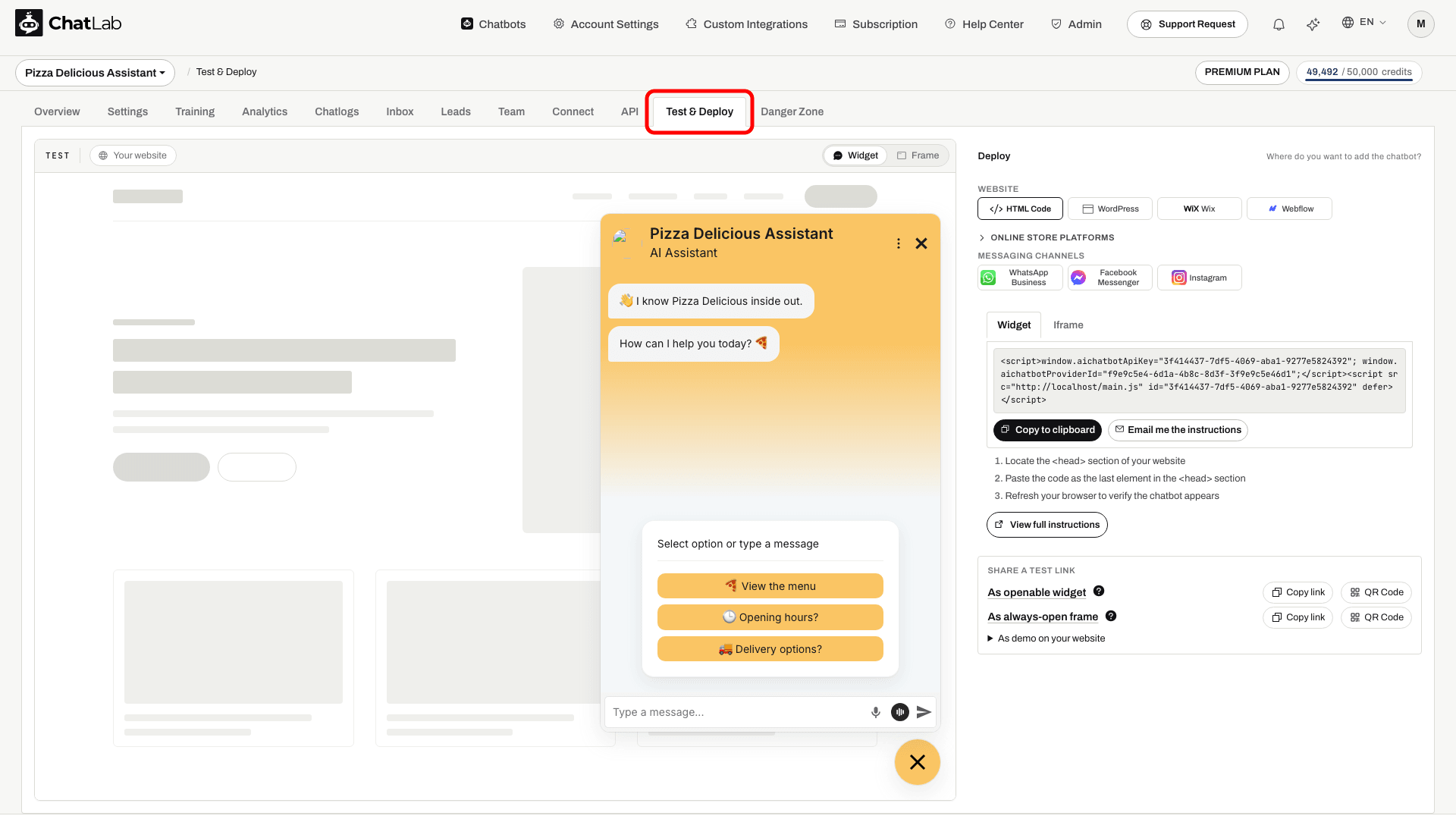
A Test & Deploy fül megnyitása
Válassza ki chatbotját a fő vezérlőpulton, majd kattintson a Test & Deploy fülre (tesztelés és közzététel). A chatbot Overview (áttekintés) felületén a zöld Test chatbot gombra is kattinthat. A fül két részből áll:
- Test (balra) - a chatbotja élőben fut egy olyan tesztfelületen, amely a weboldalát helyettesíti, így kipróbálhatja, mielőtt a látogatók látnák. Widget módban a csevegőablak a jobb alsó sarokban jelenik meg a valós méretében, alatta a csevegés ikonnal, pontosan úgy, ahogyan a látogatók látják. A tesztfelület jobb felső sarkában található Widget / Frame kapcsolóval átválthat a Frame nézetre, amely az iframe kód által biztosított, mindig nyitva lévő csevegést mutatja.
- Deploy (jobbra) - itt választhatja ki a weboldal platformját vagy az üzenetküldési csatornát, és követheti annak útmutatását. Alatta a Share a test link (tesztlink megosztása) opció olyan linkeket biztosít, amelyeket elküldhet másoknak (lásd: Link küldése a chatbotjához).
Az Ön weboldala a chatbot mögött
Ha a chatbotját egyetlen weboldal alapján tanította be, a tesztfelület egy képernyőképet mutat arról a weboldalról a csevegőablak mögött, így láthatja, hogyan mutat a chatbot a saját oldalain. A képernyőkép egyszer készül el, amikor először megnyitja a fület (amíg el nem készül, a tesztfelület egy semleges oldalvázat mutat, és a chatbot már működik), és megmarad; új kép csak akkor készül, ha módosítja a címet. A több weboldalra, illetve kizárólag fájlokra és szövegre betanított chatbotok helyette semleges oldalvázat jelenítenek meg.
Kattintson a weboldal címére a tesztfelület tetején a háttér kezeléséhez:
- Website address (weboldal címe) a Save (mentés) gombbal - egy másik oldal megjelenítése, például egy termékoldal. A Try again (újrapróbálkozás) megismétli a sikertelen képernyőkép-készítést.
- Hide background / Show background (háttér elrejtése / háttér megjelenítése) - a képernyőkép ki- és bekapcsolása a törlése nélkül.
- Remove background (háttér eltávolítása) - a képernyőkép törlése. A tesztfelület a semleges vázat mutatja mindaddig, amíg újra meg nem ad egy címet.
A háttér kizárólag egy előnézet az adminisztrációs felületen. Semmit sem változtat meg az Ön weboldalán.
A platform kiválasztása
A Where do you want to add the chatbot? (Hová szeretné hozzáadni a chatbotot?) kérdés alatt a Deploy (Telepítés) szakasz három csoportban sorolja fel a támogatott felületeket: Website (Weboldal), a chatbot saját felügyeletű oldalakra történő elhelyezéséhez, Online store platforms (Webáruház-platformok - kattintson a címsorra a kibontáshoz), valamint Messaging channels (Üzenetküldő csatornák), a meglévő beszélgetési fiókhoz való csatlakoztatáshoz. Kattintson arra a bejegyzésre, ahol meg szeretné jeleníteni a chatbotot, hogy megtekinthesse a testreszabott útmutatót.
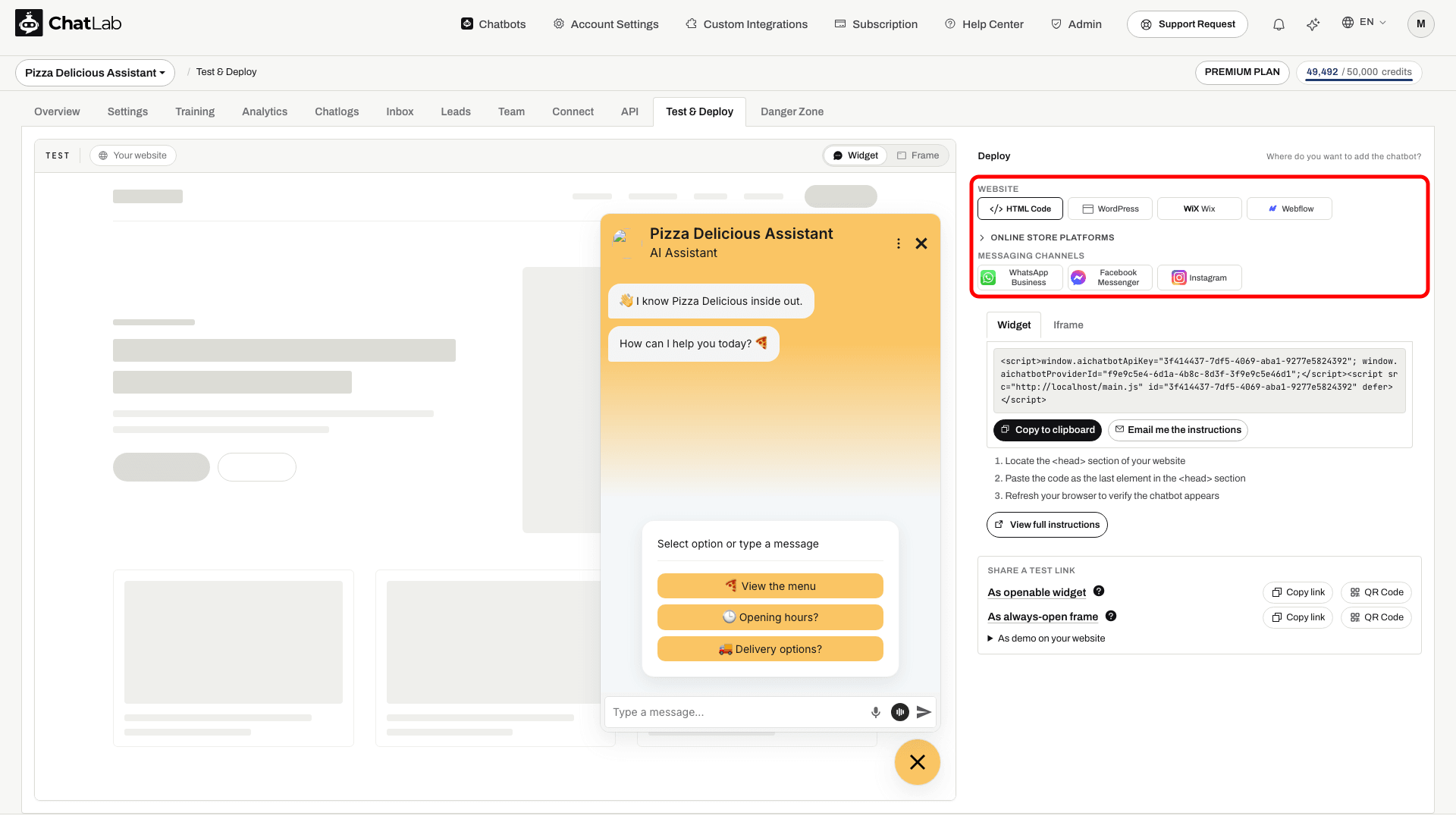
Támogatott platformok:
- HTML Code - bármilyen olyan weboldalon működik, ahol szerkesztheti a HTML-kódot
- WordPress - a hivatalos ChatLab bővítményen vagy manuális kódbeillesztésen keresztül
- Wix - a Settings > Custom Code (Beállítások > Egyéni kód) menüpontban
- Webflow - a Site settings > Custom code (Webhelybeállítások > Egyéni kód) menüpontban, ha az egyéni kódok elérése engedélyezve van a webhelyhez vagy a munkaterülethez
- PrestaShop - a ChatLab PrestaShop modulon vagy manuális kódbeillesztésen keresztül
- Shopify - a Shopify App Store-ból elérhető ChatLab alkalmazáson keresztül (egy app embed a sablonban), vagy manuális kóddal a theme.liquid fájlban
- WooCommerce - a WordPress bővítményen vagy manuális kódbeillesztésen keresztül
- Shoper - a Shoper App Store-ból elérhető ChatLab alkalmazáson vagy manuális kódbeillesztésen keresztül
- Abicart - a Store design > Themes > Site header menüpontban
- Ecwid - a Website > Overview > Custom JavaScript code menüpontban
- CS-Cart - a ChatLab kiegészítőn keresztül, vagy manuális kóddal a Design > Layouts > Custom HTML code menüpontban
- BigCommerce - automatikusan hozzáadódik az áruház csatlakoztatásakor, vagy a Storefront > Script Manager menüpontban
Üzenetküldő csatornák:
- WhatsApp Business - a WhatsApp Business fiókban válaszol, lásd: WhatsApp for Business
- Facebook Messenger - az Ön Facebook-oldalára érkező üzenetekre válaszol, lásd: Integration with Facebook Messenger
- Instagram - az Instagram közvetlen üzenetekre (DM) válaszol, lásd: Integration with Instagram
Az üzenetküldő csatornák nem az alábbi beágyazási kódot (embed code) használják. Ezek egy Ön által már birtokolt fiókhoz kapcsolódnak, így semmilyen kódot nem kell beilleszteni a weboldalba.
Mindegyik platform az adott integrációra vonatkozó, lépésről lépésre követhető útmutatót jelenít meg. Azoknál a platformoknál, amelyekhez külön súgócikk tartozik, az alján megjelenik a View full instructions (Teljes útmutató megtekintése) hivatkozás.
Hozzáadás HTML Code használatával
A HTML Code lehetőség minden olyan webhellyel működik, ahol hozzáférése van a forráskódhoz. Két beágyazási lehetőséget fog látni: Widget és Iframe.
Widget mód
A Widget fülön látható az a kód, amely egy csevegési ikont ad hozzá a webhelyéhez. Amikor a látogatók az ikonra kattintanak, megnyílik egy csevegőablak.
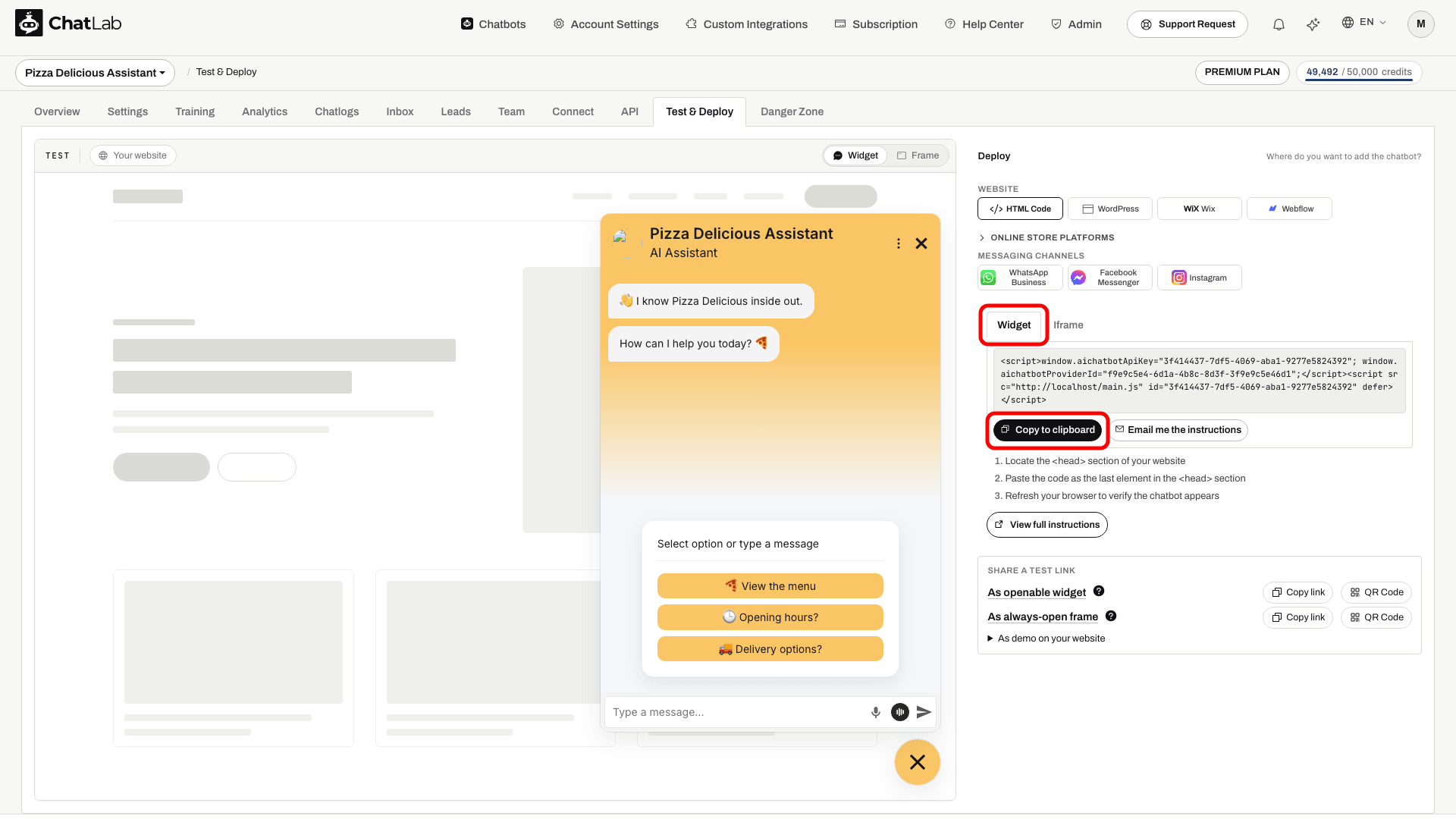
- Kattintson a Widget fülre
- Kattintson a Copy to clipboard (Másolás vágólapra) gombra a kód másolásához
- Keresse meg a webhely
<head>szakaszát - Illessze be a kódot utolsó elemként a
<head>szakaszba - Frissítse a böngészőt, hogy ellenőrizze a chatbot ikonjának megjelenését
Iframe mód
Az Iframe fülön látható az a kód, amely a chatbotot közvetlenül az oldal tartalmába ágyazza be. A chatbot folyamatosan látható, és más oldalelemek vehetik körül.
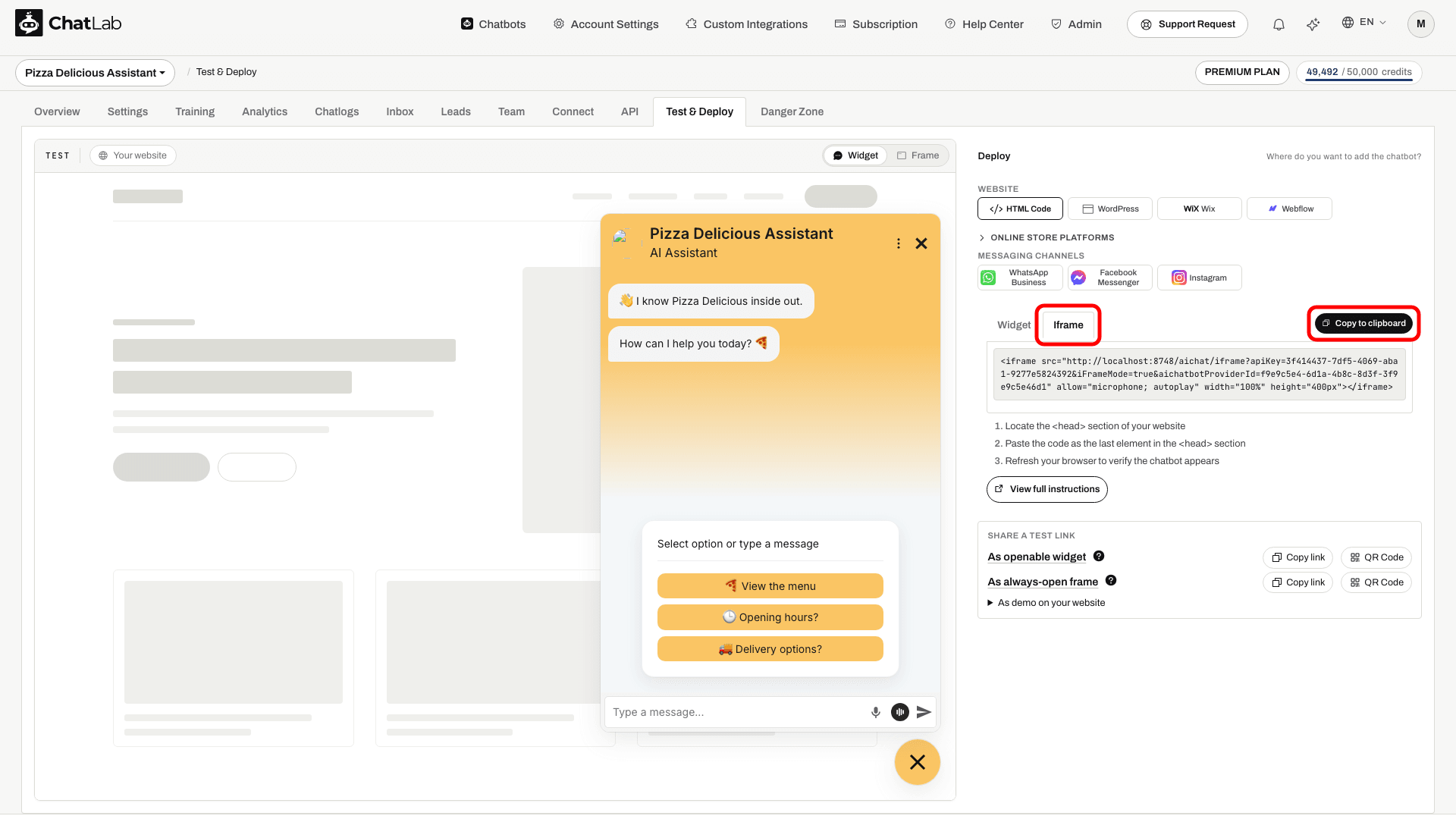
- Kattintson az Iframe fülre
- Kattintson a Copy to clipboard gombra a kód másolásához
- Illessze be a kódot a webhely HTML-kódjának tetszőleges pontjára, ahol a chatbotot meg szeretné jeleníteni
- Igazítsa a
widthésheightattribútumokat az elrendezéshez
Nem biztos benne, melyiket válassza? Részletes összehasonlításért olvassa el a Mi a különbség a widget és az Iframe között? című cikket.
Hozzáadás beépülő modullal vagy alkalmazással: WordPress, WooCommerce, PrestaShop, Shopify, Shoper és CS-Cart
Ehhez a hat platformhoz a ChatLab saját beépülő modult (bővítményt), modult, alkalmazást vagy kiegészítőt kínál. Miután összekapcsolta a chatbottal, az automatikusan elhelyezi a chatbotot a webhelyén, így nem kell kódot másolnia. Webáruházak esetében az áruházat is összekapcsolja, így a chatbot képes keresni a termékek között, és ellenőrizni tudja a rendelések állapotát. A kód kézi beillesztése alternatívaként továbbra is elérhető, de az csak a chat widgetet jeleníti meg.
Ha ezen platformok egyikét választja ki, két fül jelenik meg: Plugin Installation (Bővítmény telepítése - javasolt) és Manual Installation (Kézi telepítés).
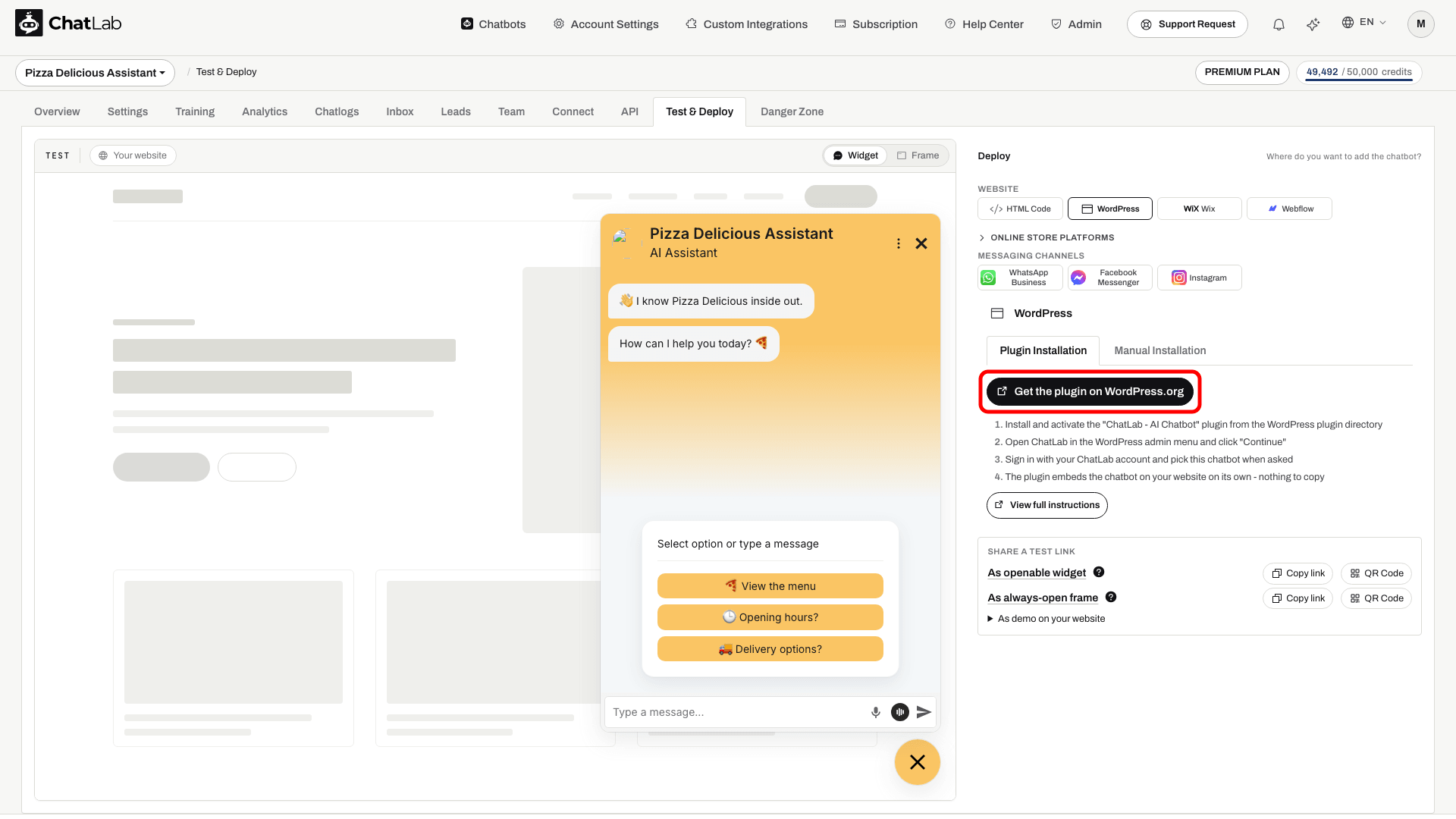
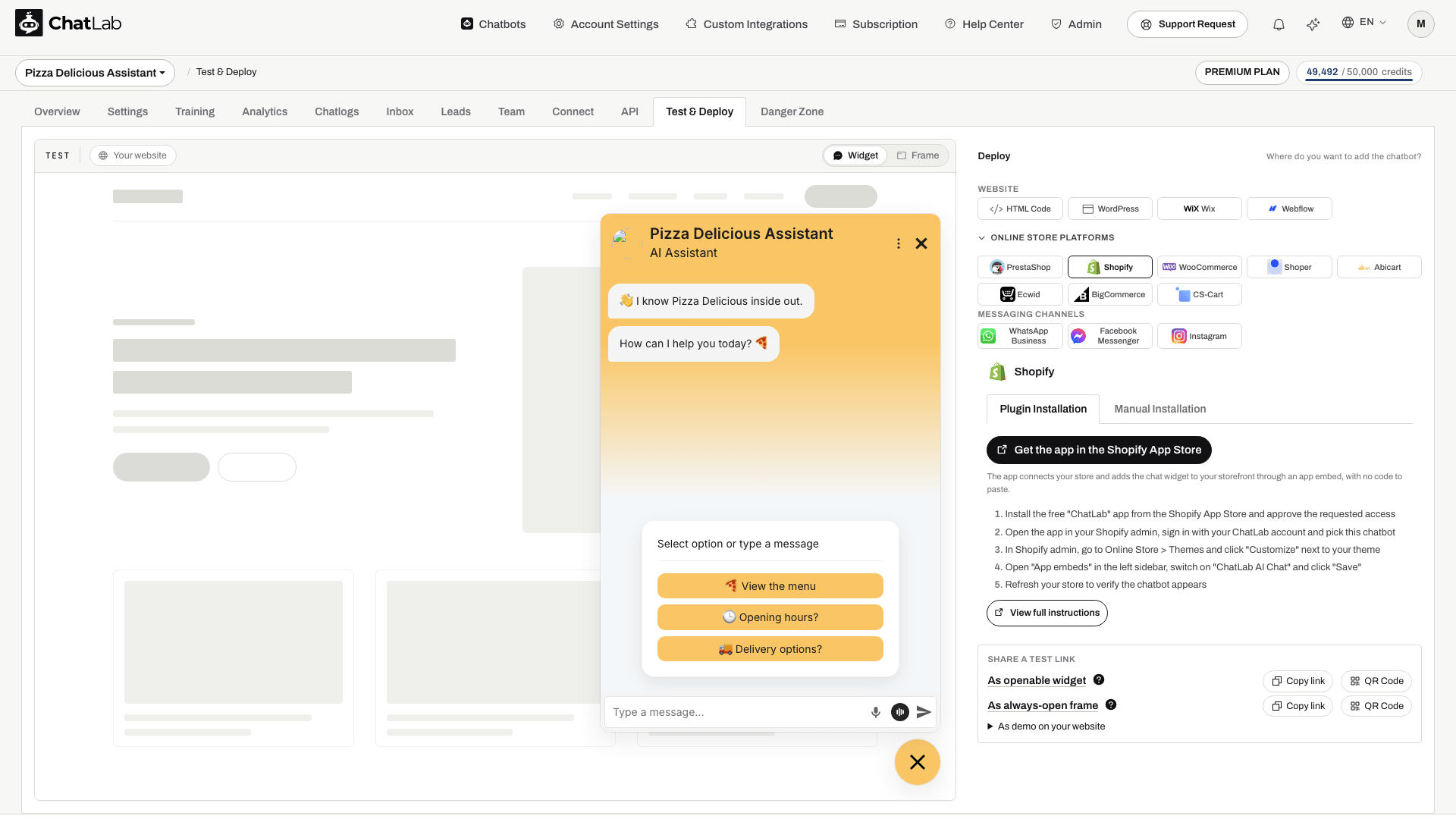
Bővítmény telepítése (javasolt)
- Kattintson a gombra a Plugin Installation fül tetején: WordPress és WooCommerce esetén a Get the plugin on WordPress.org, PrestaShop esetén a Download the ChatLab module (.zip), Shopify esetén a Get the app in the Shopify App Store, Shoper esetén a Get the app in the Shoper App Store, CS-Cart esetén pedig a Download the ChatLab add-on (.tgz) feliratúra. A PrestaShop gombja nem egy piactéri oldalt nyit meg, hanem letölti a modult a számítógépére egyetlen ZIP-fájlként (
chatlab.zip), amelyet a következő lépésben kell feltöltenie az áruházába. - Telepítse a ChatLab beépülő modult, modult, alkalmazást vagy kiegészítőt a webhelye adminisztrációs felületén. PrestaShop esetén nyissa meg a Modules > Module Manager > Upload a module menüpontot a PrestaShop adminisztrációs felületén, és válassza ki a letöltött ZIP-fájlt. A részletes PrestaShop útmutató itt található: Hogyan adjunk chatbotot a PrestaShophoz. CS-Cart esetén nyissa meg az Add-ons > Downloaded add-ons menüpontot, válassza a fogaskerék menüből a Manual installation lehetőséget, majd töltse fel a letöltött fájlt.
- Nyissa meg ott a ChatLabot, jelentkezzen be a ChatLab-fiókjával, és kérésre válassza ki ezt a chatbotot. PrestaShop esetén kattintson a Configure gombra a telepített modulnál, majd a Connect my store gombra. CS-Cart esetén nyissa meg a Marketing > ChatLab AI Chatbot menüpontot, és kattintson a Continue gombra. WooCommerce áruház esetén hagyja bejelölve a WooCommerce integration opciót, hogy az áruház adatai is összekapcsolódjanak.
- Az összekapcsolás automatikusan befejeződik, és a chatbot megjelenik a webhelyén. Shopify esetén nyissa meg az Online Store > Themes > Customize > App embeds menüpontot is, kapcsolja be a ChatLab AI Chat opciót, majd mentse el. Nyissa meg a webhelyét, és küldjön egy tesztüzenetet.
Minden platformhoz külön útmutató érhető el, lépésről lépésre követhető leírásokkal és képernyőképekkel:
- WordPress - Hogyan adjunk chatbotot a WordPress webhelyhez
- PrestaShop - Hogyan adjunk chatbotot a PrestaShophoz
- WooCommerce - Integráció WooCommerce-szel
- Shopify - Integráció Shopify-jal
- Shoper - Integráció Shoperrel
- CS-Cart - Integráció CS-Carttal
Shoper
Válassza a Shoper lehetőséget a Deploy szakasz platformlistájában. A Plugin Installation fülön kattintson a Get the app in the Shoper App Store gombra az ingyenes ChatLab alkalmazás megnyitásához a Shoper App Store-ban.
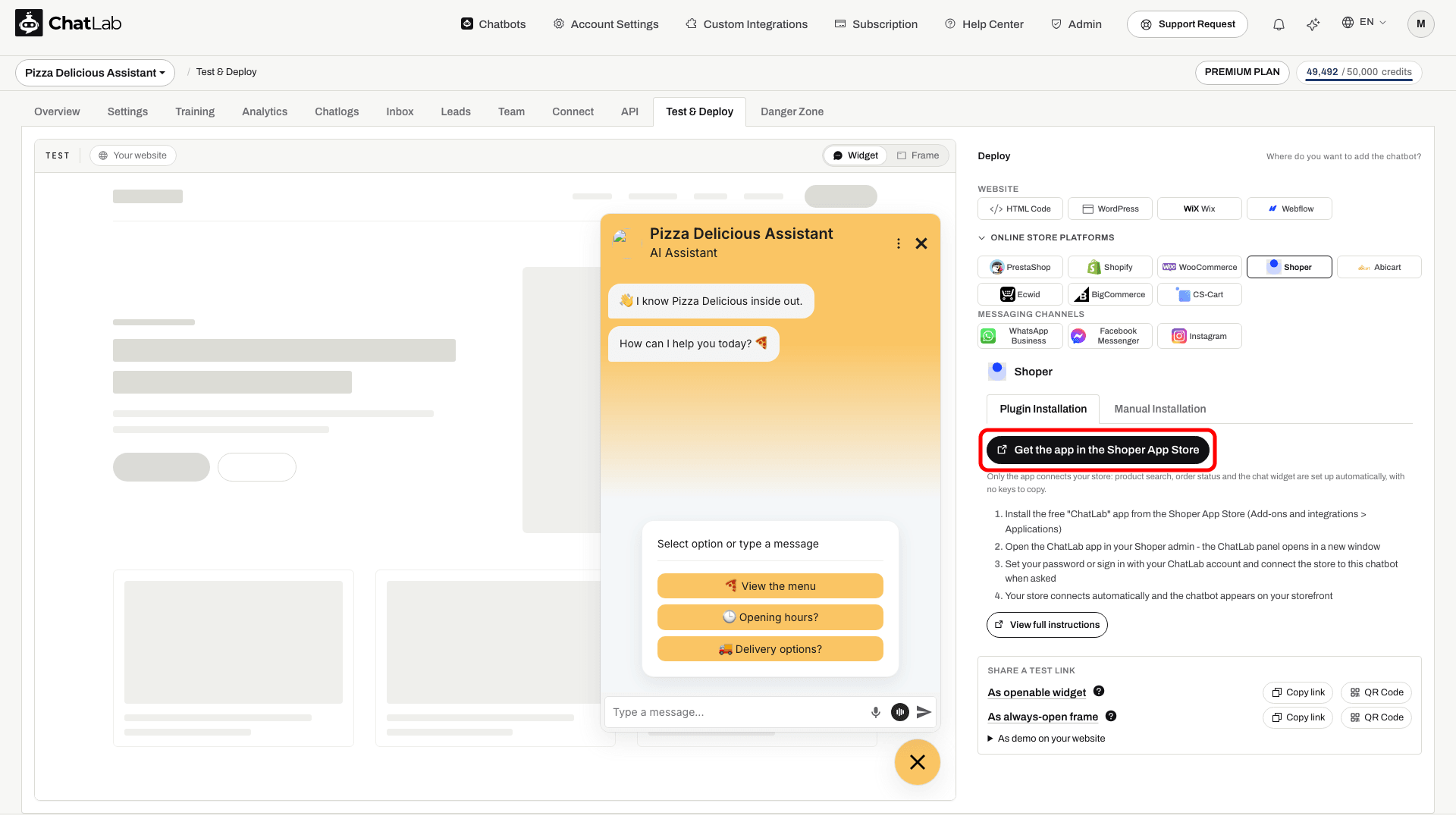
- Telepítse az ingyenes ChatLab alkalmazást a Shoper App Store-ból. Ezt a Shoper adminisztrációs felületén az Add-ons and integrations > Applications menüpont alatt is megtalálja.
- Nyissa meg a ChatLab alkalmazást a Shoper adminisztrációs felületén. A ChatLab-panel új ablakban nyílik meg.
- Állítsa be a jelszavát, vagy jelentkezzen be a ChatLab-fiókjával, és kérésre kapcsolja össze az áruházat ezzel a chatbottal.
- Az áruház automatikusan összekapcsolódik, és a chatbot megjelenik az áruház felületén.
Ha csak a chat widgetet szeretné hozzáadni az alkalmazás nélkül, váltson a Manual Installation fülre, másolja ki a kódot, majd a Shoper adminisztrációs felületén nyissa meg az Add-ons and integrations > Custom integrations menüpontot, illessze be a kódot a Page header mezőbe, és mentse el. Frissítse az áruházat annak ellenőrzéséhez, hogy a chatbot megjelent-e. A teljes útmutatóért tekintse meg az Integráció Shoperrel szakaszt.
Kézi telepítés
Váltson a Manual Installation fülre, másolja ki a kódot, és illessze be a webhelye fejlécébe a platformjához tartozó lépéseket követve. WordPress és WooCommerce esetén ez egy kódbeillesztő beépülő modullal végezhető el, például az Insert Headers and Footers segítségével. Tegye közzé a módosításokat, és tesztelje a chatet. A chatbotot csak egyszer telepítse: vagy a bővítményt, illetve alkalmazást használja, vagy a kézi kódot, a kettőt ne egyszerre.
Hozzáadás egyéb platformokon keresztül
Wix, Webflow és Abicart esetén nem szükséges bővítményt telepíteni: Ön illeszti be a kódot a weboldalára. Ecwid esetén az Ecwid App Marketből származó ChatLab alkalmazás kapcsolja össze az áruházat a chatbottal; ha a chat widget nem jelenik meg az áruház felületén, illessze be a kódot a Custom JavaScript code (Egyéni JavaScript kód) mezőbe vagy arra a weboldalra, ahová az áruháza be van ágyazva. BigCommerce esetén a ChatLab automatikusan elhelyezi a widgetet, ha az áruház csatlakoztatva van tartalom-hozzáféréssel; ellenkező esetben a kódot a Script Managerben (Szkriptkezelő) kell beillesztenie. Válassza ki a platformot a Deploy (Közzététel) menüpontban az alábbiak megtekintéséhez:
- A beágyazási kód Widget és Iframe opciókkal
- Platformspecifikus, lépésről lépésre követhető beillesztési útmutató
- Egy View full instructions (Teljes útmutató megtekintése) hivatkozás a részletes platformleíráshoz
Részletes útmutatók ezekhez a platformokhoz:
- Chatbot hozzáadása Wix weboldalhoz
- Chatbot hozzáadása Webflow weboldalhoz
- Integráció az Abicarttal
- Integráció az Ecwiddel
- Integráció a BigCommerce-szel
GDPR-megfelelőség
Ha azt szeretné, hogy a chatbot csak a sütikhez való hozzájárulás megadása után töltsön be, tekintse meg a ChatLab beállítása a GDPR-megfelelőséghez című cikket, amely bemutatja a CookieBot, a Usercentrics és a Google Tag Manager integrációját.
Tartalombiztonsági házirend (CSP)
Ha a webhelye Content Security Policy (tartalombiztonsági házirend) fejléceket használ, engedélyeznie kell a ChatLab-tartományokat a chatbot működéséhez. A szükséges direktívák attól függnek, hogy a Widget vagy az Iframe módot használja.
Widget mód
A widget egy szkriptet tölt be az oldalán, amely létrehozza a csevegési felületet. Fűzze hozzá a következő ChatLab-forrásokat a meglévő CSP-direktíváihoz; ne írja felül a webhely többi részére vonatkozó házirendet:
script-src https://script.chatlab.com;
style-src https://script.chatlab.com https://fonts.googleapis.com 'unsafe-inline';
connect-src https://api.chatlab.com wss://api.chatlab.com;
font-src https://fonts.gstatic.com;
Alapértelmezés szerint a widget beágyazva (inline) szúr be néhány stílust. A házirendnek engedélyeznie kell a beágyazott konfigurációs szkriptet is, például egy CSP nonce vagy hash segítségével. Engedélyezze a bot és a termékkártyák által használt képforrásokat az img-src direktívában; a hang és más engedélyezett funkciók további forrásokat igényelhetnek. Ügynökségi tartomány esetén használja a generált kódrészletből származó tartományokat.
CSP Safe Mode - az unsafe-inline elkerülése
Ha a webhelye biztonsági házirendje nem engedélyezi az 'unsafe-inline' értéket a style-src direktívában, bekapcsolhatja a CSP Safe Mode funkciót. Ez a widget konténerstíluslapját egy külső CSS-fájlból tölti be. Nem engedélyezi a beágyazott konfigurációs szkriptet, és nem garantálja, hogy minden egyéni stílus és engedélyezett funkció megfelel a házirendjének.
Az engedélyezéséhez adja hozzá a window.aichatbotCspSafe = true; sort a ChatLab-szkriptcímke elé:
<script>
  window.aichatbotApiKey = "YOUR_API_KEY";
  window.aichatbotCspSafe = true;
</script>
<script src="https://script.chatlab.com/aichatbot.js" defer></script>
Bekapcsolt CSP Safe Mode mellett teszteljen egy stíluslap-házirendet az 'unsafe-inline' nélkül. Kiindulópontként használható:
script-src https://script.chatlab.com;
style-src https://script.chatlab.com https://fonts.googleapis.com;
connect-src https://api.chatlab.com wss://api.chatlab.com;
font-src https://fonts.gstatic.com;
Iframe mód
A szülőoldalnak engedélyeznie kell a másolt iframe URL-jében található forrást. Standard ChatLab-tárhely esetén adja hozzá ezt a meglévő házirendhez:
frame-src https://api.chatlab.com;