Kapcsolja össze ChatLab chatbotját Shopify áruházával, így a vásárlók közvetlenül a csevegésben kereshetnek termékeket és ellenőrizhetik rendeléseiket. A termékek megtalálása az AI Search segítségével történik, amely értelem szerint keres az indexelt Shopify katalógusban, vagy az élő áruházi kereséssel, amely az áruház API-ját kérdezi le. Az összekapcsolás javasolt módja a Shopify App Store-ban található ChatLab alkalmazás, amely a chat widgetet is hozzáadja az áruház felületéhez. Haladó módszerként továbbra is elérhető a csatlakozás saját Shopify alkalmazással.
Példabeszélgetés
Rendelés ellenőrzése
Összekapcsolt webáruházat és engedélyezett rendelési műveletet igényel. Az elérhető mezők az integrációtól függenek. Az e-mail-cím egyezése nem minősül személyazonosság igazolásának.

Látogató: Hol van a rendelésem?
Indítsa el a példát, vagy olvassa el alább. Nem használunk valós ügyféladatokat.Az ügyfél egy meglévő rendelésről érdeklődik.
A lejátszás szünetel, amikor ez a példa elhagyja a képernyőt. Ez egy szimuláció, nem élő chat. A widget vezérlői a lejátszás során nem interaktívak.Olvassa el a teljes példát
- Az ügyfél egy meglévő rendelésről érdeklődik.
Látogató: Hol van a rendelésem?
- Az alapértelmezett lekérdezéshez mindkét azonosítóra szükség van.
Asszisztens: Kérem, adja meg a rendelési számát és a fizetéskor megadott e-mail-címet.
- Ebben a példában használjon kitalált adatokat.
Látogató: 41982, anna@example.com
- A művelet lekérdezi a csatlakoztatott webáruházat.
A 41982-es rendelés ellenőrzése...
- Csak a webáruház által visszaadott információkat közölje.
Asszisztens: A 41982. számú rendelés feladottként van megjelölve. A futárszolgálat a DPD. Kérjük, ellenőrizze a nyomkövetési oldalt a szállítási frissítésekért.
A példa a vásárlói élményt szemlélteti. Az elérhető műveletek és a visszakapott információk ettől az integrációtól és az Ön beállításaitól függnek.
Mielőtt elkezdené
A ChatLab alkalmazás telepítéséhez olyan Shopify fiókra van szüksége, amely jogosult alkalmazások telepítésére az áruházban - például az áruház tulajdonosára vagy egy alkalmazásengedélyekkel rendelkező munkatársra. ChatLab fiókját és chatbotját létrehozhatja közvetlenül az alkalmazáson belülről, vagy használhat egy már meglévő fiókot és chatbotot is. Ha a ChatLab Connect (Összekapcsolás) csempéjén csomagbővítésre vagy kapcsolatfelvételre vonatkozó felszólítás jelenik meg, ellenőrizze, hogy előfizetése tartalmazza-e ezt az integrációt. A haladó módszer használatakor tartsa titokban az API hitelesítési adatait, és soha ne illessze be azokat a weboldal beágyazási kódjába.
Fontos: E-kereskedelmi bevált gyakorlatok
Az alábbi integráció befejezése után olvassa el részletes útmutatónkat a chatbot e-kereskedelemre való optimalizálásáról: Hogyan állítsa be a ChatLabot az Ön e-kereskedelmi áruházához
Hogyan találja meg a chatbot a termékeket a Shopify-on: AI Search és élő áruházi keresés
A ChatLab chatbot kétféleképpen találhat termékeket egy Shopify áruházban. A chatbot vagy az egyiket, vagy a másikat használja, a kettőt egyszerre soha.
AI Search (ajánlott) - A ChatLab saját indexet tart fenn az Ön Shopify katalógusáról, és a chatbot értelem szerint keres benne.
- A vásárlók hétköznapi nyelven kérdeznek, például: "piros ruha 300 alatt". Az árkategória szigorú szűrőként érvényesül, és a pontos termékkódok (SKU, EAN) egyezését is kezeli a rendszer.
- Az árat, a készletet és a változatokat a válaszadás pillanatában élőben olvassa be a Shopify-ból, így a vásárlók az indexfrissítések között is az aktuális adatokat látják.
- Az eredmények termékkártyákként jelennek meg a csevegésben, válaszonként legfeljebb 5 darab.
- Az indexelés automatikusan elindul az áruház összekapcsolásakor. A katalógus nem használ fel betanítási karaktereket.
- Szükséges csomag: minden E-commerce csomag tartalmazza (Free 100 termék, Start 2 000, Grow 5 000, Scale 20 000). Universal csomag esetén adja hozzá az E-commerce integrációk kiegészítőt (havi $30), valamint egy a broadbothoz rendelt AI Search termékcsomagot (havi $29, 5 000 termék).
Élő áruházi keresés - a chatbot átadja a vásárló kifejezését a Shopify keresőjének az áruház API-ján keresztül, és az áruház által visszaadott eredményekkel válaszol.
- Semmi sem kerül indexelésre, és semmit sem kell szinkronban tartani. Az adatok mindig naprakészek.
- Ez egy kulcsszavas keresés: azt találja meg, amit az áruház saját keresője találna az adott kifejezésre. Nem érti meg az igények leírását, a szinonimákat vagy az elgépeléseket úgy, ahogyan az AI Search.
- Szükséges csomag: Universal csomag az E-commerce integrációk kiegészítővel (havi $30). Termékcsomag nem szükséges.
Ha az AI Search be van kapcsolva, az felváltja az élő áruházi keresést. A rendelés állapota mindkét útvonalon azonos módon működik. Egy harmadik lehetőség, a beolvasott áruházi oldalakon való betanítás bármelyik csomagban elérhető, de ez tájékoztató tartalmakhoz (például szállítás és visszaküldés) készült, nem termékekhez. A teljes összehasonlítást lásd: AI Search: hogyan találja meg a chatbot a termékeket, a terméklimiteket pedig lásd: E-kereskedelmi csomagok és limitek.
Mit nyújt az integráció
Élő áruházi keresés (termékkeresés kifejezés alapján) - A chatbot elküldi a vásárló kifejezését a Shopify keresőjének. A keresés a termékek címeiben, leírásaiban, típusaiban, címkéiben és gyártóiban keres, és a következő adatokkal adja vissza a találati listának megfelelő aktív termékeket:
- Terméknév, leírás és típus
- Gyártó és címkék
- Ár vagy ártartomány (többváltozatos termékek esetén)
- Elérhető változatok cikkszámmal (SKU), eredeti árral (compare-at price), készletmennyiséggel és elérhetőségi állapottal
- Termékkép és közvetlen hivatkozás az Ön áruházára
Beállíthatja a termékkeresést úgy, hogy csak a készleten lévő termékeket jelenítse meg. Bekapcsolása esetén a kifogyott tételek kimaradnak az eredményekből. Egy további opcióval az előrendelhető termékeket akkor is megjelenítheti, ha a raktárkészlet-szűrő aktív. Részletekért lásd: Shopify műveletek beállítása.
Rendelés adatai - Alapértelmezés szerint a vásárlók a rendelési számukat és a hozzá tartozó e-mail-címet adják meg. Az opcionális módok lehetővé teszik a keresést kizárólag a rendelési azonosító alapján, vagy a legutóbbi rendelések lekérdezését kizárólag e-mail-cím alapján. Ezek adategyezések, nem a látogató személyazonosságának igazolásai. A chatbot a következőket adja vissza:
- Rendelés hivatkozása, dátuma, végösszege és pénzneme
- Megrendelt tételek névvel, mennyiséggel, árral, cikkszámmal (SKU), változat megnevezésével és gyártóval
- Teljesítési állapot és nyomkövetési információk (szám, futárcég, URL)
- Szállítási cím és számlázási cím
- Szállítási mód és költség
- Vásárló elérhetőségi adatai (e-mail, név, telefonszám)
- Törlés oka és dátuma (törölt rendelések esetén)
Ajánlott: Telepítse a ChatLab alkalmazást a Shopify App Store-ból
A ChatLab AI Chatbot & Live Chat alkalmazás a legegyszerűbb módja az összekapcsolásnak. Összeköti áruházát egy chatbottal (termékkeresés és rendelési állapot), és a sablonján keresztül hozzáadja a chat widgetet az áruház felületéhez, anélkül hogy alkalmazást kellene létrehoznia vagy kulcsokat kellene másolnia. Az alkalmazás képes beolvasni az összes rendelést, beleértve a 60 napnál régebbieket is.
Az alkalmazás telepítése
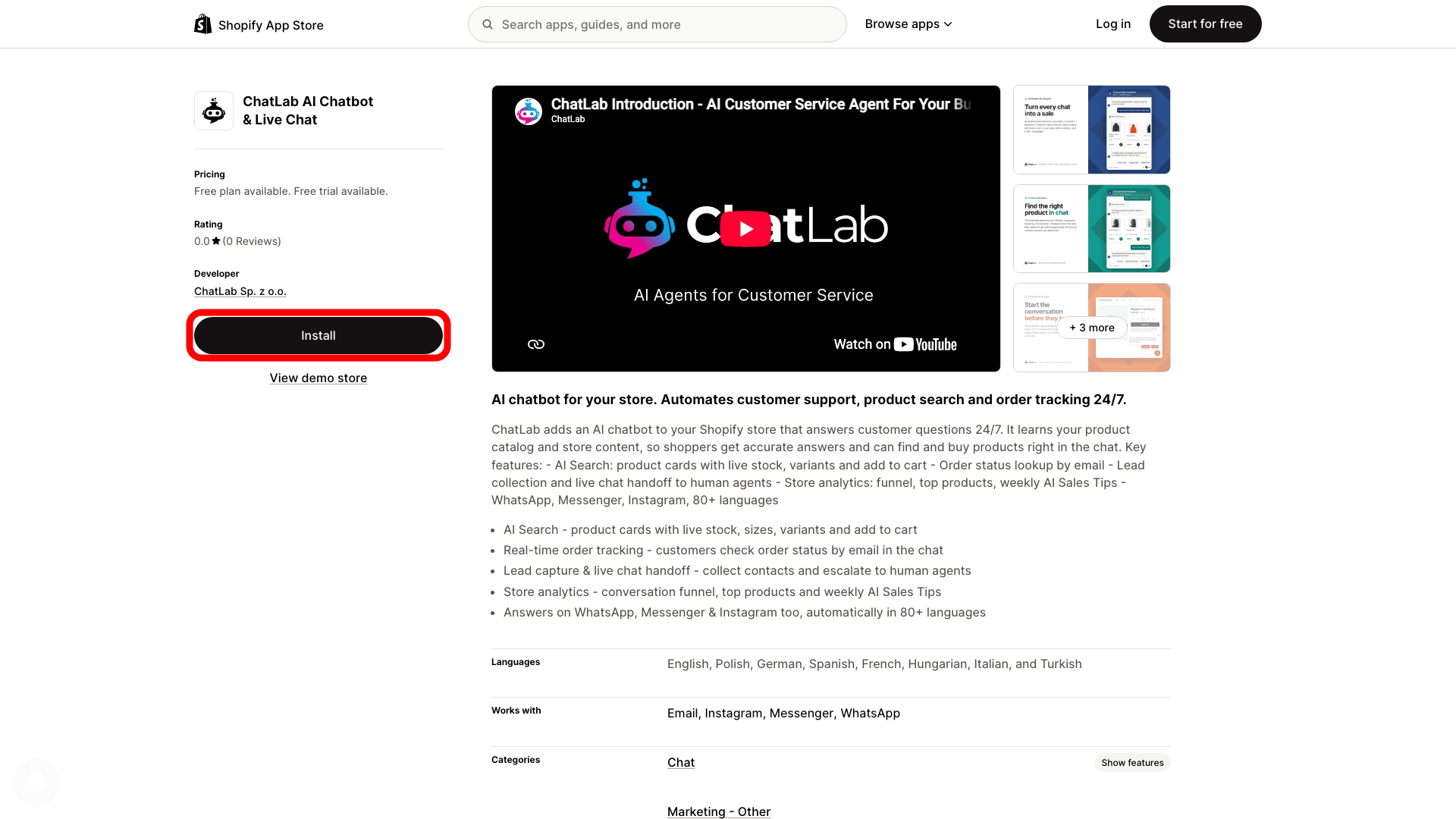
- Nyissa meg a ChatLab AI Chatbot & Live Chat oldalt a Shopify App Store-ban. A Shopify adminisztrációs felületén az Apps (Alkalmazások) menüpontban is rákereshet a "ChatLab" névre.
- Kattintson az Install (Telepítés) gombra, és válassza ki áruházát, ha a Shopify kéri.
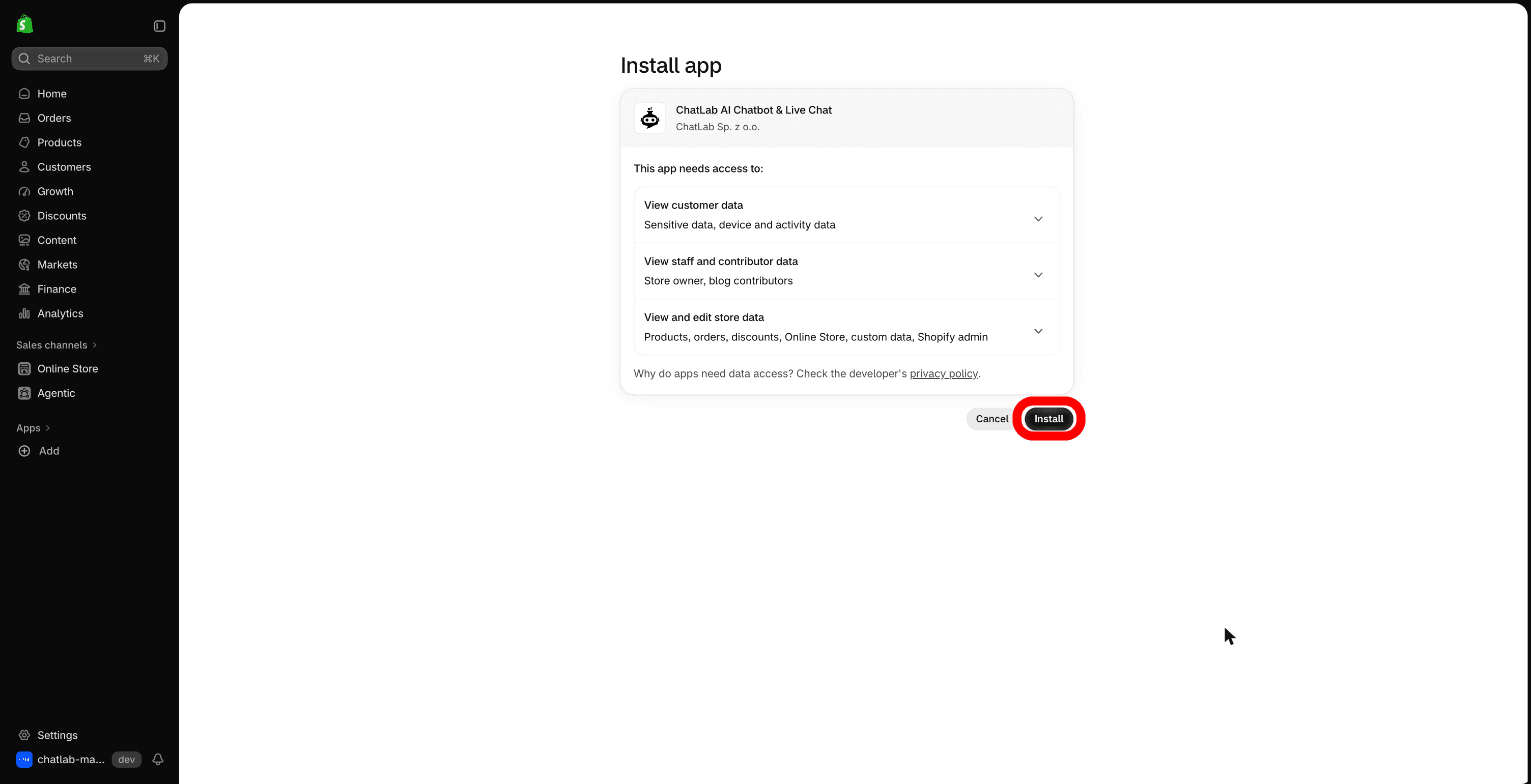
- Tekintse át az alkalmazás által kért hozzáféréseket (vásárlói adatok, munkatársi adatok, valamint áruházi adatok, például termékek, rendelések és tartalmak), majd kattintson az Install (Telepítés) gombra.
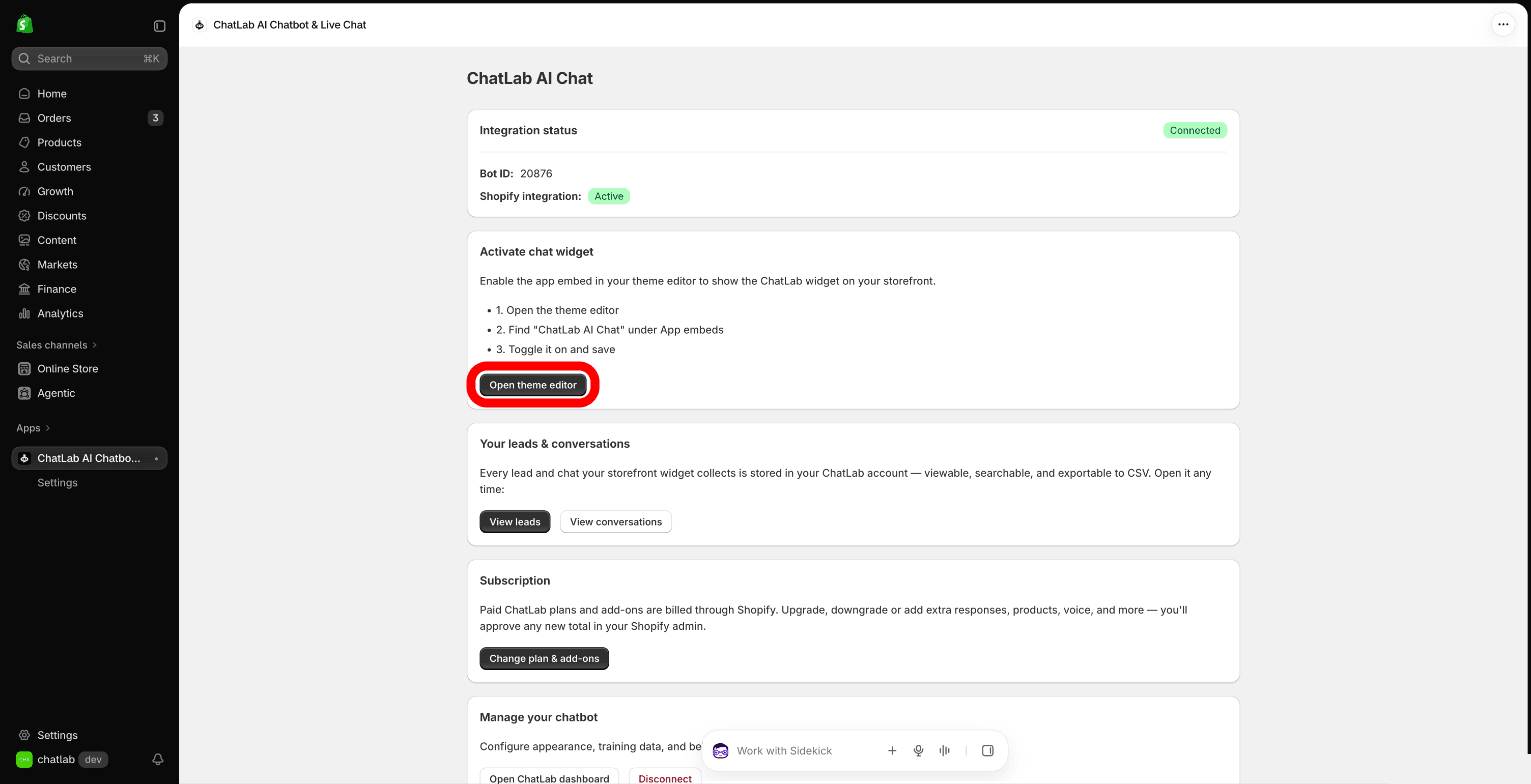
Az alkalmazás megnyílik a Shopify adminisztrációban az Apps alatt. Bármikor visszatérhet ide.
Bejelentkezés vagy ChatLab fiók létrehozása
- Új a ChatLab használatában - a Create a ChatLab account (ChatLab fiók létrehozása) felületen adja meg e-mail-címét és egy jelszót (legalább 8 karakter), majd kattintson a Create account (Fiók létrehozása) gombra. A ChatLab megerősítő e-mailt küld Önnek. Kattintson a benne található hivatkozásra, térjen vissza az alkalmazásba, és jelentkezzen be ugyanazzal az e-mail-címmel és jelszóval.
- Már rendelkezik fiókkal - kattintson az Already have an account? Sign in (Már van fiókja? Jelentkezzen be) lehetőségre, és jelentkezzen be ChatLab e-mail-címével és jelszavával.
Egy ChatLab fiók egyetlen Shopify áruházhoz kapcsolható. Ha a fiók már kapcsolódik egy másik áruházhoz, az alkalmazás figyelmezteti erre: jelentkezzen be egy másik fiókkal, vagy először válassza le a másik áruházat.
Csomag kiválasztása
Az alkalmazás megjeleníti a Shopify-jal használható ChatLab csomagokat. Válassza a Continue with the free plan (Folytatás az ingyenes csomaggal) lehetőséget, vagy válasszon egy fizetős csomagot opcionális kiegészítőkkel, és kattintson a Subscribe with Shopify (Előfizetés a Shopify-on keresztül) gombra (vagy a Start 7-day free trial [7 napos ingyenes próbaidőszak indítása] lehetőségre, ha az áruháza számára elérhető próbaidőszak). A Shopify kérni fogja az előfizetés jóváhagyását a Shopify adminisztrációs felületén, és a fizetési összegek a Shopify számlájához adódnak hozzá. A folytatás előtt megadhat egy promóciós kódot is.
Ha az Ön ChatLab fiókja már olyan csomaggal rendelkezik, amely tartalmazza a Shopify integrációt, az alkalmazás kihagyja ezt a lépést.
Chatbot csatlakoztatása
Kattintson a Create new chatbot (Új chatbot létrehozása) gombra, vagy válasszon ki egy meglévő chatbotot az Or pick an existing chatbot (Vagy válasszon ki egy meglévő chatbotot) alatt, és kattintson a Connect selected chatbot (Kiválasztott chatbot csatlakoztatása) gombra. Az új chatbot a Shopify API-n keresztül az áruházi oldalakat és az irányelveket is betanulja. Amikor az áruház összekapcsolása megtörtént, az alkalmazásban megjelenik az Integration status (Integráció állapota) a Connected (Csatlakoztatva) jelvénnyel, és a termékkeresés, valamint a rendelési állapot funkció bekapcsol a chatbotnál. Ha az AI Search be van kapcsolva a chatbotnál, a katalógus indexelése automatikusan megkezdődik.
A chat widget bekapcsolása
A widget a sablonba épülő app embed (alkalmazásbeágyazás) segítségével adódik hozzá, így nem kell semmilyen kódot beillesztenie.
- Az alkalmazásban az Activate chat widget (Chat widget aktiválása) alatt kattintson az Open theme editor (Sablon-szerkesztő megnyitása) gombra.
- A sablon-szerkesztőben nyissa meg az App embeds (Alkalmazásbeágyazások) menüt, és győződjön meg arról, hogy a ChatLab AI Chat be van kapcsolva.
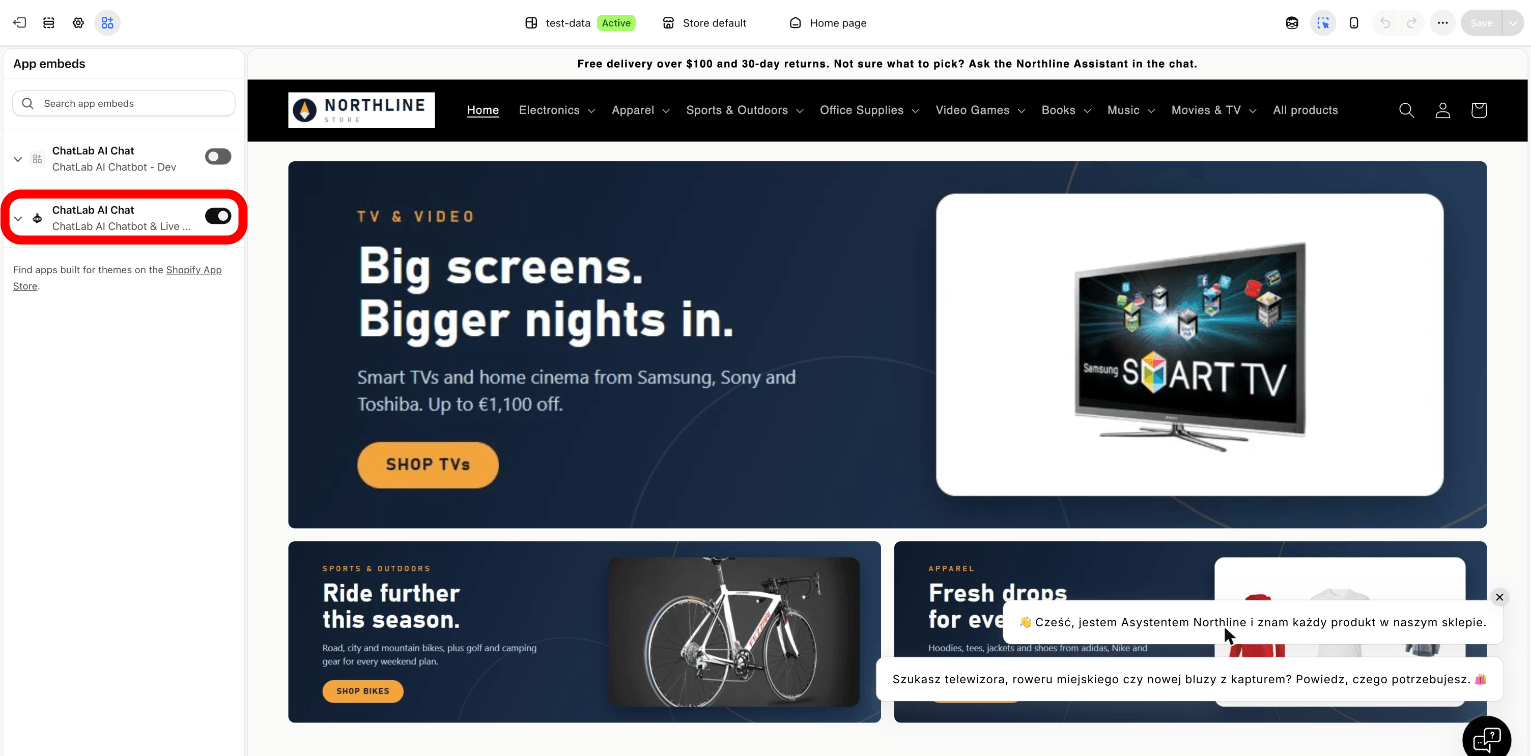
- Kattintson a Save (Mentés) gombra.
Nyissa meg az áruház felületét, és küldjön egy tesztüzenetet. Ha korábban beillesztette a ChatLab widget kódját a theme.liquid fájlba, távolítsa el, különben a vásárlók két chat widgetet fognak látni.
Kezdés a ChatLabból
A folyamatot a ChatLabból is indíthatja, például ha már van chatbotja, és hozzá szeretné kapcsolni az áruházához. Ez ugyanazt a ChatLab alkalmazást telepíti.
- A ChatLabban válassza ki a chatbotját, és nyissa meg a Connect fület.
- Kattintson a Connect gombra a Shopify csempén.
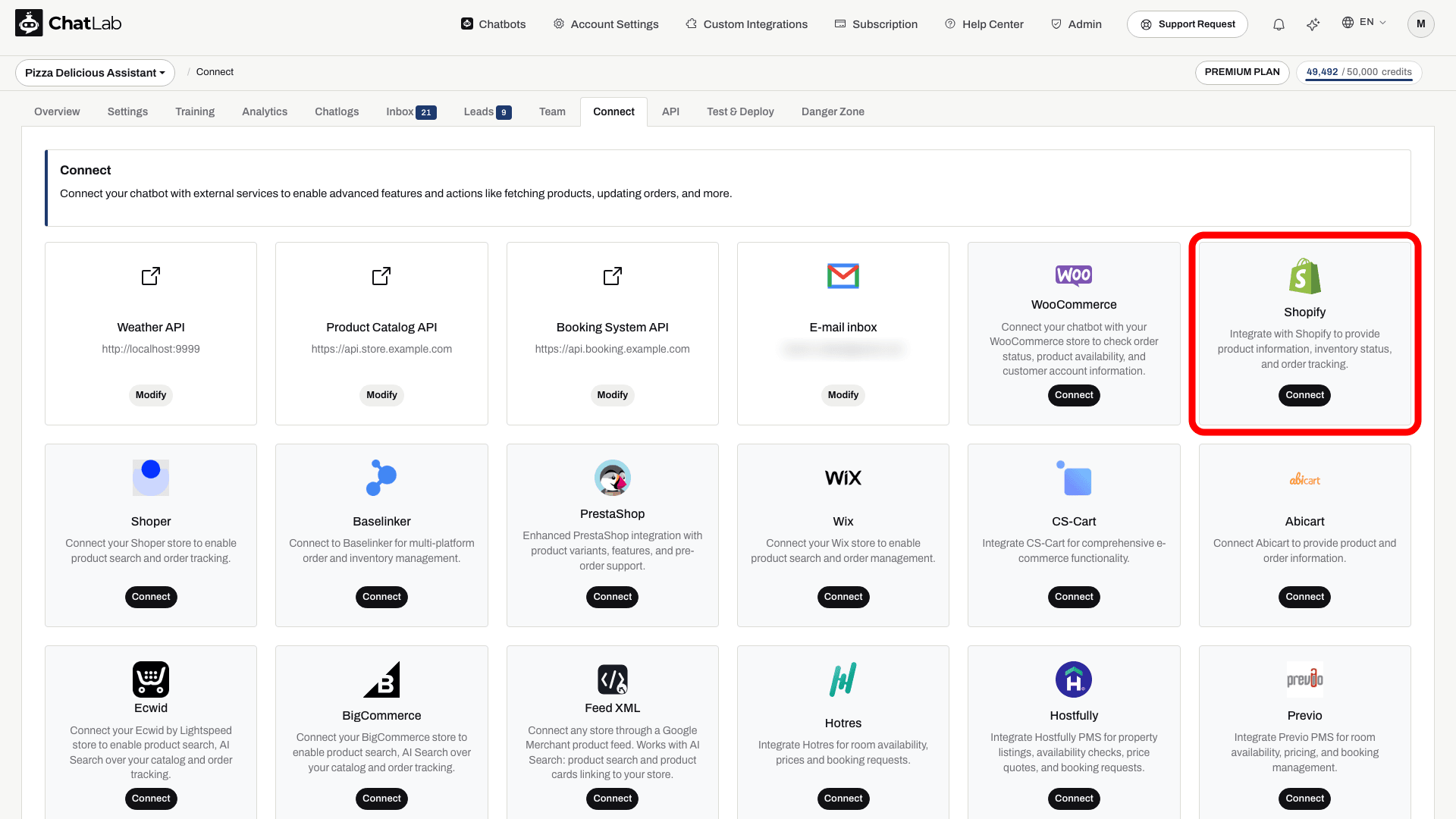
- Adja meg Shopify subdomain (Shopify aldomain) értékét (lásd: Keresse meg áruháza aldomainjét), majd kattintson a Connect with Shopify gombra.
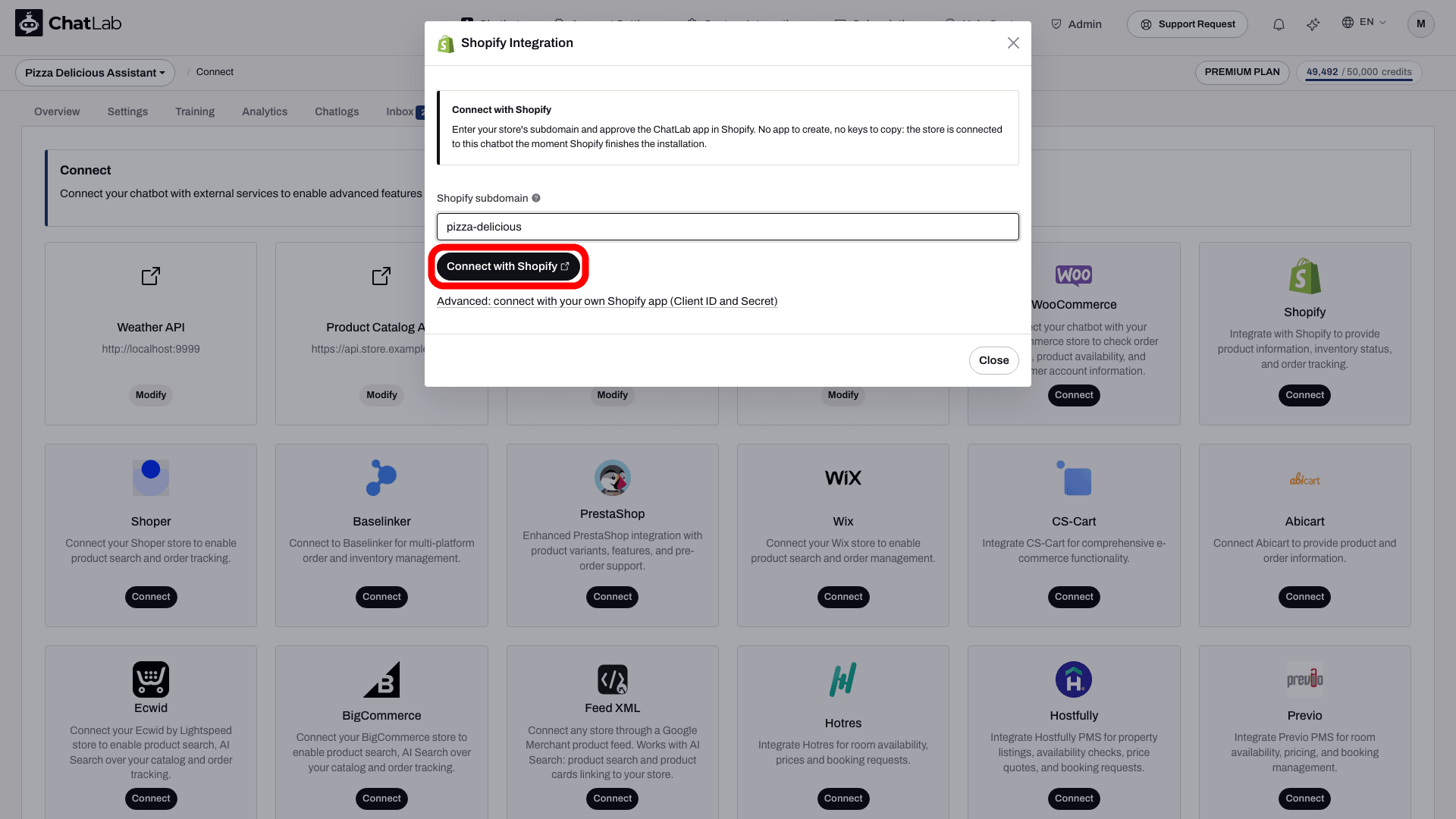
- A Shopify megnyílik egy új lapon. Hagyja jóvá a ChatLab alkalmazás telepítését. A ChatLab megjeleníti a Waiting for you to approve the ChatLab app in Shopify... (Várakozás a ChatLab alkalmazás jóváhagyására a Shopify-ban...) üzenetet, és amint a Shopify befejezi a telepítést, összekapcsolja az áruházat ezzel a chatbottal.
- Az alkalmazásban kapcsolja be a chat widgetet a sablonjában a fent leírtak szerint.
Ha nem fejezi be időben a műveletet a Shopify-ban, a ChatLab figyelmezteti erre. Kattintson ismét a Connect with Shopify gombra, ha készen áll. Amikor a beállítási varázslóval hoz létre chatbotot, és platformként a Shopify-t választja, a Connect Shopify lépés végigvezeti Önt az App Store telepítésen, és az áruház összekapcsolása után automatikusan folytatódik.
Csomagváltás, leválasztás vagy eltávolítás
- Csomag módosítása - az alkalmazásban a Subscription (Előfizetés) alatt kattintson a Change plan & add-ons (Csomag és kiegészítők módosítása) lehetőségre. Az új összeget a Shopify adminisztrációs felületén kell jóváhagynia.
- Chatbot kezelése - az alkalmazásban található Open ChatLab dashboard (ChatLab vezérlőpult megnyitása), View leads (Leadek megtekintése) és View conversations (Beszélgetések megtekintése) gombok megnyitják a chatbotot a ChatLabban, ahol konfigurálhatja a betanítást, a megjelenést és a műveleteket.
- Leválasztás - az alkalmazásban a Manage your chatbot (Chatbot kezelése) alatt kattintson a Disconnect (Leválasztás) gombra. Válassza a Disconnect only (Csak leválasztás) lehetőséget a Shopify-on keresztül számlázott előfizetés megtartásához, vagy a Disconnect & cancel subscription (Leválasztás és előfizetés lemondása) opciót. ChatLab fiókja és a chatbot adatai megmaradnak a ChatLabban.
- Eltávolítás - az alkalmazás eltávolítása a Shopify adminban a Shopify által számlázott előfizetést is törli.
Haladó: Csatlakozás saját Shopify alkalmazással
Ha nem tudja vagy nem szeretné használni a ChatLab alkalmazást, csatlakoztassa az áruházat egy saját maga által létrehozott alkalmazással a Shopify Dev Dashboard felületén az alábbi 1-3. lépéseket követve. Ne hozzon létre második kapcsolatot, ha a ChatLab alkalmazás már összekapcsolta az áruházat. Ennél a módszernél:
- A Shopify csak az elmúlt 60 nap rendeléseinek olvasását engedélyezi az alkalmazás számára, mivel a
read_all_ordershatókört a Shopify külön kérésre biztosítja. - A chat widget nem adódik hozzá automatikusan az áruház felületéhez. Adja hozzá manuálisan a Chatbot telepítése a Shopify áruházba részben leírtak szerint.
- ChatLab csomagját a ChatLab számlázza, nem a Shopify.
1. lépés: Shopify API hitelesítési adatok létrehozása
Fontos ügynökségek és Shopify partnerek számára: Az alkalmazást abban a szervezetben hozza létre és telepítse, amely az áruház tulajdonosa. A ChatLab Client ID és Secret kapcsolata a Shopify ügyfél-hitelesítőadat-megadását (client credentials grant) használja, amely nem támogatja az eltérő szervezet tulajdonában lévő alkalmazásokat. Ha a "The app cannot access this store" (Az alkalmazás nem fér hozzá ehhez az áruházhoz) hibaüzenetet látja, ellenőrizze az alkalmazás szervezetét és telepítését, mielőtt lecserélné a hitelesítési adatokat, vagy használja inkább a Shopify App Store-ban található ChatLab alkalmazást. Lásd: A Shopify ügyfél-hitelesítőadatokra vonatkozó követelményei.
- Jelentkezzen be a Shopify adminisztrációs felületére
- Lépjen a Settings > Apps (Beállítások > Alkalmazások) menüponthoz
- Kattintson a Develop apps (Alkalmazások fejlesztése) lehetőségre
- Az App Development (Alkalmazásfejlesztés) oldalon kattintson a Build apps in Dev Dashboard lehetőségre - ez megnyitja a dev.shopify.com/dashboard oldalt
- Kattintson a Create app (Alkalmazás létrehozása) gombra, és adjon meg egy nevet (pl. "ChatLab Integration")
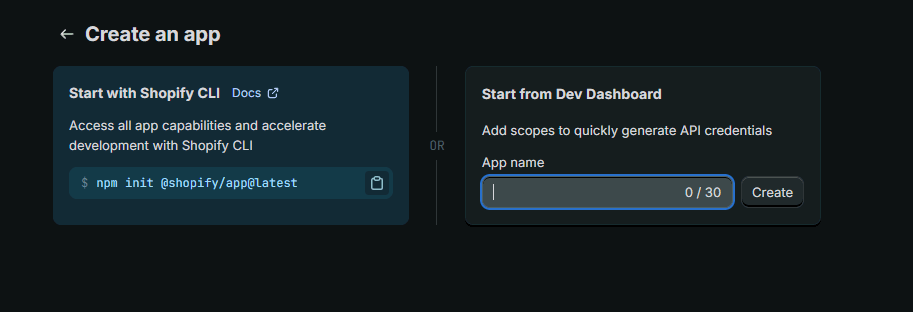
- A létrehozás után görgessen az Access (Hozzáférés) szakaszhoz, és kattintson a Select scopes (Hatókörök kiválasztása) lehetőségre
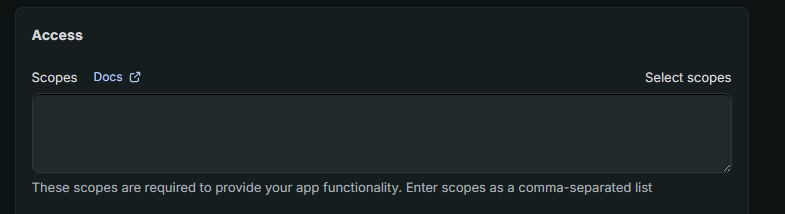
- Az Admin API hozzáférési hatókörei alatt keresse meg és engedélyezze a következő jogosultságokat:
read_productsread_orders
- Kattintson a Done (Kész) gombra
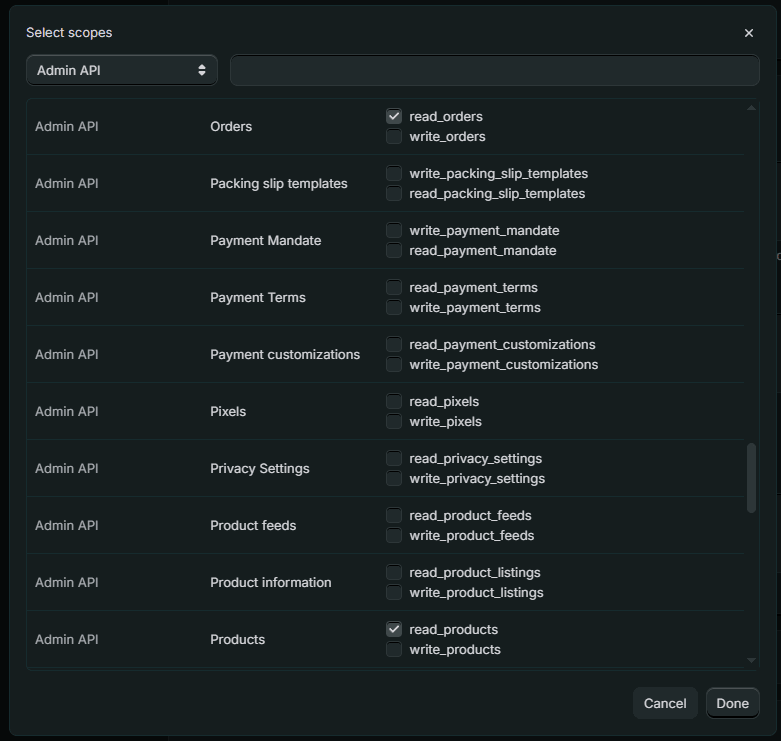
- Kattintson a Release (Kiadás) gombra az alkalmazás verziójának közzétételéhez
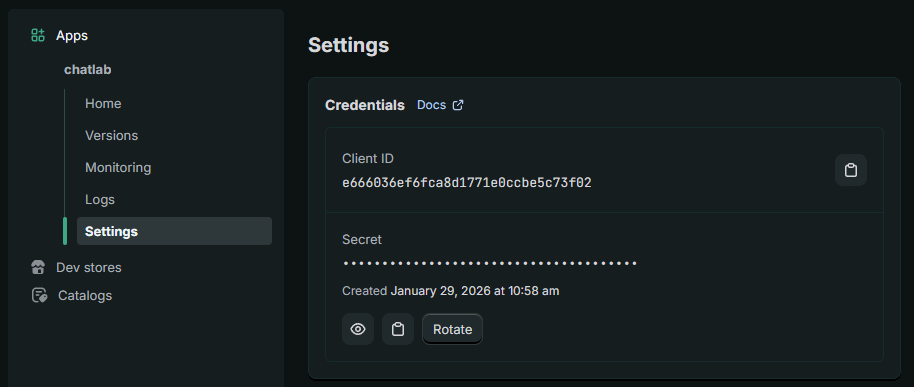
- Lépjen az App settings (Alkalmazásbeállítások) menüponthoz, és másolja ki a Client ID és Secret értékeket - tárolja ezeket biztonságosan, szüksége lesz rájuk a ChatLabhoz való csatlakozáshoz
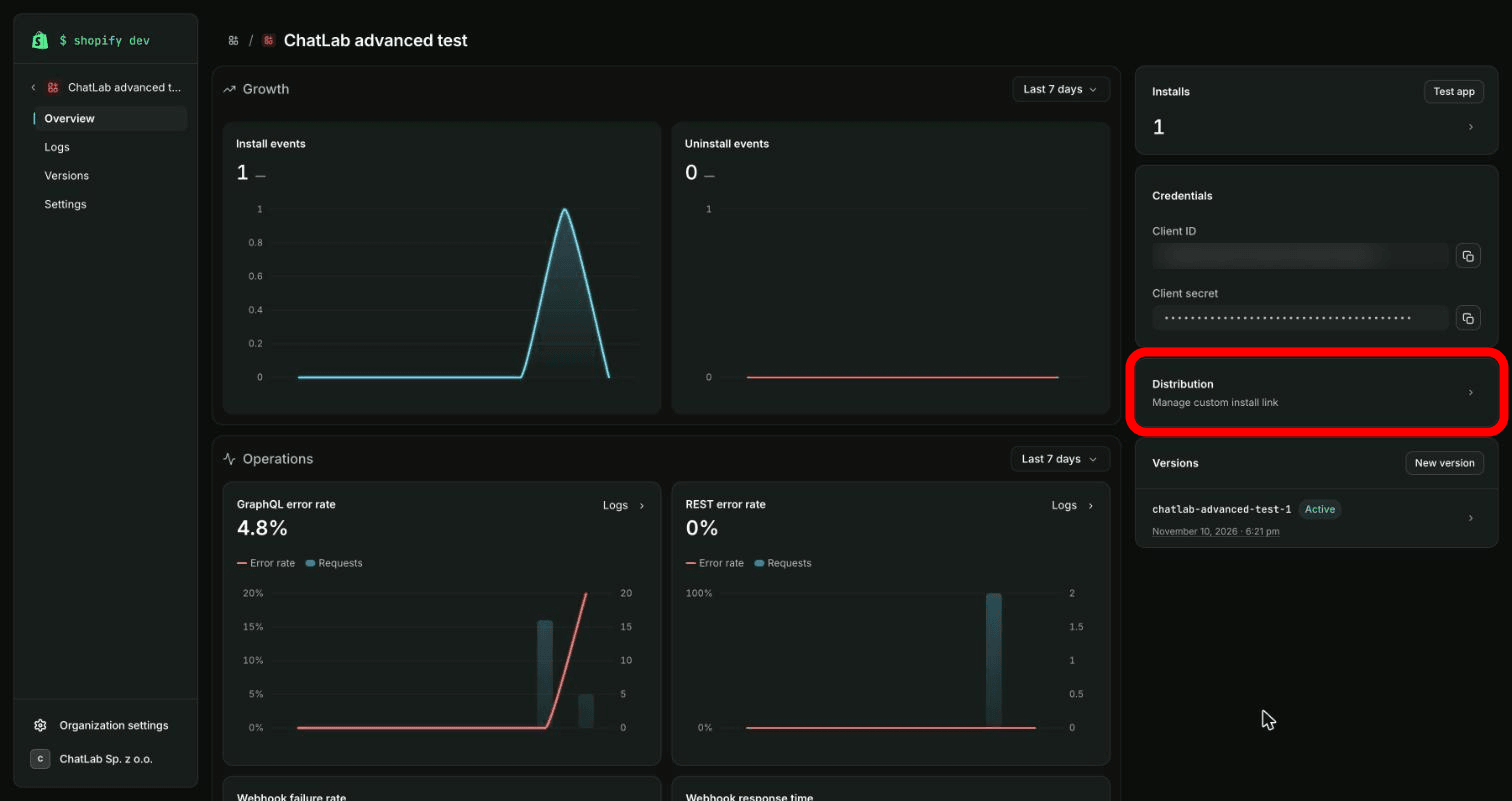
- Nyissa meg az alkalmazás Overview (Áttekintés) fülét, kattintson a Distribution (Terjesztés) lehetőségre, válassza a Custom distribution (Egyéni terjesztés) opciót, majd hagyja jóvá. Ez a választás később nem módosítható.
- Adja meg áruháza domainjét (például
pizza-delicious.myshopify.com), majd kattintson a Generate link (Hivatkozás generálása) gombra - Másolja ki az Install link (Telepítési hivatkozás) értékét, nyissa meg, válassza ki áruházát, és hagyja jóvá az Install gombra kattintva
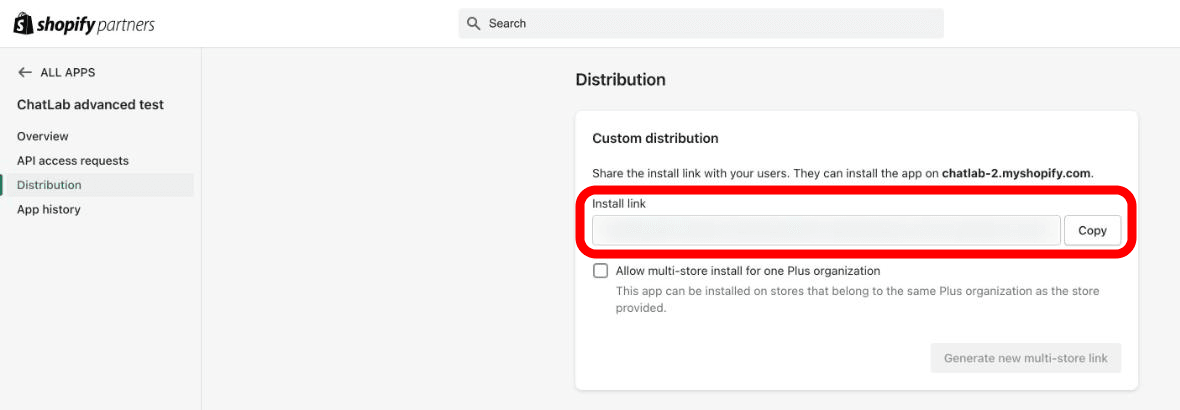
Fontos: Az alkalmazást az egyéni terjesztési hivatkozáson keresztül telepítse, ne pedig a kezdőlapon található telepítés gombbal. A terjesztési módszer nélküli alkalmazások nem kapnak hozzáférést a védett vásárlói adatokhoz, így a Shopify nem adja vissza a rendeléseket, és a ChatLab elutasítja a kapcsolatot ezzel a hibaüzenettel: "Shopify does not let this app read orders". Lásd: A Shopify védett vásárlói adatai.
2. lépés: Keresse meg áruháza aldomainjét
Keresse meg az áruház myshopify.com domainjét a Shopify Settings > Domains (Beállítások > Domainek) menüpontjában, majd csak a .myshopify.com előtti részt írja be. A pizza-delicious.myshopify.com esetén a pizza-delicious értéket adja meg, ne a saját egyéni domainjét vagy az admin.shopify.com vezérlőpult URL-jét. Lásd: A Shopify domain útmutatója.
3. lépés: A Shopify összekapcsolása a ChatLabban
- Jelentkezzen be a ChatLabba, és válassza ki a botját
- Lépjen a Connect fülre, és kattintson a Connect gombra a Shopify csempén
- Kattintson az Advanced: connect with your own Shopify app (Client ID and Secret) (Haladó: csatlakozás saját Shopify alkalmazással [Client ID és Secret]) lehetőségre
- Adja meg a Shopify subdomain értékét (a 2. lépésből)
- Adja meg a Client ID értékét (az 1. lépésből)
- Adja meg a Client Secret értékét (az 1. lépésből)
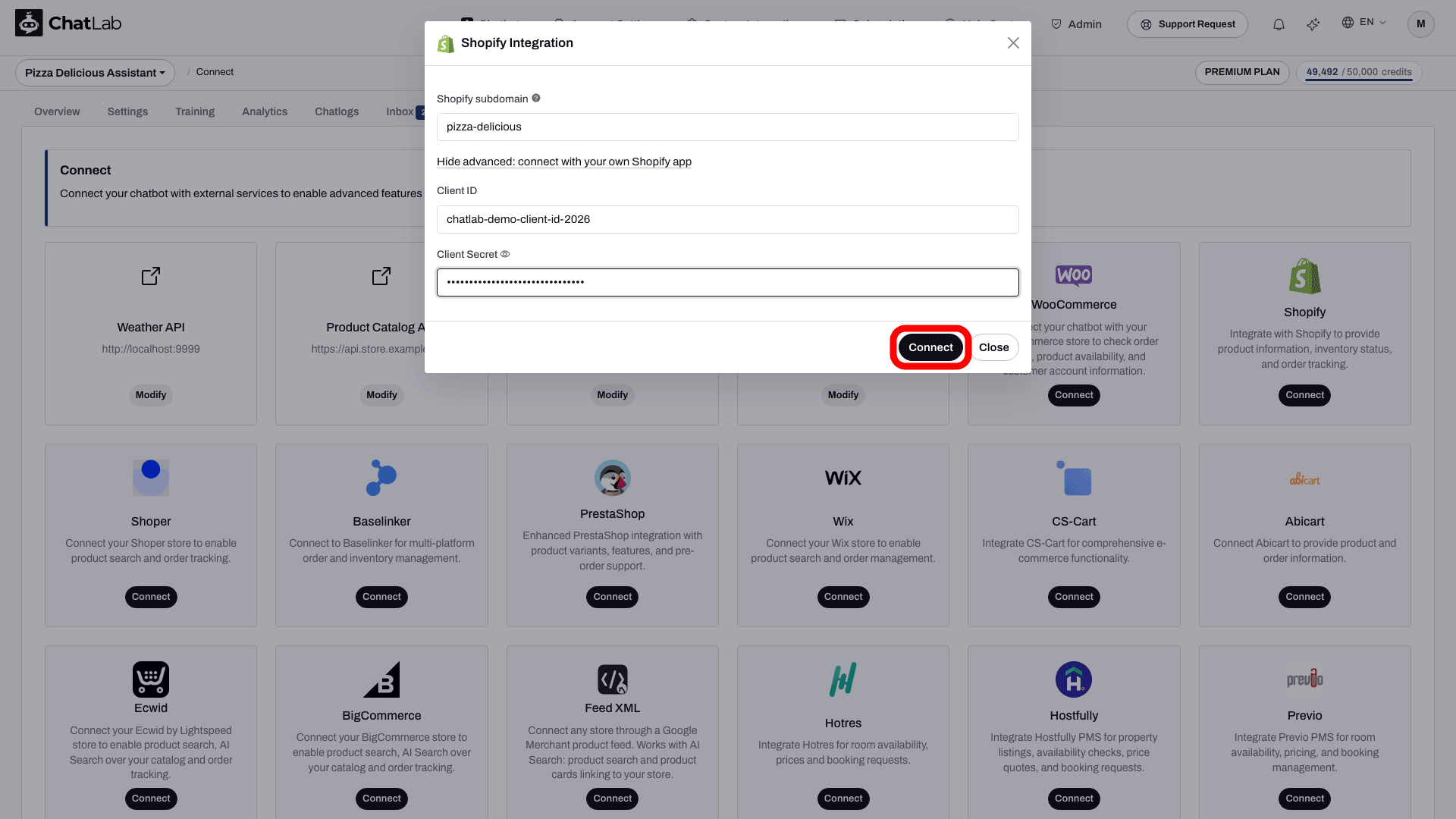
- Kattintson a Connect gombra
A ChatLab automatikusan teszteli a kapcsolatot: ellenőrzi, hogy az API hitelesítési adatok rendelkeznek-e a szükséges hozzáférési hatókörökkel, és hogy a Shopify visszaadja-e a rendeléseket az alkalmazásnak. Sikeres művelet esetén megerősítő üzenet jelenik meg.
Shopify műveletek beállítása
Függetlenül a kapcsolódás módjától, engedélyezheti és testreszabhatja az egyes mesterségesintelligencia-műveleteket. Navigáljon a Settings > Actions (Beállítások > Műveletek) menüpontra, és szűrjön a Shopify platformra.
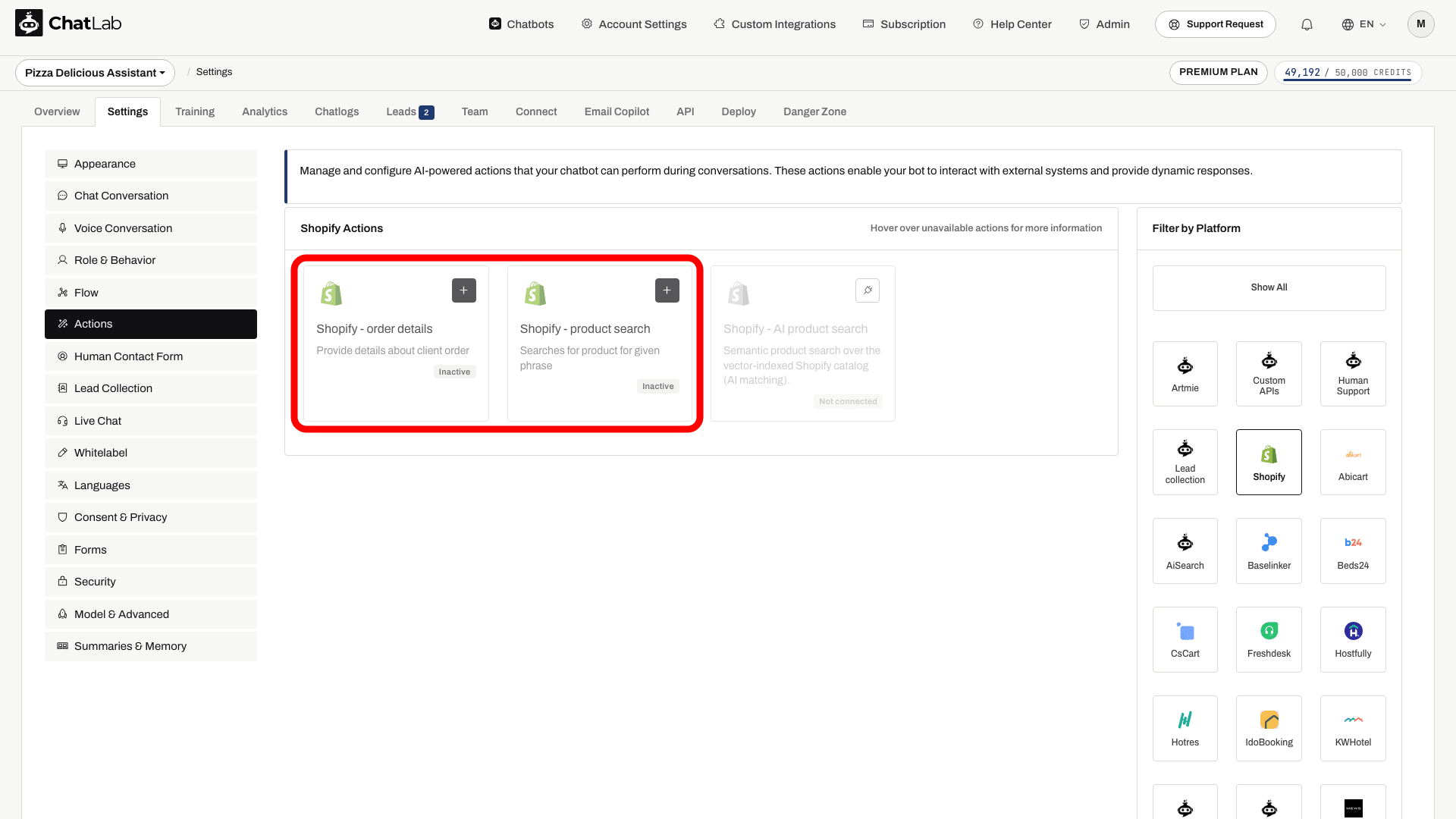
A standard műveletek a következők:
- Shopify - product search - lehetővé teszi a chatbot számára a termékkatalógusban való keresést
- Shopify - order details - lehetővé teszi a chatbot számára a rendelési információk lekérdezését
A kapcsolat beállítása engedélyezi a standard műveleteket. Tekintse át állapotukat, és kapcsolja ki azokat, amelyeket nem szeretne elérhetővé tenni a vásárlók számára. Nyisson meg egy műveletet a szerkesztéshez, majd használja az Enable (Engedélyezés) vagy az Update (Frissítés) gombot a párbeszédpanelén. Testreszabhatja a művelet címkéjét is (az üzenetet, amely a művelet futása közben látható a felhasználók számára), valamint azokat az utasításokat, amelyek meghatározzák, hogy az AI hogyan használja az egyes műveleteket.
Termékkeresés - Készletbeállítások
A termékkeresési művelet készletszűrési lehetőségeket tartalmaz a Product Search Settings (Termékkeresési beállítások) fülön:
- Products in stock only (Csak raktáron lévő termékek) - Bekapcsolása esetén a chatbot csak a jelenleg raktáron lévő termékeket adja vissza. A kifogyott termékek nem jelennek meg a keresési eredményekben.
- Show products available for pre-order (Előrendelhető termékek megjelenítése) - Ez a lehetőség akkor jelenik meg, ha a "Products in stock only" be van kapcsolva. Aktív állapotában a raktáron nem lévő, de a Shopify-ban értékesítés folytatására (előrendelésre) beállított termékek továbbra is megjelennek a találatok között, előrendelhetőként megjelölve.
Rendeléslekérdezési adatvédelem
A rendelési művelet Order Lookup Configuration (Rendeléslekérdezési konfiguráció) felületén az Allow order lookup without email verification (Rendelés lekérdezésének engedélyezése e-mailes ellenőrzés nélkül) és az Allow order lookup by email address only (Rendelés lekérdezésének engedélyezése csak e-mail-cím alapján) opció alapértelmezés szerint ki van kapcsolva. A csak e-mail-címet használó mód alapértelmezés szerint 1 legutóbbi rendelést ad vissza, ez 1-3 közötti értékre állítható. Az azonosító alapján történő (ID-only) keresés engedélyezése kikapcsolja a csak e-mail-címet kérő módot. Bárki, aki ismeri a kiválasztott keresési azonosítót, hozzáférhet a rendelési információkhoz, ezért bármelyik lehetőség engedélyezése előtt ellenőrizze a hozzáférési jogosultságokat és a személyes azonosításra alkalmas adatok (PII) kitakarását.
A Recognise customers signed in to the store (App Proxy) (Az áruházba bejelentkezett vásárlók felismerése [App Proxy]) szintén alapértelmezés szerint ki van kapcsolva. Ha bekapcsolja, a Shopify áruházába bejelentkezett vásárlókat a rendszer felismeri, és a chatbot e-mail-cím vagy rendelési szám kérése nélkül jeleníti meg a legutóbbi rendeléseiket. Ehhez a Shopify App Store-ból származó ChatLab alkalmazásra van szükség, amelynél a sablonban be van kapcsolva a ChatLab AI Chat app embed. Ez a funkció nem működik a pénztár (checkout) és a köszönőoldalakon, illetve a be nem jelentkezett látogatóknál, és előfordulhat, hogy az új vásárlói fiókokat (new customer accounts) használó áruházakban sem működik. Ezekben az esetekben a chatbot a szokásos kérdéseket teszi fel.
AI Search Shopifyhoz: katalógus, újraindexelés és beállítások
E-commerce csomag esetén, vagy Universal csomagban, ha AI Search termékcsomag van hozzárendelve a slothoz, az AI Search be van kapcsolva, és felváltja az élő áruházi keresést. Az indexelés automatikusan elindul az áruház csatlakoztatásakor.
- Ellenőrizze a katalógust - nyissa meg a Training > E-commerce catalog menüpontot, és tekintse át a Products és Categories lapokat. A Shop > Products felületen megjelenik a Product catalog panel és az AI Search packs on this chatbot kártya.
- Ütemezze az újraindexelést - használja a Schedule auto-retrain lehetőséget a Training > E-commerce catalog menüpontban. Az újraindexelés akár naponta is lefuthat, és minden E-commerce csomagban, valamint minden termékcsomaggal elérhető. A Train now vagy Retrain gomb azonnal elindítja az eljárást. A frissítések növekményesek: a változatlan termékeket kihagyja, az eltávolítottakat pedig törli az indexből.
- Tekintse át a műveletet - a Settings > Actions menüpontban nyissa meg a Shopify - AI product search elemet. Ennek beállításai: Include product card, Products in stock only és Number of products to return.
- Jelenítsen meg termékkártyákat - kapcsolja be az Enable Offer Cards opciót a Settings > Model & Advanced menüpontban. Lásd: Offer Cards.
Ha a katalógus mérete meghaladja a termékkorlátot, az indexelés a limit elérésekor leáll, és a chatbot tulajdonosa e-mailt kap. A fent leírt élő áruházi keresési művelet beállításai nem feltétlenül érvényesek az AI Search funkcióra.
Az integráció tesztelése
A műveletek aktiválása után nyissa meg a Test & Deploy fület, és próbálja ki az alábbiakat:
- "Show me running shoes" (teszteli a termékkeresést)
- "What's the status of my order #1001?" (teszteli a rendelési adatokat; adja meg a hozzá tartozó e-mail-címet egy olyan rendeléshez, amelyhez jogosult hozzáférni)
Ellenőrizze, hogy a válaszok megegyeznek-e a Shopify áruház adataival, és hogy a termékhivatkozások megfelelően megnyílnak-e.
A chatbot telepítése a Shopify áruházba
Ha a ChatLab alkalmazással csatlakozott, ugorja át ezt a szakaszt - kapcsolja be a ChatLab AI Chat app embed bővítményt a(z) A chat widget bekapcsolása részben leírtak szerint. Ha saját alkalmazással csatlakozott, adja hozzá a chat widgetet kézzel a Shopify kirakathoz:
- A ChatLab felületén nyissa meg a botjához tartozó Test & Deploy fület
- Válassza ki a Shopify platform lapot
- Válassza a Widget lehetőséget, és másolja ki a kódrészletet
- A Shopify adminisztrációs felületén lépjen az Online Store > Themes menüpontra
- Kattintson az aktív sablon melletti három pont menüre, majd válassza az Edit code lehetőséget
- Nyissa meg a Layout alatt található
theme.liquidfájlt - Illessze be a kódrészletet a
<head>szakaszon belülre - Kattintson a Save gombra
Nyissa meg a közzétett kirakatot, és ellenőrizze, hogy a widget betöltődik-e. Az API-kapcsolat és a kirakat telepítése külön folyamat; ellenőrizze az engedélyezett műveleteket a Settings > Actions menüpontban.
Jelszóval védett áruház
Amíg a kirakat jelszóval védett (Shopifyban: Online Store > Preferences), a ChatLab csak a jelszóoldalt látja, így nem tanul a weboldal tartalmából. A bot varázsló erre figyelmezteti is Önt, ahelyett hogy olyan chatbotot hozna létre, amely a jelszóról beszél. A termékkeresés és a rendeléskövetés továbbra is működik, mivel ezek a Shopify API-n keresztül futnak. Ha a ChatLab alkalmazást a Shopify App Store-ból telepíti, az új chatbot az API-n keresztül az áruház oldalait és szabályzatait is megismeri. Miután az áruház megnyílt a nyilvánosság előtt, tanítsa be a chatbotot a weboldaláról a Training fülön.