Kapcsolja össze ChatLab chatbotját a WooCommerce-áruházával, hogy a vásárlók közvetlenül a chaten belül kereshessenek termékeket és ellenőrizhessék a rendeléseiket. A termékek megtalálása az AI Search segítségével történik, amely értelem szerint keres az indexelt WooCommerce-katalógusban, vagy az élő áruházi kereséssel, amely az áruház API-ját kérdezi le.
Példa beszélgetés
Rendelés ellenőrzése
Összekapcsolt webáruházat és engedélyezett rendelési műveletet igényel. Az elérhető mezők az integrációtól függenek. Az e-mail-cím egyezése nem minősül személyazonosság igazolásának.

Látogató: Hol van a rendelésem?
Indítsa el a példát, vagy olvassa el alább. Nem használunk valós ügyféladatokat.Az ügyfél egy meglévő rendelésről érdeklődik.
A lejátszás szünetel, amikor ez a példa elhagyja a képernyőt. Ez egy szimuláció, nem élő chat. A widget vezérlői a lejátszás során nem interaktívak.Olvassa el a teljes példát
- Az ügyfél egy meglévő rendelésről érdeklődik.
Látogató: Hol van a rendelésem?
- Az alapértelmezett lekérdezéshez mindkét azonosítóra szükség van.
Asszisztens: Kérem, adja meg a rendelési számát és a fizetéskor megadott e-mail-címet.
- Ebben a példában használjon kitalált adatokat.
Látogató: 41982, anna@example.com
- A művelet lekérdezi a csatlakoztatott webáruházat.
A 41982-es rendelés ellenőrzése...
- Csak a webáruház által visszaadott információkat közölje.
Asszisztens: A 41982. számú rendelés feladottként van megjelölve. A futárszolgálat a DPD. Kérjük, ellenőrizze a nyomkövetési oldalt a szállítási frissítésekért.
A példa az ügyfélélményt szemlélteti. Az elérhető műveletek és a visszakapott információk ettől az integrációtól és az Ön beállításaitól függenek.
Fontos: E-kereskedelmi bevált gyakorlatok
Az alábbi integráció befejezése után olvassa el átfogó útmutatónkat a chatbot e-kereskedelemre való optimalizálásáról: Hogyan állítsa be a ChatLabot az e-kereskedelmi webáruházához
Hogyan talál termékeket a chatbot a WooCommerce-en: AI Search és élő áruházi keresés
A ChatLab chatbot kétféleképpen találhat termékeket egy WooCommerce áruházban. A chatbot vagy az egyiket, vagy a másikat használja, egyszerre soha nem mindkettőt.
AI Search (ajánlott) - A ChatLab saját indexet tart fenn az Ön WooCommerce katalógusáról, és a chatbot jelentés alapján keres benne.
- Az ügyfelek hétköznapi nyelven kérdeznek, például: „piros ruha 300 alatt”. Az árkategóriát szigorú szűrőként alkalmazza, valamint a pontos termékkódokat (SKU, EAN) is megfelelteti.
- Az árat, a készletet és a változatokat a rendszer élőben olvassa ki a WooCommerce-ből a válaszadás pillanatában, így az ügyfelek az indexfrissítések között is az aktuális adatokat látják.
- Az eredmények termékkártyákként jelennek meg a chatben, válaszonként legfeljebb 5 darab.
- Az indexelés automatikusan elindul az áruház összekapcsolásakor. A katalógus nem fogyaszt betanítási karaktereket.
- Szükséges csomag: minden E-commerce csomag tartalmazza (FREE 100 termék, Start 2 000, Grow 5 000, Scale 20 000). Universal csomag esetén adja hozzá az E-commerce integrations kiegészítőt (havi $30), valamint egy AI Search termékcsomagot (havi $29, 5 000 termék), amelyet a chatbothoz rendel.
Élő áruházi keresés - a chatbot az áruház API-ján keresztül továbbítja a vásárló kifejezését a WooCommerce keresőjének, és azzal válaszol, amit az áruház visszaad.
- Semmi sincs indexelve, és semmit sem kell szinkronban tartani. Az adatok mindig élőek.
- Ez egy kulcsszavas keresés: azt találja meg, amit az áruház saját keresője találna az adott kifejezésre. Nem érti meg az igények leírását, a szinonimákat vagy az elgépeléseket úgy, ahogyan az AI Search.
- Szükséges csomag: egy Universal csomag az E-commerce integrations kiegészítővel (havi $30). Termékcsomagra nincs szükség.
Amikor az AI Search be van kapcsolva, felváltja az élő áruházi keresést. A rendelés állapota mindkét útvonalon ugyanúgy működik. Egy harmadik lehetőség, a beolvasott áruházi oldalakon való betanítás, bármely csomagban elérhető, és tájékoztató jellegű tartalmakhoz - például szállítás és visszaküldés - készült, nem termékekhez. A teljes összehasonlítást lásd: AI Search: hogyan talál termékeket a chatbot, a terméklimiteket pedig itt találja: E-commerce csomagok és limitek.
Mit nyújt az integráció?
Élő áruházi keresés (termékkeresés kifejezés alapján) - A chatbot elküldi a vásárló kifejezését a WooCommerce keresőjének. A termékek címeiben és leírásaiban keres, majd visszaadja a leginkább egyező 5 közzétett terméket az alábbi adatokkal:
- Termékazonosító (ID), név és leírás
- Ár és cikkszám (SKU)
- Termékkép és közvetlen link a termékoldalra
Termékkeresés SKU alapján (Product Search by SKU) - A vásárlók konkrét SKU, referenciaszám vagy termékkód alapján is kereshetnek termékeket. Ez akkor hasznos, ha a vásárlók már ismerik a pontos termékazonosítót - például egy nyomtatott katalógusból, egy korábbi rendelésből vagy egy ajánlásból. Ugyanazokat a termékmezőket adja vissza, mint a normál termékkeresés.
Termékkeresés kategóriában (Product Search in Category) - Célzottabb keresés, amely egy kulcsszót kombinál egy adott termékkategóriával. A chatbot először beazonosítja a megfelelő kategóriát, majd azon belül keresi meg a megfelelő termékeket. Ugyanazokat a termékmezőket adja vissza, mint a normál termékkeresés.
Kategóriák lekérése (Get Categories) - A chatbot le tudja kérni az áruházban elérhető termékkategóriák listáját, segítve a vásárlókat a katalógusban való eligazodásban vagy a termékkeresések szűkítésében. Minden kategória tartalmazza a következőket:
- Kategóriaazonosító (ID), név és keresőbarát név (slug)
- Kategória leírása
Rendelés adatai (Order Details) - Alapértelmezés szerint a vásárlók megadják a rendelésazonosítót és a hozzá tartozó e-mail-címet. Ez csupán összeveti a megadott adatokat az áruház nyilvántartásával, nem bizonyítja, hogy a látogató valóban az e-mail-cím tulajdonosa. Egy opcionális műveleti beállítás lehetővé teszi a keresést kizárólag a rendelésazonosító alapján is. A chatbot az alábbiakat adja vissza:
- Rendelésszám, végösszeg és állapot (pl. processing - feldolgozás alatt, completed - teljesítve, cancelled - lemondva)
- Szállítási cím a címzett kereszt- és vezetéknevével, cégnevével, teljes címével (utca, város, megye/állam, irányítószám, ország)
- Megrendelt tételek a nevekkel, mennyiségekkel, egységárakkal és tételes összegekkel
Előfeltételek
A WooCommerce integráció megkezdése előtt győződjön meg az alábbiakról:
- Hozzáféréssel rendelkezik a WooCommerce áruháza WordPress adminisztrációs felületéhez, és tud bővítményeket telepíteni.
- A bővítményhez nincs szüksége előre ChatLab fiókra vagy chatbotra - mindkettőt létrehozhatja a beállítás során. A kézi beállításhoz először hozza létre a chatbotját a ChatLab felületén.
Ajánlott: Csatlakozás a WordPress beépülő modullal
A WordPresshez készült ChatLab beépülő modul a legegyszerűbb módja az összekapcsolásnak. Egyetlen lépésben összeköti áruházát egy chatbottal (termékkeresés és rendelési állapot), létrehozza a WooCommerce REST API-kulcsot, és hozzáadja a chat widgetet az áruház felületéhez, így semmit sem kell másolnia vagy beillesztenie.
- A WordPress adminisztrációs felületén telepítse és aktiválja a ChatLab beépülő modult a WordPress bővítménytárból. A ChatLabban ugyanez a hivatkozás a Connect > WooCommerce > Get the WooCommerce plugin (Csatlakozás > WooCommerce > A WooCommerce beépülő modul letöltése) menüpont alatt található.
- Nyissa meg a ChatLab menüpontot a WordPress menüjében. A Get Started with ChatLab (Első lépések a ChatLabbal) képernyő felsorolja az integrációkat: a WordPress integration (WordPress-integráció) mindig szerepel a listán, a WooCommerce integration (WooCommerce-integráció) pedig akkor van bejelölve, ha a WooCommerce aktív. Hagyja bejelölve.
- Kattintson a Continue (Folytatás) gombra.
- Jelentkezzen be a ChatLabba, vagy hozzon létre egy fiókot a Sign Up (Regisztráció) gombra kattintva. Az új fiókok egy ellenőrző e-mailt kapnak: kattintson a benne található hivatkozásra, majd kattintson az I've verified my email (Megerősítettem az e-mail-címemet) gombra.
- Válasszon egy csomagot. Ha a WooCommerce-integráció be van jelölve, az új fiók az E-commerce termékvonalban jön létre: folytassa a Free csomaggal, vagy válassza a Start, Grow vagy Scale csomagot. A már fizetős csomaggal rendelkező fiókok kihagyják ezt a lépést.
- Hozzon létre egy chatbotot, vagy válasszon ki egy meglévőt.
- A rendszer visszairányítja Önt a WordPress felületére. A ChatLab oldalán megjelenik, hogy a chatbot csatlakoztatva van, a chat előnézetével együtt.
A beépülő modul által beállított elemek:
- Áruházi kapcsolat - egy WooCommerce REST API-kulcs olvasási jogosultsággal a termékekhez és a rendelésekhez, így a chatbot az Ön áruházának adataival válaszol. A termékkeresés és a rendelési állapot funkció bekapcsol a chatbot számára.
- Áruház pénzneme - a chatben megjelenő árak az Ön áruházának pénznemét használják.
- Chat widget - bekerül az áruház felületére anélkül, hogy kódot kellene beillesztenie.
- Katalógus - ha az AI Search be van kapcsolva a chatbotnál, a katalógus indexelése automatikusan elindul.
Nyissa meg áruháza felületét, és küldjön egy tesztüzenetet. Az áruházi adatok ellenőrzéséhez érdeklődjön egy termékről, valamint egy olyan rendelésről is, amelyet ellenőrizni tud a WooCommerce-ben. A beépülő modullal kapcsolatos további információkért tekintse meg a WordPress telepítési útmutatót.
Alternatíva: Csatlakozás saját API-kulcsokkal
Ha nem tudja vagy nem szeretné használni a bővítményt, csatlakoztassa az áruházat saját maga egy WooCommerce REST API-kulcs segítségével az alábbi 1-3. lépéseket követve. A Connect > WooCommerce menüpontban válassza a Continue with manual setup (Folytatás kézi beállítással) lehetőséget a csatlakozási űrlap megnyitásához. Ne hozzon létre második kapcsolatot, ha a bővítmény már csatlakoztatta az áruházat. Ezzel a módszerrel a chat widget nem kerül automatikusan az áruház felületére - adja hozzá manuálisan a Chatbot telepítése a WooCommerce áruházba útmutató szerint.
Step 1: Generate API Keys in WooCommerce
- Jelentkezzen be a WordPress adminisztrációs felületére
- Lépjen a WooCommerce > Settings (Beállítások) menüpontra
- Kattintson az Advanced (Haladó) fülre
- Válassza a REST API lehetőséget
- Kattintson az Add Key (Kulcs hozzáadása) gombra
- Adjon meg egy leírást (pl. „ChatLab Integration”)
- Válassza ki a felhasználót, akihez a kulcsot hozzárendeli - ennek egy Administrator (Adminisztrátor) vagy Shop Manager (Boltvezető) jogosultsággal rendelkező felhasználónak kell lennie (más szerepkörök, például a Vásárló vagy a Feliratkozó nem rendelkeznek a WooCommerce adatok eléréséhez szükséges engedélyekkel)
- Állítsa a jogosultságokat Read (Olvasás) értékre
- Kattintson a Generate API Key (API-kulcs generálása) gombra
- Másolja ki a Consumer Key és a Consumer Secret értékét - tárolja őket biztonságosan, mivel a Consumer Secret később már nem tekinthető meg újra
2. lépés: A WooCommerce csatlakoztatása a ChatLab felületén
- Jelentkezzen be a ChatLab fiókjába, és válassza ki a botját
- Lépjen a Connect (Csatlakozás) fülre
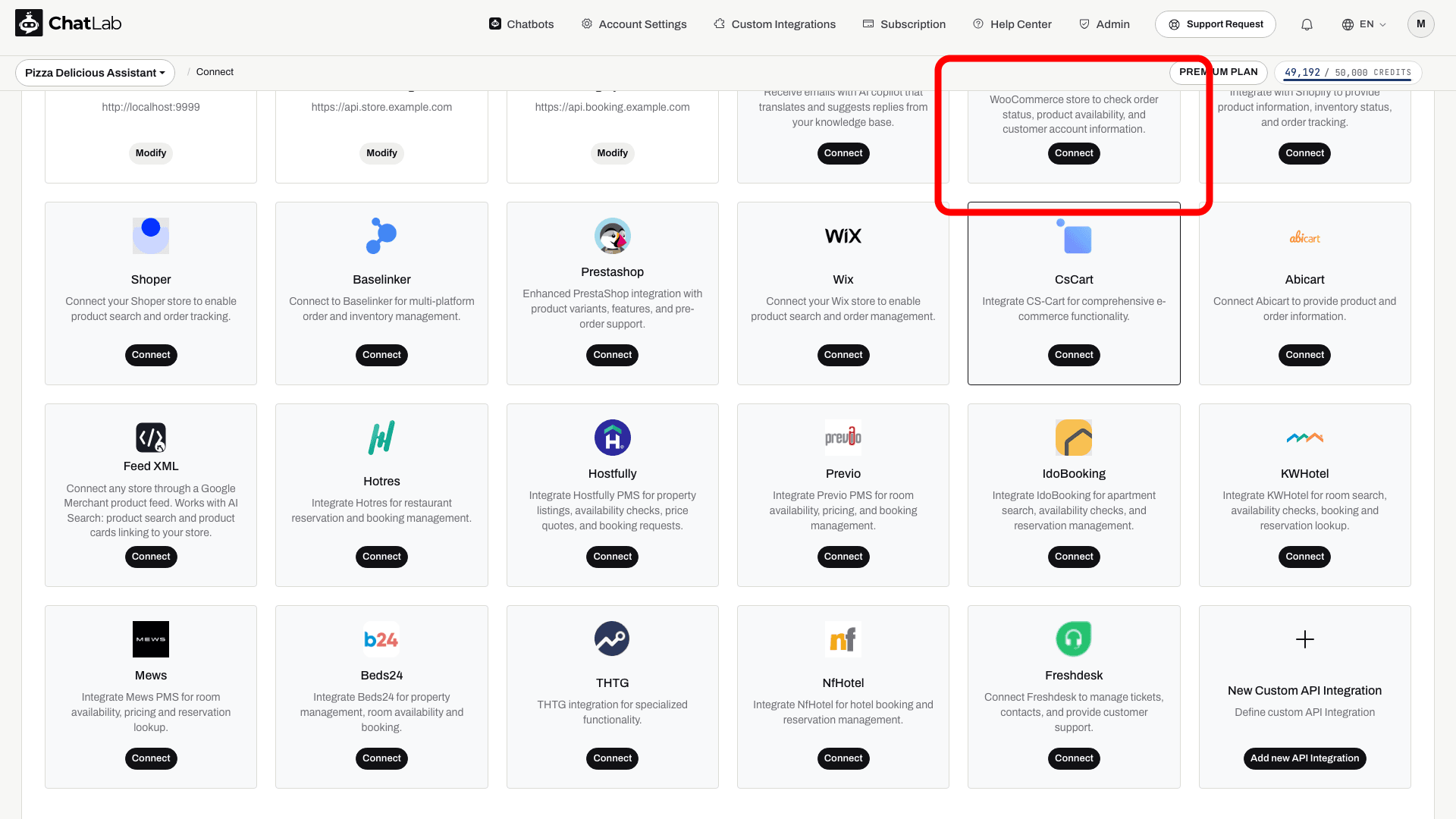
- Kattintson a Connect (Csatlakozás) gombra a WooCommerce kártyán
- Adja meg az áruház URL-címét az URL of WooCommerce store mezőben (az áruház teljes URL-je, pl.
https://www.mystore.com) - Adja meg a Customer Key mezőben az 1. lépésben kapott Consumer Key értéket
- Adja meg a Customer Secret mezőben az 1. lépésben kapott Consumer Secret értéket
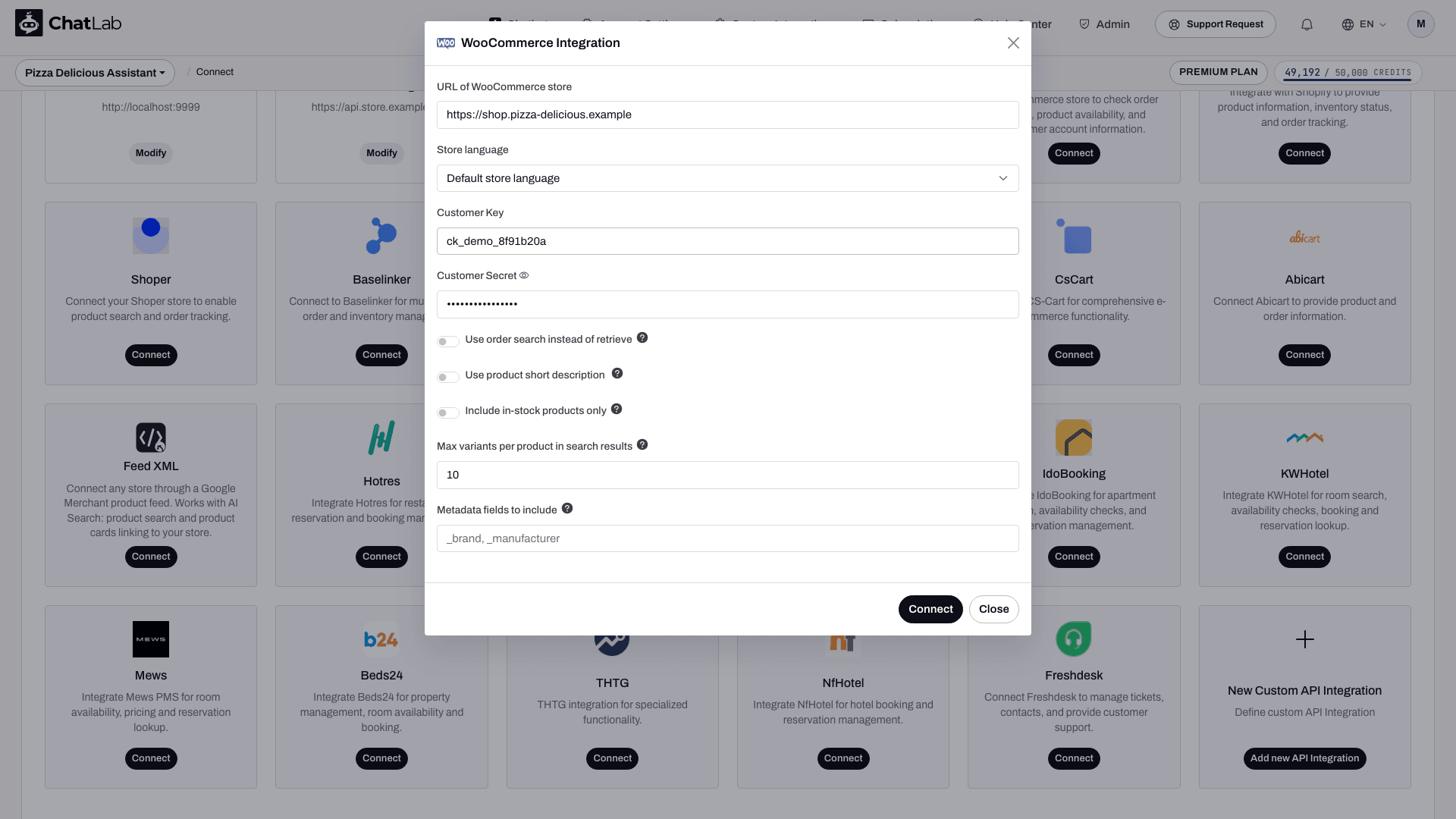
- Kattintson a Connect (Csatlakozás) gombra
A ChatLab automatikusan teszteli a kapcsolatot az API-hitelesítő adatok megfelelő jogosultságainak ellenőrzésével. Sikeres kapcsolódás esetén egy megerősítő üzenet jelenik meg.
Csatlakozási beállítások
A WooCommerce csatlakozási űrlap további beállításokat tartalmaz:
- Use order search instead of retrieve (Rendeléskeresés használata lekérés helyett) - Kapcsolja be ezt a lehetőséget, ha áruháza egyedi rendelésszámokat kezelő bővítményeket használ. Ez közvetlen lekérés helyett keresésalapú azonosítást alkalmaz, amely kompatibilis a módosított rendelésszámozással.
- Use product short description (Termék rövid leírásának használata) - Ha be van kapcsolva, a termékkeresési eredmények a teljes leírás helyett a WooCommerce rövid leírását adják vissza. Hasznos a rendkívül hosszú termékleírásokkal rendelkező áruházaknál.
- Include in-stock products only (Csak raktáron lévő termékek megjelenítése) - Ha be van kapcsolva, a termékkeresési eredmények csak a jelenleg raktáron lévő tételeket tartalmazzák.
- Store language (Áruház nyelve) - válassza ki a termékadatok nyelvét.
- Beillesztendő termék-metaadatmezők - termék-metakulcsok vesszővel elválasztott listája (pl.
_brand,_manufacturer), amelyek bekerülnek a termékekre adott válaszokba. Az AI Search segítségével ezek a mezők is indexelésre kerülnek, így a vásárlók az értékeik alapján is megtalálhatják a termékeket. Írja be az egyszerű kulcsot; ameta:_brandugyanúgy működik, mint a_brand. Csak a vásárlók számára hasznos mezőket adja meg; ne tegyen elérhetővé privát metaadatokat. - Order metadata fields to include (Beemelendő rendelési metaadatmezők) - a rendelési adatokhoz hozzáadott rendelési metakulcsok vesszővel elválasztott listája. Használja más bővítmények által tárolt adatok átadására, például a WooCommerce Shipment Tracking bővítmény által a
_wc_shipment_tracking_itemsalatt mentett szállító és nyomkövetési szám továbbítására. Hagyja üresen, ha csak a szabványos rendelési mezőket szeretné visszakapni. - Maximum variants (Változatok maximális száma) - korlátozza, hogy egy termékhez hány változat jelenjen meg.
3. lépés: WooCommerce műveletek konfigurálása
A kapcsolódás után engedélyezheti és testreszabhatja az egyes mesterségesintelligencia-műveleteket. Navigáljon a Settings > Actions (Beállítások > Műveletek) menüpontra, és szűrjön a WooCommerce platformra.
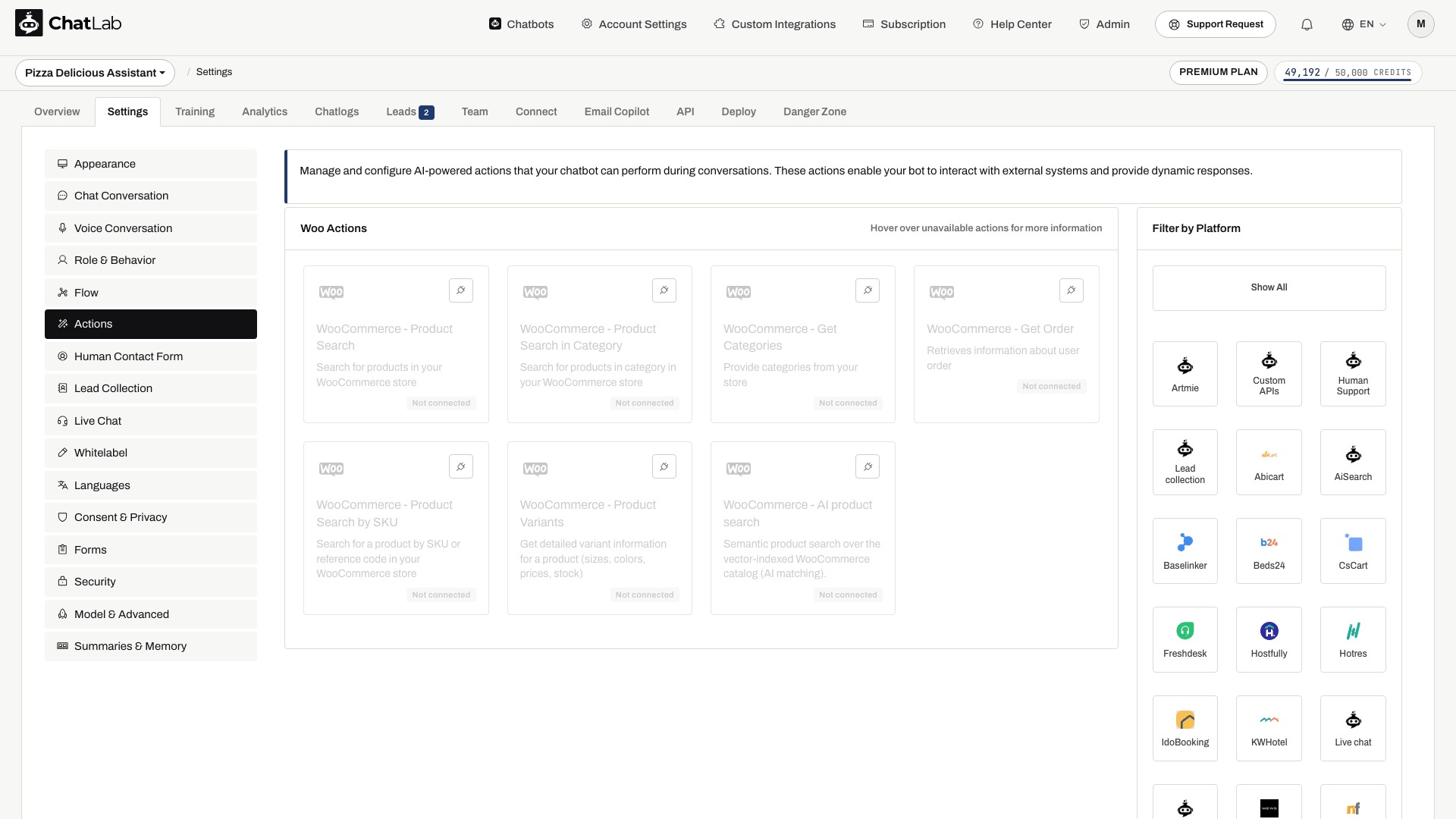
A kulcsszavas és rendelési műveletek az alábbiakat tartalmazzák:
- WooCommerce - Product Search - lehetővé teszi a chatbot számára, hogy kulcsszó alapján keressen a termékkatalógusban
- WooCommerce - Product Search by SKU - lehetővé teszi a chatbot számára a termékek cikkszám (SKU), referenciaszám vagy termékkód alapján történő megtalálását
- WooCommerce - Product Search in Category - lehetővé teszi a chatbot számára, hogy egy adott termékkategórián belül keressen
- WooCommerce - Get Categories - lehetővé teszi a chatbot számára az áruházban található termékkategóriák listázását
- WooCommerce - get product variants - lekéri a kiválasztott termék elérhető változatait
- WooCommerce - Get Order - lehetővé teszi a chatbot számára a rendelési információk lekérdezését rendelésszám és e-mail-cím alapján
A csatlakozás beállítása alapértelmezés szerint engedélyezi a rendeléslekérdezést, a kategóriákat, a kulcsszavas keresést, a kategóriakeresést és a termékváltozatokat. A Product Search by SKU műveletet külön át kell tekinteni és engedélyezni kell, ha használni szeretné. Tiltsa le azokat a műveleteket, amelyeket nem szeretne elérhetővé tenni a vásárlók számára. Nyisson meg egy műveletet a szerkesztéshez, majd használja az Enable (Engedélyezés) vagy Update (Frissítés) gombot a párbeszédpanelen. Testreszabhatja a művelet címkéjét is (a művelet futása közben a felhasználóknak megjelenített üzenetet), valamint azokat az utasításokat, amelyek meghatározzák, hogyan használja az AI az egyes műveleteket.
Rendeléslekérdezési és termékkeresési beállítások
A rendelési művelet konfigurációjában az Allow order lookup without email verification (Rendeléslekérdezés engedélyezése e-mailes ellenőrzés nélkül) alapértelmezés szerint ki van kapcsolva. Ennek bekapcsolása felfedi a rendelési adatokat bárki számára, aki meg tud adni egy érvényes rendelésszámot. Csak akkor kapcsolja be, ha a rendszere megfelelő hozzáférés-vezérléssel rendelkezik.
A ChatLab WooCommerce bővítmény támogatja a kibővített kereshető termékmezőket és a pontatlan (fuzzy) SKU-keresést is. Ezekhez a lehetőségekhez szükséges a bővítmény kiegészítésének észlelése; ennek hiányában a kulcsszavas keresés a WooCommerce natív keresését használja, az SKU-lekérdezés pedig a pontos egyezést veszi alapul. Tekintse át a megfelelő termékkeresési műveletet, mielőtt olyan utasításokat írna, amelyek ezekre az opciókra támaszkodnak.
AI Search a WooCommerce-hez: Katalógus, újraindexelés és beállítások
Egy E-commerce csomagban, vagy egy Universal csomagban, amikor egy AI Search termékcsomag van hozzárendelve a chatbothoz, az AI Search aktív, és felváltja az élő áruházi keresést. Az indexelés automatikusan elindul az áruház csatlakoztatásakor.
- Ellenőrizze a katalógust - nyissa meg a Training > E-commerce catalog (Betanítás > E-kereskedelmi katalógus) menüpontot, és tekintse át a Products (Termékek) és Categories (Kategóriák) lapokat. A Shop > Products (Áruház > Termékek) a Product catalog (Termékkatalógus) panelt és az AI Search packs on this chatbot (AI Search csomagok ezen a chaten) kártyát jeleníti meg.
- Ütemezze az újraindexelést - használja a Schedule auto-retrain (Automatikus újratanítás ütemezése) opciót a Training > E-commerce catalog menüpontban. Az újraindexelés akár naponta is lefuthat, és minden E-commerce csomagban, valamint minden termékcsomaggal elérhető. A Train now (Betanítás most) vagy Retrain (Újratanítás) gombbal igény szerint indítható el. A frissítések növekményesek: a változatlan termékeket kihagyja, az eltávolított termékeket pedig törli az indexből.
- Tekintse át a műveletet - a Settings > Actions (Beállítások > Műveletek) menüben nyissa meg a WooCommerce - AI product search lehetőséget. Ennek beállításai a következők: Include product card (Termékkártya hozzáadása), Products in stock only (Csak raktáron lévő termékek) és Number of products to return (Visszaadandó termékek száma).
- Keresés egyéni mezők alapján - ugyanezen művelet AI Product Search Settings (AI termékkeresési beállítások) lapján az Extended Product Search Fields (Kiterjesztett termékkeresési mezők) listázza azokat a mezőket, amelyeket a ChatLab bővítmény talált az áruházában. Az egyéni mezők a kulcs előtt
meta:jelöléssel jelennek meg, az Advanced Custom Fields (ACF) mezői pedig a címkéjüket is megjelenítik. Az aláhúzással kezdődő kulcsok nem szerepelnek a listában; ezeket ehelyett a Product metadata fields to include (Beillesztendő termék-metaadatmezők) mezőbe írja be. Az itt bejelölt mezők és a Product metadata fields to include mezőben megadott kulcsok együtt kerülnek indexelésre (termékenként legfeljebb 20), és bármelyik lista módosítása automatikusan újraindexeli a katalógust. - ACF-értékek - a ChatLab WooCommerce bővítmény 2.5.3-as verziójától kezdve az ACF-mezők olvasható szövegként indexelődnek: választási címkék, valamint a hivatkozott bejegyzések, oldalak, kifejezések és felhasználók címei vagy nevei az azonosítóik (ID) helyett. Régebbi bővítményverzió esetén a tárolt értékek változatlan formában indexelődnek, például azonosítók a nevek helyett.
- Termékkártyák megjelenítése - kapcsolja be az Enable Offer Cards (Offer Cards engedélyezése) opciót a Settings > Model & Advanced (Beállítások > Modell és haladó) menüpontban. Lásd: Offer Cards.
Ha a katalógus meghaladja a termékkorlátot, az indexelés a korlátnál leáll, és a chatbot tulajdonosa e-mailt kap. A fent leírt élő áruházi keresési művelet beállításai nem feltétlenül érvényesek az AI Search funkcióra.
Az integráció tesztelése
A műveletek aktiválása után nyissa meg a Test & Deploy (Tesztelés és közzététel) menüpontot, és próbálja ki az alábbiakat:
- "Mutass futócipőket" (termékkeresés tesztelése)
- "A WH-1234 cikkszámú terméket keresem" (termékkeresés tesztelése SKU alapján)
- "Milyen kategóriák érhetők el?" (kategóriák lekérésének tesztelése)
- "Mutass cipőket a Sportruházat kategóriában" (termékkeresés tesztelése kategórián belül)
- "Mi a helyzet a(z) #1001 számú rendelésemmel?" (rendelés részleteinek tesztelése; adja meg a hozzá tartozó e-mail-címet egy olyan rendeléshez, amelyhez jogosult hozzáférni)
Ellenőrizze, hogy a válaszok megegyeznek-e a WooCommerce áruház adataival, és hogy a termékhivatkozások megfelelően megnyílnak-e.
Install Chatbot on Your WooCommerce Store
Ha a ChatLab bővítménnyel kapcsolódott, a chat widget már megjelent az áruház felületén. Ha a saját API-kulcsaival kapcsolódott, adja hozzá a widgetet manuálisan. Lásd a részletes útmutatót: Installing Chatbot on a WooCommerce Store
Demó megtekintése
Működés közben is megtekinthet egy élő WooCommerce integrációt: https://yourwear.chatlab.com/shop