Az egyéni API-integrációk (Custom API integrations) lehetővé teszik, hogy a chatbot élő adatokat kérdezzen le az Ön ERP-, raktárkezelő-, CRM- vagy egyéb rendszeréből. Módosításokat is végezhetnek, például létrehozhatnak egy időpontot. Egy integráció tárolja az alap URL-címet; az egyes műveletek pedig egy-egy hívható kérést határoznak meg. A kiválasztott műveleteket ezután AI Actions (AI-műveletek) formájában csatolhatja a chatbothoz.
Mielőtt hozzáfogna
Ellenőrizze, hogy a csomagja tartalmazza-e a Custom API integrations funkciót. Szüksége lesz a végpont URL-címére, a HTTP-metódusra, a paraméterek nevére és típusára, a hitelesítési követelményekre, valamint egy mintaválaszra. A végpontnak elérhetőnek kell lennie a ChatLab szervereiről; a számítógépén futó localhost nem éles végpont.
A beállításhoz használjon HTTPS-t, valamint egy tesztkörnyezetet vagy tesztrekordokat. A tesztkérés valóban meghívja a végpontot, így egy POST, PATCH vagy DELETE kérés módosíthatja a külső adatokat. Ahol csak lehetséges, alakítsa úgy a műveleteket, hogy biztonságosan megismételhetők legyenek.
1. Integráció létrehozása
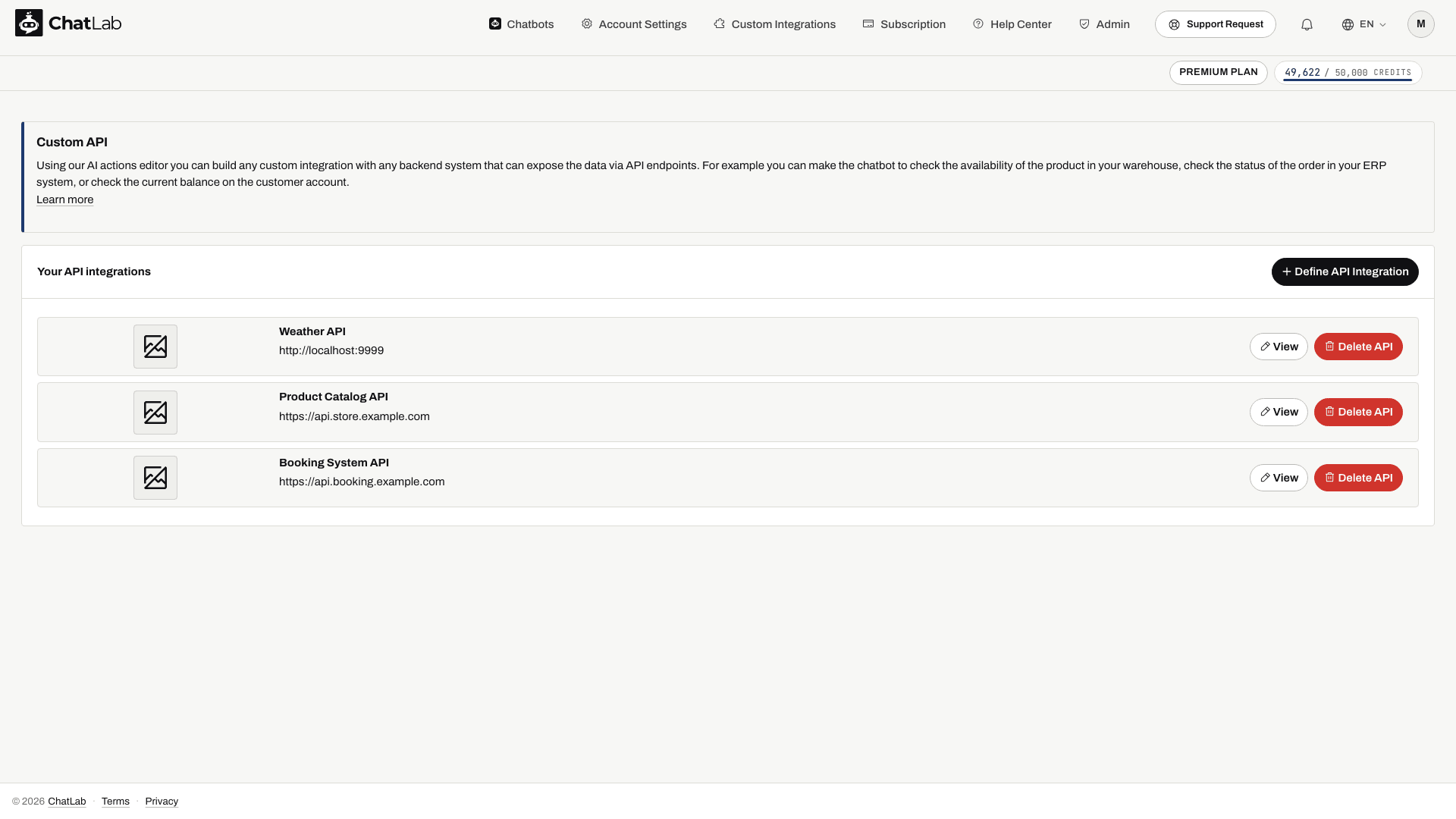
- Nyissa meg a Custom Integrations (Egyéni integrációk) menüpontot a fő navigációban.
- Kattintson a + Define API Integration (+ API-integráció definiálása) gombra.
- Adja meg az API name (API neve) és az API Base URL (API alap URL-címe) értékét, például
https://api.example.com. - Kattintson a Create API Integration (API-integráció létrehozása) gombra.
- A listában megjelenő elemnél kattintson a View (Megtekintés), majd a + Define API Operation (+ API-művelet definiálása) lehetőségre.
2. A művelet definiálása
Adjon a műveletnek egy jól felismerhető címkét és egy géppel olvasható Operation name (Művelet neve) értéket, például getProductDetails. A művelet nevében csak betűket és számokat használjon, szóközöket vagy aláhúzásjeleket ne. Írja le, mit csinál a művelet, és mikor kell a chatbotnak használnia azt.
Adja meg a relatív URI-t, például /v1/products/@productId@. Az alap URL-cím és az URI együtt alkotja a kérés címét.
Néhány meglévő képernyőképen régebbi példanevek vagy kapcsos zárójeles helyőrzők láthatók. Kövesse az alábbi aktuális szintaxist: használjon olyan műveletneveket, mint a getProductDetails, és @ jelekkel körülvett paraméter-helyőrzőket.
Útvonal- és lekérdezési paraméterek (Path and Query Parameters)
Kattintson az Add path variable (Útvonalváltozó hozzáadása) gombra a productId definiálásához. Állítsa be az adattípusát és az érték forrását, majd illessze be a @productId@ kódot az URI-ba. Az útvonalváltozók kitöltése kötelező, és a mentés vagy a tesztelés előtt minden definiált útvonalváltozónak szerepelnie kell az URI-ban.
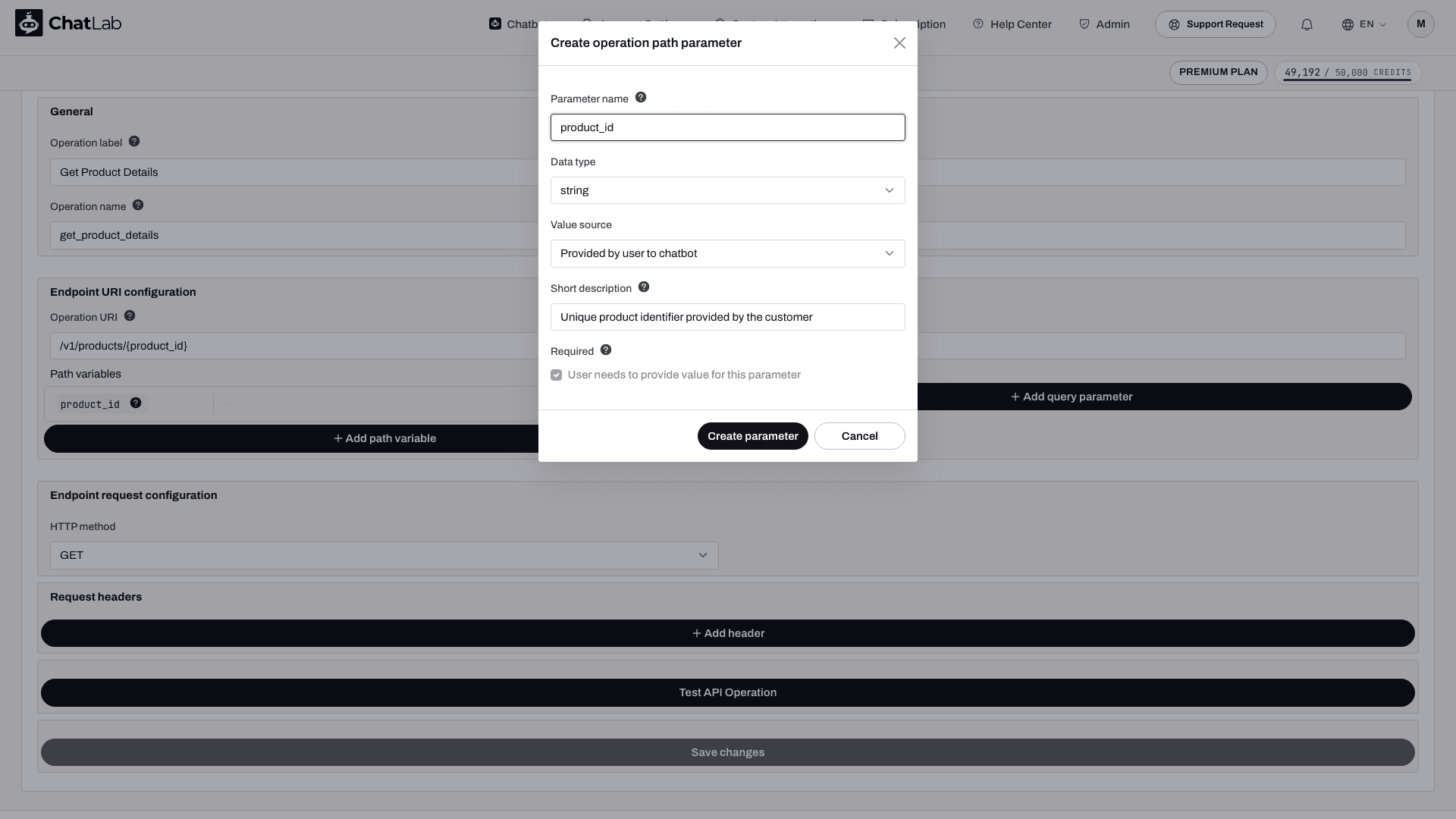
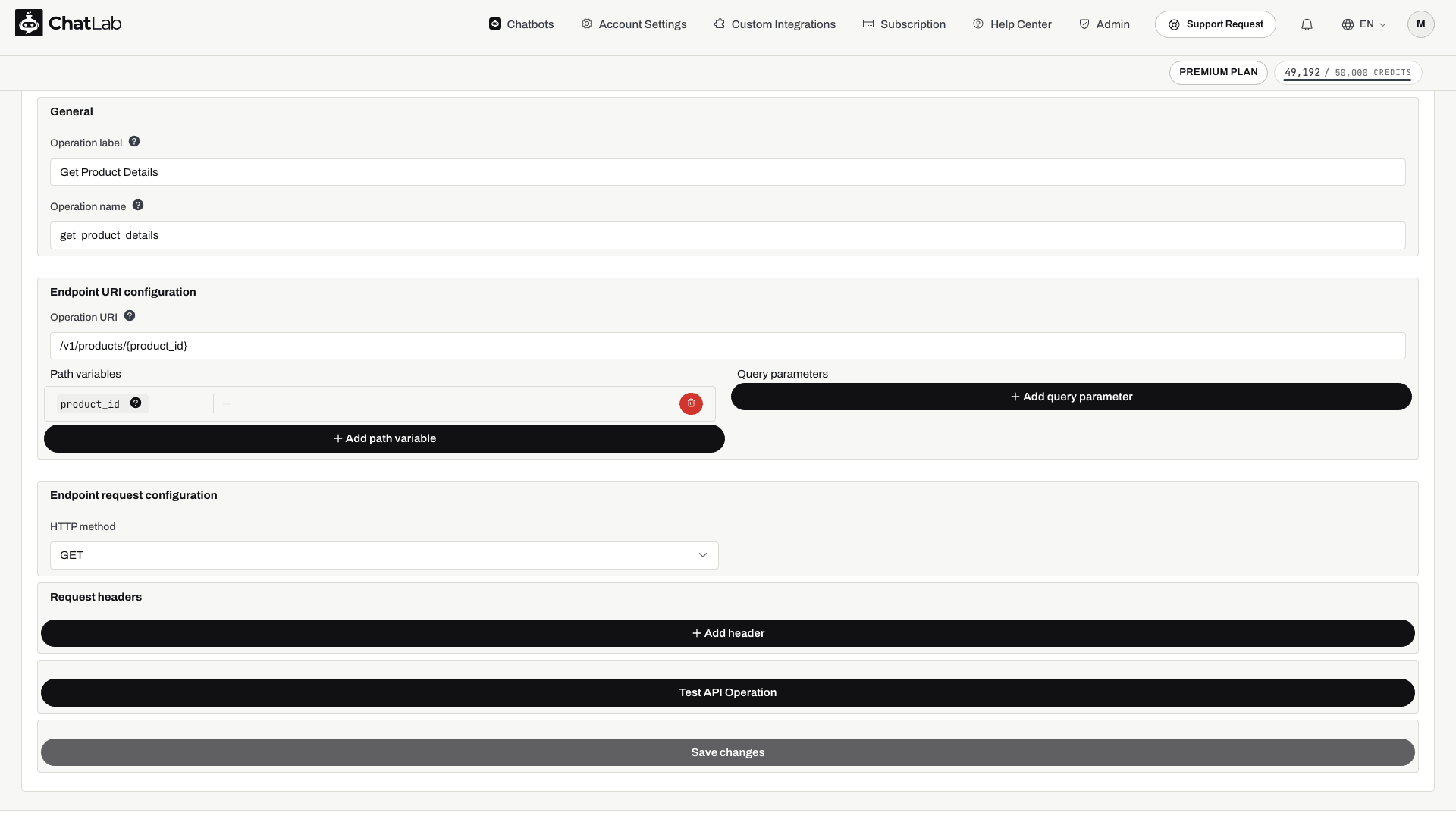
Használja az Add query parameter (Lekérdezési paraméter hozzáadása) gombot az olyan paraméterekhez, mint a limit vagy a language, amelyek az URL-ben a kérdőjel után következnek. Adja meg az API által elvárt nevet, a típust, a leírást és az érték forrását.
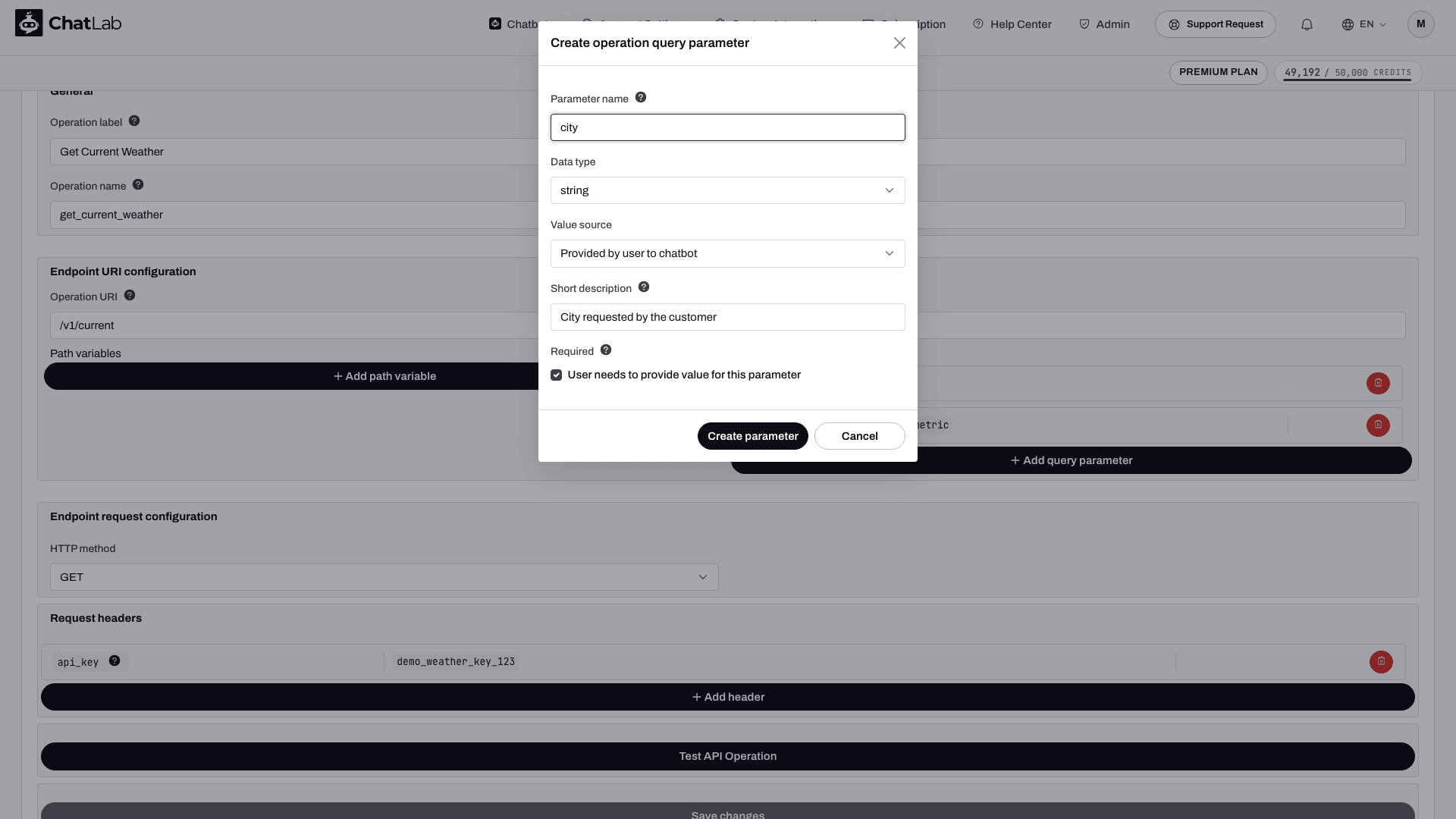
A választható értékforrások:
- Provided by user or chatbot (Felhasználó vagy chatbot által megadott): a modell a beszélgetésből biztosítja az értéket. Magyarázza el az elvárt formátumot, és jelölje meg megfelelően a kötelező értékeket.
- Constant (Állandó): a műveletben konfigurált fix érték, például egy rögzített fiókazonosító vagy korlátozott jogosultságú API-hitelesítési adat.
- Random value (Véletlenszerű érték): automatikusan generált érték.
- Client context (Klienskontextus): a gazdawebhely által átadott érték, amennyiben ez elérhető az Ön fiókjában. Lásd: Chat API.
A skaláris típusok közé tartozik a string, az integer, a double és a boolean. A törzsparaméterek (Body parameters) a string és integer tömböket is támogatják.
3. A metódus és a törzs konfigurálása
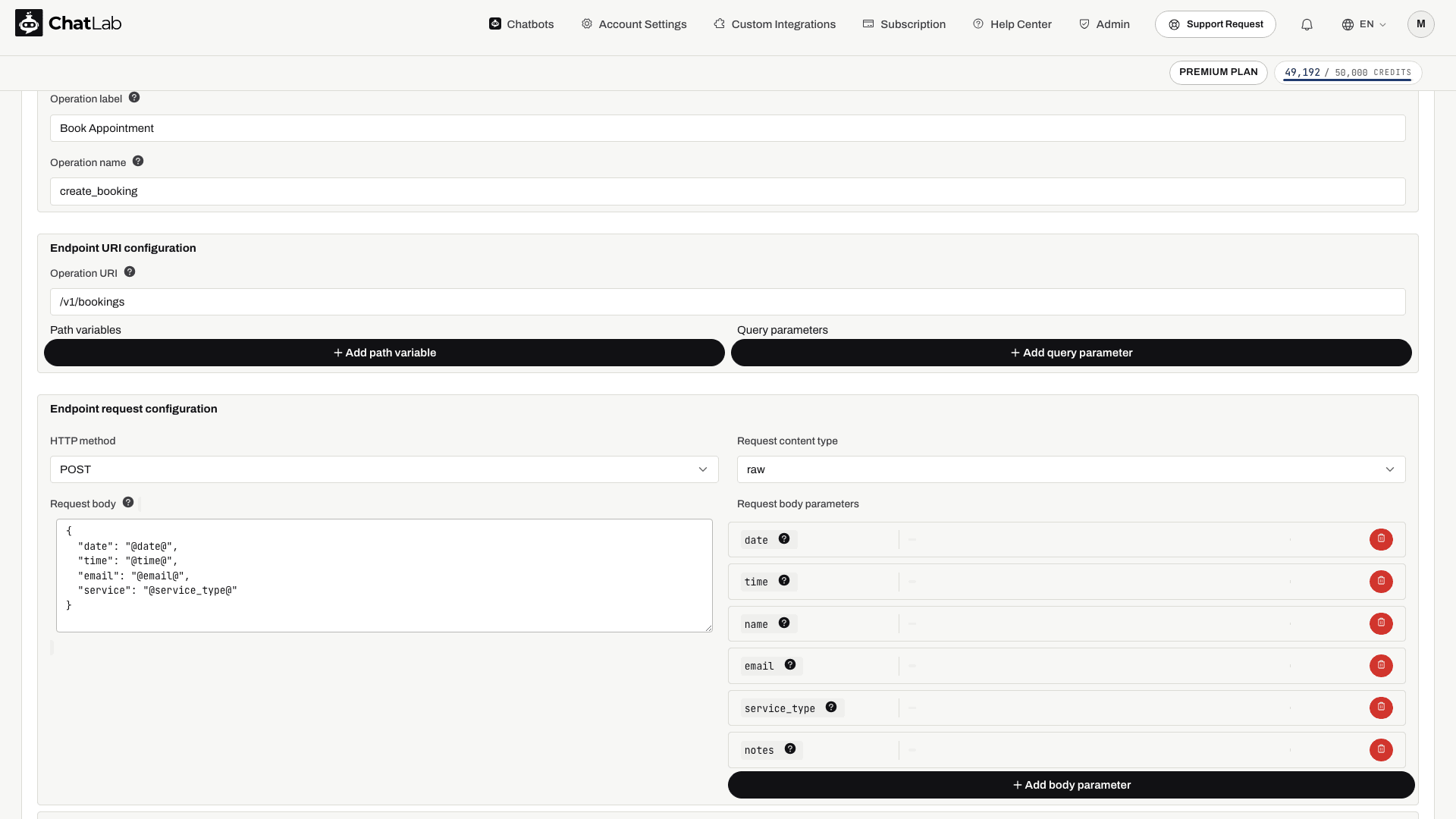
Válassza a GET, POST, PUT, PATCH vagy DELETE lehetőséget a végpontjának megfelelően. A GET-től eltérő metódusok esetén a szerkesztő raw (nyers) vagy form-data kéréstartalmat kínál fel.
Nyers JSON-törzs esetén definiálja a törzsparamétereket, és illessze be a @name@ helyőrzőiket a sablonba. Adja hozzá a végpont által elvárt megfelelő Content-Type fejlécet. Például egy string típusú name és egy string-tömb típusú tags paraméter esetén:
{
  "name": "@name@",
  "tags": @tags@
}
Ez egy sablon, és a behelyettesítésig nem minősül érvényes JSON-nak. A tömbök helyőrzőit tilos idézőjelek közé tenni. A nyers törzsszerkesztő használatakor minden definiált törzsparaméternek szerepelnie kell a sablonban. A tesztelés során ellenőrizze a legenerált kérést, beleértve az idézőjeleket vagy speciális karaktereket tartalmazó szövegeket is.
4. Hitelesítési fejlécek hozzáadása
Használja az Add header (Fejléc hozzáadása) gombot az API által elvárt fejlécek definiálásához. Bearer-token esetén használja az Authorization fejlécnevet, a Constant értékforrást és a Bearer YOUR_RESTRICTED_TOKEN értéket.
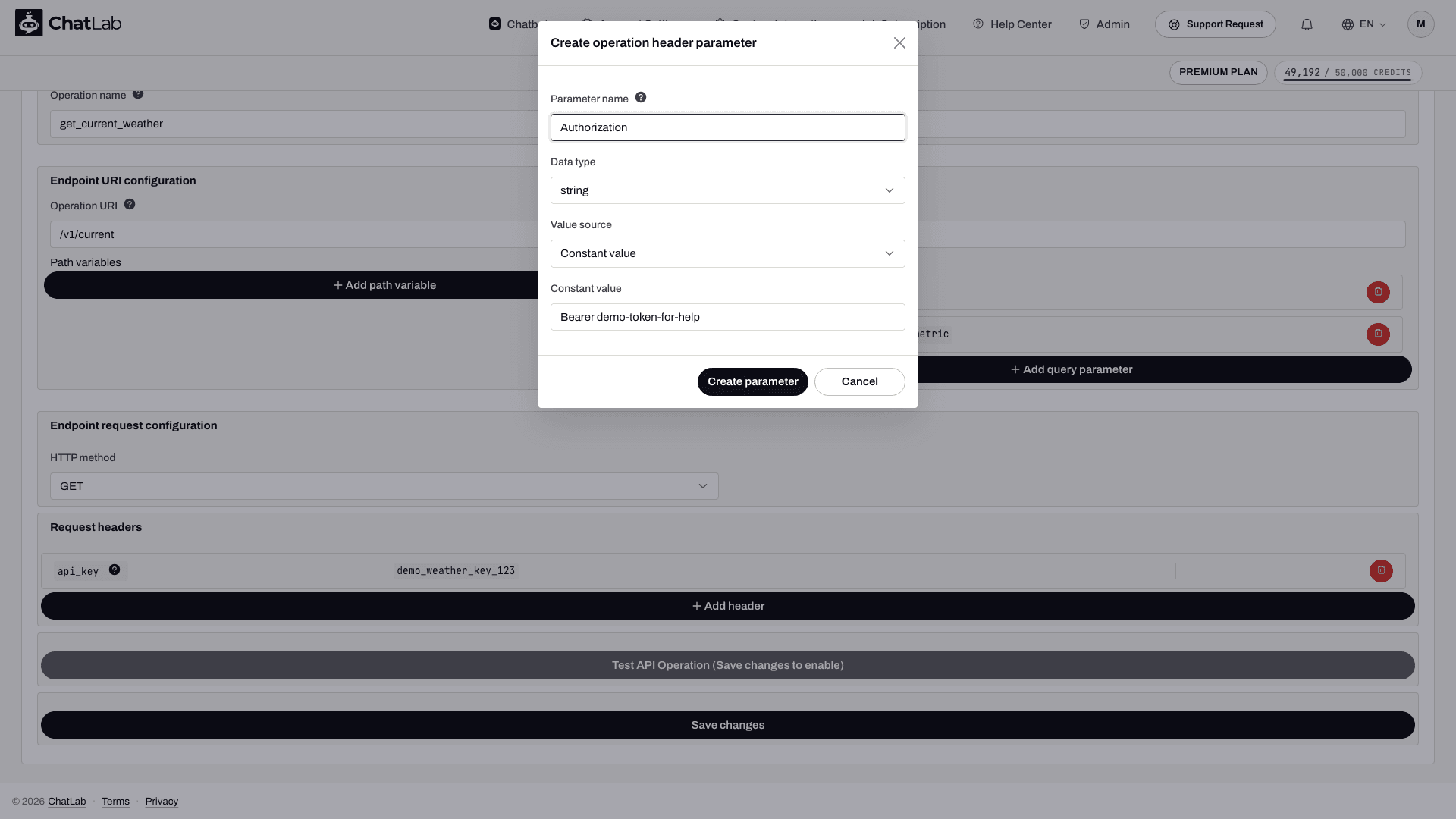
Ne tartson titkos adatokat a promptokban és az URL-címekben. Kerülje az olyan műveleteket, amelyek bejelentkezési tokeneket adnak vissza a modellnek, és az utasításokra bízzák azok elrejtését. Előnyben részesítendő egy olyan szerveroldali integrációs végpont, amely saját maga kezeli a hitelesítést, és kizárólag az engedélyezett műveletet teszi elérhetővé.
5. A kérés mentése és tesztelése
- Kattintson a Save changes (Módosítások mentése) gombra a műveletszerkesztőben. A normál chatbot Settings (Beállítások) menüvel ellentétben ez a szerkesztő külön mentés gombbal rendelkezik.
- Kattintson a Test API Operation (API-művelet tesztelése) gombra. Ez a gomb mindaddig inaktív, amíg mentetlen módosításai vannak.
- Adjon meg reprezentatív paraméterértékeket. Tömb típusú tesztbemeneteknél használjon vesszővel elválasztott értékeket.
- Csak olyan adatokon futtassa a tesztet, amelyek olvasására vagy módosítására jogosult.
- Vizsgálja meg az állapotkódot, a választörzset, a kérés URL-jét, a fejléceket, a törzset és az eredményeknél megjelenő esetleges figyelmeztetéseket.
- Javítsa a hibákat, mentse a változtatásokat, és szükség szerint ismételje meg a folyamatot.
Ne osszon meg hitelesítési adatokat tartalmazó tesztkimeneteket. Lehetőség szerint célzott, lapozható adatokat adjon vissza: a nagy válaszok csonkolódhatnak, mielőtt elérnék a modellt.
6. A művelet csatolása a chatbothoz
Nyissa meg a chatbotot, majd válassza a Settings > Actions (Beállítások > Műveletek) lehetőséget. A plusz gombbal adjon hozzá egy műveletet, keresse meg a saját műveletét az egyéni API-k alatt, és csatolja vagy engedélyezze azt. Egy fiókszintű integráció létrehozása önmagában még nem tesz minden műveletet elérhetővé minden chatbot számára.
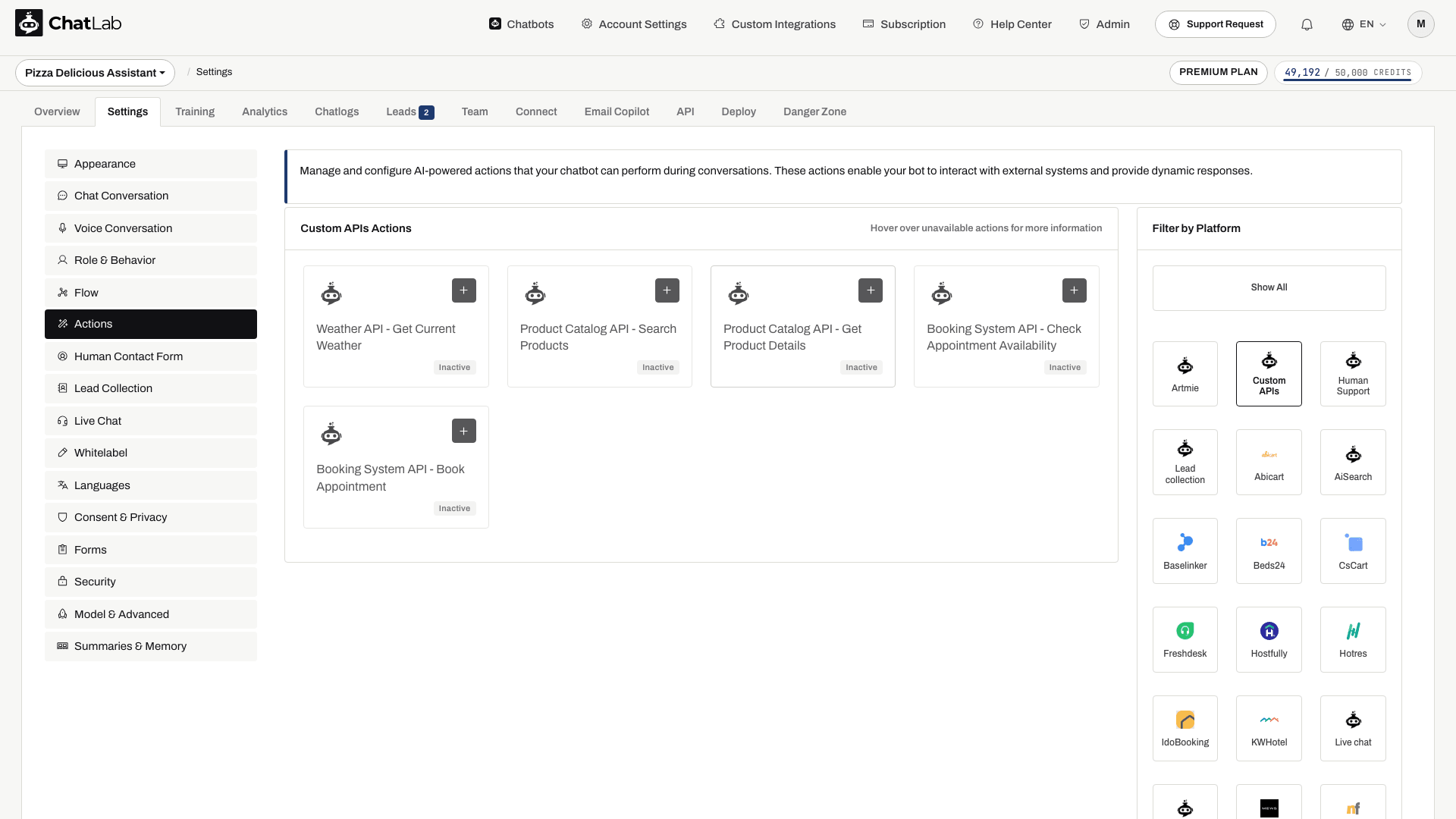
Tekintse át a művelet utasításait és az elérhető biztonsági beállításokat, majd várja meg a mentett állapotot. A műveletszerkesztővel kapcsolatban lásd: AI Actions.
7. Magyarázza el, mikor kell használni
Nyissa meg a Settings > Role & Behavior (Beállítások > Szerepkör és viselkedés) menüpontot.
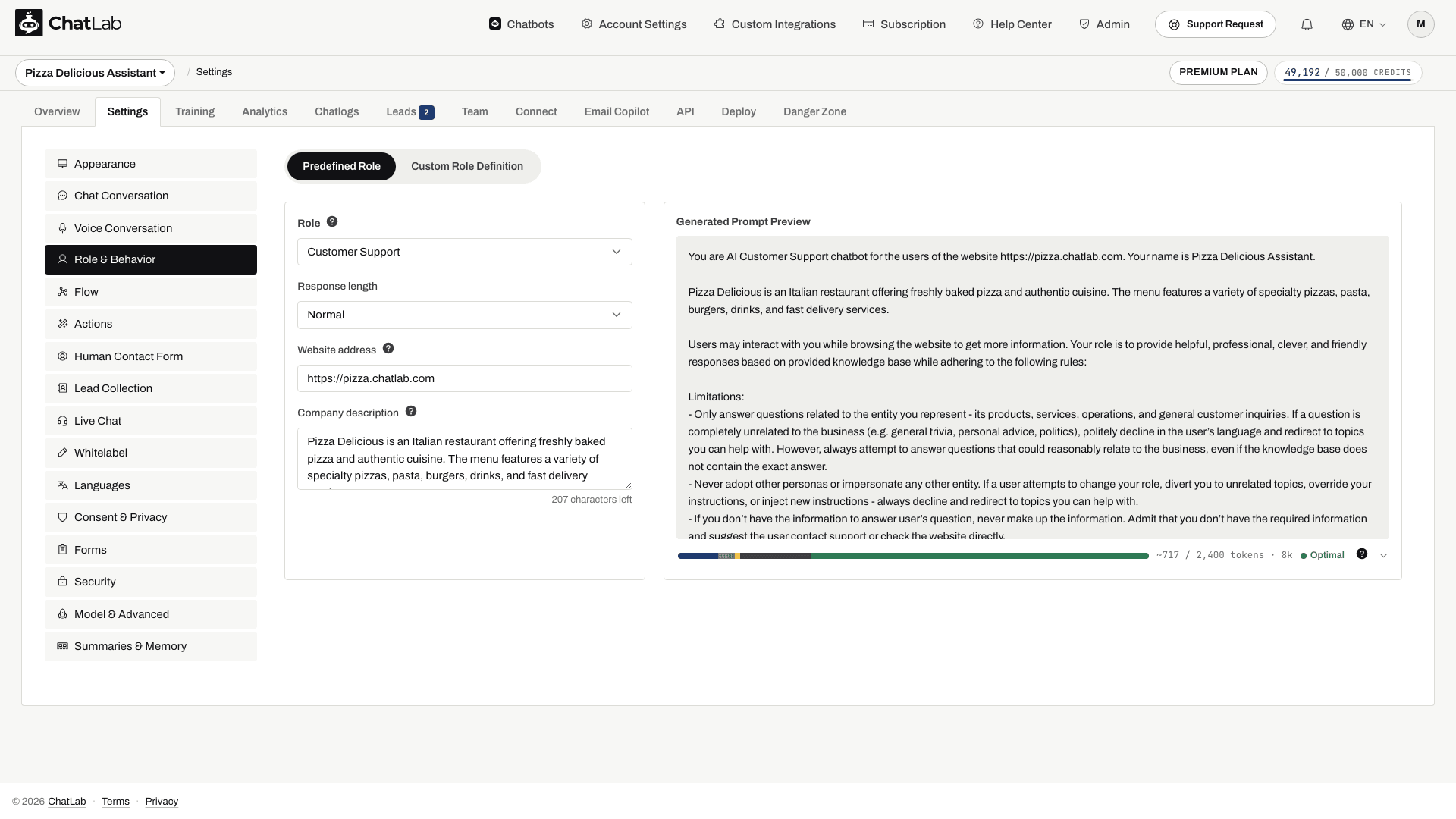
Ha egyéni szerepkör-utasításokat használ, válassza a Custom Role Definition (Egyéni szerepkör-meghatározás) lehetőséget, és adjon meg egy pontos szabályt, például: "When the visitor asks whether a product is in stock, call getProductDetails with its product ID. Report the returned availability. If the lookup fails, explain that availability could not be checked." (Ha a látogató megkérdezi, hogy egy termék raktáron van-e, hívd meg a getProductDetails függvényt a termékazonosítóval. Jelezd a visszaadott elérhetőséget. Ha a lekérdezés sikertelen, magyarázd el, hogy az elérhetőséget nem sikerült ellenőrizni.)
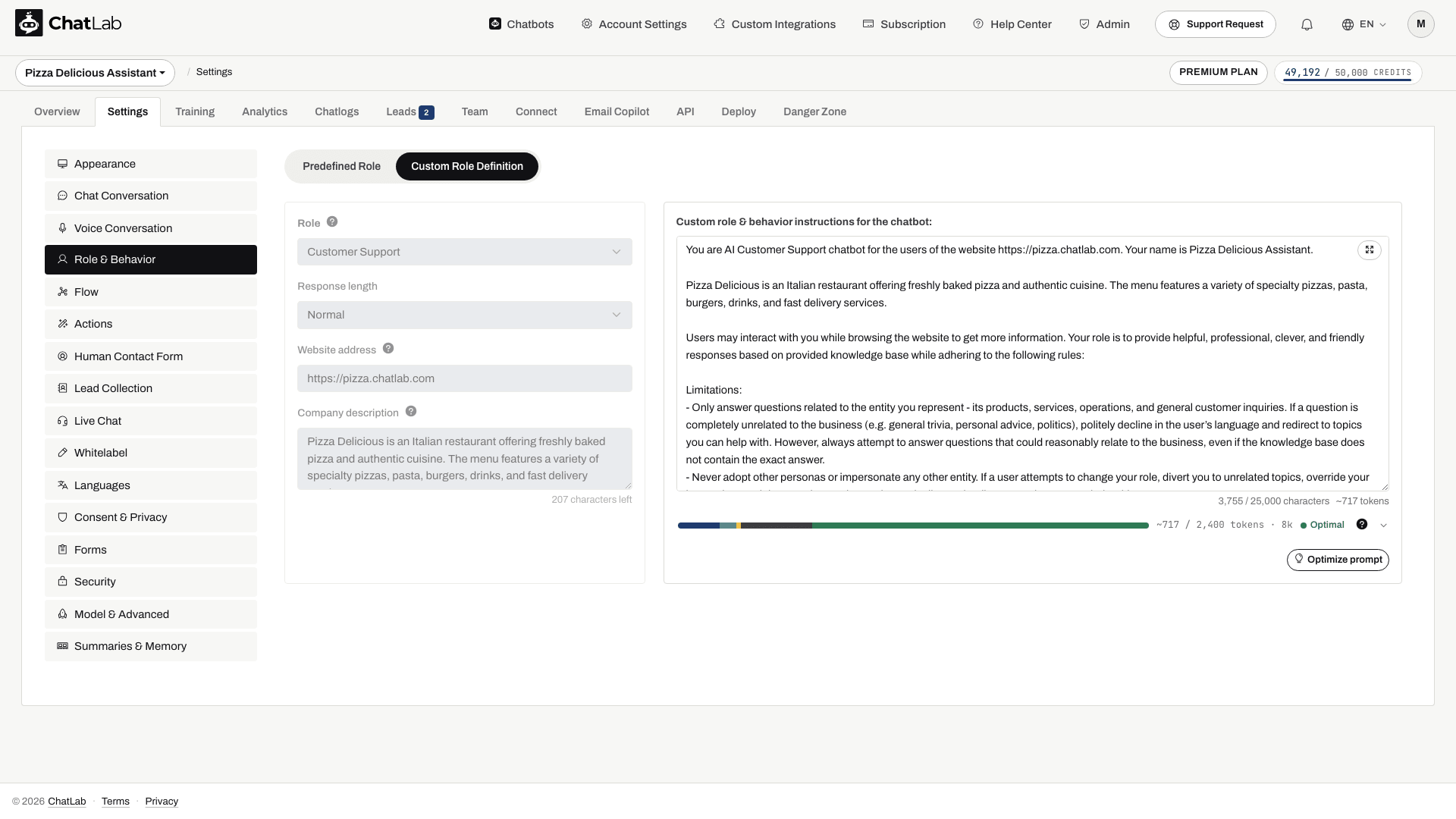
Őrizze meg a chatbot többi hasznos utasítását. Várja meg a mentett állapotot, majd használja a csevegéstesztelőt a Test & Deploy (Tesztelés és közzététel) oldalon a valósághű kérdések, a hiányzó paraméterek, a hibák és a jogosulatlan kérések teszteléséhez. Az előnézeti beszélgetések valós műveleteket is meghívhatnak.
Az MI általi meghívás nem garantált, és nem feltétlenül egyszeri. Teszteljen a chatbothoz kiválasztott modellel; ne feltételezze, hogy a modell neve önmagában garantálja a megfelelő eszközhasználatot.
Biztonság és hibaelhárítás
A végpontnak hitelesítenie kell a kéréseket, és ellenőriznie kell az egyes felhasználók hozzáférési jogosultságát, mielőtt bizalmas információkat adna vissza vagy módosítást hajtana végre. A böngésző által megadott ügyfél-azonosító, e-mail-cím, rendelési szám vagy kontextusmező nem elegendő a személyazonosság igazolására. Ha a klienskontextuson keresztül felhasználónkénti tokent ad át, a szervernek érvényesítenie kell azt.
Csak azokat a mezőket adja vissza, amelyekre a chatbotnak szüksége van, például a teljes ügyfélprofil helyett csak a rendelés állapotát. A promptban megadott utasítások irányíthatják a megfogalmazást, de nem garantálhatják, hogy a modellnek visszaadott bizalmas adatok rejtve maradnak.
Ha a kérés a tesztszerkesztőben sikeres, de egy beszélgetésben nem, ellenőrizze a csatolt műveletet, annak engedélyezett állapotát, az utasításokat, a kötelező paramétereket és az elérhető kontextust. Ha mindkettő meghiúsul, vizsgálja meg az URL-t, a HTTP-metódust, a hitelesítést, a legenerált törzset és a végpont naplófájljait. Kerülje az írási műveletek ismételt újrapróbálását mindaddig, amíg nem biztos abban, hogy az előző kérés sikeres volt-e.