Kapcsolja össze ChatLab chatbotját CS-Cart áruházával, hogy a vásárlók közvetlenül a chaten kereshessenek termékeket és ellenőrizhessék rendeléseiket. A termékek megtalálása az AI Search segítségével történik, amely értelem szerint keres az indexelt CS-Cart katalógusban, vagy az élő áruházi keresésen keresztül, amely az áruház API-ját kérdezi le. Az összekapcsolás leggyorsabb módja a ChatLab CS-Cart kiegészítője (add-on), amely a chat widgetet is elhelyezi a webáruház felületén. Alternatív megoldásként a kézi összekapcsolás API-kulccsal továbbra is elérhető.
Példa beszélgetés
Rendelés ellenőrzése
Összekapcsolt webáruházat és engedélyezett rendelési műveletet igényel. Az elérhető mezők az integrációtól függenek. Az e-mail-cím egyezése nem minősül személyazonosság igazolásának.

Látogató: Hol van a rendelésem?
Indítsa el a példát, vagy olvassa el alább. Nem használunk valós ügyféladatokat.Az ügyfél egy meglévő rendelésről érdeklődik.
A lejátszás szünetel, amikor ez a példa elhagyja a képernyőt. Ez egy szimuláció, nem élő chat. A widget vezérlői a lejátszás során nem interaktívak.Olvassa el a teljes példát
- Az ügyfél egy meglévő rendelésről érdeklődik.
Látogató: Hol van a rendelésem?
- Az alapértelmezett lekérdezéshez mindkét azonosítóra szükség van.
Asszisztens: Kérem, adja meg a rendelési számát és a fizetéskor megadott e-mail-címet.
- Ebben a példában használjon kitalált adatokat.
Látogató: 41982, anna@example.com
- A művelet lekérdezi a csatlakoztatott webáruházat.
A 41982-es rendelés ellenőrzése...
- Csak a webáruház által visszaadott információkat közölje.
Asszisztens: A 41982. számú rendelés feladottként van megjelölve. A futárszolgálat a DPD. Kérjük, ellenőrizze a nyomkövetési oldalt a szállítási frissítésekért.
A példa a vásárlói élményt szemlélteti. Az elérhető műveletek és a megjelenített információk az integrációtól és az Ön beállításaitól függnek.
Mielőtt elkezdené
Először hozzon létre vagy válasszon ki egy chatbotot. Szüksége lesz jogosultságra az integrációk kezeléséhez, valamint hozzáférésre a külső fiók csatlakozási beállításaihoz. Ha a Connect (Csatlakozás) csempén frissítésre vagy kapcsolatfelvételre felszólító üzenet jelenik meg, ellenőrizze, hogy előfizetése tartalmazza-e ezt az integrációt. Tartsa biztonságban az API-hitelesítő adatokat; soha ne illessze be őket a webhely beágyazási kódjába.
A kiegészítő használatához CS-Cart 4.18.1 vagy újabb verzió, valamint egy olyan CS-Cart adminisztrátori fiók szükséges, amely jogosult kiegészítők telepítésére, illetve az adminisztrátorok és felhasználói csoportok kezelésére. A kiegészítő a standard CS-Cart kiadáshoz készült, nem a Multi-Vendor változathoz.
Fontos: E-kereskedelmi bevált gyakorlatok
Az alábbi integráció elvégzése után olvassa el a chatbot e-kereskedelemre való optimalizálásáról szóló részletes útmutatót: Hogyan állítsa be a ChatLabot az e-kereskedelmi áruházához
Hogyan találja meg a chatbot a termékeket a CS-Carton: AI Search és élő áruházi keresés
A ChatLab chatbot kétféleképpen találhat termékeket egy CS-Cart áruházban. A chatbot vagy az egyiket, vagy a másikat használja, a kettőt egyszerre soha.
AI Search (ajánlott) - A ChatLab saját indexet tart fenn az Ön CS-Cart katalógusáról, és a chatbot jelentés alapján keres benne.
- A vásárlók hétköznapi nyelven kérdezhetnek, például: „piros ruha 300 alatt”. Az ártartomány szigorú szűrőként érvényesül, és a pontos termékkódok (SKU, EAN) alapján is történik egyezésvizsgálat.
- Az árat, a készletet és a változatokat a rendszer élőben olvassa be a CS-Cartból a válaszadás pillanatában, így a vásárlók az indexfrissítések között is az aktuális adatokat látják.
- Az eredmények termékkártyákként jelennek meg a chaten, válaszonként legfeljebb 5 darab.
- Az indexelés automatikusan elindul az áruház összekapcsolásakor. A katalógus nem fogyasztja a betanítási karaktereket.
- Szükséges csomag: minden E-commerce csomag tartalmazza (Free 100 termék, Start 2 000, Grow 5 000, Scale 20 000). Universal csomag esetén adja hozzá az E-commerce integrációk kiegészítőt (havi $30), valamint egy a châthoz hozzárendelt AI Search termékcsomagot (havi $29, 5 000 termék).
Élő áruházi keresés - a chatbot átadja a vásárló kifejezését a CS-Cart keresőjének az áruház API-ján keresztül, és az áruház által visszaadott eredményekkel válaszol.
- Semmi sem kerül indexelésre, és semmit sem kell szinkronban tartani. Az adatok mindig élők.
- Ez egy kulcsszavas keresés: azt találja meg, amit az áruház saját keresője találna az adott kifejezésre. Nem érti meg az igények leírását, a szinonimákat vagy az elgépeléseket úgy, ahogyan az AI Search.
- Szükséges csomag: Universal csomag az E-commerce integrációk kiegészítővel (havi $30). Termékcsomagra nincs szükség.
Amikor az AI Search be van kapcsolva, felváltja az élő áruházi keresést. A rendelés állapota mindkét módszer esetén ugyanúgy működik. Egy harmadik lehetőség, a beolvasott áruházi oldalakon való betanítás, bármelyik csomagban elérhető, és az olyan tájékoztató jellegű tartalmakhoz készült, mint a szállítás és a visszaküldés, nem pedig a termékekhez. A teljes összehasonlítást lásd az AI Search: hogyan találja meg a chatbot a termékeket oldalon, a termékkorlátokról pedig az E-kereskedelmi csomagok és korlátok cikkben tájékozódhat.
Mit nyújt az integráció
Élő áruházi keresés (termékkeresés kifejezés alapján) - A chatbot elküldi a vásárló kifejezését a CS-Cart keresőnek, és visszaadja az egyező termékeket az alábbiakkal:
- Terméknév és leírás
- Ár
- SKU (termékkód)
- Közvetlen hivatkozás a termékre az áruházban
- Termékkép
- Elérhető változatok (méretek, színek stb.)
Beállíthatja, hogy a rendszer mely termékmezőkben keressen (név, rövid leírás, részletes leírás, kulcsszavak), és hány találatot adjon vissza.
Rendelés részletei - A vásárlók ellenőrizhetik a rendelés állapotát a rendelési azonosítójuk és az e-mail-címük megadásával. A chatbot az alábbiakat adja vissza:
- Rendelés állapota
- Megrendelt tételek névvel, árral, mennyiséggel, termékképpel és a kiválasztott változatokkal
- Rendelés végösszege és a szállítási díj
- Futárszolgálat, csomagszám és a küldemény állapota
- Címzett neve és a teljes szállítási cím
- Vásárló telefonszáma
Ajánlott: Csatlakozás a ChatLab kiegészítővel
A CS-Cart ChatLab kiegészítője a legkönnyebb módja az összekapcsolásnak. A kiegészítő egy olyan bővítmény, amelyet a CS-Cart adminisztrációs felületén telepíthet. Ez összekapcsolja áruházát a chatbotal (termékkeresés és rendelési állapot), és egyetlen lépésben elhelyezi a chat widgetet a webáruház felületén, kulcsok másolgatása nélkül. A kiegészítőt .tgz fájlként töltheti le a ChatLabból, és feltöltheti az áruházába.
A kiegészítő letöltése
Válassza ki a chatbotját, és lépjen a Test & Deploy (Tesztelés és közzététel) menüpontra. A Deploy (Közzététel) részben nyissa le az Online store platforms (Webáruház-platformok) elemet, és kattintson a CS-Cart lehetőségre. Alapértelmezés szerint a Plugin Installation (Bővítmény telepítése) lap van kiválasztva. Kattintson a Download the ChatLab add-on (.tgz) (A ChatLab kiegészítő letöltése (.tgz)) gombra.
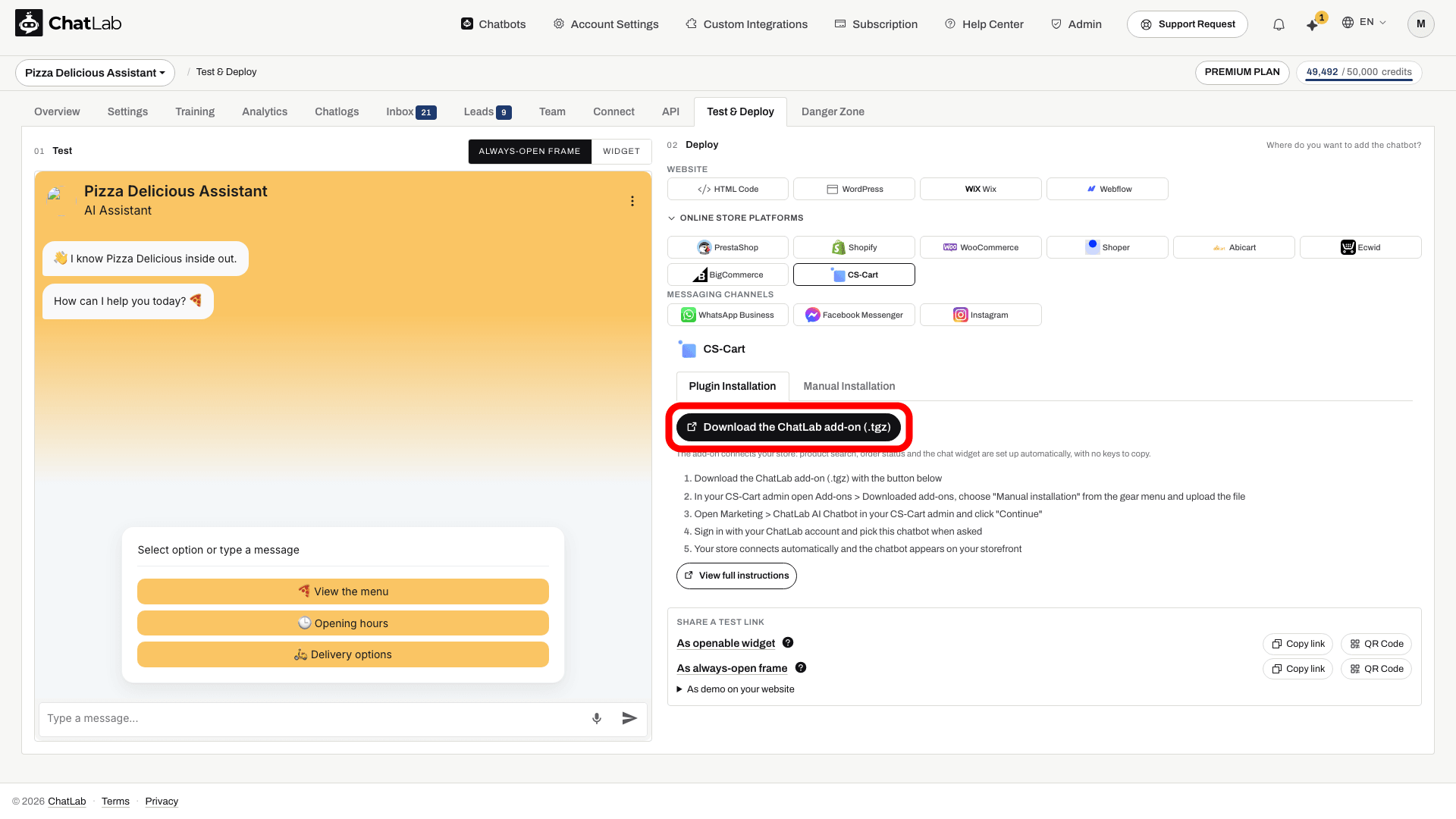
A böngészője chatlab.tgz néven menti a kiegészítőt. Ne csomagolja ki - a CS-Cartnak magára az archívumra van szüksége. A gomb mindig a kiegészítő aktuális verzióját adja le (a leírás írásakor az 1.0.2-es verziót).
Ugyanez a letöltési gomb két másik helyen is elérhető:
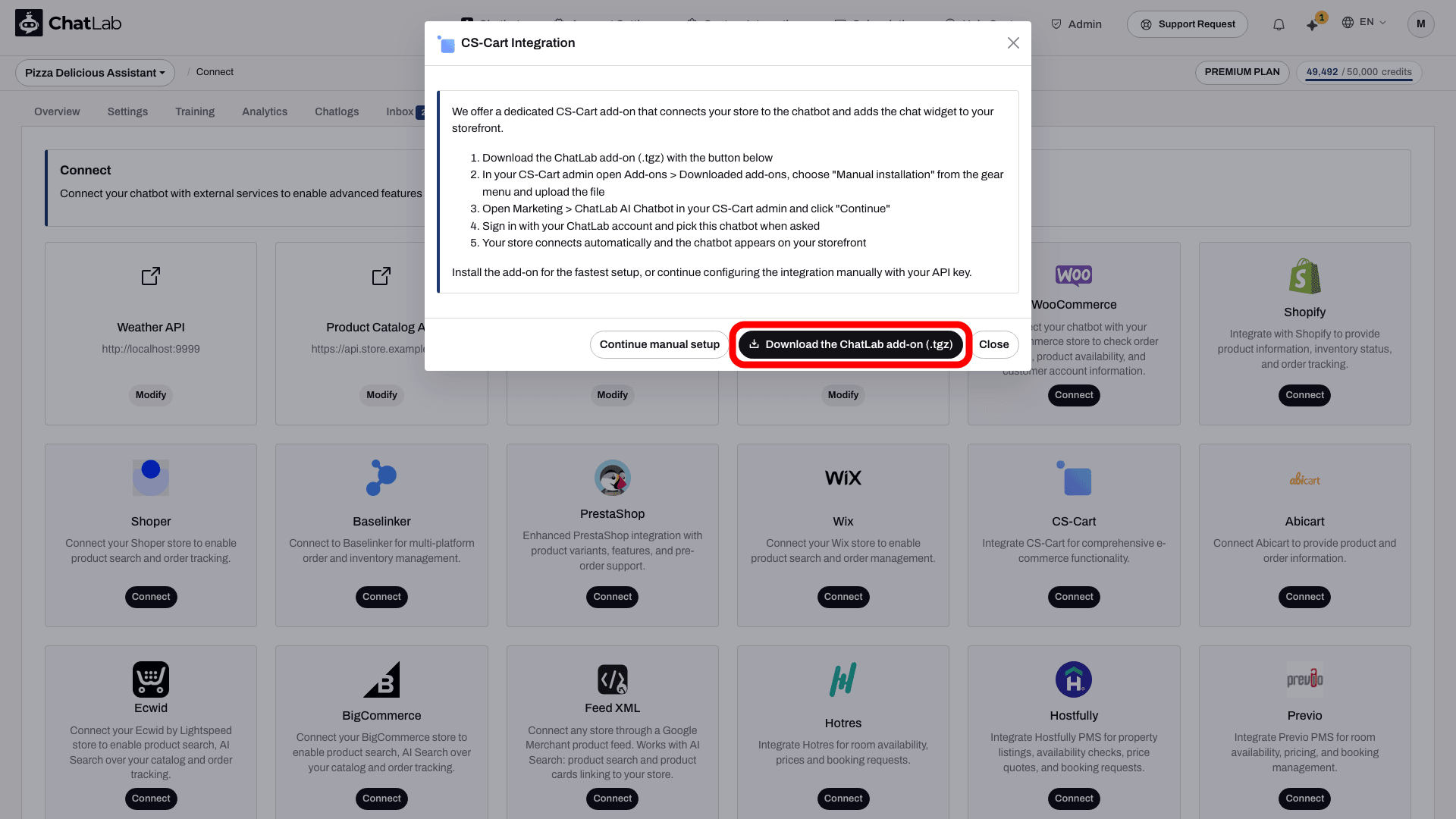
- Connect lap - kattintson a Connect gombra a CS-Cart csempén. Megnyílik a CS-Cart Integration (CS-Cart integráció) párbeszédpanel a kiegészítőre vonatkozó utasításokkal és a Download the ChatLab add-on (.tgz) gombbal. E-commerce csomag esetén ugyanez a csempe a Shop (Bolt) lapon is megtalálható a Connect your store (Áruház összekapcsolása) menüpont alatt.
- Beállítási varázsló - amikor chatbotot hoz létre, és platformként a CS-Cartot választja, a Connect CS-Cart (CS-Cart csatlakoztatása) lépés a Plugin or app (Bővítmény vagy alkalmazás) módszert mutatja ugyanazzal a Download the ChatLab add-on (.tgz) hivatkozással.
A kiegészítő telepítése a CS-Cartban
- Jelentkezzen be a CS-Cart adminisztrációs felületére.
- Navigáljon ide: Add-ons > Downloaded add-ons (Kiegészítők > Letöltött kiegészítők).
- Nyissa meg a fogaskerék menüt, és válassza a Manual installation (Kézi telepítés) lehetőséget.
- Töltse fel a letöltött
chatlab.tgzfájlt. A CS-Cart telepíti a kiegészítőt.
Az áruház összekapcsolása
- A CS-Cart adminisztrációs felületén navigáljon ide: Marketing > ChatLab AI Chatbot.
- Kattintson a Continue (Folytatás) gombra. Egy új böngészőlap nyílik meg a ChatLabbal.
- Jelentkezzen be ChatLab-fiókjába, vagy hozzon létre egyet, és kérésre válassza ki az ehhez az áruházhoz tartozó chatbotot.
- A rendszer automatikusan visszairányítja Önt a CS-Cart felületére. Az oldalon mostantól a ChatLab is connected (A ChatLab csatlakoztatva van) felirat, az Ön ChatLab-fiókja, a chatbot neve és a chatbot Live preview (Élő előnézet) funkciója látható.
- Nyissa meg a webáruház felületét, és küldjön egy tesztüzenetet. Az áruházi adatok ellenőrzéséhez kérdezzen rá egy termékre, valamint egy olyan rendelésre is, amelyet az adminisztrációs felületen ellenőrizni tud.
Ha a ChatLab beállítási varázslójában kezdte a folyamatot, térjen vissza arra a böngészőlapra. Ott a Waiting for the connection... (Várakozás a kapcsolatra...) felirat látható, és automatikusan továbblép, amint az áruház összekapcsolódott.
Ha a CS-Cart azt jelzi, hogy a kapcsolódási kérelem érvénytelen vagy lejárt, a CS-Cart munkamenete véget ért, miközben Ön bejelentkezett a ChatLabba. Nyissa meg újra a Marketing > ChatLab AI Chatbot menüpontot, és kattintson még egyszer a Continue gombra.
Mit állít be a kiegészítő
- Áruház-kapcsolat - a kiegészítő létrehoz egy dedikált, írásvédett API-felhasználót az Ön áruházában. A felhasználó a ChatLab API nevű felhasználói csoporthoz tartozik, és csak a katalógust, a rendeléseket, a nyelveket és a rendelési állapotokat tekintheti meg. Az Ön saját adminisztrátori API-kulcsa nem módosul. A termékkeresés és a rendelési részletek automatikusan engedélyezve lesznek a chatbot számára.
- Chat widget - a widget minden áruházi oldalra bekerül anélkül, hogy kódot kellene beillesztenie. Ha áruháza a CS-Cart GDPR kiegészítőjének süti-hozzájárulását használja, a widget ott funkcionális szolgáltatásként jelenik meg, és követi az egyes látogatók döntését.
- Katalógus nyelve - az 1.0.2-es verziótól kezdve a kiegészítő elküldi a webáruház felületének alapértelmezett nyelvét, így a chatbot azon a nyelven olvassa a termékneveket, leírásokat és kategóriákat, amelyet a vásárlói látnak. A ChatLab ezt Shop Language (Áruház nyelve) néven jeleníti meg a CS-Cart Integration párbeszédpanelen. Az áruházhoz korábban kézzel kiválasztott nyelv megmarad.
- Áruház pénzneme - az 1.0.2-es verziótól kezdve a kiegészítő az áruház elsődleges pénznemét is elküldi, így a csevegésben megjelenő árak a megfelelő pénznemet kapják. A ChatLab ezt Shop currency (Áruház pénzneme) néven mutatja ugyanebben a párbeszédpanelben, Sent by the ChatLab add-on (A ChatLab kiegészítő által elküldve) jelöléssel. A kézzel beállított pénznem megmarad.
A beállítások ChatLabban történő áttekintéséhez válassza ki a chatbotját, nyissa meg a Connect lapot, majd kattintson a Modify (Módosítás) gombra a CS-Cart csempén. Ha az AI Search be van kapcsolva a chatbotnál, a katalógus indexelése automatikusan elindul az áruház csatlakozása után.
A CS-Cart áruházi kapcsolat prémium funkcióként érhető el. Ha az Ön csomagja ezt nem tartalmazza, a kiegészítő továbbra is elhelyezi a chat widgetet a webáruház felületén, de a termékkeresés és a rendelés állapota kikapcsolva marad, amíg magasabb csomagra nem vált.
Ha korábban már beillesztette a ChatLab widget kódját a témájába, a vásárlók két chat widgetet fognak látni. A kiegészítő oldala az A ChatLab widget is already on your storefront (Már van egy ChatLab widget a webáruház felületén) üzenettel figyelmezteti erre. Távolítsa el a kódot a sablonból, vagy törölje a jelet a Show the chat widget on the storefront (Chat widget megjelenítése a webáruházban) jelölőnégyzetből a Storefront widget (Áruházi widget) részben, majd kattintson a Save (Mentés) gombra.
Frissítés korábbi verzióról
Az 1.0.2-nél régebbi verziók nem továbbítják a katalógus nyelvét és az áruház pénznemét. A frissítéshez:
- Töltse le az aktuális kiegészítőt a ChatLabból a fent leírtak szerint.
- A CS-Cart adminisztrációs felületén navigáljon ide: Add-ons > Downloaded add-ons, válassza a Manual installation lehetőséget a fogaskerék menüből, töltse fel az új
chatlab.tgzfájlt, majd kattintson az Upload & install (Feltöltés és telepítés) gombra. - A CS-Cart érzékeli, hogy a kiegészítő már telepítve van, és rákérdez a csere módjára. Kattintson a Use the safe way (Biztonságos mód használata) lehetőségre: a CS-Cart eltávolítja a régi verziót, és telepíti az újat. A kiegészítő beállításai törlődnek a CS-Cartban, így az áruház kapcsolata megszűnik.
- Nyissa meg a Marketing > ChatLab AI Chatbot menüpontot, kattintson a Continue gombra, jelentkezzen be a ChatLabba, és válassza ki újra ugyanazt a chatbotot. A kiegészítő ekkor továbbítja a katalógus nyelvét és az áruház pénznemét.
A ChatLab-fiókja, a chatbot és a hozzá tartozó beszélgetések a szétkapcsolás és az újracsatlakozás során is megmaradnak. Az újracsatlakozás helyett saját maga is beállíthatja a Shop Language és a pénznem értékét a ChatLab CS-Cart Integration párbeszédpanelében.
A widget kikapcsolása, szétkapcsolás vagy eltávolítás
- Csak a widget elrejtése - a Marketing > ChatLab AI Chatbot menüpont alatt törölje a jelet a Show the chat widget on the storefront jelölőnégyzetből, majd kattintson a Save gombra. Az áruház kapcsolata aktív marad.
- Az áruház szétkapcsolása - ugyanezen az oldalon kattintson a Disconnect (Szétkapcsolás) gombra, és erősítse meg a műveletet. A chatbot nem jelenik meg többé a webáruházban, az áruházi kapcsolat kikapcsol a chatbotnál, és az írásvédett felhasználó API-kulcsa visszavonásra kerül. ChatLab-fiókja és chatbot-adatai megmaradnak a ChatLabban.
- A kiegészítő eltávolítása - távolítsa el a ChatLabot az Add-ons > Downloaded add-ons menüpontban. Ez az írásvédett API-felhasználót és annak felhasználói csoportját is eltávolítja az áruházból.
- Szétkapcsolás a ChatLabban - nyissa meg a Connect lapot, kattintson a Modify gombra a CS-Cart csempén, majd kattintson a Disconnect gombra. Ez csak a ChatLab oldalán kapcsolja ki a termékkeresést és a rendelési állapotot. Ha a widgetet a webáruház felületéről is el szeretné távolítani, bontsa a kapcsolatot a CS-Cartban is.
Alternatíva: Csatlakozás API-kulccsal
Ha nem tudja vagy nem szeretné telepíteni a kiegészítőt, kösse össze az áruházat kézzel egy CS-Cart API-kulcs segítségével az alábbi 1-3. lépések követésével. Ne hozzon létre második kapcsolatot, ha a kiegészítővel már összekapcsolta az áruházat. Ezzel a módszerrel a chat widget nem kerül automatikusan a webáruház felületére - adja hozzá saját kezűleg a cikk végén található A chatbot telepítése a CS-Cart áruházra részben leírtak szerint.
1. lépés: API-hozzáférés engedélyezése a CS-Cartban
- Jelentkezzen be a CS-Cart adminisztrációs felületére
- Navigáljon ide: Customers > Administrators (Ügyfelek > Adminisztrátorok)
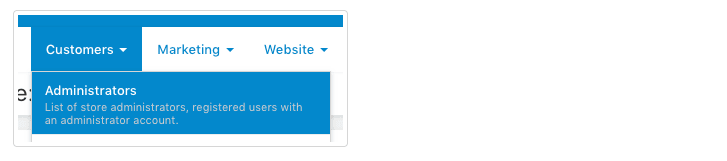
- Kattintson arra az adminisztrátori fiókra, amelyet az API-kapcsolathoz használni fog
- Váltson az API access (API-hozzáférés) lapra
- Jelölje be a "Yes, allow this user to use the API" (Igen, engedélyezem ennek a felhasználónak az API használatát) lehetőséget
- Kattintson a Save gombra
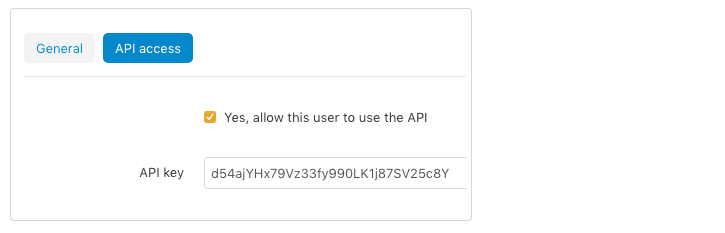
- Másolja ki a mentés után megjelenő API key (API-kulcs) értékét - tárolja biztonságos helyen
- Jegyezze fel az ehhez az adminisztrátori fiókhoz tartozó e-mail-címet
2. lépés: A CS-Cart összekapcsolása a ChatLabban
- Jelentkezzen be a ChatLabba, és válassza ki a chatbotját
- Lépjen a Connect lapra, és kattintson a Connect gombra a CS-Cart csempén
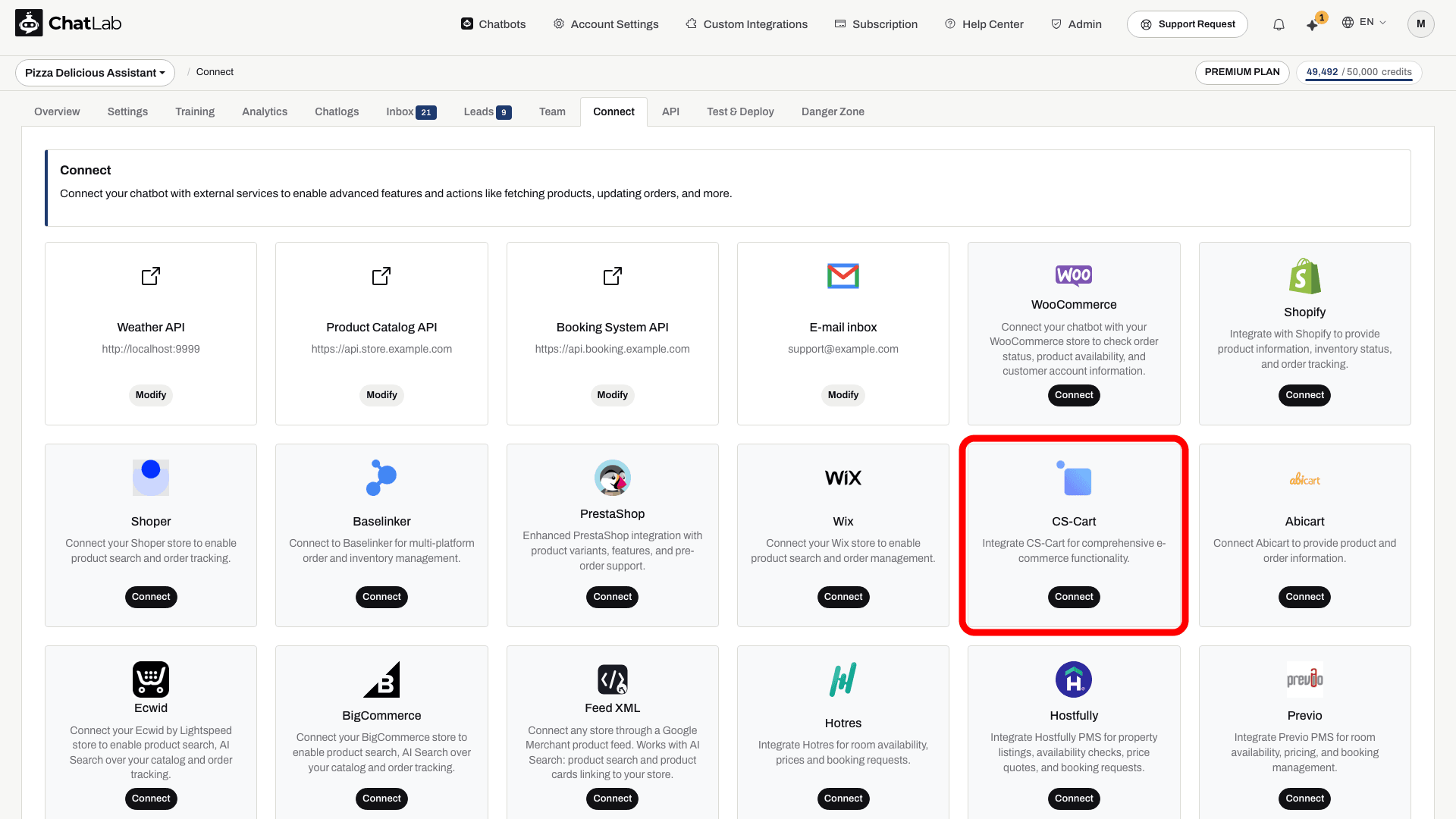
- A CS-Cart Integration párbeszédpanel először a kiegészítőt javasolja. Kattintson a Continue manual setup (Kézi beállítás folytatása) lehetőségre a csatlakozási űrlap megnyitásához
- Adja meg az API Key értékét (az 1. lépésből)
- Adja meg a CS-Cart Account Email címet (az API-hozzáféréssel rendelkező adminisztrátor e-mail-címe)
- Adja meg a CS-Cart Shop URL címet (pl.
https://yourstore.com) - A Shop Language alatt kattintson a Load languages (Nyelvek betöltése) lehetőségre, és válassza ki a termékkatalógus nyelvét. Ez kötelező, ha az áruháza többnyelvű. A rendszer ezen a nyelven olvassa be a termékneveket, leírásokat és kategóriákat az áruházból; ennek későbbi módosítása a teljes termékkatalógus újraindexelésével jár
A keresési beállításokat is testreszabhatja:
- Searchable fields (Kereshető mezők) - kapcsolja be vagy ki, hogy mely termékmezőkben keressen a chatbot (CS-Cart Product name, CS-Cart Short description, CS-Cart Full description, CS-Cart Keywords)
- Number of search results (Keresési találatok száma) - hány terméket adjon vissza lekérdezésenként (alapértelmezett: 5)
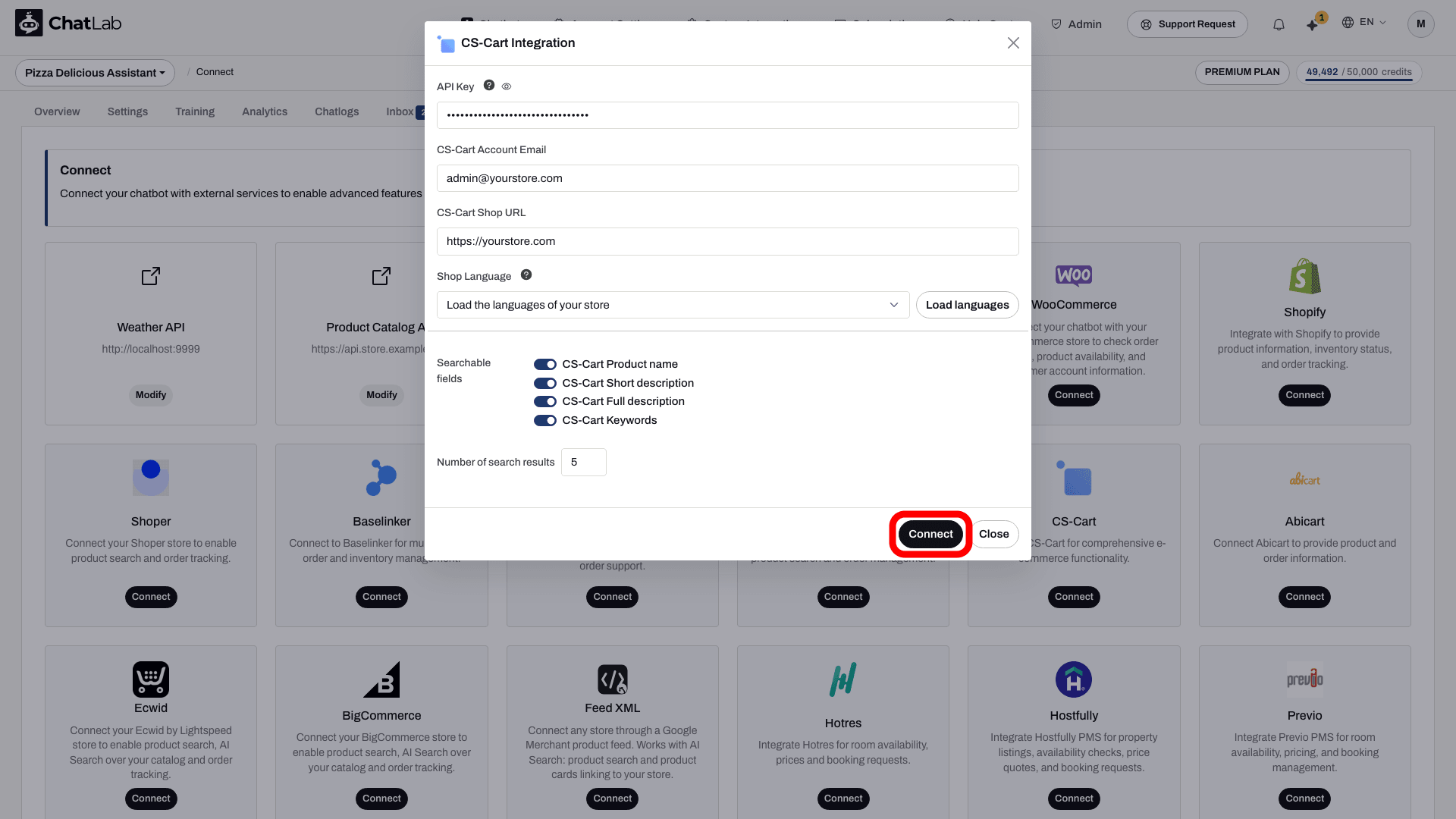
- Kattintson a Connect gombra
A sikeres csatlakozás után egy megerősítő üzenet jelenik meg az AI-műveletek konfigurálásának lehetőségével. Amikor később a Modify gombbal újra megnyitja a párbeszédpanelt, az a Shop currency mezőt is mutatja, vagyis az áruházból kiolvasott pénznemet. Ha ez hiányzik vagy hibás, kattintson a Set the currency manually (Pénznem kézi beállítása) lehetőségre, és adja meg a hárombetűs pénznemkódot, például EUR.
3. lépés: CS-Cart műveletek konfigurálása
A csatlakozás után engedélyezze és szabja testre az egyes AI-műveleteket. Navigáljon ide: Settings > Actions (Beállítások > Műveletek), és szűrjön a CsCart platformra.
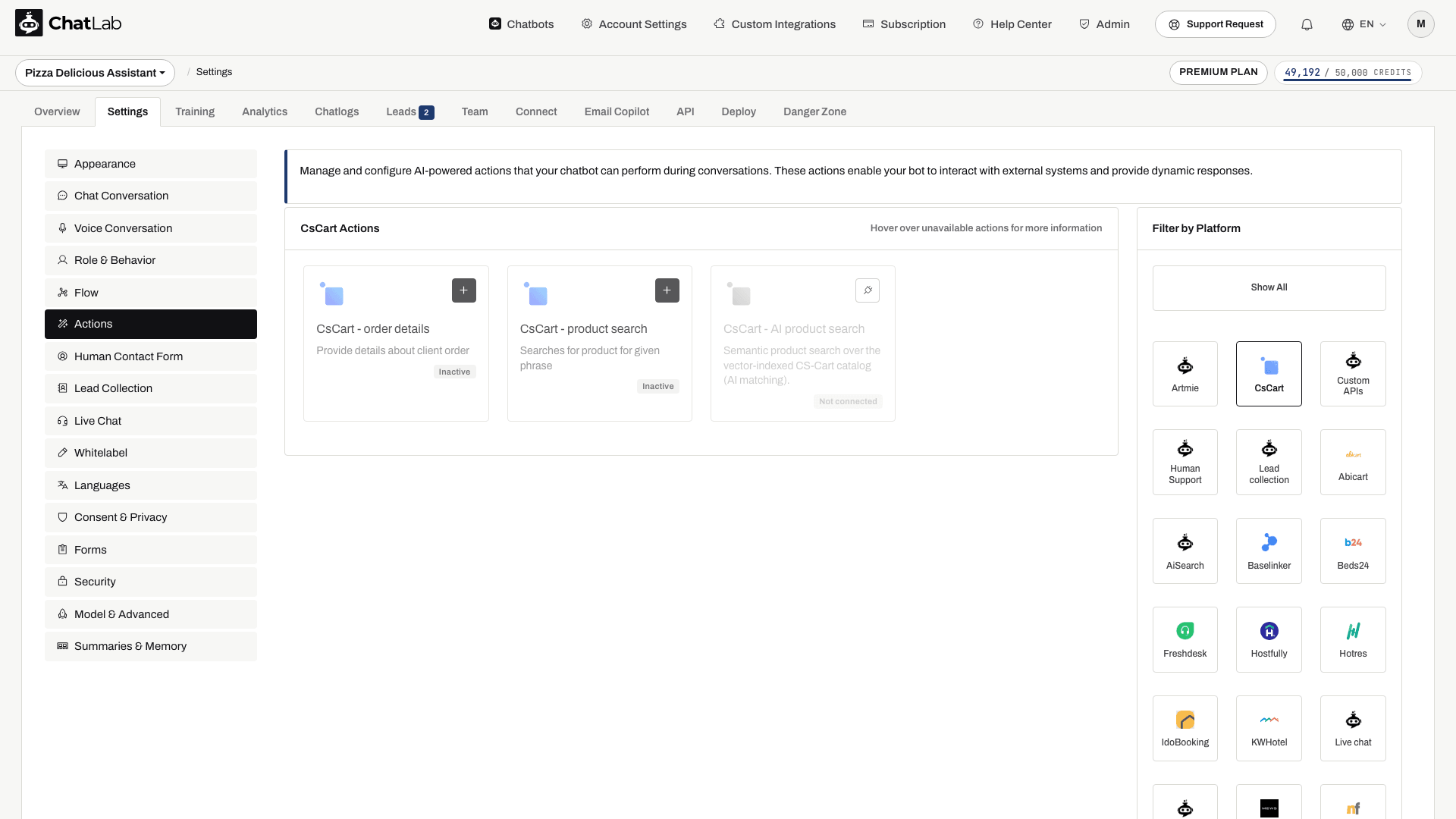
A szabványos műveletek a következők:
- CsCart - product search - lehetővé teszi a chatbot számára, hogy keressen a termékkatalógusban
- CsCart - order details - lehetővé teszi a chatbot számára a rendelési adatok lekérdezését
A kapcsolat beállítása engedélyezi a szabványos műveleteket. Tekintse át állapotukat, és kapcsolja ki azokat, amelyeket nem szeretne a vásárlók számára elérhetővé tenni. Nyisson meg egy műveletet a szerkesztéséhez, majd használja az Enable (Engedélyezés) vagy az Update (Frissítés) lehetőséget a párbeszédpanelén. Testreszabhatja a művelet címkéjét (a felhasználóknak a művelet futása közben megjelenített üzenetet) és az utasításokat is, amelyek meghatározzák, hogyan használja az AI az egyes műveleteket.
AI Search CS-Cart áruházhoz: Katalógus, újraindexelés és beállítások
E-commerce csomag esetén, vagy ha a Universal csomagban egy AI Search termékcsomag van hozzárendelve a chatbothoz, az AI Search bekapcsol, és felváltja az élő áruházi keresést. Az indexelés automatikusan elindul az áruház összekapcsolásakor.
- A katalógus ellenőrzése - nyissa meg a Training > E-commerce catalog (Betanítás > E-kereskedelmi katalógus) menüpontot, és tekintse át a Products (Termékek) és a Categories (Kategóriák) lapokat. A Shop > Products részen látható a Product catalog panel és a AI Search packs on this chatbot (AI Search csomagok ezen a chatboton) kártya.
- Újraindexelés ütemezése - használja a Schedule auto-retrain (Automatikus újratanítás ütemezése) lehetőséget a Training > E-commerce catalog menüpontban. Az újraindexelés akár naponta is lefuthat, és minden E-commerce csomagban, valamint minden termékcsomaggal elérhető. A Train now (Betanítás most) vagy a Retrain (Újratanítás) igény szerint azonnal elindítja. A frissítések növekményesek: a változatlan termékeket kihagyja, a törölt termékeket pedig eltávolítja az indexből.
- A művelet áttekintése - a Settings > Actions menüpontban nyissa meg a CsCart - AI product search elemet. Ennek beállításai: Include product card (Termékkártya megjelenítése), Products in stock only (Csak készleten lévő termékek) és Number of products to return (Visszaadandó termékek száma).
- Termékkártyák megjelenítése - kapcsolja be az Enable Offer Cards lehetőséget a Settings > Model & Advanced menüpontban. Lásd: Offer Cards.
Ha a katalógus meghaladja a termékkorlátot, az indexelés a korlátnál leáll, és a chatbot tulajdonosa e-mailt kap. A fent leírt élő áruházi keresési művelet beállításai nem feltétlenül érvényesek az AI Search funkcióra.
Az integráció tesztelése
A műveletek aktiválása után nyissa meg a Test & Deploy menüpontot, és próbálja ki az alábbiakat:
- „Mutass edzőkesztyűket” (a termékkeresést teszteli)
- „Mi a 12345-ös rendelésem állapota?” (a rendelés részleteit teszteli; adjon meg egy olyan hozzá tartozó e-mail-címet, amelyhez van hozzáférési jogosultsága)
Ellenőrizze, hogy a válaszok megegyeznek-e a CS-Cart áruház adataival.
Tippek a keresés beállításához
- Engedélyezze a Product name és a Short description mezőket a gyorsaság és a pontosság optimális egyensúlya érdekében
- Adja hozzá a Keywords mezőt, ha termékei gazdag kulcsszó-metaadatokkal rendelkeznek
- A Full description mezőt csak akkor engedélyezze, ha a rövidebb mezők nem adnak megfelelő találatokat - ez lelassíthatja a keresést
- Kezdjen lekérdezésenként 5 találattal, és módosítsa ezt a katalógus mérete alapján
Chatbot telepítése a CS-Cart áruházban
Ha a kiegészítővel csatlakozott, ugorja át ezt a részt - a widget már megjelent a webáruház felületén. Ha API-kulccsal csatlakozott, adja hozzá a chat widgetet saját kezűleg a CS-Cart áruházához:
- A ChatLab felületén nyissa meg a chatbot Test & Deploy (Tesztelés és közzététel) lapját
- Nyissa le az Online store platforms (Webáruház-platformok) menüt, kattintson a CS-Cart lehetőségre, majd nyissa meg a Manual Installation (Kézi telepítés) lapot
- Kattintson a Copy to clipboard (Másolás a vágólapra) gombra a kódrészlet másolásához
- A CS-Cart adminisztrációs felületén lépjen a Design > Layouts (Megjelenés > Elrendezések) menüponthoz
- Adjon hozzá egy HTML block (HTML-blokk) elemet az alapértelmezett elrendezésben, és illessze be a widget kódrészletét a Content (Tartalom) lapra
- Mentse el a blokkot és az elrendezés módosításait. Ellenőrizze a külön elrendezéssel rendelkező oldalakat, például a pénztárat, valamint a webáruház összes nyelvi verzióját
Ha Smarty-támogatással rendelkező HTML-blokkot használ, foglalja a kódrészletet {literal} és {/literal} tagek közé. Lásd a CS-Cart egyedi kódokra vonatkozó útmutatóját. Nyissa meg a közzétett webáruházat, és ellenőrizze a widget megjelenését asztali gépen és mobilon is.
A kód kizárólag a chat widgetet jeleníti meg. A termékkeresést és a rendelési állapot lekérdezését az áruházi kapcsolat biztosítja: a kiegészítő vagy az API-kulcsos csatlakozás a Connect (Csatlakozás) lapon.