Mielőtt beszkennelné a termékoldalakat: termékek esetén egy (Google Merchant formátumú) XML termékfeed, vagy egy feltöltött XLSX vagy CSV termékfájl használata az AI Search funkcióval a jobb megoldás. Natív integráció nélkül is működik, nem használ betanítási karaktereket, és megelőzi, hogy az árak és a készletadatok elavuljanak a szkennelések között. Lásd: Integráció termékfeeden keresztül és AI Search. Az alábbi weboldal-leolvasási (scraping) módszert az információs oldalakhoz használja, vagy termékekhez akkor, ha a feed vagy a fájl nem áll rendelkezésre.
Nincs szüksége natív integrációra ahhoz, hogy egy sokoldalú chatbotot tanítson be webáruháza számára. Megfelelően beállítva pusztán a weboldal leolvasásával is képes a ChatLab részletes kérdésekre válaszolni a termékekről, a szállításról, a visszaküldésről és az irányelvekről.
Ez az útmutató az ajánlott beállítást mutatja be: két külön betanítást (az információs oldalak és a termékadatbázis számára), valamint a két szintű szűrést, amely mindkettőt tisztán tartja.
Integráció vs. scraping - mit nyújt az egyik és a másik
- Scraping (integráció nélkül) - az oldalak statikus pillanatképe. Kiváló a termékleírásokhoz, specifikációkhoz, GYIK-ekhez, szállítási és visszaküldési szabályzatokhoz, valamint az általános áruházi információkhoz. Nem ismeri az élő készletet vagy a rendelések állapotát.
- Integráció - a szolgáltatótól és az engedélyezett műveletektől függően termékkeresést és rendeléslekérdezést tehet lehetővé. A katalóguskeresés szinkronizált indexet használhat, ezért a valós idejű készlet ígérete előtt ellenőrizze az egyes integrációk frissítési működését.
A legjobb eredményt a kettő szétválasztása adja: scraping az információs oldalakhoz, a termékekhez pedig integráció, termék feed vagy termékfájl. Ha ezek egyike sem lehetséges, a megfelelően konfigurált scraping működőképes alapot nyújt.
Ha áruháza később támogatott e-commerce integrációt csatlakoztat (WooCommerce, Shopify, PrestaShop és mások), annak szinkronizált katalógusa külön jelenik meg a Training > E-commerce catalog (Betanítás > E-commerce katalógus) menüpontban, a Products (Termékek) és a Categories (Kategóriák) lapon. Ez a katalógus az integrációból szinkronizálódik - nem azonos az itt ismertetett scrapingelt oldalakkal, amelyek statikus pillanatképek maradnak.
Hol találhatók a szűrési beállítások
Először hozza létre chatbotját, és ellenőrizze a betanítási kapacitást. Válassza ki a botot, lépjen a Training > Links (Betanítás > Hivatkozások) menüpontra, kattintson az Add New Training: Website (Új betanítás hozzáadása: Weboldal) lehetőségre, majd nyissa le az Advanced settings (Speciális beállítások) szakaszt. Itt találja az útmutatóban használt lenyíló paneleket: URL Filtering (URL-szűrés: Include only URLs that contain / Exclude URLs that contain), Query Parameters, Content Filtering (Tartalomszűrés) és Scraping Behavior.
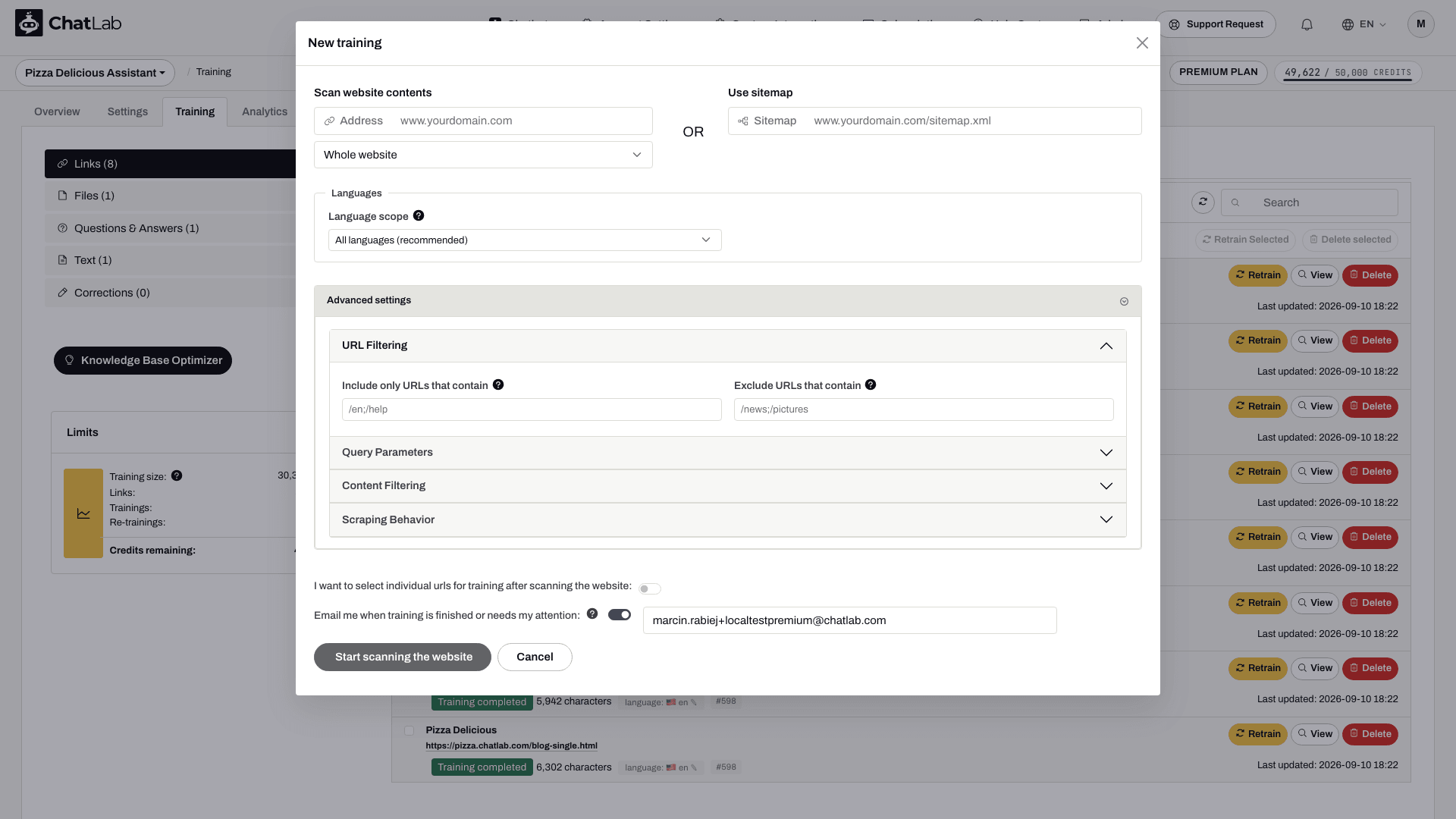
A szűrés két szintje (ez a kulcsfogalom)
A ChatLab két független szabályozási szintet biztosít a weboldal-betanítás speciális beállításaiban. Könnyű őket összetéveszteni, ezért érdemes elkülönítve kezelni őket:
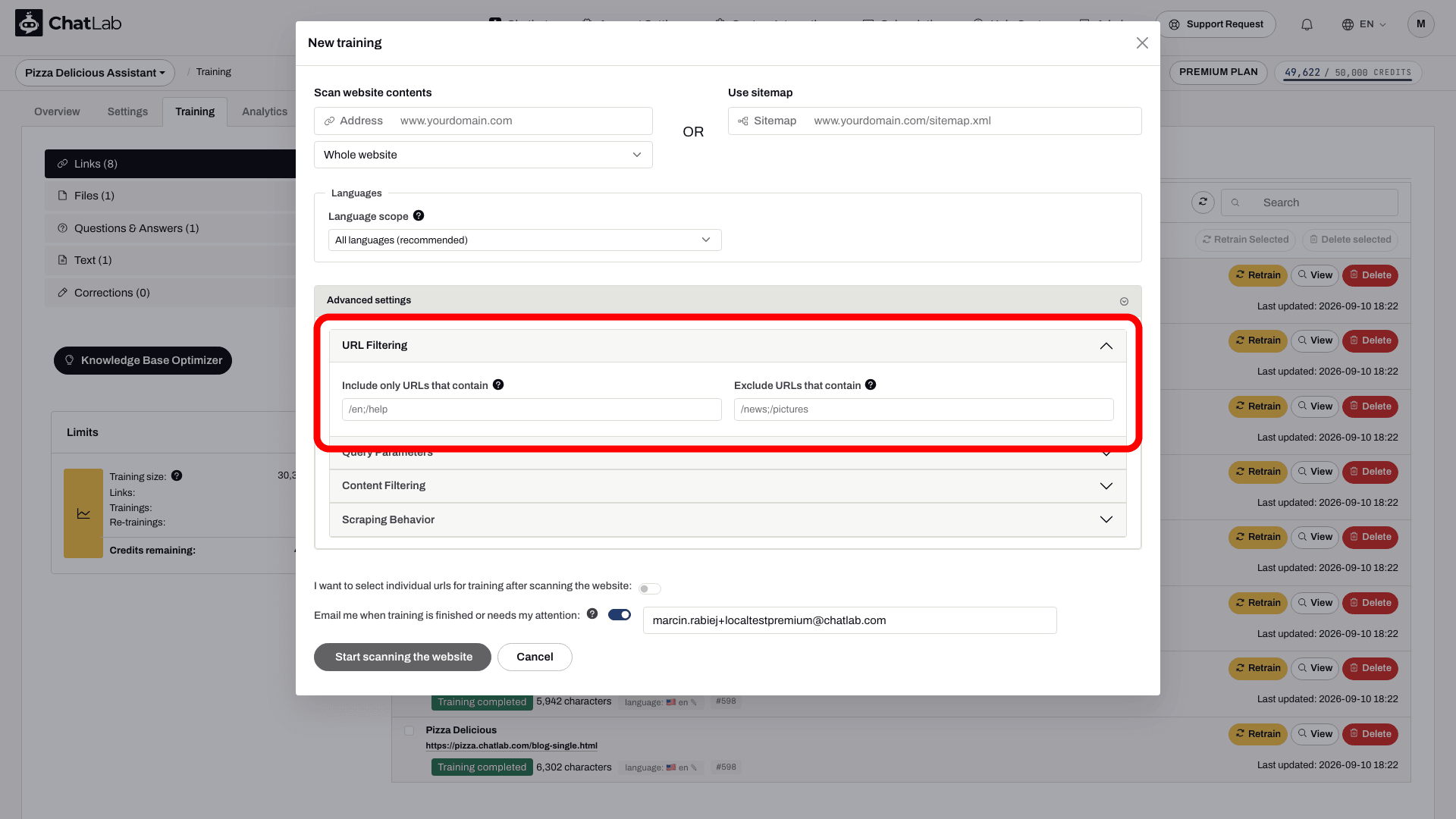
- URL-szűrés - mely oldalak kerülnek be a betanításba. Eldönti, hogy a bejáró mely címeket tartja meg. Beállítása az Include only URLs that contain (Csak az alábbiakat tartalmazó URL-ek belefoglalása) és az Exclude URLs that contain (Az alábbiakat tartalmazó URL-ek kizárása) mezőkkel történik (pontosvesszővel elválasztott URL-részletek, pl.
/product;/produkt). - Elemszűrés - a megtartott oldalak mely részei válnak tartalommá. Ez az URL-szűrés után lép érvénybe, kizárólag az azon átjutott oldalakra. Beállítása az Include element IDs (Elem-azonosítók belefoglalása) és az Exclude element IDs (Elem-azonosítók kizárása) mezőkkel történik (CSS-szelektorok:
#idaz azonosítókhoz,.classnameaz osztályokhoz,[data-hook="description"]az attribútumokhoz, pontosvesszővel elválasztva, pl..product-description;#tab-description).
Gondoljon erre tölcsérként: az URL-szűrés kiválasztja az oldalakat, majd az elemszűrés lecsupaszítja az egyes oldalakat az értékes tartalomra.
Tartson meg kevesebb, de értékesebb tartalmat
A RAG chatbotok akkor működnek a leghatékonyabban, ha az egyes betanított szövegrészletek célzottak. Egy termékoldalon maga a termékleírás az értékes - a körülötte lévő menük, láblécek, a "kapcsolódó termékek" és a felülértékesítési (upsell) blokkok csak zajt jelentenek, rontják a találatok pontosságát és feleslegesen fogyasztják a betanítási karaktereket. Kizárólag a termék tartalmát tanítsa be.
Két külön betanítás beállítása
Ha áruházát két weboldal-forrásra bontja, mindkettő tiszta és könnyen finomhangolható marad. Mindkét betanítás saját URL-szűrést (1. szint) és elemes szűrést (2. szint) használ.
1. Tájékoztató oldalak
Cél: az üzlet működését bemutató oldalak megtartása (Rólunk, Kapcsolat, Szállítás, Kézbesítés, Visszaküldés, Garancia, Fizetés, Adatvédelem, GYIK).
- 1. szint - URL-szűrés: az Exclude URLs that contain mezőben adja meg a termék- és kategóriamintákat, pl.
/product;/products;/shop;/category;/collections. Ez kívül tartja a termékoldalakat ebből a betanításból. - 2. szint - elemes szűrés: itt általában minimális beállításra van szükség. Igény szerint használja az Exclude element IDs mezőt a globális fejléc és lábléc elhagyására, pl.
header;footer;#navigation. - A kiszámítható lefedettség érdekében javasoljuk, hogy az oldaltérképből (sitemap) indítsa a betanítást.
2. Termékadatbázis
Cél: egyetlen célzott betanítás a termékoldalakon, kizárólag az egyes termékek saját tartalmával.
- 1. szint - URL-szűrés: az Include only URLs that contain mezőben csak a termékmintákat adja meg, pl.
/product;/products. A rendszer minden mást kihagy. - 2. szint - elemes szűrés: itt tarthatja meg kizárólag a termék tartalmát. Használja az Include element IDs mezőt a termékinformációs blokk rögzítésére, és/vagy az Exclude element IDs mezőt az áruházi felület elemeinek elhagyására (fejléc, lábléc, navigáció, kapcsolódó termékek, upsell ajánlatok, oldalsávok). Az egyes platformokhoz tartozó szelektorokat alább találja.
Teszteljen minden betanítást a kiterjesztése előtt
- Kezdje az Egyetlen cím (Single address) opcióval és egy reprezentatív tájékoztató vagy termékoldallal, a megfelelő elemszűrők használatával.
- Kattintson a Webhely beolvasásának indítása (Start scanning the website) gombra, és várja meg a Betanítás befejeződött (Training completed) állapotot. Egy kisebb forrás néhány perc alatt elkészülhet; a nagyobb beolvasások tovább tarthatnak, és a háttérben folytatódnak.
- A Betanítás > Hivatkozások (Training > Links) menüpontban kattintson a Megtekintés (View) lehetőségre, és ellenőrizze, hogy a terméknév, a leírás, a releváns attribútumok, az árkörnyezet és a hasznos hivatkozások megmaradtak-e. A képek kizárása eltávolíthatja a vizuális kártyákhoz szükséges hivatkozásokat.
- Alkalmazza az ellenőrzött konfigurációt a megfelelő oldaltérképre vagy a teljes beolvasásra. Használjon egymást át nem fedő URL-mintákat, hogy a tájékoztató és a termékbetanítások ne fedjék egymást.
- Tesztelje a termékekkel, a szállítással és a visszaküldéssel kapcsolatos kérdéseket a Tesztelés és közzététel (Test & Deploy) menüpontban. Ütemezze az újraképzést, ha elérhető, és hívja fel a látogatók figyelmét, hogy a változó árakat és az elérhetőséget ellenőrizzék az áruház oldalán.
Platformonkénti elem-azonosítók (2. szint - kiindulási pontok)
Ezek az értékek az Include element IDs és az Exclude element IDs mezőkhöz használhatók (2. szint). Pontosvesszővel elválasztott CSS-szelektorokról van szó. A szelektorok témánként eltérnek - ellenőrizze és módosítsa őket saját áruháza alapján. A szabály mindenhol ugyanaz: foglalja bele a termékinformációs blokkot, és zárja ki a globális keretet, valamint a keresztértékesítési blokkokat.
Ezek a példák a témától függő kiindulási pontok, nem garantált platformszintű szelektorok. Ha bizonytalan, kérje meg weboldala karbantartóját a tényleges termékoldal megvizsgálására. A Shopify témastruktúrája és a WooCommerce sablon-testreszabása részletezi, hogy az elrendezések miért térnek el. Az olyan szelektor, amely semmire sem illeszkedik, vagy csak a leírási blokkot fedi le, kihagyhatja a neveket, árakat, változatokat vagy képeket; mindig végezze el a fenti előnézeti ellenőrzést.
WooCommerce
- Include element IDs:
.summary.entry-summary;.woocommerce-product-details__short-description;#tab-description - Exclude element IDs:
header;footer;.related.products;.up-sells;.cross-sells;#secondary
Shopify
- Include element IDs:
.product__info;.product-single__description;.rte - Exclude element IDs:
header;footer;.announcement-bar;.product-recommendations
PrestaShop
- Include element IDs:
.product-information;.product-description;#description - Exclude element IDs:
#header;#footer;#_desktop_top_menu;.block-categories;.featured-products;#search_filters
Magento / Adobe Commerce
- Include element IDs:
.product-info-main;.product.attribute.description;#description - Exclude element IDs:
.page-header;.page-footer;.nav-sections;.block.related;.block.upsell;.sidebar
Shoper
- Include element IDs:
.productfull;.productfull__description;#product-description - Exclude element IDs:
.header;.footer;.navbar;.mainmenu;.product-suggested;.basket
CS-Cart
- Include element IDs:
.ty-product-block;.ty-product-feature;.ty-wysiwyg-content - Exclude element IDs:
.ty-header;.ty-footer;.ty-menu;.ty-product-block__advanced-list;.ty-mainbox-title
IdoSell / IAI
- Include element IDs:
#projector_longDescription;.product_description;#detail_atributes - Exclude element IDs:
#header;#footer;#menu;.suggestedProducts;.breadcrumb
OpenCart
- Include element IDs:
#tab-description;#product .description;.product-description - Exclude element IDs:
#header;#footer;#menu;#column-left;#column-right;.related
BigCommerce
- Include element IDs:
.productView-description;.productView-details;#tab-description - Exclude element IDs:
.header;.footer;.navPages;.productCarousel;.sidebar
Shopware
- Include element IDs:
.product-detail-name;.product-detail-description;.product-detail-description-text - Exclude element IDs:
.header-main;.footer-main;.nav-main;.product-detail-cross-selling;.cms-element-product-slider
Wix Stores
- Include element IDs:
[data-hook="description"];[data-hook="product-description"];[data-hook="info-section"] - Exclude element IDs:
header;footer;[data-hook="header"];[data-hook="related-products"]
Egyéb platformok (osCommerce, Abicart, Selly, RedCart, AtomStore és mások)
Ugyanez az elv érvényes: nyisson meg egy termékoldalt, keresse meg a termék nevét, leírását és tulajdonságait tartalmazó konténert, adja meg az Include element IDs mezőben, a globális fejlécet, láblécet, navigációs menüket, oldalsávokat és az "ez is érdekelheti" blokkokat pedig helyezze az Exclude element IDs mezőbe.
Tippek
- Válasszon az e-commerce logikához illeszkedő AI modellt a bot beállításaiban.
- Végezzen rendszeres újratanítást, hogy a leírások naprakészek maradjanak (a feltérképezés pillanatfelvételt készít).
- Tartsa külön a tájékoztató és a termékbetanításokat, így az URL- és elemszűrőket egymástól függetlenül finomhangolhatja.