A webhelyforrások hozzáadása lehetővé teszi, hogy a chatbot közvetlenül a webhelye tartalmából tanuljon. Legyen szó termékadatokról, GYIK-ről vagy blogbejegyzésekről, a webhely beolvasása pillanatképet készít annak tartalmáról, amelyre a chatbot hivatkozni tud. Tanítsa be újra, amikor a tartalom megváltozik. Először hozza létre a chatbotját, és ellenőrizze a betanítási kapacitását.
Webáruházat üzemeltet? Ha a termékek az AI Search funkcióból vagy élő áruházi keresésből származnak, zárja ki a termék- és kategóriaoldalakat a beolvasásból, és csak az információs oldalakat pásztázza be, például a szállítást, a visszaküldést és a GYIK-et. A beolvasott termékoldalak betanítási karaktereket fogyasztanak, az áraik és a készletinformációik pedig elavulnak a beolvasások között. Lásd: Hogyan állítsa be a ChatLabot az e-kereskedelmi áruházához.
Hol található a weboldal-betanítás
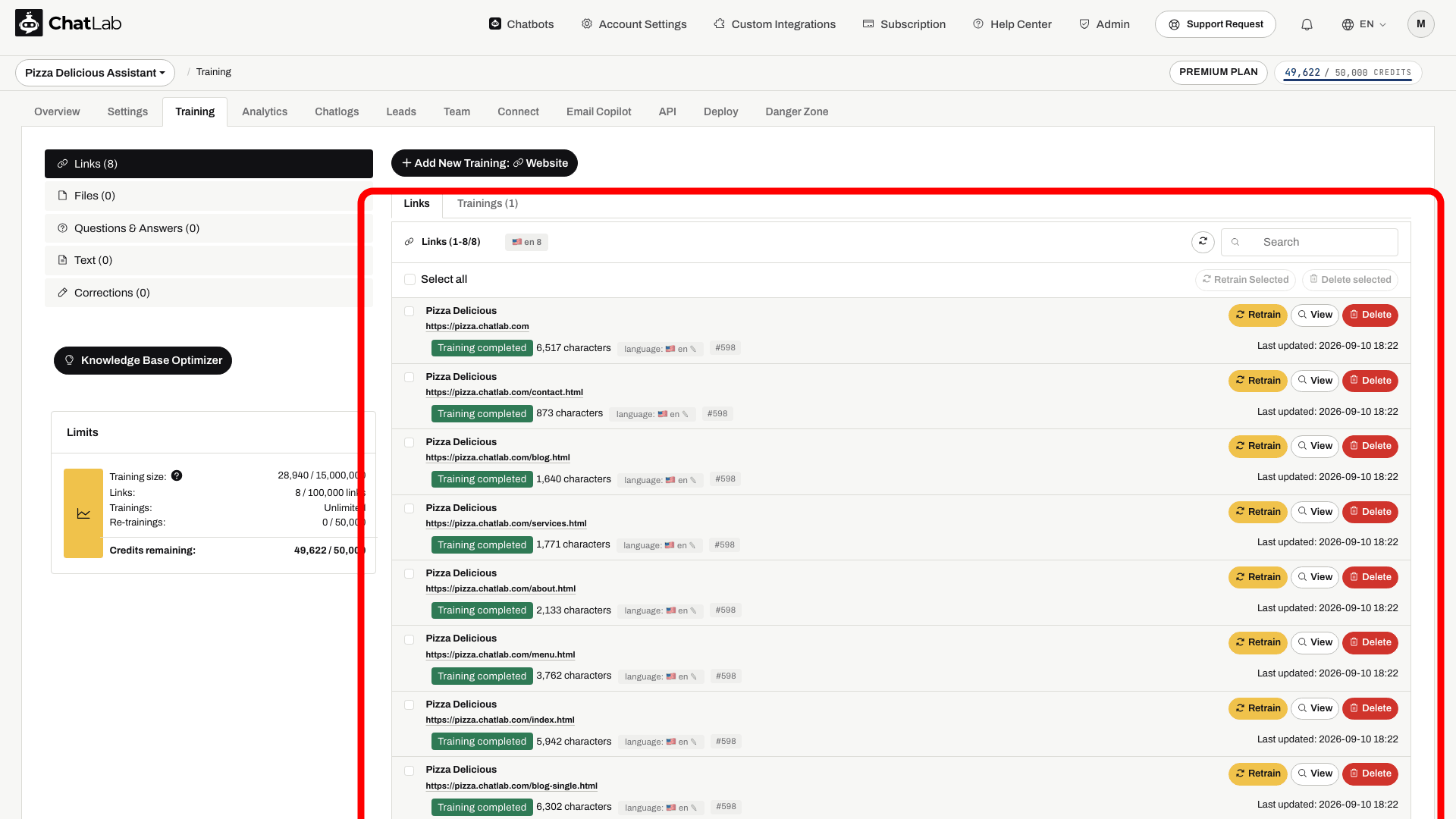
Válassza ki a chatbotját, majd navigáljon a Training (Betanítás) lapra. A bal oldalsávban válassza a Links (Hivatkozások) lehetőséget. Itt kezelheti az összes weboldal-alapú betanítási forrást.
Kattintson az Add New Training: Website (Új betanítás hozzáadása: Weboldal) gombra a betanítási űrlap megnyitásához.
Feltérképezési beállítások
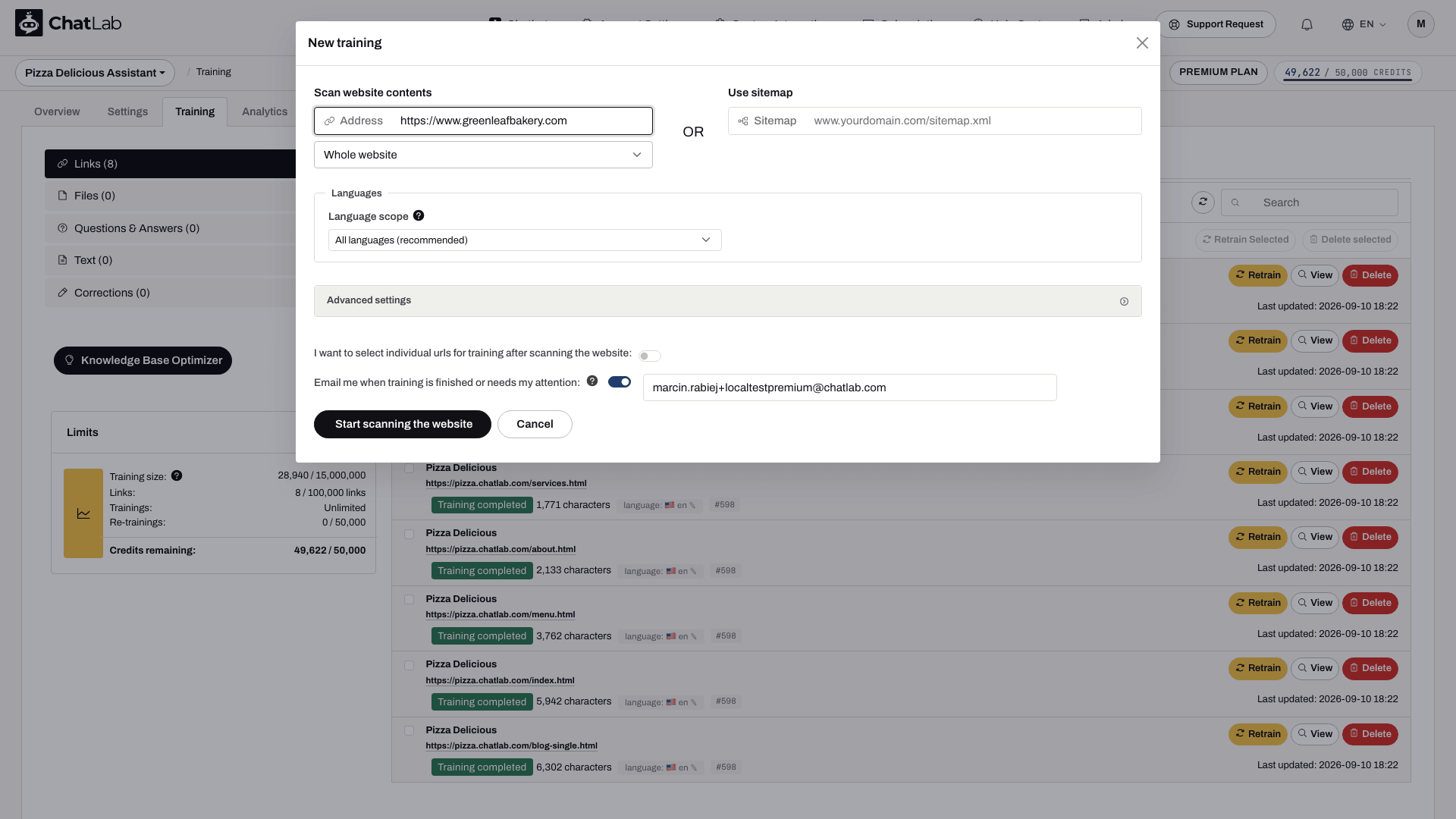
A betanítási űrlapon kétféleképpen adhat hozzá weboldaltartalmat, amelyeket egy OR (VAGY) elválasztó választ el egymástól.
Webhelytartalom feltérképezése - Adjon meg egy URL-t az Address (Cím) mezőben, és válasszon az alábbi lehetőségek közül:
- Whole website (Teljes webhely) - Feltérképezi az összes felfedezhető oldalt a megadott URL-ből kiindulva
- Single address (Egyetlen cím) - Csak a megadott konkrét oldalt térképezi fel
Oldaltérkép használata - Adja meg az oldaltérkép URL-jét (pl. https://www.yourdomain.com/sitemap.xml) a Sitemap (Oldaltérkép) mezőben. Ez kizárólag az oldaltérképfájlban felsorolt oldalakat pásztázza át.
Oldaltérkép használatakor az Address mező automatikusan letiltásra kerül (és fordítva), mivel betanítási feladatonként csak egy módszer használható.
Betanítás a teljes weboldal alapján
- Adja meg weboldala gyökér-URL-jét az Address mezőben (pl.
https://www.yourdomain.com) - Válassza a Whole website lehetőséget a cím mező alatti legördülő menüből
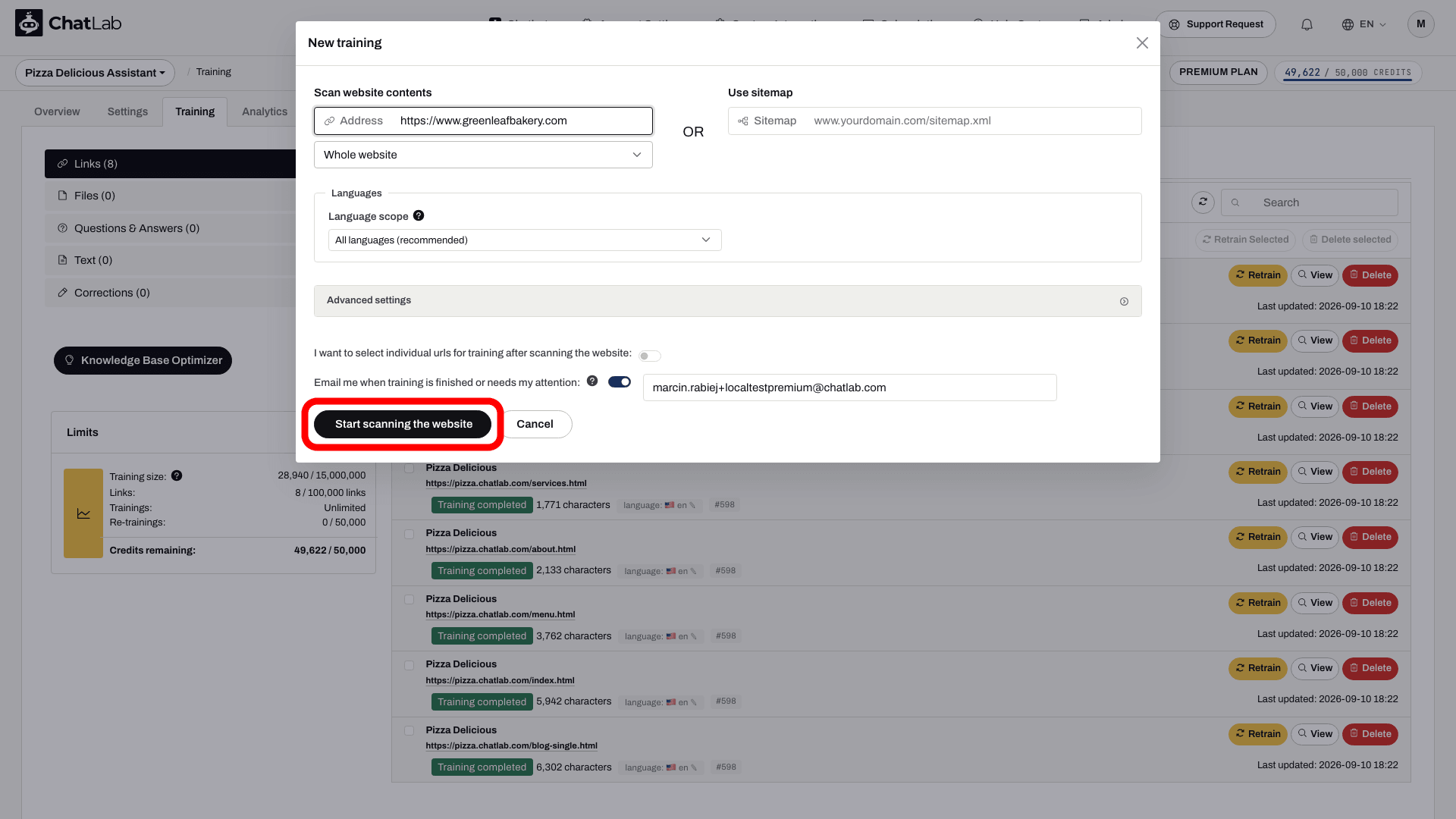
- Kattintson a Start scanning the website (Webhely feltérképezésének indítása) gombra
A rendszer követi a felfedezhető hivatkozásokat a feltérképezési szűrők, a mélység és a fiókkorlátok keretein belül; előfordulhat, hogy nem ér el minden oldalt. A folyamatot a Trainings (Betanítások) lapon követheti nyomon, ahol valós időben láthatja a feltérképezett hivatkozások számát és az összegyűjtött betanítási karaktereket.
Betanítás egyetlen oldal alapján
- Adja meg a konkrét oldal URL-jét az Address mezőben (pl.
https://www.yourdomain.com/pricing) - Válassza a Single address lehetőséget a legördülő menüből
- Kattintson a Start scanning the website gombra
Ez akkor hasznos, ha csak egyetlen konkrét oldalt kell hozzáadnia a chatbot tudásbázisához, például egy újonnan közzétett cikket vagy egy frissített GYIK oldalt.
Betanítás oldaltérkép alapján
- Adja meg az oldaltérkép URL-jét a Sitemap mezőben (pl.
https://www.yourdomain.com/sitemap.xml) - Kattintson a Start scanning the website gombra
Az oldaltérkép alapú feltérképezés pontos ellenőrzést biztosít a beolvasott oldalak felett, mivel kizárólag az oldaltérképfájlban szereplő URL-eket dolgozza fel.
Egyedi oldalak kiválasztása betanításra
A feltérképezés indítása előtt bekapcsolhatja az I want to select individual urls for training after scanning the website (Egyedi URL-eket szeretnék kiválasztani a betanításhoz a webhely feltérképezése után) kapcsolót. Ez az opció csak teljes weboldal feltérképezésekor érhető el (egyetlen cím módban nem).
Bekapcsolt állapotban:
- A rendszer átvizsgálja a webhelyet, és felfedezi az összes oldalt
- A feltérképezés befejezése után megjelenik az összes felfedezett oldal fastruktúrája a karakterszámukkal együtt
- Az oldalak be- vagy kikapcsolásával hozzáadhatja őket a betanításhoz, illetve kizárhatja őket abból
- Kattintson a Start the Training (Betanítás indítása) gombra a kiválasztott oldalak betanításának megkezdéséhez
Ez hasznos, ha webhelye olyan oldalakat tartalmaz, amelyekből nem szeretné, hogy a chatbot tanuljon, például bejelentkezési oldalakat, adminisztrációs felületeket vagy irreleváns részeket.
Weboldal nyelveinek feltérképezése
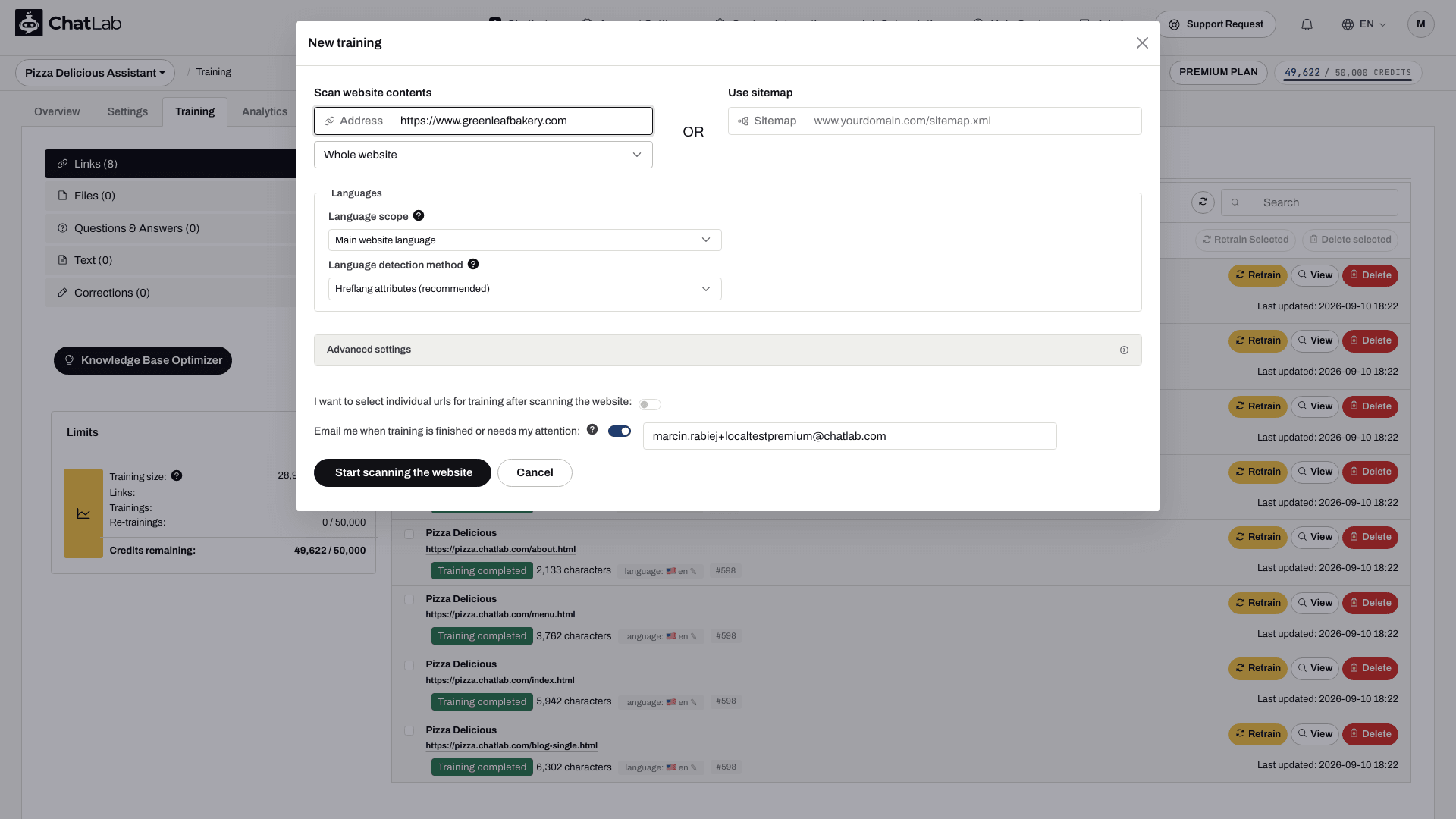
Ha weboldala több nyelven jelenik meg, a ChatLab a feltérképezés során észleli az elérhető nyelveket, és lehetővé teszi Önnek, hogy kiválassza, melyeket szeretné bevonni a chatbot tudásbázisába. Ezeket a beállításokat a betanítási űrlap Languages (Nyelvek) szakaszában találja, közvetlenül az Advanced settings (Speciális beállítások) felett.
Nyelvi hatókör
A Language scope (Nyelvi hatókör) legördülő menü határozza meg, hogy a többnyelvű oldal mekkora részét térképezze fel:
- Main website language (Webhely fő nyelve) - javasolt és alapértelmezett választás, ha a többnyelvű funkció nem érhető el, és a botnál nincs bekapcsolva a többnyelvű működés. Csak a webhely fő nyelve kerül feltérképezésre. A többi nyelvi változat kimarad. Ez segít a betanítási adatokat tömören és célzottan tartani, valamint kevesebb betanítási kapacitást fogyaszt.
- All languages (Minden nyelv) - javasolt és alapértelmezett választás, ha fiókja tartalmazza a többnyelvű funkciót, vagy a botnál be van kapcsolva a többnyelvű támogatás. Feltérképezi a webhely felfedezett nyelvi változatait. Ez rögzíti az összes lokalizált oldalt, azonban több tartalmat gyűjt össze, és nagyobb betanítási kapacitást használ fel.
- Selected language (Kiválasztott nyelv) - egyetlen nyelvet térképez fel, amelyet Ön választ ki a webhelyen észleltek közül.
A nyelvspecifikus feltérképezéshez a ChatLab felismeri a webhely fő nyelvét. Az alapértelmezett hatókör a többnyelvű funkció elérhetőségétől függ, nem pedig a felismert nyelvtől. Amikor a Selected language lehetőséget választja, a felismert fő nyelv lesz előzetesen kiválasztva, és a listában "main" jelöléssel szerepel. Ezt bármely más észlelt nyelvre módosíthatja.
A nyelvfelismerés minden csomagban elérhető, a FREE csomagban is. A hatókört a feltérképezés előtt módosíthatja. A New training with same parameters (Új betanítás azonos paraméterekkel) lehetőség újra felhasználja a korábbi feladat hatókörét, amely eltérhet egy új feltérképezés alapértelmezett beállításától.
Nyelvfelismerési módszer
Ha a hatókör a Main website language vagy a Selected language értékre van állítva, a Language detection method (Nyelvfelismerési módszer) legördülő menüben kiválaszthatja, hogyan ismerje fel a ChatLab a webhely nyelvi változatait:
- Hreflang attributes (recommended) (Hreflang attribútumok (javasolt)) - az alapértelmezett beállítás. A legtöbb többnyelvű webhely által biztosított
hreflangéslangjelöléseket használja a nyelvi változatok összekapcsolására. - URL path prefix (/en/, /de/, ...) (URL-útvonal előtag) - olyan webhelyekhez, amelyek az egyes nyelveket egy útvonalszegmens (például
/en/,/de/vagy/fr/) alatt tartják,hreflangjelölések nélkül.
Ha a ChatLab nem tudja automatikusan felismerni a nyelveket, a fő nyelv vagy az összes nyelv feltérképezése továbbra is lehetséges. Ha a Selected language opciót választja, először adja meg weboldala címét a fenti mezőkben, majd válassza ki újra az opciót, hogy a rendszer elemezhesse a webhelyet.
Arról, hogy a chatbot hogyan használja ezeket a nyelvi változatokat a válaszadás során, a Többnyelvű chatbotok és a Chatbot nyelvi beállítása című cikkekben olvashat. Az ott ismertetett tudásbázis-nyelvi módok olyan forrásokra támaszkodnak, amelyeket nyelvfelismeréssel térképeztek fel, így a régebbi forrásokat esetleg újra be kell tanítani a lehetőségek teljes kihasználásához.
Speciális beállítások
A részletes feltérképezési beállítások eléréséhez kattintson az Advanced settings gombra a betanítási űrlapon.
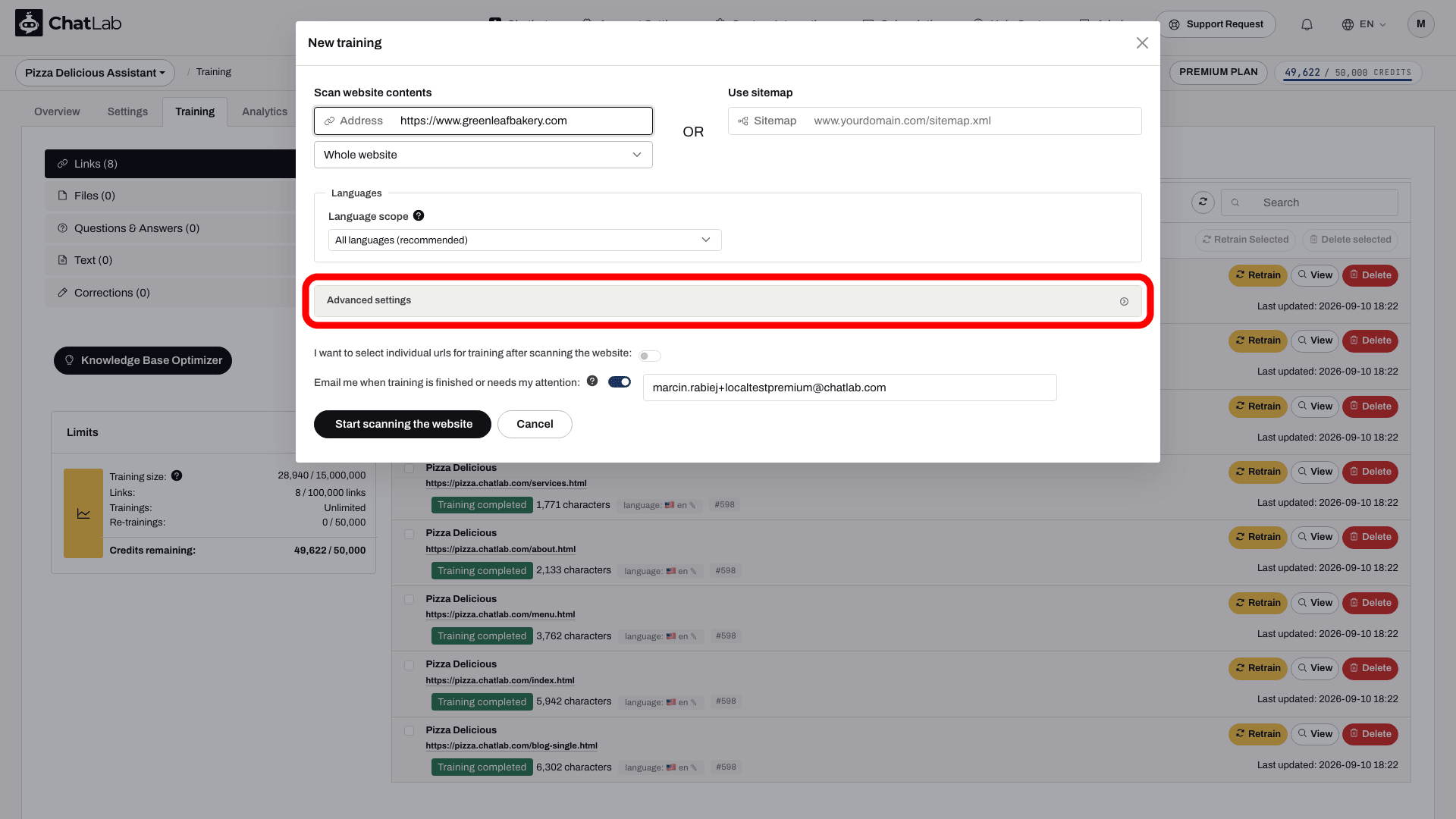
A speciális beállítások négy szakaszba vannak rendezve:
URL-szűrés
- Include only URLs that contain (Csak olyan URL-ek felvétele, amelyek tartalmazzák) - Csak az ezeknek a mintáknak megfelelő URL-eket térképezi fel (pontosvesszővel elválasztva, pl.
/en;/help) - Exclude URLs that contain (Olyan URL-ek kizárása, amelyek tartalmazzák) - Kihagyja az ezeknek a mintáknak megfelelő URL-eket (pl.
/news;/pictures). A gyakori minták, mint a/wp-admin/,/feed/és a kosároldalak, alapértelmezés szerint kizárásra kerülnek
Lekérdezési paraméterek
- Ignore all query parameters (Minden lekérdezési paraméter figyelmen kívül hagyása) - A különböző lekérdezési paraméterekkel rendelkező URL-eket azonos oldalként kezeli (pl. a
/page?id=1és a/page?id=2egyaránt/pagelesz) - Ignore specific query parameters (Konkrét lekérdezési paraméterek figyelmen kívül hagyása) - Csak bizonyos paramétereket hagy figyelmen kívül (a gyakori követőkódokat, mint az
utm_source,fbclid,gclid, automatikusan mellőzi)
Tartalomszűrés
- Include element IDs (Elem-azonosítók felvétele) - Csak bizonyos HTML-elemekből von ki tartalmat (használjon
#id-t az azonosítókhoz,.classname-t az osztályokhoz,[data-id="82874db"]-ot az adott attribútummal rendelkező elemekhez, pontosvesszővel elválasztva) - Exclude element IDs (Elem-azonosítók kizárása) - Kihagyja a tartalmat a megadott HTML-elemekből (pl.
footer;header;#navigation;[data-nosnippet]) - Tartalmazó/kizáró elemek megadásakor feltételes kapcsolók jelennek meg, amelyekkel szabályozhatja, hogy a feltérképező kövesse-e az ezen elemeken belül talált hivatkozásokat
Feltérképezési viselkedés
- Scrape documents (Dokumentumok lekaparása) - Kinyeri a tartalmat a webhelyen található PDF-fájlokból is
- Exclude image links (Képhivatkozások kizárása) - Kihagyja a képek URL-jeit a betanítási adatkészletből
- Scrape hidden contents (Rejtett tartalmak lekaparása) - Tartalmazza a rejtett HTML-elemek tartalmát is (alapértelmezés szerint bekapcsolva)
- Delay between pages (Késleltetés az oldalak között) - Másodpercben megadott késleltetést iktat be az oldalkérések közé a szerverterhelés csökkentése érdekében
- Country code (Országkód) - Egy adott országban lévő proxyszerveren keresztül irányítja a tartalomgyűjtést (kétbetűs kód, pl.
us)
E-mail értesítések
Az Email me when training is finished or needs my attention (Értesítsen e-mailben, ha a betanítás befejeződött, vagy figyelmet igényel) kapcsoló alapértelmezés szerint be van kapcsolva. Aktív állapotban Ön e-mail értesítést kap, ha:
- A betanítás sikeresen befejeződik
- A rendszernek szüksége van az Ön beavatkozására (pl. oldalak kiválasztása a feltérképezés után)
- Bármilyen probléma merül fel a betanítás során
Az értesítési e-mail-címet a kapcsoló melletti mezőben módosíthatja.
A betanítási folyamat nyomon követése
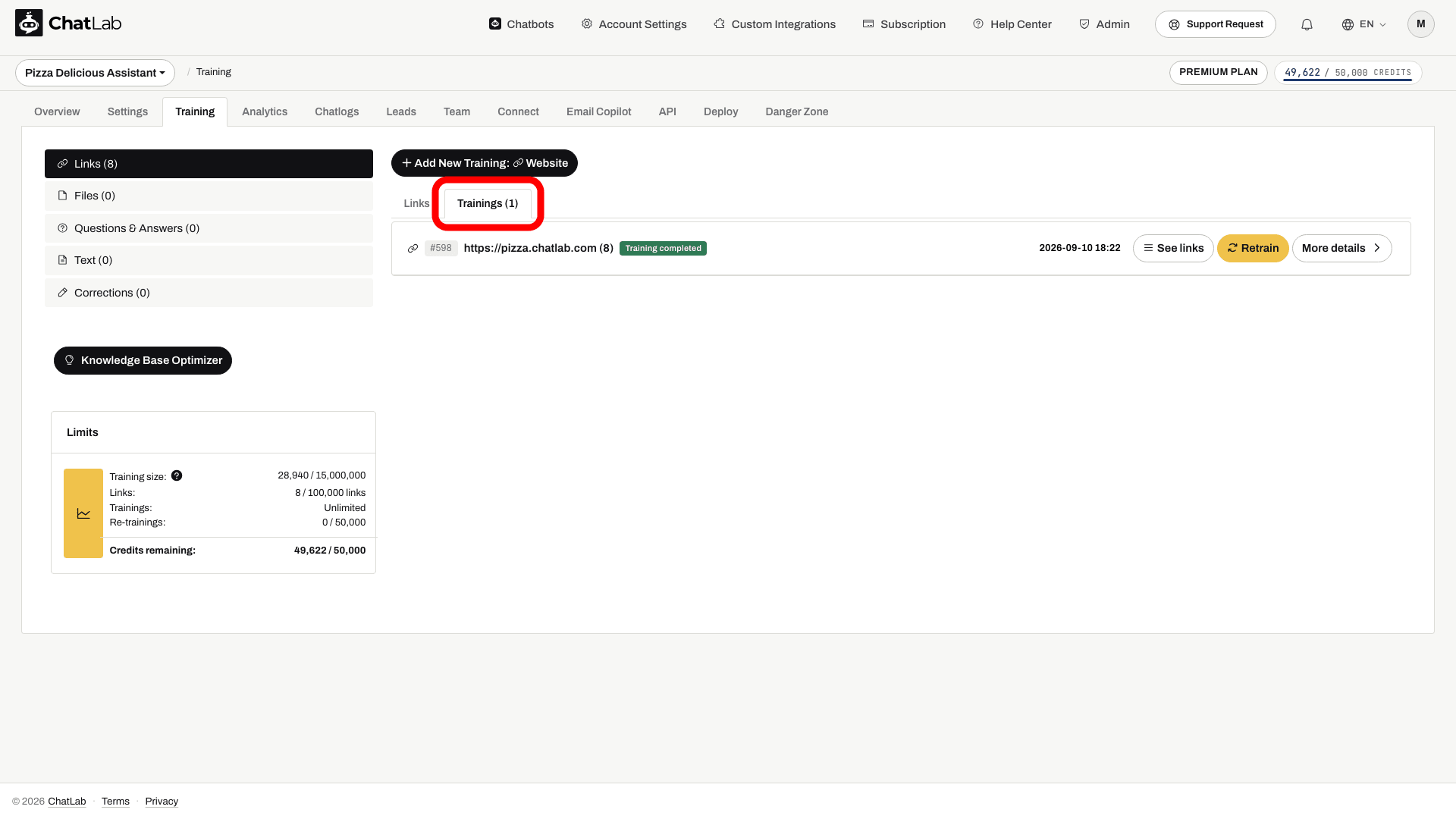
A feltérképezés megkezdése után váltson a Trainings lapra az előrehaladás figyeléséhez. Minden betanítási feladatnál megjelenik:
- A forrás URL
- Az aktuális állapot (Scanning links, Awaiting links selection, Training, Training completed)
- Egy folyamatjelző sáv aktív feltérképezés vagy betanítás közben
- Az utolsó frissítés dátuma
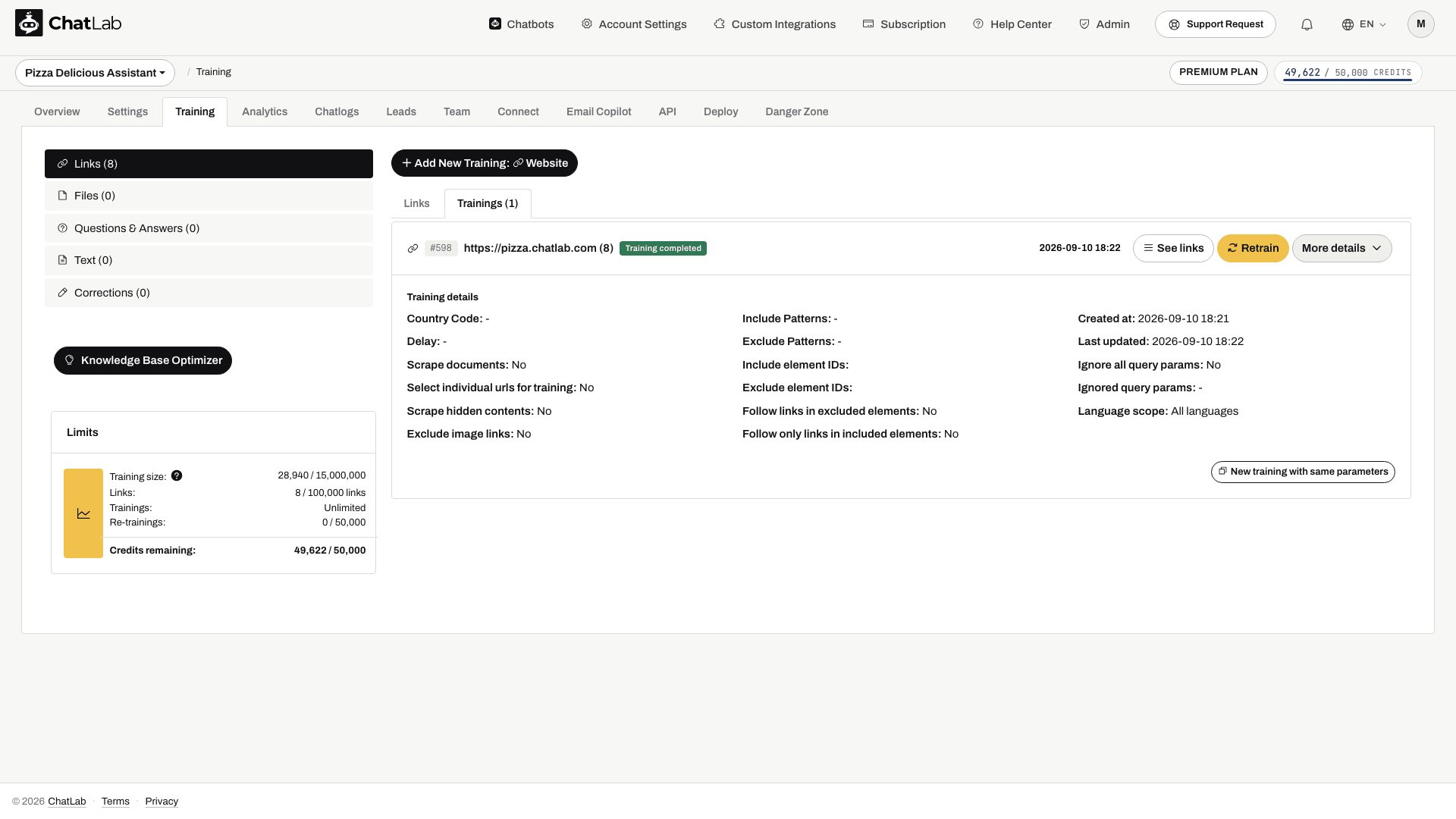
Kattintson a More details (További részletek) gombra az adott betanítási feladathoz használt összes paraméter megtekintéséhez, beleértve a konfigurált speciális beállításokat is.
Betanított hivatkozások kezelése
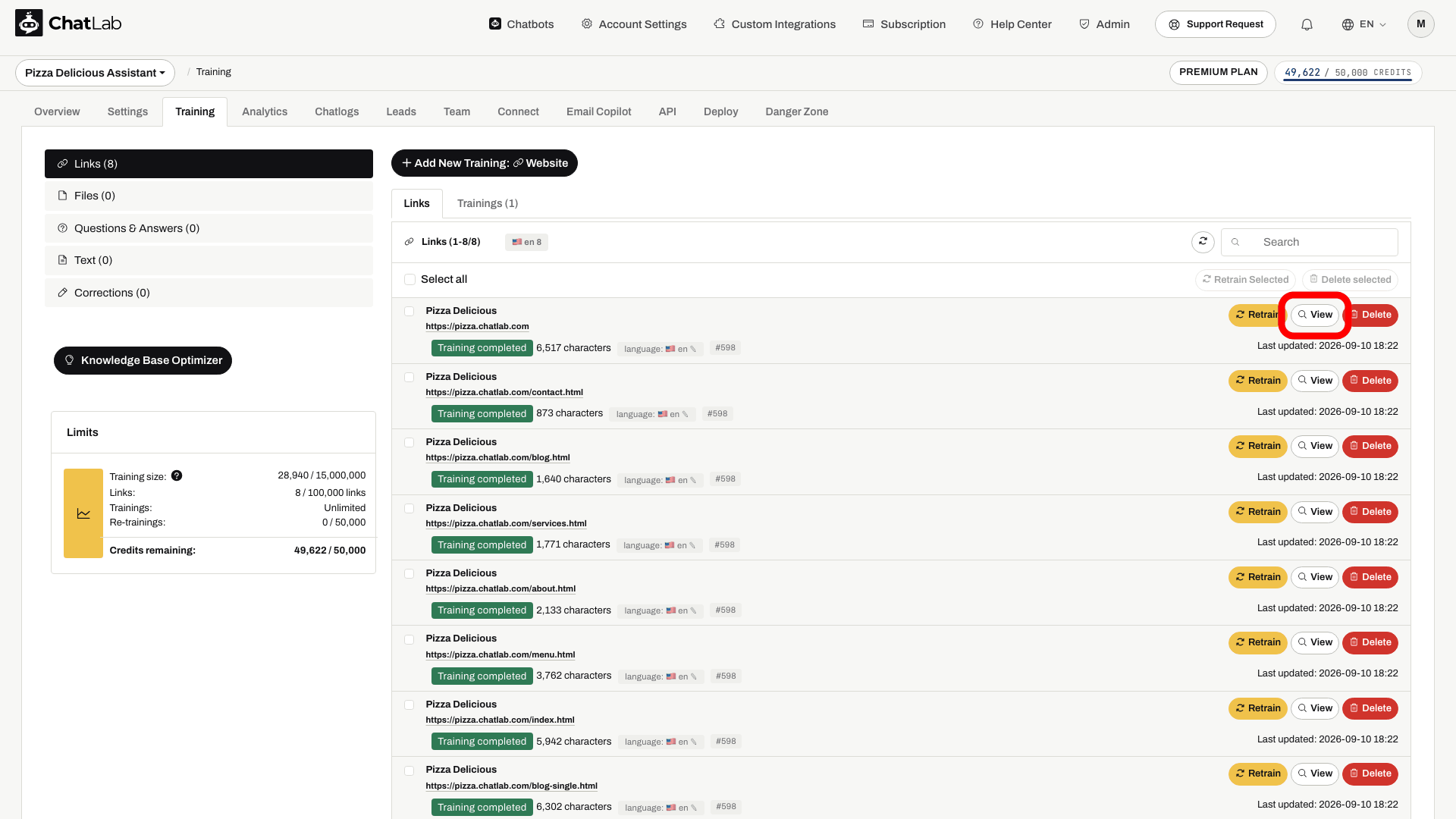
A betanítás befejezése után a sikeresen feldolgozott oldalak megjelennek a Links lapon. A beállításai által kizárt, kiválasztatlanul hagyott, illetve hiba vagy korlát miatt elutasított oldalak nem válnak garantáltan betanítási forrássá. Minden hivatkozásnál látható:
- Az oldal címe és URL-je
- Karakterszám (a betanítási adat mérete)
- Betanítási állapot
- Utolsó frissítés dátuma
Minden hivatkozásnál a következőket teheti:
- Retrain (Újratanítás) - Újra feltérképezi és frissíti az adott oldal tartalmát
- View (Megtekintés) - Megjeleníti az oldalról kinyert pontos tartalmat
- Delete (Törlés) - Eltávolítja az oldalt a chatbot tudásbázisából
Több hivatkozás egyidejű újratanításához vagy törléséhez használja a Select all (Összes kijelölése) jelölőnégyzetet és a tömeges műveleti gombokat.
Feltérképezett tartalom megtekintése
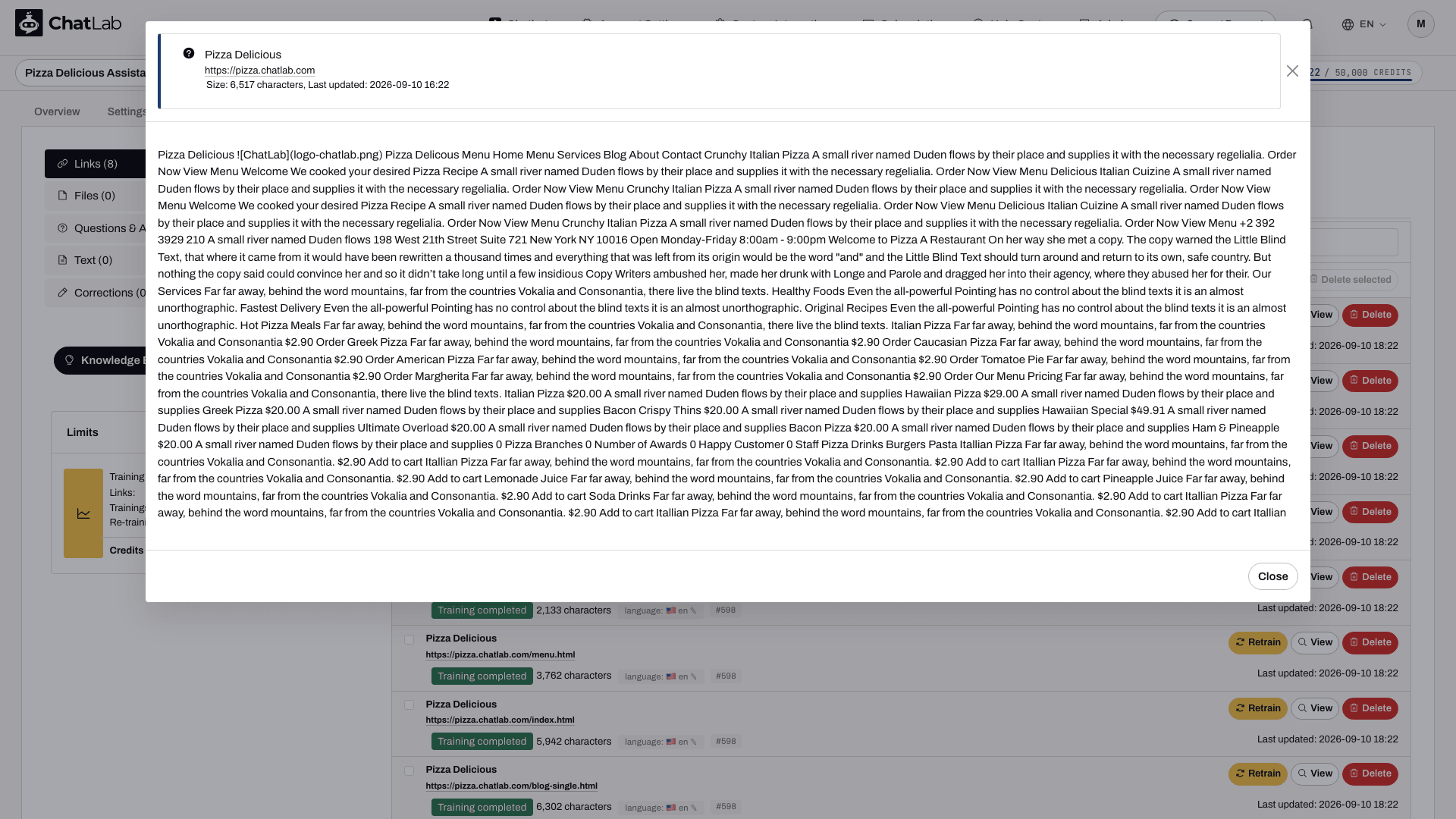
Kattintson a View gombra bármelyik betanított hivatkozás mellett, hogy pontosan lássa, milyen tartalmat vont ki a rendszer az adott oldalról.
A forrásmegtekintő ablak megjeleníti az oldal címét, az URL-t, a karakterszámot, az utolsó frissítés dátumát, valamint a teljes szöveges tartalmat, amelyre a chatbotot betanították. Ez segít ellenőrizni, hogy a megfelelő tartalom került-e rögzítésre, és segít megérteni a chatbot tudásbázisát.
Ellenőrizze az elkészült chatbotot
A beolvasás és a betanítás a háttérben fut, ami néhány percig, vagy nagyobb webhelyek esetén tovább is tarthat. Közben elhagyhatja ezt az oldalt, és előkészítheti a webhelybeágyazást. Ha a folyamat állapota Awaiting links selection (Linkek kiválasztására vár), térjen vissza az oldalak kiválasztásához, és indítsa el a betanítást. Miután a betanítás befejeződött, ellenőrizze a fontos oldalakat a View (Megtekintés) gombbal, majd nyissa meg a Test & Deploy (Tesztelés és közzététel) menüpontot, és teszteljen olyan kérdéseket, amelyekre ezeken az oldalakon található a válasz. Mielőtt az új tartalomra hagyatkozna, tekintse át a hibákat és a hiányzó oldalakat.
Kapcsolódó cikkek
- Betanítás a háttérben - Ismerje meg, hogyan működik a háttérben futó betanítás
- A chatbot újratanítása - Hogyan frissítheti chatbotját friss tartalommal
- Hogyan csökkenthető a betanítási karakterek száma webhely feltérképezésekor - Tippek a betanítási adatméret optimalizálásához
- A chatbot betanítása: alapok és korlátok - A betanítási adatkorlátok ismertetése