Kapcsolja össze ChatLab chatbotját PrestaShop áruházával, hogy a vásárlók közvetlenül a chaten találhassanak termékeket és ellenőrizhessék rendeléseiket. A termékek felkutatása az AI Search segítségével történik, amely értelem alapján keres az indexelt PrestaShop katalógusban, vagy az élő áruházi kereséssel, amely a webáruház API-ját kérdezi le.
Példabeszélgetés
Rendelés ellenőrzése
Összekapcsolt webáruházat és engedélyezett rendelési műveletet igényel. Az elérhető mezők az integrációtól függenek. Az e-mail-cím egyezése nem minősül személyazonosság igazolásának.

Látogató: Hol van a rendelésem?
Indítsa el a példát, vagy olvassa el alább. Nem használunk valós ügyféladatokat.Az ügyfél egy meglévő rendelésről érdeklődik.
A lejátszás szünetel, amikor ez a példa elhagyja a képernyőt. Ez egy szimuláció, nem élő chat. A widget vezérlői a lejátszás során nem interaktívak.Olvassa el a teljes példát
- Az ügyfél egy meglévő rendelésről érdeklődik.
Látogató: Hol van a rendelésem?
- Az alapértelmezett lekérdezéshez mindkét azonosítóra szükség van.
Asszisztens: Kérem, adja meg a rendelési számát és a fizetéskor megadott e-mail-címet.
- Ebben a példában használjon kitalált adatokat.
Látogató: 41982, anna@example.com
- A művelet lekérdezi a csatlakoztatott webáruházat.
A 41982-es rendelés ellenőrzése...
- Csak a webáruház által visszaadott információkat közölje.
Asszisztens: A 41982. számú rendelés feladottként van megjelölve. A futárszolgálat a DPD. Kérjük, ellenőrizze a nyomkövetési oldalt a szállítási frissítésekért.
A példa a vásárlói élményt szemlélteti. Az elérhető műveletek és a visszakapott információk az integrációtól és az Ön beállításaitól függenek.
Fontos: E-kereskedelmi bevált gyakorlatok
Az alábbi integráció befejezése után olvassa el az átfogó útmutatót a chatbot e-kereskedelemre való optimalizálásáról: Hogyan állítsa be a ChatLabbot E-kereskedelmi áruházához
Hogyan találja meg a chatbot a termékeket a PrestaShopban: AI Search és élő áruházi keresés
A ChatLab chatbot kétféle módon találhat termékeket a PrestaShop áruházban. A chatbot vagy az egyiket, vagy a másikat használja, egyszerre soha nem mindkettőt.
AI Search (ajánlott) - A ChatLab saját indexet tart fenn a PrestaShop katalógusról, és a chatbot értelem szerint keres benne.
- A vásárlók hétköznapi nyelven kérdeznek, például: "piros ruha 300 alatt". Az árkategória szigorú szűrőként érvényesül, és a pontos termékkódok (SKU, EAN) egyezése is megtörténik.
- Az árat, a készletet és a változatokat a rendszer élőben olvassa ki a PrestaShopból a válaszadás pillanatában, így a vásárlók az indexfrissítések között is az aktuális adatokat látják.
- Az eredmények termékkártyákként jelennek meg a chaten, válaszonként legfeljebb 5 darab.
- Az indexelés automatikusan elindul az áruház összekapcsolásakor. A katalógus nem fogyaszt betanítási karaktereket.
- Szükséges csomag: minden E-commerce csomag tartalmazza (Free 100 termék, Start 2 000, Grow 5 000, Scale 20 000). Universal csomag esetén adja hozzá az E-commerce integrations kiegészítőt (30 USD/hó), valamint egy AI Search termékcsomagot (29 USD/hó, 5 000 termék) a chatbothoz rendelve.
Élő áruházi keresés - A chatbot az áruház API-ján keresztül átadja a vásárló kifejezését a PrestaShop keresőjének, és az áruház által visszaadott eredményekkel válaszol.
- Semmi sem kerül indexelésre, és semmit sem kell szinkronban tartani. Az adatok mindig élők.
- Ez egy kulcsszavas keresés: azt találja meg, amit az áruház saját keresője találna az adott kifejezésre. Nem érti meg az igények leírását, a szinonimákat vagy az elírásokat úgy, mint az AI Search.
- Szükséges csomag: egy Universal csomag az E-commerce integrations kiegészítővel (30 USD/hó). Termékcsomag nem szükséges.
Amikor az AI Search be van kapcsolva, felváltja az élő áruházi keresést. A rendelés állapota mindkét útvonalon ugyanúgy működik. Egy harmadik lehetőség, a beolvasott áruházi oldalakon való betanítás, bármelyik csomagban elérhető, és az információs tartalmakhoz (például szállítás és visszaküldés) szolgál, nem a termékekhez. A teljes összehasonlítást lásd itt: AI Search: hogyan találja meg a chatbot a termékeket, a terméklimitekről pedig lásd: E-kereskedelmi csomagok és limitek.
Mit nyújt az integráció
Élő áruházi keresés (termékkeresés kifejezés alapján) - A chatbot elküldi a vásárló kifejezését a PrestaShop keresőjének. A termékek címeiben és leírásaiban keres, és a legfeljebb 5 legjobban egyező terméket adja vissza a következőkkel:
- Termékazonosító, név és leírás
- Ár (opcionálisan adóval és a konkrét árkedvezményekkel együtt)
- Közvetlen hivatkozás az áruházban található termékoldalra
- Termékkép
Termékkeresés cikkszám (SKU) alapján - A vásárlók pontos azonosítókódok alapján is kereshetnek termékeket. A chatbot több azonosítótípusban is keres - cikkszám/SKU, EAN-13 vonalkód, ISBN és MPN - mind a termékeknél, mind azok változatainál (kombinációinál). Ez akkor hasznos, ha a vásárlóknak van egy konkrét termékkódjuk egy katalógusból, számláról vagy csomagolásról.
Rendelés részletei - Alapértelmezés szerint a vásárlók megadják a rendelésazonosítót és a rendeléshez tartozó e-mail-címet. Mindkettőt összeveti a rendszer az áruház nyilvántartásával; ez nem minősül az e-mail-cím tulajdonjoga igazolásának. Az opcionális Allow order lookup without email verification (Rendelés lekérdezésének engedélyezése e-mail-ellenőrzés nélkül) beállítás lehetővé teszi a kizárólag rendelésazonosító alapján történő lekérdezést. Ezt hagyja kikapcsolva, hacsak a közzététel nem rendelkezik megfelelő hozzáférés-vezérléssel. A chatbot a következőket adja vissza:
- Rendelési hivatkozás, dátum és jelenlegi állapot (pl. feldolgozás alatt, teljesítve, törölve)
- Rendelés végösszege
- Címzett neve, cég, teljes szállítási cím (utca, város, irányítószám) és telefonszám
- Futárszolgálat neve és nyomkövetési számok (több nyomkövetési szám támogatott)
- Megrendelt tételek névvel, mennyiséggel és egyedi árakkal
Előfeltételek
A PrestaShop integráció megkezdése előtt győződjön meg a következőkről:
- Hozzáféréssel rendelkezik a PrestaShop adminisztrációs felületéhez (back office), és jogosult modulokat telepíteni.
- A modulhoz nincs szükség előre ChatLab fiókra vagy chatbothoz - mindkettőt létrehozhatja a csatlakozás során. A manuális beállításhoz először hozza létre a chatbotot a ChatLabban.
Ajánlott: Csatlakozás a modullal
A ChatLab modul a legegyszerűbb módja a csatlakozásnak. Összekapcsolja áruházát egy chatbottal (termékkeresés és rendelés állapota), létrehozza a saját Webservice kulcsát, és egy lépésben hozzáadja a chat widgetet az áruház felületéhez anélkül, hogy kulcsokat kellene másolnia.
- Szerezze be a modult. Elérhető a PrestaShop Addons oldalon, és le is töltheti a ChatLabból: válassza ki a chatbotját, nyissa meg a Test & Deploy (Tesztelés és közzététel) fület, kattintson a PrestaShop lehetőségre, és használja a Download the ChatLab module (.zip) (A ChatLab modul letöltése (.zip)) gombot. A PrestaShop adminisztrációs felületén nyissa meg a Modules > Module Manager (Modulok > Modulkezelő) menüpontot, kattintson az Upload a module (Modul feltöltése) lehetőségre, és válassza ki a
chatlab.zipfájlt. - Kattintson a Configure (Konfigurálás) gombra a telepített ChatLab modulon, majd a Connect my store (Áruházam összekapcsolása) gombra.
- Jelentkezzen be a ChatLabba vagy hozzon létre egy fiókot, válasszon egy csomagot, ha kéri a rendszer, és válassza ki az áruházhoz tartozó chatbotot, vagy hozzon létre egy újat.
- Ezzel visszakerül a PrestaShopba. A modul oldala megerősíti, hogy az áruháza össze van kapcsolva, és az AI értékesítési asszisztens él az áruház felületén.
Mit állít be a modul:
- Áruház-kapcsolat - a modul létrehozza a saját Webservice kulcsát az áruházában, így semmit sem kell másolnia. Amikor bontja a kapcsolatot, majd újra csatlakozik, a meglévő kulcsát cseréli le ahelyett, hogy egy másodikat adna hozzá. A termékkeresés és a rendelés állapota bekapcsolásra kerül a chatbot számára.
- Chat widget - hozzáadódik az áruház felületéhez, a modul oldalán lévő kapcsolóval pedig elrejthető.
- Katalógus - amikor az AI Search be van kapcsolva a chatbotnál, a katalógus indexelése magától elindul.
A kapcsolat bontásához használja a modul oldalának alján található Disconnect from ChatLab (Kapcsolat bontása a ChatLabból) lehetőséget. A modullal történő beállítás lépésről lépésre követhető képernyőképei a Hogyan adjunk chatbotot a PrestaShophoz című cikkben találhatók.
Alternatíva: Csatlakozás Webservice kulccsal
Ha nem tudja vagy nem szeretné telepíteni a modult, csatlakoztassa az áruházat saját maga egy Webservice kulccsal az alábbi 1-5. lépések követésével. Ne hozzon létre második kapcsolatot, ha a modul már összekapcsolta az áruházat. Ennél a módszernél a chat widget nem adódik hozzá automatikusan az áruház felületéhez - adja hozzá manuálisan a Telepítse a chatbotot a PrestaShop áruházába részben leírtak szerint.
1. lépés: A Webservice engedélyezése a PrestaShopban
- Jelentkezzen be a PrestaShop back office felületére
- Lépjen a Configure > Advanced Parameters > Webservice (Konfigurálás > Speciális paraméterek > Webservice) menüpontra
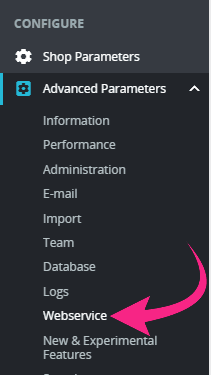
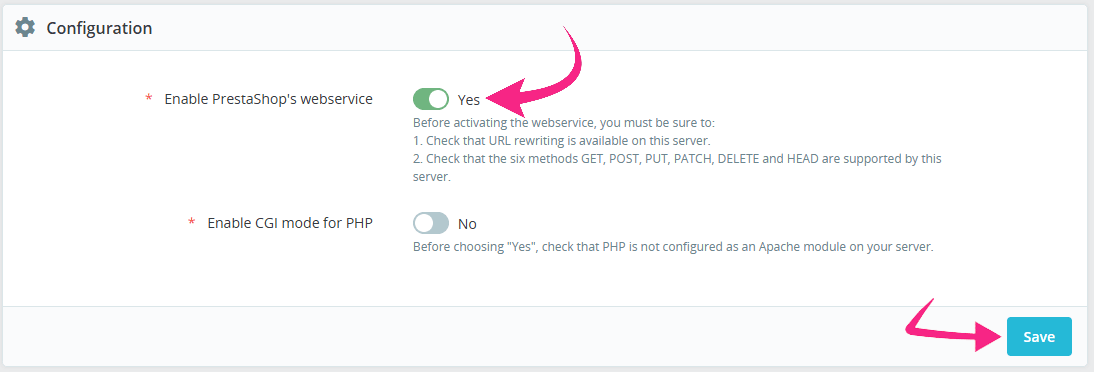
- Görgessen le a Configuration (Konfiguráció) szakaszhoz
- Állítsa az Enable PrestaShop's webservice (PrestaShop webszolgáltatás engedélyezése) opciót Yes (Igen) értékre
- Kattintson a Save (Mentés) gombra
2. lépés: Webservice kulcs létrehozása
- Ugyanezen a Webservice oldalon kattintson az Add new webservice key (Új webszolgáltatás-kulcs hozzáadása) gombra

- Kattintson a Generate (Generálás) gombra egy új kulcs létrehozásához
- Adjon meg egy leírást (pl. "ChatLab integráció")
- Győződjön meg róla, hogy a kulcs Enabled (Engedélyezve) állapotban van
- Az erőforrás-jogosultságoknál adjon View (GET) (Megtekintés) hozzáférést a következő erőforrásokhoz:
addressesattachmentscarrierscategoriescombinationsconfigurationscurrenciescustomersgroupslanguagesorder_carriersorder_detailsorder_statesordersproduct_customization_fieldsproduct_feature_valuesproduct_featuresproduct_option_valuesproduct_optionsproductssearchspecific_price_rulesspecific_pricesstatesshopsstock_availablestagstax_rule_groupstax_rulestaxes
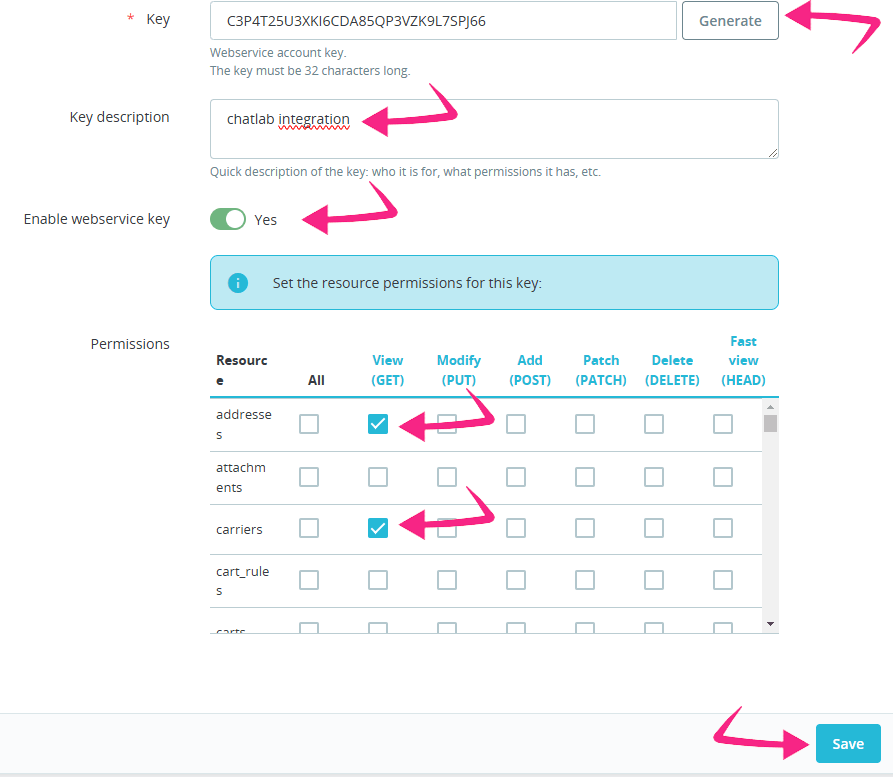
- Kattintson a Save (Mentés) gombra
- Másolja ki a generált webservice kulcsot - szüksége lesz rá a következő lépésben
3. lépés: A termék URL-formátumának megkeresése
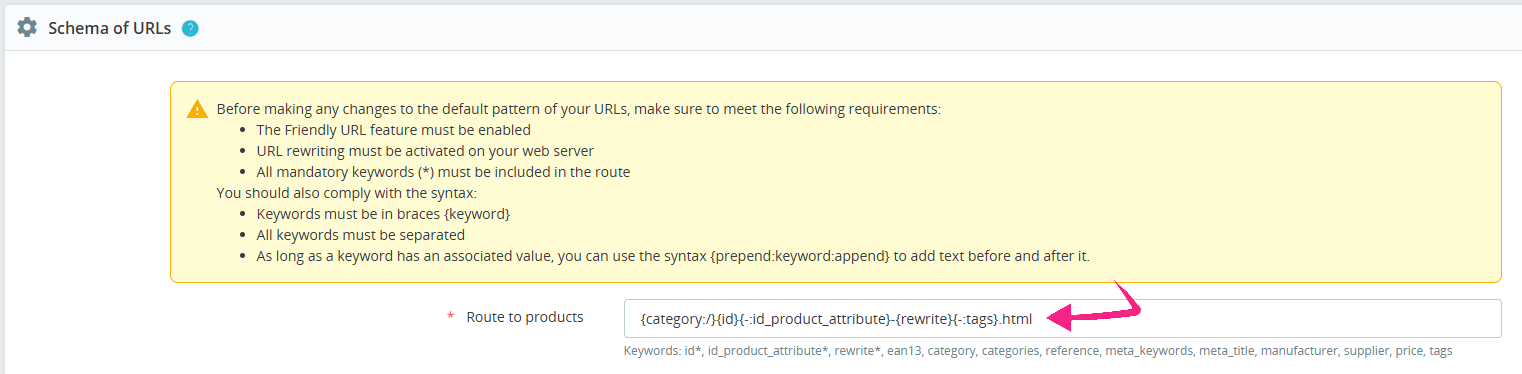
- A PrestaShop back office felületén lépjen a Configure > Shop Parameters > Traffic & SEO (Konfigurálás > Áruház paraméterei > Forgalom és SEO) menüpontra
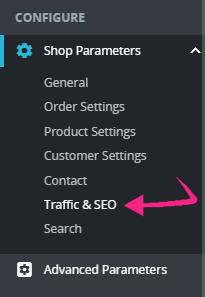
- Görgessen le a Schema of URLs (URL-ek sémája) szakaszhoz
- Másolja ki az értéket a Route to products (Útvonal a termékekhez) mezőből (pl.
{category:/}{id}{-:id_product_attribute}-{rewrite}{-:tags}.html)
4. lépés: A PrestaShop összekapcsolása a ChatLabban
- Jelentkezzen be a ChatLabba, és válassza ki a botját
- Lépjen a Connect (Csatlakozás) fülre
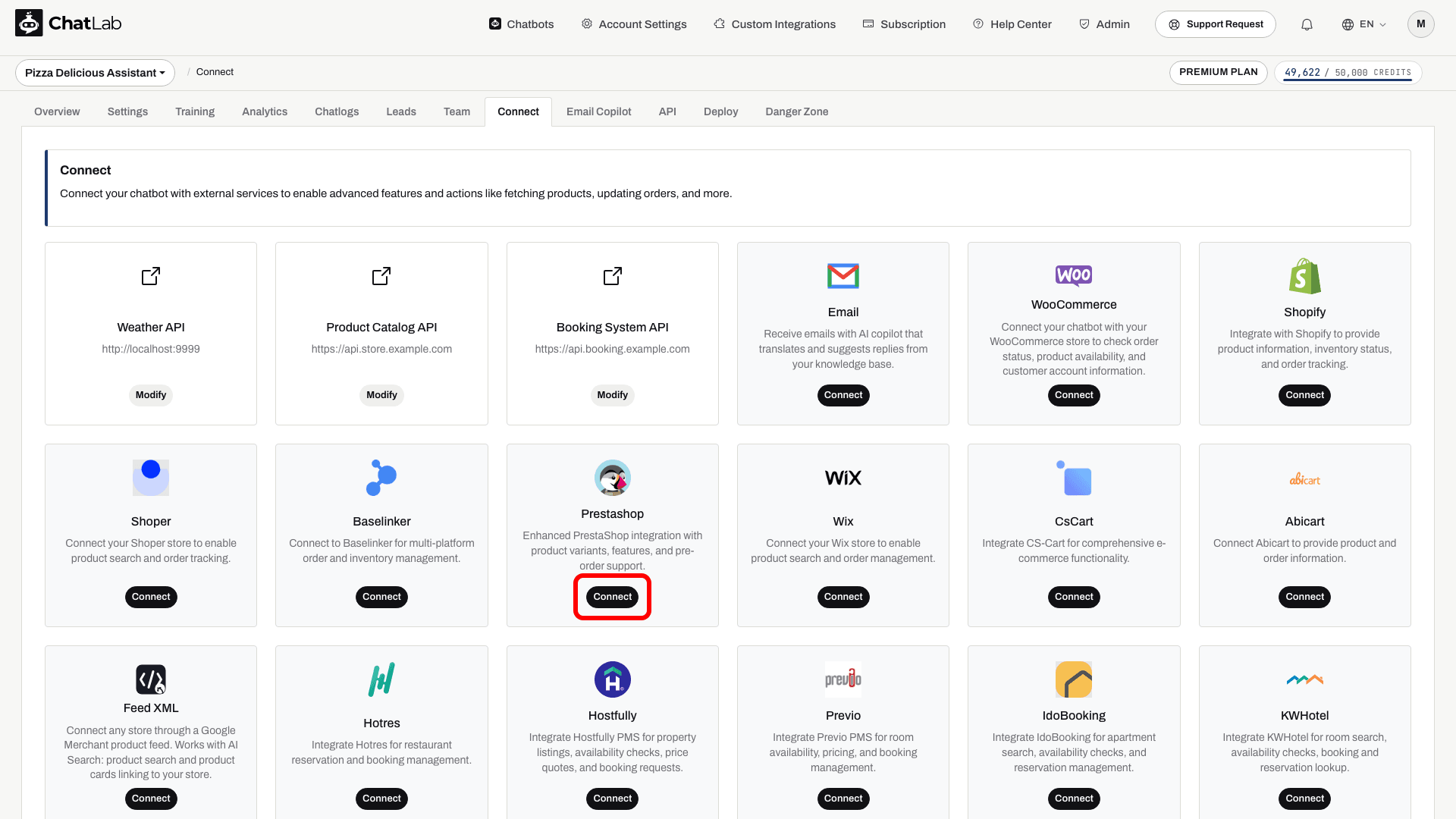
- Kattintson a Connect (Csatlakozás) gombra a PrestaShop csempén
- Adja meg a Webservice key értékét (a 2. lépésből)
- Adja meg a Shop url értékét (az áruház teljes URL-címét, pl.
https://www.mystore.com) - Adja meg a Product url format értékét (a 3. lépésből)
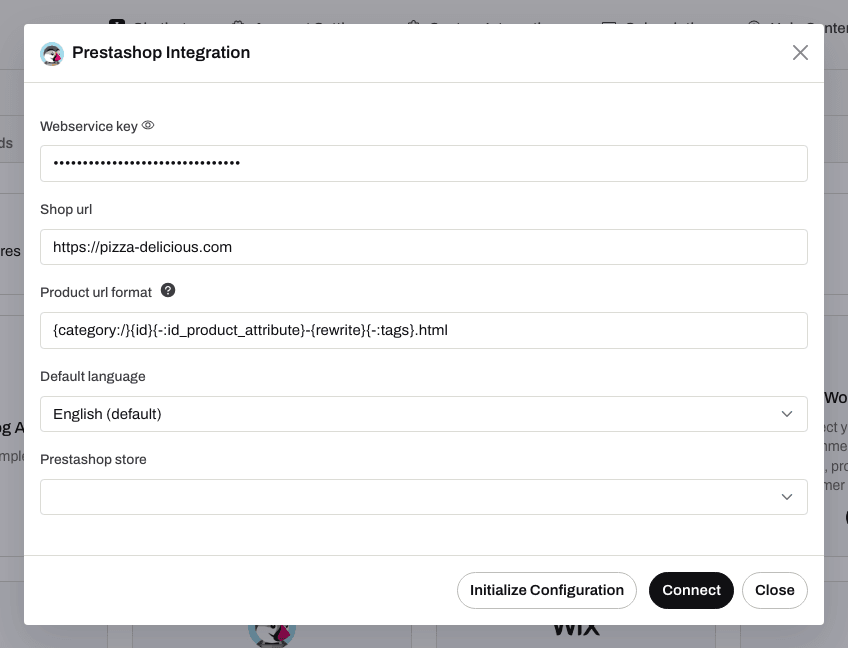
- Kattintson az Initialize Configuration (Konfiguráció inicializálása) gombra - ez lekéri az elérhető nyelveket és áruházakat a webáruházból
- Válassza ki a megfelelő Default language (Alapértelmezett nyelv) értéket, és ha felkínálja, a kívánt Prestashop store (PrestaShop áruház) opciót
- Kattintson a Connect (Csatlakozás) gombra
A ChatLab automatikusan teszteli a kapcsolatot, ellenőrizve, hogy a webservice kulcs rendelkezik-e a szükséges hozzáféréssel. Sikeres kapcsolódás esetén egy megerősítő üzenet jelenik meg.
5. lépés: PrestaShop műveletek konfigurálása
A csatlakozás után engedélyezheti és testreszabhatja az egyes AI-műveleteket. Lépjen a Settings > Actions (Beállítások > Műveletek) menüpontra, és szűrjön a PrestaShop platformra.
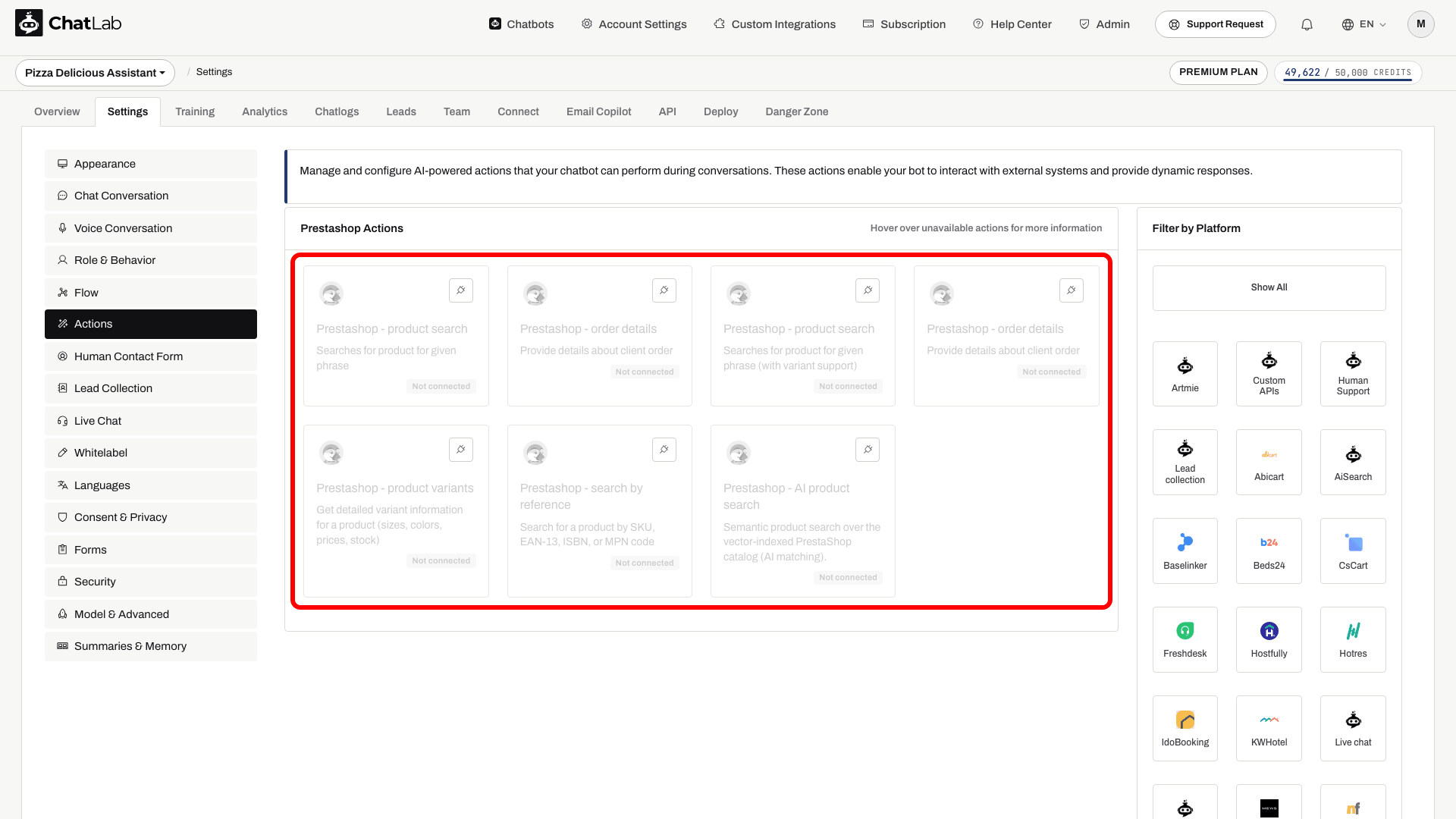
A következő műveletek érhetők el:
- Prestashop - product search - lehetővé teszi a chatbot számára, hogy név alapján keressen a termékkatalógusban
- Prestashop - search by reference - lehetővé teszi a chatbot számára a termékek keresését cikkszám/SKU, EAN-13, ISBN vagy MPN kódok alapján
- Prestashop - order details - lehetővé teszi a chatbot számára a rendelési adatok lekérdezését
- Prestashop - get product variants - lehetővé teszi a chatbot számára a részletes változatadatok (méretek, színek) lekérését egy adott termékhez
A kapcsolat beállítása engedélyezi a szabványos műveleteket. Tekintse át állapotukat, és kapcsolja ki azokat, amelyeket nem szeretne elérhetővé tenni a vásárlók számára. Nyisson meg egy műveletet a szerkesztéséhez, majd használja az Enable (Engedélyezés) vagy az Update (Frissítés) lehetőséget a párbeszédpanelén. Testreszabhatja a művelet címkéjét is (a művelet futása közben a felhasználóknak megjelenő üzenetet) és azokat az utasításokat, amelyek meghatározzák, hogyan használja az AI az egyes műveleteket.
Amikor a "Search by reference" művelet engedélyezve van, a normál termékkeresés automatikusan visszavált a referenciaszám szerinti keresésre, ha név alapján nem található találat. Ez azt jelenti, hogy a vásárlók egy normál keresési lekérdezésben is megadhatnak egy SKU-t vagy vonalkódot, és így is pontos találatokat kapnak.
Termékek megjelenítése újra elérhetővé válási dátummal (előrendelés)
Ha a Product Search művelet beállításaiban engedélyezve van a "Products in stock only" (Csak raktáron lévő termékek) opció, kiegészítésként bekapcsolhatja a "Show products with restock date" (Termékek megjelenítése újra elérhetővé válási dátummal) lehetőséget is. Ez lehetővé teszi a chatbot számára, hogy olyan raktárkészletről kifogyott termékeket is megjelenítsen, amelyeknél a PrestaShopban be van állítva a várható újra elérhetővé válási dátum. Ahelyett, hogy teljesen elrejtené ezeket a termékeket, a chatbot tájékoztatja a vásárlót az újra elérhetővé válás dátumáról és arról, hogy a termék előrendelhető.
Követelmények:
- A PrestaShopban engedélyezve kell lennie a "Raktáron nem lévő termékek rendelésének engedélyezése" opciónak (Shop Parameters > Product Settings)
- A webservice kulcsnak View (GET) hozzáféréssel kell rendelkeznie a
combinationsésconfigurationserőforrásokhoz - A termékek kombinációinál be kell állítani egy
available_datedátumot a PrestaShopban
Áfát tartalmazó árak
Kapcsolja be az "Apply tax (VAT) to prices" (Áfa alkalmazása az árakra) kapcsolót a Product Search művelet beállításaiban, hogy az árak az adóval együtt jelenjenek meg. Ha be van kapcsolva, a ChatLab lekérdezi a PrestaShoptól a látogató által látható végső árat az adóval és az aktív kedvezményekkel együtt, az áruház alapértelmezett pénznemének pontosságára kerekítve. Ha az áruház webszolgáltatása nem ad vissza végső árakat, a ChatLab maga számítja ki azokat az áruház alapértelmezett országának adószabályai alapján, és erről egy figyelmeztetés jelenik meg a PrestaShop integrációs beállításaiban. Hasonlítsa össze az eredményt a webáruház felületével. Az ügyfélspecifikus adószabályok, a helymeghatározás és a pénztárfolyamat módosításai továbbra is eltérő végösszegeket eredményezhetnek.
Követelmények:
- A webservice kulcsnak View (GET) hozzáféréssel kell rendelkeznie a
taxes,tax_rules,tax_rule_groups,configurations,currenciesésgroupserőforrásokhoz
Konkrét árak (kedvezmények és akciók)
Kapcsolja be az "Apply specific prices (discounts/promotions)" (Konkrét árak alkalmazása (kedvezmények/promóciók)) kapcsolót a Product Search művelet beállításaiban, hogy a PrestaShop konkrét árszabályai szerinti kedvezményes árak jelenjenek meg. Ha egy termékre kedvezmény érvényes, a chatbot mind a kedvezményes árat, mind az eredeti árat megjeleníti, így a vásárlók láthatják a megtakarítást.
Ez kiterjed az univerzális konkrét árszabályokra - olyan promóciókra és akciókra, amelyek minden vásárlóra érvényesek minimálisan 1 darabos mennyiség mellett. Az időkorlátos promóciók is támogatottak; a chatbot csak azokat a kedvezményeket alkalmazza, amelyek a kezdő és záró dátumuk alapján jelenleg aktívak.
Követelmények:
- A webservice kulcsnak View (GET) hozzáféréssel kell rendelkeznie a
specific_prices,specific_price_ruleséscurrencieserőforrásokhoz
AI Search PrestaShophoz: Katalógus, újrainndexelés és beállítások
E-commerce csomagban, vagy olyan Universal csomagban, amelynél egy AI Search termékcsomag van rendelve a chatbothoz, az AI Search be van kapcsolva, és felváltja az élő áruházi keresést. Az indexelés automatikusan elindul az áruház összekapcsolásakor.
- Ellenőrizze a katalógust - nyissa meg a Training > E-commerce catalog (Betanítás > E-kereskedelmi katalógus) menüpontot, és tekintse át a Products (Termékek) és Categories (Kategóriák) füleket. A Shop > Products (Áruház > Termékek) a Product catalog (Termékkatalógus) panelt és az AI Search packs on this chatbot (AI Search csomagok ezen a chatboton) kártyát jeleníti meg.
- Ütemezze az újraindexelést - használja a Schedule auto-retrain (Automatikus újratanítás ütemezése) opciót a Training > E-commerce catalog menüpontban. Az újraindexelés akár naponta is lefuthat, és minden E-commerce csomagban, valamint minden termékcsomaggal elérhető. A Train now (Betanítás most) vagy a Retrain (Újratanítás) gombbal igény szerint bármikor elindítható. A frissítések inkrementálisak: a változatlan termékeket kihagyja a rendszer, az eltávolított termékeket pedig törli az indexből.
- Tekintse át a műveletet - a Settings > Actions (Beállítások > Műveletek) menüpontban nyissa meg a Prestashop - AI product search műveletet. Ennek beállításai: Include product card (Termékkártya megjelenítése), Products in stock only (Csak raktáron lévő termékek) és Number of products to return (Visszaadandó termékek száma).
- Termékkártyák megjelenítése - kapcsolja be az Enable Offer Cards (Ajánlatkártyák engedélyezése) opciót a Settings > Model & Advanced (Beállítások > Modell és haladó) menüpontban. Lásd: Offer Cards.
Ha a katalógus nagyobb a termékkorlátnál, az indexelés leáll a limitnél, és a chatbot tulajdonosa e-mailt kap. A fent leírt élő áruházi keresési művelet beállításai nem feltétlenül érvényesek az AI Search funkcióra.
Az integráció tesztelése
A műveletek aktiválása után nyissa meg a Test & Deploy fület, és próbálja ki a következőket:
- "Show me running shoes" (teszteli a termékkeresést)
- "I'm looking for product ABC-12345" (teszteli a referencia/SKU szerinti keresést)
- "What's the status of my order 12345?" (teszteli a rendelés adatait; adjon meg egy olyan e-mail-címet, amely egy Önhöz tartozó megrendeléshez kapcsolódik)
Ellenőrizze, hogy a válaszok megegyeznek-e a PrestaShop áruház adataival, a termékhivatkozások megfelelően nyílnak-e meg, valamint hogy az árak tartalmazzák-e az adót és a kedvezményeket, amennyiben ezek a beállítások engedélyezve vannak.
Telepítse a chatbotot a PrestaShop áruházába
Ha a ChatLab modullal csatlakozott, a chat widget már megjelent az áruház felületén. Ha Webservice kulccsal csatlakozott, adja hozzá a widgetet manuálisan. Lásd a részletes útmutatót: Chatbot telepítése PrestaShop áruházba