Kétféleképpen adhat hozzá ChatLab chatbotot PrestaShop áruházához: a ChatLab modul telepítésével (ajánlott), vagy a parancsfájl kódjának manuális beillesztésével a sablonba.
Mielőtt elkezdené
Hozza létre és tanítsa be a chatbotot, mielőtt megosztaná azt az ügyfelekkel. A telepítéshez hozzáférésre lesz szüksége a PrestaShop back office-hoz (az áruház adminisztrációs felületéhez), valamint modulok telepítésére vagy a sablon szerkesztésére vonatkozó jogosultságra. Lásd: Hogyan hozza létre az első chatbotját.
A beágyazási kód lekérése
Válassza ki chatbotját a fő vezérlőpulton, majd kattintson a Test & Deploy fülre.
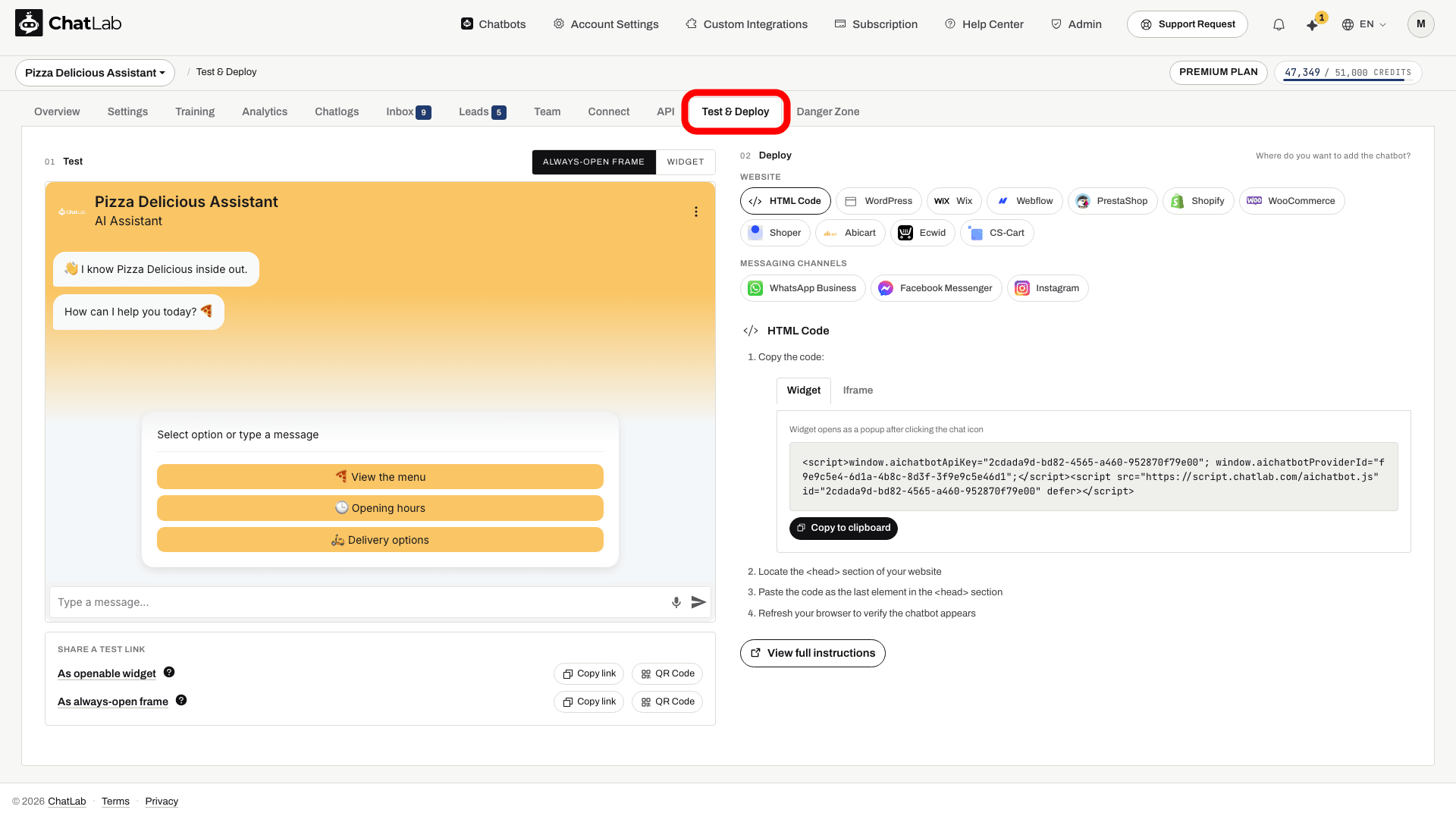
A Deploy szakasz platformlistájában kattintson a PrestaShop elemre.
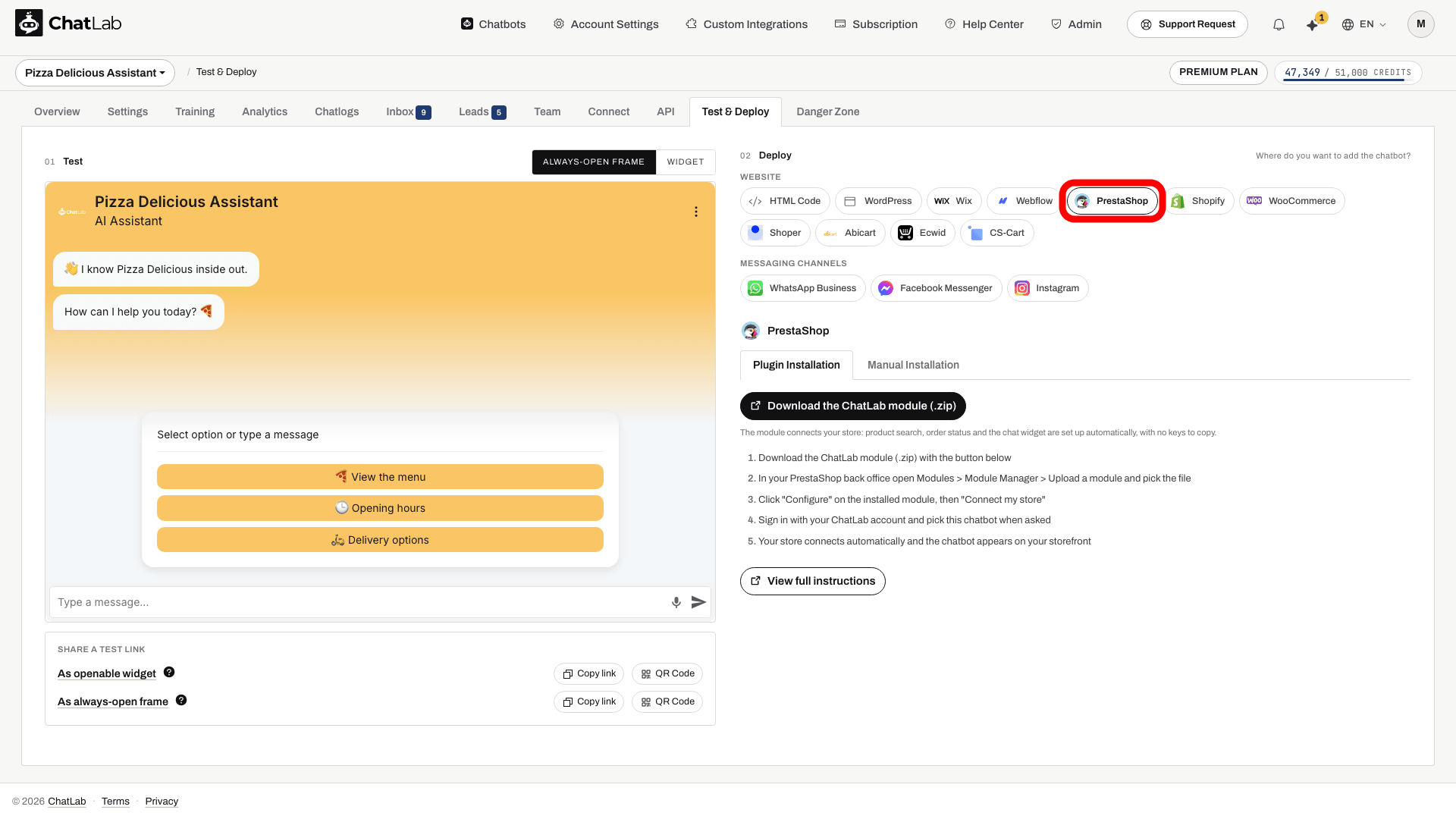
1. módszer: A PrestaShop-modul használata (ajánlott)
A modul a legegyszerűbb megoldás: összekapcsolja az áruházat (termékkeresés és rendelési állapot), valamint egy lépésben elhelyezi a chat widgetet az áruház felületén, kulcsok másolása nélkül. A ChatLab-modul elérhető a PrestaShop Addons piactéren, illetve közvetlenül a ChatLabból is letöltheti ZIP-fájlként az alábbiak szerint.
Alapértelmezés szerint a Plugin Installation (Bővítmény telepítése) fül van kiválasztva. Kövesse a képernyőn megjelenő számozott lépéseket.
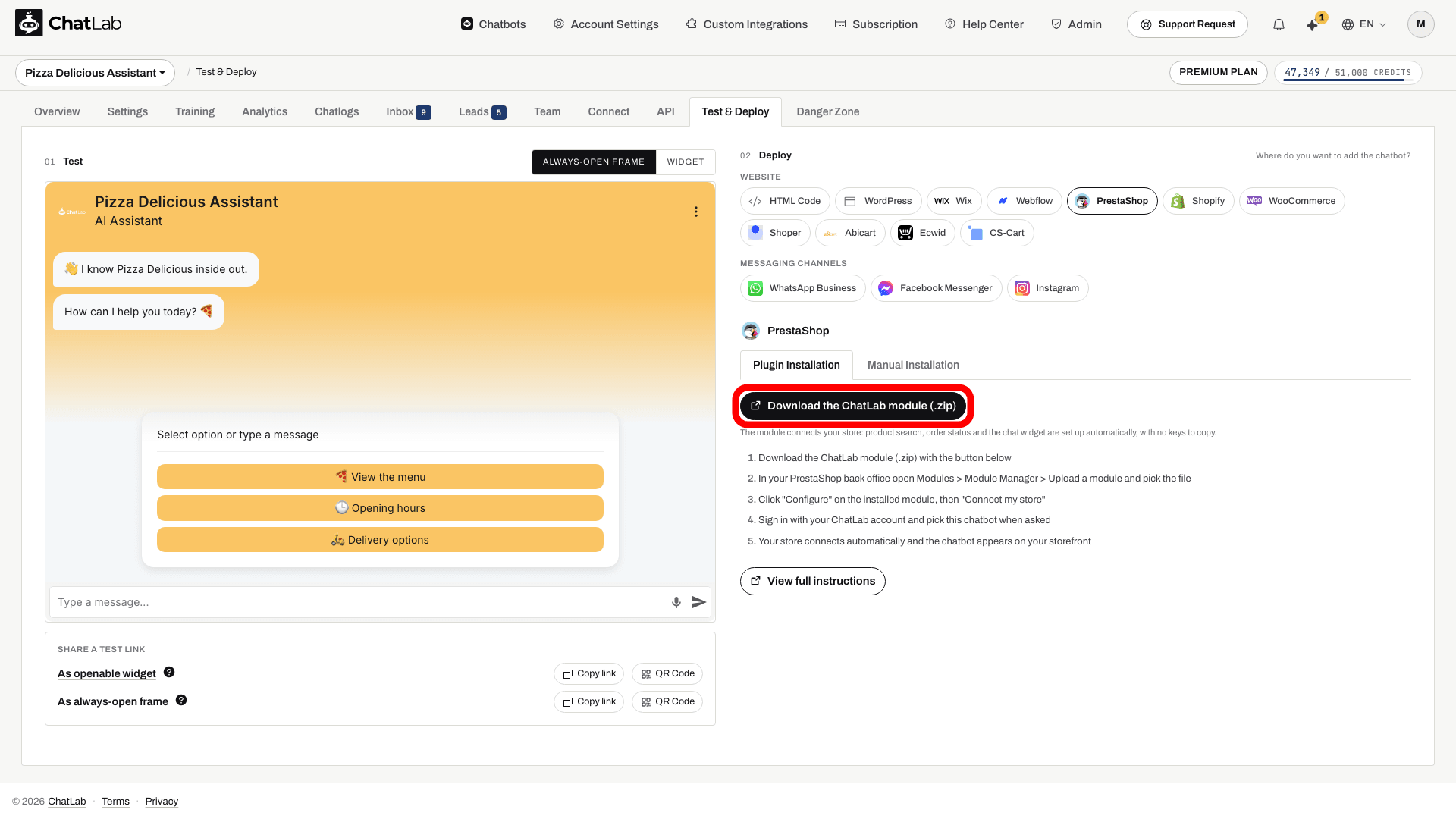
- Kattintson a Download the ChatLab module (.zip) (A ChatLab-modul letöltése [.zip]) gombra. A böngészője elmenti a modult
chatlab.zipnéven. Ne csomagolja ki - a PrestaShopnak magára a ZIP-fájlra van szüksége. - A PrestaShop adminisztrációs felületén (back office) nyissa meg a Modules > Module Manager (Modulok > Modulkezelő) menüpontot, kattintson az Upload a module (Modul feltöltése) gombra, és válassza ki a letöltött
chatlab.zipfájlt. - Kattintson a Configure (Konfigurálás) gombra a telepített ChatLab-modulnál, majd válassza a Connect my store (Áruházam összekapcsolása) lehetőséget.
- Jelentkezzen be ChatLab-fiókjába, és a felszólításkor válassza ki ezt a chatbotot.
- Az áruháza automatikusan összekapcsolódik, és a chatbot megjelenik az áruház felületén.
- Nyissa meg az áruház felületét, és küldjön egy tesztüzenetet. Az áruház adatainak ellenőrzéséhez kérdezzen rá egy termékre, valamint egy olyan rendelésre is, amelyet ellenőrizni tud az adminisztrációs felületen.
Ha a chatbotot a telepítővarázslóval hozza létre, és platformként a PrestaShopot választja, a Connect PrestaShop (PrestaShop összekapcsolása) lépés ugyanezt a letöltési hivatkozást és telepítési lépéseket jeleníti meg. A varázsló magától észleli a kapcsolatot, és az áruház összekapcsolása után automatikusan továbblép a Deploy your chatbot (Chatbot élesítése) lépésre.
Alternatíva: Csatlakozás modul nélkül
Ha nem tudja vagy nem szeretné telepíteni a modult (például mert a tárhelyszolgáltatója nem engedélyezi a modulok feltöltését), a webservice kulcs segítségével Ön is összekapcsolhatja az áruházat a PrestaShop rendszerével. A webservice kulcs egy olyan hozzáférési kulcs, amelyet a PrestaShop adminisztrációs felületén hozhat létre, és amely lehetővé teszi a ChatLab számára a termékek és a rendelések beolvasását.
- A bot felületéről: válassza ki a chatbotot, nyissa meg a Connect fület, majd kattintson a Connect gombra a Prestashop csempén. Ezután adja meg a webservice kulcsot és az áruház adatait.
- A beállítási varázslóból: a Connect PrestaShop lépésnél jelölje be az I'm an advanced user - I'll configure the integration myself opciót. A varázsló ekkor a modultelepítési útmutató helyett a Prestashop integrációs csempét jeleníti meg - kattintson rajta a Connect gombra ugyanannak a csatlakozási űrlapnak a megnyitásához.
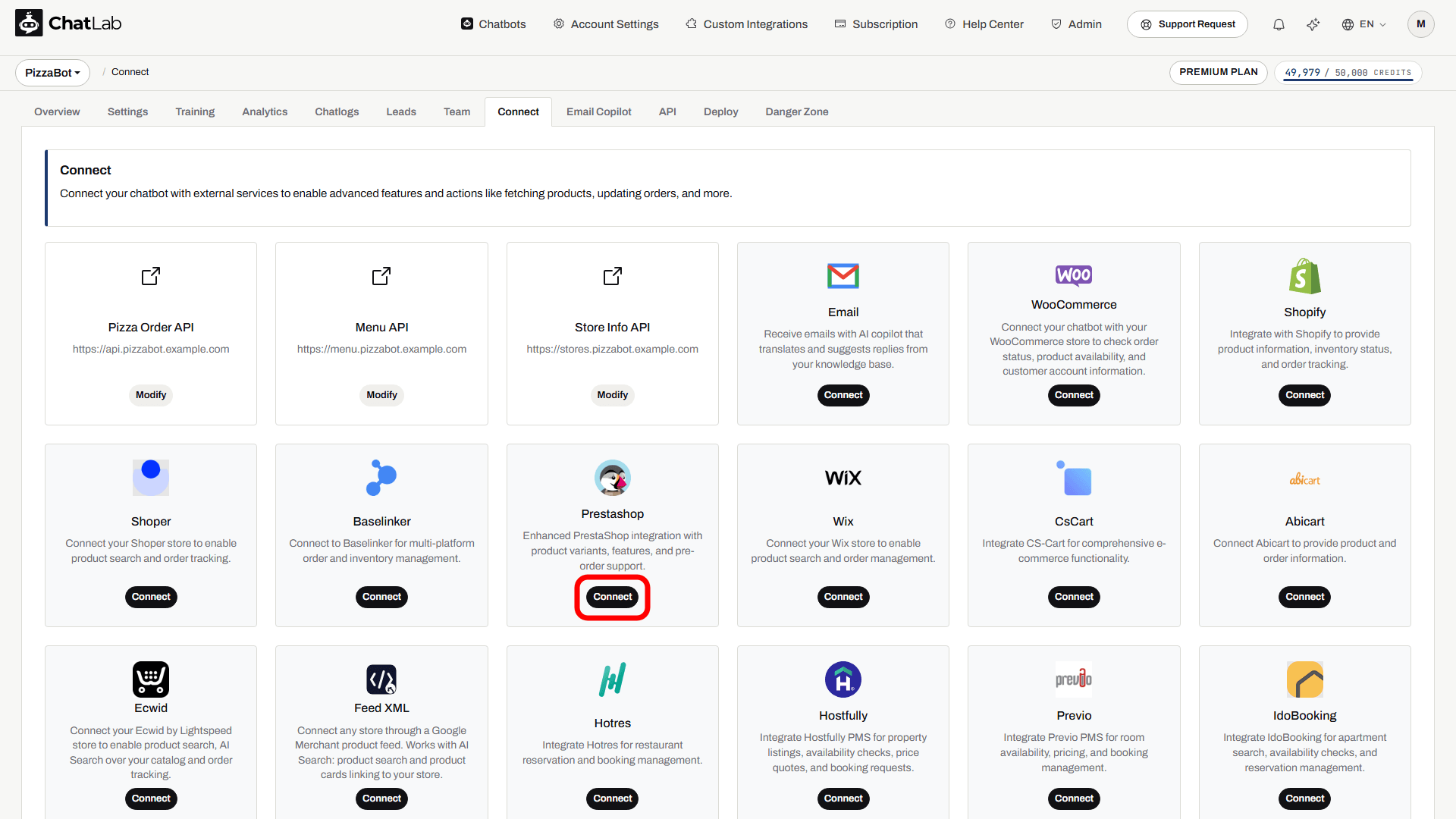
A webservice kulcs létrehozásának lépéseiről, a szükséges jogosultságokról és az űrlap kitöltéséről az Integration with PrestaShop útmutatóban olvashat részletesen.
A modul nélkül a chat widget nem jelenik meg automatikusan a webáruház felületén. Adja hozzá manuálisan a Manual Installation fül segítségével, ahogyan azt a lenti 2. módszer ismerteti.
2. módszer: Kézi szkripttelepítés
Válassza ezt a módszert, ha a modul nélkül kapcsolta össze az áruházát, vagy ha a chatet kizárólag a webáruház felületén szeretné megjeleníteni.
Kattintson a Manual Installation (Kézi telepítés) fülre.
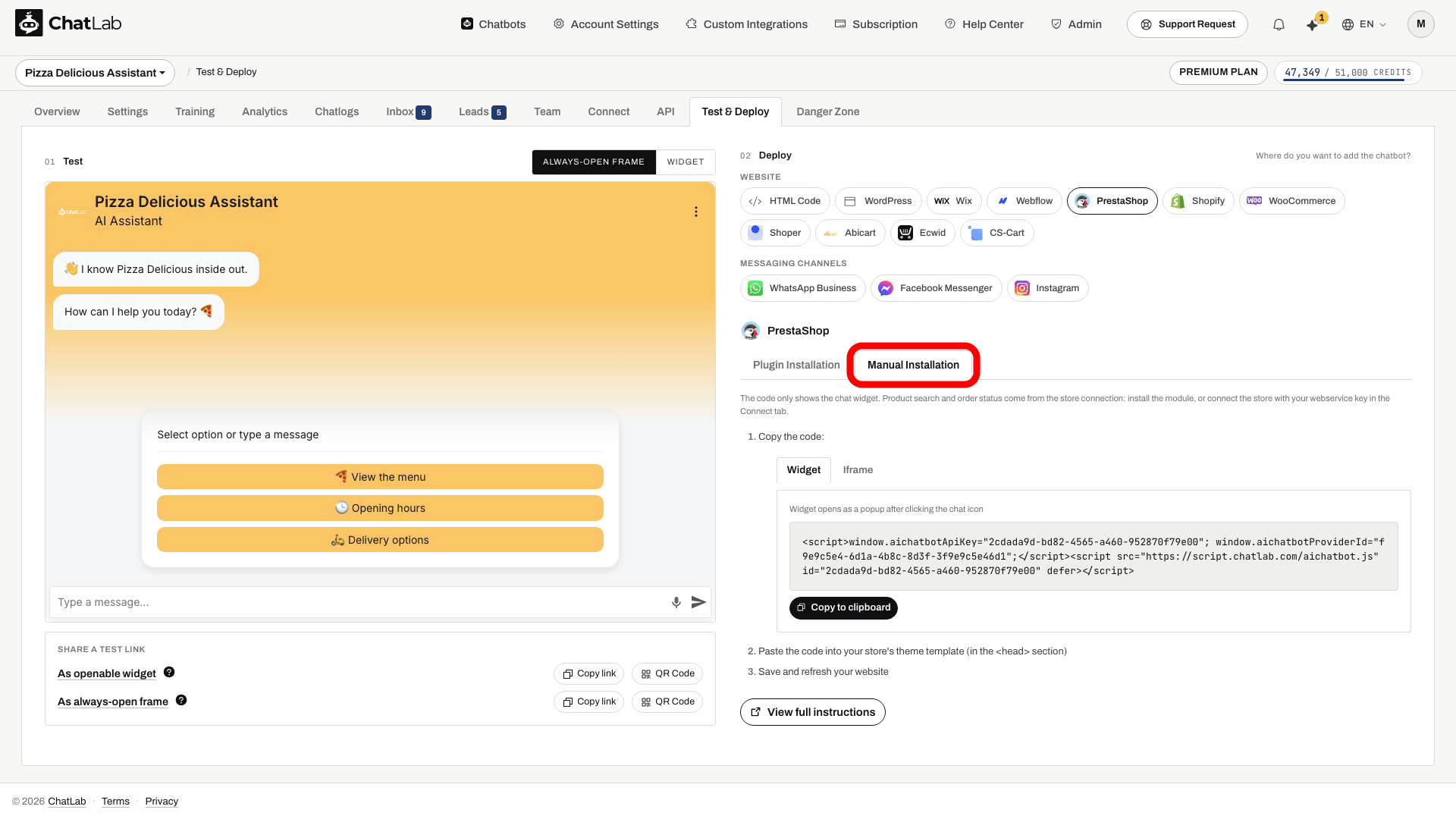
A fül tetején található megjegyzés ismerteti a korlátozást: a kód kizárólag a chat widgetet jeleníti meg. A termékkeresés és a rendelés állapota az áruházi kapcsolatból származik - vagy a modulból, vagy a Connect (Kapcsolódás) fülön beállított webservice-kulcsos kapcsolatból.
-
Válasszon a Widget (felugró chat ikon) vagy az Iframe (folyamatosan látható chatkeret) lehetőség közül.
-
Kattintson a Copy to clipboard (Másolás a vágólapra) gombra a kód másolásához.
-
Kérje meg a sablon karbantartóját, hogy nyissa meg a megfelelő sablonfájlt.
-
Widget esetén illessze be a kódot a sablonfájl
<head>szakaszába. Iframe esetén illessze be az iframe-et az oldal törzsébe oda, ahol a chatnek meg kell jelennie. -
Mentse a fájlt, és frissítse az áruházat, hogy ellenőrizze a chatbot megjelenését.
Nem biztos benne, melyik beágyazási típust válassza? Olvassa el a Mi a különbség a widget és az Iframe között? című útmutatót az összehasonlításhoz.
E-commerce integráció
A chatbot widget hozzáadása az áruházhoz csak az első lépés. Ha telepítette a modult, az áruháza már csatlakoztatva van. Ellenkező esetben csatlakoztassa a termékkeresés és a rendeléskövetés engedélyezéséhez a chatben: PrestaShop integráció
Az e-kereskedelmi áruházakban futó chatbotok bevált gyakorlatairól itt olvashat bővebben: Hogyan állítsa be a ChatLabot az e-kereskedelmi áruházához