A ChatLab kétféle módot kínál a chatbot weboldalhoz való hozzáadására: widget vagy iframe formájában. Mindkettő ugyanazt a chatbotot használja ugyanazokkal a betanítási adatokkal és beállításokkal, de eltérnek abban, hogyan jelenik meg a chatbot az Ön oldalán.
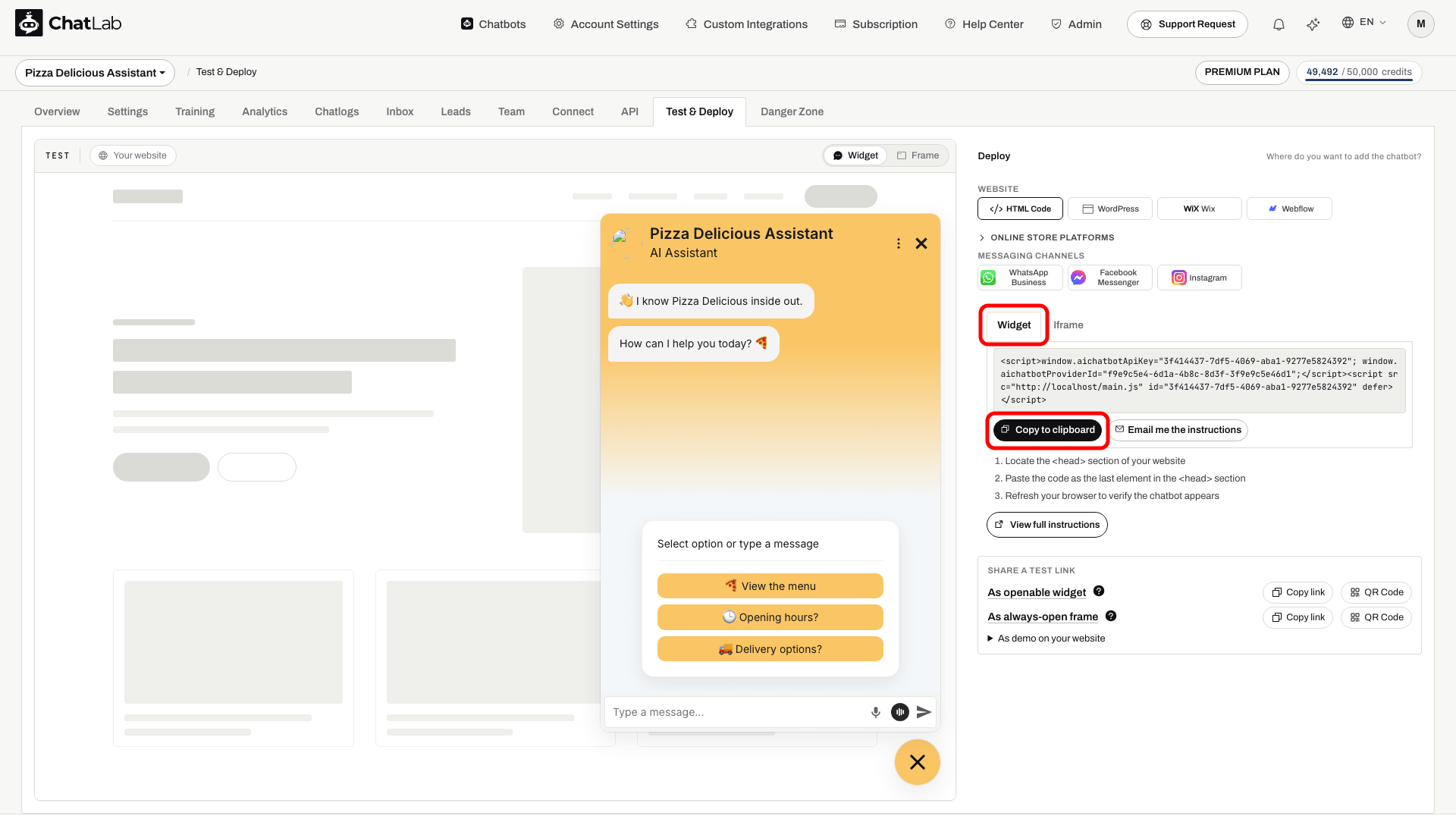
Widget
A widget egy chatikont helyez el egy rögzített pozícióban az oldalán (alapértelmezés szerint a jobb alsó sarokban). A látogatók az ikonra kattintva nyithatnak meg egy felugró chatablakot. A chatablak bármikor újra bezárható az ikonná.
Főbb jellemzők:
- Indítóikonként jelenik meg a képernyő sarkában
- Felugró ablakként nyílik meg, amikor a látogatók az ikonra kattintanak
- Minden oldalon elérhető marad, ahol a kód telepítve van
- Támogatja a testreszabást az ikon pozíciója, az automatikus megnyitás, az üdvözlő üzenetbuborékok és a kisméretű megjelenítési mód tekintetében (Settings > Appearance [Beállítások > Megjelenés])
Iframe
Az iframe közvetlenül az oldal tartalmába ágyazza be a chatbotot. A csevegési ablak mindig látható, és az oldal egyéb elemei vehetik körül.
Főbb jellemzők:
- Mindig látható az oldalon anélkül, hogy egy ikonra kellene kattintani
- Beágyazva az oldal folyamába a többi tartalom mellett
- Állítható méret - a beágyazási kódban megadhatja a
widthésheightattribútumokat, hogy illeszkedjen az elrendezéshez - A legmegfelelőbb dedikált oldalakhoz, ahol a chatbot központi elem, például egy ügyfélszolgálati oldalon vagy céloldalon (landing page)
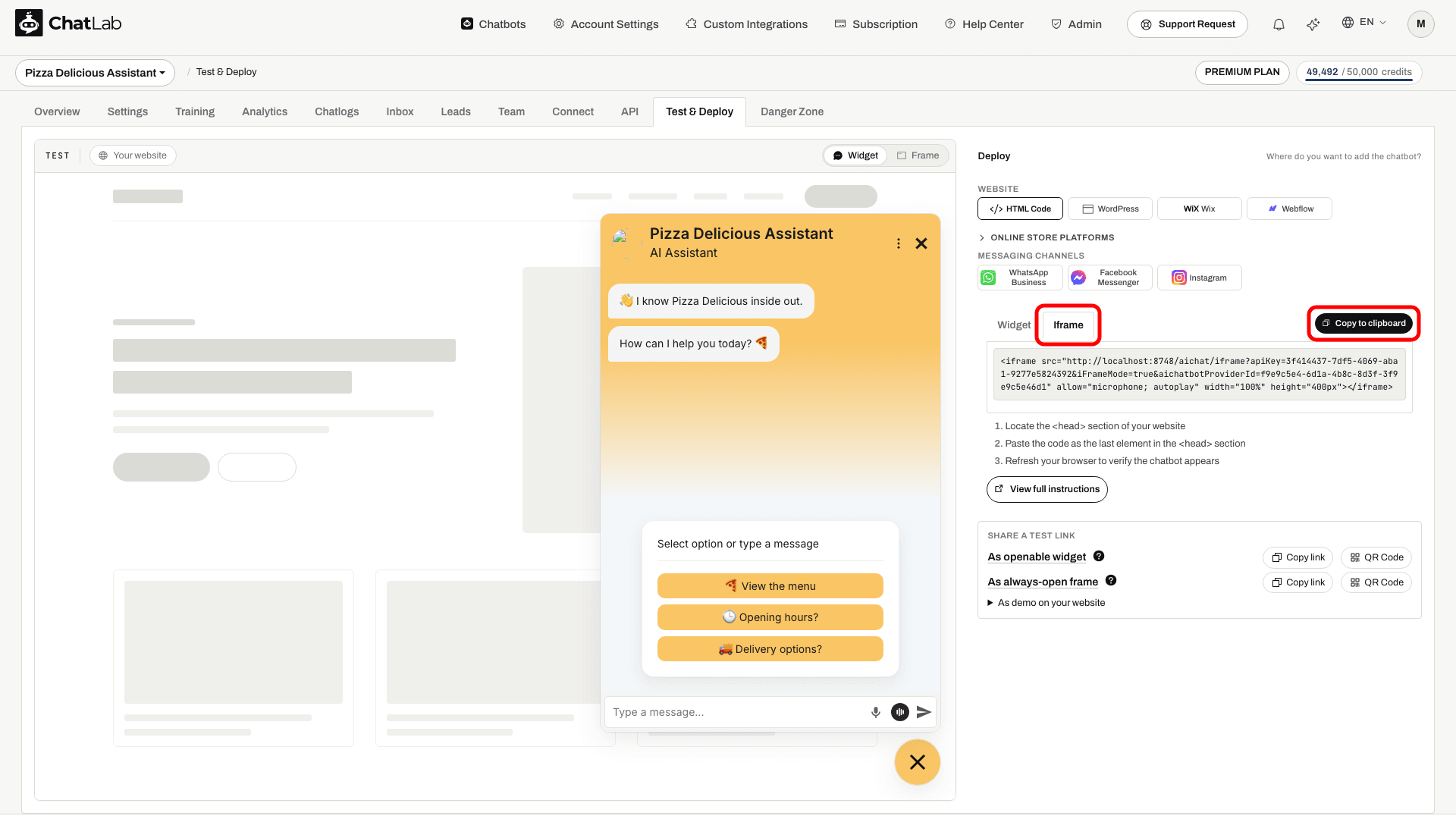
Hol választható ki a widget vagy az iframe
- Válassza ki a chatbotját az irányítópulton (dashboard)
- Kattintson a Test & Deploy fülre
- A Deploy szakaszban válassza a HTML Code lehetőséget, majd a megfelelő beágyazási kód (embed code) megtekintéséhez kattintson a Widget vagy az Iframe fülre
- Kattintson a Copy to clipboard (Másolás a vágólapra) gombra. Helyezze a Widget kódját a weboldal fejlécébe (header) vagy a platformja szkripteknek fenntartott részébe; az Iframe kódot pedig az oldal törzsébe (body) illessze be oda, ahol a chatnek meg kell jelennie.
- Tegye közzé az oldalt, nyissa meg asztali gépen és mobilon is, majd küldjön egy tesztüzenetet.
Mindkét mód kipróbálása
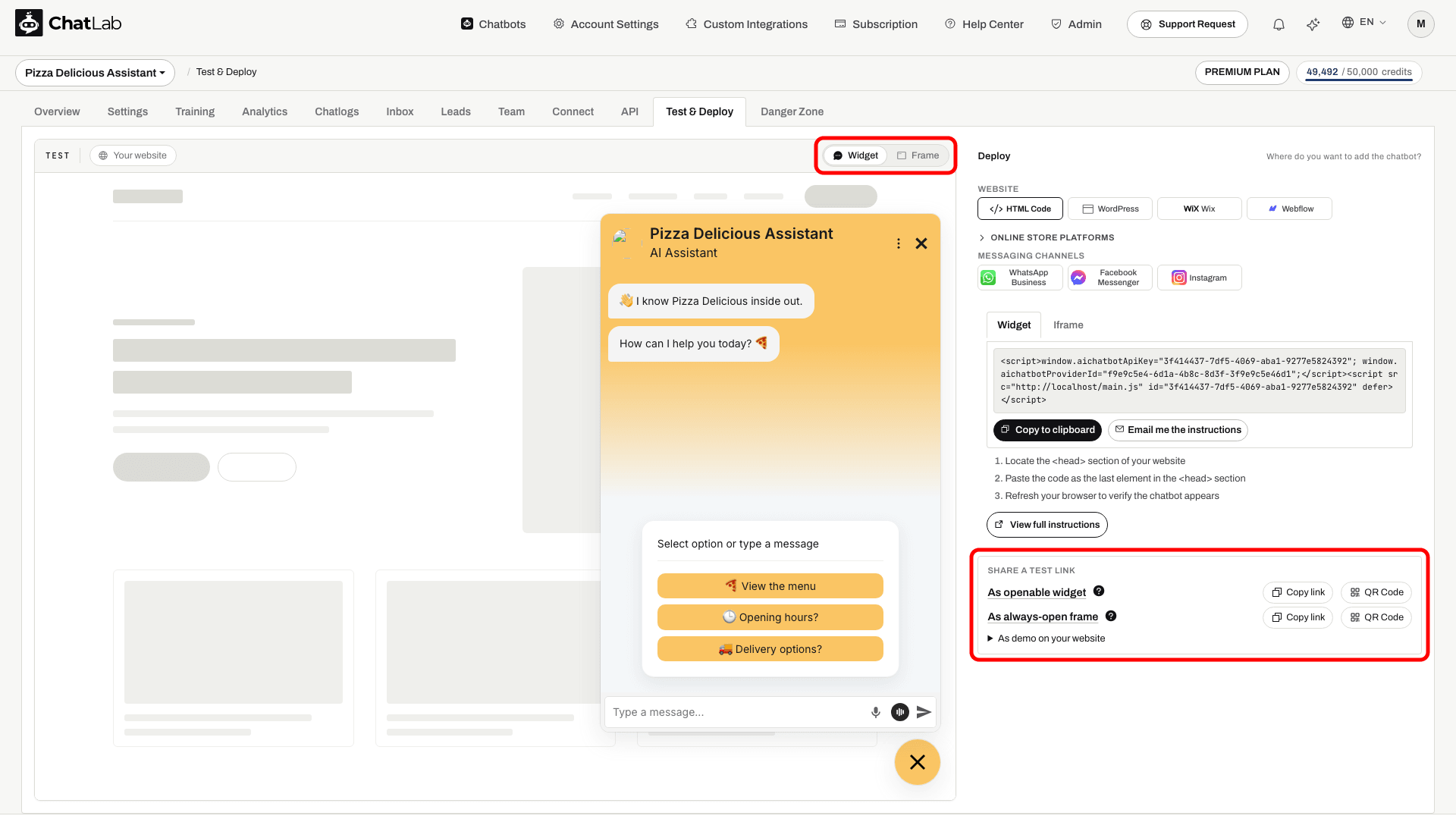
Mindkét módot előnézetben is megtekintheti anélkül, hogy bármilyen kódot be kellene ágyaznia. Nyissa meg a Test & Deploy fület (Tesztelés és közzététel), majd nézze meg a bal oldalon található Test (Tesztelés) részt, amely élőben futtatja a chatbotot egy olyan felületen, amely a weboldalát helyettesíti. A felület jobb felső sarkában lévő Widget / Frame kapcsolóval módosíthatja a megjelenítés módját:
- Widget (alapértelmezett) - a csevegőablak a valós méretében, a jobb alsó sarokban jelenik meg alatta a csevegés ikonnal, pontosan úgy, mint a weboldalán. Kattintson az ikonra a csevegés bezárásához és megnyitásához.
- Frame - a chatbot mindig nyitva van és kitölti a felületet, ahogyan az iframe kóddal megjelenik
Ha az adminisztrációs felületen kívül szeretne kipróbálni egy módot, használja a Share a test link (Tesztlink megosztása) lehetőséget a jobb oldali Deploy (Közzététel) oszlopban:
- As openable widget - megnyitható widgetként: widget módban nyitja meg a chatbotot az indítóikonnal
- As always-open frame - mindig nyitott keretként: iframe módban nyitja meg a chatbotot
Kattintson egy hivatkozás nevére az új lapon való megnyitáshoz, a Copy link (Hivatkozás másolása) gombra az URL másolásához, vagy a QR Code lehetőségre egy beolvasható kód megjelenítéséhez ugyanehhez az URL-hez, így a kamerával beolvasva a telefonján is tesztelheti a chatbotot.
Ezen előnézeti linkek megosztásával kapcsolatos további információkért lásd: Hivatkozás küldése a chatbotjához.
Melyiket érdemes választanom?
- Válassza a widgetet, ha azt szeretné, hogy a chatbot minden oldalon elérhető legyen anélkül, hogy helyet foglalna a képernyőn. A látogatók megnyithatják a chatet, amikor segítségre van szükségük, és bezárhatják, amikor végeztek.
- Válassza az iframe-et, ha azt szeretné, hogy a chatbot egy adott oldalszerkezet szerves, látható része legyen, például egy súgóközpontban, kapcsolati oldalon vagy termékoldalon, ahol a chatbot mindig azonnal készen áll a beszélgetésre.