A személyes adatok kezeléséhez megfelelő jogalap szükséges; a hozzájárulás az egyik lehetséges jogalap, nem pedig minden adatkezelésre érvényes egyetemes követelmény. Ha Ön a hozzájárulásra támaszkodik, annak önkéntesnek, konkrétnak, tájékozottnak, egyértelműnek és visszavonhatónak kell lennie. Lásd az EDPB jogszerű adatkezelésre vonatkozó iránymutatását. A sütikre és az eszközökön történő adattárolásra vonatkozó szabályokat külön értékelje adatvédelmi tanácsadójával.
Az alábbi beállítások eltérő technikai funkciókat látnak el. Sem az adatvédelmi nyilatkozat jelölőnégyzete, sem a késleltetett betöltés nem garantálja önmagában a megfelelést. A widgeten belüli kapu nem akadályozza meg a widget parancsfájljának futását, a hálózati kéréseket vagy a böngészőtárhely használatát a beszélgetés megkezdése előtt.
1. megközelítés - Widgeten belüli adatvédelmi hozzájárulás. Kötelezze a látogatókat az Adatvédelmi nyilatkozat elfogadására közvetlenül a chat widgeten belül, mielőtt beszélgetést indíthatnának vagy személyes adatokat adhatnának meg.
2. megközelítés - Betöltés hozzájárulás után. Akadályozza meg a chatbot parancsfájljának teljes betöltődését mindaddig, amíg a látogató meg nem adja a süti-/marketing-hozzájárulást a hozzájárulás-kezelő platformon (CMP) keresztül.
1. megközelítés: Adatvédelmi hozzájárulás a widgeten belül
A ChatLab beépített hozzájárulási beállításokkal rendelkezik, amelyek lehetővé teszik, hogy a látogatóktól az Adatvédelmi szabályzat elfogadását kérje, mielőtt interakcióba lépnének a chatbottal. Maga a widget kezeli a hozzájárulási folyamatot - külső eszközökre nincs szükség.
A beállítások elérése
Nyissa meg a chatbotját a vezérlőpulton, lépjen a Settings (Beállítások) fülre, majd kattintson a bal oldali sávban a Consent & Privacy (Hozzájárulás és adatvédelem) lehetőségre.
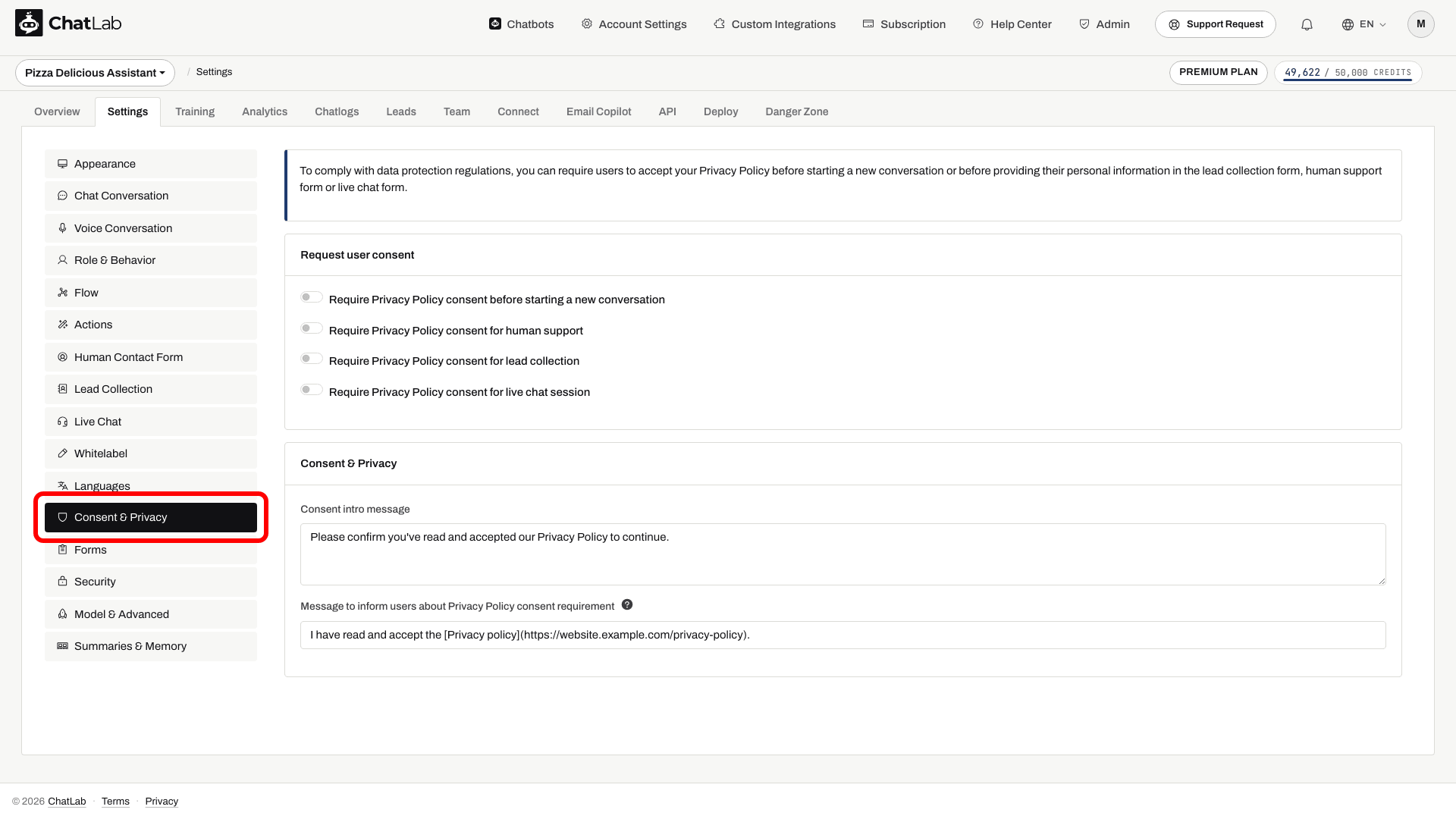
Hozzájárulási kapcsolók
A Request user consent (Felhasználói hozzájárulás kérése) kártya négy kapcsolót tartalmaz.
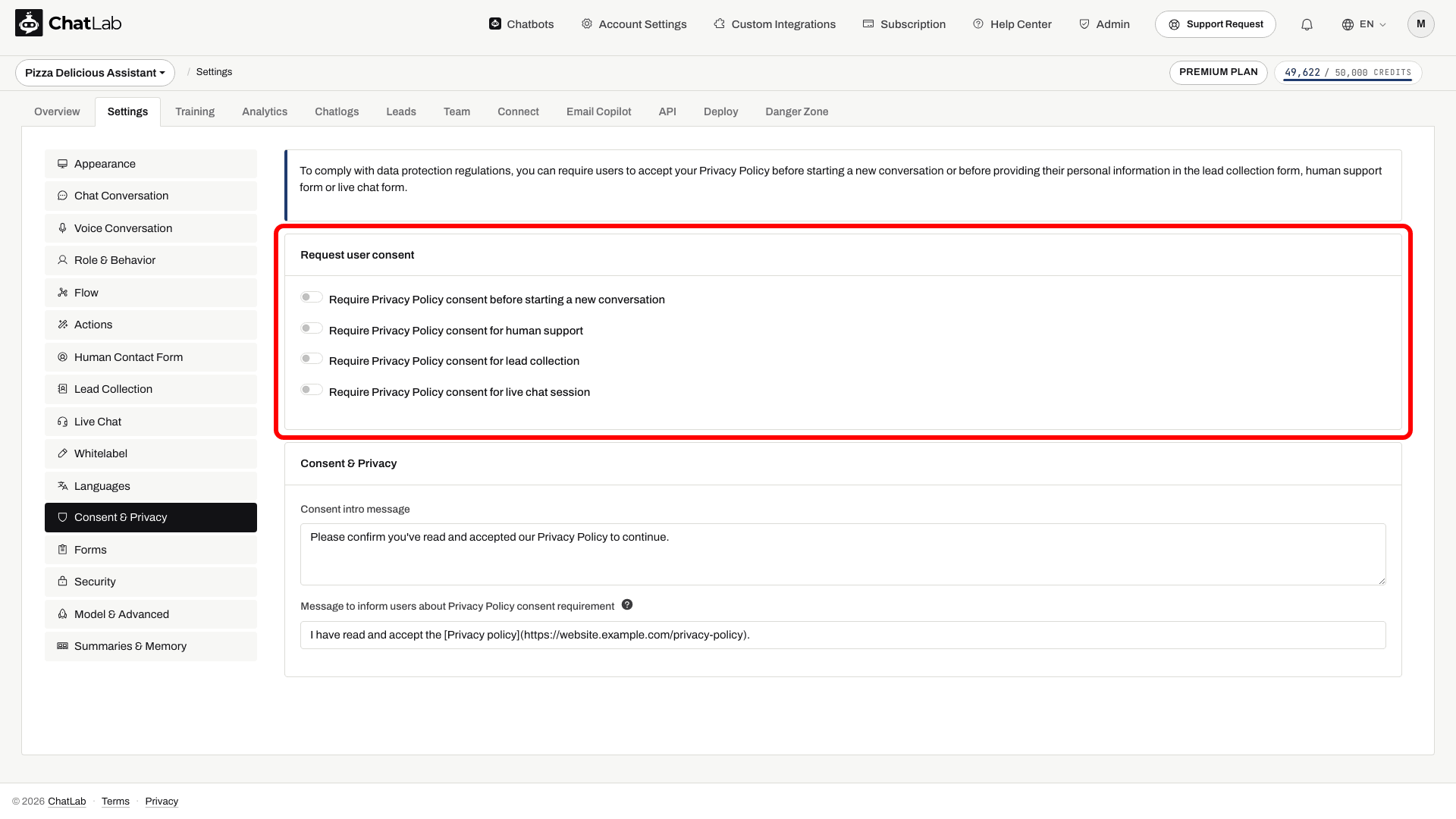
- Require Privacy Policy consent before starting a new conversation (Adatvédelmi szabályzat elfogadásának megkövetelése új beszélgetés indítása előtt) - Ha be van kapcsolva, a látogatóknak el kell fogadniuk a szabályzatot az első üzenet elküldése előtt. Ez a legtágabb opció: automatikusan lefedi az összes űrlapot (leadgyűjtés, emberi támogatás és élő chat), így a másik három kapcsoló inaktívvá válik.
- Require Privacy Policy consent for human support (Adatvédelmi szabályzat elfogadásának megkövetelése emberi támogatáshoz) - Hozzájárulási jelölőnégyzetet ad az emberi támogatás kapcsolatfelvételi űrlapjához.
- Require Privacy Policy consent for lead collection (Adatvédelmi szabályzat elfogadásának megkövetelése leadgyűjtéshez) - Hozzájárulási jelölőnégyzetet ad a leadgyűjtő űrlaphoz.
- Require Privacy Policy consent for live chat session (Adatvédelmi szabályzat elfogadásának megkövetelése Live Chat munkamenethez) - Hozzájárulási jelölőnégyzetet ad a Live Chat űrlaphoz.
Ha csak bizonyos interakciókhoz van szüksége hozzájárulásra (például kizárólag a leadek útján történő személyesadat-gyűjtéskor), az "új beszélgetés" kapcsoló helyett kapcsolja be az egyes különálló kapcsolókat.
A hozzájárulási üzenetek testreszabása
A kapcsolók alatt található Consent & Privacy (Hozzájárulás és adatvédelem) kártyán beállíthatja, hogy mit lássanak a látogatók.
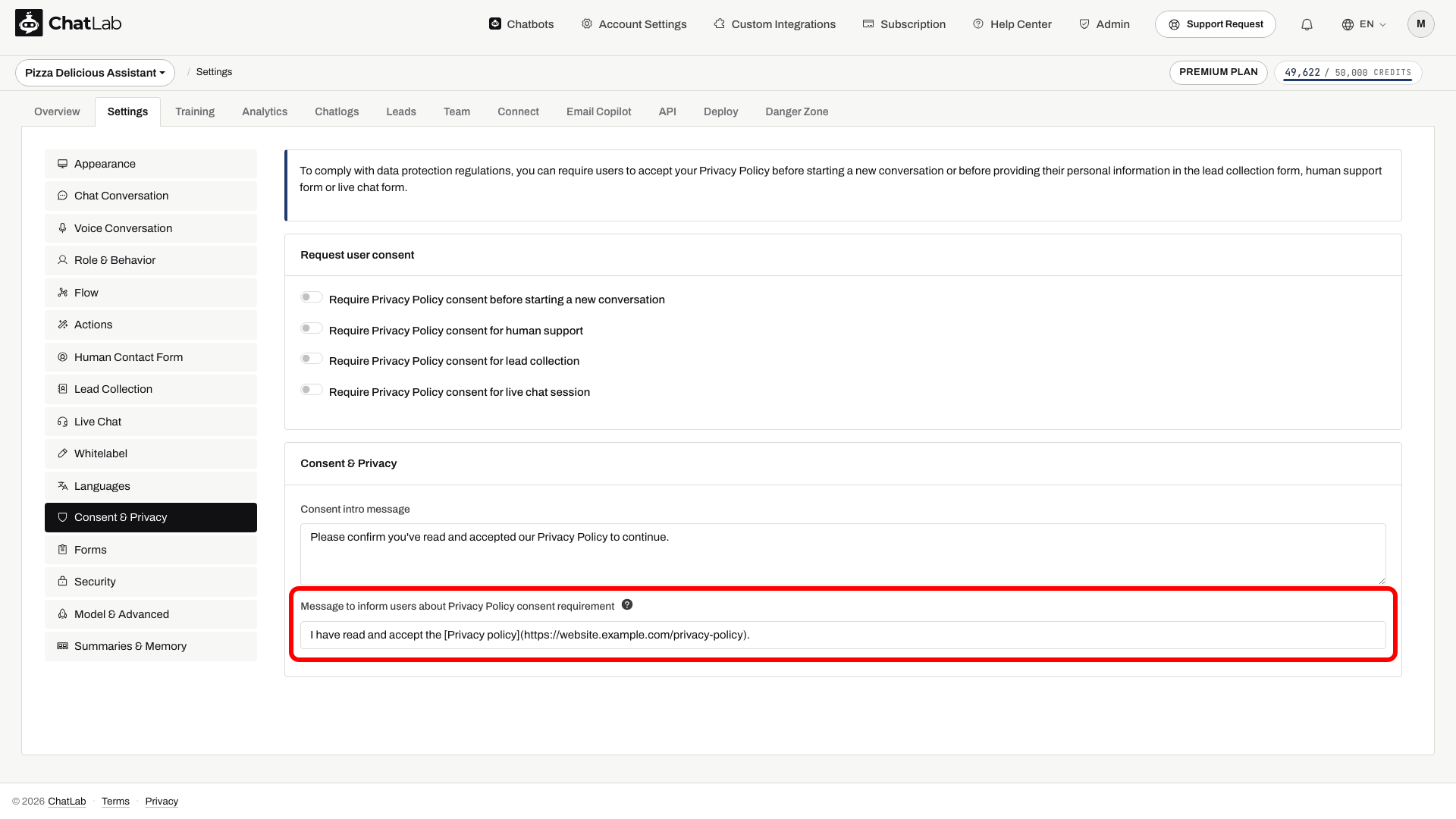
- Consent intro message (Hozzájárulási bevezető üzenet) - A hozzájárulási jelölőnégyzet felett megjelenő szöveg. Például: "Kérjük, erősítse meg a folytatáshoz, hogy elolvasta és elfogadta az Adatvédelmi szabályzatunkat."
- Message to inform users about Privacy Policy consent requirement (Üzenet a felhasználók tájékoztatására az Adatvédelmi szabályzat elfogadásának követelményéről) - A jelölőnégyzet feliratának szövege. Használjon markdownt az adatvédelmi szabályzatára mutató hivatkozás elhelyezéséhez:
I have read and accept the [Privacy Policy](https://www.example.com/privacy-policy).
A konfigurálás után várja meg a mentett állapotot. Tesztelje egy új látogatói munkamenetben, beleértve minden használt űrlapot is. Az új beszélgetésre vonatkozó opció kikapcsolása nem állítja vissza automatikusan azokat az egyedi űrlapkapcsolókat, amelyeket korábban inaktivált.
2. megközelítés: Betöltés a hozzájárulás után (CMP-integráció)
Amennyiben a chatbotot a süti-szabályzatában marketingeszközként sorolja be, meg kell akadályoznia a ChatLab-szkript betöltődését mindaddig, amíg a látogató nem adja meg a hozzájárulását. Ehhez hozzájárulás-kezelő platformmal (Consent Management Platform - CMP) való integrációra van szükség.
Alapértelmezett ChatLab beágyazási kód
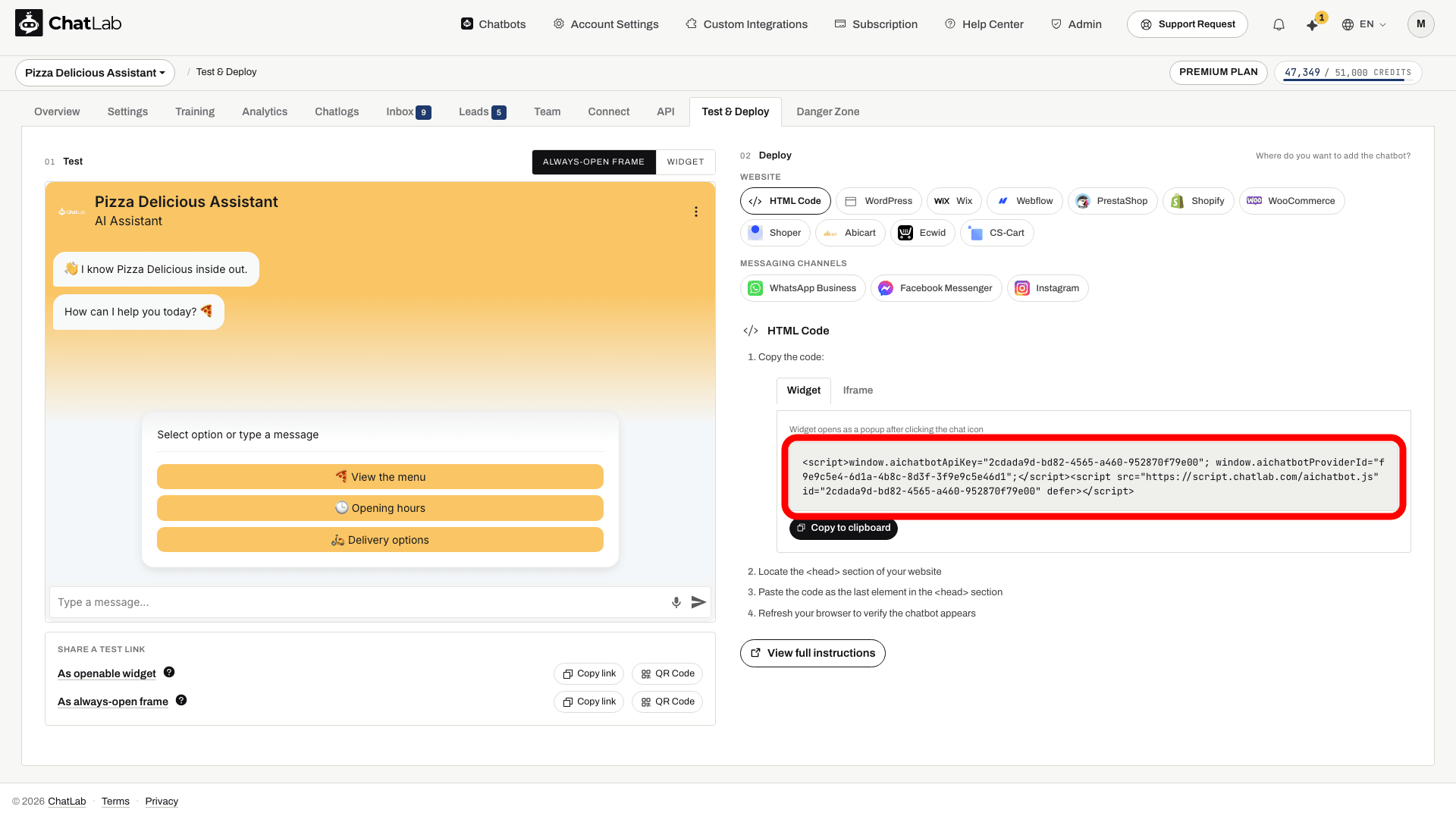
A szabványos ChatLab beágyazási kód a következőképpen néz ki:
<script>
  window.aichatbotApiKey = "YOUR_API_KEY_HERE";
  window.aichatbotProviderId = "YOUR_PROVIDER_ID_HERE";
</script>
<script src="https://script.chatlab.com/aichatbot.js" id="YOUR_API_KEY_HERE" defer></script>
Ez a kód az oldal megnyitásakor azonnal betöltődik, függetlenül a látogató hozzájárulási beállításaitól.
Az API-kulcsát (API Key) és a szolgáltatói azonosítóját (Provider ID) a chatbotja Test & Deploy (Tesztelés és közzététel) lapján találja meg.
Alkalmazza az alábbi mintát megvalósítási példaként, majd ellenőrizze azt a tényleges CMP-jével és weboldalával. A példák nem minősülnek tanúsításnak, és nem helyettesítik a tesztelést.
Egyetlen feltételes betöltő előkészítése
Távolítsa el a ChatLab normál, feltétel nélküli telepítését a webhelyéről, a bővítményekből és a címkekezelőből, hogy kizárólag egyetlen betöltési útvonal maradjon. A nyilvános beágyazási kulcsot és a szolgáltatói azonosítót a Test & Deploy felületről másolja ki, ne pedig egy titkos ck_ vagy mk_ API-kulcsot. Ha az Ön rendszere egyedi márkajelzésű szkripthosztot használ, tartsa meg a Test & Deploy lapon található URL-t.
Definiálja ezt a segédfüggvényt a hozzájárulási figyelők regisztrálása előtt. Ez mindaddig nem tölti be a ChatLabot, amíg meg nem hívják a következővel: true.
<script>
  window.applyChatLabConsent = function (allowed) {
    if (!allowed) {
      if (window.chatLabLoadedAfterConsent) window.location.reload();
      return;
    }
    if (window.chatLabLoadedAfterConsent) return;
    window.chatLabLoadedAfterConsent = true;
    window.aichatbotApiKey = "YOUR_API_KEY_HERE";
    window.aichatbotProviderId = "YOUR_PROVIDER_ID_HERE";

    var script = document.createElement("script");
    script.src = "https://script.chatlab.com/aichatbot.js";
    script.id = window.aichatbotApiKey;
    script.defer = true;
    document.head.appendChild(script);
  };
</script>
A hozzájárulás visszavonásakor ez a példa újratölti az oldalt, miután a CMP elmentette az elutasított beállítást. A következő oldalbetöltésnek blokkolva kell maradnia. Az újratöltés elvetheti a nem mentett űrlapadatokat az oldalon, ezért építse be ezt a webhelye hozzájárulás-visszavonási folyamatába. A szkriptelem puszta eltávolítása nem állítja le a már lefutott kódot, a kapcsolatokat vagy a már megjelenített widgetet. Az újratöltés szintén nem törli a korábban összegyűjtött adatokat és a tárolt hozzájárulási bejegyzéseket.
Cookiebot
Válassza ki a dokumentált céljainak megfelelő kategóriát; az itt szereplő marketing csupán egy példa, nem pedig a ChatLab által előírt besorolás. A Cookiebot az egyedi consent objektumot teszi elérhetővé. Ennek készenléti, elfogadási és elutasítási eseményei lehetővé teszik a kategória ismételt ellenőrzését. Lásd a Cookiebot fejlesztői dokumentációját.
Telepítse ezt a figyelőt, még mielőtt a CMP kibocsáthatná a kezdeti eseményét:
<script>
  function checkChatLabCookiebotConsent() {
    window.applyChatLabConsent(
      !!(window.Cookiebot && window.Cookiebot.consent &&
         window.Cookiebot.consent.marketing)
    );
  }
  window.addEventListener("CookiebotOnConsentReady", checkChatLabCookiebotConsent);
  window.addEventListener("CookiebotOnAccept", checkChatLabCookiebotConsent);
  window.addEventListener("CookiebotOnDecline", checkChatLabCookiebotConsent);
  checkChatLabCookiebotConsent();
</script>
Usercentrics
Regisztrálja a ChatLabot szolgáltatásként az Ön által megállapított céllal/kategóriával. Használja a telepített Web CMP verziónak megfelelő implementációt. Ahol egyéni ablakesemények érhetők el, konfiguráljon egy ucEvent nevű eseményt az Implementation > Data Layer & Events (Megvalósítás > Adatréteg és események) menüpontban, majd regisztrálja a figyelőt, mielőtt a CMP inicializálódna. A példában szereplő szolgáltatásnévnek pontosan meg kell egyeznie az Ön konfigurációjával.
<script>
  window.addEventListener("ucEvent", function (event) {
    if (event.detail && event.detail.event === "consent_status") {
      window.applyChatLabConsent(event.detail.ChatLab === true);
    }
  });
</script>
Ez a megvalósítás a Usercentrics egyéni eseményekre vonatkozó útmutatóját követi. Győződjön meg arról, hogy a beállítása a kezdeti, tárolt döntést és a későbbi frissítéseket egyaránt kibocsátja. Ha nem így történik, használja a verziójához dokumentált kezdeti állapot API-t; ne feltételezze, hogy a figyelő önmagában kezeli a visszatérő látogatókat.
Google Tag Manager
- Integrálja a CMP-t a GTM-mel, és állítsa be a szükséges elutasított hozzájárulási alapértékeket, még mielőtt más címkék lefutnának.
- Hozzon létre egy Custom HTML (Egyéni HTML) címkét, amely tartalmazza a feltételes betöltőt és a
applyChatLabConsent(true)hívását. - Nyissa meg a címke Consent Settings (Hozzájárulási beállítások) pontját, és konfigurálja az Additional Consent Checks (További hozzájárulási ellenőrzések) részt az ehhez a szolgáltatáshoz kiválasztott hozzájárulási típusokhoz.
- Használja indítási feltételként (triggerként) a CMP által biztosított, tényleges hozzájárulás-készültségi vagy frissítési adatréteg-eseményt. Gondoskodjon azokról a visszatérő látogatókról is, akik már korábban megadták a hozzájárulást.
- Kezelje a hozzájárulás visszavonását a CMP tárolt döntési és fentebb leírt oldal-újratöltési folyamatán keresztül.
- Közzététel előtt tesztelje a működést a GTM Preview (Előnézet) módjában.
Egy egyéni HTML-címke nem válik automatikusan hozzájárulás-tudatossá pusztán attól, hogy a webhelyén működik egy süti-sáv. Ne másoljon be fiktív eseménynevet, amilyen például a CookieConsentDeclaration; az eseménynek és a hozzájárulási változóknak ténylegesen létezniük kell a tárolójában. Lásd a Google címke-hozzájárulási beállításait.
Ellenőrzés közzététel előtt
Egy tiszta böngésző-munkamenetben ellenőrizze az alábbi eseteket a böngésző Hálózat (Network) paneljének segítségével:
- Bármilyen választás előtt és elutasítás után: nem történhet ChatLab betöltés, widget- vagy API-kérés.
- Jóváhagyás után: a widget egyszer betöltődik, és elindítható a beszélgetés.
- Visszatérés tárolt jóváhagyással: a widget újabb kattintás nélkül betöltődik.
- Visszavonás után: az oldal újratöltődik, az elutasított választás megmarad, és a ChatLab betöltetlen marad.
- Bekapcsolt widgeten belüli hozzájárulás mellett: a várt nyilatkozati jelölőnégyzet megjelenik a beállított interakció előtt.
Vizsgálja meg az iframe beágyazásokat, egyéb bővítményeket és a duplikált címkéket is: az egyik parancsfájl blokkolása nem blokkolja a második telepítést. Az adatmegőrzési beállításokról lásd az Adatok törlése című részt.