A ChatLab telepítése az IdoBooking Marketplace felületről mindössze néhány percet vesz igénybe: bekapcsolja a szolgáltatást az IdoBooking rendszerében, a ChatLab beállítási varázslója létrehozza a chatbotot, összekapcsolja azt a foglalási rendszerével, a végén pedig elhelyezi a chatet a weboldalán.
Mielőtt elkezdené
Szüksége lesz hozzáférésre az IdoBooking adminisztrációs felületéhez, olyan jogosultságokkal, amelyek engedélyezik a Marketplace-alkalmazások bekapcsolását és a weboldal szerkesztését. Nem szükséges API-felhasználót létrehoznia, sem hitelesítési adatokat másolnia - az IdoBooking magától átadja az API-hozzáférést a ChatLab számára.
1. lépés - Kapcsolja be a ChatLabot az IdoBooking Marketplace felületén
- Jelentkezzen be az IdoBooking adminisztrációs felületére
- A menüből válassza a Marketplace menüpontot, majd nyissa meg a ChatLab elemet
- Kapcsolja be a szolgáltatást. Az integráció állapota Włączona értékre változik
- Kattintson a Przejdź do panelu gombra. A ChatLab beállítási varázslója egy új oldalon nyílik meg
A varázsló négy lépésből áll: fiók, csomag, chatbot és összegzés.
2. lépés - Hozzon létre egy ChatLab-fiókot, vagy jelentkezzen be
- Új a ChatLab használatában - adja meg e-mail-címét, állítson be egy jelszót, és hozza létre a fiókot. Ha ugyanazt az e-mail-címet használja, mint az IdoBookingban, a fiók azonnal készen áll. Másik cím esetén nyissa meg az Önnek küldött üzenetet, és előbb erősítse meg a címet.
- Már rendelkezik ChatLab Hospitality-fiókkal - váltson a bejelentkezési fülre, és lépjen be.
Az IdoBooking csak a Hospitality termékcsaládhoz tartozó fiókkal kapcsolható össze. Ha meglévő ChatLab-fiókja egy másik termékcsaládhoz tartozik, hozzon létre egy új fiókot a szálláshelye számára egy másik e-mail-címmel.
3. lépés - Válasszon egy Hospitality csomagot
Válassza ki a kínált szobák vagy apartmanok számának megfelelő csomagot. Az IdoBooking integráció minden Hospitality csomagban (Hospitality Basic, Hospitality Standard, Hospitality Premium) benne van. Az a fiók, amely már rendelkezik csomaggal, kihagyja ezt a lépést.
4. lépés - Válasszon vagy hozzon létre egy chatbotot
Válasszon ki egy meglévő chatbotot, vagy hagyja, hogy a varázsló hozzon létre egy újat. Az új chatbot azonnal elkezdi feltérképezni és megtanulni a szálláshely weboldalát, így válaszolni tud az ajánlattal kapcsolatos kérdésekre.
5. lépés - A varázsló összekapcsolja az IdoBookingot
Itt semmit sem kell konfigurálnia. A varázsló összekapcsolja a chatbotot az IdoBooking-fiókjával, és bekapcsolja az alábbi funkciókat:
- szabad apartmanok keresése árakkal
- a kiválasztott apartman elérhetőségének ellenőrzése
- a vendég foglalásának lekérdezése
- a vendég megjegyzéseinek hozzáadása a foglaláshoz
- szobakeresés leírás alapján a mesterséges intelligencia segítségével
A foglalások chaten keresztüli létrehozása nem kapcsolódik be automatikusan. Ezt később engedélyezheti a Settings > Actions (Beállítások > Műveletek) menüpontban.
Amikor megjelenik az összegzés, kattintson a Return to IdoBooking gombra, hogy visszatérjen a felületére.
6. lépés - A chat hozzáadása a weboldalához
A chatbot csatlakoztatva van, de a vendégek csak akkor látják, ha hozzáadja a chatet a weboldalához. Az, hogy hová kell beillesztenie a kódot, a weboldal típusától függ.
- Az IdoBooking Showcase oldalt ("wizytówka" - bemutatóoldal) használja - kövesse az alábbi lépéseket.
- Saját weboldala van (az IdoBooking rendszertől független) - kövesse az általános útmutatót: Chatbot hozzáadása a weboldalhoz. A ChatLab támogatja a HTML, a WordPress, a Wix, a Webflow és egyéb platformokat.
A beágyazási kód kimásolása a ChatLabből
- Jelentkezzen be a ChatLab felületére, és válassza ki a chatbotját
- Kattintson a Test & Deploy fülre
- A Deploy szakasz platformlistájában kattintson a HTML Code lehetőségre
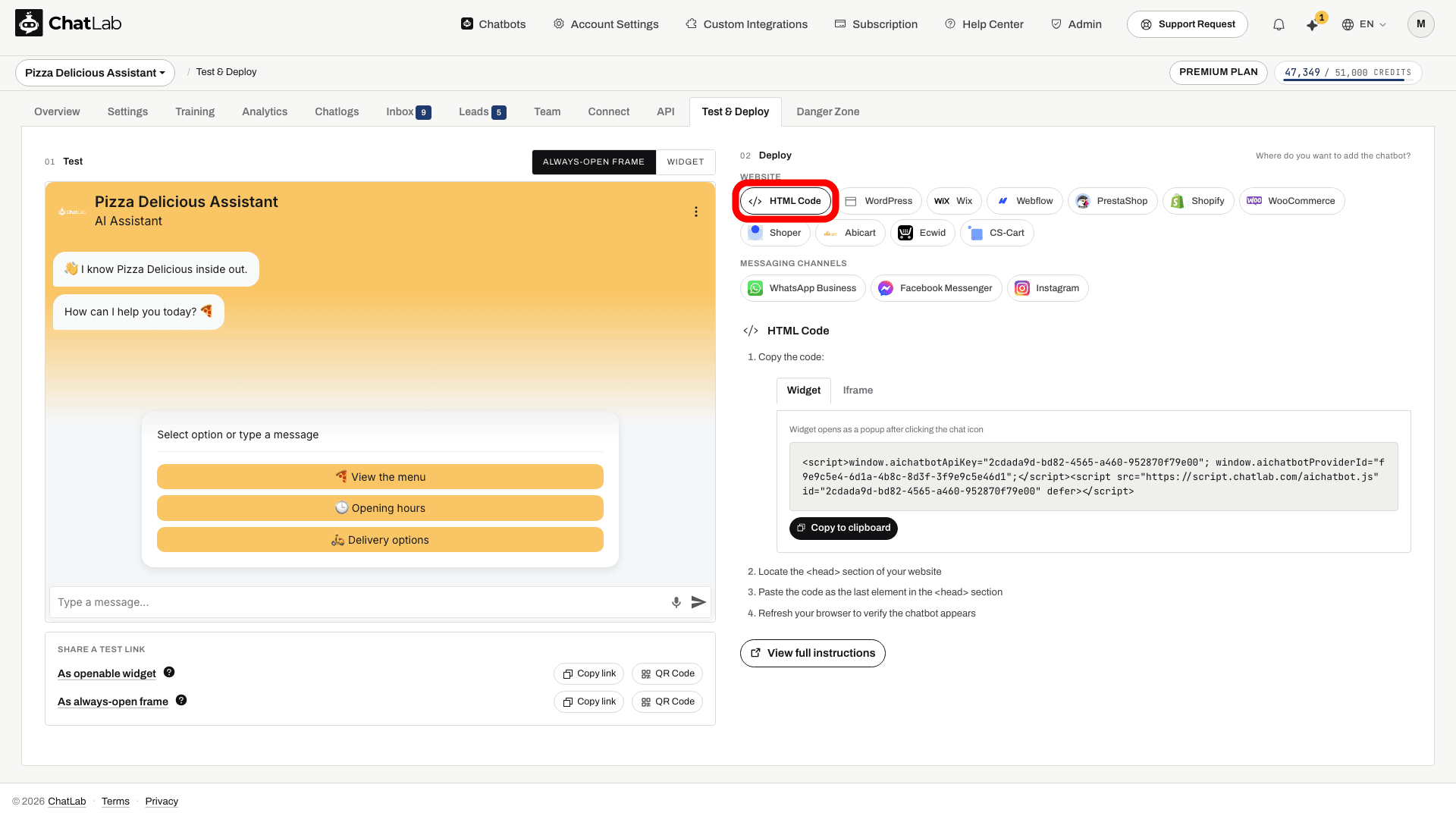
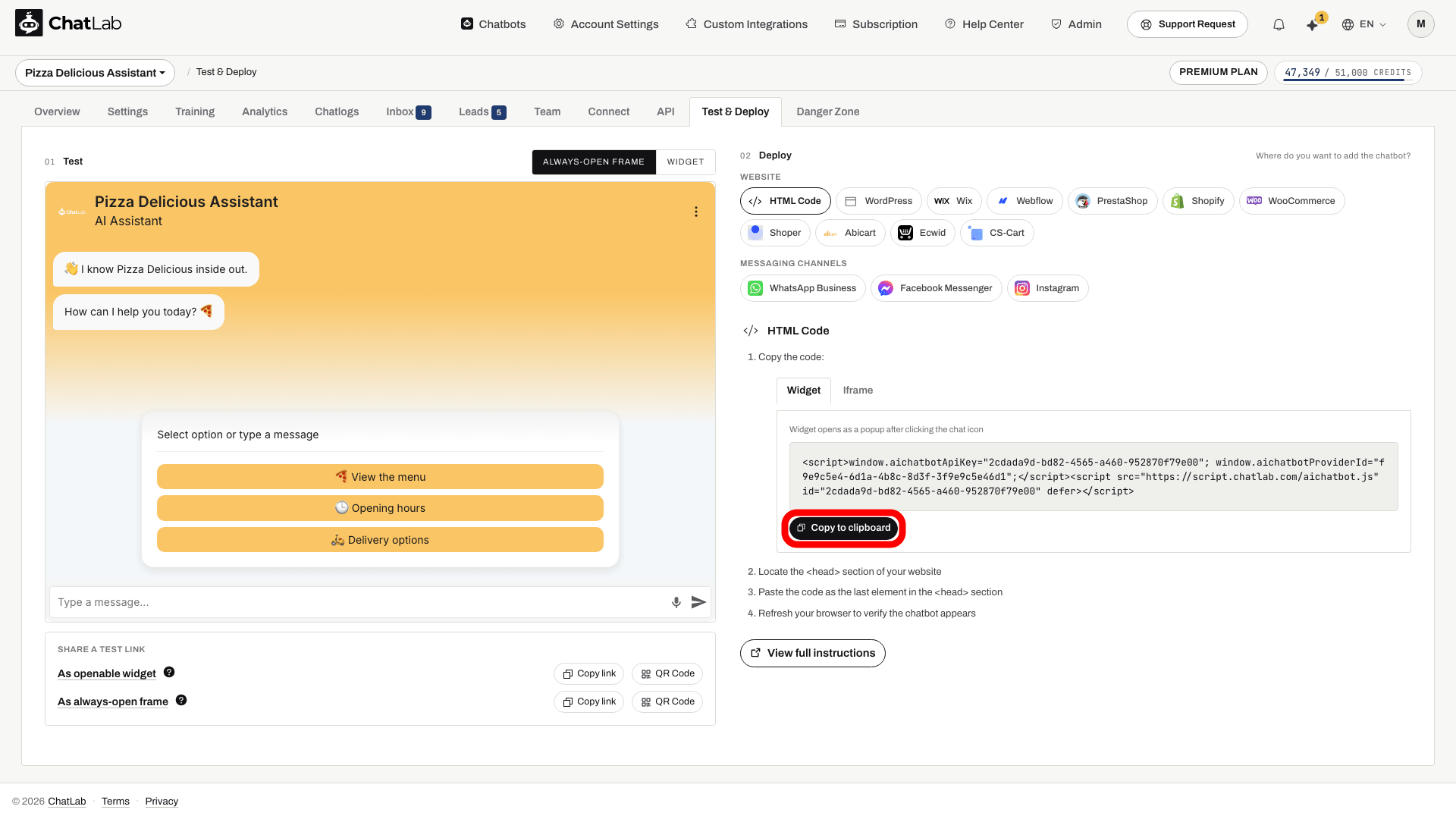
- Válassza a Widget lehetőséget. Az összehasonlításhoz tekintse meg a Mi a különbség a widget és az Iframe között? cikket
- Kattintson a Copy to clipboard (Másolás a vágólapra) gombra
A kód beillesztése az IdoBooking Showcase oldalra
- Az IdoBooking adminisztrációs felületén válassza a menüből a Strona www (Weboldal) lehetőséget
- Válassza a Strona główna (Főoldal) elemet
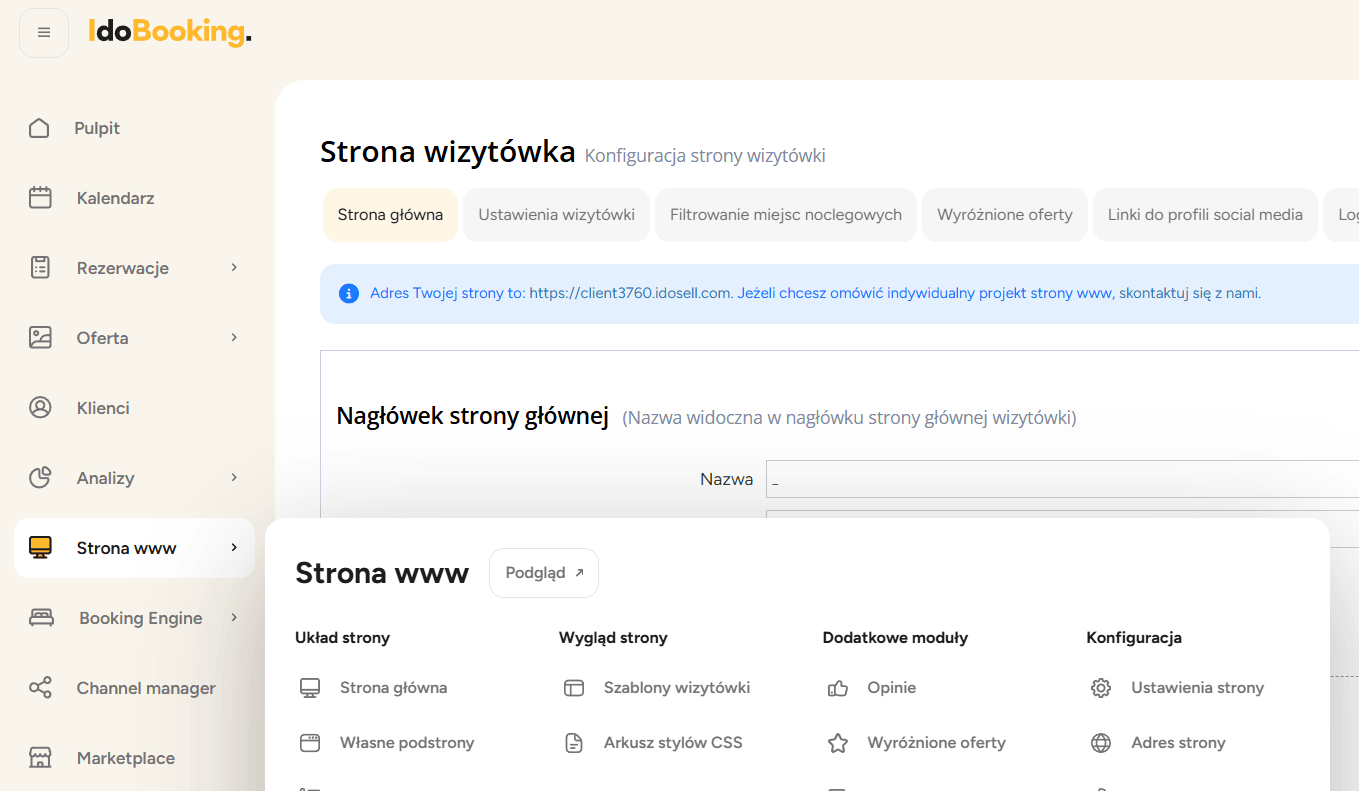
- Görgessen le a Dodaj własny kod HTML/JavaScript (Egyéni HTML/JavaScript kód hozzáadása) mezőhöz, és illessze be ide a ChatLab kódját

- Kattintson a Zapisz zmiany (Módosítások mentése) gombra
A telepítés ellenőrzése
Nyissa meg a weboldalát egy böngészőben. A chat ikonja megjelenik az oldal sarkában. Kattintson rá, és kérdezzen rá a szabad szobákra egy jövőbeli időszakra és megadott vendégszámra vonatkozóan - a chatbotnak az IdoBookingból származó apartmanokkal és árakkal kell válaszolnia.
Következő lépések
- Adja hozzá azokat az információkat, amelyeket a weboldala nem tartalmaz: házirend, árlisták, étlapok, csoportos ajánlatok. Lásd: A chatbot trenírozása
- Módosítsa az IdoBooking műveleteit és a chatbot által megjelenített ajánlatok számát. Lásd: IdoBooking integráció