Kapcsolja össze ChatLab chatbotját az IdoBooking foglalási rendszerével, hogy valós idejű elérhetőségi információkat és foglalási támogatást nyújtson a weboldal látogatóinak.
Példa beszélgetés
Az utazási dátumoktól a szobaajánlatokig
Támogatott szálláshely-integráció és bekapcsolt elérhetőség-lekérdezési funkció szükséges hozzá. Az ajánlat vagy érdeklődés még nem jelent megerősített foglalást.

Látogató: Szoba két felnőtt részére, augusztus 14-től 16-ig.
Indítsa el a példát, vagy olvassa el alább. Nem használunk valós ügyféladatokat.A tartózkodási igények összegyűjtése.
A lejátszás szünetel, amikor ez a példa elhagyja a képernyőt. Ez egy szimuláció, nem élő chat. A widget vezérlői a lejátszás során nem interaktívak.Olvassa el a teljes példát
- A tartózkodási igények összegyűjtése.
Látogató: Szoba két felnőtt részére, augusztus 14-től 16-ig.
- Kérdezzen rá a hiányzó dátumadatokra a keresés előtt.
Asszisztens: Melyik évben szeretne megszállni?
- A vendég megadja az évet.
Látogató: 2027.
- A csatlakoztatott szálláshely-kezelő rendszer lekérdezése.
Szabad szobák ellenőrzése...
- A tartózkodásra talált ajánlatok megjelenítése.
Tengerre néző kétágyas szoba, €280 / stay. Példaajánlat két felnőtt részére, két éjszakára.
- Folytassa az integrációja által támogatott foglalási folyamattal.
Asszisztens: A végső árért és a feltételekért tekintse meg a foglalási oldalt. Ebben a bemutatóban nem történt tényleges foglalás.
A példa az ügyfélélményt szemlélteti. Az elérhető műveletek és a visszakapott információk ettől az integrációtól és az Ön beállításaitól függenek.
Mielőtt elkezdené
Először hozzon létre vagy válasszon ki egy chatbotot. Szüksége lesz jogosultságra az integrációk kezeléséhez, valamint hozzáférésre a külső fiók kapcsolati beállításaihoz. Ha a Connect csempén a csomag frissítésére (upgrade) vagy kapcsolatfelvételre felszólító üzenet jelenik meg, ellenőrizze, hogy az előfizetése tartalmazza-e ezt az integrációt. Tartsa biztonságban az API-hitelesítő adatokat; soha ne illessze be őket a weboldal beágyazási kódjába.
Mit nyújt az integráció?
Az IdoBooking integráció bekapcsolásával a chatbot az alábbiakra képes:
- Elérhető apartmanok és szállások listázása leírásokkal és fényképekkel
- Elérhetőség ellenőrzése adott dátumokra
- Szabad apartmanok keresése adott dátumtartományra árakkal
- Meglévő foglalások lekérdezése azonosító (ID), állapot vagy dátumtartomány alapján
- Új foglalások létrehozása a vendégek adataival
Az integráció beállítására két mód áll rendelkezésre - az IdoBooking Marketplace felületén keresztül (ajánlott) vagy manuálisan a ChatLab adminisztrációs felületén.
A lehetőség: Beállítás az IdoBooking Marketplace segítségével (ajánlott)
A leggyorsabb módja a ChatLab és az IdoBooking összekapcsolásának az IdoBooking Marketplace. Ez a módszer automatikusan kezeli az API-hitelesítő adatokat, és bekapcsolja az olvasási műveleteket a chatbot számára.
1. lépés: A ChatLab telepítése az IdoBooking Marketplace-ről
- Jelentkezzen be az IdoBooking adminisztrációs felületére
- Lépjen a Marketplace szakaszra
- Keresse meg a ChatLab elemet, majd kattintson az Install (Telepítés) gombra
Az IdoBooking automatikusan elküldi az API-hitelesítő adatait a ChatLabnak - nem szükséges külön API-felhasználót létrehozni vagy az adatokat manuálisan másolni.
2. lépés: ChatLab fiók létrehozása vagy bejelentkezés
Miután aktiválta a ChatLabot a piactéren, a rendszer átirányítja egy beállítási varázslóhoz. Ha már van ChatLab fiókja, jelentkezzen be. Ellenkező esetben hozzon létre egy új fiókot.
3. lépés: Előfizetési csomag kiválasztása
Válasszon egy igényeinek megfelelő előfizetési csomagot. Az IdoBooking foglalási integrációs funkciói (apartmankeresés, elérhetőség-ellenőrzés, foglalások) az IdoBooking integrációs funkciót igénylik. Ha az előfizetése ezt nem tartalmazza, kövesse a frissítésre vagy kapcsolatfelvételre vonatkozó utasításokat.
4. lépés: Chatbot kiválasztása
Válasszon ki egy meglévő chatbotot az IdoBooking összekapcsolásához, vagy hozzon létre egy újat. A varázsló automatikusan is képes új botot létrehozni Önnek.
5. lépés: A beállítás befejezése
A varázsló automatikusan:
- Hozzárendeli az IdoBooking hitelesítő adatokat a kiválasztott chatbothoz
- Bekapcsolja az apartmankeresést, az elérhetőség-ellenőrzést és a foglalások lekérdezését. A foglalások létrehozása nem aktiválódik automatikusan.
- Visszairányítja Önt az IdoBooking felületére vagy a ChatLab adminisztrációs panelre
A varázsló befejezése után a chatbot készen áll a foglalási kérdések kezelésére. Az egyes AI műveleteket finomhangolhatja a Settings > Actions (Beállítások > Műveletek) menüpontban.
B lehetőség: Manuális beállítás
Ha az integrációt inkább kézzel szeretné konfigurálni, kövesse az alábbi lépéseket.
1. rész: API-felhasználó létrehozása az IdoBookingban
Mielőtt a ChatLabot összekapcsolná az IdoBooking rendszerrel, létre kell hoznia egy dedikált, API-hozzáféréssel rendelkező felhasználót az IdoBooking felületén.
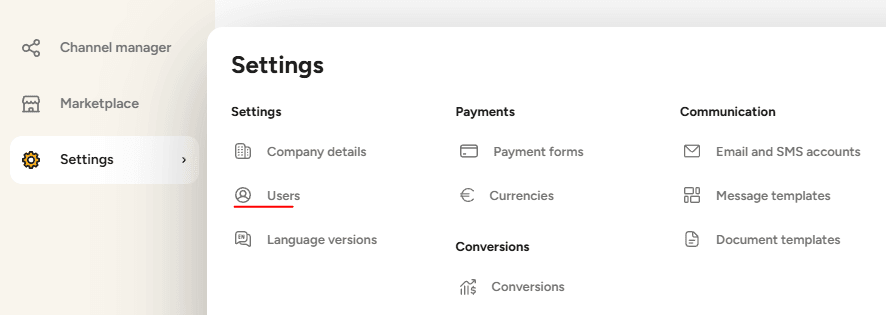
1. lépés: Navigáljon a felhasználókezeléshez
- Jelentkezzen be az IdoBooking adminisztrációs felületére
- Lépjen a Settings > Users (Beállítások > Felhasználók) menüpontra
- Kattintson az Add new user (Új felhasználó hozzáadása) gombra
2. lépés: Felhasználói fiók létrehozása
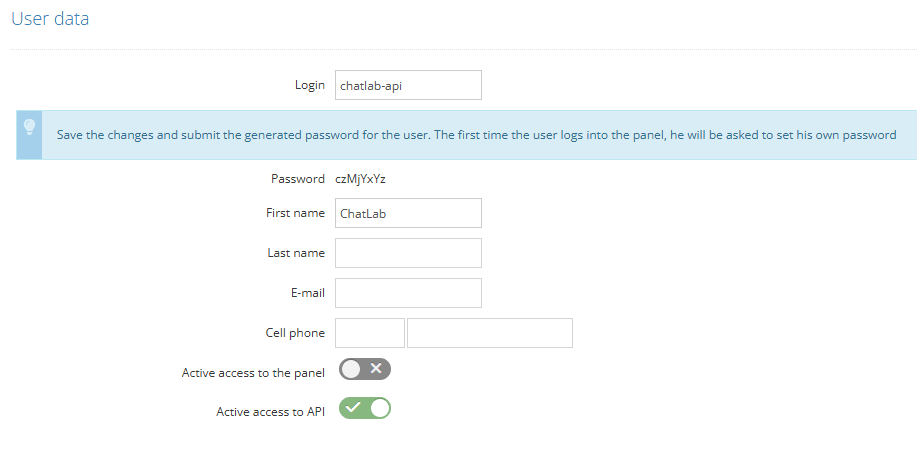
- Adjon meg egy login name (bejelentkezési nevet) az új felhasználónak (pl. "chatlab-api")
- Töltse ki a többi kötelező adatot
- Állítson be egy biztonságos password (jelszót) a fiókhoz
3. lépés: API-hozzáférés konfigurálása
Állítsa be a következő hozzáférési beállításokat az új felhasználóhoz:
- Kapcsolja be (Enable): "Active API access" - ez szükséges az integráció működéséhez
- Kapcsolja ki (Disable): "Active panel access" - a felhasználónak nincs szüksége hozzáférésre az adminisztrációs felülethez
4. lépés: Felhasználói szerepkör és jogosultságok beállítása
Két lehetőség van a felhasználói szerepkör konfigurálására:
A lehetőség: Rendszergazda szerepkör (egyszerűbb)
- Válassza az Administrator (Rendszergazda) szerepkört
- Ez széles körű API-jogosultságokat biztosít akkor is, ha a panelhozzáférés le van tiltva. Egyéni szerepkört akkor használjon, ha az integrációnak csak bizonyos olvasási műveletekre van szüksége.
B lehetőség: Egyéni felhasználói szerepkör (részletesebben szabályozható)
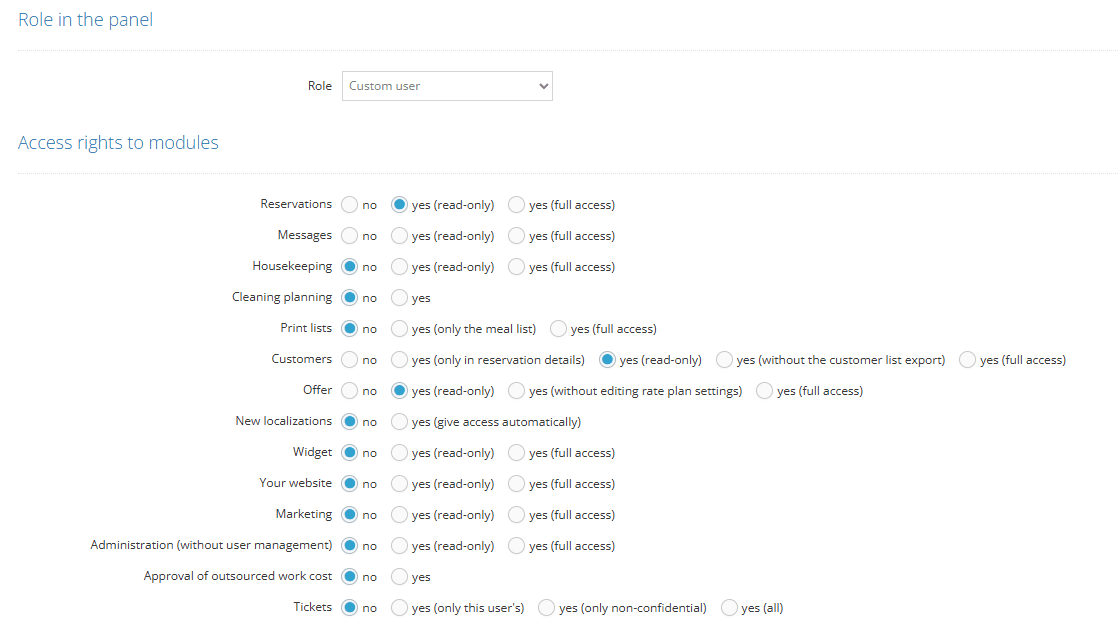
Ha részletesebb vezérlést szeretne, válassza a Custom user (Egyéni felhasználó) opciót, és állítsa be az alábbi moduljogosultságokat:
- Reservations (Foglalások) - Csak olvasható (ha a chatbot csak lekérdezi a foglalási adatokat) vagy Teljes hozzáférés (ha a chatbot foglalásokat is létrehoz)
- Customers (Ügyfelek) - Csak olvasható
- Offers (Ajánlatok) - Csak olvasható
Egyéni felhasználók esetén a helyszínekhez tartozó jogosultságokat is be kell állítania:
- Görgessen a Location and accommodation permissions (Helyszín és szállás jogosultságok) szakaszhoz
- Válassza ki azokat az ingatlanokat, amelyeket a chatbotnak kezelnie kell; csak akkor adjon hozzáférést az összeshez, ha valóban ez a szándéka.

5. lépés: Felesleges értesítések kikapcsolása
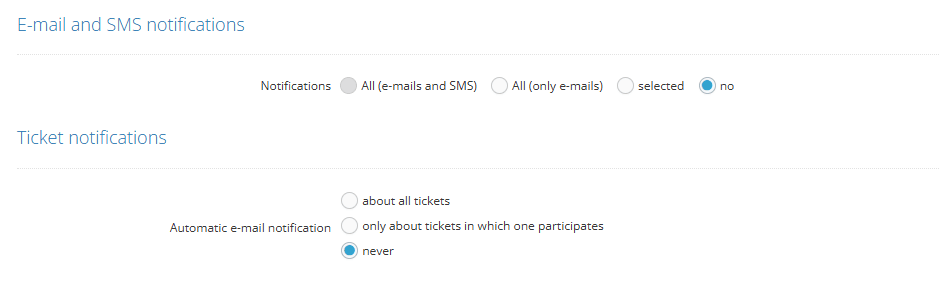
Annak elkerülése érdekében, hogy az API-felhasználó operatív értesítéseket kapjon, tiltsa le a következő opciókat:
- Notifications for property staff - Kapcsolja ki
- Automatic email notifications - Kapcsolja ki
6. lépés: Mentés és a kapcsolati adatok összegyűjtése
- Kattintson a Save (Mentés) gombra a felhasználói fiók létrehozásához
- Jegyezze fel a következő adatokat - szüksége lesz rájuk a ChatLab konfigurálásához:
- Login - A létrehozott felhasználónév (pl. chatlab-api)
- Password - A beállított jelszó
- Subdomain - Az Ön IdoBooking aldomainje (pl. client3760)
Az aldomain megkeresése: Nézze meg az IdoBooking adminisztrációs felületének URL-címét. Ha az URL például https://client3760.idosell.com, akkor az aldomain client3760.
2. rész: Az integráció beállítása a ChatLabban
1. lépés: Navigáljon a Connect fülre
- Jelentkezzen be a ChatLab adminisztrációs felületére
- Válassza ki a konfigurálni kívánt botot
- Lépjen a Connect (Összekapcsolás) fülre
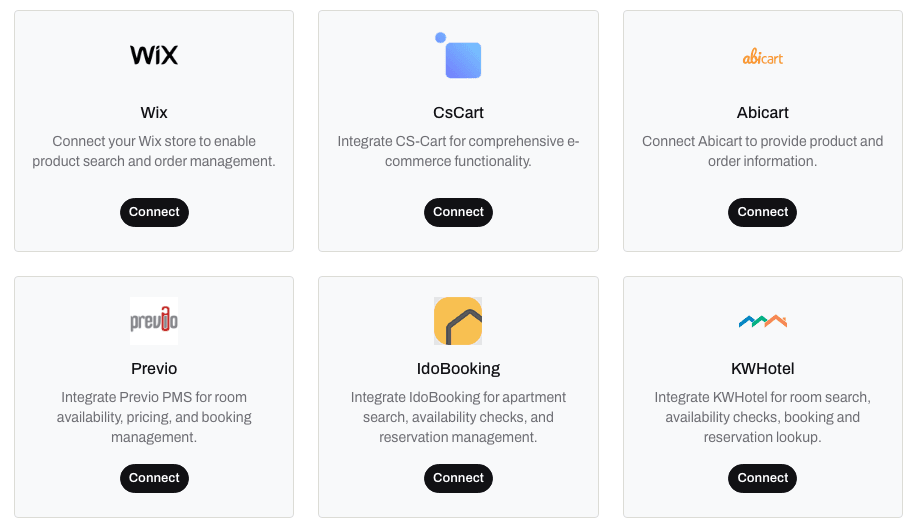
- Keresse meg és kattintson az IdoBooking elemre az integrációk listájában
2. lépés: Kapcsolati adatok megadása
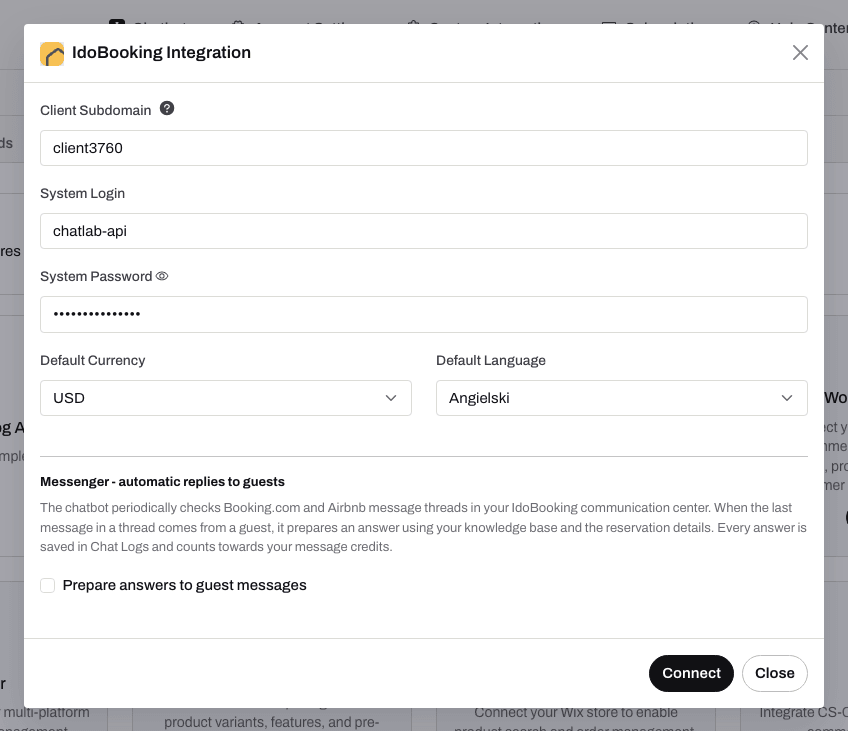
Töltse ki a kapcsolati űrlapot az IdoBookingból összegyűjtött adatokkal:
- Client Subdomain - Adja meg az IdoBooking aldomainjét (a teljes URL nélkül). Példa:
client3760(nem pedighttps://client3760.idosell.com) - System Login - Adja meg az IdoBookingban létrehozott API-felhasználó nevét
- System Password - Adja meg az API-felhasználó jelszavát
- Default Currency - Válassza ki az árinformációk alapértelmezett pénznemét
- Default Language - Válassza ki a szállásleírások alapértelmezett nyelvét
3. lépés: Összekapcsolás
- Az összes kötelező mező kitöltése után a Connect (Csatlakozás) gomb aktívvá válik
- Kattintson a Connect gombra a kapcsolat létrehozásához
- Várja meg a megerősítő üzenetet
- A sikeres kapcsolódást követően egy megerősítő értesítés jelenik meg
A sikeres csatlakozás után a gomb felirata "Connect"-ről "Update Chatbot"-ra változik, és megjelenik egy "Disconnect" gomb is, ha később szeretné lekapcsolni az integrációt.
AI műveletek konfigurálása
Miután az IdoBooking integráció létrejött (bármelyik módszerrel), beállíthatja, hogy a chatbot milyen AI műveleteket hajtson végre. Bármelyik beállítási módot választotta, tekintse át az aktív műveleteket. A foglalások létrehozása nem aktiválódik automatikusan.
Elérhető AI műveletek
- Get Apartments - Kilistázza az elérhető apartmanokat és szállásokat leírásokkal, ágyelrendezéssel és fényképekkel
- Find Available Apartments - Szabad apartmanokat keres adott dátumtartományra árinformációkkal együtt
- Check Apartment Availability - Ellenőrzi egy adott apartman elérhetőségét egy megadott dátumtartományra
- Get Reservations - Lekérdezi a meglévő foglalásokat azonosító, állapot vagy dátumtartomány alapján
- Create Reservation - Új foglalásokat hoz létre a vendég adataival és a foglalási információkkal
- AI room search - A vendég által megfogalmazott igényeket veti össze a szobaleírásokkal, ahelyett, hogy dátumokat ellenőrizne
Az AI szobakeresés és a Get Apartments egymás alternatívái, nem kiegészítői. Ha az AI szobakeresés be van kapcsolva, felváltja az egyszerű listázó eszközt, és a Get Apartments kikerül a chatbotból, így egyszerre mindig csak egy szobalistázó eszköz aktív. A dátumalapú műveleteket ez nem érinti.
Műveletek bekapcsolása és testreszabása
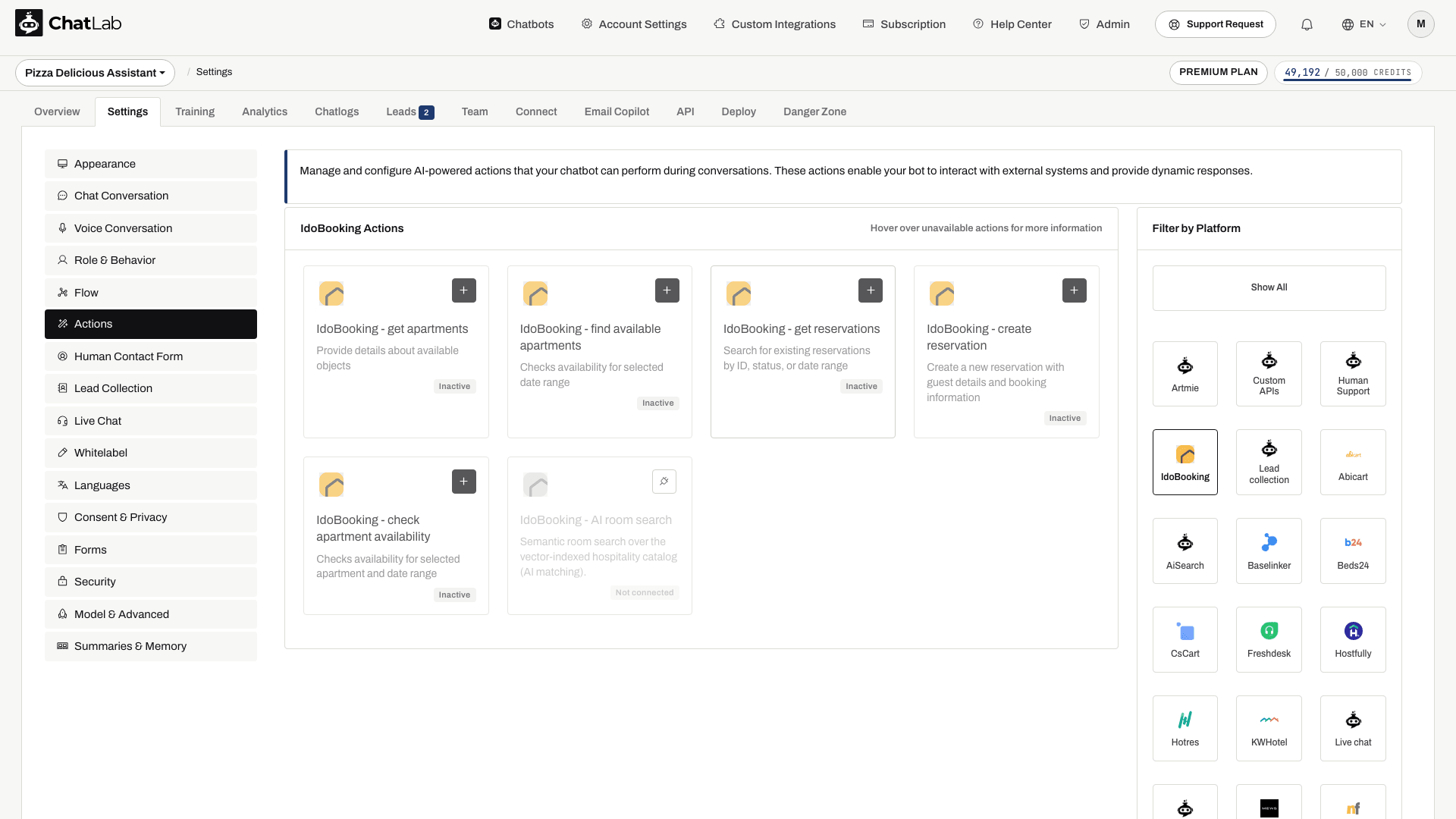
- A csatlakozás után kattintson a Configure AI Actions gombra a sikert jelző ablakban, vagy navigáljon a Settings > Actions menüpontra, és keresse meg az IdoBooking kategóriát
- Kapcsolja be a kívánt műveleteket
- Igény szerint szabja testre a művelet címkéjét (a szöveget, amely a felhasználóknak jelenik meg a művelet futása közben) és az utasításokat
- A műveleti párbeszédpanelen kattintson az Enable gombra egy új műveletnél, vagy az Update gombra egy meglévő műveletnél.
A "Find available apartments" művelet beállítása
A Find available apartments művelet két további vezérlővel rendelkezik, amelyek meghatározzák, hogy hány apartmant jelenítsen meg a chatbot, amikor egy vendég az elérhetőségről kérdez, és mely apartmanok kerüljenek kiválasztásra. A vezérlők eléréséhez nyissa meg a műveletet a Settings > Actions > IdoBooking - find available apartments útvonalon.
Megjelenítendő ajánlatok száma (Number of offers to show)
Egy csúszka 3-10 közötti tartománnyal (alapértelmezett: 6). Ez határozza meg, hogy a chatbot egyetlen válaszban hány apartmant küld vissza a felhasználónak.
- Az alacsonyabb értékek (3-4) röviden és fókuszáltan tartják a választ, ami akkor hasznos, ha a legtöbb vendég csak néhány kedvenc közül választ.
- A magasabb értékek (8-10) nagyobb választékot biztosítanak az összehasonlításhoz, ami a szélesebb kínálattal rendelkező szállásoknál előnyös.
Ajánlatkiválasztási stratégia (Offer selection strategy)
Egy legördülő menü, amely meghatározza, hogy a dátum és a vendégszám szerinti szűrés után mely apartmanok kerüljenek kiválasztásra az elérhető találatok teljes listájából. Négy lehetőség áll rendelkezésre:
- Legolcsóbb ajánlatok (Cheapest offers) (alapértelmezett) - a legalacsonyabb minimális árú apartmanokat adja vissza, a legolcsóbbtól a legdrágábbig rendezve. Ideális, ha a vendégek árérzékenyek, vagy ha a leginkább elérhető opciókat szeretné előtérbe helyezni.
- Ár szerint egyenletesen elosztva (Evenly distributed by price) - egyenletesen elosztva választ ki apartmanokat a teljes ártartományból. Például 9 ajánlat esetén ez nagyjából 3 legolcsóbbat, 3 középkategóriást és 3 legdrágábbat jelent. Hasznos, ha azt szeretné, hogy a vendégek a teljes kínálatot lássák, ne csak a gazdaságos kategóriát.
- Legdrágább ajánlatok (Most expensive offers) - a legmagasabb árú apartmanokat adja vissza, a legdrágábbtól a legolcsóbbig rendezve. Kiváló prémium ingatlanokhoz, vagy ha a csúcskategóriás kínálatát szeretné bemutatni.
- Véletlenszerű kiválasztás (Random selection) - véletlenszerűen választ apartmanokat a szűrt eredmények közül. Hasznos, ha beszélgetésenként szeretné változtatni a kiemelt apartmanokat, és el akarja kerülni, hogy mindig ugyanazokat ajánlja a rendszer.
Mindkét beállítás botonként kerül mentésre a meglévő egyéni prompt és műveleti címke mellett.
A kész beállítás tesztelése
Nyissa meg a Test & Deploy (Tesztelés és közzététel) menüpontot, és indítson egy új tesztbeszélgetést. Kérdezzen rá a szobákra egy jövőbeli időszakra és egy adott vendégszámra vonatkozóan, majd nyissa meg a kapott foglalási hivatkozást, és hasonlítsa össze a dátumokat, a pénznemet és az árat az IdoBooking adataival. Tesztelje a foglalás lekérdezését egy olyan foglalással, amelynek megtekintésére Ön jogosult. A Create Reservation (Foglalás létrehozása) lehetőséget csak akkor engedélyezze és tesztelje, ha valódi foglalást kíván létrehozni; a chates teszt adatokat írhat a foglalási rendszerébe.
Bevált gyakorlatok
Biztonsági javaslatok (manuális beállítás esetén)
- Használjon dedikált API-felhasználót - Hozzon létre egy külön felhasználót kifejezetten a ChatLab integrációhoz ahelyett, hogy a személyes adminisztrátori fiókját használná
- Minimális jogosultságok - Csak a használati esethez feltétlenül szükséges jogosultságokat adja meg. Használjon csak olvasható hozzáférést, ha a chatbotnak csupán információkat kell lekérdeznie
- Rendszeres hitelesítőadat-csere - Időről időre frissítse az API-felhasználó jelszavát, majd frissítse a hitelesítő adatokat a ChatLabban is
A chatbot válaszainak optimalizálása
- Tanítsa be a botot az ingatlan adataival - Adja hozzá a szállások leírását a tudásbázishoz, beleértve a felszereltséget, a szobák jellemzőit és az elhelyezkedés részleteit
- Állítson be egyértelmű beszélgetési folyamatokat - Konfiguráljon olyan üdvözlő üzeneteket, amelyek az elérhetőség felőli érdeklődésre ösztönzik a felhasználókat, és használjon javasolt kérdéseket, mint például "Elérhetőség ellenőrzése" vagy "Szobák megtekintése"
Hibaelhárítás
- A csatlakozás sikertelen - Ellenőrizze, hogy az "Active API access" be van-e kapcsolva a felhasználónál az IdoBookingban
- "Access denied" (Hozzáférés megtagadva) hibák - Ellenőrizze, hogy a felhasználó rendelkezik-e a megfelelő moduljogosultságokkal
- Nem érkeznek vissza adatok - Győződjön meg arról, hogy a felhasználó hozzáfér a releváns helyszínekhez és szállásokhoz
- Helytelen aldomain - Ellenőrizze az IdoBooking URL-t, és csak az aldomain részt másolja ki (pl.
client3760ahttps://client3760.idosell.comcímből)
Szobakatalógus és szállodai áttekintés
Ha fiókjában megjelenik a Hotel fül, használja a Hotel > Rooms (Hotel > Szobák) menüpontot a szobakatalógus és a betanítási állapot áttekintéséhez. Az AI room search elkülönül a dátumalapú elérhetőség-ellenőrzéstől: ez a szobaleírásokat veti össze az igényekkel, míg az elérhetőségi műveletek a kért tartózkodási időszakot vizsgálják. Az automatikus szobaindexelés a katalógus automatikus indexelésétől és a hozzárendelt szobakapacitástól függ; egyébként használja a Train rooms (Szobák betanítása) lehetőséget, ha elérhető. Tekintse át a bekapcsolt műveleteket, és várja meg, amíg a betanítás befejeződik, mielőtt az AI szobakeresésre támaszkodna.