A ChatLab chatbot hozzáadása Wix-weboldalához lehetővé teszi a látogatók számára, hogy közvetlenül az Ön oldalán lépjenek kapcsolatba az AI-asszisztensével. Ez az útmutató végigvezeti Önt azon a folyamaton, hogyan szerezheti meg a beágyazási kódot a ChatLabből, és hogyan illesztheti be azt a Wixbe.
Mielőtt elkezdené
Mielőtt elkezdené, hozza létre chatbotját, és győződjön meg arról, hogy Wix-weboldala közzé van téve egy csatlakoztatott domainnel. A Wix ezeket a követelményeket az Embedding custom code on your site (Egyéni kód beágyazása az oldalára) című cikkben részletezi. Emellett jogosultsággal kell rendelkeznie a weboldal szerkesztésére és közzétételére is.
1. lépés - Másolja ki a beágyazási kódot a ChatLabből
- Jelentkezzen be a ChatLab felületére, és válassza ki a beágyazni kívánt chatbotot
- Kattintson a Test & Deploy fülre, majd válassza a Wix lehetőséget a platformok listájából a Deploy szakaszban
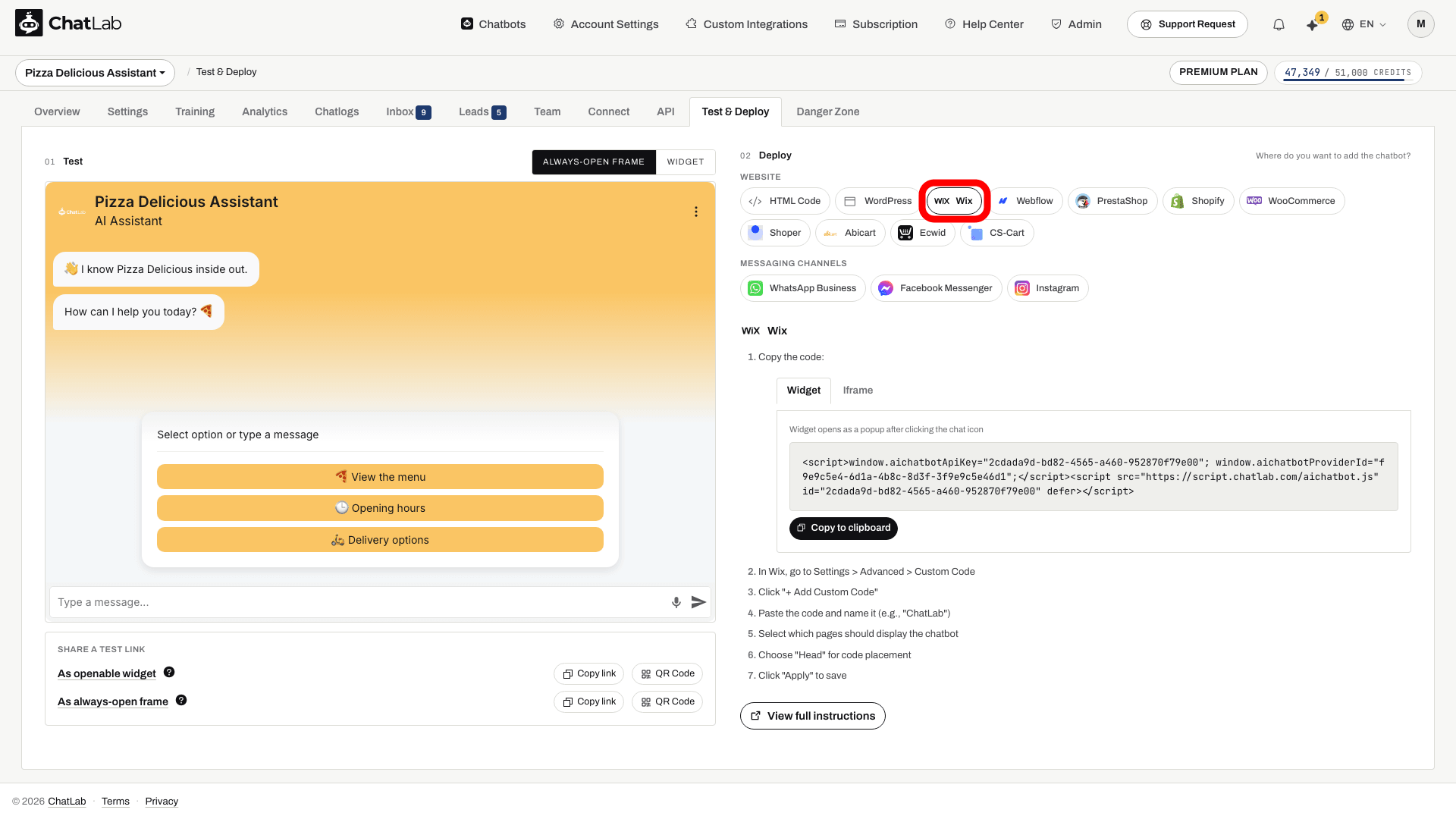
- Válassza a Widget lehetőséget az alábbi egyéni kódos lépésekhez. Mindig látható chathez válassza az Iframe opciót, és kövesse az oldal beágyazására vonatkozó külön útmutatót lentebb. Az összehasonlításhoz lásd: Mi a különbség a widget és az Iframe között?
- Kattintson a Copy to clipboard (Másolás a vágólapra) gombra
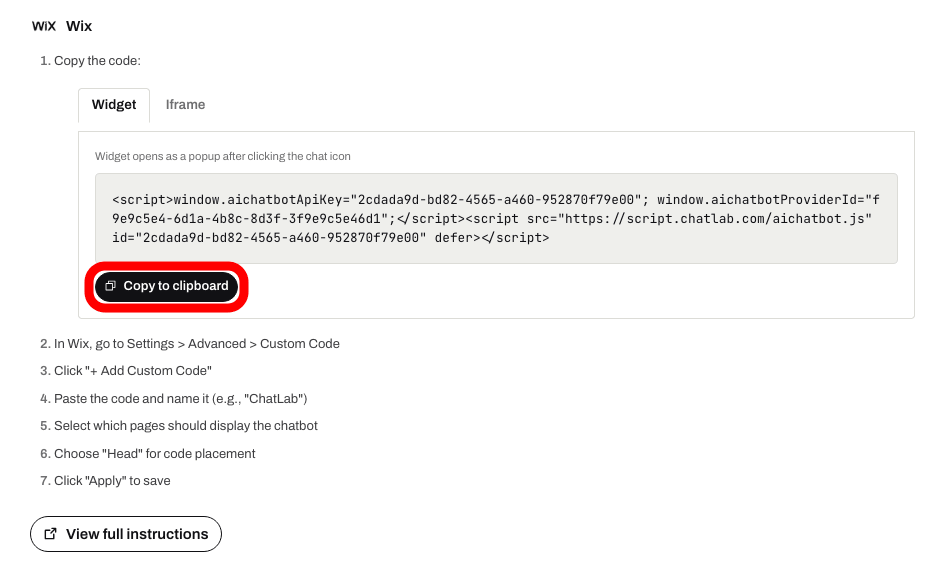
2. lépés - A kód hozzáadása a Wixhez
- A Wix vezérlőpultján lépjen a Settings (Beállítások) menüpontra
- A Development & integrations (Fejlesztés és integrációk) alatt kattintson a Custom Code (Egyéni kód) lehetőségre. A régebbi Wix-vezérlőpultok ezt az Advanced (Haladó) kategóriába sorolhatják.
- Kattintson a jobb felső sarokban található + Add Custom Code (+ Egyéni kód hozzáadása) gombra
- Illessze be a másolt kódot a szövegmezőbe
- Adjon nevet a kódnak (pl. „ChatLab”)
- Az Add Code to Pages (Kód hozzáadása oldalakhoz) pontban válassza ki, mely oldalakon jelenjen meg a chatbot - válassza az All pages (Minden oldal) opciót a teljes körű megjelenítéshez
- A Place Code in (Kód elhelyezése itt) pontban válassza a Head lehetőséget
- Kattintson az Apply (Alkalmazás) gombra
Mindig látható iframe hozzáadása
A Wix Editorban adjon hozzá egy HTML iframe/embed elemet az oldalhoz, illessze be a ChatLab Iframe kódrészletét, és méretezze át az elemet úgy, hogy a csevegő asztali gépen és mobilon is jól használható legyen. Tegye közzé az oldalt. Az iframe-et a látható oldalelrendezésbe kell elhelyezni, nem pedig a Head egyéni kódok közé. Tekintse meg a Wix látható beágyazott tartalmakról szóló útmutatóját.
A telepítés ellenőrzése
A mentés után nyissa meg Wix-weboldalát egy böngészőben. A csevegés ikonjának meg kell jelennie az oldal sarkában (widget mód esetén), vagy a csevegőablaknak beágyazva kell látszódnia az oldalon (iframe mód esetén). Kattintson az ikonra a csevegés megnyitásához, és küldjön egy tesztüzenetet, hogy megbizonyosodjon a megfelelő működésről.