A leadgyűjtés lehetővé teszi, hogy a chatbotja rögzítse a látogatók elérhetőségi adatait - név, e-mail-cím és telefonszám -, így Ön felveheti a kapcsolatot a potenciális ügyfelekkel. Minden rögzített kapcsolat a bot Leads (Leadek) lapjára kerül, és igény szerint e-mailt is kaphat minden egyes lead beérkezésekor.
Ha még nem hozott létre chatbotot, tekintse meg először a hogyan hozhatja létre az első chatbotját című útmutatót.
Hol találhatók a leadgyűjtés beállításai
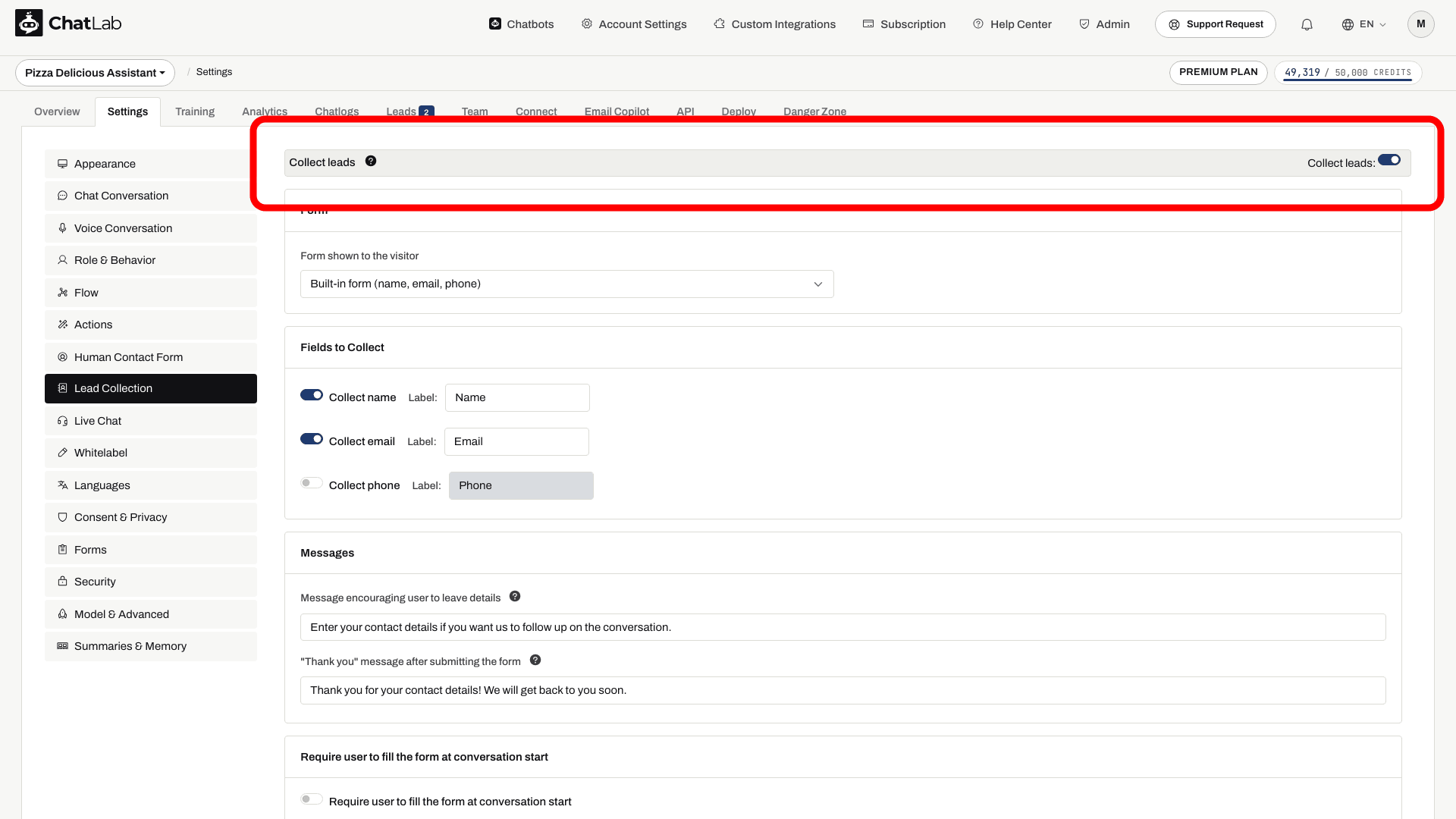
Válassza ki a chatbotját, kattintson a Settings (Beállítások) fülre, majd a bal oldalsávban válassza a Lead Collection (Leadgyűjtés) lehetőséget.
A leadgyűjtés engedélyezése
Kapcsolja be a Collect leads (Leadek gyűjtése) kapcsolót az oldal tetején. Bekapcsolás után megjelennek a konfigurációs szakaszok lejjebb. Az ezen az oldalon végzett módosítások automatikusan mentésre kerülnek - minden módosítás után egy "Saved" (Mentve) felirat jelenik meg a fejlécben.
A látogatónak megjelenített űrlap
A beállítások tetején található Form (Űrlap) kártya határozza meg, hogy a chatbot melyik űrlapot jelenítse meg a látogatóknak. Nyissa meg a Form shown to the visitor (A látogatónak megjelenített űrlap) legördülő menüt a választáshoz:
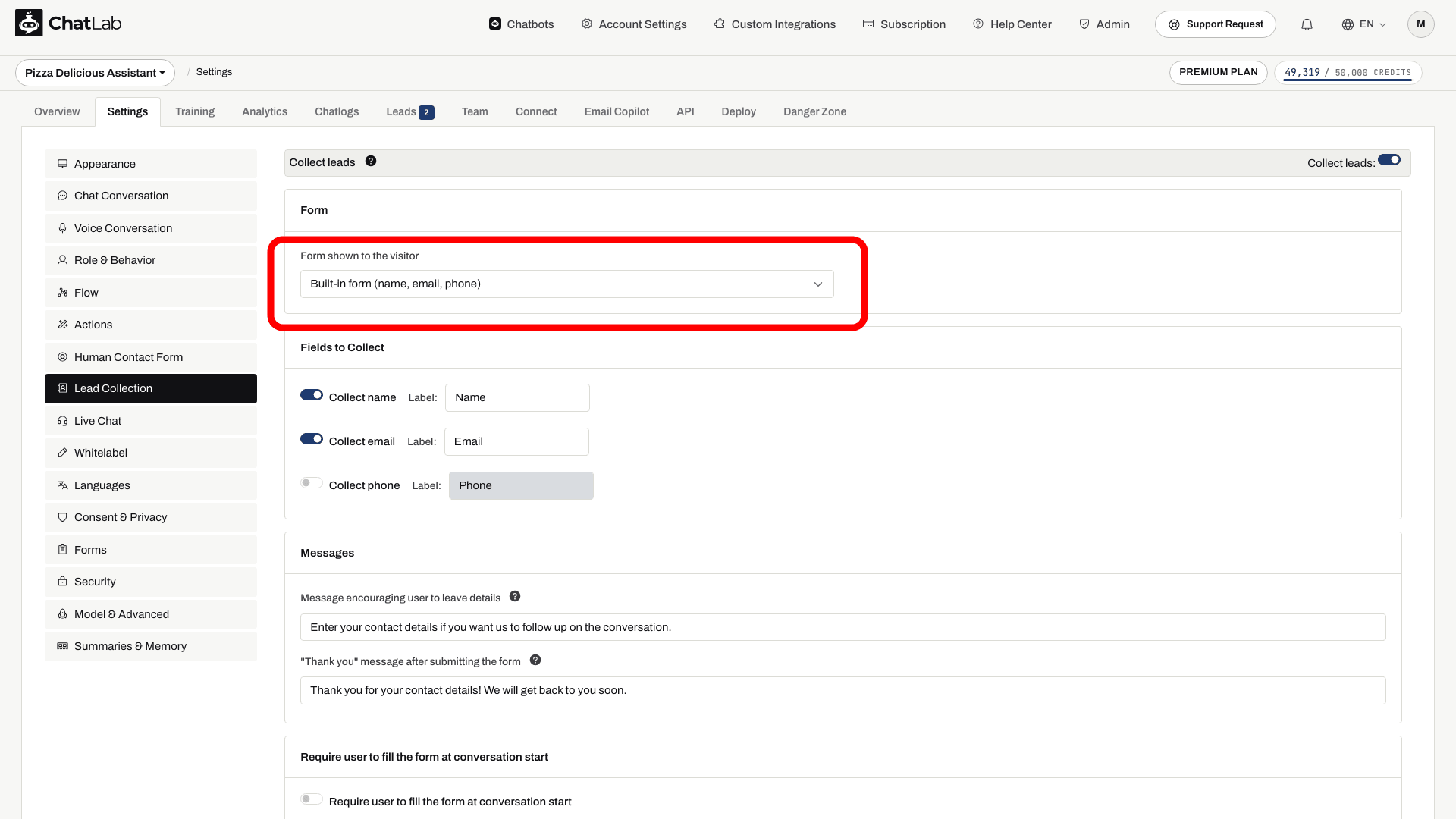
- Built-in form (name, email, phone) - az alapértelmezett beállítás. Egy egyszerű űrlap név, e-mail és telefonszám mezőkkel, amely az alábbi Fields to Collect (Gyűjtendő mezők) szakaszban konfigurálható.
- A custom form - a Settings > Forms menüpontban létrehozott, megfelelő űrlapok név szerint jelennek meg itt. Az egyéni űrlapok lehetővé teszik további mezők hozzáadását (dátumok, választási lehetőségek, fájlfeltöltések és egyebek), valamint a hosszú űrlapok több lépésre bontását. Az elkészítésükről a Custom Forms cikkben olvashat.
- + Create a new custom lead collection form... - egy gyorsgomb, amely közvetlenül az űrlapkészítőhöz viszi Önt egy leadgyűjtő űrlapsablonnal.
Csak azok az egyéni űrlapok jelennek meg a listában, amelyek tartalmaznak egy Név mezőt, valamint egy E-mail vagy Telefon mezőt - a leadgyűjtéshez szükséges egy kapcsolattartási mód a látogatóval. Amikor kiválaszt egy egyéni űrlapot, a lead neve, e-mail-címe és telefonszáma automatikusan hozzárendelődik az adott űrlap első Név, E-mail és Telefon mezőjéhez, a mezőcímkék, a kitöltésre buzdító üzenet és a köszönőüzenet pedig magából az űrlapból származnak. A Fields to Collect szakasz ebben az esetben rejtve marad. Minden, amit a látogató beküld, a lead mellett kerül tárolásra, és a Leads lap Form data (Űrlapadatok) oszlopában látható.
Az egyéni űrlapok prémium funkcióként érhetők el - ha az Ön csomagja nem tartalmazza ezeket, a Form kártya nem jelenik meg, és a chatbot a beépített űrlapot használja.
Gyűjtendő mezők
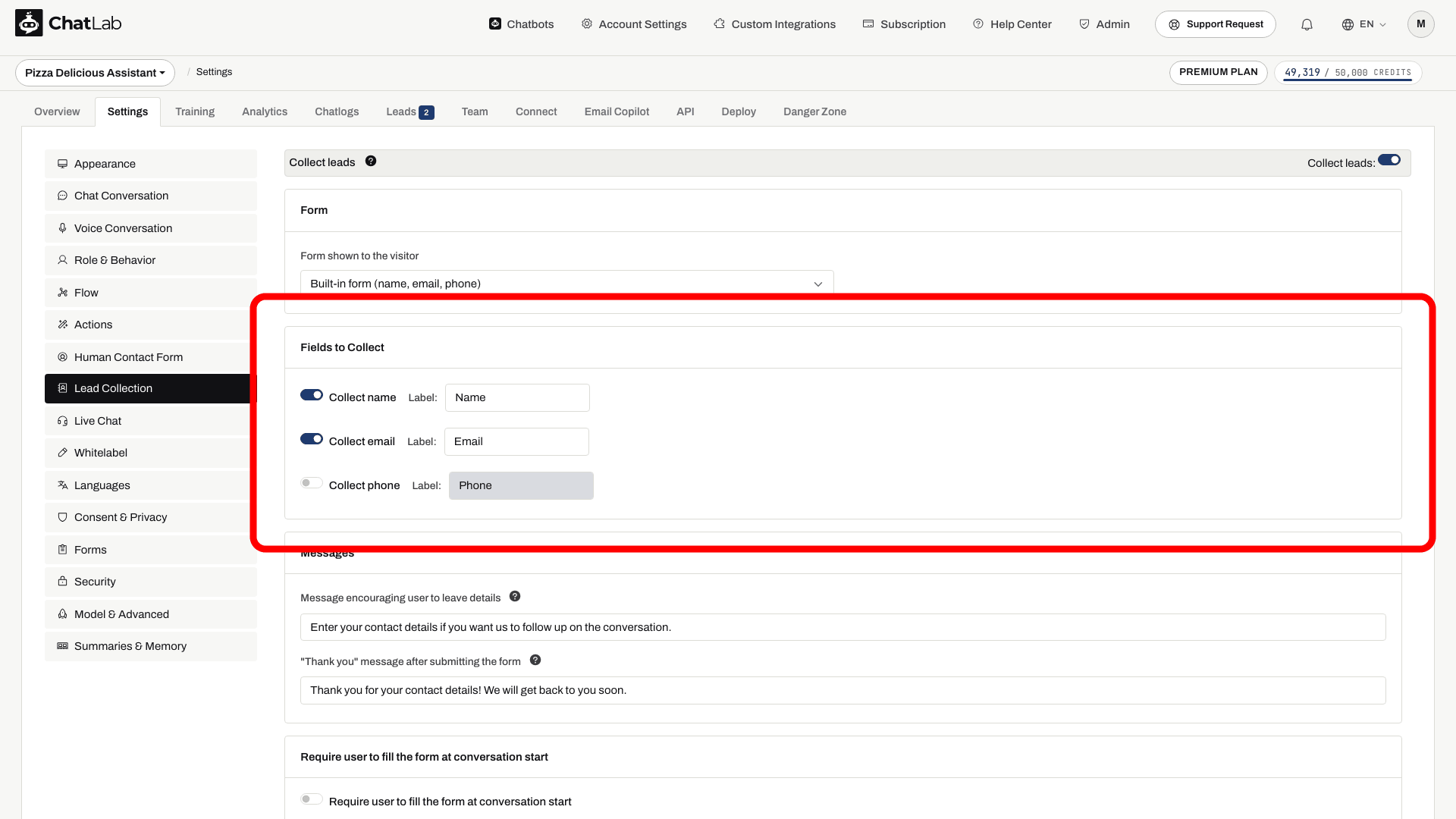
Ha a beépített űrlap van kiválasztva, válassza ki a rögzíteni kívánt elérhetőségi adatokat az egyes mezők be- vagy kikapcsolásával:
- Collect name - a látogató neve
- Collect email - a látogató e-mail-címe
- Collect phone - a látogató telefonszáma
Minden mező rendelkezik egy testreszabható Label (Címke) beállítással, amely megjelenik az űrlapon. Az e-mail vagy a telefonszám közül legalább az egyiket kötelező engedélyezni.
Üzenetek
- Message encouraging user to leave details - a leadgyűjtő űrlap felett megjelenő szöveg. Támogatja a hivatkozásokhoz használható markdownt.
- "Thank you" message after submitting the form - az űrlap elküldése után megjelenő visszaigazoló üzenet. Támogatja a markdownt.
Ha egyéni űrlapot választ ki, ezek az üzenetek az űrlapkészítőből származnak, és ez a szakasz nem érvényesül.
Űrlapindítási feltétel
Kapcsolja be a Require user to fill the form at conversation start (Űrlap kitöltésének megkövetelése a beszélgetés kezdetén) opciót, hogy a leadgyűjtő űrlap még azelőtt megjelenjen, hogy a látogató elkezdené a csevegést. Ha engedélyezve van, az űrlap azonnal megjelenik a chat megnyitásakor, és ki kell tölteni a beszélgetés folytatásához.
A fejlettebb indítási lehetőségekért tekintse meg az alábbi Mesterséges intelligencia által vezérelt leadgyűjtési műveletek szakaszt.
Értesítés
Engedélyezze az Email me when lead collected (E-mail küldése lead rögzítésekor) opciót, ha szeretne e-mailt kapni minden alkalommal, amikor egy látogató elküldi az elérhetőségi adatait.
- Adjon meg egy vagy több értesítési e-mail-címet (vesszővel elválasztva). Alapértelmezés szerint ez az Ön fiókjának e-mail-címe.
- Kapcsolja be az Include conversation content in email (Beszélgetés tartalmának csatolása az e-mailhez) lehetőséget, ha a lead adatai mellett a teljes beszélgetés átiratát is szeretné megkapni.
- A Create a ticket in the Inbox for every lead (Jegy létrehozása az Inboxban minden leadhez) alapértelmezés szerint be van kapcsolva. Így minden, a látogató által megadott elérhetőségi adatcsomag egy jegyet nyit meg a chatbot Inbox felületén, állapottal és felelőssel ellátva, hogy a leaddel érdemben foglalkozzanak és lezárják, ahelyett hogy olvasatlanul heverne a postafiókban. Kapcsolja ki, ha a leadeket kizárólag a Leads fülről szeretné kezelni.

Mesterséges intelligencia által vezérelt leadgyűjtési műveletek
Amellett, hogy kötelezővé teheti az űrlap kitöltését a beszélgetés kezdetén, mesterséges intelligencia által vezérelt indítókat is beállíthat a Settings > Actions (Műveletek) menüpontban. Kattintson a Lead collection lehetőségre a Filter by Platform (Szűrés platform szerint) panelen az elérhető opciók megtekintéséhez (a Lead Collection beállítások alján található Manage lead actions gomb ugyancsak ide vezet):
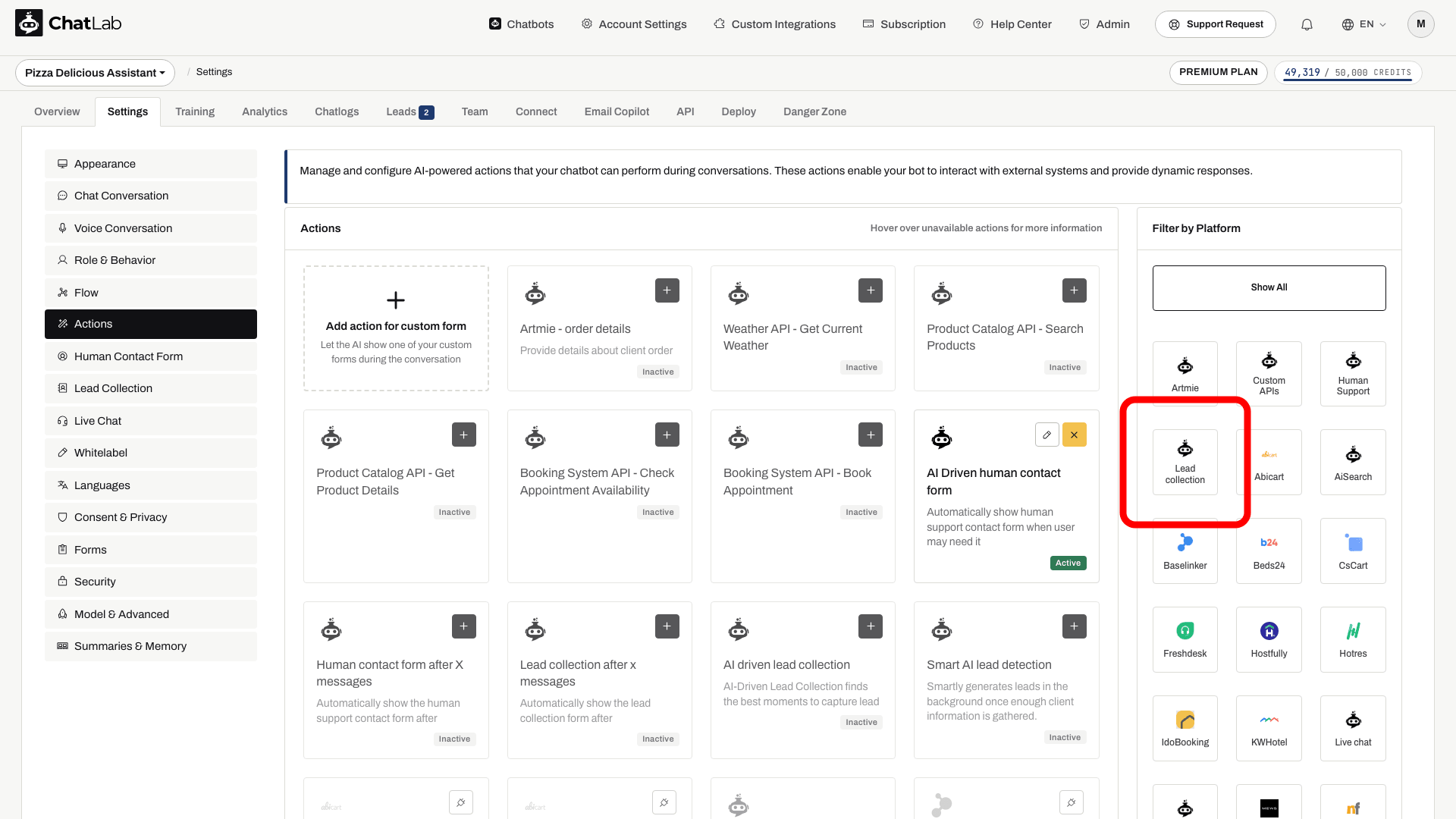
- Lead collection after x messages - automatikusan megjeleníti a leadgyűjtő űrlapot a beszélgetésben megadott számú üzenet elérése után.
- AI driven lead collection - mesterséges intelligencia segítségével észleli a beszélgetés során a legmegfelelőbb pillanatot az elérhetőségi adatok bekérésére. Az észlelési promptot testreszabhatja a saját utasításaival.
- Smart AI lead detection - rögzíti az elérhetőségi adatokat a háttérben, amikor a látogató magától megemlíti azokat a beszélgetés során (például beírja az e-mail-címét egy kérdés feltevése közben), anélkül hogy űrlapot jelenítene meg. Ez a művelet nem érhető el, ha a Require user to fill the form at conversation start be van kapcsolva - hiszen az űrlap már eleve rögzíti az adatokat.
Hogyan látják a látogatók a leadgyűjtést
Elérhetőség gyűjtése a beszélgetés során
Konfigurálja a leadgyűjtést és a megfelelő triggert. Az értesítések külön beállítást igényelnek.

Látogató: Felvehetné velem a kapcsolatot a csapatuk nagyobb tételű megrendelés ügyében?
Indítsa el a példát, vagy olvassa el alább. Nem használunk valós ügyféladatokat.A látogató érdeklődést mutat.
A lejátszás szünetel, amikor ez a példa elhagyja a képernyőt. Ez egy szimuláció, nem élő chat. A widget vezérlői a lejátszás során nem interaktívak.Olvassa el a teljes példát
- A látogató érdeklődést mutat.
Látogató: Felvehetné velem a kapcsolatot a csapatuk nagyobb tételű megrendelés ügyében?
- A beállított trigger felajánl egy kapcsolatfelvételi űrlapot.
Asszisztens: Kérjük, adja meg elérhetőségét, hogy munkatársaink felvehessék Önnel a kapcsolatot.
- A látogató látja a leadűrlapot.
A látogató látja a leadűrlapot.
- A sikeres beküldés után a beállított visszaigazolás jelenik meg.
Asszisztens: Példa a visszaigazolásra: köszönjük, megkaptuk a kérését.
Amikor a leadgyűjtő űrlap működésbe lép, a látogatók egy űrlapot látnak a chat widgetben, amely az elérhetőségi adataikat kéri. Kitöltik a mezőket, és az elküldéshez az OK gombra kattintanak, majd megjelenik az Ön köszönőüzenete.
A statikus képernyőkép megtekintése
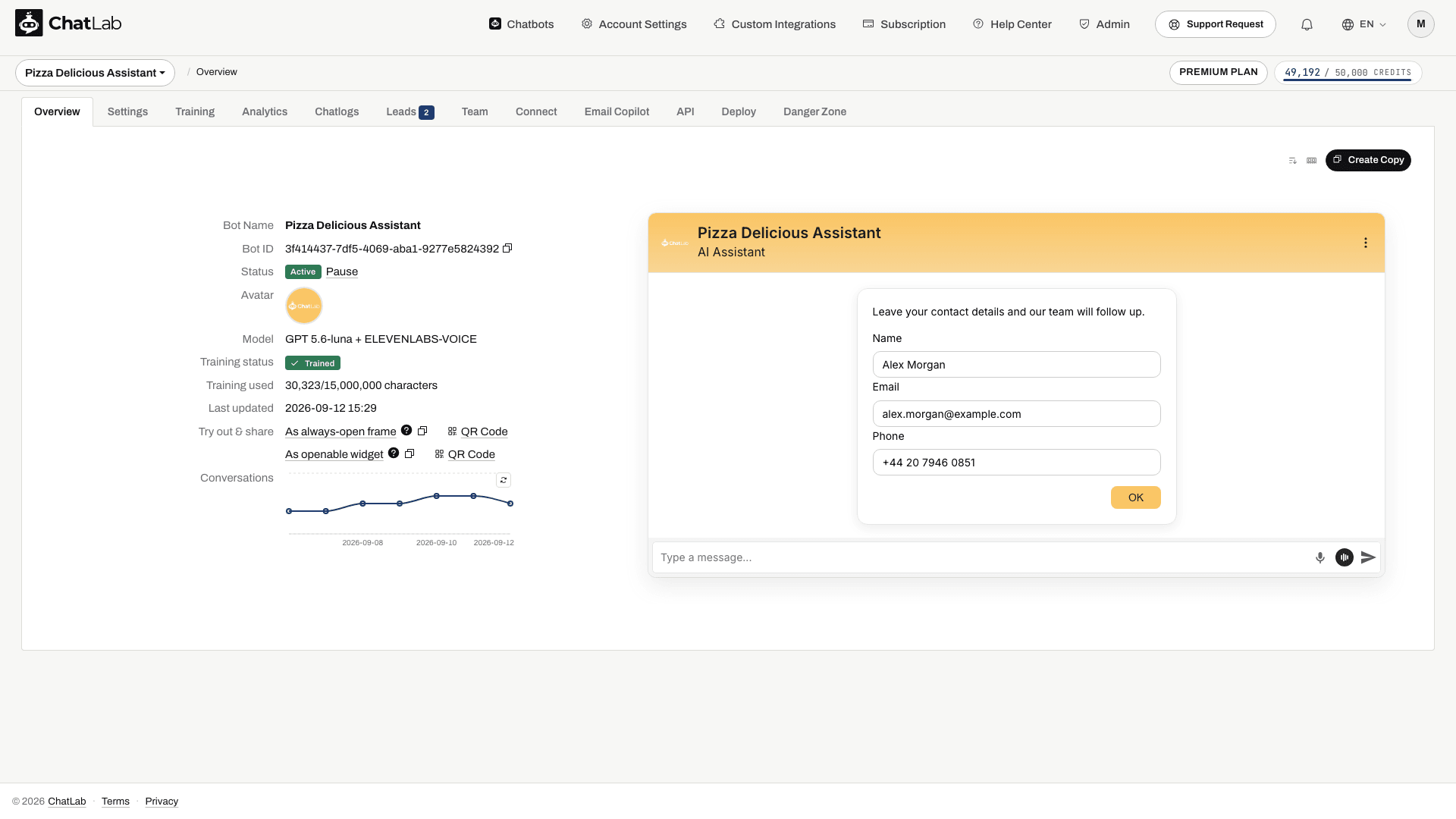
Ezt Ön is kipróbálhatja a Test & Deploy (Tesztelés és közzététel) fülön, amelynek Test (Teszt) szakasza a chatbot működő tesztverzióját mutatja. Indítson egy új tesztbeszélgetést, váltsa ki az űrlapot, és küldjön be tesztadatokat. Ezután nyissa meg a Leads lapot, ellenőrizze a kiválasztott dátumtartományt, és frissítse a listát a bejegyzés ellenőrzéséhez. Ha az értesítések be vannak kapcsolva, használjon egy Ön által kezelt postafiókot, és ellenőrizze a kézbesítést.
A gyűjtött leadek megtekintése
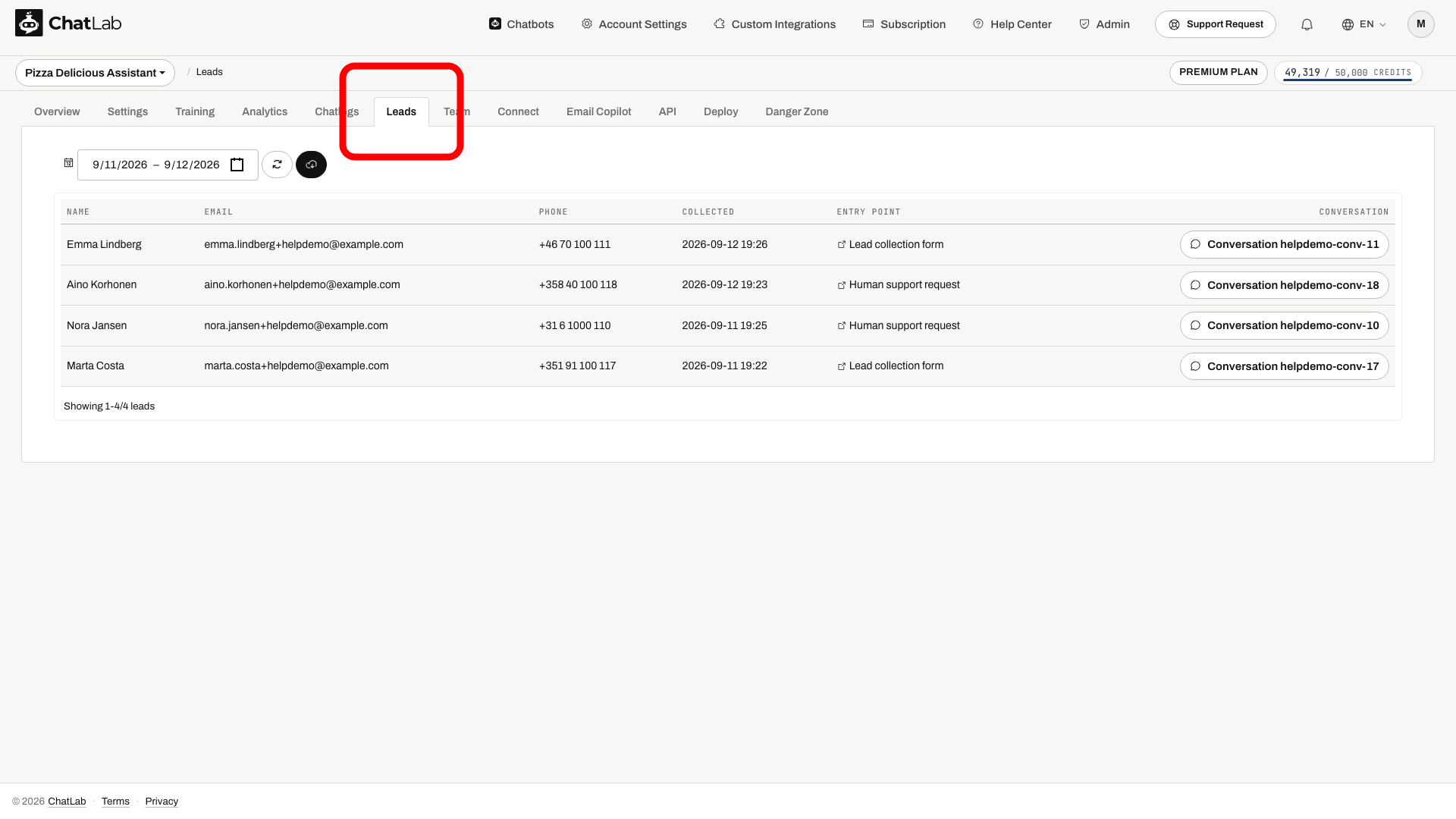
Válassza ki a chatbotját, és kattintson a Leads fülre. A leadtáblázat az összes összegyűjtött elérhetőségi adatot mutatja az alábbi oszlopokkal:
- Name, Email, Phone - a látogató által megadott elérhetőségi adatok (az oszlopfejlécek megegyeznek a konfigurált mezőcímkékkel)
- Collected - a lead rögzítésének dátuma és időpontja
- Entry point - az az oldal URL-címe vagy csatornája, ahol a látogató interakcióba lépett a chatbottal
- Form data - egyéni űrlapon keresztül gyűjtött leadek esetén minden elküldött mező és annak értéke
- Conversation - egy gomb az adott leadhez kapcsolódó teljes beszélgetés megnyitásához
Használja a date range picker (dátumtartomány-választó) elemet a leadek időszak szerinti szűréséhez. Kattintson a download button (letöltés gomb) ikonra a megjelenített leadek CSV-fájlként történő exportálásához.
Adatvédelmi tájékoztatóhoz való hozzájárulás
Kötelezővé teheti a látogatók számára az adatvédelmi tájékoztató elfogadását a leadgyűjtő űrlap elküldése előtt. Ez külön a Settings > Consent & Privacy (Hozzájárulás és adatvédelem) menüpontban állítható be - kapcsolja be a Require Privacy Policy consent for lead collection (Adatvédelmi nyilatkozat elfogadásának megkövetelése leadgyűjtéshez) kapcsolót, és adjon meg egy hozzájárulási címkét a tájékoztatóra mutató hivatkozással.