Az egyéni űrlapok (custom forms) segítségével saját, többlépéses űrlapokat hozhat létre, és ezeket használhatja a beépített Lead Collection vagy Human Contact Form helyett. Ön választja ki a mezőket, a köszönőüzenetet és a beküldés gombot, majd hozzárendeli az űrlapot ahhoz a szakaszhoz, ahol meg szeretné jeleníteni.
Hol találhatók az űrlapok
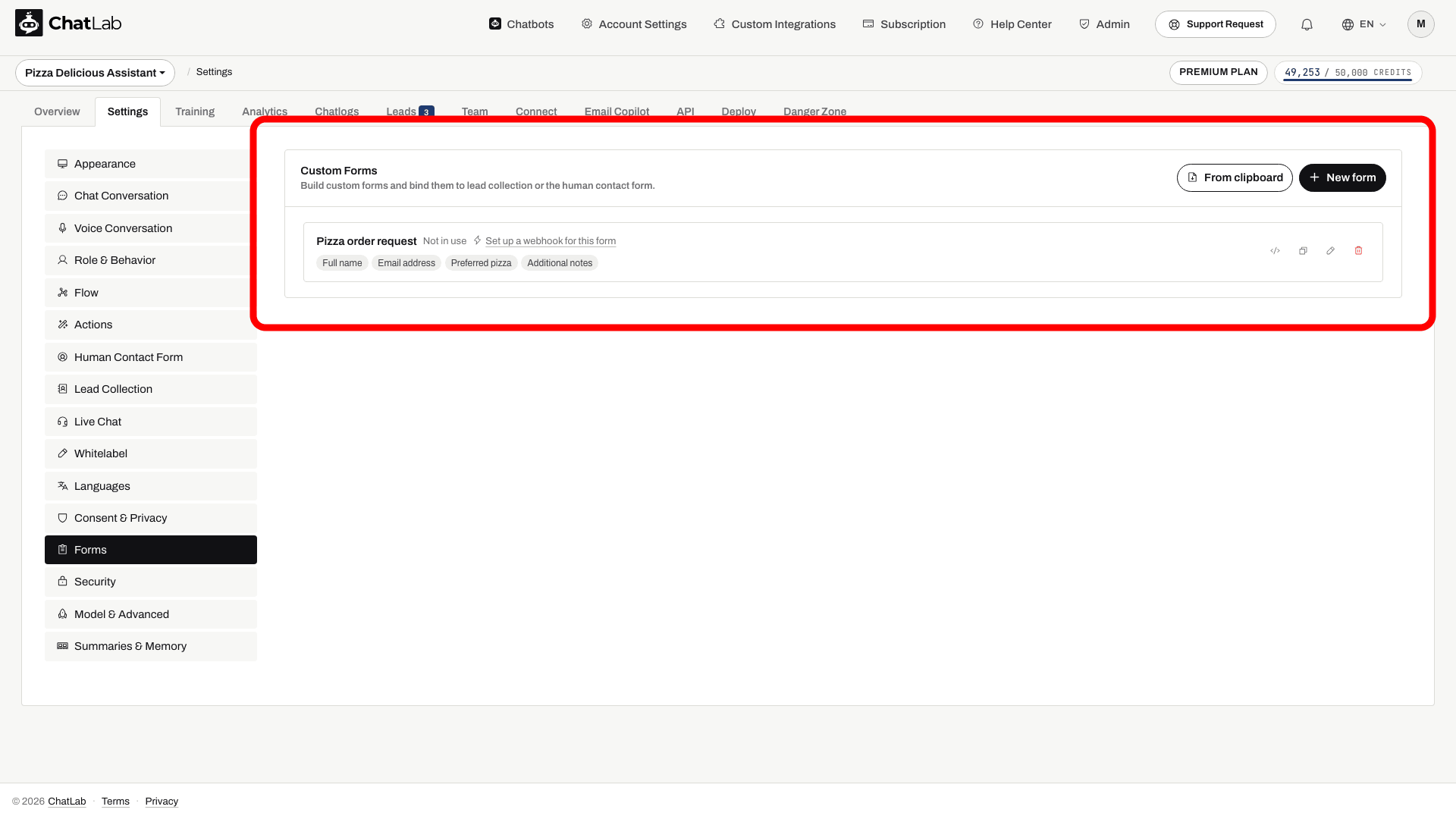
Válassza ki a chatbotját, majd lépjen a Settings > Forms (Beállítások > Űrlapok) menüpontra. Ez az oldal listázza az elmentett egyéni űrlapjait. Ha még nem hozott létre egyet sem, a "No custom forms yet" felirat jelenik meg egy Create your first form (Hozza létre az első űrlapját) gombbal. Az egyéni űrlapok prémium funkcióként érhetők el - egy csomagváltásra felszólító üzenet jelenik meg, ha a jelenlegi csomagja nem tartalmazza őket.
Űrlap létrehozása
Kattintson a New form (Új űrlap) gombra (vagy a Create your first form gombra, ha a lista még üres) az űrlapkészítő megnyitásához.
Az űrlap felépítése
A szerkesztőben minden megtalálható egyetlen képernyőn, ami az űrlap összeállításához szükséges, a jobb oldalon pedig egy élő előnézet látható. Egy pizzéria esetében például az első lépésben bekérheti a kapcsolatfelvételi adatokat, a második lépésben pedig a rendelési preferenciákat.
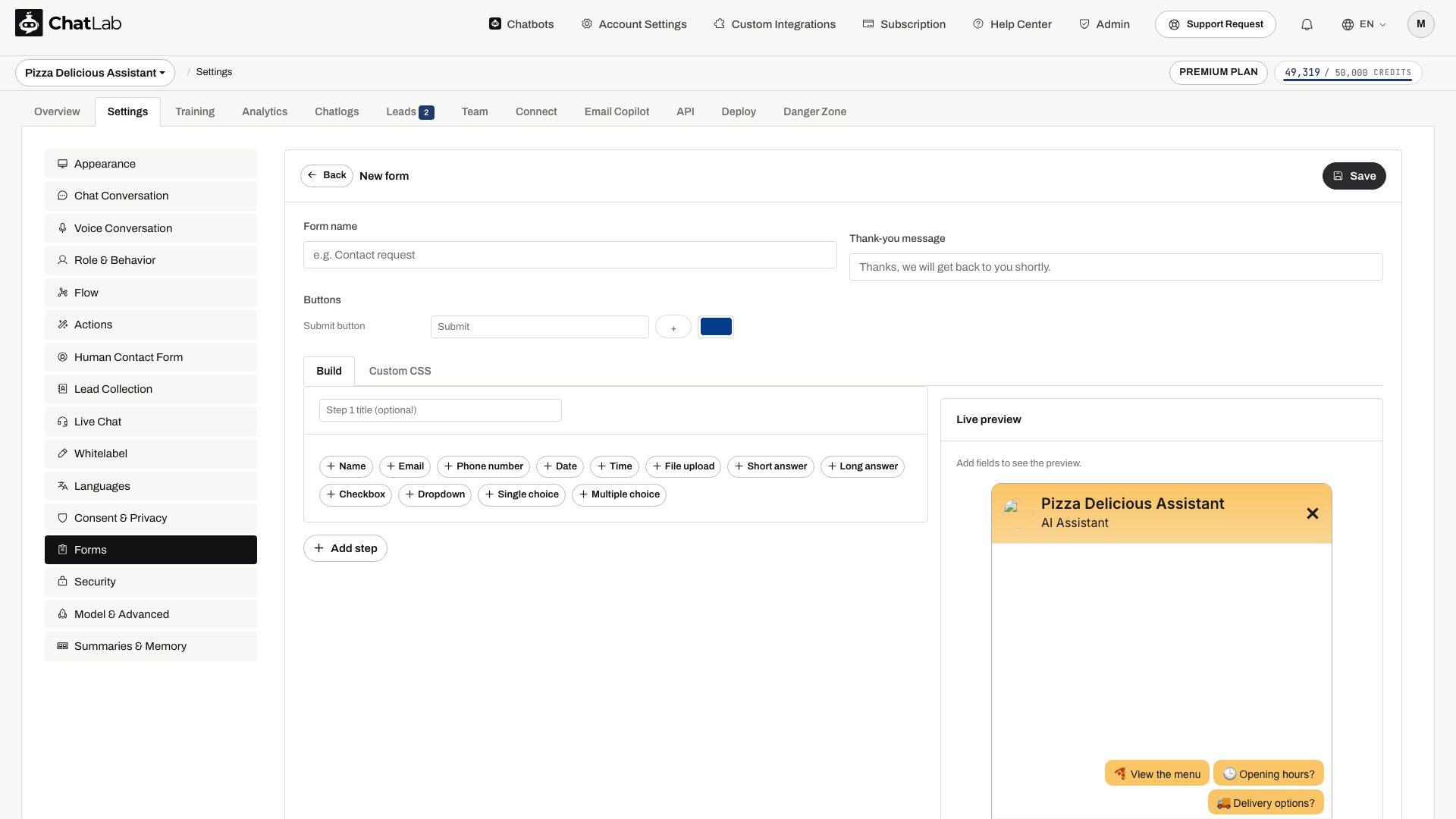
- Form name (Űrlap neve) - egy belső név, amely alapján később beazonosíthatja az űrlapot a legördülő menükben.
- Thank-you message (Köszönőüzenet) - a megerősítő szöveg, amely azután jelenik meg, hogy a látogató beküldi az űrlapot.
- Submit button (Beküldés gomb) - megadhatja a gomb feliratát, választhat hozzá egy opcionális ikont, és beállíthatja a színét.
- Build (Építés) és Custom CSS (Egyéni CSS) fülek - állítsa össze a mezőket vizuálisan, vagy váltson a Custom CSS fülre saját stílusok alkalmazásához.
Mezők hozzáadása
A Build fülön adjon meg a lépésnek egy opcionális címet, majd kattintson egy mezőtípus gombra a kívánt mező hozzáadásához. Egy űrlap legfeljebb 10 lépést, összesen 50 mezőt és 3 File upload mezőt támogat. A választómezők egyenként legfeljebb 100 opciót tartalmazhatnak.
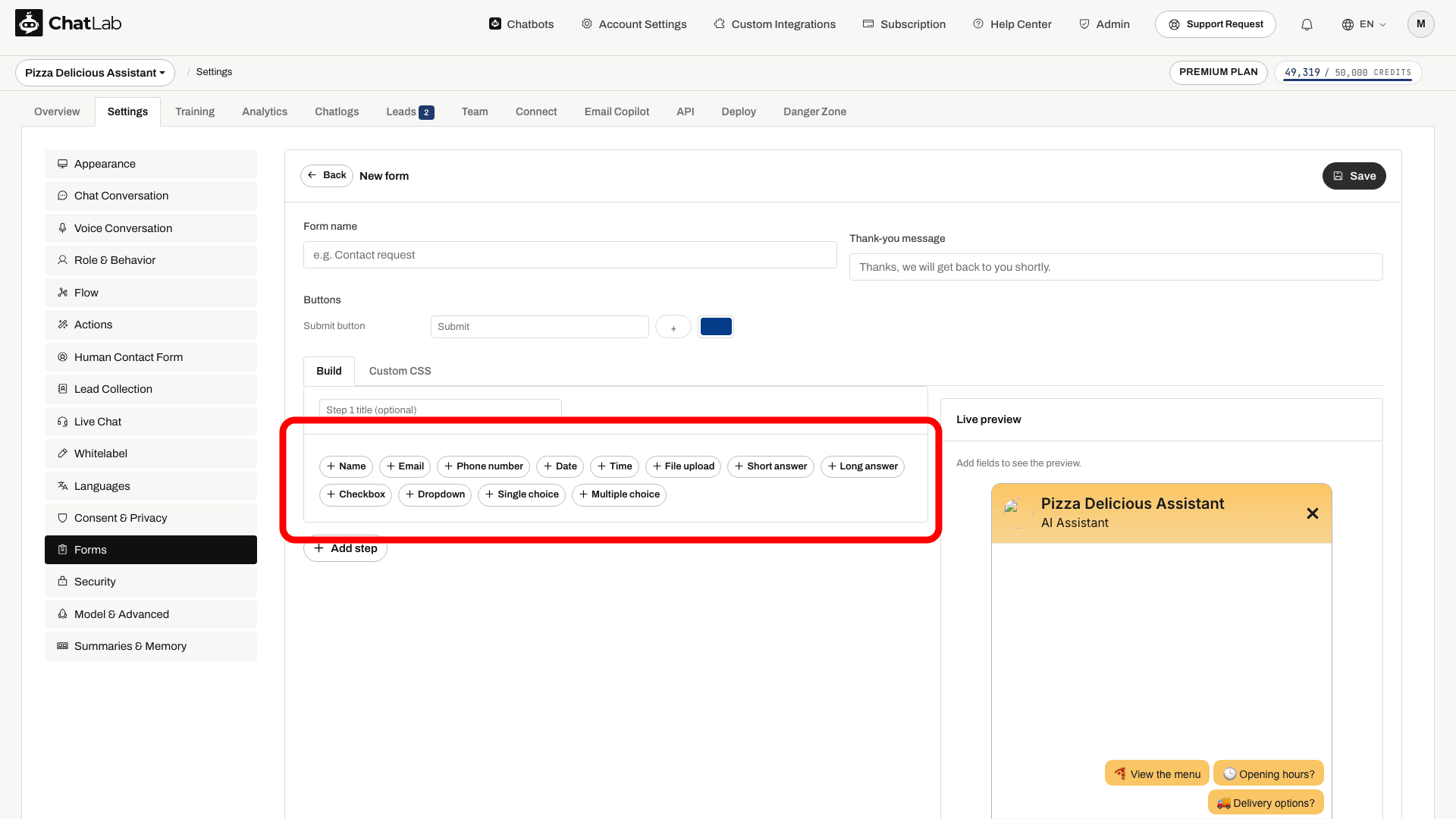
- Name - egy egysoros mező a látogató neve számára.
- Email - e-mail-cím bekérésére szolgál, e-mail formátumú ellenőrzéssel.
- Phone number - telefonszám bekérésére szolgál.
- Date - dátumválasztó.
- Time - időválasztó.
- File upload - lehetővé teszi a látogató számára egy fájl csatolását és feltöltését (lásd alább).
- Short answer - egysoros, szabad szöveges mező.
- Long answer - nagyobb, többsoros mező a hosszabb válaszokhoz.
- Checkbox - egyetlen jelölőnégyzet, például a feltételek elfogadásához.
- Dropdown - legördülő menü, amelyből a látogató egyetlen opciót választhat ki a listából.
- Single choice - opciók listája, amelyek közül a látogató pontosan egyet választhat.
- Multiple choice - opciók listája, amelyek közül a látogató egyszerre többet is bejelölhet.
Minden mező rendelkezik egy Label (Címke - amit a látogató lát) és egy Name (Név - az exportálásokban és értesítésekben használt belső azonosító) értékkel. Bármelyik mezőt megjelölheti mint Required (Kötelező), beállíthatja a Width (Szélesség) értékét, hogy a mezők egymás mellett jelenjenek meg, valamint húzással átrendezheti őket. A Dropdown, a Single choice és a Multiple choice mezők esetében megadható a választási lehetőségek listája is, soronként egy opcióval.
Lépések hozzáadása
Hosszabb űrlapok esetén ossza el a mezőket több lépésre (steps) az egyetlen hosszú képernyő helyett. Kattintson az Add step (Lépés hozzáadása) gombra, majd adjon mezőket az adott lépéshez. A mezők húzással átrendezhetők az adott lépésen belül. Minden lépés egy külön kártyaként jelenik meg egy opcionális címmel.
A látogatók minden egyes lépést külön képernyőként látnak a chatben, és a Next (Tovább) és Previous (Vissza) gombokkal mozoghatnak közöttük, amelyek automatikusan megjelennek, amint az űrlap egynél több lépésből áll. Többlépéses űrlap esetén a szerkesztő lehetővé teszi a Next és Previous gombok feliratának, ikonjának és színének beállítását is.
Adjon minden lépésnek egy rövid, cselekvésre ösztönző címet (például "Az Ön adatai", majd "Az Ön kérése"), hogy a látogatók mindig pontosan tudják, hol tartanak az űrlapon.
Fájlfeltöltési mezők
A File upload (Fájlfeltöltés) mező lehetővé teszi a látogató számára, hogy fájlt csatoljon a beküldéshez. Minden fájlmezőhöz az alábbiakat állíthatja be:
- Accepted extensions (Elfogadott kiterjesztések) - egy vesszővel elválasztott lista, például
pdf, png, jpg. Csak az ilyen kiterjesztésű fájlok engedélyezettek. - Max size (Maximális méret) - a maximális fájlméret MB-ban, legfeljebb 10 MB.
A feltöltések ellenőrzése a beküldéskor történik: a kiterjesztésnek szerepelnie kell az engedélyezett listában, a fájlnak a méretkorláton belül kell lennie, a tényleges tartalmának pedig meg kell felelnie a megadott típusnak.
Élő előnézet
A jobb oldalon található Live preview (Élő előnézet) panel pontosan úgy mutatja az űrlapot, ahogyan azt a látogatók látni fogják, és folyamatosan frissül a mezők hozzáadása, a lépések létrehozása és a stílus módosítása során.
Amikor az űrlap elkészült, kattintson a Save (Mentés) gombra. Az űrlap ezután megjelenik a listájában a Settings > Forms menüpont alatt.
Egyéni űrlap használata
Az elmentett egyéni űrlap magától nem jelenik meg a látogatóknak. Rendelje hozzá egy szakaszhoz:
- Settings > Lead Collection - nyissa meg a Form shown to the visitor (A látogatónak megjelenített űrlap) legördülő menüt, és válassza ki az egyéni űrlapját a beépített űrlap helyett.
- Settings > Human Contact Form - nyissa meg a Form shown to the visitor legördülő menüt, és válassza ki az egyéni űrlapját a beépített űrlap helyett.
A látogató ezt követően minden olyan esetben az Ön egyéni űrlapját fogja látni, amikor az adott szakasz aktiválódik.
Először engedélyezze a kiválasztott szakaszt. A Lead Collection azokat az űrlapokat listázza, amelyek tartalmaznak egy Name mezőt, valamint egy Email vagy Phone number mezőt. A Human Contact Form azokat az űrlapokat listázza, amelyek tartalmaznak egy Email mezőt; az első Long answer mezője szolgáltatja a támogatási üzenetet. Az indítási feltételekről és az értesítési beállításokról a Leadgyűjtés és a Emberi ügyfélszolgálati kapcsolatfelvételi űrlap cikkekben olvashat részletesebben.
Az űrlapokat önállóan is felkínálhatja a Settings > Actions > Add action for custom form (Beállítások > Műveletek > Művelet hozzáadása egyéni űrlaphoz) menüponton keresztül. Állítsa be, mikor jelenítse meg az AI; pusztán az űrlap mentése nem aktiválja a műveletet.
Hogyan látja ezt a látogató
Strukturált megkeresés gyűjtése
Hozzon létre egy űrlapot, és társítsa egy támogatott funkcióhoz vagy művelethez. A példaértékek előre ki vannak töltve; a bemutató nem küld el valós megkeresést, és nem erősít meg foglalást.

Látogató: Szeretnék asztalt foglalni péntekre.
Indítsa el a példát, vagy olvassa el alább. Nem használunk valós ügyféladatokat.Egy releváns kérés aktiválja a beállított űrlapot.
A lejátszás szünetel, amikor ez a példa elhagyja a képernyőt. Ez egy szimuláció, nem élő chat. A widget vezérlői a lejátszás során nem interaktívak.Olvassa el a teljes példát
- Egy releváns kérés aktiválja a beállított űrlapot.
Látogató: Szeretnék asztalt foglalni péntekre.
- A látogató először megadja az elérhetőségi adatait.
Név: Anna Weber; E-mail: anna@example.com
- A Tovább gomb a kérés preferenciáihoz lép; a Vissza visszatér az elérhetőségi adatokhoz.
Előnyben részesített időpont: Péntek, 19:00; Vendégek száma: 4
- Az űrlap által gyűjtött példaértékek.
Név: Anna Weber; E-mail: anna@example.com; Előnyben részesített időpont: Péntek, 19:00; Vendégek száma: 4
- A beérkezett kérés még nem jelent megerősített foglalást.
Asszisztens: Kérését megkaptuk. Csapatunk megerősíti az elérhetőséget.
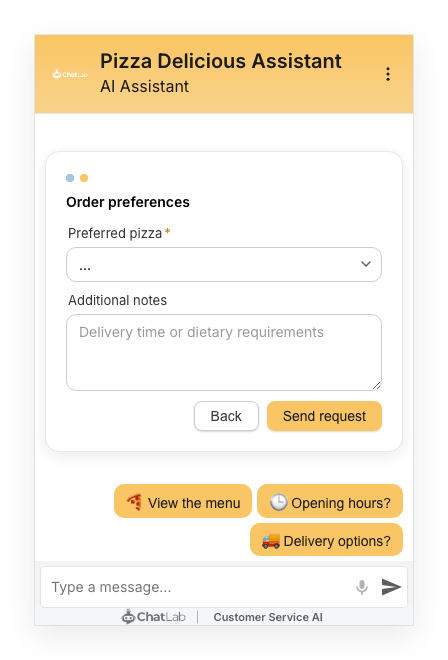
Az űrlap a csevegőablakban jelenik meg. Az animáció egy asztalfoglalási kérést mutat be az elérhetőségi adatokkal, amelyet a kéréshez kapcsolódó preferenciák követnek. Az alábbi statikus képernyőképek egy különálló pizza-rendelési érdeklődést szemléltetnek: a látogató először kitölti az Adatai (Your details) mezőket, majd továbblép a következő lépésre.
Statikus képernyőkép megtekintése
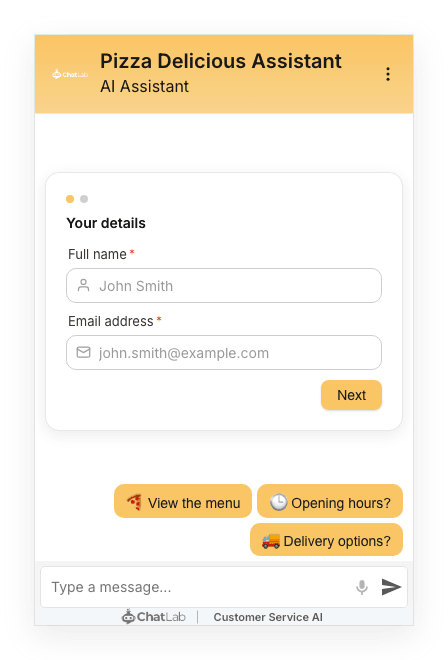
A 2. lépés, a Rendelési preferenciák (Order preferences), egy Előnyben részesített pizza (Preferred pizza) legördülő menüt és További megjegyzések (Additional notes) mezőt tartalmaz. A látogató a Vissza (Back) gombbal visszatérhet, vagy az Ajánlatkérés elküldése (Send request) gombbal elküldheti a kérést. Ezek az ehhez a példához beállított gombfeliratok; az Ön űrlapja azokat a feliratokat használja, amelyeket Ön választ az építőben. A beküldés után a beállított köszönőüzenet jelenik meg a csevegésben. Ez a példa nem tartalmaz fájlfeltöltési mezőt.
Statikus képernyőkép megtekintése
Beküldések megtekintése a Leads lapon
Amikor egy látogató kitölt egy egyéni űrlapot, amely a Lead Collection (leadgyűjtés) vagy a Human Contact Form (emberi kapcsolatfelvételi űrlap) funkcióhoz van kötve, a beküldés leadként mentődik. A megtekintéséhez nyissa meg a bot Leads (Leadek) lapját.
A szokásos Name (Név), Email, Phone (Telefonszám), Collected date (Gyűjtés dátuma) és Entry point (Belépési pont) adatok mellett a Form data (Űrlapadatok) oszlop jeleníti meg a teljes beküldést: minden mező címkéjét, amelyet a látogató által megadott érték követ, mezőnként egy sorban. A File upload (Fájlfeltöltés) mezőnél a feltöltött fájl neve jelenik meg; a leadről szóló értesítő e-mail és a CSV-exportálás (az Export gomb a Leads lapon) egyaránt tartalmaz egy letöltési hivatkozást magához a fájlhoz.
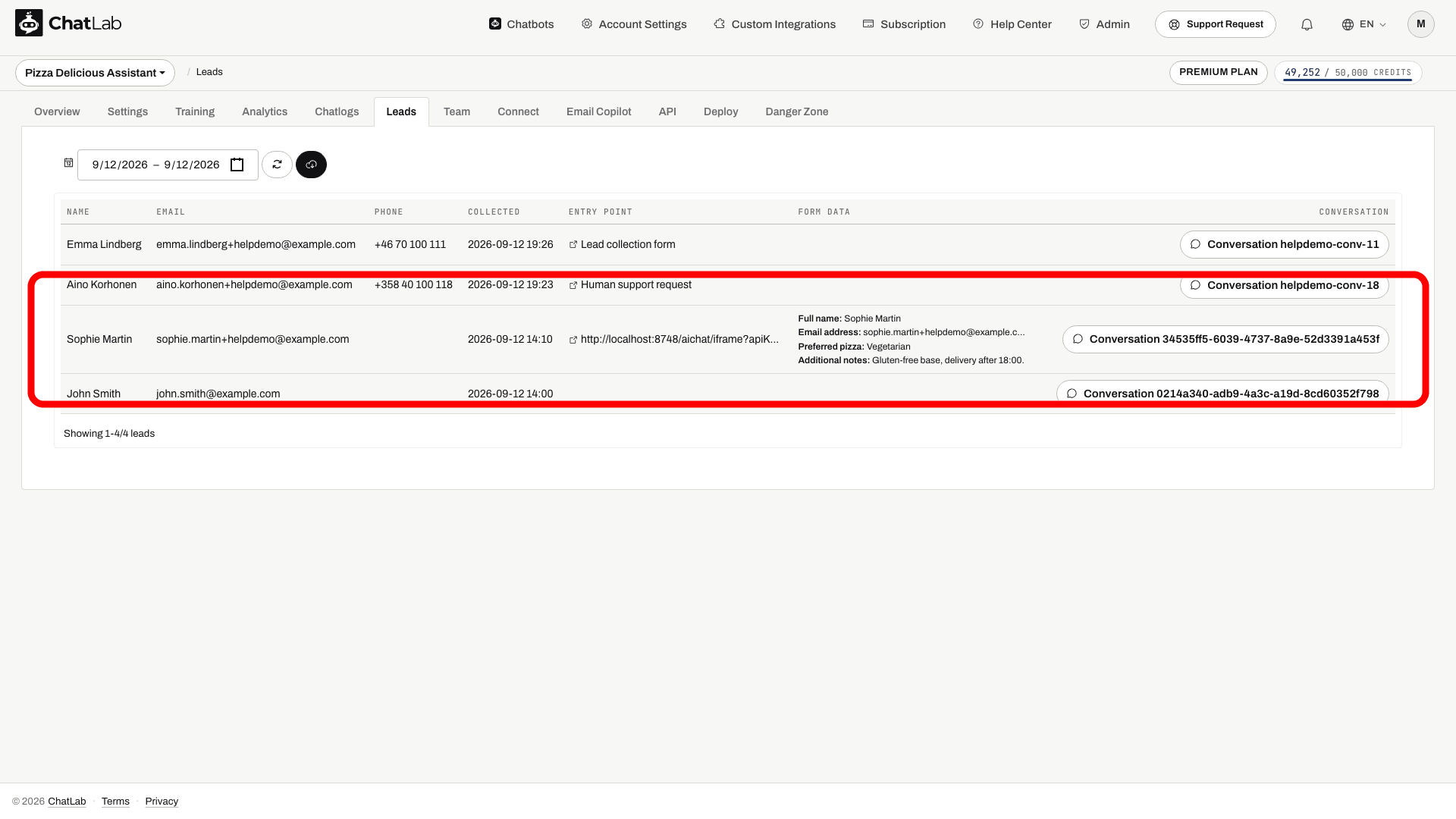
Minden egyes leadnél átkattinthat a teljes Conversation (Beszélgetés) nézetre is, hogy megtekinthesse a beküldéshez kapcsolódó csevegést.
Tesztelje a kiválasztott indítófeltételt a Test & Deploy (Tesztelés és közzététel) felületen, végezze el az összes lépést, és küldje be az űrlapot. Ellenőrizze a köszönőüzenetet, valamint a mentett beküldést. Ha az értesítések engedélyezve vannak, tesztelje azok kézbesítését egy Ön által felügyelt címmel. Az önálló műveleti űrlapok rögzítésre kerülnek a beszélgetésben; ne feltételezze, hogy minden önálló beküldés leadet hoz létre.