A Human Support Contact Form (emberi támogatási kapcsolatfelvételi űrlap) lehetőséget biztosít a weboldal látogatóinak, hogy közvetlenül a chat widgetből érjék el az Ön ügyfélszolgálati csapatát. Amikor egy látogató beküldi az űrlapot, a rendszer egy e-mailt küld az Ön ügyfélszolgálati e-mail-címére az üzenettel és (opcionálisan) a beszélgetés átiratával együtt. Lehetősége van opcionális telefonszámot is kérni a látogatóktól, így a csapata vissza tudja hívni őket, ha ez gyorsabb megoldást jelent az e-mailnél.
Hol találhatók a beállítások
Válassza ki a chatbotját, majd lépjen a Settings > Human Contact Form (Beállítások > Emberi kapcsolatfelvételi űrlap) menüpontra. Ha még nincs chatbotja, tekintse meg a Hogyan hozza létre az első chatbotját című cikket.
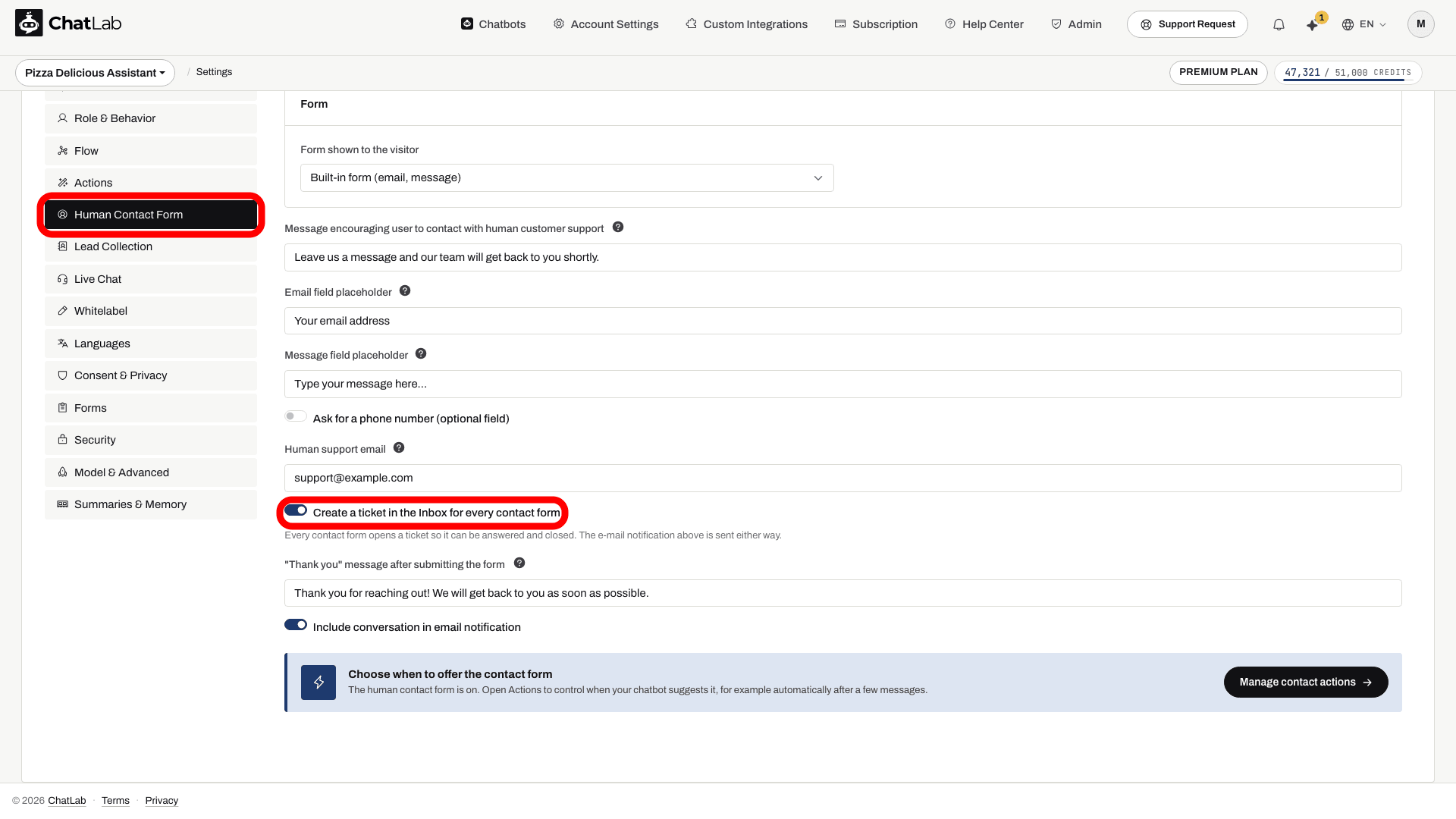
Az űrlap engedélyezése
Kapcsolja be az Allow users to contact human support via contact form in chatbot (Felhasználók kapcsolatfelvételének engedélyezése az emberi támogatással kapcsolatfelvételi űrlapon keresztül a chatbotban) lehetőséget az oldal tetején. Bekapcsolás után két alfület lát alatta: Behavior and form settings (Működési és űrlapbeállítások) és Notification template (Értesítési sablon).
A módosítások automatikusan mentésre kerülnek - mielőtt elhagyná az oldalt, várja meg a Saved (Mentve) megerősítést.
Működési és űrlapbeállítások
Ez az első alfül. Itt határozhatja meg, hogy melyik űrlapot lássák a látogatók, és milyen szövegek jelenjenek meg körülötte.
A látogatónak megjelenített űrlap kiválasztása
A fül tetején lévő Form shown to the visitor (A látogatónak megjelenített űrlap) legördülő menüben döntheti el, mit töltsenek ki a látogatók:
- Built-in form (email, message) (Beépített űrlap [e-mail, üzenet]) - a standard űrlap egy e-mail mezővel és egy üzenet mezővel, valamint egy opcionális telefon mezővel, amennyiben bekapcsolja (lásd lentebb). Az alábbi beállításokkal testreszabhatja a helyőrzőit és az üzeneteit.
- Custom form (Egyéni űrlap) - a Settings > Forms (Beállítások > Űrlapok) menüpontban létrehozott űrlap. Csak az Email mezőt tartalmazó űrlapok jelennek meg a listában. Az első Email mező azonosítja a feladót, és az első Long answer (Hosszú válasz) mező adja meg az üzenetet. Az űrlap felépítéséről a Custom forms (Egyéni űrlapok) című cikkben olvashat bővebben.
A beépített űrlap beállításai
A beépített űrlap kiválasztásakor a következőket konfigurálhatja:
- Message encouraging user to contact with human customer support (Felhasználót az emberi ügyfélszolgálat megkeresésére ösztönző üzenet) - a kapcsolatfelvételi űrlap tetején megjelenő szöveg. Támogatja a hivatkozásokhoz használható markdownt.
- Email field placeholder (E-mail mező helyőrzője) - az e-mail mezőben megjelenő tipp, mielőtt a látogató gépelni kezdene (például "Az Ön e-mail-címe").
- Message field placeholder (Üzenet mező helyőrzője) - az üzenet mezőben megjelenő tipp (például "Kérjük, írja be az üzenetet...").
- Ask for a phone number (optional field) (Telefonszám kérése [opcionális mező]) - hozzáad egy telefon mezőt az űrlaphoz. Alapértelmezés szerint ki van kapcsolva. Lásd: Telefonszám kérése a látogatóktól.
- Human support email (Emberi támogatás e-mail-címe) - az a cím, ahová az űrlapbeküldések érkeznek. Vesszővel elválasztva több e-mail-címet is megadhat.
- Create a ticket in the Inbox for every contact form (Jegy létrehozása az Inboxban minden kapcsolatfelvételi űrlaphoz) - minden beküldéshez jegyet nyit a chatbot Inbox (Beérkező levelek) felületén. Alapértelmezés szerint be van kapcsolva. Az értesítő e-mail mindkét esetben kiküldésre kerül. Lásd: Beküldések kezelése jegyként az Inboxban.
- "Thank you" message after submitting the form ("Köszönjük" üzenet az űrlap elküldése után) - az űrlap elküldése után megjelenő visszaigazoló üzenet. Támogatja a markdownt.
- Include conversation in email notification (Beszélgetés belefoglalása az e-mail-értesítésbe) - bekapcsolt állapotban a teljes beszélgetési átirat bekerül a támogatási címre küldött e-mailbe.
Telefonszám kérése a látogatóktól
Egyes látogatók a telefonhívást részesítik előnyben az e-mailes válasszal szemben - például asztalfoglaláskor, rendezvényrendelésnél vagy sürgős probléma elhárításakor. A beépített űrlap tartalmazhat egy opcionális telefon mezőt számukra.
- Válassza ki a chatbotját, és lépjen a Settings > Human Contact Form menüpontra.
- Maradjon a Behavior and form settings alfülnél, és kapcsolja be az Ask for a phone number (optional field) lehetőséget.
- Opcionálisan szerkessze a Phone field placeholder (Telefon mező helyőrzője) elemet - a telefon mező belsejében megjelenő súgószöveget. Az alapértelmezett érték "Your phone", legfeljebb 40 karakter.
- Nyissa meg a Notification template alfület, és kattintson a
##USER_PHONE##címkére, hogy a szám megjelenjen az értesítő e-mailben (lásd: Notification template (Értesítési sablon)). - Várja meg a Saved állapotot.
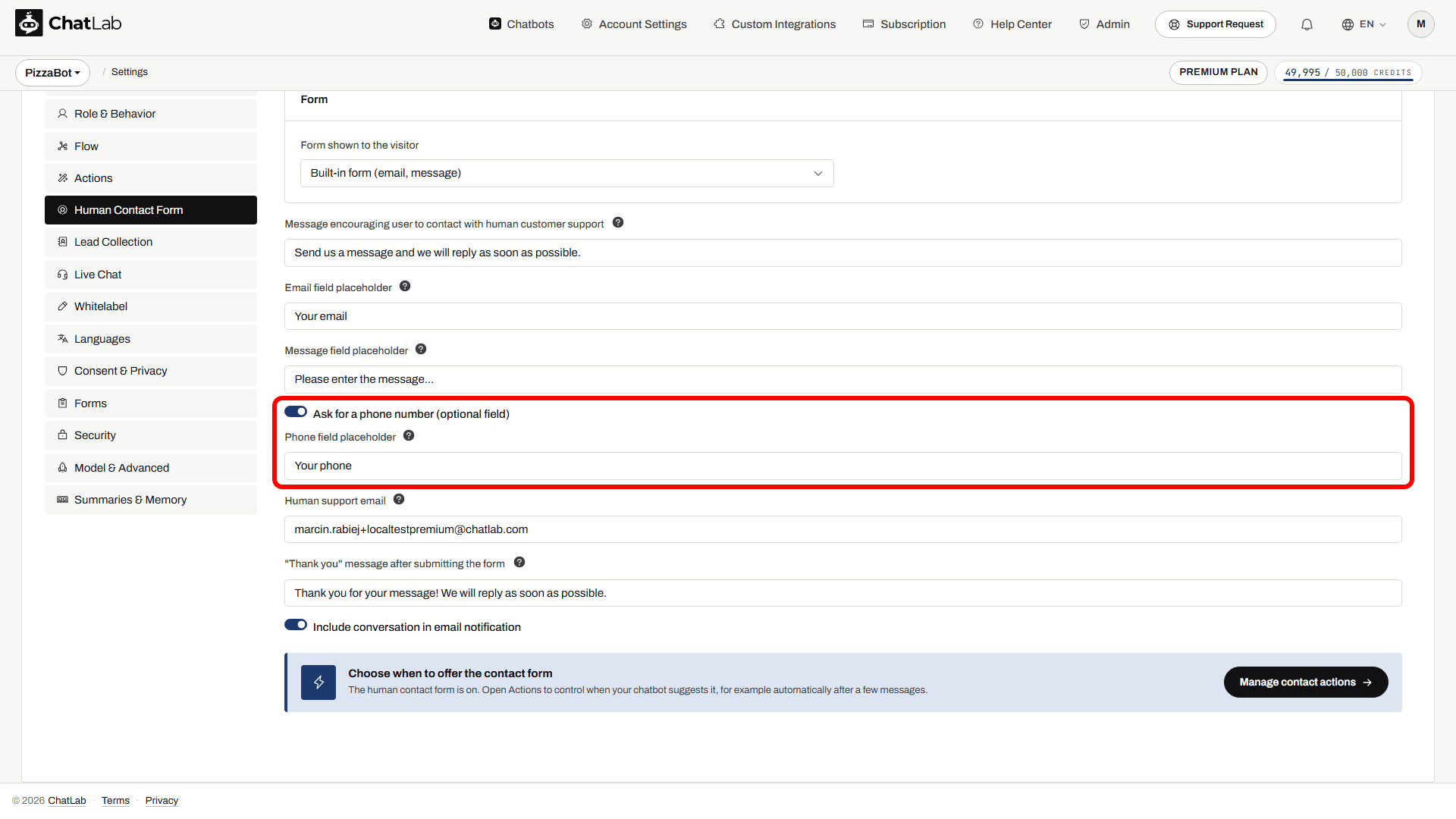
Hogyan működik a telefon mező:
- A látogató számára nem kötelező. Az űrlap üres telefon mezővel is elküldhető.
- Csak érvényes telefonszámokat fogad el. A telefonszám számjegyeket, szóközöket és a következő karaktereket tartalmazhatja:
+ ( ) - . /, legfeljebb 15 karakter hosszúságban. Ha a látogató mást ír be, az űrlap a "Please provide valid phone number" hibaüzenetet jeleníti meg, és nem küldhető el, amíg a számot ki nem javítja vagy el nem távolítja. - Kizárólag a beépített űrlaphoz érhető el. Ha a Form shown to the visitor menüben egyéni űrlapot választ, a kapcsoló rejtve marad - helyette adjon hozzá egy Phone (Telefon) mezőt az egyéni űrlaphoz.
- A már meglévő chatbotokat nem érinti. A mező rejtve marad, amíg Ön be nem kapcsolja.
Amikor egy látogató telefonszámot küld be, a ChatLab több helyen is felhasználja azt:
- Értesítő e-mail - bárhol, ahol elhelyezi a
##USER_PHONE##helyőrzőt az e-mail tárgyában vagy tartalmában. - Ügyféladatok - a szám mentésre kerül a látogató kapcsolatprofiljában, így megjelenik a Client details (Ügyféladatok) alatt a Chatlogs (Csevegési naplók) felületén, valamint a kapcsolathoz csatolva a Leads (Érdeklődők) menüpontban.
- Csevegési naplók - a beküldött űrlap a telefonszámmal együtt visszanézhető a beszélgetésben a Chatlogs felületén.
- Napi összefoglaló e-mail - a szám szerepel a napi összefoglaló e-mail "Human support requests" (Emberi támogatási kérések) szakaszában.
- Webhooks - a
contact_form.submittedesemény tartalmazza a számot aphonemezőben. Lásd: Webhooks.
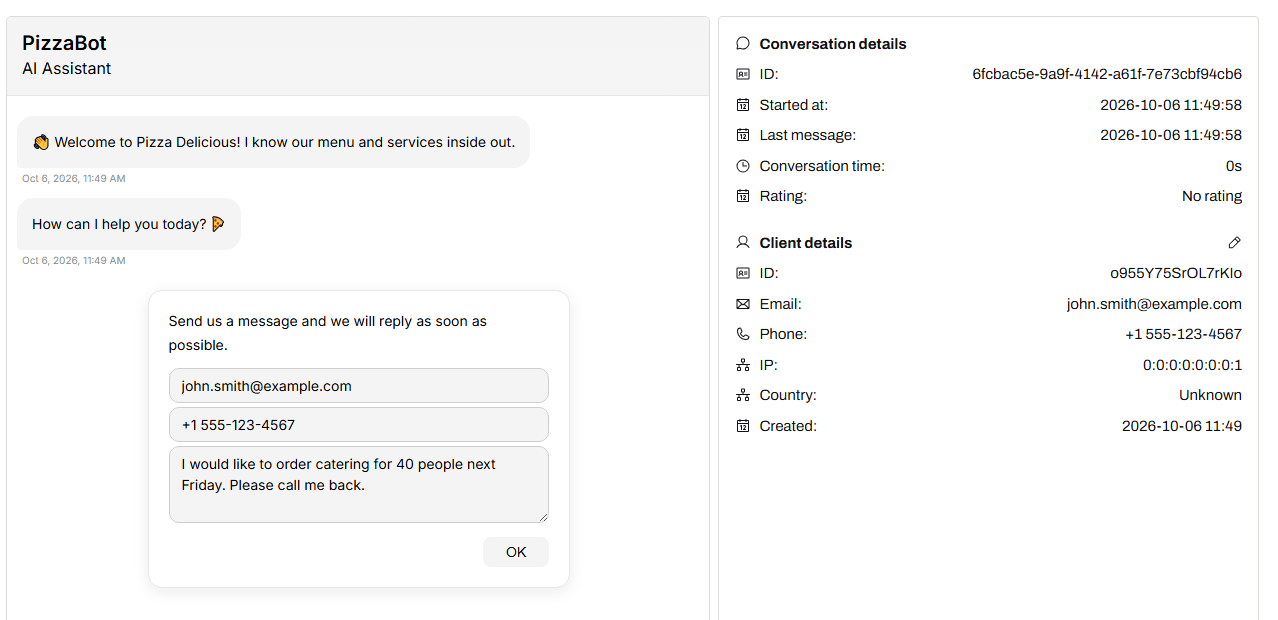
Amennyiben a chatbotot a beállítási varázslóval hozza létre, a varázsló bekapcsolhatja a telefon mezőt, és az Ön weboldalának nyelvén javasolhat egy helyőrzőt, ha a weboldal kifejezetten a telefonos kapcsolattartásra támaszkodik (például étterem, klinika vagy szálloda esetén). Ezt a fenti beállításokban bármikor módosíthatja.
Notification template
Kattintson a Notification template alfülekre annak az e-mailnek a testreszabásához, amelyet az ügyfélszolgálati csapata kap, amikor egy látogató beküldi az űrlapot.
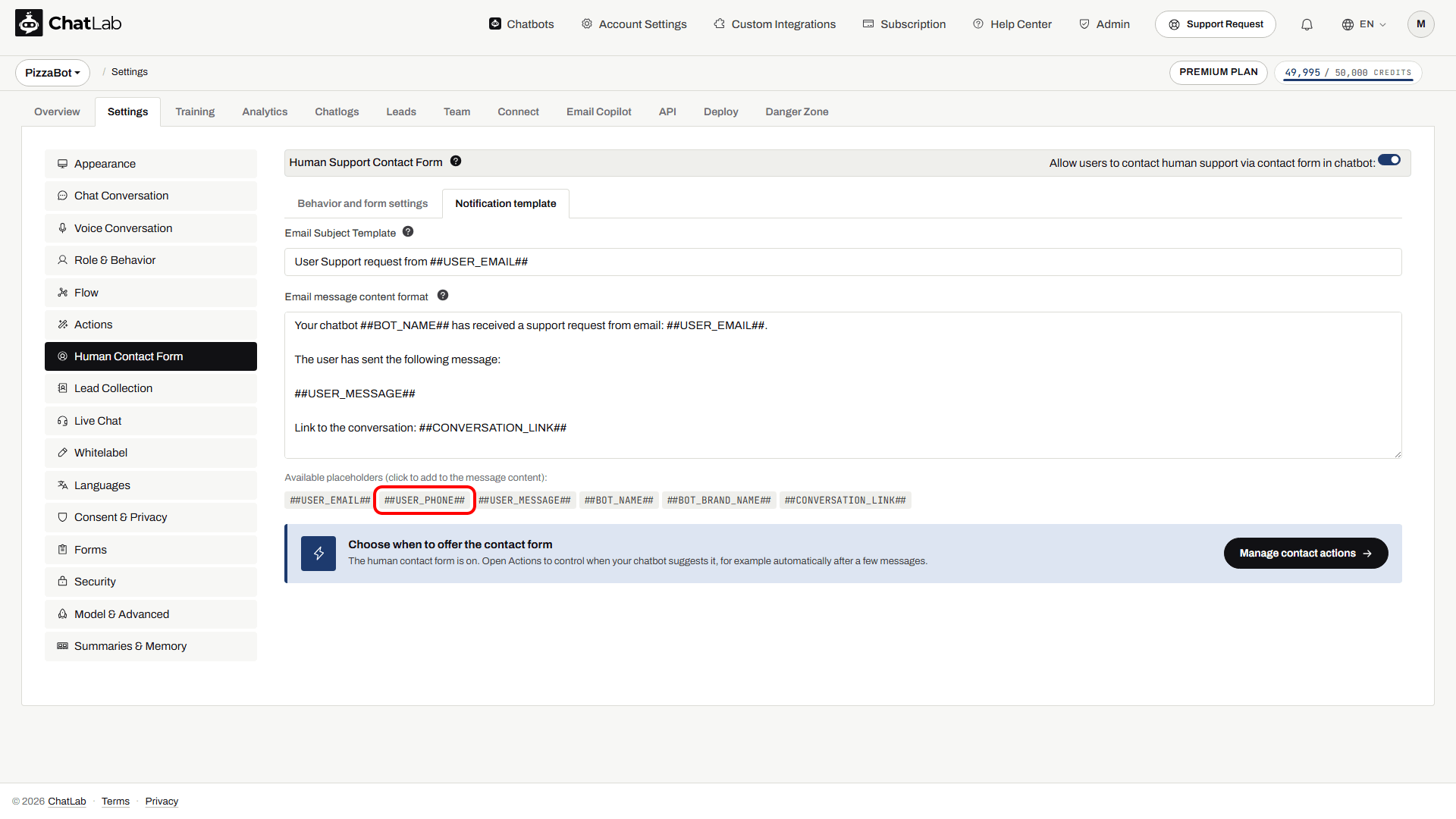
- Email Subject Template (E-mail tárgysablon) - az értesítő e-mail tárgysora.
- Email message content format (E-mail üzenettartalom formátuma) - az értesítő e-mail törzsszövege.
A helyőrzők olyan vezérlőelemek (például ##USER_EMAIL##), amelyeket a ChatLab az e-mail elküldésekor valós értékekre cserél. A tartalom mező alatt található az Available placeholders (Elérhető helyőrzők) sora. Ezek kattintható címkék - kattintson egy címkére a helyőrző hozzáadásához az e-mail tartalmának végére, így nem kell manuálisan begépelnie a pontos tokent. Ha egy helyőrzőt a tárgyban szeretne használni, írja be kézzel a tárgy mezőbe.
##USER_EMAIL##- a látogató e-mail-címe##USER_PHONE##- a látogató telefonszáma. A címke csak akkor jelenik meg, ha az Ask for a phone number (optional field) be van kapcsolva. Ha a látogató üresen hagyja a telefon mezőt, a helyőrző nem jelenít meg semmit.##USER_MESSAGE##- a látogató által beírt üzenet##BOT_NAME##- a chatbot neve##BOT_BRAND_NAME##- az Ön márkaneve (pl. "ChatLab")##CONVERSATION_LINK##- közvetlen hivatkozás a beszélgetésre a Chatlogs felületén
A chatbotjához előre kitöltött e-mail-tartalom nem tartalmazza a ##USER_PHONE## elemet. Ha bekapcsolja a telefon mezőt, adja hozzá kézzel a helyőrzőt - ellenkező esetben a telefonszám mentésre kerül a ChatLabban, de nem jelenik meg az e-mailben.
Ha egyéni űrlapot választ, az e-mail, telefon és üzenet címkék helyét az adott űrlap mezőinek megfelelő ##FIELD:...## címkék veszik át.
Beküldések kezelése jegyként az Inboxban
Amíg a Create a ticket in the Inbox for every contact form be van kapcsolva (alapértelmezett beállítás), minden beküldött űrlap az e-mail mellett egy jegyet is nyit a chatbot Inbox felületén, így a kéréshez tartozik státusz, felelős, és közvetlenül megválaszolható anélkül, hogy kizárólag valakinek a postafiókjában létezne. Az értesítő e-mail egy Open ticket # gombot tartalmaz, amely közvetlenül oda vezeti Önt. A kapcsoló mind a beépített űrlapra, mind az egyéni űrlapokra érvényes; kapcsolja ki a Behavior and form settings alfülnél, ha a beküldéseket kizárólag a saját postafiókjából szeretné megválaszolni.
Amikor a jegyből válaszol, a válasz a lehető leggyorsabb úton jut el a látogatóhoz. Ha a látogató éppen az Ön webhelyén tartózkodik, a válasz megjelenik a csevegőablakában, és élő chatet nyit, még akkor is, ha a látogatói élő chat funkció ki van kapcsolva. Ha elhagyta a webhelyet, a válasz az űrlapon megadott e-mail-címre érkezik meg. A válaszmező alatti sor az elküldés előtt jelzi Önnek, melyik forgatókönyv fog megvalósulni. Lásd: Válaszadás az ügyfélnek.
Mikor jelenik meg az űrlap a látogatóknak
A kapcsolatfelvételi űrlap háromféleképpen jelenhet meg a chat widgetben:
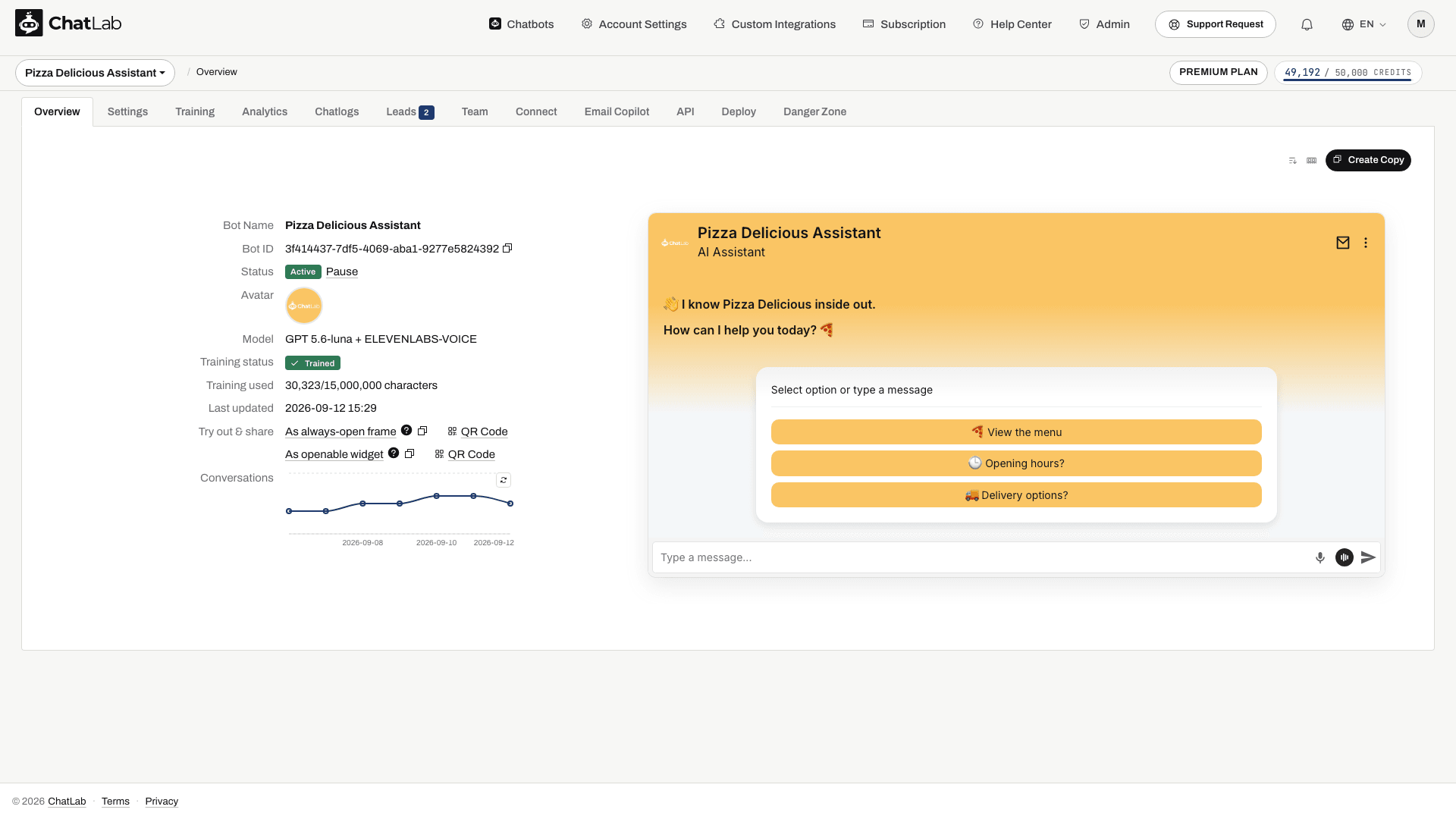
- A csevegés fejlécéből - ha a kapcsolatfelvételi űrlap engedélyezve van, a látogatók bármikor megnyithatják a widget fejlécéből. A Separate icons (Különálló ikonok) elrendezés esetén ez egy boríték ikon; a Menu (dropdown) (Menü [legördülő]) elrendezésnél pedig az Open contact form (Kapcsolatfelvételi űrlap megnyitása) elem a fejléc menüjében. Az elrendezést a Settings > Appearance > Header Actions (Beállítások > Megjelenés > Fejléc műveletek) menüpontban lehet kiválasztani. Ha a Special Welcome Screen (Különleges üdvözlőképernyő) be van kapcsolva, a Hide Human Contact Form (Emberi kapcsolatfelvételi űrlap elrejtése) beállítás határozza meg, hogy az űrlap elérhető-e a látogató első üzenete előtt.
-
Mesterséges intelligencia által vezérelt indítás - a chatbot automatikusan érzékeli, ha a látogatónak emberi segítségre van szüksége (például ha nem tud megválaszolni egy kérdést, vagy ha a látogató kifejezetten kéri), és megjeleníti az űrlapot. Ezt a Settings > Actions (Beállítások > Műveletek) menüpontban állíthatja be.
-
X üzenet után - az űrlap automatikusan megjelenik a beszélgetésben megadott számú üzenetváltást követően. Ezt szintén a Settings > Actions menüpontban konfigurálhatja.
Mesterséges intelligenciára épülő műveletek az emberi támogatáshoz
Az automatikus indítások konfigurálásához lépjen a Settings > Actions menüpontra, és szűrjön a Human Support (Emberi támogatás) kifejezésre.
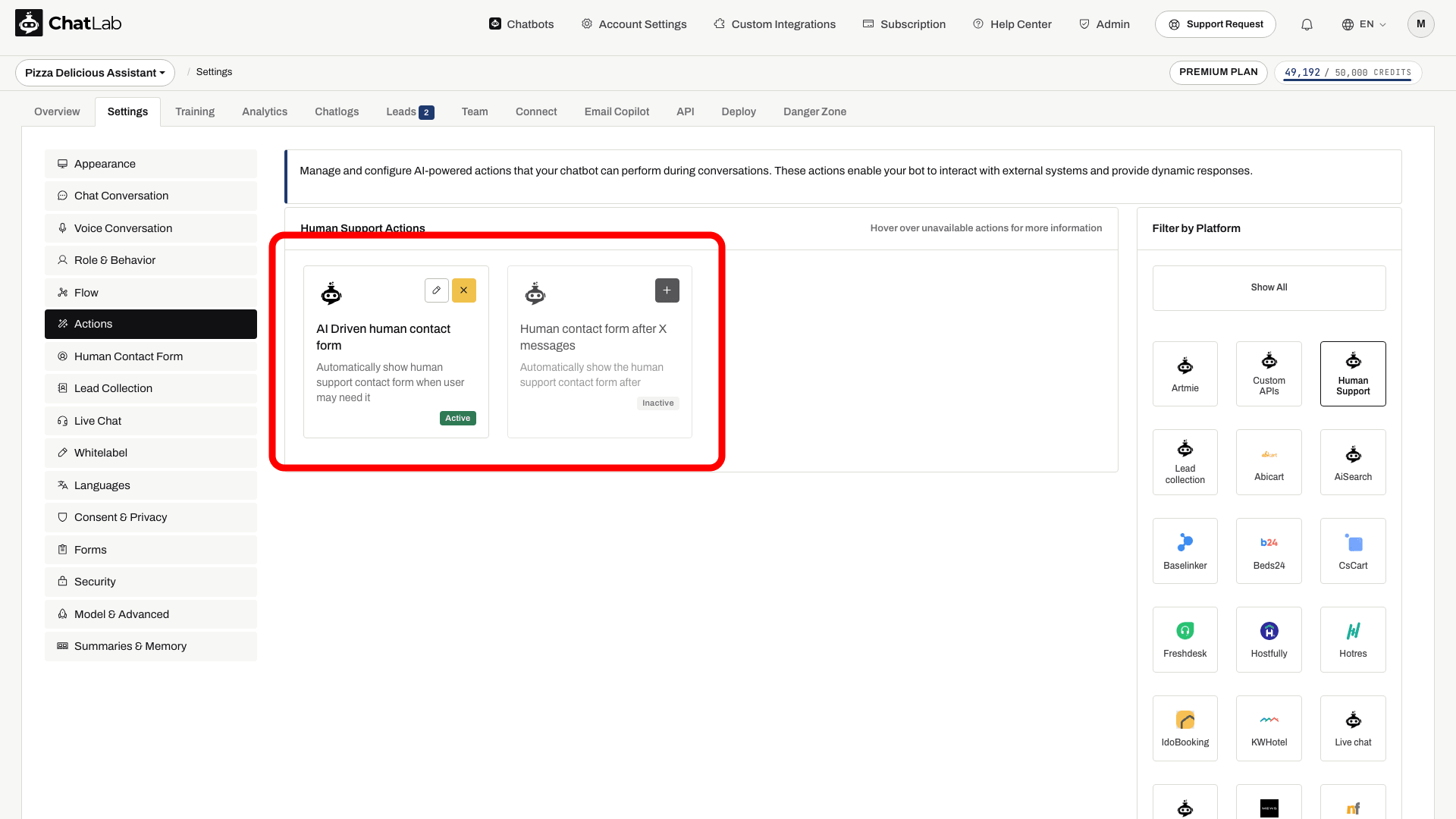
- AI Driven human contact form (MI-vezérelt emberi kapcsolatfelvételi űrlap) - a mesterséges intelligencia segítségével érzékeli, ha a látogatónak emberi segítségre van szüksége, és automatikusan felajánlja a kapcsolatfelvételi űrlapot. Az űrlap akkor is megjelenik, ha a látogató kifejezetten kéri, hogy egy emberrel beszélhessen.
- Human contact form after X messages (Emberi kapcsolatfelvételi űrlap X üzenet után) - a beszélgetés adott számú üzenete után automatikusan megjeleníti a kapcsolatfelvételi űrlapot.
Hogyan látják az űrlapot a látogatók
Üzenet hagyása az ügyfélszolgálatnak
Engedélyezze a Human Contact Form funkciót, és állítsa be a célját. Az üzenetküldés nem jelent élő beszélgetést.

Látogató: Segítségre van szükségem egy sérült termékkel kapcsolatban.
Indítsa el a példát, vagy olvassa el alább. Nem használunk valós ügyféladatokat.A látogató segítséget kér.
A lejátszás szünetel, amikor ez a példa elhagyja a képernyőt. Ez egy szimuláció, nem élő chat. A widget vezérlői a lejátszás során nem interaktívak.Olvassa el a teljes példát
- A látogató segítséget kér.
Látogató: Segítségre van szükségem egy sérült termékkel kapcsolatban.
- A beállított ügyfélszolgálati művelet egy űrlapot kínál fel.
Asszisztens: Kérjük, adja meg e-mail-címét, és írja le a problémát.
- Az űrlap összegyűjti az ügyfélszolgálati üzenetet.
Az űrlap összegyűjti az ügyfélszolgálati üzenetet.
- A sikeres beküldést visszaigazolás követi.
Asszisztens: Példa a visszaigazolásra: megkaptuk az üzenetét. Munkatársaink e-mailben válaszolnak.
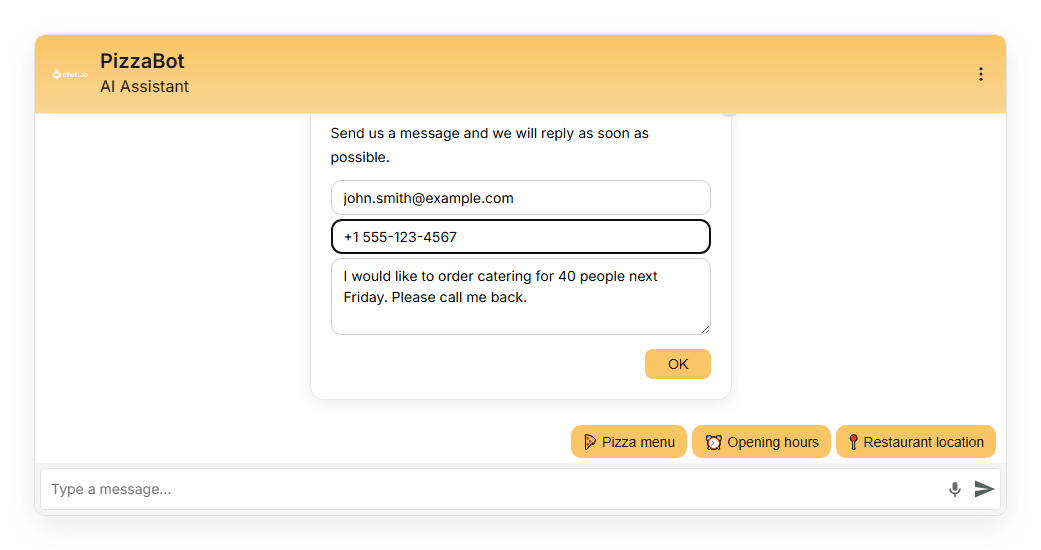
Amikor a kapcsolatfelvételi űrlap megjelenik, a látogatók egy űrlapot látnak a chat widgeten belül, amely egy e-mail mezőt, egy üzenet mezőt és egy OK gombot tartalmaz. Ha adatvédelmi hozzájárulásra van szükség, egy jelölőnégyzet jelenik meg az e-mail mező felett.
A statikus képernyőkép megtekintése
Az űrlap lefordítása
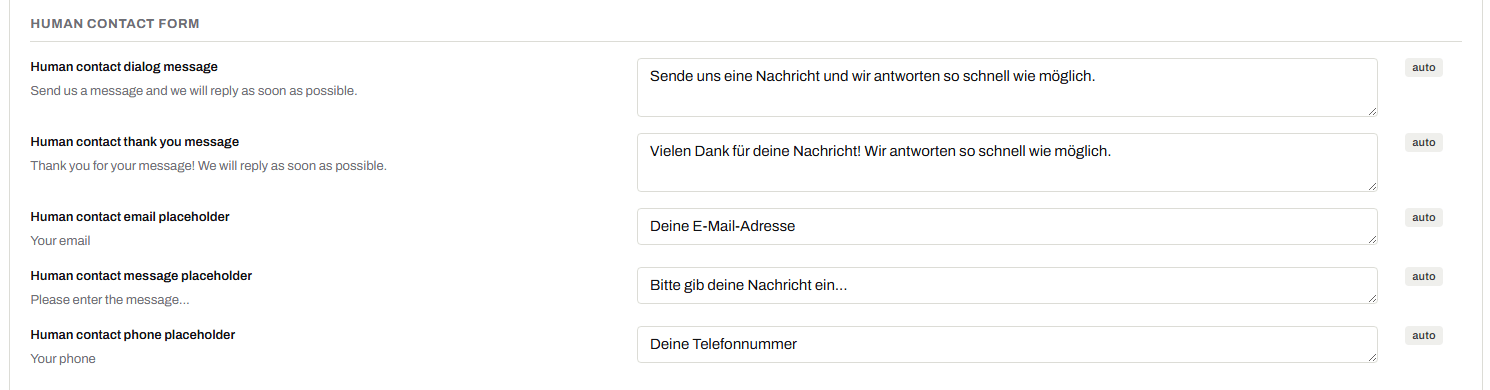
Ha a chatbot több nyelven beszél a látogatókkal, az űrlap szövegei automatikusan lefordításra kerülnek - beleértve a telefon mező helyőrzőjét is. A fordítások áttekintéséhez vagy módosításához lépjen a Settings > Languages (Beállítások > Nyelvek) menüpontra, válasszon egy nyelvet az Edit translations for (Fordítások szerkesztése ehhez) alatt, és keresse meg a Human contact phone placeholder sort a Human contact form csoportban az e-mail és üzenet helyőrzők mellett. A fordítások működéséről a Többnyelvű chatbotok című cikkben olvashat bővebben.
Adatvédelmi nyilatkozat elfogadása
Megkövetelheti a látogatóktól az adatvédelmi nyilatkozat elfogadását a kapcsolatfelvételi űrlap elküldése előtt. Ezt külön a Settings > Consent & Privacy (Beállítások > Hozzájárulás és adatvédelem) menüpontban konfigurálhatja - kapcsolja be a Require Privacy Policy consent for human support (Adatvédelmi nyilatkozat elfogadásának megkövetelése az emberi támogatáshoz) opciót, és szabja testre a hozzájárulási címkét az adatvédelmi irányelveire mutató hivatkozással.
Az űrlap konfigurálása API-n keresztül
Ha a chatbotokat a Management API segítségével kezeli, a telefon mezőt a humanSupport.phoneEnabled és a humanSupport.phonePlaceholder paraméterek vezérlik. További részletekért lásd: Management API.
Az űrlap tesztelése
Nyissa meg a Test & Deploy (Tesztelés és közzététel) fület, és használja a Test (Teszt) részben található csevegéstesztelőt a kapcsolatfelvételi űrlap megnyitásához. Küldjön be egy tesztkérést egy Ön által kezelt e-mail-címmel és egy telefonszámmal, ellenőrizze a köszönő üzenetet, valamint győződjön meg arról, hogy a beállított ügyfélszolgálati postafiók megkapja az e-mailt. Ezután nyissa meg a Chatlogs menüpontot a beküldött űrlap megtekintéséhez a beszélgetésben, valamint az Inbox felületét a létrehozott jegy megtekintéséhez. Az egyéni űrlap a saját mezőit és címkéit használja; a támogatási címzett és az értesítési beállítások viszont az itt megadottak maradnak.
Kapcsolódó cikkek
- Inbox - a jegylista, ahová a beküldések beérkeznek, és ahol megválaszolhatók
- Custom forms (Egyéni űrlapok) - egyedi űrlapmezők tervezése az emberi támogatáshoz
- Live Chat - valós idejű beszélgetések emberi operátorokkal
- Lead collection (Leadgyűjtés) - a látogatók elérhetőségeinek automatikus rögzítése
- Chatlogs (Csevegési naplók) - a beszélgetések és a beküldött űrlapok áttekintése
- Webhooks - a kapcsolatfelvételi űrlap beküldéseinek továbbítása a saját rendszereibe
- Daily summary email (Napi összefoglaló e-mail) - a napi jelentés, amely felsorolja az emberi támogatási kéréseket
- Management API - chatbotok konfigurálása programozott módon