A Chatlogs segítségével áttekintheti a chatbotja és a látogatók közötti összes beszélgetést. Böngészhet az üzenetelőzményekben, megtekintheti az ügyfelek adatait, szűrheti és keresheti a beszélgetéseket, adatokat exportálhat, valamint javításokat adhat hozzá a jövőbeli válaszok minőségének javítása érdekében. Ellenőrizze az adatmegőrzési beállításait, és kezelje az exportált látogatói adatokat szervezete adatvédelmi előírásainak megfelelően.
Hol található a Chatlogs
Válassza ki a chatbotját az irányítópulton, és kattintson a Chatlogs fülre.
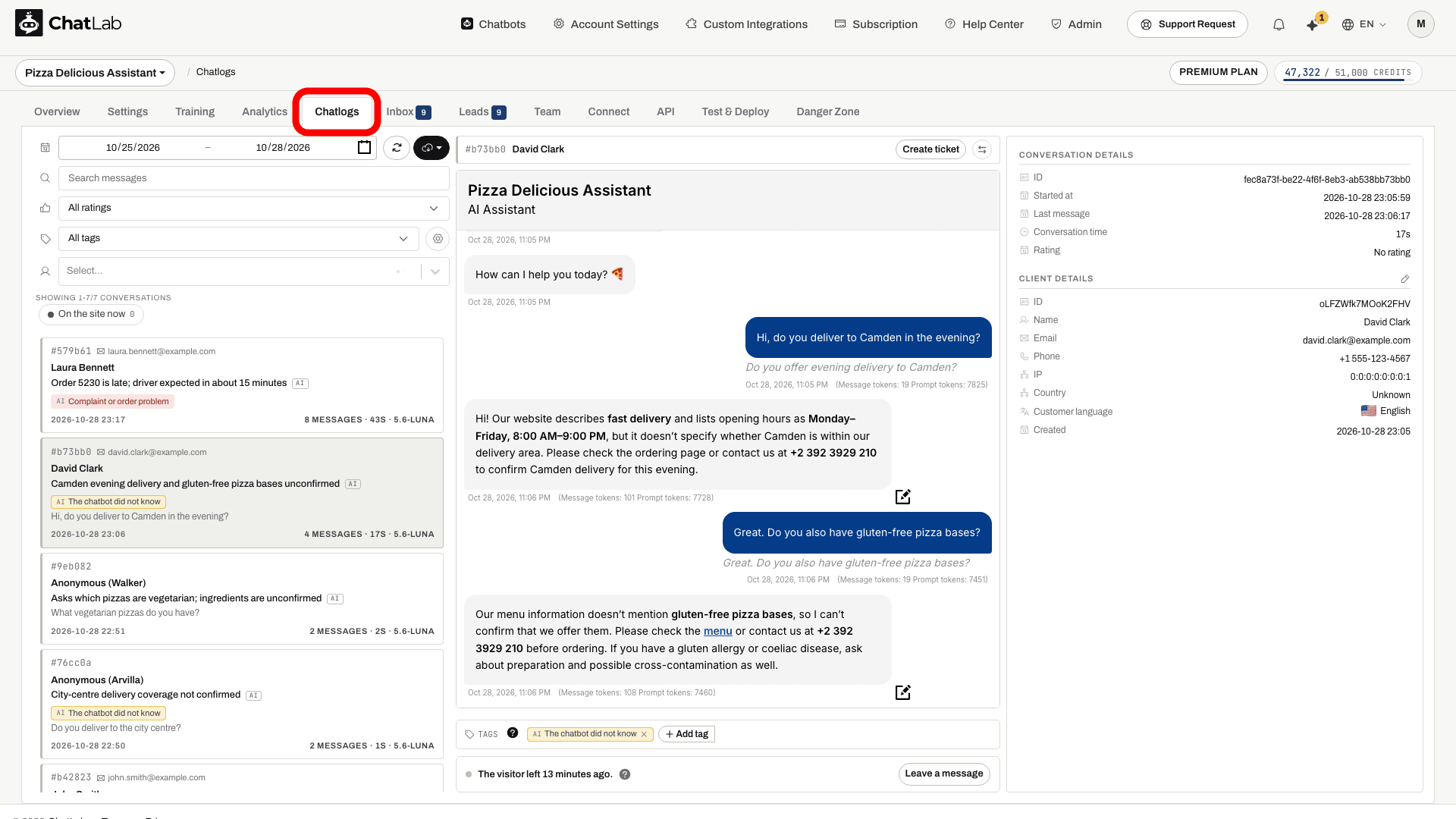
A Chatlogs képernyője három oszlopra van osztva:
- Bal oldal - szűrővezérlők és a beszélgetések listája
- Közép - a kiválasztott beszélgetés teljes üzenetelőzménye
- Jobb oldal - a beszélgetés és az ügyfél részletes adatai
Beszélgetések szűrése
A bal oszlop tetején található szűrőpanel többféle lehetőséget kínál a beszélgetéslista szűkítésére.
- Date range (Dátumtartomány) - állítsa be a kezdő és záró dátumot a megjelenő beszélgetések korlátozásához. Alapértelmezés szerint a Chatlogs az elmúlt három napot mutatja.
- Search messages (Üzenetek keresése) - írjon be egy kulcsszót a megadott szöveget tartalmazó beszélgetések kereséséhez.
- Rating filter (Értékelésszűrő) - válassza az All ratings (Összes értékelés), Positive (Pozitív) vagy Negative (Negatív) lehetőséget, hogy csak a megfelelő felhasználói értékeléssel rendelkező beszélgetések jelenjenek meg.
- Client filter (Ügyfélszűrő) - kezdjen el beírni egy nevet, e-mail-címet vagy telefonszámot egy adott látogató beszélgetéseinek szűréséhez.
- Tag filter (Címkeszűrő) - válassza az All tags (Összes címke) lehetőséget vagy egy adott címkét, hogy csak a címkével ellátott beszélgetések jelenjenek meg. A mellette lévő fogaskerék megnyitja a címkekatalógust, lásd: Beszélgetéscímkék.
- On the site now (Most az oldalon) - a szűrők alatti címke csak azokat a látogatókat jeleníti meg a számukkal együtt, akik éppen a webhelyen tartózkodnak. Ezekhez a beszélgetésekhez élőben is csatlakozhat.
Az eredmények a szűrők módosításakor automatikusan frissülnek. A beszélgetések száma a szűrők alatt látható (például: "Showing 1-10/42 conversations").
Beszélgetések exportálása
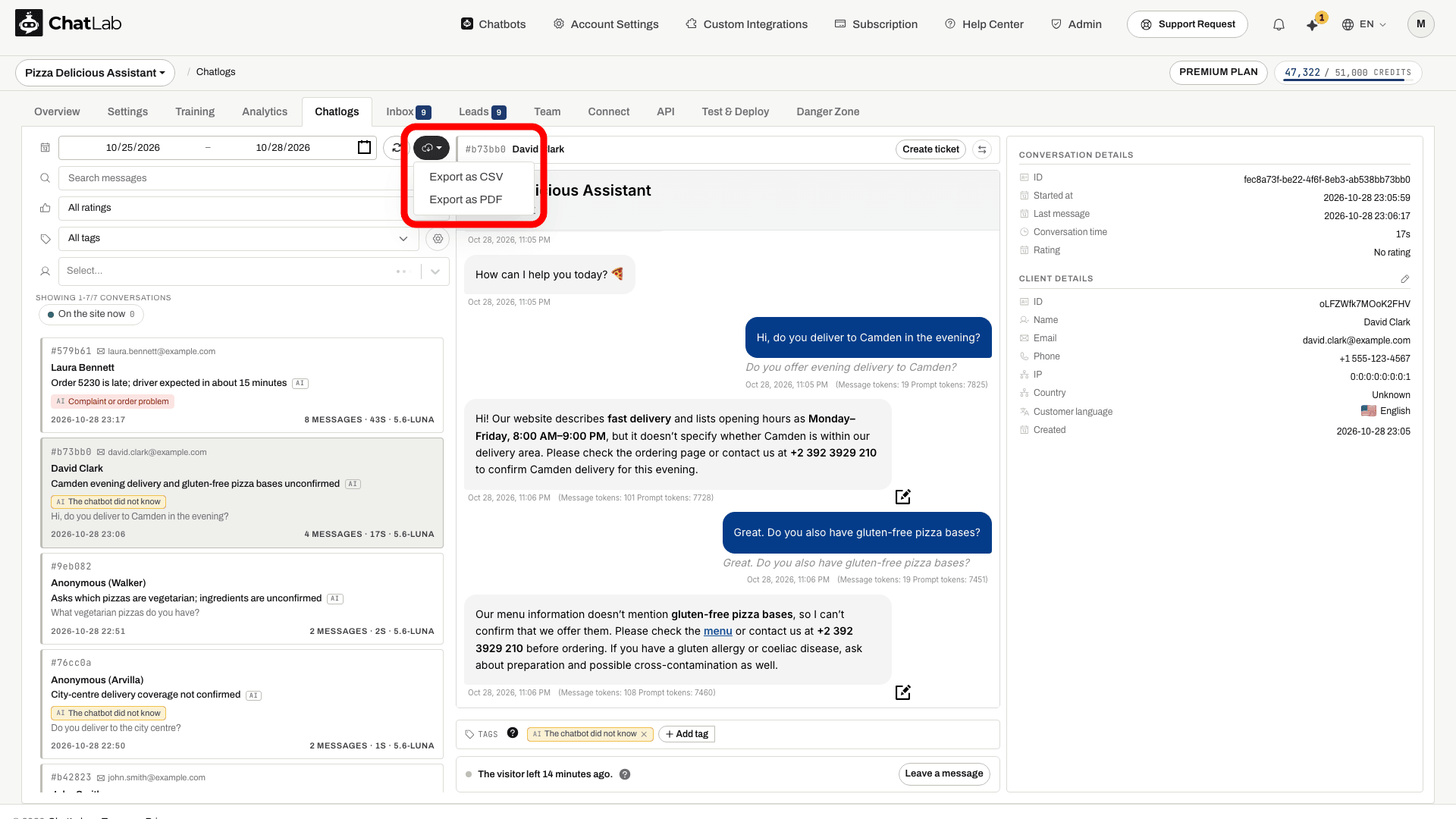
Kattintson a dátumtartomány melletti download button (letöltés gomb) lehetőségre az exportálási menü megnyitásához. Két formátum érhető el:
- Export as CSV (Exportálás CSV-ként) - táblázatkezelőkkel kompatibilis fájlt tölt le
- Export as PDF (Exportálás PDF-ként) - formázott PDF-dokumentumot tölt le
Az exportálás a dátumtartományt, a kulcsszavas és az értékelésszűrőket használja. Az ügyfélválasztó nem része az exportálási kérelemnek, így az ügyfélre szűrt lista szélesebb körű exportálást eredményezhet. Megosztás előtt ellenőrizze a letöltött fájlt.
Beszélgetés megtekintése
Kattintson bármelyik beszélgetésre a bal oldali listában az üzenetelőzmények betöltéséhez a középső oszlopban. Az üzenetek ugyanabban a formátumban jelennek meg, ahogyan a látogatók látják őket a chat widgetben:
- A Látogatói üzenetek az egyik oldalon, míg a bot és az operátor válaszai a másikon jelennek meg
- Minden üzenet tartalmaz időbélyeget
Melyik oldal kié. Alapértelmezés szerint a látogató a jobb oldalon van, akárcsak a chat widgetben. A beszélgetés feletti sávban található ⇄ gomb felcseréli az oldalakat, így a csapata a jobb oldalon, az ügyfél pedig a bal oldalon jelenik meg, pontosan úgy, mint az Inbox felületén. A választását elmentjük a fiókjához. A 2026. október 29-től létrehozott fiókok az Inbox elrendezéssel indulnak, a régebbi fiókoknál a látogató a jobb oldalon marad, amíg át nem váltják.
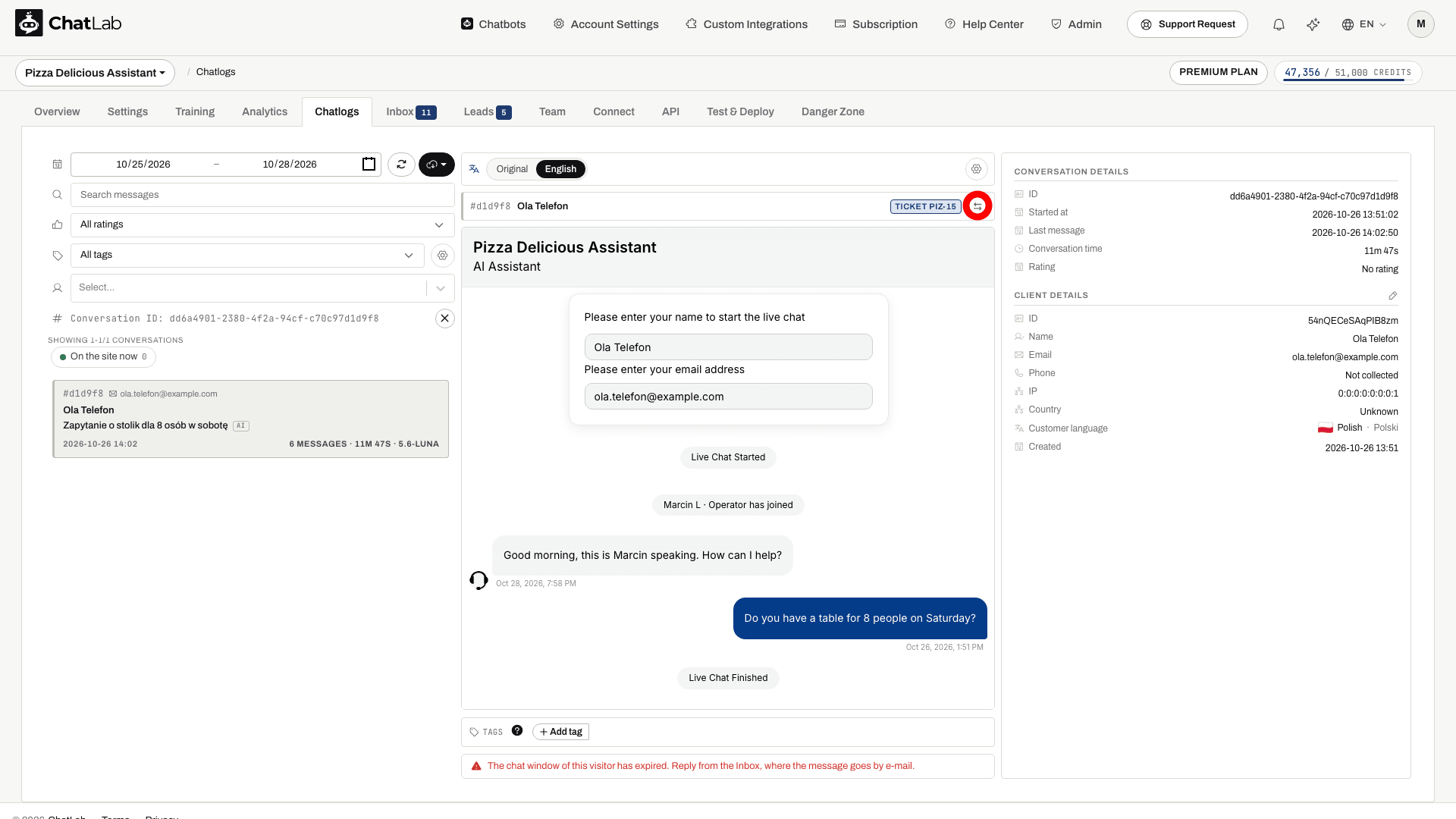
Ha a beszélgetés speciális eseményeket tartalmaz - például élő chat munkamenetet, leadgyűjtő űrlap beküldését, termékkeresést vagy emberi ügyfélszolgálati megkeresést -, ezek beágyazva jelennek meg az üzenetelőzményeken belül.
Tesztbeszélgetések
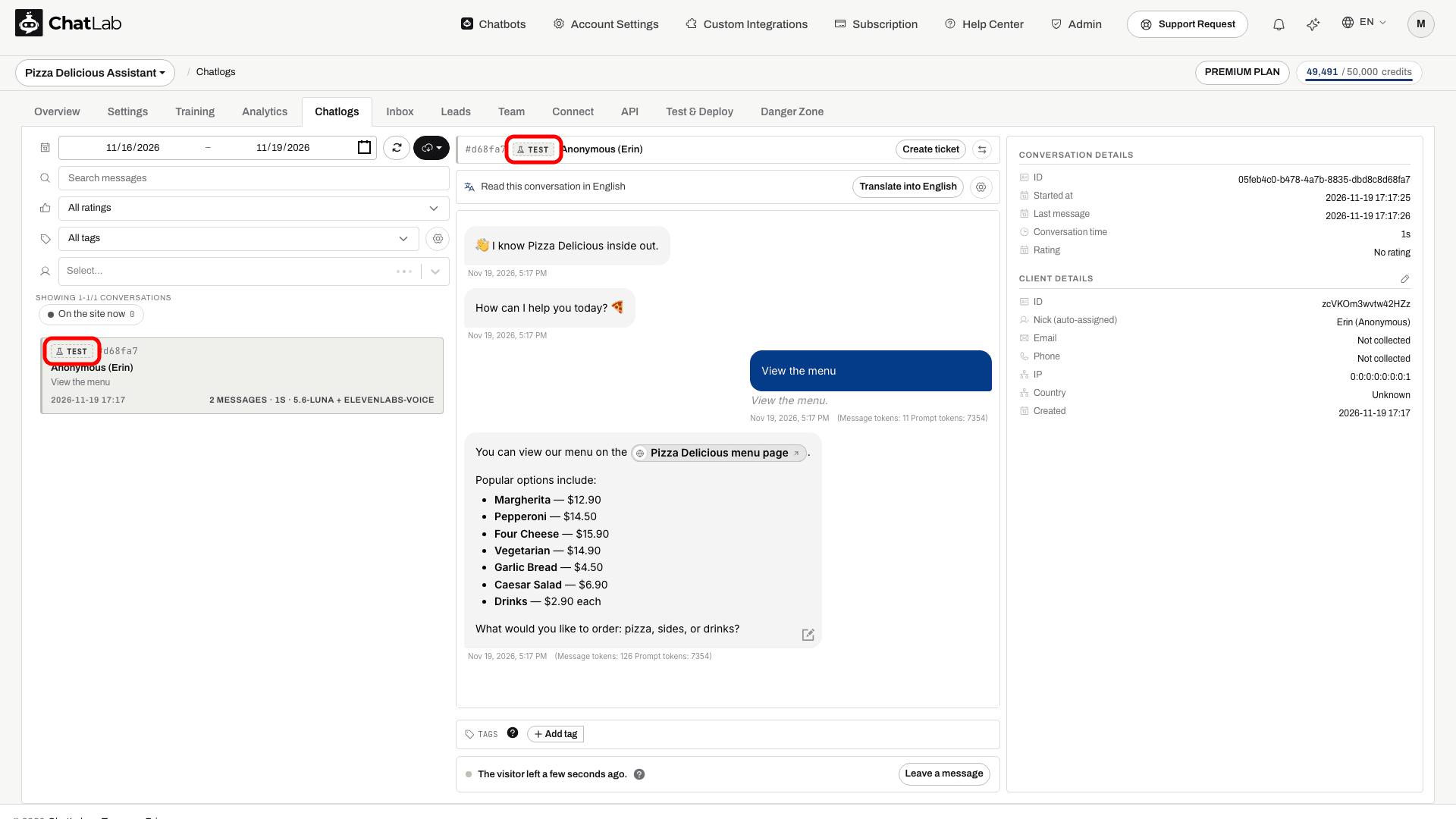
Azok a beszélgetések, amelyeket a saját chatbotjával folytat az admin felületen - a Test & Deploy (Tesztelés és közzététel) fülön, a varázsló tesztelési lépésében vagy az Overview (Áttekintés) oldalon található Test chatbot (Chatbot tesztelése) lehetőségen keresztül -, egy Test (Teszt) jelvénnyel vannak megjelölve mind a beszélgetési listában, mind a beszélgetés címe mellett. Ezek ugyanúgy elmentésre és címkézésre kerülnek, mint bármely más beszélgetés, így ellenőrizheti, hogyan viselkedik a chatbot és annak címkéi, de nem számítanak bele az olyan statisztikákba, mint az Overview számai, a Conversations by tag (Beszélgetések címke szerint) és a jelentések.
Beszélgetés elolvasása az Ön nyelvén
Ha a látogató a csapatától eltérő nyelven írt, a beszélgetés feletti sávban megjelenik a Read this conversation in (Olvassa el ezt a beszélgetést ezen a nyelven) felirat és az Ön nyelve. Kattintson a Translate into (Fordítás erre a nyelvre) gombra az Ön nyelvével. A sáv ekkor az Original (Eredeti) és az Ön nyelve között vált, és a fordítás megmarad az egész csapat számára, amikor legközelebb bárki megnyitja a beszélgetést. A sáv nem jelenik meg, ha a látogató a csapata nyelvén ír.
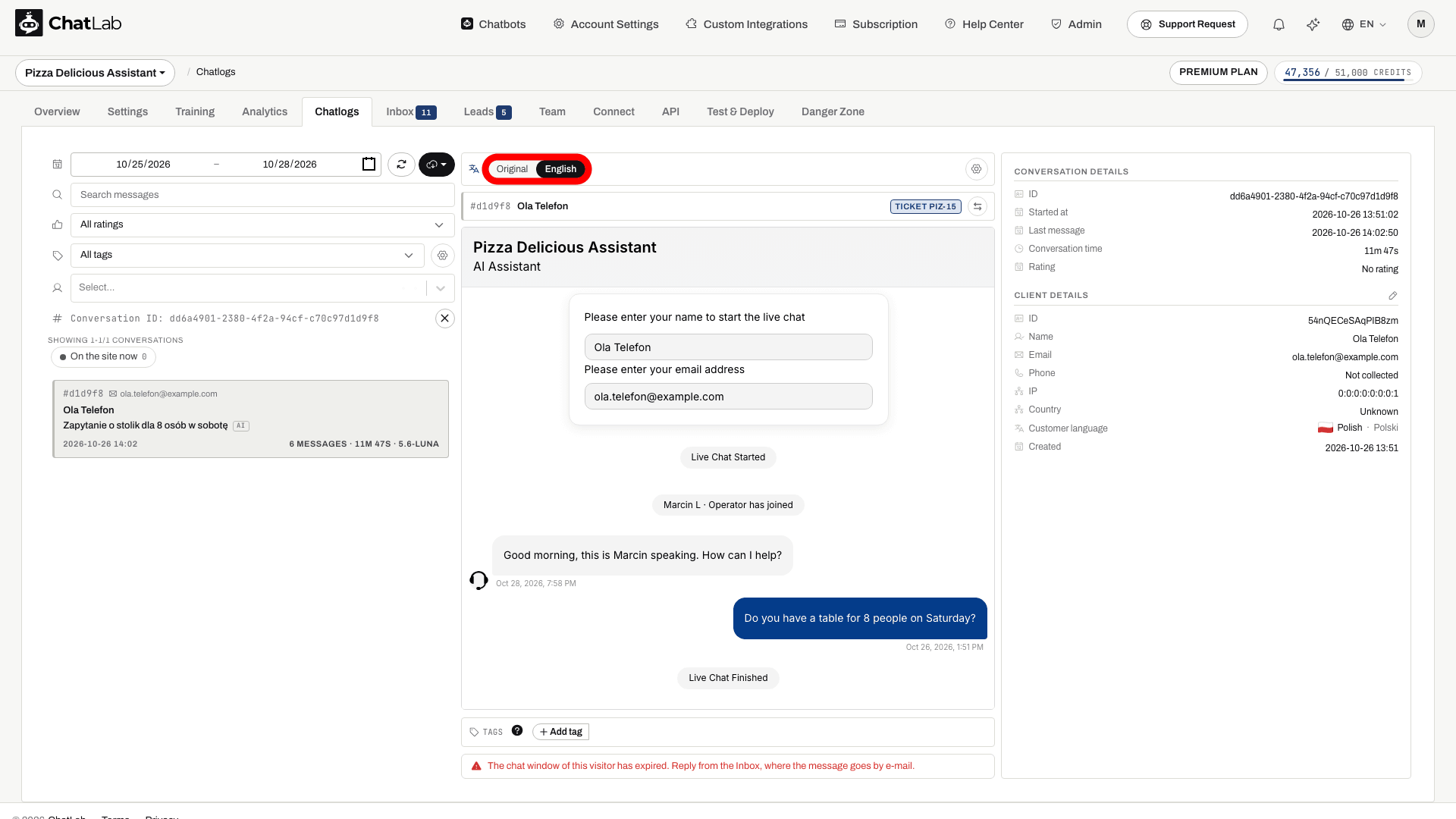
A sáv végén található fogaskerék megnyitja a Settings > Languages menüpontot a kiemelt Team language (Csapat nyelve) beállítással - ez egyetlen beállítás a teljes chatbotra vonatkozóan, amelyet a hibajegyek címeihez, a jelentésekhez és az AI insights funkcióhoz is használ a rendszer. A fordítás üzenetkrediteket fogyaszt, ugyanannyit, mint egy chatbot-válasz az Inbox settings (Inbox beállításai) menüpontban kiválasztott fordítási modellen, és minden üzenetért csak egyszer kell fizetni.
A beszélgetés részletei
A jobb oldali panel a kiválasztott beszélgetés metaadatait jeleníti meg:
- ID - a beszélgetés egyedi azonosítója
- Started at - a beszélgetés kezdetének időpontja
- Last message - a legutóbbi üzenet időbélyege
- Rating - a látogató hüvelykujj fel vagy hüvelykujj le értékelése, ha megadta
Ha a beszélgetés-összefoglalók engedélyezve vannak a bot beállításaiban (Settings > Summaries & Memory), a beszélgetés mesterséges intelligencia által generált összefoglalója is megjelenik itt.
Ügyfél részletei
A beszélgetés részletei alatt a Client details (Ügyfél részletei) szakasz a látogató adatait mutatja:
- ID - egyedi ügyfél-azonosító
- Nick - automatikusan kiosztott becenév (vagy a látogató valódi neve, ha a leadgyűjtés során megadta)
- Email és Phone - elérhetőségi adatok, ha rögzítésre kerültek
- IP és Country - hálózati adatok és földrajzi hely
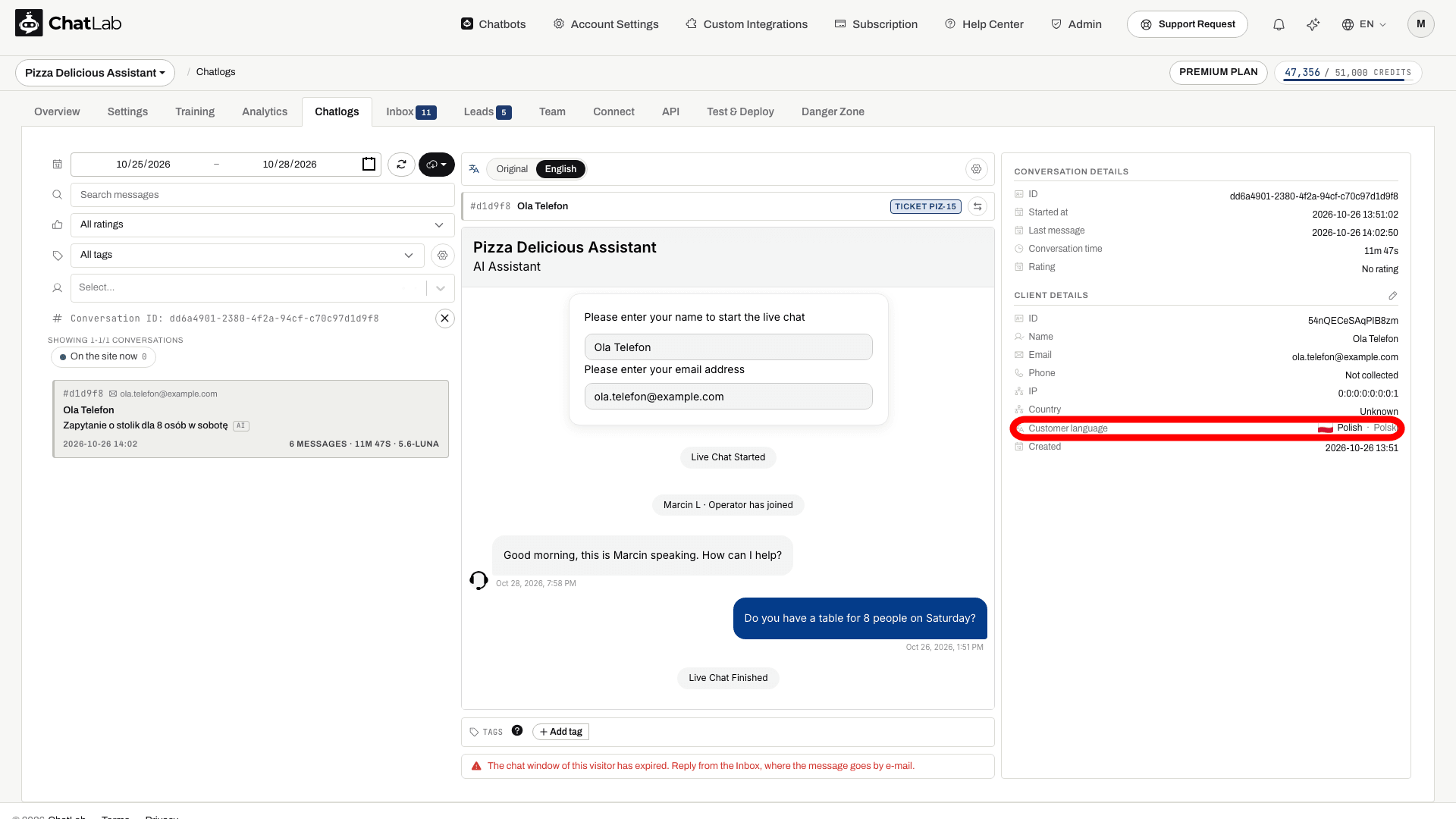
- Customer language - a látogató nyelve, zászlóval, angol nevével és saját nevével (például Polish · Polski). A ChatLab a háttérben felismeri, miután a beszélgetés elcsendesedett, üzenetkreditek felhasználása nélkül
- Created - az ügyfélrekord első létrehozásának időpontja
Ha az ügyfélprofil-összefoglalók engedélyezve vannak a Settings > Summaries & Memory menüpontban, megjelenhet egy Client profile summary (Ügyfélprofil-összefoglaló) is, amely mesterséges intelligencia által készített áttekintést nyújt a látogatóról az összes beszélgetése alapján.
Ügyféladatok szerkesztése
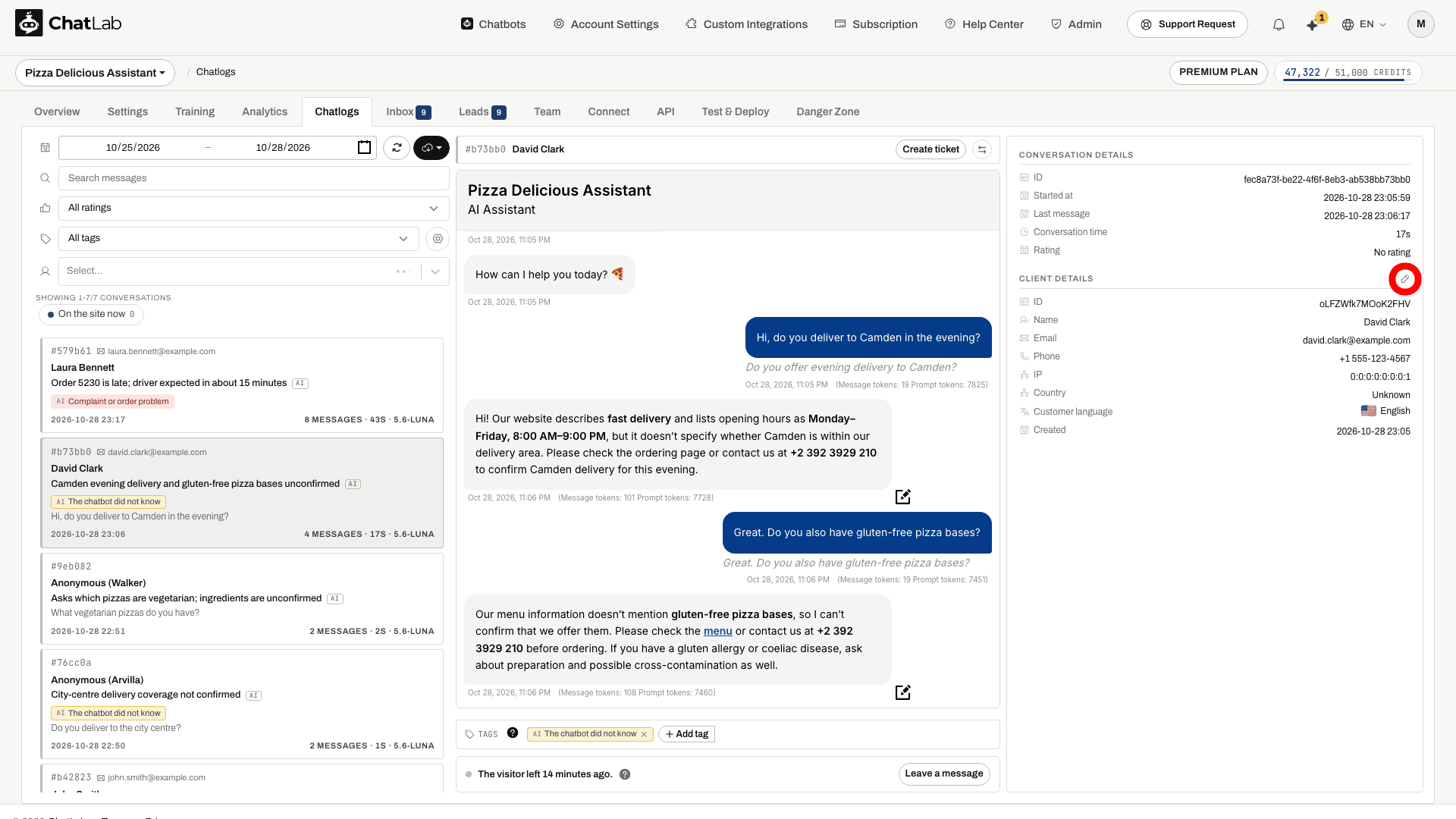
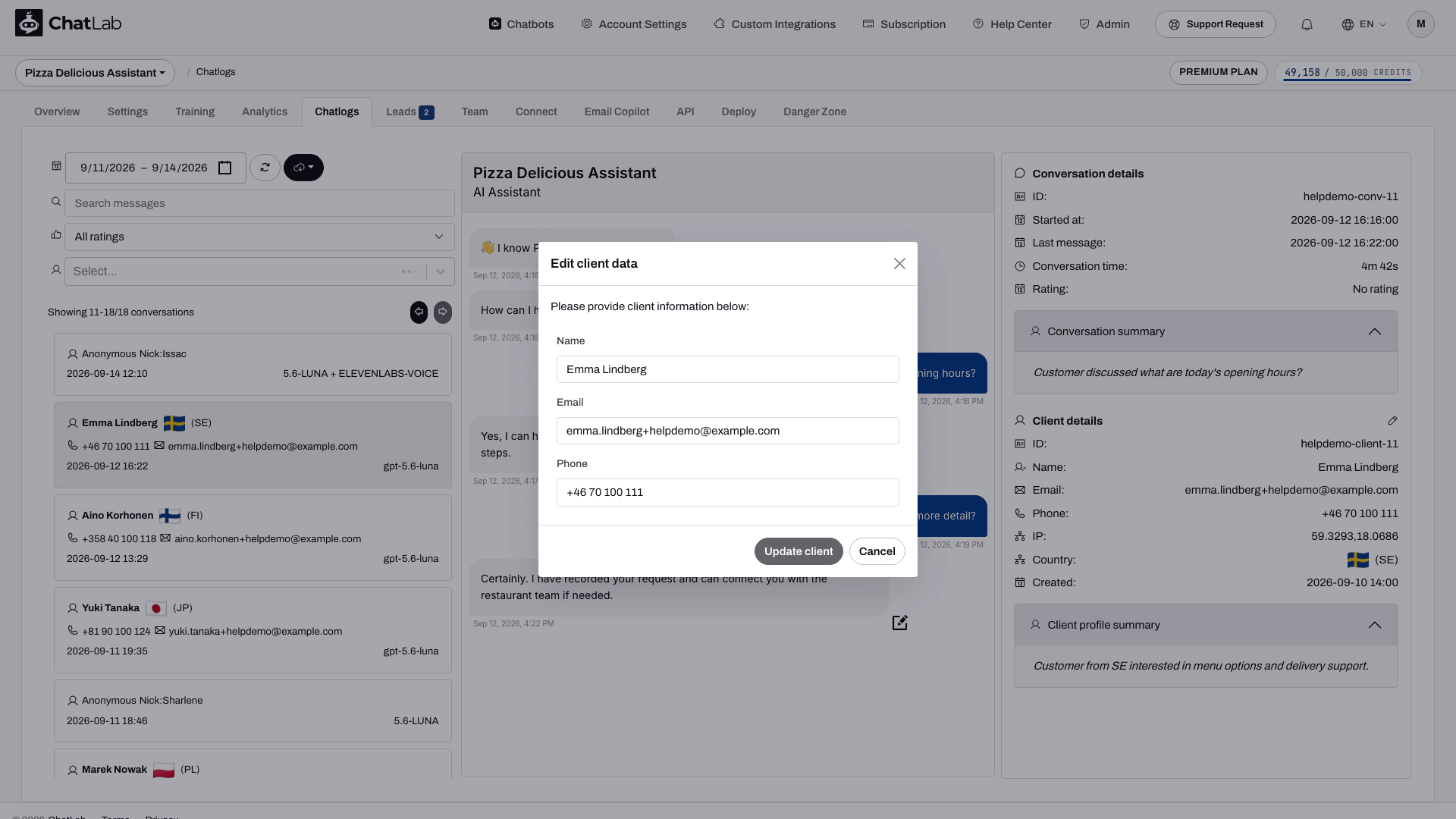
Kattintson az "Client details" fejléc melletti edit icon (szerkesztés ikon) elemre a szerkesztési modális ablak megnyitásához. Módosíthatja az ügyfél becenevét, nevét, e-mail-címét és telefonszámát.
Javítások hozzáadása
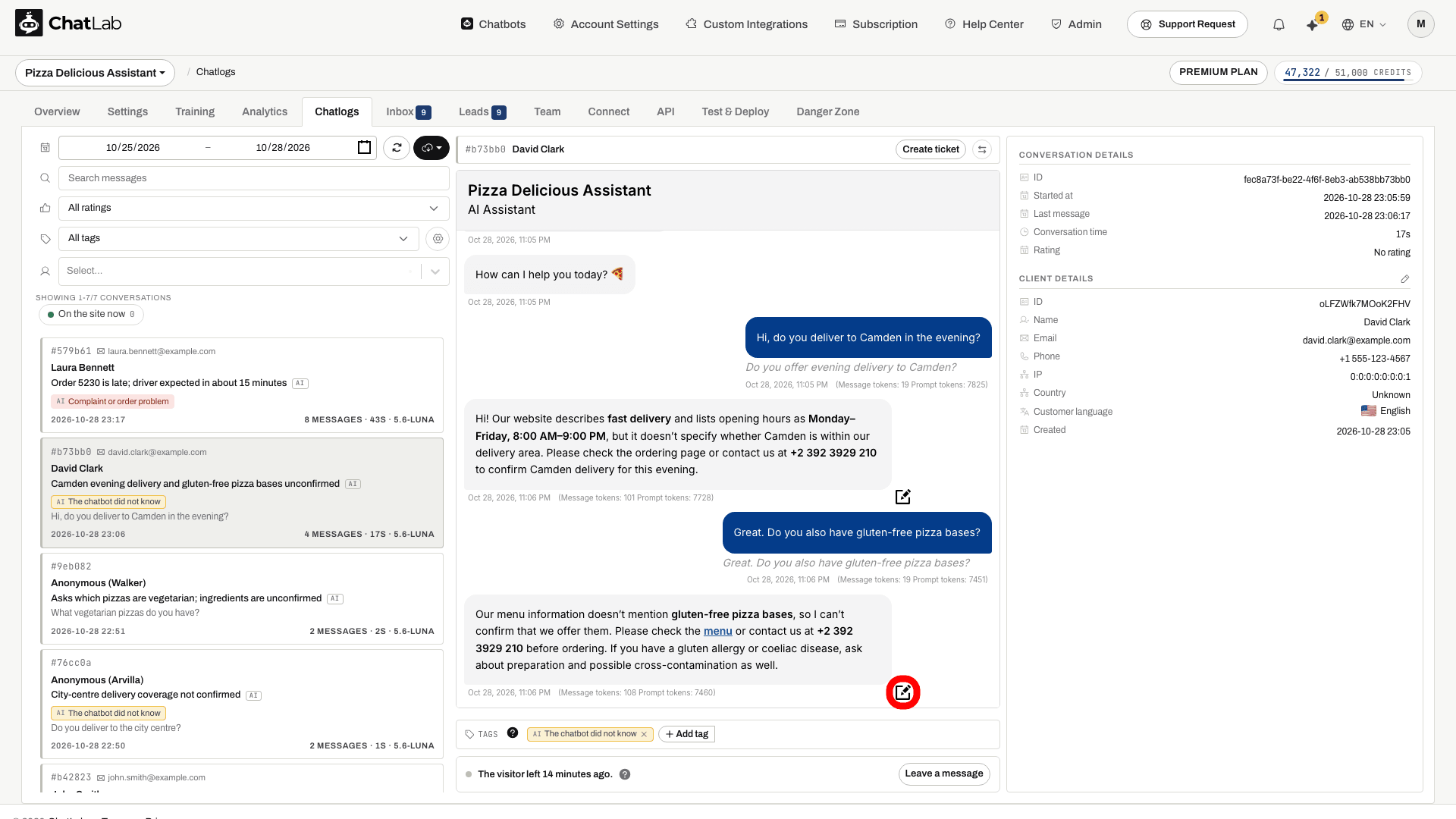
Ha helytelen vagy javítható botválaszt észlel, közvetlenül a Chatlogs felületéről adhat hozzá javítást. Kattintson az edit icon lehetőségre bármelyik botválasz jobb alsó sarkában.
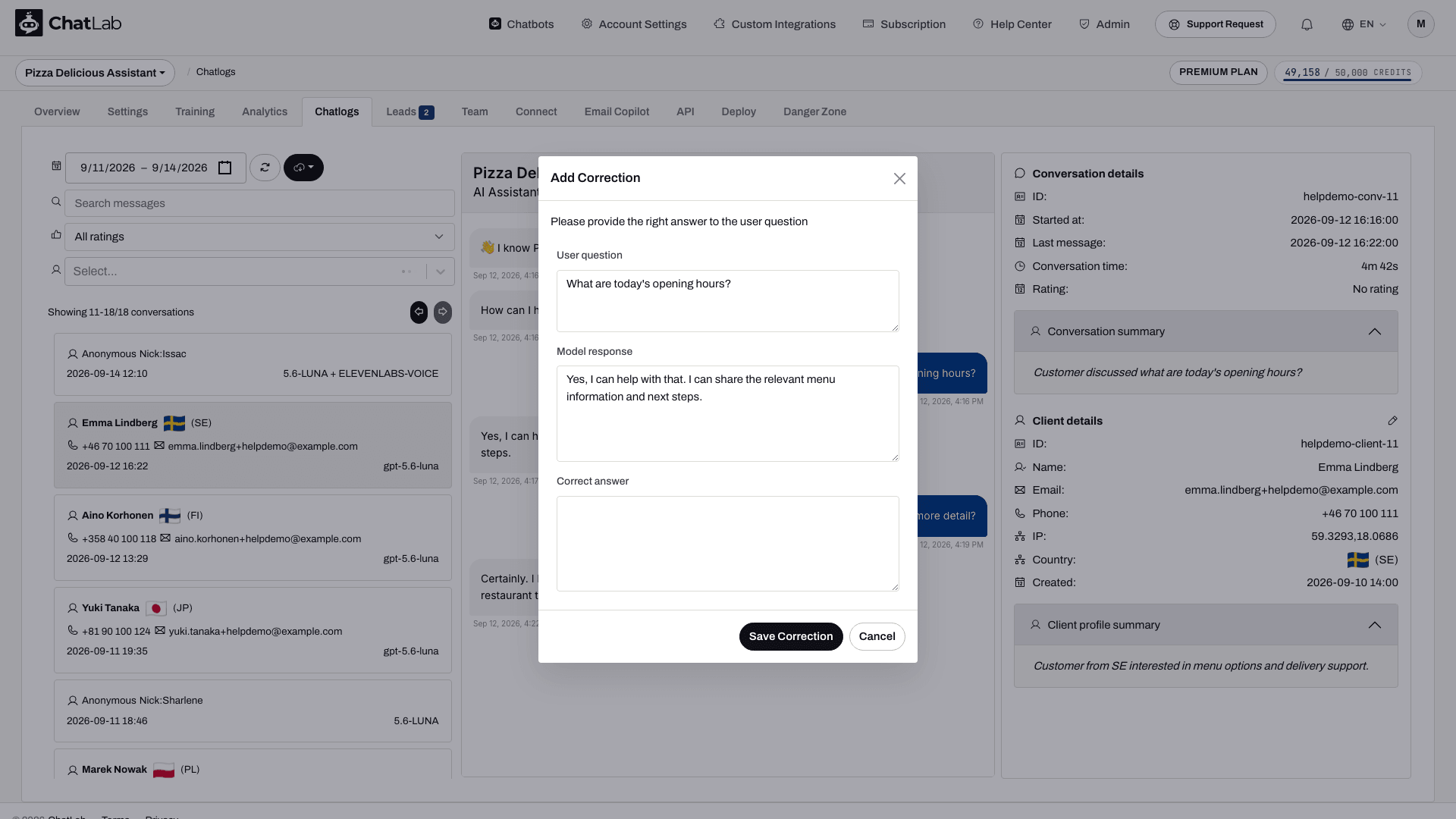
Megnyílik egy modális ablak három mezővel:
- User question (Felhasználói kérdés) - a látogató üzenete (csak olvasható)
- Model response (Modell válasza) - a bot eredeti válasza (csak olvasható)
- Correct answer (Helyes válasz) - írja be azt a választ, amelyet a botnak adnia kellett volna
A mentéshez kattintson a Save Correction (Javítás mentése) gombra. A javítás bekerül a bot tréningadatai közé a Training > Corrections menüpont alá, segítve a botot abban, hogy a jövőben jobb válaszokat adjon a hasonló kérdésekre.
Hibajegyek létrehozása beszélgetésből
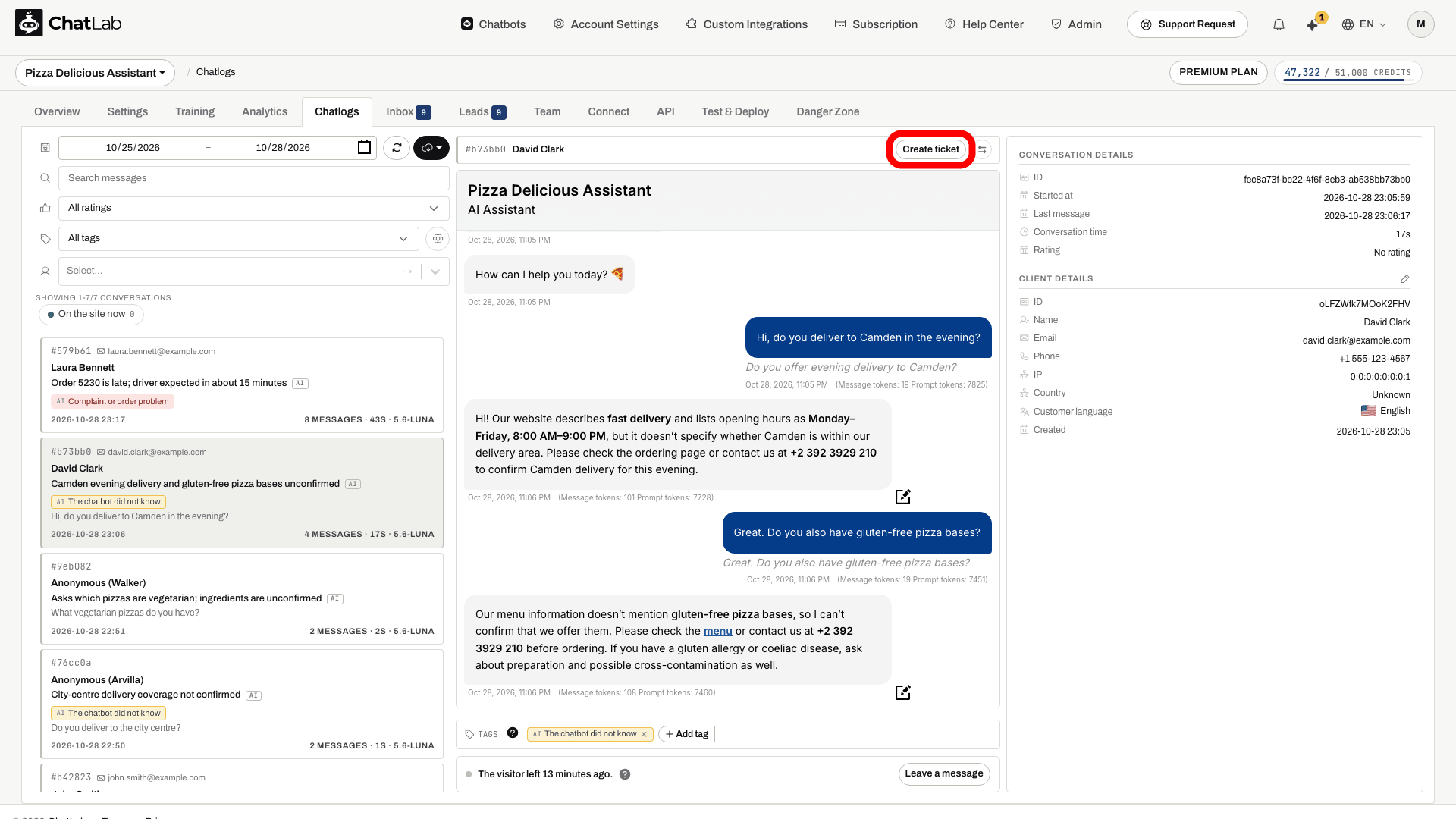
Bármelyik beszélgetésből hibajegy hozható létre a chatbot Inbox (Beérkező levelek) felületén, így a nyomon követést igénylő megkeresések állapotot, felelőst és egy kijelölt felületet kapnak a megválaszoláshoz. Kattintson a Create ticket (Hibajegy létrehozása) gombra a beszélgetés feletti sávban: a tárgy és az üzenet automatikusan kitöltődik a látogató első és utolsó üzenetéből, az e-mail-cím pedig az ügyfél részleteiből származik, ha azt rögzítették. Miután egy beszélgetéshez hibajegy tartozik, a gomb helyére egy Ticket # címke kerül, amely megnyitja azt. A hibajegyek automatikusan is létrejönnek kapcsolatfelvételi űrlapok elküldéséből, elmulasztott élő chatekből, gyűjtött leadekből és bejövő e-mailekből.
Címkék
A beszélgetés alatti Tags sor mutatja, mi történt benne, például The chatbot did not know (A chatbot nem tudta) vagy Wanted a person (Emberi segítséget kért). A mesterséges intelligencia automatikusan hozzáadja a címkéket, amikor a beszélgetés elcsendesedik, Ön pedig manuálisan is hozzáadhat vagy eltávolíthat bármilyen címkét a + Add tag (+ Címke hozzáadása) gombbal, ahol helyben új címkét is létrehozhat. Szűrje a listát egy címke szerint a címkeszűrővel; a mellette lévő fogaskerék megnyitja a címkekatalógust. Lásd: Beszélgetéscímkék.
A látogató az oldalon tartózkodik vagy távozott
A beszélgetés alatt egyetlen sor jelzi, hogy a látogató most az oldalon tartózkodik-e, vagy mikor távozott; a mellette lévő kérdőjel ismerteti a lehetőségeket.
- Join conversation (Csatlakozás a beszélgetéshez) - a látogató az oldalon van: a csatlakozás megnyit egy élő chatet ebben a beszélgetésben és egy Önhöz rendelt hibajegyet az Inboxban. A gomb melletti fogaskerék az Ön operátori profiljához és az értesítésekhez vezet.
- Leave a message (Üzenet hagyása) - a látogató távozott: a gomb megnyit egy üzenetmezőt, amely az ablakában várakozik, amíg vissza nem tér. Amint a chatablak munkamenete lejárt, a sor ezt jelzi helyette, és az e-mail-címmel rendelkező látogatónak az Inboxból e-mailben válaszolhat.
Mindkettőt részletesen ismerteti az Inbox útmutatója.
Élő chat a Chatlogs felületén
Ha egy beszélgetés aktív élő chat munkamenettel rendelkezik, azt egy élő chat ikon jelzi a bal oldali listában lévő beszélgetéskártyán. Amikor kiválasztja ezt a beszélgetést, az alsó üzenetbeviteli mező aktívvá válik, lehetővé téve, hogy csatlakozzon a munkamenethez, és valós időben küldjön üzeneteket a látogatónak. A teljes operátori munkafolyamathoz kövesse a Bejövő Live Chat beszélgetések kezelése című útmutatót.