A ChatLab automatizált e-mail jelentéseket biztosít, amelyek folyamatosan tájékoztatják Önt chatbotja tevékenységéről. Választhat a napi jelentések (amelyek az előző naptári napot fedik le UTC szerint) és a heti jelentések (amelyek az előző hét teljes UTC napot fedik le) közül, és mindegyik chatbotonként külön konfigurálható.
Hol találhatók a jelentések
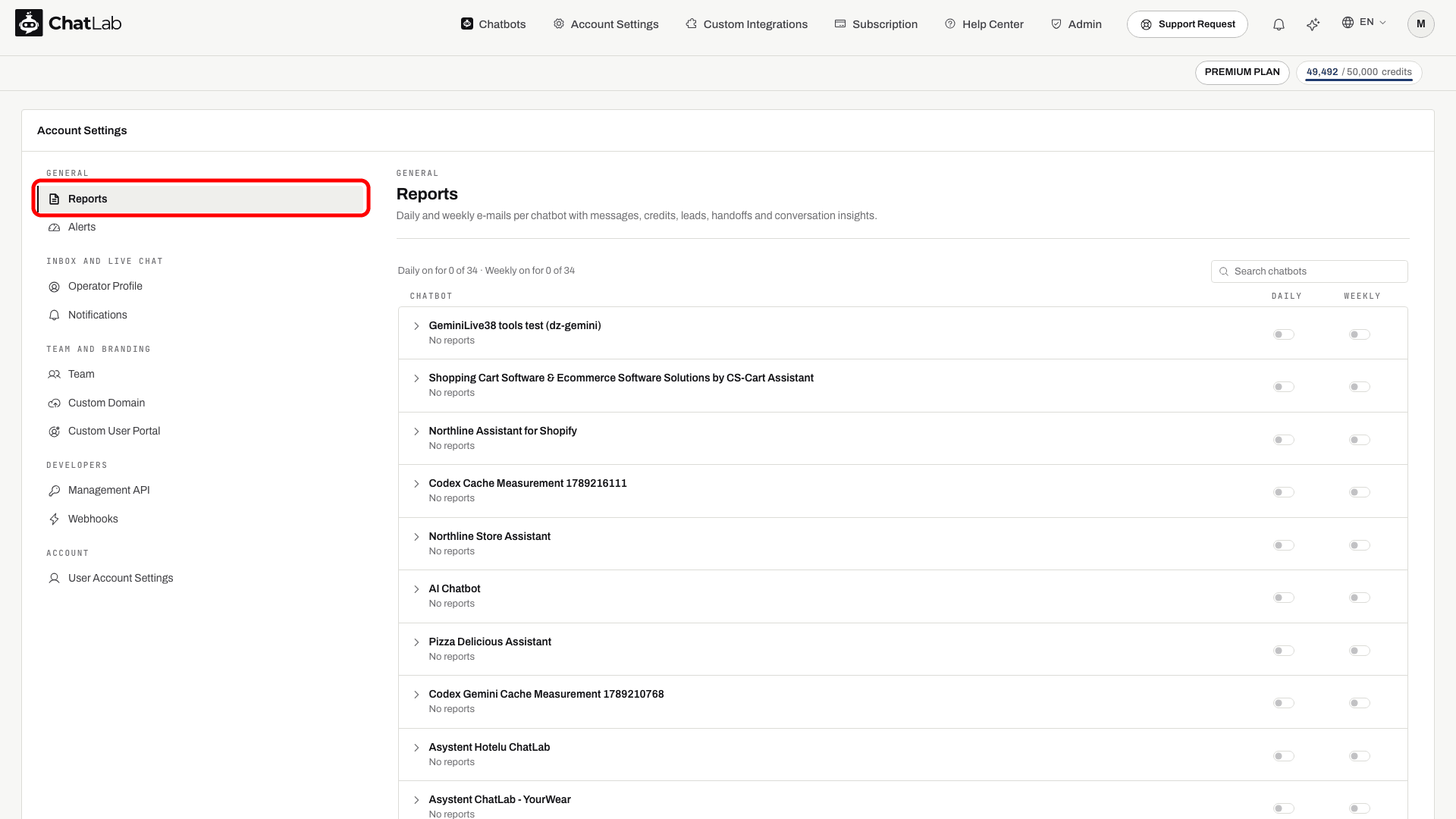
Nyissa meg az Account Settings (Fiókbeállítások) menüpontot. Az oldal a General csoport első elemeként a Reports (Jelentések) résznél nyílik meg. Itt sorakozik az összes chatbotja, mindegyik sorban egy Daily (Napi) és egy Weekly (Heti) kapcsolóval; a lista feletti sor mutatja, hogy hány chatbotnál van bekapcsolva az adott jelentés, a Search chatbots (Chatbotok keresése) mezővel pedig könnyen megtalálhatja a keresett chatbotot egy hosszabb listában is.
Napi jelentés
Beállítás
- Lépjen a Fiókbeállítások > Jelentések (Account Settings > Reports) menüpontra
- Kapcsolja be a Napi (Daily) kapcsolót minden olyan chatbot soránál, amelyet figyelni szeretne. A sor megnyílik, és megjeleníti a Napi jelentés (Daily report) beállításait
- A Címzettek (Recipients) mezőben adjon meg egy vagy több e-mail-címet (több címet vesszővel válasszon el). Alapértelmezés szerint a saját címe jelenik meg
- Igény szerint kapcsolja be a Csak akkor küldjön napi jelentést, ha a chatbot aktív volt (Send daily report only when the chatbot had activity) opciót, hogy a csendes napokon kihagyja a jelentéseket
- Kattintson a Módosítások mentése (Save changes) gombra az oldal alján
Bármikor a chatbot nevére kattintva megnyithatja vagy bezárhatja annak beállításait; a név alatti sor összefoglalja, hogy ki melyik jelentést kapja meg.
Mit tartalmaz?
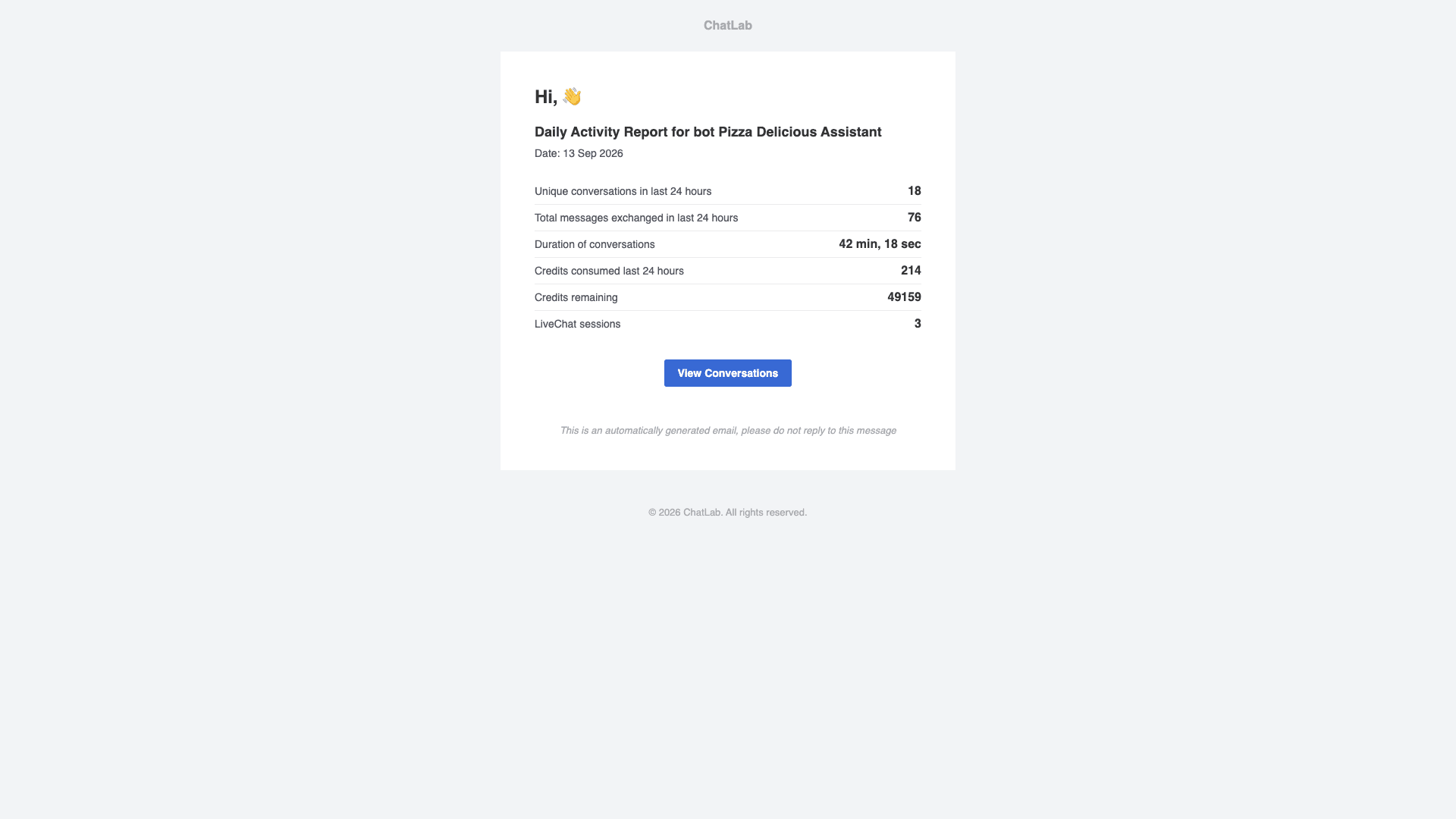
A napi e-mailben tömör összefoglalót talál a chatbot előző naptári napi (UTC szerinti) tevékenységéről. Ez magában foglalja az egyedi beszélgetések számát, a váltott üzenetek teljes számát, a beszélgetések időtartamát, a felhasznált és fennmaradó krediteket, valamint a Live Chat munkamenetek áttekintését.
A napi összefoglaló e-maileket több címzett e-mail-címére is elküldheti.
Beszélgetési betekintések
A napi jelentés tartalmazhat mesterséges intelligencia által generált beszélgetési betekintéseket a chatbottal folytatott párbeszédek alapján. Ezek a betekintések hetente egyszer frissülnek, és három szakaszba rendeződnek:
- Tudáshiányos területek (Lack of Knowledge Areas) - olyan esetek, amikor a chatbot nehézségekbe ütközött, vagy a felhasználó nem volt elégedett a válasszal
- Leggyakoribb kérdések (Most Frequent Questions) - az elmúlt hét leggyakrabban felmerülő kérdéseinek és témáinak összefoglalása
- Egyéb kulcsfontosságú betekintések (Other Key Insights) - további értékes minták, amelyeket az AI azonosított a felhasználói beszélgetésekből
A jelentéskészítési és nyelvi beállításokról lásd a Beszélgetési betekintések AI segítségével részt.
Heti jelentés
A heti jelentés automatizált összefoglalót nyújt a chatbot beszélgetési aktivitásáról az előző hét teljes UTC napra vonatkozóan, amelyet az Ön által választott napon küldünk el e-mailben.
Konfiguráció
- Nyissa meg az Account Settings > Reports (Fiókbeállítások > Jelentések) menüpontot
- Kapcsolja be a Weekly (Heti) kapcsolót a chatbot sorában
- A Weekly report (Heti jelentés) beállításainál válassza ki a kívánt napot a Preferred day of week (A hét preferált napja) mezőben (hétfőtől vasárnapig)
- Adjon meg egy vagy több címet a Recipients (Címzettek) mezőben
- Opcionálisan kapcsolja be a Send weekly report only when the chatbot had activity (Heti jelentés küldése csak akkor, ha a chatbotnak volt aktivitása) opciót az olyan hetek kihagyásához, amikor nem történt beszélgetés
- Kattintson a Save changes (Módosítások mentése) gombra
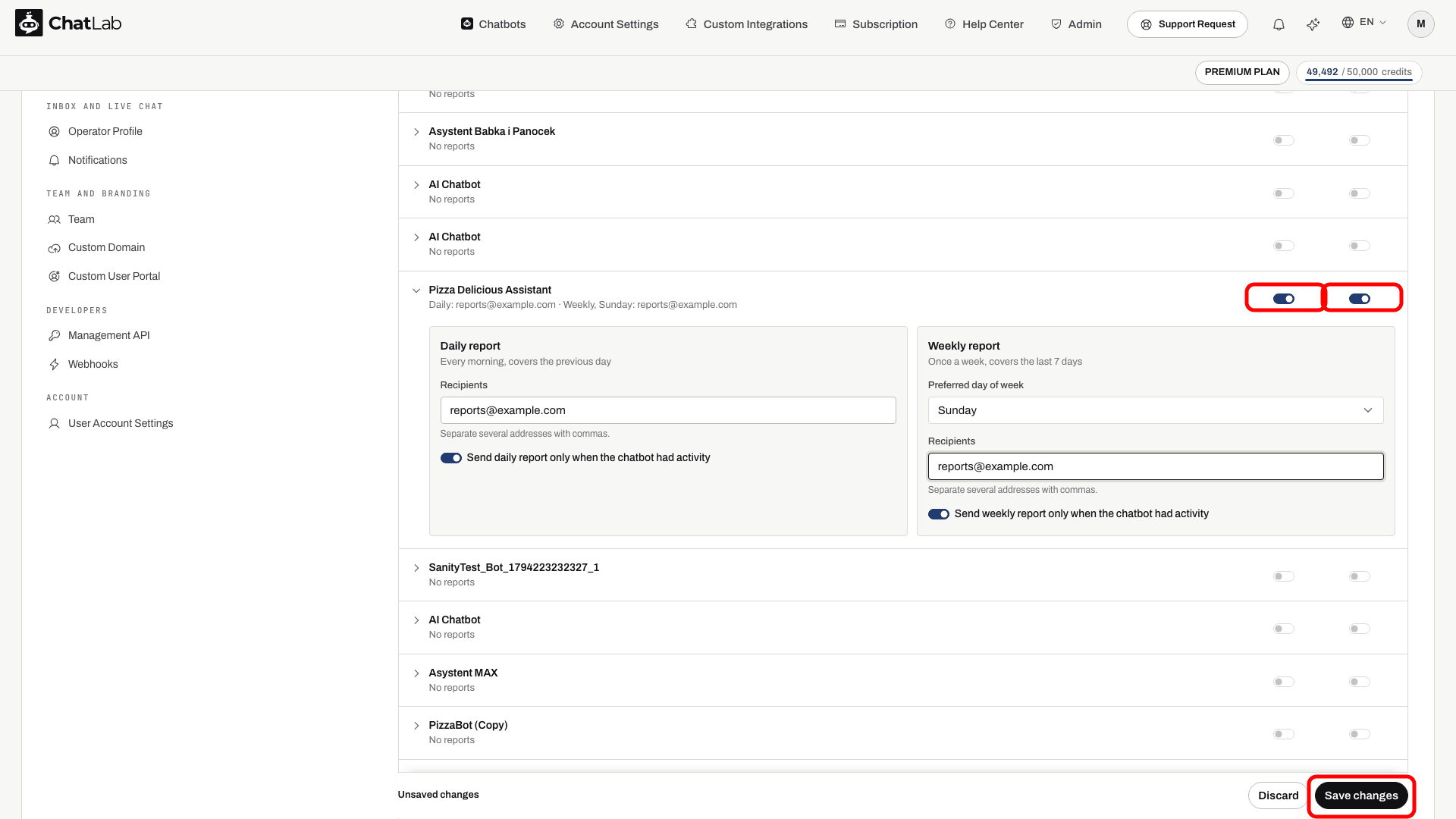
A heti jelentéseket tetszőleges számú e-mail-címre elküldheti, akárcsak a napi jelentéseket.
Kézbesítés ellenőrzése
A mentés után ellenőrizze a címzett beérkező leveleit a következő ütemezett futás után. A szüneteltetett chatbotokhoz nem küldünk jelentéseket. Ha egy várt e-mail nem érkezik meg, ellenőrizze a címzettek címeit, a spam mappát, a csak aktivitás esetén történő küldés beállítását, valamint azt, hogy a bot folytatott-e beszélgetéseket a jelentési időszakban. Az MI-elemzések csak akkor jelennek meg, ha rendelkezésre állnak a bot számára; az e-mail-kézbesítés engedélyezése nem hoz létre azonnal új MI-elemzést.