A beszélgetéscímkék segítségével egyetlen pillantással átláthatja, mi történt egy beszélgetésben: a chatbot nem tudta a választ, az ügyfél emberi munkatárssal szeretett volna beszélni, vagy elégedetlen volt. Az MI automatikusan hozzáadja az automatikus címkéket, amint a beszélgetés elcsendesedik, de Ön manuálisan is hozzáadhat vagy eltávolíthat bármilyen címkét. A címkék lehetővé teszik a Chatlogs (Beszélgetési naplók) szűrését, a kiválasztott címkék pedig hibajegyet (ticket) nyitnak az Inbox (Bejövő üzenetek) felületén, így a személyes figyelmet igénylő beszélgetések nem vesznek el.
A beszélgetéscímkék minden ChatLab csomagban elérhetők.
Hol találhatók a címkék
Válassza ki a chatbotját, és nyissa meg a Chatlogs (Beszélgetési naplók) menüpontot. Válasszon ki egy beszélgetést: az alatta lévő Tags (Címkék) sor mutatja a hozzárendelt címkéket és a + Add tag (+ Címke hozzáadása) gombot. A Tags melletti kérdőjel röviden összefoglalja a működésüket.
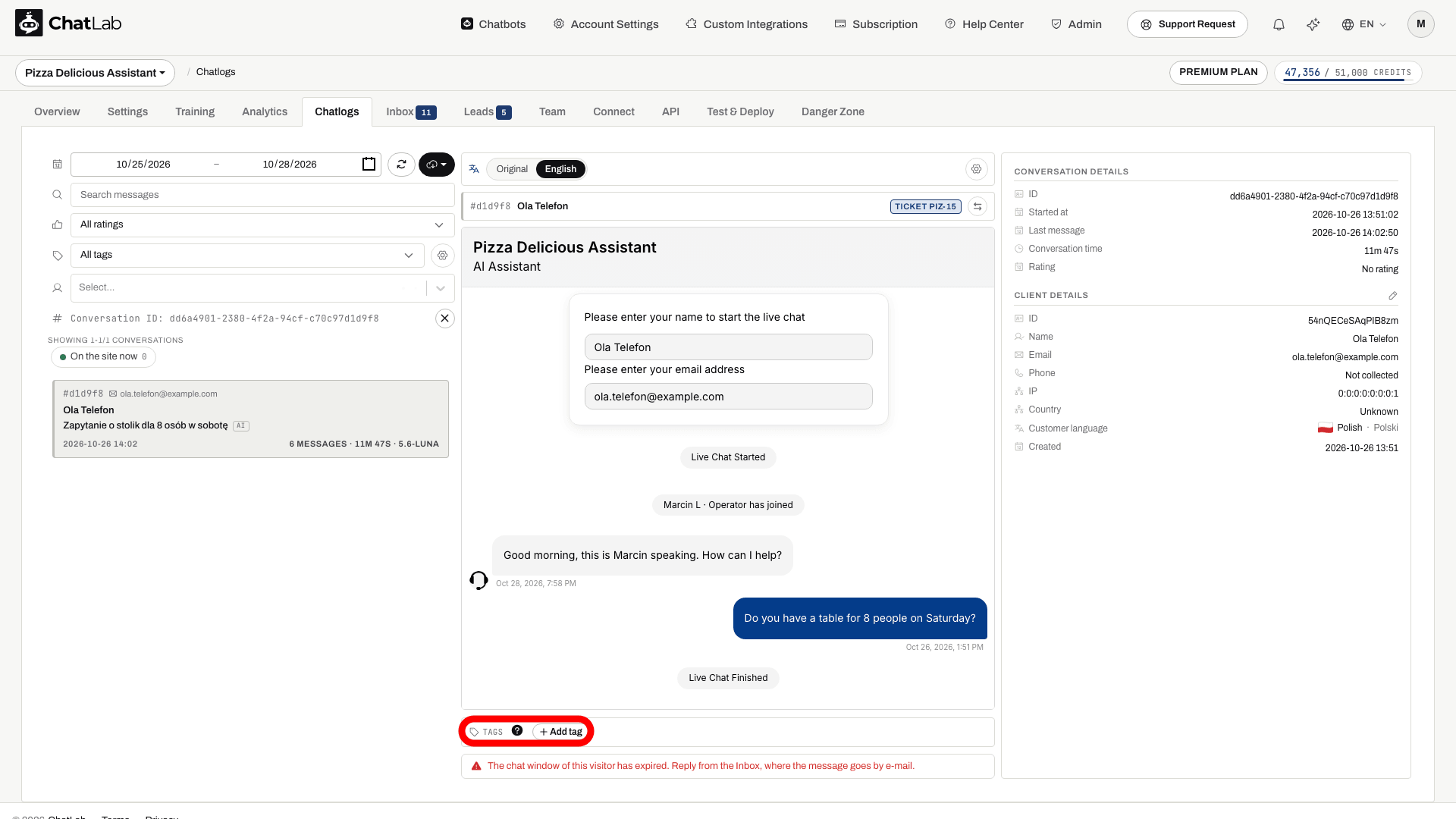
Címke hozzáadása egy beszélgetéshez
- Kattintson a beszélgetés alatt található + Add tag gombra.
- Kezdjen el gépelni a listában való kereséshez, majd kattintson egy címkére, vagy nyomja meg az
Enterbillentyűt az első találat kiválasztásához. - Új címke helyben történő létrehozásához írja be a nevét, majd kattintson a Create "name" (Létrehozás: "név") lehetőségre. Ez azonnal hozzáadódik az adott beszélgetéshez manuális címkeként, MI-szabály nélkül; később a címkekatalógusban automatikussá teheti.
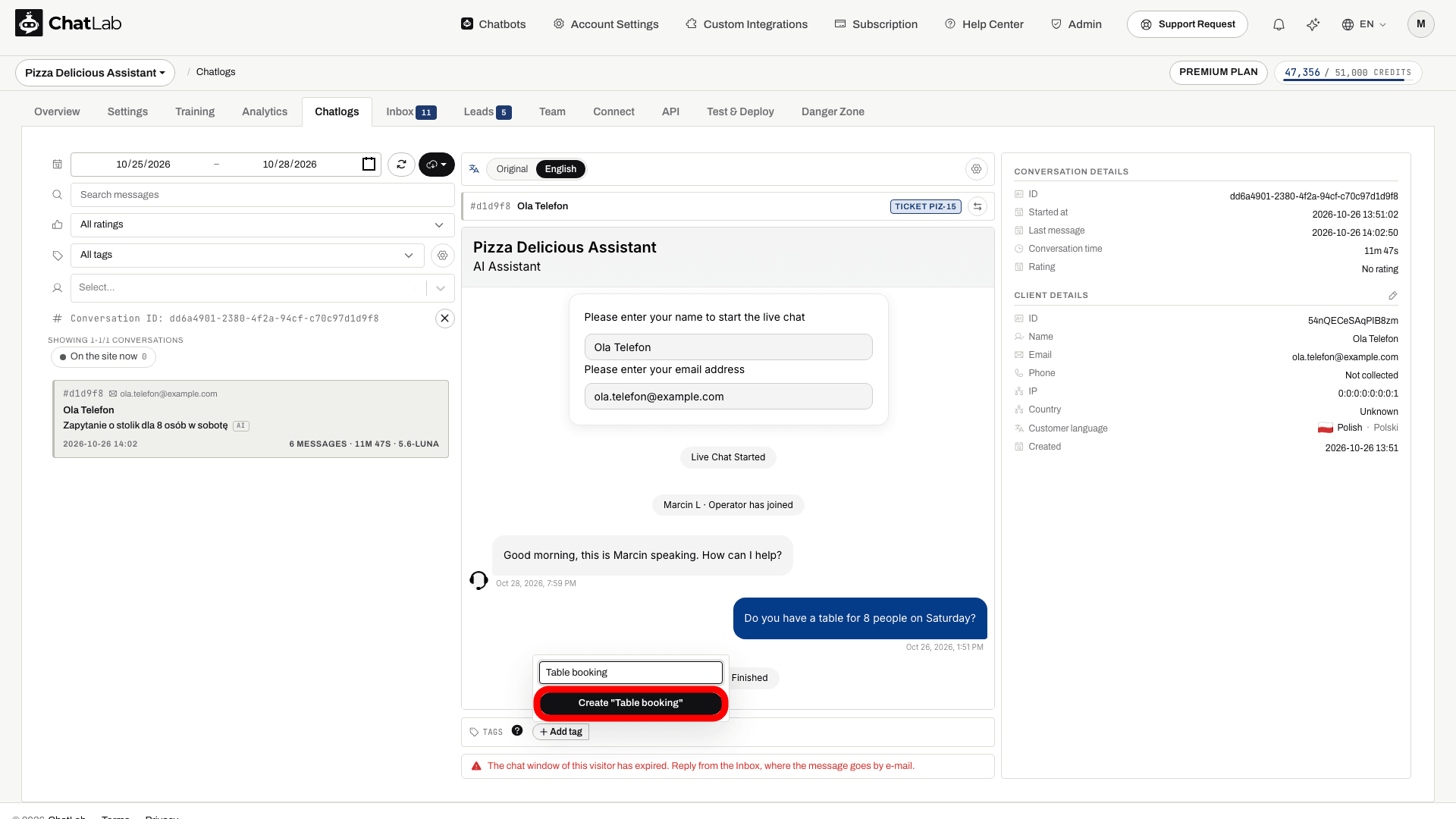
Egy címke eltávolításához kattintson a rajta lévő kis x ikonra. Ha csak egy bizonyos címkével ellátott beszélgetéseket szeretne látni, kattintson az adott címkére a listában szereplő valamelyik beszélgetésnél, vagy válassza ki a bal oldali oszlopban található címkeszűrőben.
A címkekatalógus
Kattintson a fogaskerék ikonra a címkeszűrő mellett a Chatlogs (Csevegési naplók) bal oldali oszlopában. A Conversation tags (Beszélgetéscímkék) ablak felsorolja a chatbot összes címkéjét, feltüntetve, hogy az elmúlt 7 napban hány beszélgetés kapta meg azokat.
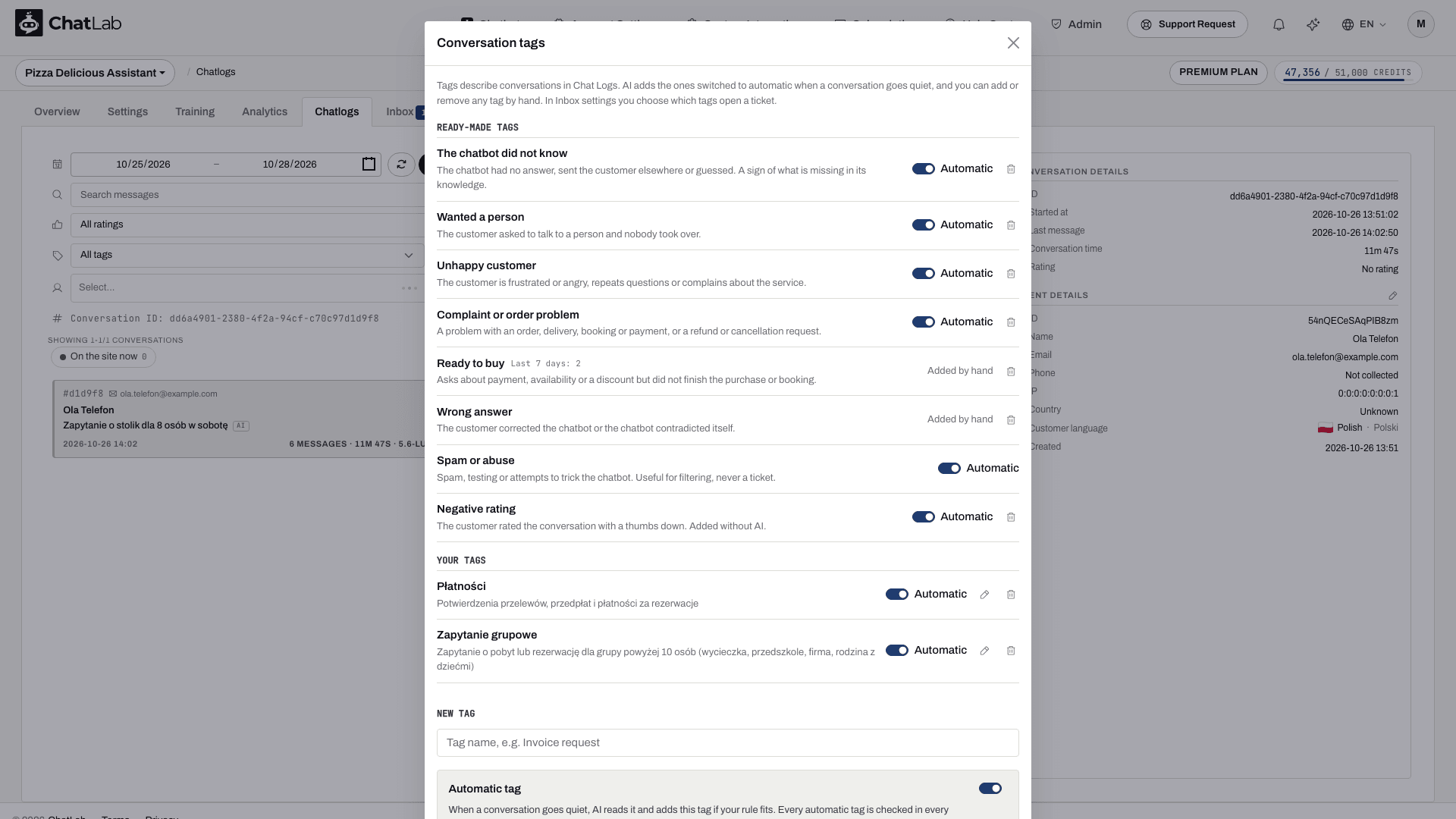
A Kész címkék minden chatbothoz elérhetők:
- A chatbot nem tudta a választ - a chatbot nem tudott válaszolni, máshová irányította az ügyfelet, vagy találgatott. Jelzi, hogy mi hiányzik a tudásbázisából.
- Munkatárssal szeretett volna beszélni - az ügyfél élő személlyel szeretett volna beszélni, de senki sem vette át a beszélgetést. Akkor is hozzáadódik mesterséges intelligencia nélkül, amikor a látogató elküldi a kapcsolatfelvételi űrlapot, és ez jegyet nyit az Inbox (Bejövő üzenetek) felületén.
- Elégedetlen ügyfél - az ügyfél frusztrált vagy dühös, ismétli a kérdéseit, vagy panaszkodik a szolgáltatásra.
- Panasz vagy rendelési probléma - probléma egy rendeléssel, szállítással, foglalással vagy fizetéssel kapcsolatban, illetve visszatérítési vagy lemondási kérelem.
- Spam vagy visszaélés - spam, tesztelés vagy a chatbot megvezetésére irányuló kísérletek. Szűrésre hasznos, soha nem hoz létre jegyet.
- Negatív értékelés - az ügyfél lefelé mutató hüvelykujjal értékelte a beszélgetést. Mesterséges intelligencia nélkül adódik hozzá, és automatikusan törlődik, ha az ügyfél felfelé mutató hüvelykre módosítja az értékelést.
- Sikeresen kezelve - a mesterséges intelligencia úgy ítéli meg, hogy a kérést sikerült megoldani. Soha nem adódik hozzá a következő címkékkel együtt: A chatbot nem tudta a választ, Munkatárssal szeretett volna beszélni, Elégedetlen ügyfél vagy Panasz vagy rendelési probléma, és olyan beszélgetéshez sem, amelyben a látogató elküldte a kapcsolatfelvételi űrlapot.
A címke melletti Automatic (Automatikus) kapcsoló határozza meg, hogy a mesterséges intelligencia magától hozzáadja-e; kikapcsolt állapotban a címke csak manuálisan adható hozzá. A kuka ikon eltávolítja a kész címkét ebből a chatbotból: eltűnik az összes listából és azokból a beszélgetésekből is, amelyek megkapták. A Spam vagy visszaélés címke nem távolítható el, mert az Inbox ezt használja a spamek lezárására. A lista alatti Bring back removed ready-made tags (Eltávolított kész címkék visszaállítása) hivatkozás visszaállítja őket.
Ha egy beszélgetés a felcímkézés után is folytatódik, a mesterséges intelligencia újra ellenőrzi, amint elcsendesedik. A már nem illeszkedő automatikus címkék ilyenkor törlődnek, a nyitott jegy címkéi közül is. A manuálisan hozzáadott címkék megmaradnak, és az Ön által manuálisan eltávolított címkét a mesterséges intelligencia nem adja hozzá újra.
A Saját címkék az Ön által létrehozott címkék. A ceruza ikonnal módosítható a név, az Automatic tag (Automatikus címke) kapcsoló és a szabály; a kuka ikon törli a címkét, és minden beszélgetésből eltávolítja.
Saját címke létrehozása
- A katalógusban írjon be egy nevet a New tag (Új címke) mezőbe, például: Számlakérés.
- Hagyja bekapcsolva az Automatic tag kapcsolót, ha azt szeretné, hogy az MI adja hozzá, és a When should AI add it? (Mikor adja hozzá az MI?) mezőben írja le, mikor érvényes, például: az ügyfél áfás számlát kér. A szabály legyen rövid és konkrét: legfeljebb 200 karakter lehet, és az MI minden beszélgetésnél ellenőrzi az összes automatikus címkét.
- Kapcsolja ki az Automatic tag opciót, ha olyan címkét szeretne, amelyet csak kézzel kíván hozzáadni.
- Kattintson az Add tag (Címke hozzáadása) gombra.
Egy chatbot legfeljebb 5 saját automatikus címkével és összesen legfeljebb 30 saját címkével rendelkezhet. Ha mind az 5 automatikus hely foglalt, kapcsolja ki az egyiket, hogy egy másikat automatikussá tehessen.
Hibajegy megnyitása címkéből
Egy címke hibajeggyé alakíthat egy beszélgetést az Inbox (Beérkező levelek) felületén. Nyissa meg az Inboxot, kattintson az Inbox címsor melletti ... menüre, majd válassza az Inbox settings (Inbox beállításai) lehetőséget. A Ticket sources (Hibajegy-források) lapon görgessen le a Tickets from conversations (Hibajegyek beszélgetésekből) szakaszhoz. Kapcsolja be az Open a ticket (Hibajegy megnyitása) opciót azoknál a címkéknél, amelyek emberi közreműködést igényelnek - például Wanted a person (Munkatárssal szeretett volna beszélni) vagy Complaint or order problem (Panasz vagy rendelési probléma).
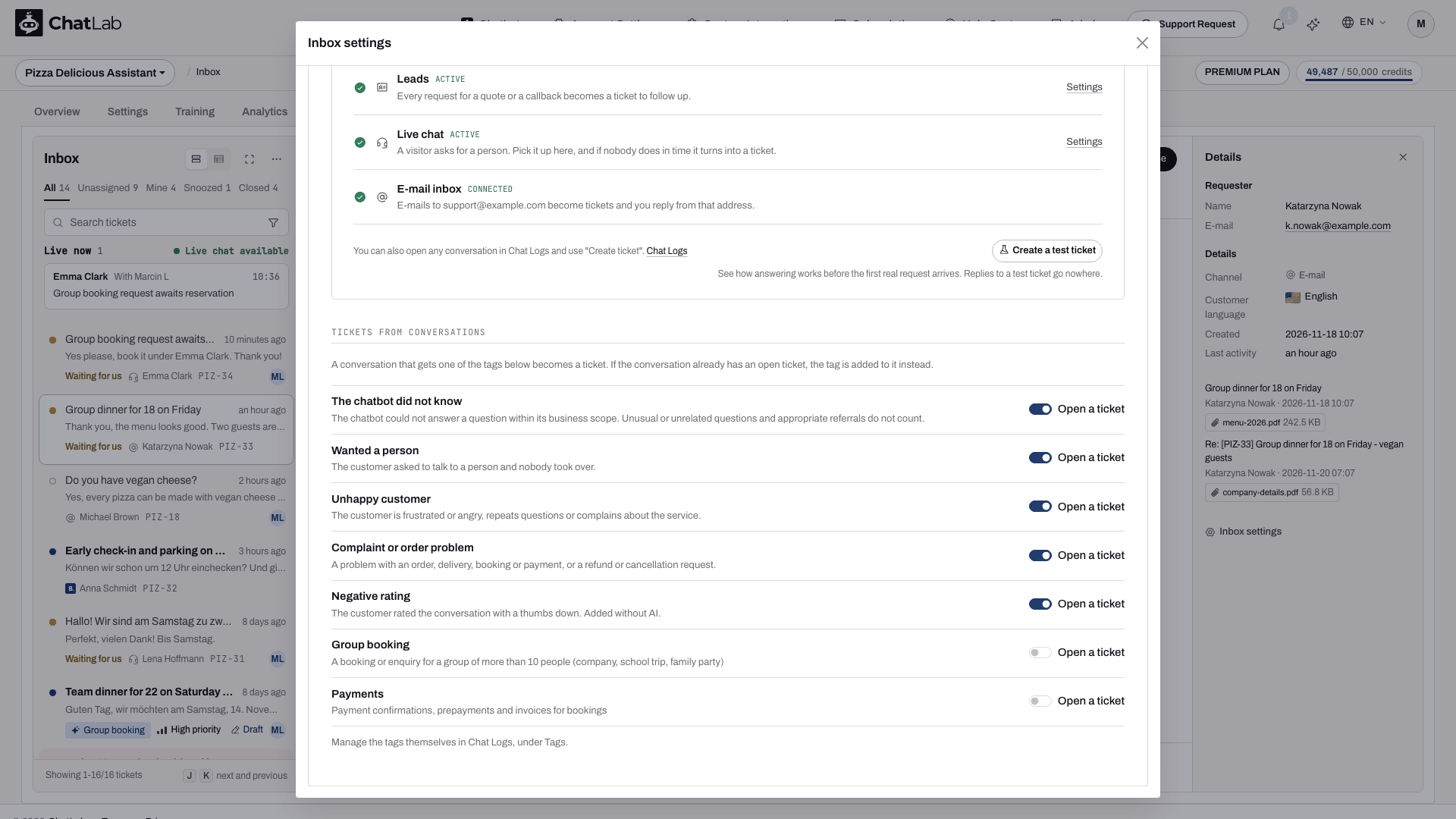
Az ilyen címkével ellátott beszélgetésből hibajegy jön létre, maga a címke pedig címkeként megjelenik a hibajegyen, így Ön azonnal látja, miért nyílt meg. Ha a beszélgetéshez már tartozik egy nyitott hibajegy, a címke ahhoz adódik hozzá ahelyett, hogy egy második hibajegy nyílna.
Két beépített címke saját szabályokat követ. Amikor az AI hozzáadja a The chatbot did not know (A chatbot nem tudta a választ) címkét, a hibajegy csak akkor nyílik meg, ha a látogató megadta az e-mail-címét vagy a telefonszámát, hogy legyen kinek válaszolni; ezek hiányában a Chatlogs felületén a címkeszűrővel találhatja meg ezeket a beszélgetéseket. A kizárólag a Negative rating (Negatív értékelés) miatt megnyitott hibajegy automatikusan lezárul, amint az ügyfél felfelé hüvelykujjra módosítja az értékelést, vagy ha az AI spamként, illetve értelmetlen szövegként azonosítja a beszélgetést.
Címkék a tesztbeszélgetéseken
Azok a beszélgetések, amelyeket Ön folytat a chatbotjával az adminisztrációs felületen - például a Test & Deploy (Tesztelés és közzététel) fülön -, Test (Teszt) jelvénnyel jelennek meg a Chatlogs felületén. A mesterséges intelligencia ugyanúgy felcímkézi őket, mint a látogatók beszélgetéseit, így ellenőrizheti, hogy a saját címkeszabályai megfelelően működnek-e. Ezek soha nem hoznak létre jegyet az Inboxban, és nem számítanak bele az Overview (Áttekintés) fül Conversations by tag (Beszélgetések címke szerint) mutatójába, a címkekatalógus 7 napos számlálóiba vagy a jelentésekbe sem.
Címkék és az Inbox feliratok
A címkék (tags) és az Inbox feliratok (labels) egyetlen közös listát alkotnak. A beszélgetéseknél címkének, a hibajegyeknél feliratnak nevezzük őket. Az Inboxban a + Add label (+ Felirat hozzáadása) gomb felkínálja az Ön saját címkéit és a kész címkéket is, és az Inbox settings > Labels (Inbox-beállítások > Feliratok) menüpontban létrehozott feliratok is megjelennek itt. Lásd: Inbox.
Kapcsolódó cikkek
- Chatlogs - ahol a beszélgetések és címkéik találhatók
- Inbox - hibajegyek, feliratok és Inbox-beállítások
- Mi az az üzenetkredit - mely MI-funkciók használnak krediteket