Ha több ügyfélszolgálati munkatárssal dolgozik, akiknek élő csevegési kéréseket kell kezelniük, meg kell osztania a chatbotot az egyes operátorokkal, és be kell állítania az értesítési beállításokat, hogy a megfelelő személyek kapjanak értesítést. Ez a cikk a teljes beállítási folyamatot ismerteti.
Áttekintés
A több operátort kezelő munkafolyamat három részből áll:
- Hívjon meg minden operátort az Operator (Operátor) hozzáférési szinttel
- Minden operátor beállítja a saját profilját (nevét és avatárját) az Account Settings (Fiókbeállítások) menüpontban
- Konfigurálja az értesítési beállításokat, hogy minden operátor csak azokról a chatbotokról kapjon figyelmeztetéseket, amelyeket kezel
1. lépés: A chatbot megosztása az operátorokkal
Válassza ki a chatbotját, majd kattintson a Team (Csapat) fülre. Kattintson az Invite Team Member (Csapattag meghívása) lehetőségre a meghívási ablak megnyitásához. Ha egy operátornak egyszerre több chatbotot szeretne átadni, használja helyette az Account Settings > Team (Fiókbeállítások > Csapat) menüpontot, lásd: Adminisztrátorok meghívása.
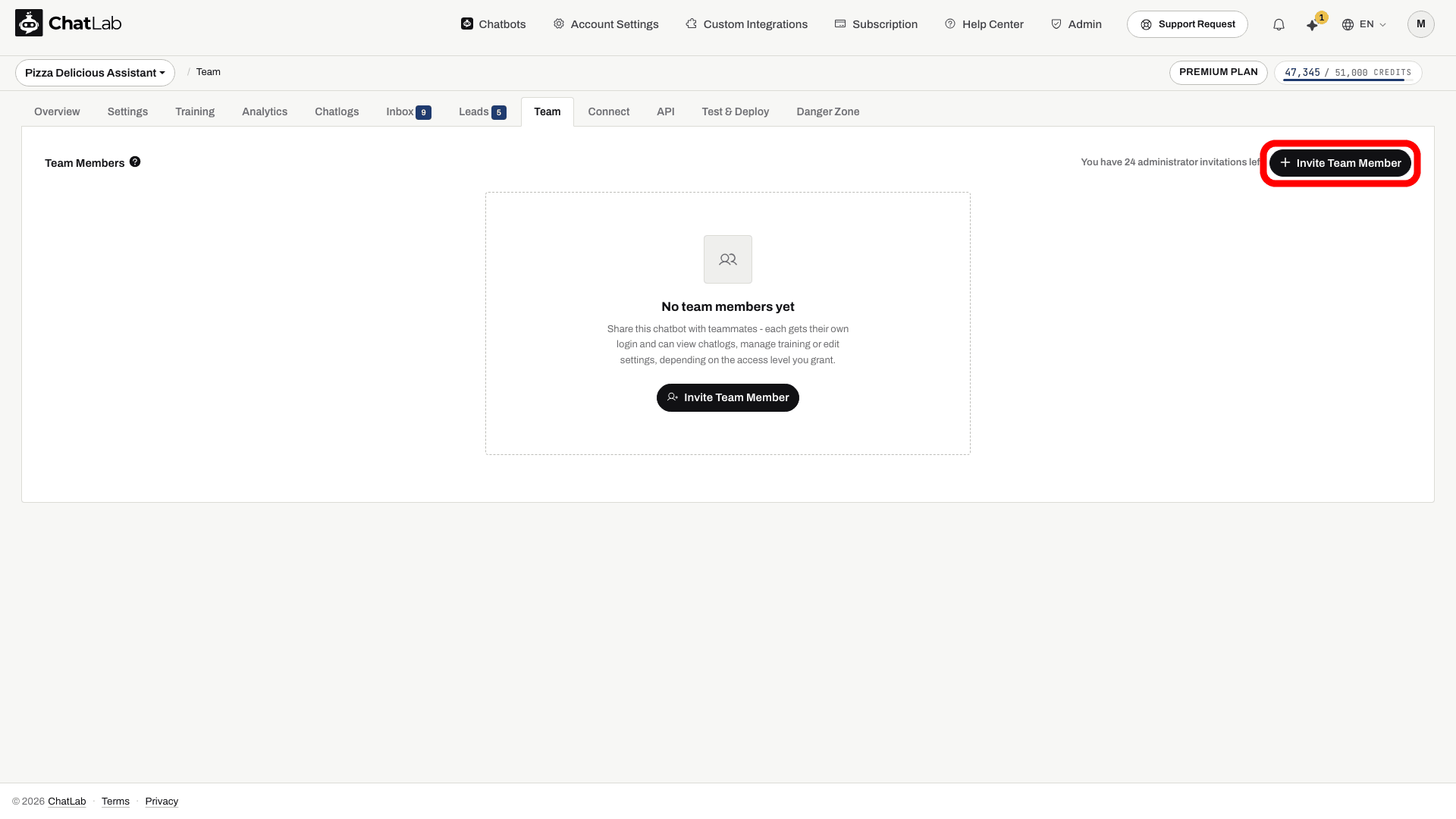
Ha az Ön csomagja nem tartalmaz további adminisztrátorokat, a Team fül a gomb helyett egy csomagváltási felhívást jelenít meg a megfelelő csomaggal. Lásd: Adminisztrátorok meghívása.
Adja meg az operátor e-mail-címét, válassza ki az Operator lehetőséget az Access level (Hozzáférési szint) alatt, majd kattintson az Invite (Meghívás) gombra.
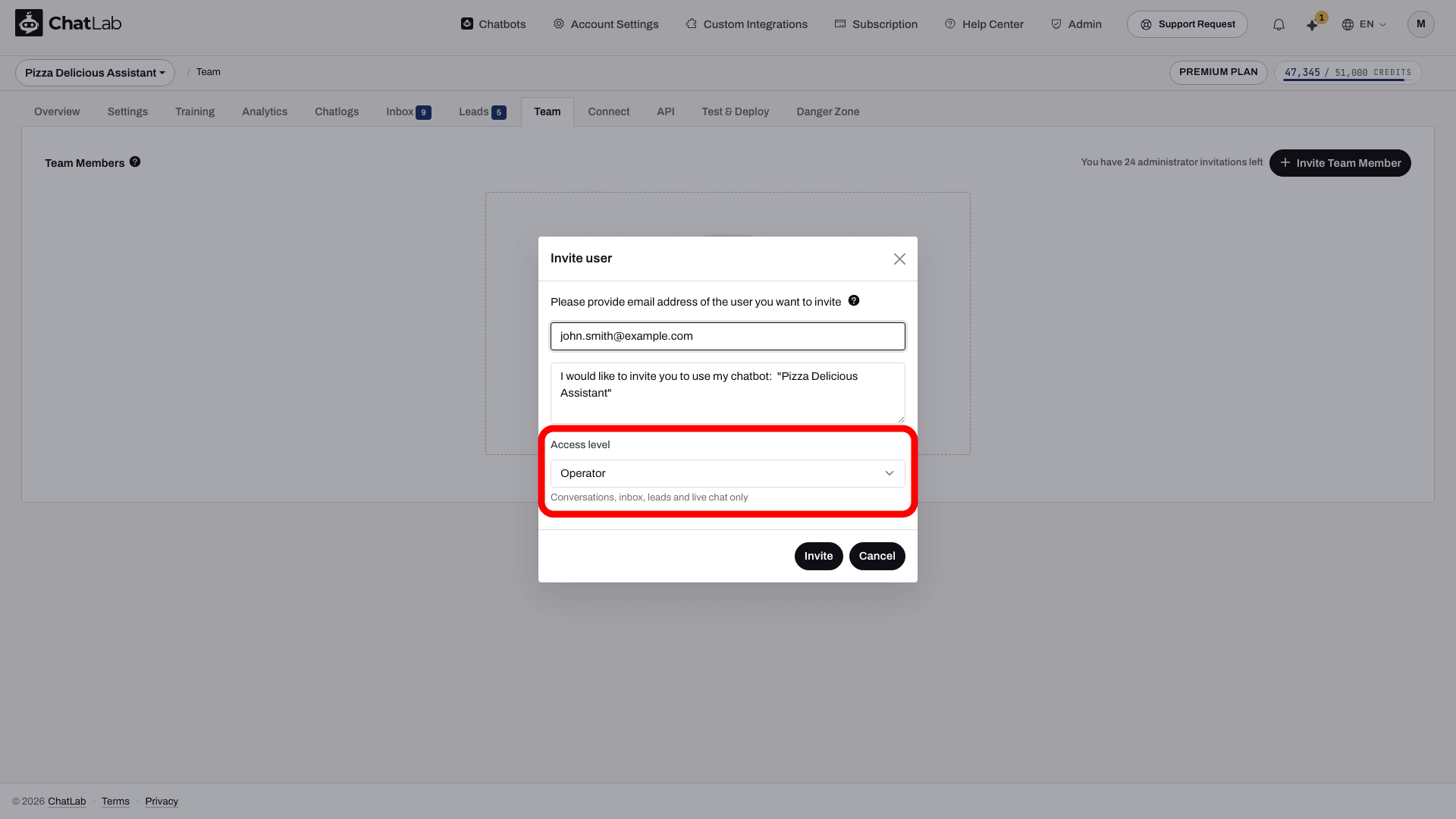
- Operator - kizárólag beszélgetések, Inbox, leadek és élő chat. Ez a szint azoknak szól, akik csak az ügyfeleknek válaszolnak: látják az Inboxot és a chatnaplókat, valamint átvehetik az élő chateket, de nem módosíthatják a beállításokat, a betanítást vagy az integrációkat
- Limited - minden a beállítások, az integrációk és a veszélyes zóna kivételével, azok számára, akik a betanításon is dolgoznak
- Full - minden a számlázás kivételével, azok számára, akik a chatbotot is konfigurálják
A meghívott felhasználónak rendelkeznie kell ChatLab-fiókkal. Ha még nincs fiókja, ingyenesen regisztrálhat. Miután elfogadta a meghívást, automatikusan megkapja az élő chat értesítéseit a megosztott chatbotra vonatkozóan.
Ismételje meg ezt a lépést minden hozzáadni kívánt operátor esetében.
2. lépés: Az operátori profil beállítása
Minden operátornak érdemes beállítania a megjelenített nevét és avatarját, hogy a látogatók tudják, kivel beszélgetnek. Ezt minden operátor egyénileg végzi el a saját fiókjában.
Lépjen a Fiókbeállítások (Account Settings) > Operátori profil (Operator Profile) menüpontra. Adjon meg egy nevet vagy becenevet a Saját név vagy becenév (Your Name or Nick) mezőben, és szükség esetén töltsön fel egy egyéni avatart.
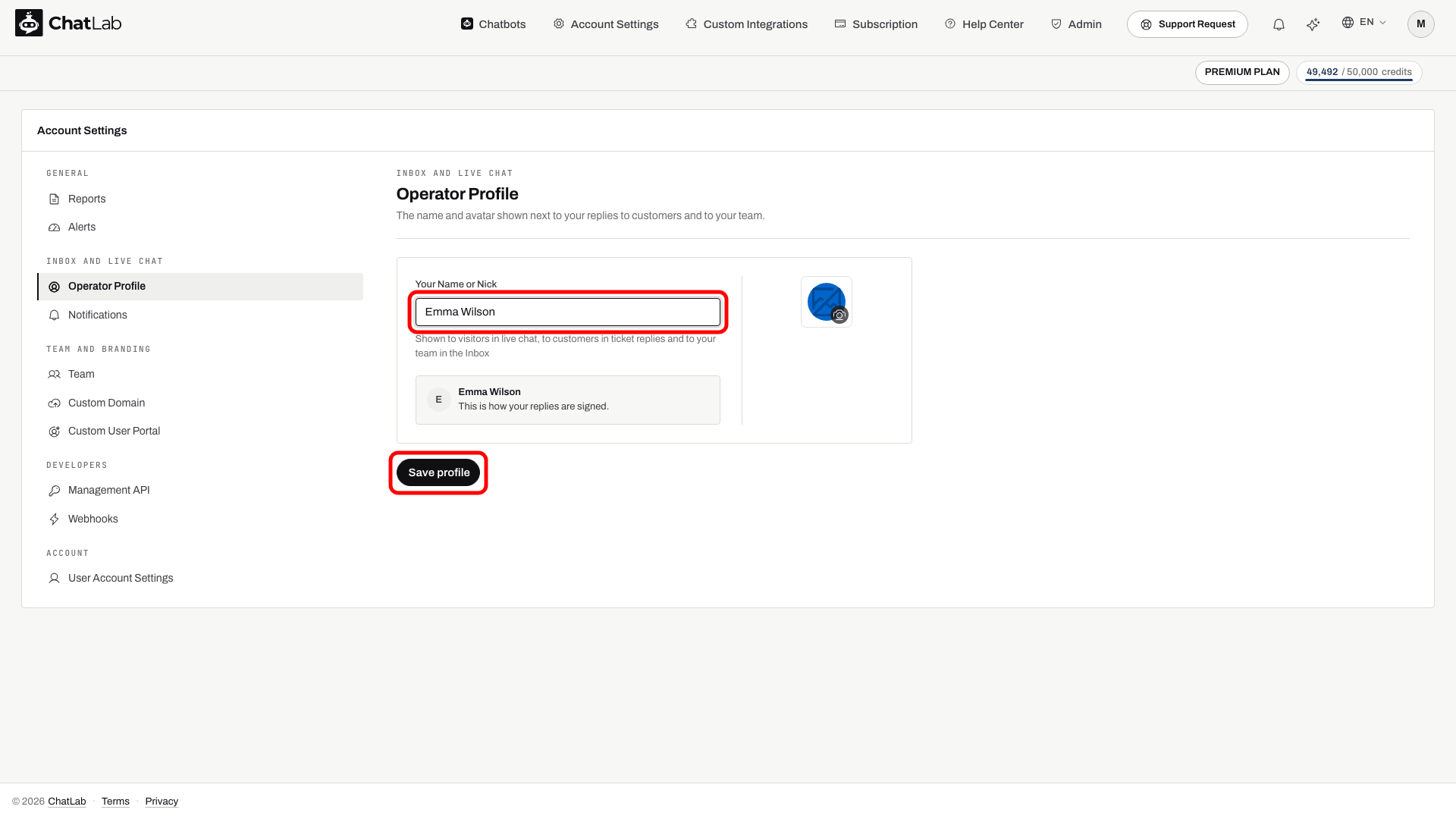
Kattintson a Profil mentése (Save profile) lehetőségre. Az operátor neve minden üzenete felett megjelenik a chat widgetben, így a látogatók könnyen megkülönböztethetik, ki ír, amikor több operátor vesz részt egy beszélgetésben. A csapat a Bejövő üzenetekben (Inbox) a válaszok és feljegyzések mellett, valamint a csevegési előzményekben (chatlogs) is látja ezt.
Ha egy operátor nem állít be egyéni nevet, a rendszer helyette az e-mail-címének első részét jeleníti meg; avatar hiányában egy alapértelmezett fejhallgató ikon jelenik meg.
3. lépés: Értesítési beállítások konfigurálása
Alapértelmezés szerint minden olyan felhasználó, aki hozzáféréssel rendelkezik egy chatbot kapcsán (akár tulajdonosként, akár megosztott csapattagként), megkapja az adott chatbothoz tartozó Live Chat értesítéseket. Ezt chatbotonként testreszabhatja.
Lépjen az Account Settings > Notifications (Fiókbeállítások > Értesítések) menüponthoz. Az Individual Chatbot Notifications (Egyéni chatbot-értesítések) részben használja az egyes chatbotok melletti kapcsolót az értesítések be- vagy kikapcsolásához. Ez a beállítás a Live Chat beszélgetésekre és az Inbox jegyekre egyaránt érvényes. A módosítások után kattintson a Save notification preferences (Értesítési beállítások mentése) gombra.
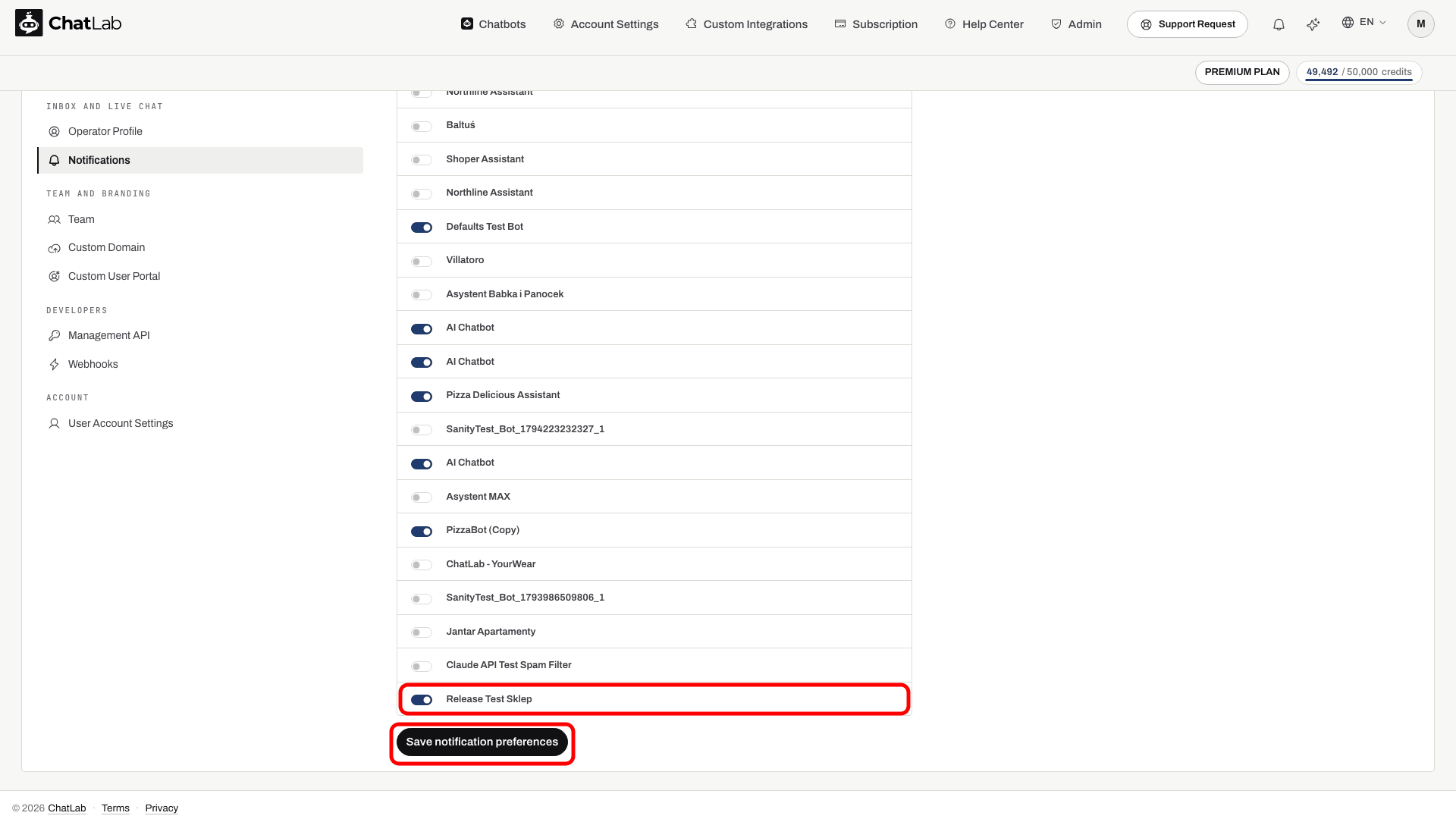
Ez lehetővé teszi, hogy:
- Konkrét chatbotokat delegáljon adott operátorokhoz úgy, hogy kikapcsolja a saját értesítéseit, és engedélyezve hagyja azokat a kijelölt ügynökök számára
- Megossza a felelősségi köröket a csapatán belül, így minden operátor csak azokat a chatbotokat felügyeli, amelyekért felelős
- Engedélyezve hagyja az értesítéseket az összes chatbothoz, ha bármelyik operátornak válaszolnia kell minden beérkező Live Chat megkeresésre
Minden operátor függetlenül kezeli a saját értesítési beállításait, így az egyik csapattag által végrehajtott módosítások nincsenek hatással a többiekre.
Az értesítések csupán azt határozzák meg, hogy ki kap riasztást, nem azt, hogy ki válaszol. Ha látni szeretné, ki vállalt el egy Live Chat beszélgetést, tekintse meg az Inbox Live now (Most élő) szekcióját: amint egy operátor átvesz egy csevegést, a kártyáján megjelenik a With (Kezeli:) felirat a nevével együtt.
Böngészőértesítések
A valós idejű, hangjelzéssel kísért asztali riasztásokhoz minden operátornak az Enable browser notifications (Böngészőértesítések engedélyezése) lehetőségre is rá kell kattintania ugyanezen az oldalon. Engedélyezze a jogosultságot a böngészőben, és ellenőrizze az eszköz értesítési beállításait. A bezárt alkalmazás melletti riasztásokhoz konfigurálja a Push értesítéseket is az eszközön.
Ellenőrizze az elérhetőséget és tesztelje a működést
Először kapcsolja be a Live Chat funkciót a botnál, és állítsa be az időbeosztását. Ha a Hide live chat when no operator is available (Élő chat elrejtése, ha nincs elérhető operátor) lehetőség be van kapcsolva, az operátoroknak bekapcsolva kell tartaniuk az értesítéseket az adott botnál, és elérhetőnek kell lenniük a kiválasztott jelenléti mód szerint: nyitott alkalmazáslapon, vagy nyitott lapon, illetve regisztrált push-eszközön keresztül. A bot értesítéseinek kikapcsolása egyúttal eltávolítja Önt az elérhetőség ellenőrzéséből is.
Tesztelje a működést egy látogatói böngészővel és egy operátori fiókkal: kérjen élő chatet, nyissa meg az értesítést, vegye át a beszélgetést az Inbox Live now (Élőben) szakaszában, küldjön egy választ, és ellenőrizze, hogy az megérkezik-e a látogatóhoz az operátor nevével felette. Kattintson az End live chat (Élő chat befejezése) gombra, és ellenőrizze, hogy a bot újra tud-e válaszolni. Az értesítési beállítások nem biztosítanak kizárólagos tulajdonjogot egy adott beszélgetéshez.
Kapcsolódó cikkek
- Live Chat - az élő csevegés engedélyezése, az ütemezés konfigurálása és az üzenetek testreszabása
- Bejövő Live Chat beszélgetések kezelése - hogyan válaszoljon az élő csevegésekre az Inbox és a Chatlogs felületéről
- Inbox - a jegykezelési várólista, amelyben az operátorok dolgoznak
- Rendszergazdák meghívása - részletes útmutató a chatbot-hozzáférés csapattagokkal való megosztásához