Ossza meg a chatbot adminisztrációját csapattagjaival, hogy közösen kezelhessék a mesterséges intelligencián alapuló asszisztensüket. A csapattagok segíthetnek a beszélgetések nyomon követésében, válaszolhatnak az ügyfeleknek a beérkező üzeneteknél (Inbox) és az élő chatben, tanítási adatokat adhatnak hozzá, valamint javíthatják a válaszokat.
Két helyen hívhat meg felhasználókat:
- A chatbot Team (Csapat) lapján - hozzáférés ahhoz az egy chatbothoz. Lásd: Sending an invitation.
- Account Settings > Team (Fiókbeállítások > Csapat) - hozzáférés az összes chatbothoz vagy a kiválasztottakhoz egyetlen meghívással. Lásd: Invite to the whole account.
Mielőtt elkezdené
A csapattagjainak ChatLab-fiókkal kell rendelkezniük a megosztott chatbotok eléréséhez. Ingyenes fiókot az app.chatlab.com oldalon regisztrálhatnak.
Az adminisztrátorok meghívása prémium funkcióként érhető el: mindegyik csomag tartalmaz egy adott számú adminisztrátori helyet, és a Team (Csapat) oldalak mutatják, hány meghívása maradt még.
Ha az Ön csomagja nem tartalmaz adminisztrátori helyeket
További adminisztrátorok nélküli csomag esetén a chatbot Team lapja és az Account Settings > Team (Fiókbeállítások > Csapat) felület a meghívó gomb helyett egy csomagváltási felhívást jelenít meg: bemutatja, mit nyújt Önnek a csapat funkció (külön bejelentkezés minden csapattársnak, hozzáférés a csevegési naplókhoz és az Inbox felülethez, betanítás és beállítások a hozzáférési szintek szerint), melyik csomag tartalmaz adminisztrátorokat, valamint egy gombot a kipróbáláshoz vagy a magasabb csomagra váltáshoz.
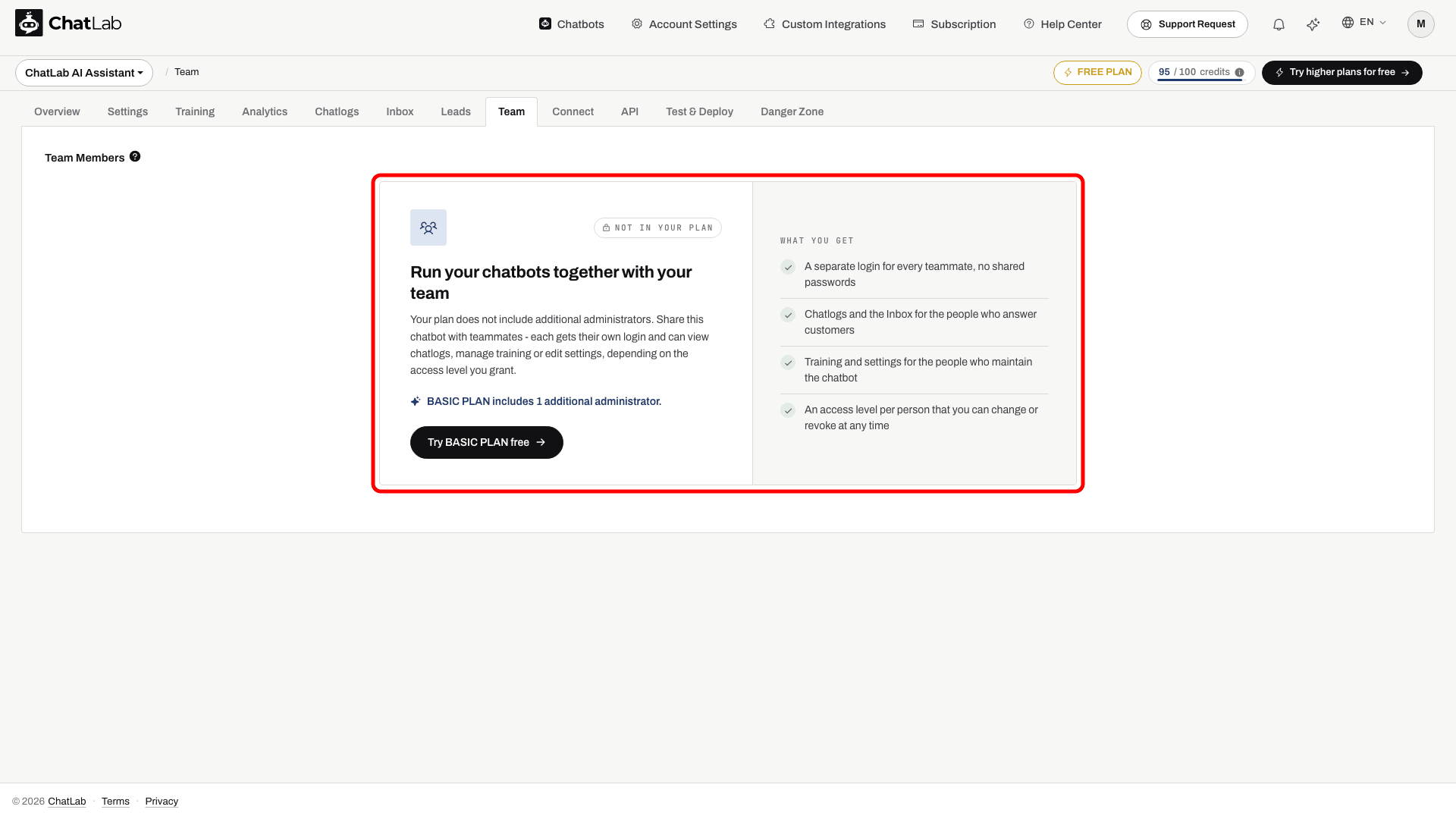
Ha a csomagja tartalmaz helyeket, de mindegyik foglalt, a meghívó gomb inaktív marad a No free administrator seats (Nincs szabad adminisztrátori hely) megjegyzéssel, a lista feletti sáv pedig mutatja, melyik csomag vagy kiegészítő biztosít több helyet. Távolítson el egy csapattagot egy hely felszabadításához, vagy vásároljon további helyeket új felhasználó meghívásához.
Meghívó küldése
1. lépés: Nyissa meg a Team lapot
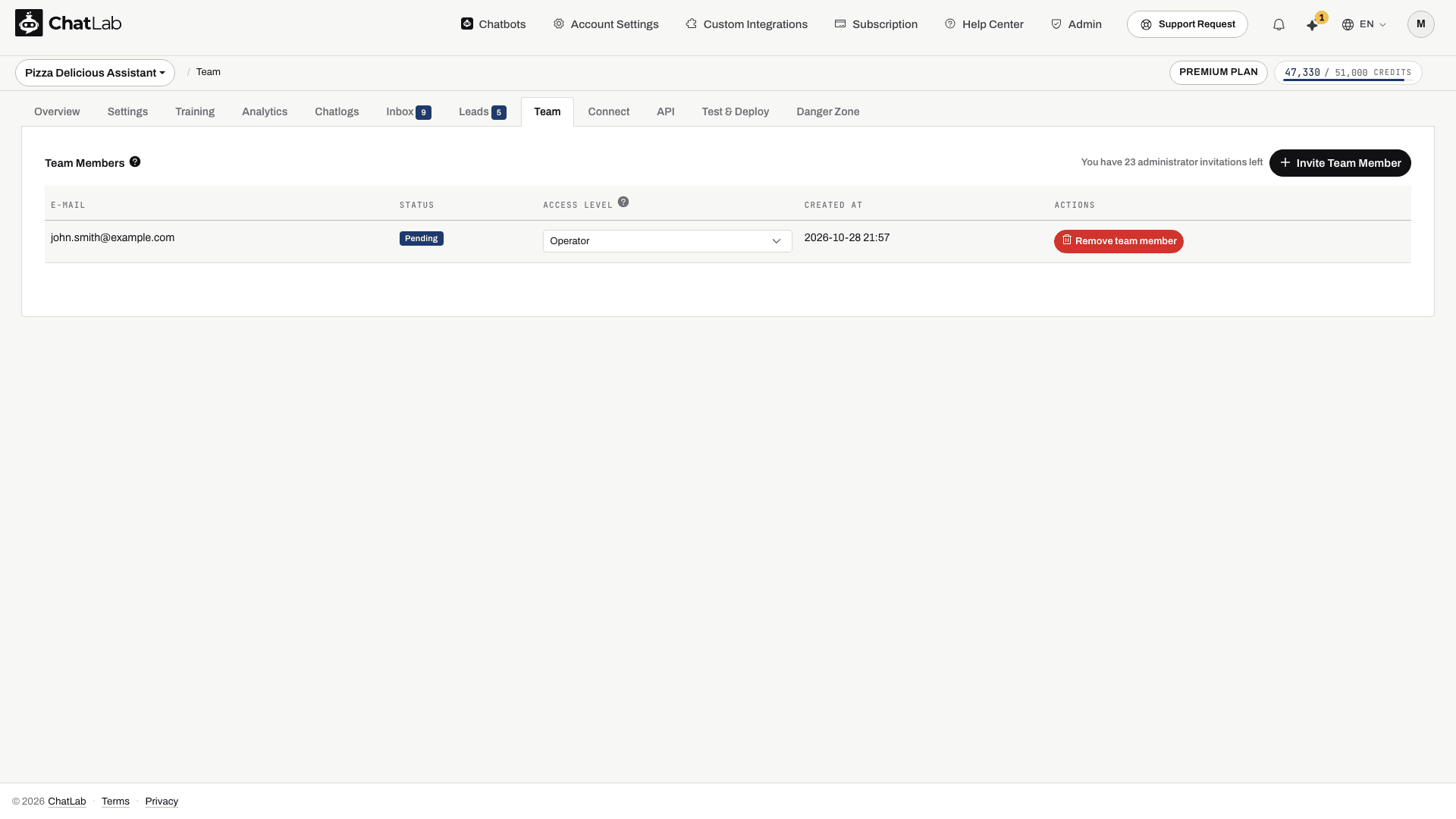
Válassza ki a chatbotját a fő vezérlőpulton, majd kattintson a navigációban a Team (Csapat) fülre.
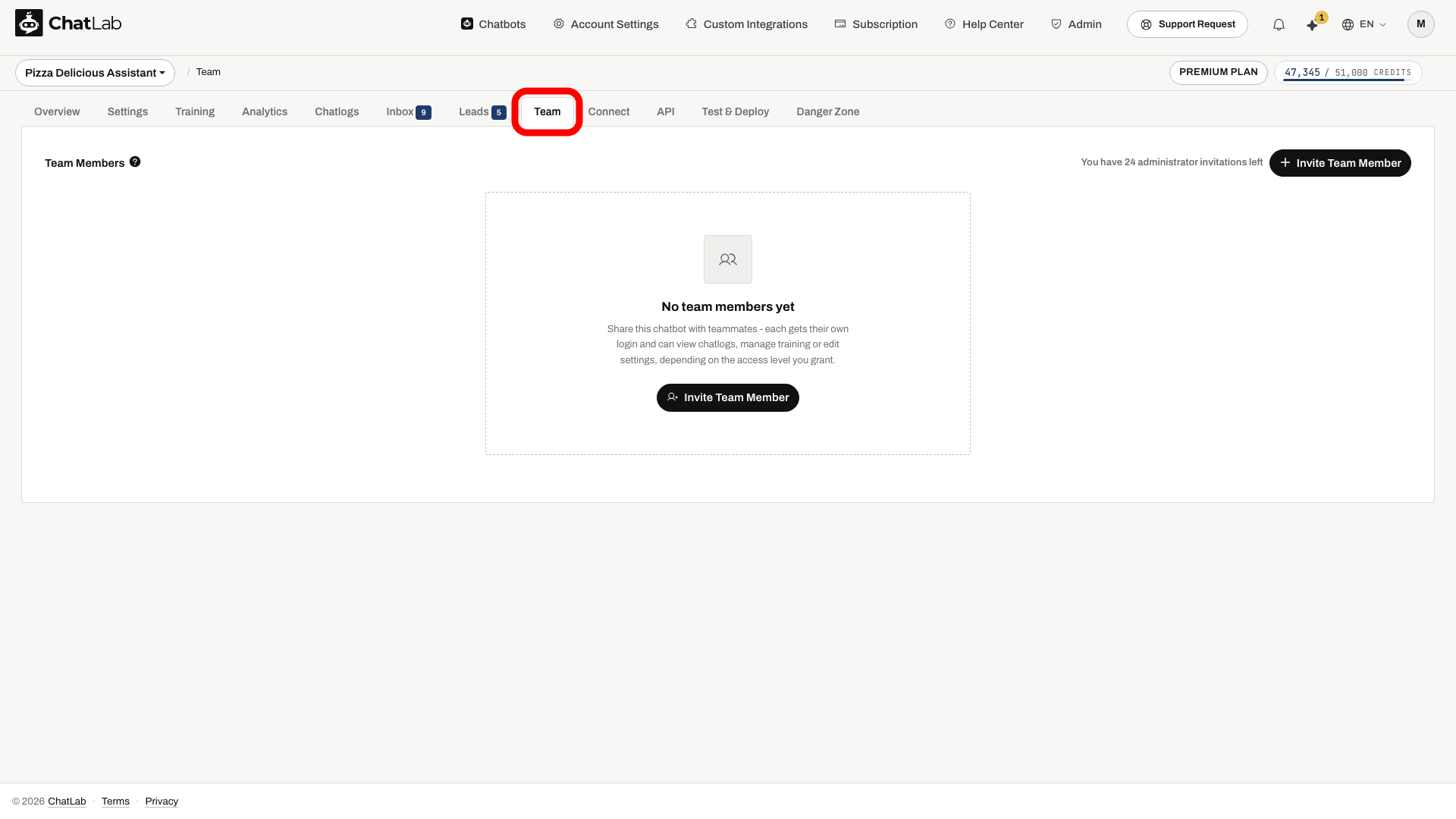
2. lépés: Kattintson az Invite Team Member gombra
Kattintson az Invite Team Member (Csapattag meghívása) gombra a meghívási felugró ablak megnyitásához.
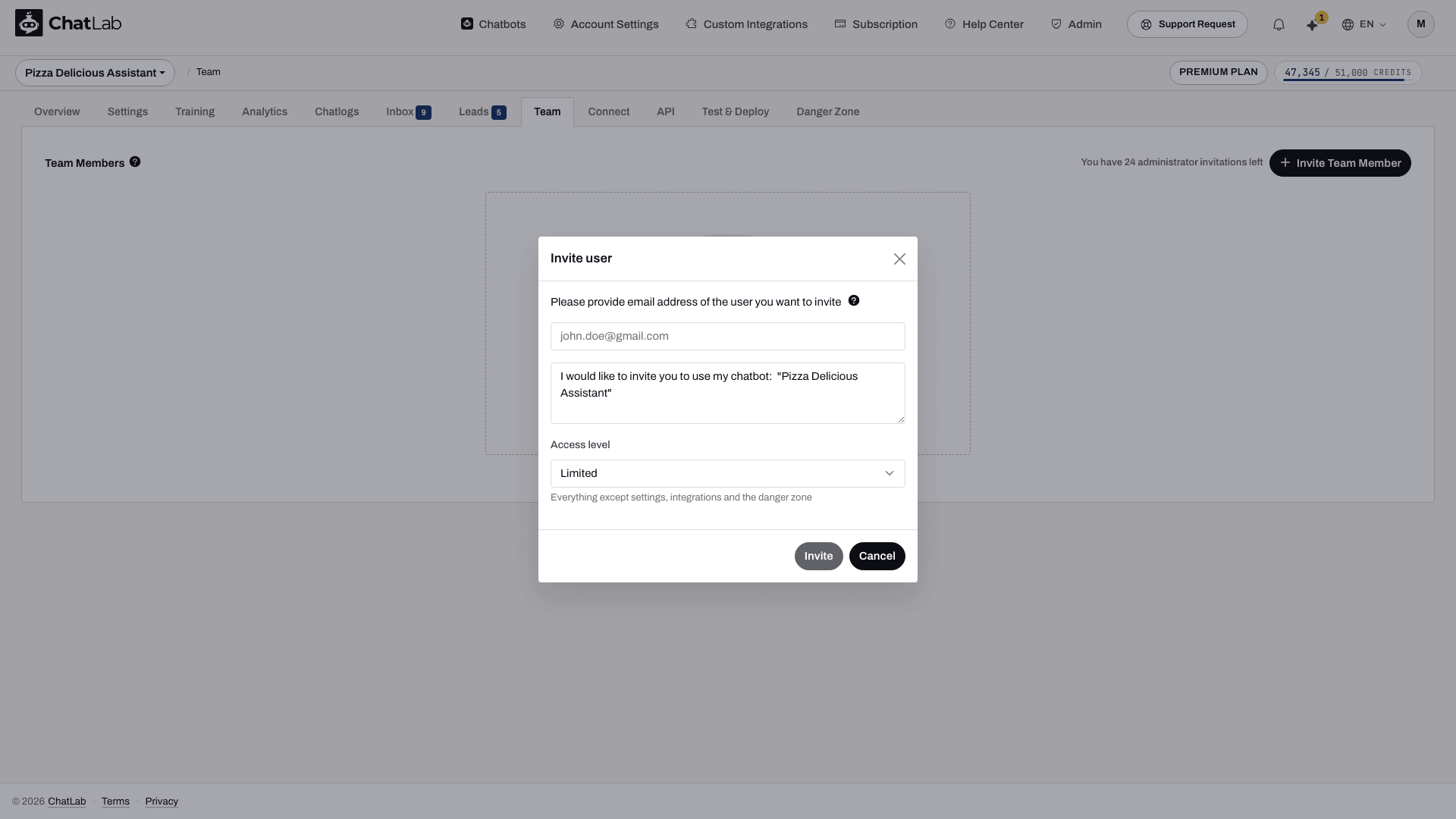
3. lépés: Adja meg az adatokat és küldje el
- Adja meg a csapattag e-mail-címét
- Válassza ki a hozzáférési szintet (Full, Limited vagy Operator, lásd: Access levels explained). A lista alatt egy rövid sor ismerteti a kiválasztott szintet
- Kattintson az Invite (Meghívás) gombra
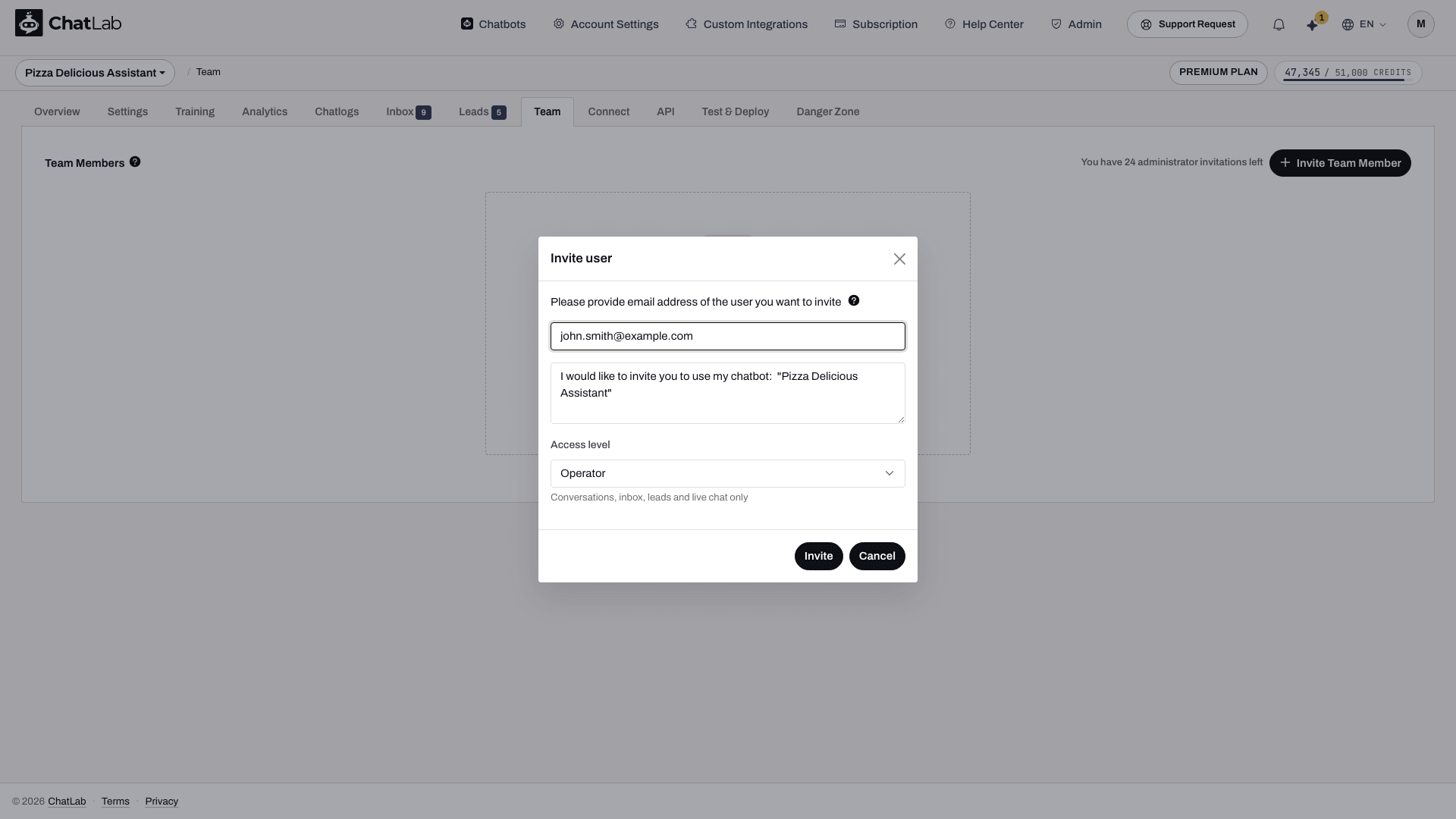
4. lépés: Függőben lévő meghívások követése
Az elküldést követően a meghívás a Team lapon jelenik meg PENDING (Függőben) státusszal. A meghívás mindaddig függőben marad, amíg a csapattag el nem fogadja.
Meghívás a teljes fiókhoz
Ha egy csapattagnak több chatboton is dolgoznia kell - például egy ügyfélszolgálatosnak, aki az összes chatbotja ügyfeleinek válaszol -, hívja meg őt egyszer a teljes fiókhoz, ahelyett hogy minden egyes chatbotnál külön meghívná.
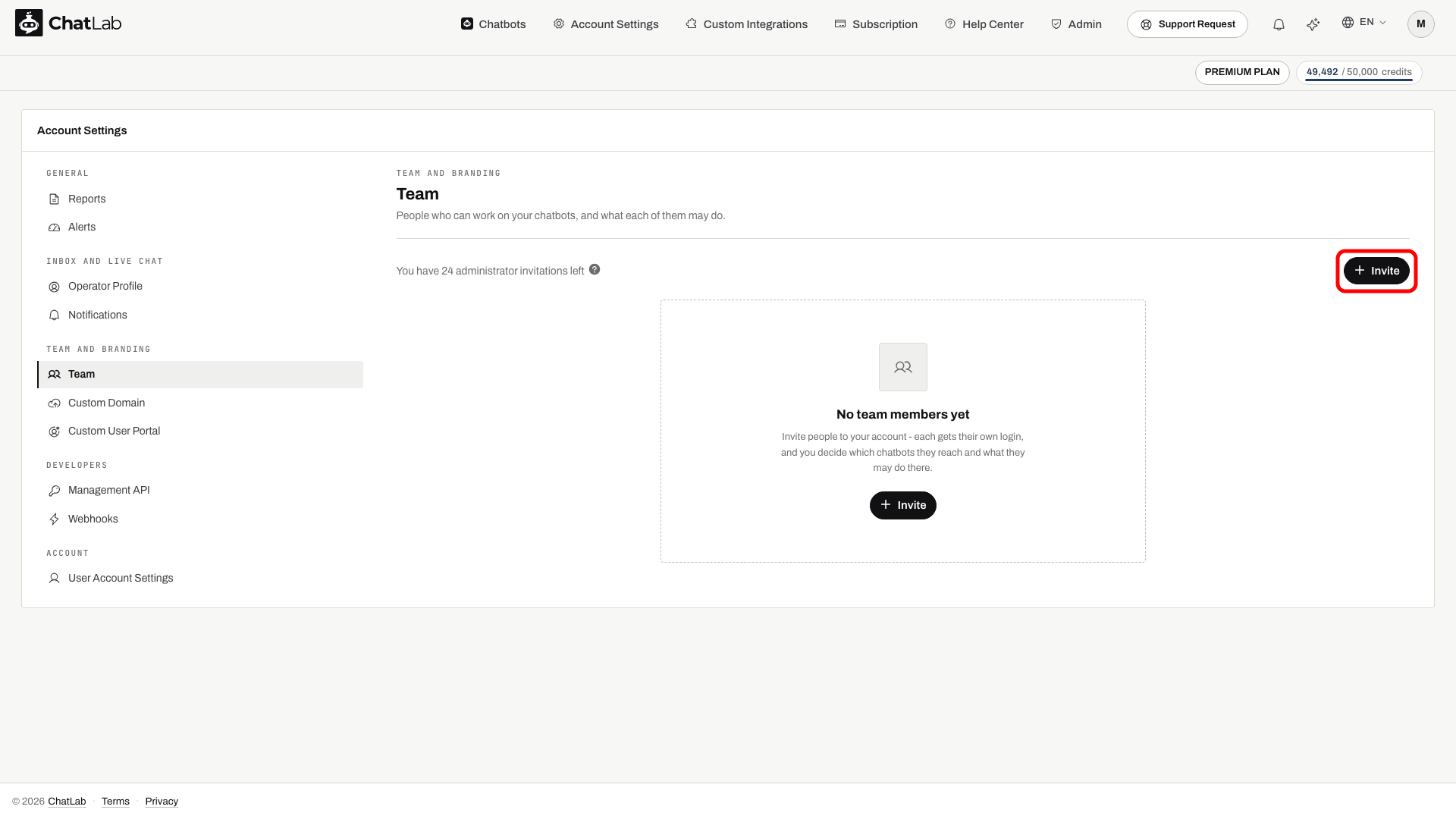
- Lépjen az Account Settings > Team (Fiókbeállítások > Csapat) menüpontra (a Team and branding [Csapat és arculat] csoportban).
- Kattintson az Invite (Meghívás) gombra.
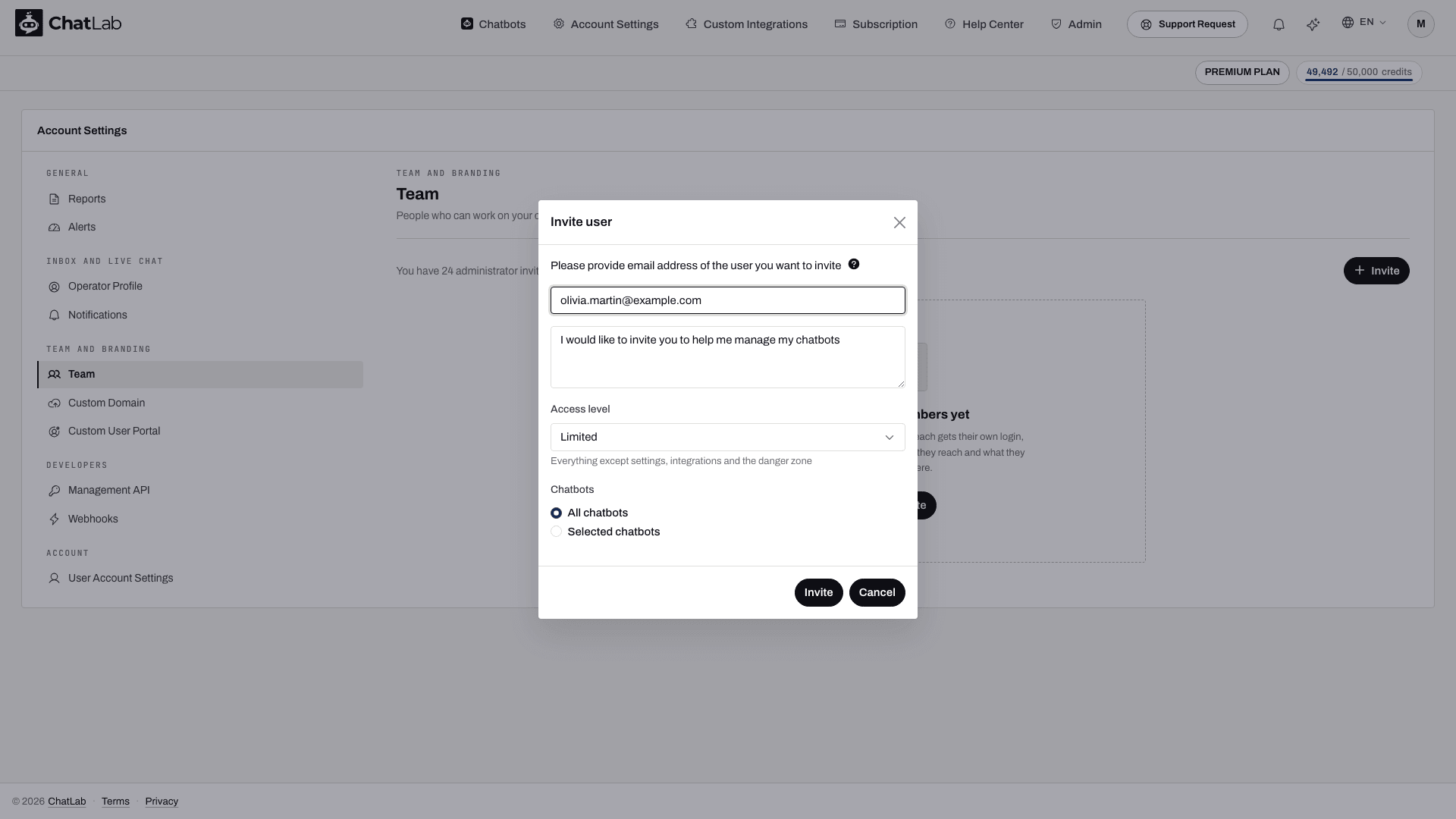
- Adja meg a csapattag e-mail-címét, és válassza ki az Access level (Hozzáférési szint) értéket.
- A Chatbots (Chatbotok) alatt válassza az All chatbots (Összes chatbot) vagy a Selected chatbots (Kijelölt chatbotok) lehetőséget, és jelölje be azokat a chatbotokat, amelyeket elérhet. Az All chatbots a később létrehozott chatbotokra is érvényes.
- Kattintson az Invite (Meghívás) gombra.
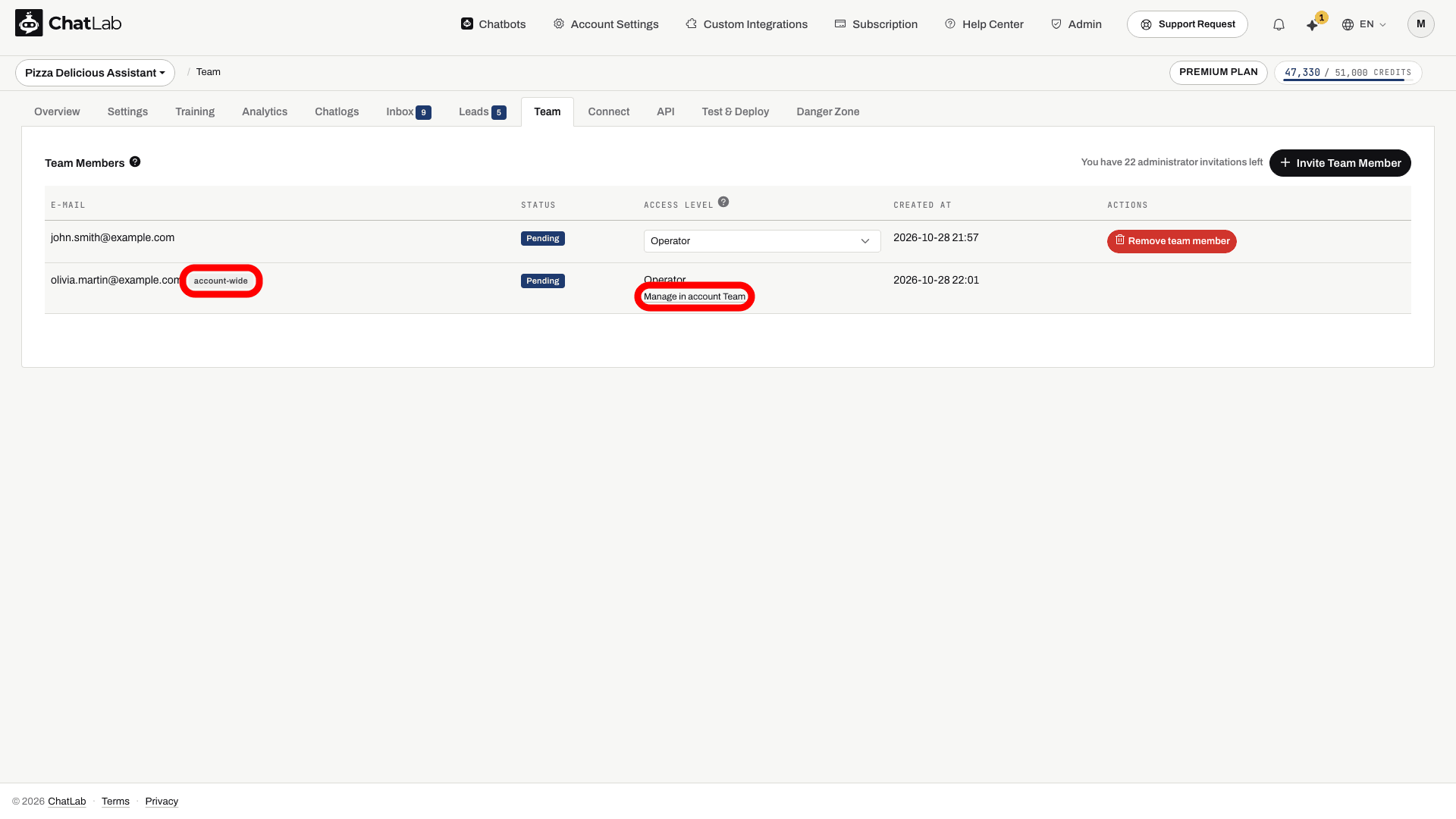
A Team oldal felsorol minden meghívott személyt a hozzáférési szintjükkel, az általuk elérhető chatbotokkal és a meghívás állapotával együtt. Kattintson az Edit (Szerkesztés) gombra a Chatbots oszlopban annak módosításához, hogy a tag mely chatbotokat érheti el, módosítsa a hozzáférési szintet a listából, vagy kattintson a Revoke (Visszavonás) gombra a tag eltávolításához. Az oldalon az is látható, hogy hány adminisztrátori meghívása maradt még.
Egy chatbot Team lapján a teljes fiókhoz meghívott személyek account-wide (fiókszintű) jelölést kapnak, valamint egy Manage in account Team (Kezelés a fiók Csapat oldalán) hivatkozást, amely erre az oldalra visz át.
Meghívó elfogadása
Amikor valaki meghívja Önt a chatbotjához, a bejelentkezés után a vezérlőpult tetején egy meghívószalag jelenik meg.
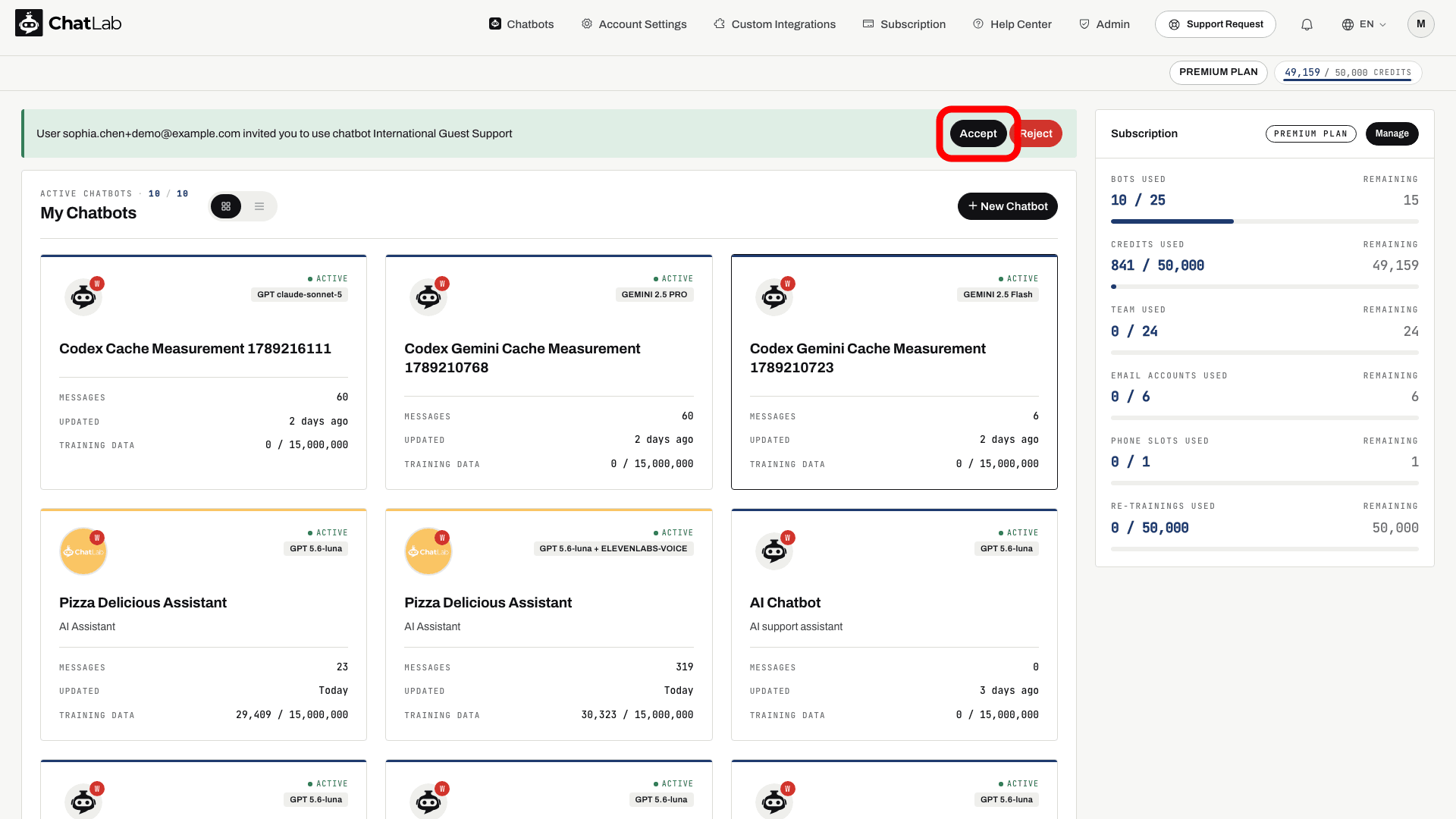
Kattintson az Accept (Elfogadás) gombra a megosztott chatbot eléréséhez, vagy a Reject (Elutasítás) gombra a visszautasításhoz.
Megosztott chatbotok megtekintése
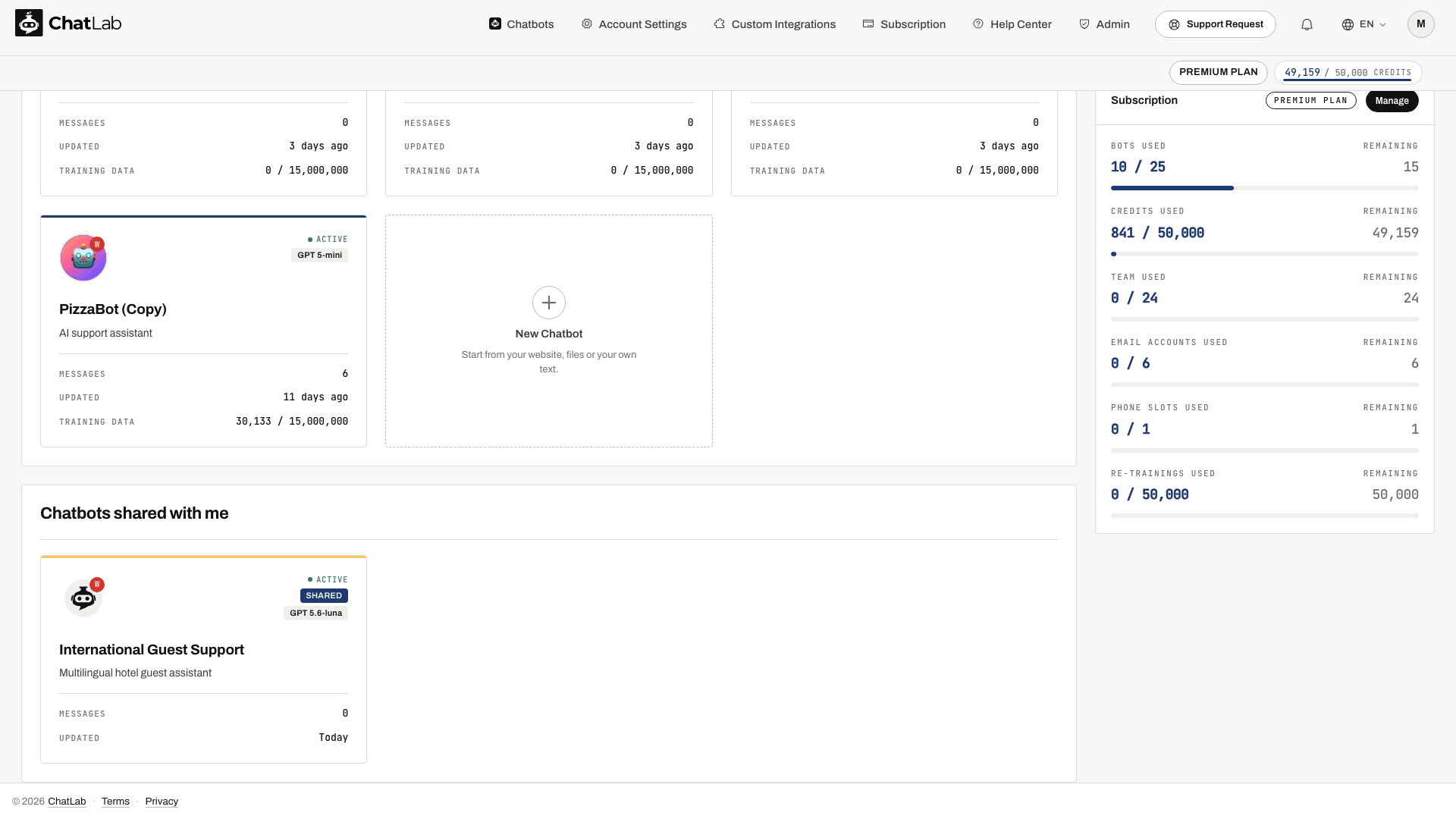
A meghívó elfogadása után a megosztott chatbot a vezérlőpult új, Chatbots shared with me (Velem megosztott chatbotok) szakaszában jelenik meg. A megosztott chatbotok mellett egy SHARED jelvény látható, amely megkülönbözteti őket a saját chatbotjaitól.
A hozzáférési szintek ismertetése
Három hozzáférési szint létezik. Ezek mindegyikében a tulajdonjog, a számlázás és a chatbot törlésének joga Önnél marad.
Operátori hozzáférés (Operator access)
Az operátori hozzáférés azoknak szól, akik kizárólag az ügyfeleknek válaszolnak. Az Operator hozzáféréssel a csapattagok:
- Dolgozhatnak a beérkező üzeneteknél (Inbox): jegyeket olvashatnak, oszthatnak ki, válaszolhatnak meg és zárhatnak le
- Elolvashatják a beszélgetéseket a Chatlogs menüpontban, és bekapcsolódhatnak az élő chatekbe
- Átvehetik és megválaszolhatják az élő chateket, lásd: A bejövő Live Chat beszélgetések kezelése (Bejövő élő chat-beszélgetések kezelése)
- Megtekinthetik az érdeklődőket (leads)
Az operátor a chatbot Overview (Áttekintés), Analytics (Elemzések), Chatlogs (Chatnaplók), Inbox (Beérkező üzenetek) és Leads (Érdeklődők) lapjait látja. A beállítások, a betanítás, az integrációk, valamint az Inbox fiókbeállításai nem érhetők el a számukra.
Korlátozott hozzáférés (Limited access)
A Limited hozzáféréssel a csapattagok:
- Megtekinthetik a chatbot információit és beállításait (csak olvasási joggal)
- Hozzáférhetnek a chatnaplókhoz, és áttekinthetik azokat
- Betanítási adatokat adhatnak hozzá, és futtathatják a betanítást
- Javításokat vihetnek be a válaszok finomításához
- Megtekinthetik az elemzéseket és az érdeklődőket
Nem szerkeszthetik a chatbot beállításait, és nem törölhetik a chatbotot.
Teljes hozzáférés (Full access)
A Full hozzáférés a számlázáson kívül mindenre kiterjed. A Limited hozzáféréshez képest konfigurációs jogosultságokat biztosít:
- A Limited hozzáférés összes funkciója
- A chatbot összes beállításának módosítása
- A megjelenés és a viselkedés testreszabása
A Full hozzáférés nem ruházza át a tulajdonjogot vagy a számlázási kötelezettséget. Kizárólag a tulajdonos kezelheti a bot csapatát, és törölheti a chatbotot.
Csapattagok kezelése
A Team (Csapat) lapon Ön az alábbiakat teheti:
- Megtekintheti az összes csapattagot és a hozzáférési szintjüket
- Módosíthatja a meglévő tagok hozzáférési szintjét
- Eltávolíthat csapattagokat a hozzáférésük visszavonásához
A teljes fiókhoz meghívott tagok kezelése a Account Settings > Team (Fiókbeállítások > Csapat) menüpontban történik.
Ügynökségi portál felhasználókezelése
Ha ügynökségi portált üzemeltet (White Label), közvetlenül az Admin felületről hozhat létre és kezelhet felhasználói fiókokat a portáljához. Ez teljes ellenőrzést biztosít Önnek afölött, hogy ki férhet hozzá a saját márkás platformjához.
Portálfelhasználó létrehozása
- Nyissa meg az Admin > Users Administration (Adminisztráció > Felhasználók kezelése) menüpontot a főmenüből
- Kattintson a jobb felső sarokban található Create User (Felhasználó létrehozása) gombra
- Adja meg az új felhasználó e-mail-címét
- Opcionálisan állítson be egy jelszót - hagyja üresen a jelszó mezőt egy biztonságos jelszó automatikus generálásához
- Kattintson a Create (Létrehozás) gombra
A felhasználó létrehozása után egy megerősítő képernyő jeleníti meg az e-mail-címet és a jelszót, az egyes mezők mellett vágólapra másoló gombokkal. A vágólap ikonra kattintva bármelyik értéket gyorsan kimásolhatja.
Meghívó e-mail küldése
A felhasználó létrehozását megerősítő képernyőn kattintson az Edit & Send Invitation (Meghívó szerkesztése és küldése) gombra a meghívó e-mail szerkesztőjének megnyitásához. Az e-mail előre fel van töltve egy sablonnal, amely tartalmazza a felhasználó bejelentkezési adatait és a portál bejelentkezési URL-címét.
A küldés előtt testreszabhatja a meghívót:
- Subject - Szerkessze az e-mail tárgyát
- Message - Módosítsa a teljes e-mail törzsét, beleértve az üdvözlő szöveget, a bejelentkezési adatokat és a bejelentkezési hivatkozást
Kattintson a Send (Küldés) gombra a meghívó e-mail elküldéséhez az új felhasználónak. Az e-mail a portál SMTP-beállításainak használatával kerül kiküldésre, így a saját domainjéről érkezik meg.
Önálló regisztráció letiltása
Alapértelmezés szerint bárki regisztrálhat fiókot az Ön ügynökségi portálján. Ha szabályozni szeretné a csatlakozókat, letilthatja az önálló regisztrációt, így kizárólag az Ön által manuálisan létrehozott felhasználók érhetik el a portált.
- Navigáljon az Account Settings > Custom User Portal (Fiókbeállítások > Egyéni felhasználói portál) menüpontra
- Keresse meg az Allow Self-Registration (Önálló regisztráció engedélyezése) kapcsolót
- Kapcsolja ki ezt az opciót, hogy megakadályozza az új felhasználók önálló regisztrációját
Amikor az önálló regisztráció le van tiltva, a "Sign up" (Regisztráció) hivatkozás elrejtésre kerül a bejelentkezési oldalon, a regisztrációs oldal pedig a bejelentkezésre irányít át. Új felhasználókat kizárólag Ön hozhat létre az Admin > Users felületen keresztül.
Miért érdemes megosztani a chatbot adminisztrációját?
Jobb együttműködés - Több csapattag is hozzáadhatja szakértelmét, biztosítva az átfogó és pontos válaszokat.
Folyamatos fejlődés - A beszélgetéseket felügyelő több adminisztrátornak köszönhetően a chatbot folyamatosan az üzleti igényekkel együtt fejlődik.
Munkamegosztás - Ossza meg az adminisztrációs feladatokat a túlterheltség megelőzése érdekében, biztosítva, hogy a chatbot mindig megfelelően karbantartott maradjon, különösen a csúcsidőszakokban.