A Custom User Portal egy White Label megoldás, amely lehetővé teszi az ügynökségek számára, hogy saját márkajelzéssel ellátott adminisztrációs felületet biztosítsanak ügyfeleiknek. Ahelyett, hogy a ChatLab márkajelzést látnák, az ügyfelek az Ön saját domainje alatt futó felületre jelentkeznek be, az Ön logóival és cégnevével.
Mit tehetnek az ügyfelek a portálon?
Az ügynökségek az előkészített chatbotokat a portálon keresztül osztják meg ügyfeleikkel. Az ügyfelek nem hozhatnak létre saját chatbotokat, de kezelhetik a velük megosztott botokat:
- Betaníthatják a chatbotot új tartalmakkal
- Módosíthatják a bot kiválasztott beállításait
- Javításokat adhatnak hozzá a válaszok pontosságának növelése érdekében
- Megtekinthetik a beszélgetési előzményeket és az elemzéseket
Az elérhető műveletek attól függenek, hogy a bot Team (Csapat) fülén Limited (Korlátozott) vagy Full (Teljes) hozzáférést biztosít-e. Önmagában a portálfiók létrehozása még nem osztja meg a chatbotot; kövesse az Adminisztrátorok meghívása útmutatót. A tulajdonjog és a számlázási felelősség továbbra is Önnél marad.
Hol találhatók a Custom User Portal beállításai
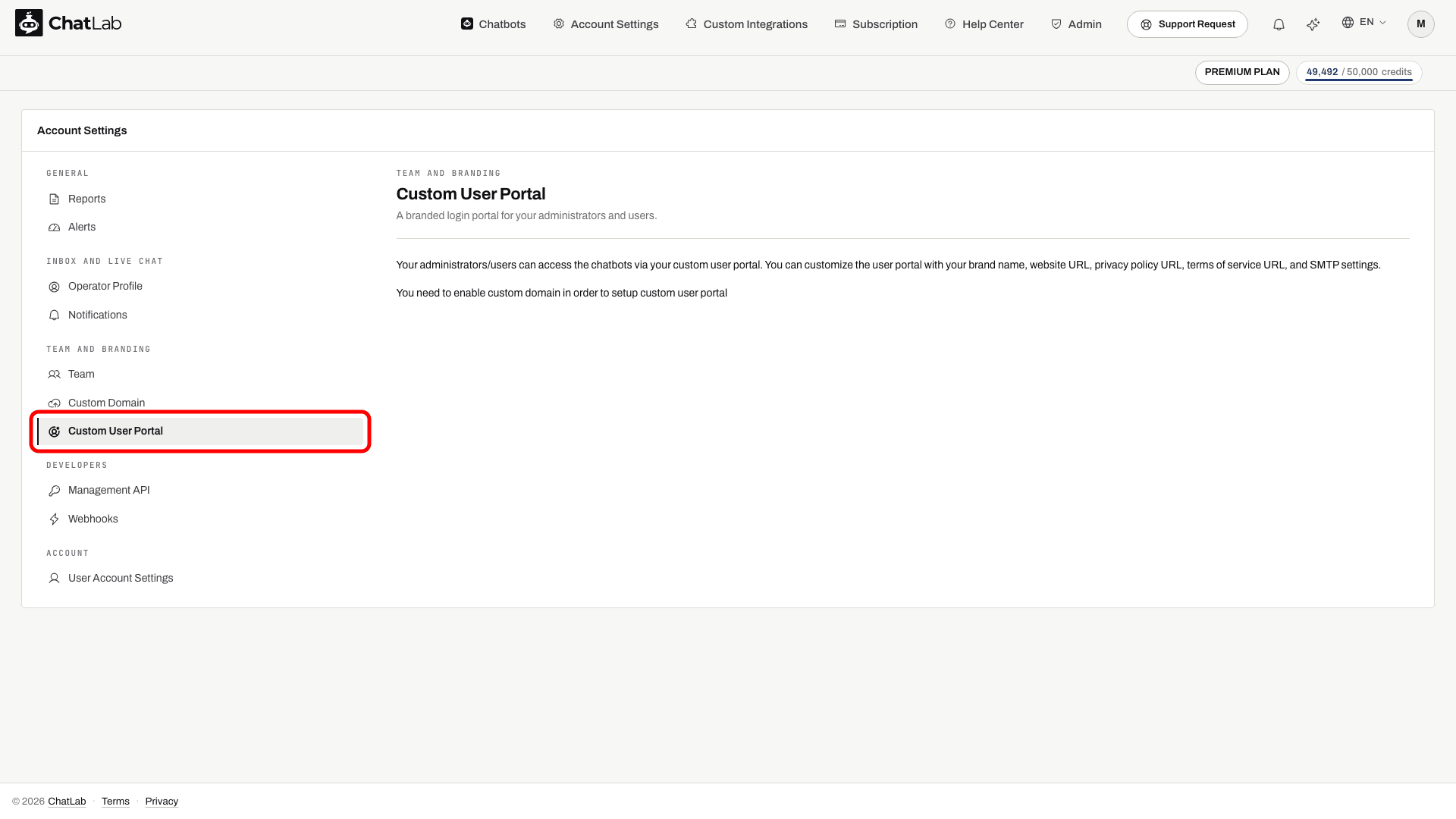
Lépjen az Account Settings (Fiókbeállítások) menüpontra a fő navigációs menüben, majd válassza a Custom User Portal lehetőséget a bal oldali menü Team and branding (Csapat és arculat) csoportjában. Egyedi domain nélkül az oldal csak azt az üzenetet jeleníti meg, amely arra kéri Önt, hogy először állítson be egyet, ahogy az az alábbi képernyőképen is látható.
Előfeltételek
A Custom User Portal engedélyezése előtt rendelkeznie kell egy beállított egyéni domainnel. Az egyéni domain konfigurálása során megadott Admin App Subdomain (Adminisztrációs alkalmazás aldomain) lesz a portál címe. Ha például az Ön domainje brightwave.com, és az Admin App Subdomain mezőben az admin értéket adta meg, a portál az admin.brightwave.com címen lesz elérhető.
Ha még nincs egyéni domain beállítva, az oldalon megjelenik egy üzenet, amely arra kéri, hogy először állítson be egyet.
A portál engedélyezése
Amint az egyéni domainje aktívvá válik, kattintson az Enable Custom User Portal (Egyéni felhasználói portál engedélyezése) gombra a konfigurációs űrlap megjelenítéséhez.

Portálbeállítások konfigurálása
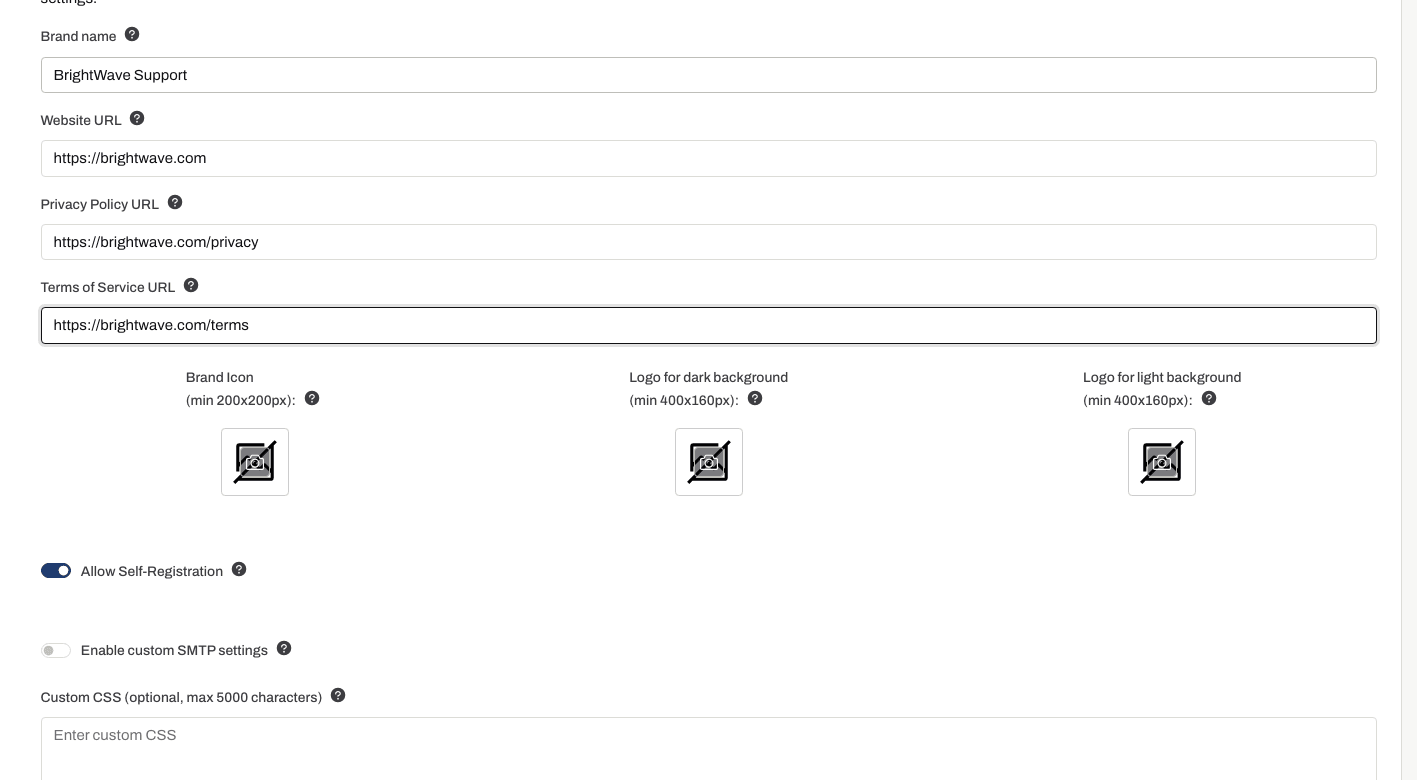
Az engedélyezés után megjelenik a teljes beállítási űrlap.
Branding
-
Brand Name (Márkanév) - az Ön ügynökségének neve, amely a "ChatLab" helyett jelenik meg a portál teljes felületén
-
Website URL (Weboldal URL) - az Ön ügynökségének weboldala, amely márkázott hivatkozásként jelenik meg a portál láblécében
-
Privacy Policy URL (Adatvédelmi tájékoztató URL) - hivatkozás az Ön adatvédelmi tájékoztatójára, amely kötelező az ügyfelek regisztrációja során
-
Terms of Service URL (Általános szerződési feltételek URL) - hivatkozás az Ön ÁSZF-ére, amely szintén kötelező a regisztráció során
Logók
Töltsön fel háromféle logóváltozatot, amelyeket a portál különböző részein használunk:
- Brand Icon (Márkaikon) (min. 200x200px) - párbeszédpanelekben és megerősítéseknél használatos
- Logo for dark background (Logó sötét háttérhez) (min. 400x160px) - átlátszó háttér, sötét felületeken, például az oldalsávon történő megjelenítéshez
- Logo for light background (Logó világos háttérhez) (min. 400x160px) - átlátszó háttér, világos felületeken történő megjelenítéshez
Önkiszolgáló regisztráció
Az Allow Self-Registration (Önkiszolgáló regisztráció engedélyezése) kapcsoló szabályozza, hogy az új felhasználók önállóan regisztrálhatnak-e az Ön portáljára. Ha engedélyezve van, a látogatók a portál regisztrációs oldalán keresztül regisztrálhatnak; ellenőrizze az elmentett kapcsolót a portál aktuális beállításához. Ha ki van kapcsolva, új felhasználókat kizárólag Ön hozhat létre az Admin > Users Administration (Adminisztráció > Felhasználók kezelése) menüpontban. Ez teljes ellenőrzést biztosít Önnek afelől, hogy ki férhet hozzá a portálhoz.
Saját SMTP
Kapcsolja be az Enable custom SMTP settings (Egyéni SMTP-beállítások engedélyezése) lehetőséget, ha a portál összes e-mailjét a saját levelezőszerveréről szeretné kiküldeni. Ha engedélyezve van, adja meg a következőket:
- SMTP Host - az Ön levelezőszerverének címe (pl.
smtp.brightwave.com) - SMTP Port - a szerver portja (pl.
587) - SMTP Username és SMTP Password - hitelesítési adatok
- From Name - az e-mailekben megjelenített feladó neve (pl.
BrightWave Support) - From Email - a feladó e-mail-címe (pl.
no-reply@brightwave.com)
A mentés után megjelenik egy Send Test Email (Teszt e-mail küldése) gomb, amellyel ellenőrizheti az SMTP-konfiguráció helyes működését. Ha felhasználói meghívó e-maileket tervez küldeni, ajánlott a Custom SMTP beállítása, hogy a meghívók a saját domainjéről érkezzenek.
Egyedi CSS
Igény szerint adjon hozzá legfeljebb 5 000 karakternyi egyedi CSS-t, hogy a logó és a márkanév módosításán túl tovább alakítsa a portál megjelenését.
Felhasználói portál Chatbot ID
Igény szerint ágyazzon be egy segítő chatbotot a portálba az ügyfelek támogatására. Tanítsa be az egyik chatbotját a portál használatával kapcsolatos információkra, majd illessze be ide a Chatbot ID-t. A Chatbot ID a bot Overview (Áttekintés) lapján található Chatbot details (Chatbot adatai) kártyán jelenik meg Bot ID néven, egy másolásra szolgáló gomb kíséretében.
A portál felhasználóinak kezelése
Amint a portál aktívvá válik, egy Admin (Adminisztráció) elem jelenik meg a felső navigációs menüben. Kattintson az Admin gombra a Users Administration oldal megnyitásához, ahol megtekintheti az összes portálfelhasználót, és újakat hozhat létre.
Felhasználók megtekintése
A Users Administration oldalon egy táblázat mutatja a portálra regisztrált összes felhasználót az e-mail-címükkel, a létrehozás dátumával, az utolsó bejelentkezés időpontjával és az e-mail-ellenőrzés állapotával együtt. A keresőmező segítségével e-mail-cím alapján szűrheti a felhasználókat.
Új felhasználó létrehozása
- Kattintson a Create User (Felhasználó létrehozása) gombra a Users Administration oldal jobb felső sarkában
- Adja meg az új felhasználó e-mail-címét
- Opcionálisan adjon meg egy jelszót - ha üresen hagyja a jelszó mezőt, a rendszer automatikusan generál egy biztonságos jelszót
- Kattintson a Create (Létrehozás) gombra
A felhasználó létrehozása után egy megerősítő képernyő jeleníti meg az e-mail-címet és a jelszót. Használja a mezők melletti vágólap gombokat a hitelesítési adatok másolásához.
Meghívó e-mail küldése
A felhasználó létrehozása után kattintson az Edit & Send Invitation (Meghívó szerkesztése és küldése) lehetőségre a meghívó e-mail szerkesztőjének megnyitásához. Az e-mail előre ki van töltve a következő adatokkal:
- A címzett e-mail-címe és jelszava
- A portál bejelentkezési URL-je
- Egy márkázott üzenet, amely az Ön portáljának márkanevét használja
Küldés előtt szerkesztheti a tárgymezőt és az üzenet törzsét. A meghívó az Ön portáljának e-mail-beállításait használja. Konfigurálja és tesztelje az egyéni SMTP-t, ha azt szeretné, hogy a levél a saját küldő domainjéről érkezzen meg.
A felhasználói hozzáférés szabályozása
Annak korlátozására, hogy ki csatlakozhat a portálhoz, kapcsolja ki az Allow Self-Registration kapcsolót az Account Settings > Custom User Portal menüpontban. Mentse a beállítást. Az önregisztráció kikapcsolása leállítja az új nyilvános regisztrációkat; nem vonja vissza a meglévő felhasználók fiókjait vagy a már elfogadott bothozzáféréseket.
Mentés és domain-ellenőrzés
Kattintson a Save Settings (Beállítások mentése) gombra a konfiguráció beküldéséhez. Ha első alkalommal engedélyezi a portált, a rendszer elindít egy domain-ellenőrzési folyamatot az Admin App Subdomainhez:
- Kapni fog egy e-mailt a DNS-hez hozzáadandó CNAME-rekordokkal
- A DNS ellenőrzése után a portál infrastruktúrája automatikusan kiépül
- A portál élesedésekor megerősítő e-mailt kap
- Nyissa meg a portál URL-jét, jelentkezzen be egy ügyfélfiókkal, és ellenőrizze, hogy az elfogadott chatbot-meghívás hozzáférést biztosít-e a kívánt bothoz.
A beállítások oldalán a várakozó állapotra figyelmeztető üzenet jelenik meg, amíg az aldomain ellenőrzése folyamatban van. A kérelmet bármikor visszavonhatja.
A portál eltávolítása
A portál kikapcsolásához kattintson a beállítási űrlap alján található Remove Custom User Portal (Custom User Portal eltávolítása) gombra. Mielőtt bármilyen módosítás történne, megjelenik egy megerősítő párbeszédpanel.
Kapcsolódó cikkek
- Egyéni domainek - az egyéni domain a felhasználói portál előfeltétele
- Hogyan működik az ügynökségi program? - az ügynökségi partnerségi lehetőségek áttekintése