A ChatLab két módszert kínál az AI-chatbotok ügyfelek részére történő viszonteladására: az Affiliate Program jutalékalapú ajánlásokhoz, valamint az Agency Package egy teljes körű White Label megoldáshoz az Ön saját márkája alatt.
Affiliate Program vs. Agency Package
Affiliate Program
Az Affiliate Program segítségével kezdeti befektetés nélkül tehet szert rendszeres jutalékra.
- Nincsenek költségek - regisztráljon, és kap egy egyedi partneri linket
- 20% jutalék - minden ajánlott ügyfél előfizetéséből 20%-ot kap az első 6 hónapban
- Gondtalan működés - a ChatLab kezeli a bevezetést (onboarding), a számlázást és a támogatást az Ön által hozott ügyfelek számára
- Kifizetési feltételek - tekintse meg a partnerportált az aktuális kifizetési módokért és feltételekért
További értéket is nyújthat ügyfeleinek azzal, hogy segít nekik beállítani és betanítani a chatbotjaikat. Ha egy ügyfél meghívja Önt csapattagként, közvetlenül kezelheti a botját.
Csatlakozzon a partnerprogramhoz
Agency Package
Az Agency Package egy teljesen White Label chatbotplatformot biztosít az Ön saját márkája alatt. Állítsa be azokat a domaineket, logókat és e-mail-beállításokat, amelyeket az ügyfeleknek látniuk kell.
- Az Ön domainje - a chatbot parancsfájljai (scripts), az API-k és az adminisztrációs portál mind az Ön domainje alatt futnak
- Az Ön arculata - konfigurálja a widget logóját, a portál arculatát és az e-mail-feladó beállításait
- Az Ön árazása - Ön közvetlenül számláz az ügyfeleknek, és a bevétel 100%-át megtartja
- Ügyfélportál - az ügyfelek egy egyedi arculatú adminisztrációs felülethez férnek hozzá, ahol kezelhetik a megosztott chatbotokat, megtekinthetik a csevegési naplókat, betaníthatják a botot, és áttekinthetik az elemzéseket
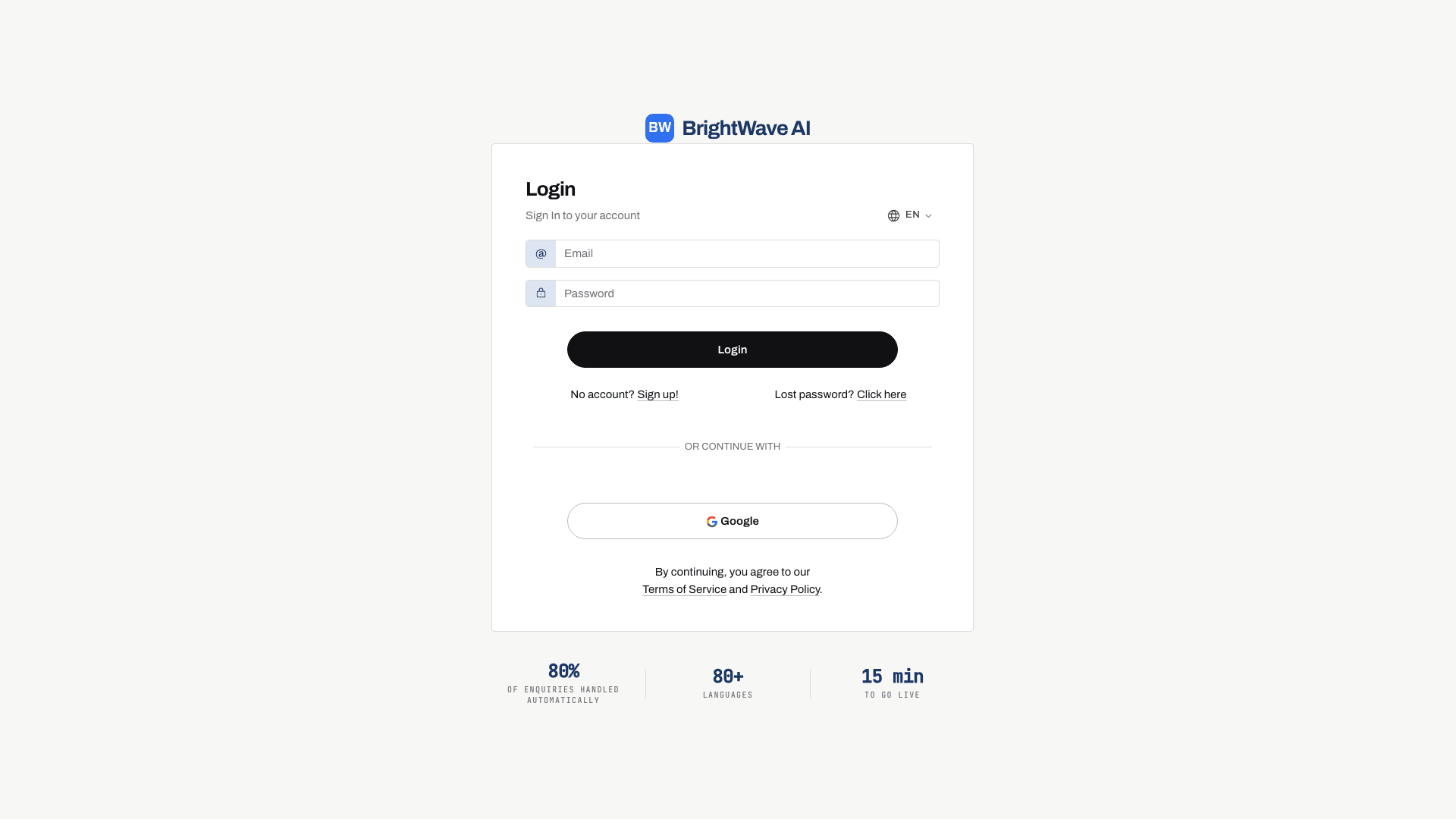
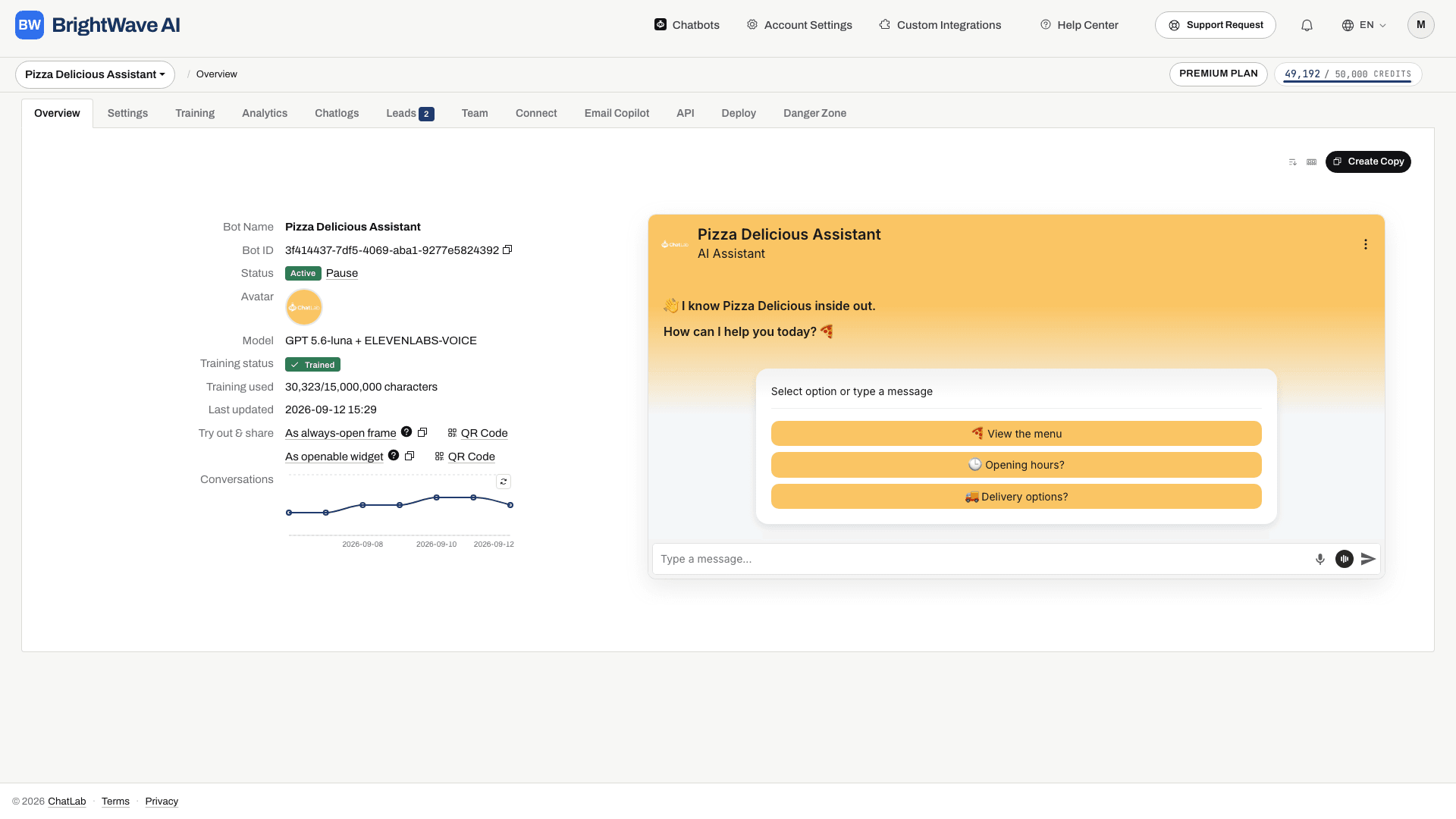
Agency Package: mit tartalmaz
Tekintse meg a Subscription (Előfizetés) menüpontot a fiókjában elérhető White Label funkciókért és kapacitásért. A konfiguráció a következőket ötvözi:
- Ügyfél-chatbotok - hozzon létre különálló botokat a fiókja keretein belül
- Portálfelhasználók és csapathozzáférés - hozzon létre ügyfélfiókokat, és ossza meg a megfelelő botot mindegyikkel
- Üzenetkreditek - megosztott fiókhasználat, valamint a botonként érvényes limitek. Tekintse át az egyes botok limitjét, mielőtt átadná azt az ügyfélnek
- Tárhely egyedi domainen - mindent a saját domainjéről szolgálhat ki
- Márkázott ügyfélportál - ügyfelei az Ön domainjén regisztrálnak és jelentkeznek be, az Ön logóival
- Egyedi SMTP - a portálról küldött e-mailek az Ön domainjét és feladói nevét használják
- Egyedi CSS - alakítsa az ügyfélportál stílusát az arculatához
Ha nagyobb kapacitásra van szüksége, további chatbotok, felhasználói fiókok és üzenetkreditek külön is megvásárolhatók.
Hogyan működik: lépésről lépésre
1. Egyéni domainek beállítása
Lépjen az Account Settings > Custom Domain (Fiókbeállítások > Egyéni domain) menüpontra, és konfigurálja az aldomainjeit (script, API és adminisztráció). Ez egy DNS-szintű módosítás - az Ön részéről nincs szükség szoftverhosztolásra.
Részletes beállítási útmutatóért tekintse meg az Egyéni domainek szakaszt.
2. Az ügyfélportál beállítása
Lépjen az Account Settings > Custom User Portal (Fiókbeállítások > Egyéni ügyfélportál) menüpontra, és adja meg a márkanevét, a logóit, a weboldala URL-címét, az adatvédelmi nyilatkozatot és az általános szerződési feltételeket. Opcionálisan beállíthat egyéni SMTP-t is, hogy az e-mailek az Ön domainjéről érkezzenek.
Részletes beállítási útmutatóért tekintse meg az Custom User Portal szakaszt.
3. Chatbotok létrehozása és betanítása
Hozzon létre egy chatbotot minden ügyfél számára. Kövesse a(z) Creating your first chatbot és a(z) Training basics útmutatókat. Állítsa be a megjelenést és a szükséges integrációkat, majd teszteljen reprezentatív ügyfélkérdéseket.
4. Chatbotok hozzárendelése az egyéni domainhez
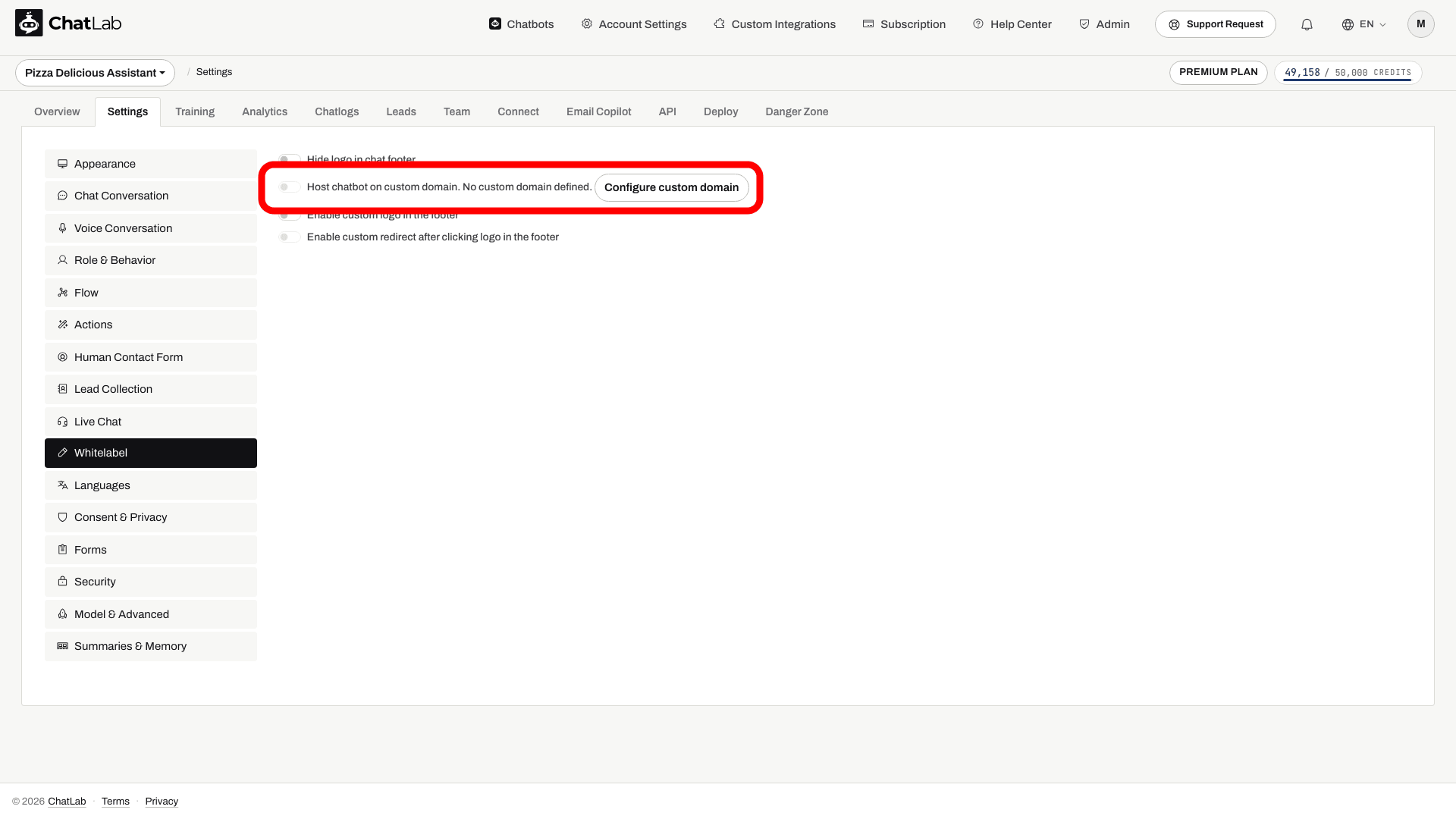
Nyissa meg az egyes chatbotok beállításait, lépjen a Settings > Whitelabel (Beállítások > Whitelabel) menüpontra, és engedélyezze a Host chatbot on custom domain (Chatbot hosztolása egyéni domainen) opciót. Így a chatbot beágyazási kódja a chatlab.com helyett az Ön domainjét fogja használni.
5. Portálfelhasználók kezelése
Ön teljes mértékben szabályozhatja, hogy ki férhet hozzá a saját márkájú portáljához. A portál felhasználóinak megtekintéséhez, létrehozásához és kezeléséhez lépjen az Admin > Users Administration (Adminisztráció > Felhasználók kezelése) menüpontra.
Felhasználók létrehozása:
- Kattintson a Create User (Felhasználó létrehozása) gombra
- Adja meg az ügyfél e-mail-címét
- Opcionálisan adjon meg egy jelszót - hagyja üresen, ha biztonságos jelszót szeretne automatikusan generálni
- Kattintson a Create (Létrehozás) gombra
A felhasználó létrehozása után megjelenik az e-mail-címe és a jelszava a vágólapra másolási gombokkal együtt, így biztonságosan megoszthatja a bejelentkezési adatokat.
Meghívó e-mailek küldése:
A felhasználó létrehozása után kattintson az Edit & Send Invitation (Szerkesztés és meghívó küldése) gombra az üdvözlő e-mail elküldéséhez. Az e-mailsablon automatikusan tartalmazza a bejelentkezési URL-t, a belépési adatokat és az Ön márkanevét, de a tárgyat és az üzenet törzsét az elküldés előtt módosíthatja. Az e-mail a portál levelezési konfigurációját használja; tesztelje az egyéni SMTP-t, mielőtt a saját feladói domainjére támaszkodna.
Az önregisztráció szabályozása:
Mielőtt megadná az ügyfeleknek a portál címét, ellenőrizze az Allow Self-Registration (Önregisztráció engedélyezése) beállítás aktuális állapotát. Ha korlátozni szeretné a hozzáférést, hogy csak az Ön által létrehozott felhasználók jelentkezhessenek be, kapcsolja ki az Allow Self-Registration kapcsolót az Account Settings > Custom User Portal menüpontban.
6. Chatbotok megosztása az ügyfelekkel
Használja az egyes chatbotok Team (Csapat) fülét az ügyfél e-mail-címének meghívásához. Miután rendelkeznek portálfiókkal (amelyet Ön hozott létre, vagy önregisztrációval készült), el kell fogadniuk a meghívást, hogy az Ön által beállított jogosultságok keretein belül hozzáférhessenek a megosztott chatbothoz. Lásd: Adminisztrátorok meghívása.
7. Az ügyfelek beágyazzák a kódot a weboldalukra
Az ügyfelek kimásolják a beágyazási kódot a Test & Deploy (Tesztelés és közzététel) fülről, és beillesztik a weboldalukra. A kód az Ön egyéni domainjére hivatkozik; ezután tesztelje a közzétett weboldalt, hogy meggyőződjön a bot helyes betöltődéséről.
Mit tehetnek az ügyfelek a portálon
Az Ön márkázott portáljára bejelentkező ügyfelek:
- Megtekinthetik és kezelhetik a velük megosztott chatbotokat
- Hozzáférhetnek a csevegési naplókhoz és az elemzésekhez
- Új betanítási adatokat és javításokat adhatnak hozzá
- Megtekinthetik a chatbot által gyűjtött leadeket
- Láthatják a felhasznált üzenetkreditjeiket
Az ügyfelek nem hozhatnak létre saját chatbotokat - csak azokat a botokat látják, amelyeket Ön megoszt velük.
Számlázás és árazás szabályozása
Minden számlázás a ChatLab rendszerén kívül történik. Ön határozza meg:
- Az árait - számítson fel olyan díjat, amely megfelel az üzleti modelljének (átalánydíj, üzenetenkénti díj, sávos csomagok)
- A pénznemét és a feltételeit - számlázzon bármilyen pénznemben, az Ön ütemezése szerint
- A kiegészítő szolgáltatásait - értékesítsen plusz szolgáltatásokat, például beállítást, betanítást, egyedi integrációkat vagy prémium támogatást
- A botonkénti kreditlimiteket - szabályozza, hogy az egyes ügyfelek chatbotjai hány üzenetkreditet használhatnak fel (Settings > Model & Advanced [Beállítások > Modell és haladó beállítások])
Kapcsolódó cikkek
- Egyéni domainek - domain beállítása a White Label megoldáshoz
- Custom User Portal - a márkázott ügyfélszintű adminisztrációs portál konfigurálása
- Adminisztrátorok meghívása - a chatbothoz való hozzáférés megosztása a csapattagokkal és az ügyfelekkel