A Chat Conversation beállításai szabályozzák, hogyan köszönti a chatbot a látogatókat, hogyan javasol témákat, és hogyan viselkedik a beszélgetés során - az első üdvözlő üzenettől a folytatási javaslatokon át a visszajelzések gyűjtéséig.
Hol találhatók a Chat Conversation beállításai
Válassza ki a chatbotját, majd navigáljon ide: Settings (Beállítások) > Chat Conversation (Csevegési beszélgetés).
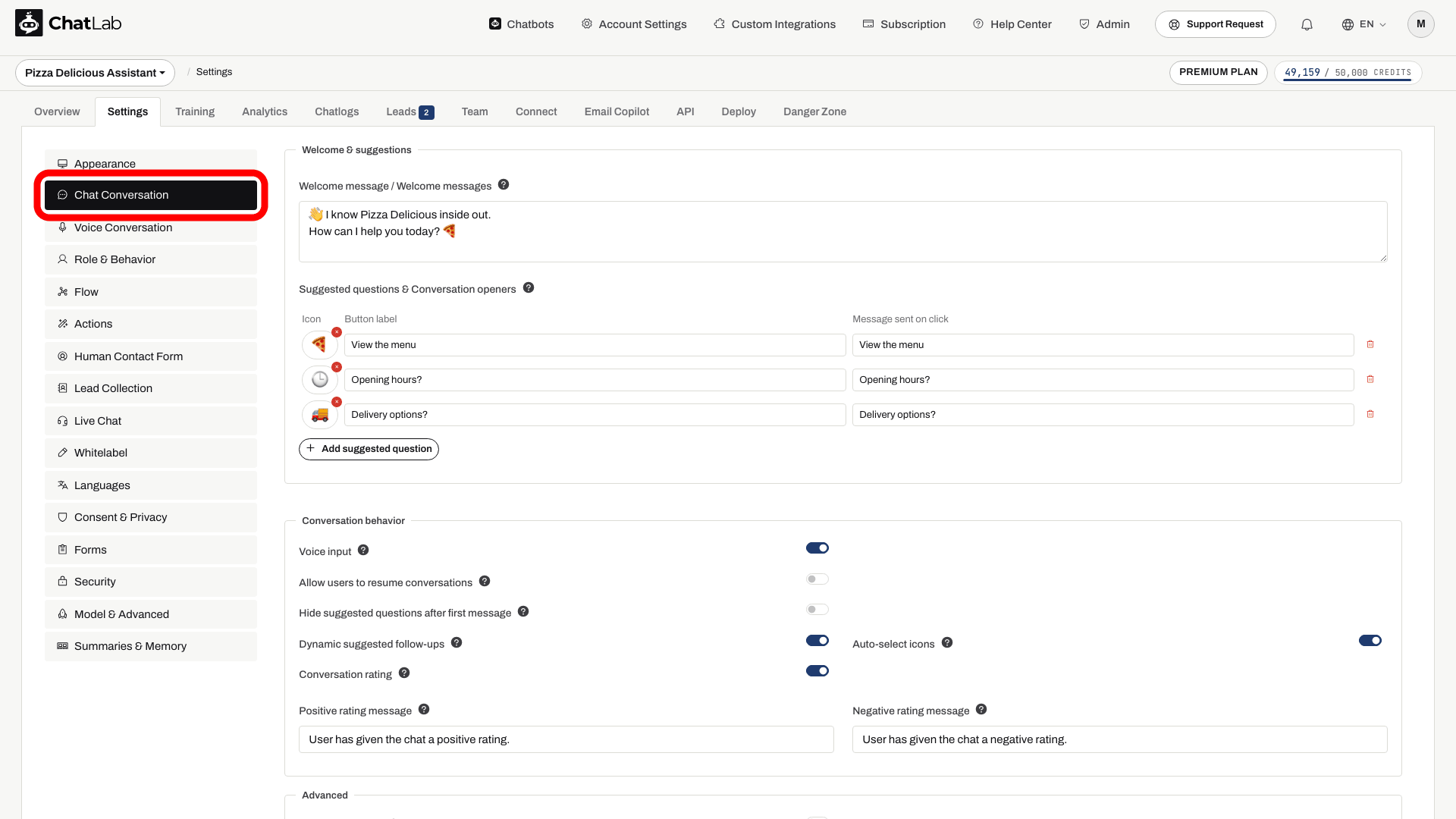
Az oldal három szakaszra oszlik: felül a Welcome & suggestions (Üdvözlés és javaslatok), alatta a Conversation behavior (Beszélgetési viselkedés), legalul pedig az Advanced (Speciális) található.
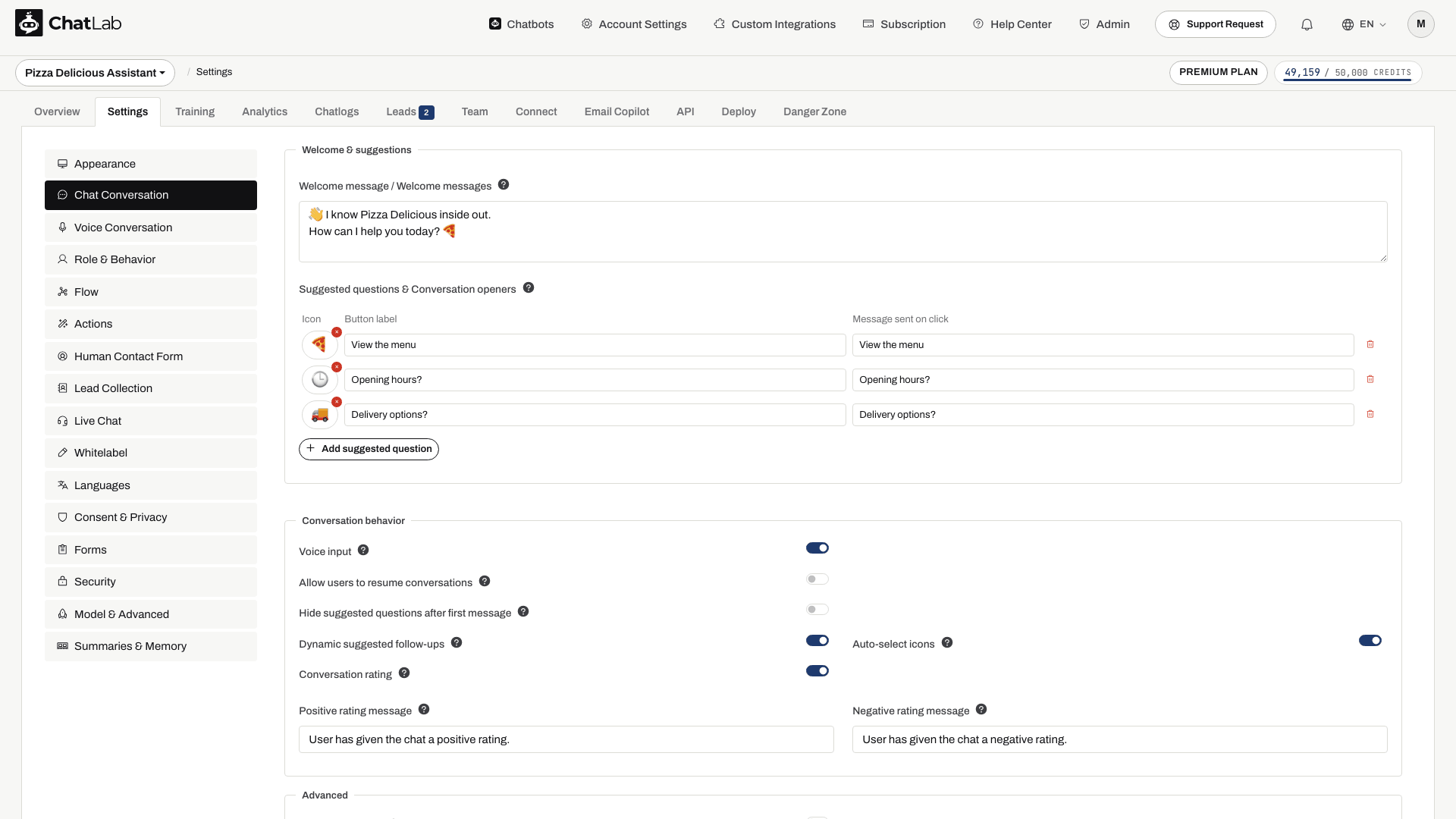
Welcome & suggestions
Welcome message
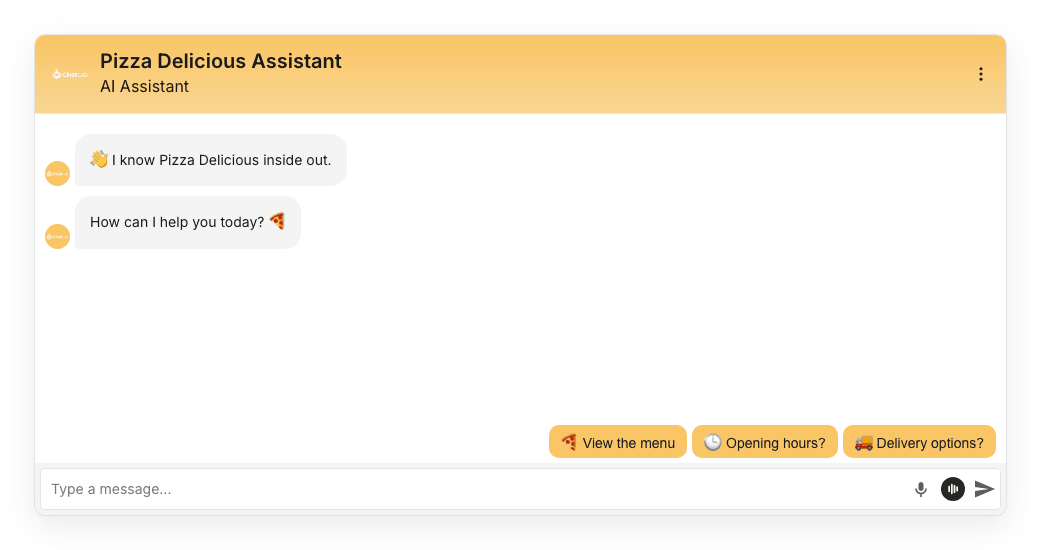
A Welcome message (Üdvözlő üzenet) az első dolog, amit a látogatók meglátnak a csevegés megnyitásakor. Legfeljebb három különálló üzenetet adhat hozzá (összesen 220 karakter hosszúságban), mindegyiket külön sorban. Ezek sorrendben, külön üzenetbuborékként jelennek meg.
Suggested questions & Conversation openers
A Suggested questions (Javasolt kérdések) a gyakori témák felé terelik a látogatókat, és segítenek a beszélgetések elindításában. Alapértelmezés szerint az üzenetsor felett jelennek meg. Ha bekapcsolja a Welcome screen (Üdvözlőképernyő) funkciót a Settings > Appearance (Megjelenés) menüpontban, először nagyméretű gombokként láthatók annak nyitókártyáján.
Minden egyes bejegyzés három mezőből áll:
- Icon (Ikon) - opcionális emoji a gombon. Kattintson az ikon helyére az emoji-választó megnyitásához.
- Button label (Gomb felirata) - a gombon megjelenő rövid szöveg.
- Message sent on click (Kattintáskor küldött üzenet) - a chatbotnak elküldött teljes kérdés, amikor a látogató a gombra kattint.
Ez lehetővé teszi, hogy a gombok tömörek maradjanak, miközben a bot egy teljes, pontosan megfogalmazott kérdést kap.
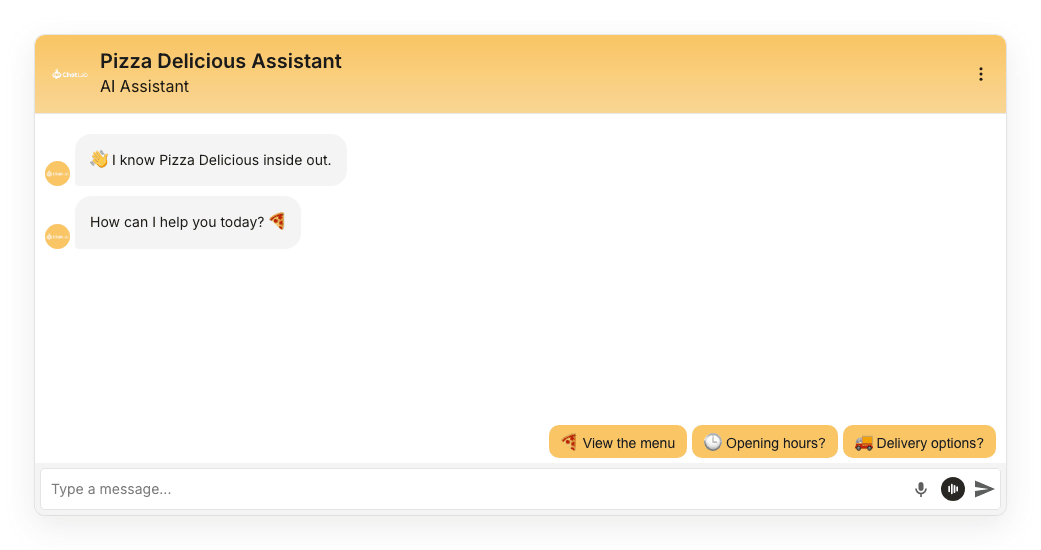
Beszélgetés viselkedése (Conversation behavior)
Ez a szakasz azokat a kapcsolókat tartalmazza, amelyek a chatbot beszélgetés közbeni viselkedését szabályozzák.
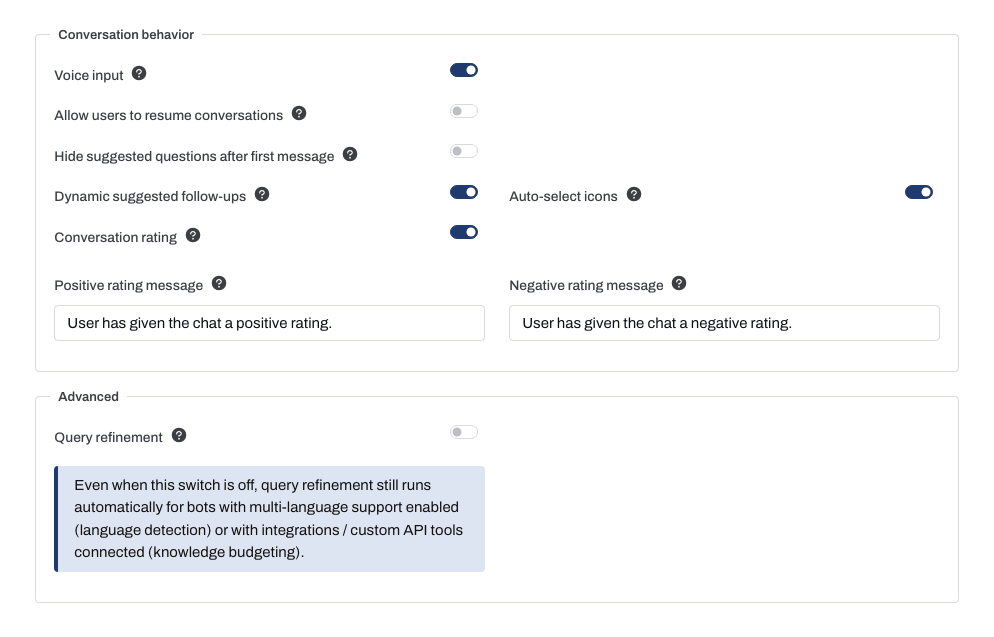
Hangbemenet (Voice input)
Ha engedélyezi, egy mikrofon gomb jelenik meg az üzenetsorban, így a látogatók gépelés helyett lediktálhatják a kérdésüket. A hangbemenet a böngésző Web Speech API felületét használja, és az eszköz nyelvi beállításait követi, ezért a támogatás böngészőnként és operációs rendszerenként eltérő lehet. Lásd a beszédfelismerés böngészőtámogatása leírást. Ha a kimondott kérdések mellett felolvasott válaszokat is szeretne, állítsa be a Voice Conversation funkciót.
Beszélgetések folytatásának engedélyezése a felhasználók számára (Allow users to resume conversations)
Ha bekapcsolja, a visszatérő látogatók akár 7 napig folytathatják a korábbi beszélgetésüket. Ha kikapcsolja, a rendszer 1 órán át őrzi meg a beszélgetéseket, így a felhasználók anélkül navigálhatnak a webhely oldalai között, hogy elveszítenék a kontextust.
Dinamikusan javasolt folytatások (Dynamic suggested follow-ups)
A funkció használatához hagyja kikapcsolva a Hide suggested questions after first message (Javasolt kérdések elrejtése az első üzenet után) beállítást. Annak bekapcsolása elrejti a statikus kérdéseket a látogató első üzenete után, és letiltja a dinamikus folytatásokat a beszélgetés további részében.
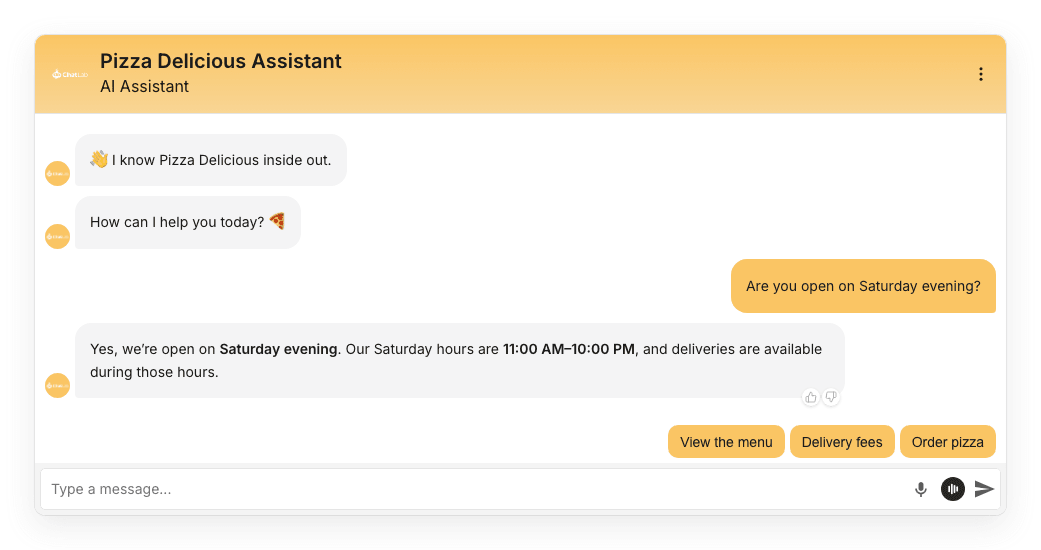
Ha engedélyezi, a chatbot a beszélgetés kontextusa alapján minden válasz után automatikusan létrehoz folytatási kérdésgombokat. Ezek a beszélgetés előrehaladtával felváltják a statikus javasolt kérdéseket.
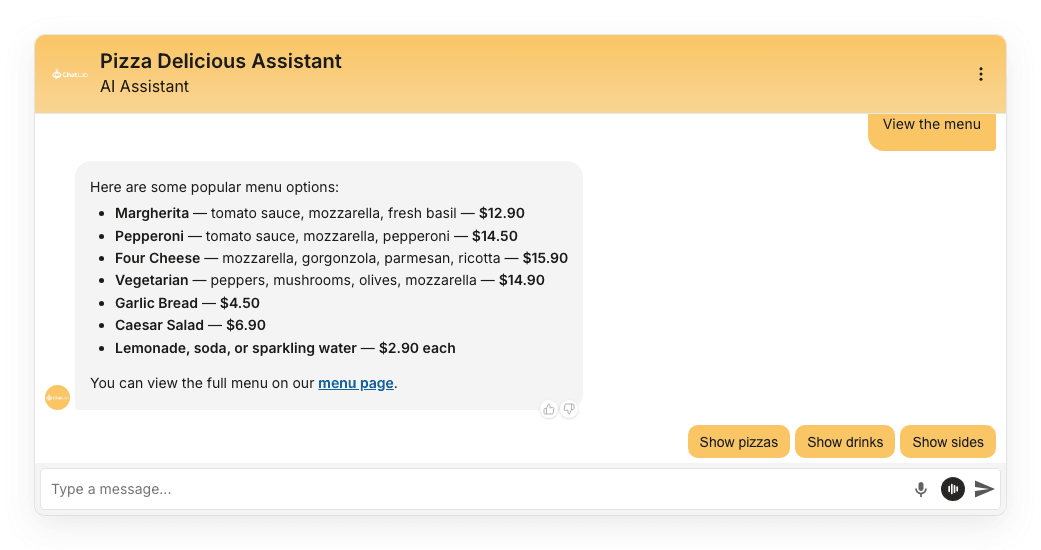
Ez a funkció a chatbothoz kiválasztott MI-modelltől függ (Settings > Model & Advanced). Ha a jelenlegi modell nem támogatja, a kapcsoló inaktív - kapcsolja be egy kompatibilis modellre váltva. A javaslatok viselkedését finomhangolhatja, ha utasításokat ad meg a Settings > Role & Behavior menüpontban.
Ikonok automatikus kiválasztása (Auto-select icons)
Csak akkor érhető el, ha a Dynamic suggested follow-ups be van kapcsolva. Ha engedélyezi, az MI automatikusan kiválaszt egy releváns emojit minden egyes folytatás gombhoz. Kapcsolja ki, ha inkább csak szöveges folytatásokat szeretne.
Beszélgetés értékelése (Conversation rating)
Ha bekapcsolja, hüvelykujj fel és hüvelykujj le ikonok jelennek meg a chatbot legutóbbi válasza alatt. A látogatók bármikor értékelhetik a beszélgetést, a visszajelzéseket pedig áttekintheti a Chatlogs és az Analytics menüpontban.
Két szöveges mezőben szabhatja testre a látogató válaszértékelése után megjelenő visszaigazolást:
- Positive rating message - a pozitív értékeléskor megjelenő köszönő szöveg.
- Negative rating message - a negatív értékeléskor megjelenő szöveg.
Beszélgetés linkként való megosztásának engedélyezése a látogatóknak (Allow visitors to share the conversation as a link)
Alapértelmezés szerint ki van kapcsolva, az új chatbotoknál is. Ha bekapcsolja, a chat menüjében (a fejlécben található három pontra kattintva) megjelenik a Share conversation (Beszélgetés megosztása) lehetőség. Az erre kattintó látogató kap egy linket a beszélgetéshez: ez a vágólapra másolódik, és a chatben is megjelenik.
A link egy olyan oldalt nyit meg, amely tartalmazza az Ön chatbotját és az addigi beszélgetést - a látogató üzeneteit és a chatbot válaszait. Az űrlapok, a live chat üzenetek és az eszközhívások nem kerülnek bele. Bárki, aki megnyitja a linket, saját másolatot kap, és folytathatja a csevegést a chatbottal; az eredeti látogató beszélgetése nem változik. A folytatott beszélgetések ugyanúgy megjelennek a Chatlogs felületen, mint bármely más beszélgetés, és a szokásos módon üzenetkrediteket fogyasztanak.
A link mindaddig érvényes, amíg a chatbot megőrzi a beszélgetéseket (alapértelmezés szerint 30 napig, ami a Danger Zone lapon állítható be, lásd az Adatok törlése részt). A beállítás kikapcsolásával az összes link egyszerre válik érvénytelenné.
Advanced
Query refinement
Bekapcsolt állapotban a chatbot a tudásbázisban történő keresés előtt a beszélgetés kontextusának felhasználásával átfogalmazza a felhasználó kérdését. Ez általában relevánsabb válaszokat eredményez egy apró plusz AI-hívás (enyhe késleltetésnövekedés) árán.
Még ha ez a kapcsoló ki is van kapcsolva, a Query refinement (Lekérdezés-pontosítás) továbbra is automatikusan lefut a többnyelvű támogatással rendelkező botoknál (nyelvfelismerés), valamint az integrációkkal vagy egyéni API-eszközökkel összekapcsolt botoknál (tudásmenedzsment) - erre egy megjegyzés figyelmezteti a kapcsoló alatt.
Kapcsolódó beállítások
A módosítások automatikusan mentésre kerülnek. Várja meg a Saved (Mentve) feliratot, majd nyissa meg a Test & Deploy (Tesztelés és közzététel) menüpontot, és indítson egy új tesztbeszélgetést. Ellenőrizze az üdvözlő üzeneteket, kattintson egy javasolt kérdésre, és a válasz után ellenőrizze a kapcsolódó kérdéseket, valamint az értékelési lehetőségeket.
Néhány korábban ezen az oldalon található beállítás máshová költözött:
- Creativity / temperature (Kreativitás / hőmérséklet) - most a Settings > Model & Advanced menüpontban található.
- Placeholder for new message (Új üzenet helyőrzője) és Reset Conversation tooltip (Beszélgetés visszaállítása gomb elemleírása) - most a Settings > Appearance alatt érhető el.
- Voice Conversation (Hangalapú beszélgetés, korábban a Voice fül) - most egy önálló fül a Settings oldalsávjában.