A ChatLab több módszert is kínál arra, hogy eltávolítsa a ChatLab márkajelzést a chat widgetből, és a sajátjára cserélje. Az elérhető lehetőségek az Ön előfizetésétől függenek.
Hol találhatók a whitelabel beállítások
Nyisson meg egy tetszőleges chatbotot, lépjen a Settings (Beállítások) fülre, majd válassza a Whitelabel lehetőséget a bal oldali sávban.
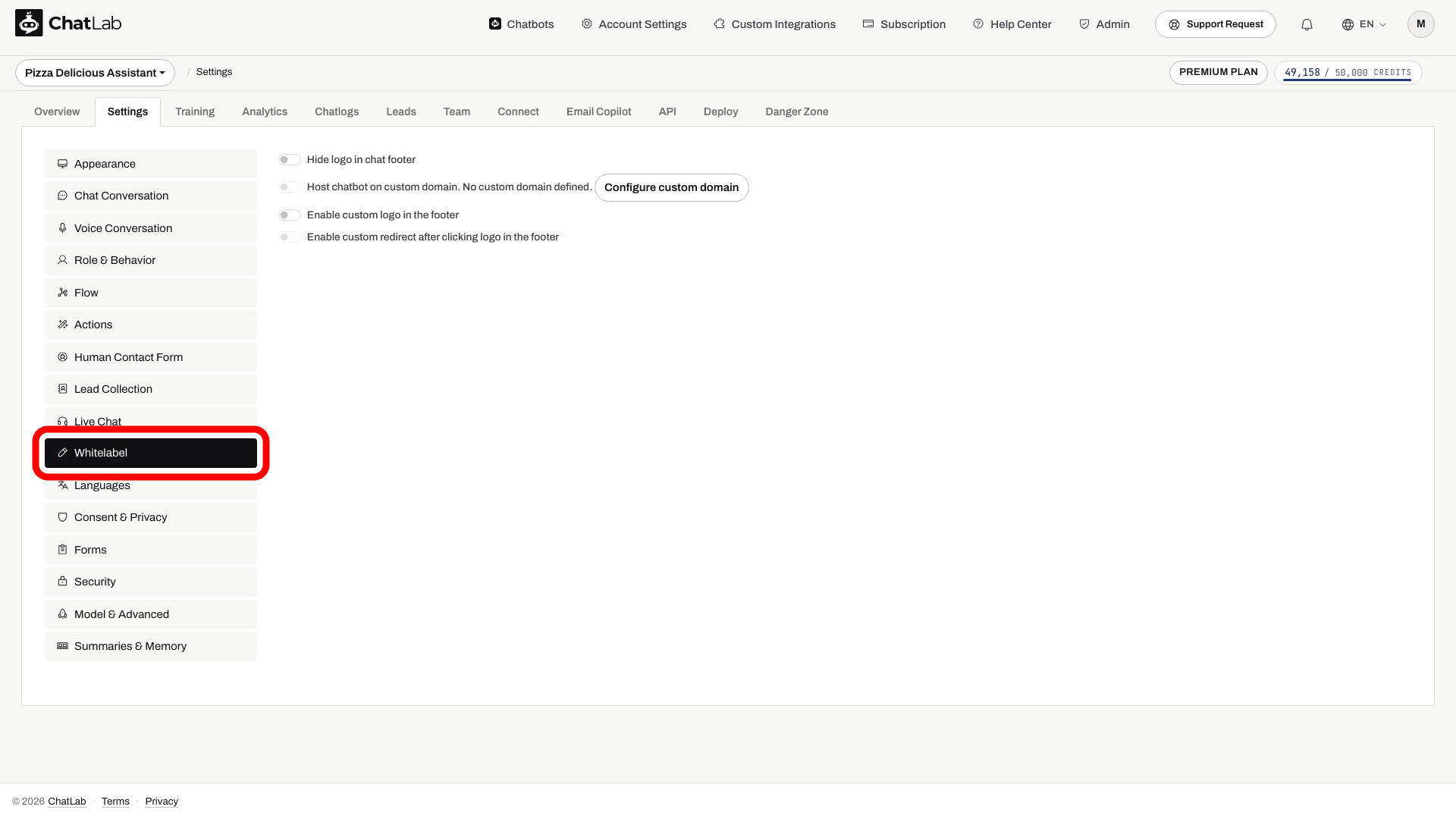
Az ezen a fülön megjelenő lehetőségek az Ön előfizetési szintjétől függenek.
A ChatLab logó elrejtése a chat láblécéből
A Hide logo in chat footer (Logó elrejtése a chat láblécében) bekapcsolása eltávolítja az apró „Powered by ChatLab” jelvényt, amely a widget alján látható.
Ez prémium funkcióként érhető el. Ha nem érhető el, ellenőrizze a Subscription (Előfizetés) menüpontban a megfelelő csomagot vagy a Remove ChatLab logo (ChatLab logó eltávolítása) kiegészítőt. A kapcsoló átállítása után várja meg a mentést jelző visszajelzést, majd ellenőrizze a látogatók által látható widgetet.
Chatbot futtatása saját egyéni domainen
Ahelyett, hogy a chat widget parancsfájlját a(z) script.chatlab.com címről töltené be, kiszolgálhatja azt saját aldomainjéről is (például chat.yourcompany.com). A widgetből érkező hívások szintén az Ön API aldomainjén keresztül fognak futni.
Ehhez a fiókjában elérhető megfelelő prémium funkció szükséges. A beállítás egy egyszeri, DNS-szintű módosítás - semmilyen szoftvert nem kell futtatnia a saját szerverein.
A beállítás lépései:
- Lépjen a Fiókbeállítások > Egyéni domain (Account Settings > Custom Domain) menüpontra, és konfigurálja a parancsfájlhoz, az API-hoz és az adminisztrációs felülethez tartozó aldomaineket.
- Miután a domaint jóváhagyták, nyissa meg a Beállítások > Whitelabel (Settings > Whitelabel) menüpontot, és kapcsolja be a Chatbot futtatása egyéni domainen (Host chatbot on custom domain) opciót.
- Várja meg a mentést jelző visszajelzést, másolja ki a frissített kódot a Tesztelés és közzététel (Test & Deploy) felületről, és cserélje le a webhely meglévő kódrészletét.
- Tesztelje a widgetet a közzétett oldalon.
A részletes, lépésről lépésre követhető útmutatót az Egyéni domainek cikkben találja.
A widget logójának lecserélése a sajátjára
A widget láblécében található kis ChatLab logót lecserélheti a saját képére (ajánlott méret: 100x17px), és opcionálisan beállíthatja, hogy a saját weboldalára mutasson.
Ehhez a megfelelő prémium funkció szükséges a fiókjában. A bekapcsoláshoz:
- Nyissa meg a Settings > Whitelabel menüpontot.
- Kapcsolja be az Enable custom logo in the footer (Egyéni logó engedélyezése a láblécben) opciót, és töltse fel a képet.
- Opcionálisan engedélyezze az Enable custom redirect after clicking logo in the footer (Egyéni átirányítás engedélyezése a láblécben lévő logóra kattintás után) lehetőséget, és adja meg a cél URL-t.
- Várja meg a mentést jelző visszajelzést, majd ellenőrizze a láblécet és annak hivatkozását a látogatók által látható widgetben.
Megjegyzés: ez a beállítás le van tiltva, ha a Hide logo in chat footer be van kapcsolva. Válassza a logó teljes elrejtését vagy annak sajátra cserélését.
Agency Package - teljes White Label platform
Az Agency Package teljesen saját márkás chatbot-platformot biztosít olyan ügynökségek számára, amelyek továbbértékesítik a ChatLabot saját ügyfeleiknek. A fenti összes lehetőséget egyesíti az alábbiakkal:
- Egyéni domainek a szkripthez, az API-hoz és az adminisztrációs alkalmazáshoz
- Saját márkás ügyfélportál, ahol az ügyfelei az Ön márkája alatt jelentkeznek be
- Az Ön logói a chat widgetben, az adminisztrációs felületen és az e-mailekben
- Független ügyfélszámlázás - Ön határozza meg a saját árait, és megtartja a teljes bevételt
A részletekért és a beállítási lépésekért tekintse meg a Hogyan működik az ügynökségi program? című cikket.
Kapcsolódó cikkek
- Egyéni domainek - DNS-beállítás a szkript és az API saját domainen történő futtatásához
- Egyéni felhasználói portál - saját márkás adminisztrátori bejelentkezés és regisztráció az ügyfelek számára
- Hogyan működik az ügynökségi program? - teljes White Label viszonteladói csomag