Вхідні (Inbox) перетворюють кожен запит, який потребує участі людини, на тікет: електронні листи, що надходять на вашу поштову скриньку, заповнені форми зворотного зв'язку, зібрані ліди, пропущені діалоги Live Chat, активні зараз чати та розмови, які ваша команда вирішила продовжити. Кожен тікет має код, статус, призначеного оператора та повну історію, тому жодне звернення не загубиться в чиїйсь особистій поштовій скриньці.
Вхідні, чернетки від AI та текстові інструменти AI доступні на кожному плані, включно з безкоштовним. Єдина частина, яка залежить від вашого плану, - це кількість поштових скриньок, які ви можете підключити.
Де знайти Inbox
Виберіть свій чат-бот і відкрийте вкладку Inbox (Вхідні) поруч із Chatlogs (Журнали чатів). Число на вкладці показує кількість тікетів, які потребують вашої уваги: нові тікети разом із тікетами, призначеними вам, що очікують на відповідь.
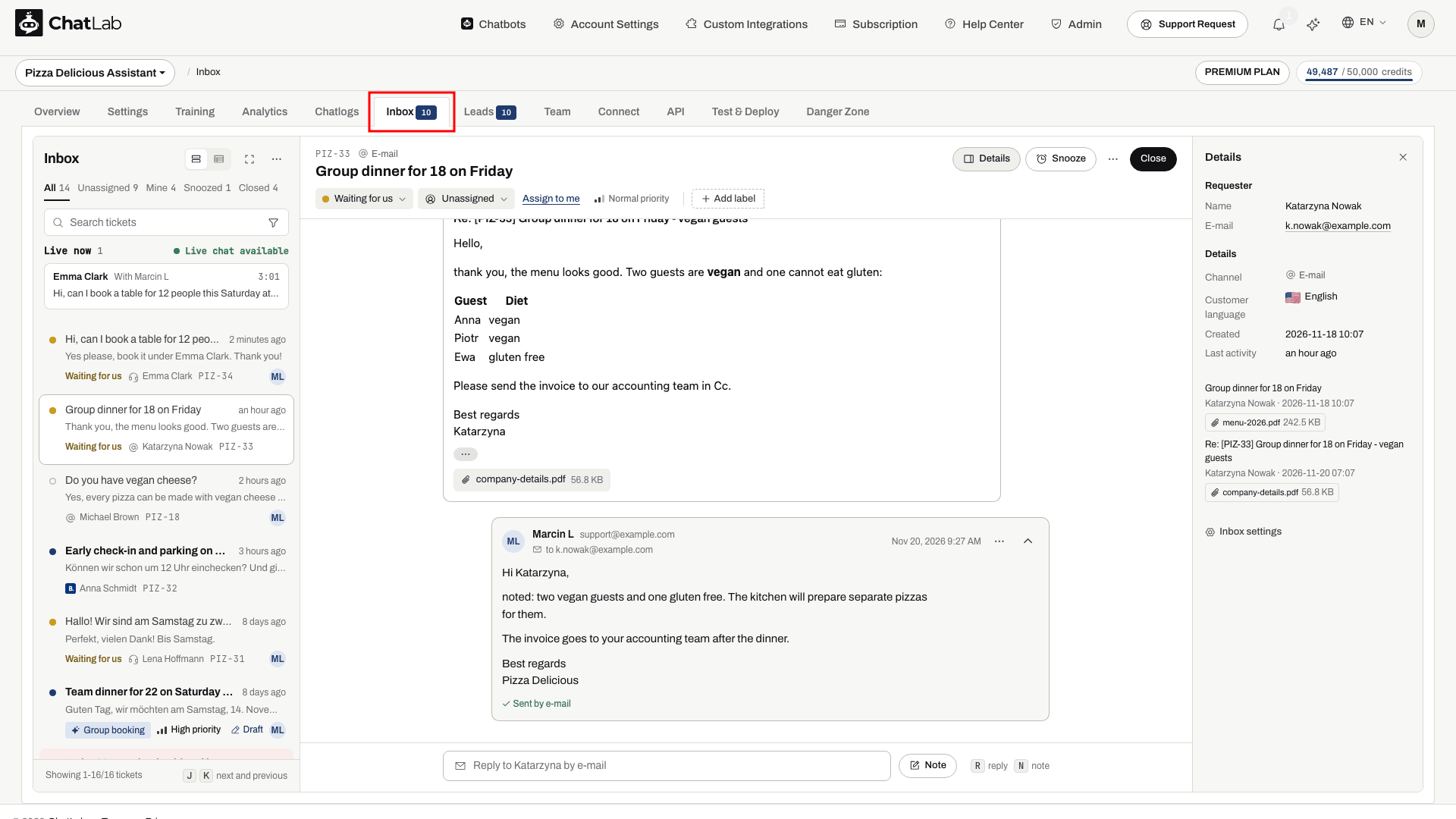
За замовчуванням у режимі List view (Подання списком) екран має три колонки:
- Ліворуч - заголовок Inbox із кнопками, подання, поле пошуку, активні чати наживо та список тікетів
- По центру - вибраний тікет: його заголовок, історія та поле для відповіді
- Праворуч - панель Details (Деталі): інформація про клієнта, деталі тікета (включно з Customer language - Мова клієнта), електронні листи у тікеті, попередні тікети клієнта та ваші внутрішні нотатки. Натисніть Details у заголовку тікета або натисніть
I, щоб показати або приховати панель.
Кнопки поруч із заголовком Inbox перемикають між List view (Подання списком) і Table view (Табличне подання) (дивіться Табличне подання), приховують меню панелі (дивіться Приховати меню) і відкривають меню ... з пунктами Refresh (Оновити) та Inbox settings (Налаштування Inbox).
Кожен тікет має код, як-от TES-12: префікс плюс число. Префікс складається з перших літер назви вашого чат-бота і може бути змінений у Налаштуваннях Inbox. Цей код з'являється у списку, у сповіщеннях та в темі листів, які ви надсилаєте, завдяки чому відповідь клієнта на електронний лист потрапляє до того самого тікета.
Звідки беруться тікети
Більшість тікетів вам ніколи не доведеться створювати вручну. Тікет відкривається автоматично, коли:
- Лист надходить у підключену поштову скриньку. Див. Connect your mailbox (Підключення поштової скриньки).
- Відвідувач надсилає контактну форму у віджеті чату. Див. Human Support Contact Form (Контактна форма для зв'язку з людиною). Розмова отримує тег Wanted a person (Потрібна була людина), а тікет - таку саму мітку. Ви можете вимкнути це в Settings > Human Contact Form (Налаштування > Контактна форма для зв'язку з людиною) за допомогою перемикача Create a ticket in the Inbox for every contact form (Створювати тікет в Inbox для кожної контактної форми).
- Зібрано лід, якщо увімкнено перемикач, описаний у Open a ticket for every lead (Відкривати тікет для кожного ліда).
- Live chat пропущено - відвідувач попросив покликати людину, і жоден оператор не приєднався вчасно.
- Live chat триває - він з'являється в розділі Live now (Зараз онлайн) і стає окремим тікетом. Див. Live chats in the Inbox (Live chat в Inbox).
- Розмова отримує тег, що відкриває тікети, наприклад Wanted a person (Потрібна була людина) або Complaint or order problem (Скарга або проблема із замовленням). Див. Conversation tags (Теги розмов). Коли AI додає тег The chatbot did not know (Чатбот не знав відповіді), тікет відкривається лише тоді, коли відвідувач залишив адресу електронної пошти або номер телефону; без них ви можете знайти розмову за допомогою фільтра тегів у Chatlogs. Тікет, відкритий лише через оцінку "палець униз", закривається автоматично, коли клієнт змінює оцінку на "палець угору" або коли AI розпізнає розмову як спам чи нісенітницю.
- Ваша команда відкриває його з Chat Logs (Журнали чату) - за допомогою кнопок Create ticket (Створити тікет), Join conversation (Приєднатися до розмови) або Write to the visitor (Написати відвідувачу). Див. Start a ticket from Chat Logs (Створення тікета з журналів чату).
Тікет, створений на основі вашої власної тестової розмови в панелі адміністратора, має бейдж Test у заголовку, щоб ви могли відрізнити його від звернень реальних клієнтів. Теги AI у тестових розмовах самі по собі ніколи не відкривають тікети.
Одна розмова має один тікет. Коли в розмові, що вже має тікет, відбувається нова подія, вона додається до цього тікета, а закритий тікет відкривається знову. Для електронної пошти відповідь у тому самому ланцюжку листів або лист із кодом тікета в темі завжди потрапляє до свого тікета. Новий лист від відправника, який уже має відкритий тікет, додається до цього тікета; в іншому разі відкривається новий. Автоматичні відповіді, як-от повідомлення про відсутність на робочому місці, тікетів не відкривають.
Заголовки тікетів. Для тікетів із віджета чату ChatLab створює заголовок з одного речення, що підсумовує розмову, позначає його невеликою міткою AI та оновлює в міру продовження діалогу. Заголовки формуються мовою вашої команди. Заголовок, який ви ввели самостійно, і тема електронного листа ніколи не перезаписуються. Заголовки AI не витрачають кредити на повідомлення.
Мова клієнта. ChatLab також розпізнає мову, якою пише клієнт - ту, яку він переважно використовує, або нову, якщо він явно перейшов на іншу. Вона відображається в деталях тікета з прапором, англійською мовою та самоназвою мови (наприклад, Polish · Polski), а поле відповіді пропонує перекласти ваш текст цією мовою. Визначення мови не витрачає кредити на повідомлення.
Пріоритет і мітки для нових електронних листів. Кожен новий лист отримує пріоритет від AI (Urgent (Терміновий), High (Високий), Normal (Звичайний) або Low (Низький) з поясненням в один рядок у ланцюжку) та мітки, під опис яких він підпадає, див. Labels (Мітки). Очевидний спам може закриватися автоматично, див. Inbox settings (Налаштування Inbox). Це також не витрачає кредити на повідомлення.
Чати наживо в Inbox
Коли відвідувач просить покликати людину, чат наживо з'являється у вигляді картки в розділі Live now (Зараз наживо) над списком тікетів. На кожній картці відображаються ім'я відвідувача, стан чату, скільки часу він триває та останнє повідомлення відвідувача. Доки ніхто не відповів, чат перебуває в стані Waiting for an operator (Очікування оператора), а смужка веде зворотний відлік до моменту, коли він вважатиметься пропущеним (Missed in (Буде пропущено через) і час, що залишився). Кнопка Pick up (Прийняти) приєднує до чату, а щойно хтось відповість, на картці з'являється With (З ким) та ім'я оператора. Якщо жоден чат не триває, розділ згортається в один рядок - No live chats (Немає активних чатів) - із кількістю відвідувачів на вашому сайті просто зараз.
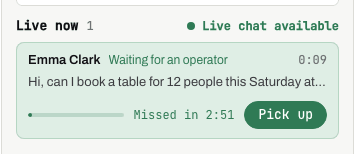
Відповідь у чаті наживо надсилається в ланцюжку тікета: те, що ви вводите, потрапляє безпосередньо у вікно чату відвідувача, а кнопка End live chat (Завершити чат наживо) у верхній частині тікета завершує його. Покроковий посібник для операторів міститься в розділі Керування вхідними розмовами Live Chat, а інформація про увімкнення та налаштування Live Chat - у статті Live Chat.
Знайдіть потрібний тікет
Під заголовком Inbox (Вхідні) розташовані п'ять переглядів у вигляді вкладок із власними лічильниками:
- All (Усі) - кожен відкритий тікет цього чат-бота
- Unassigned (Непризначені) - відкриті тікети, які ще ніхто не взяв у роботу
- Mine (Мої) - відкриті тікети, призначені вам
- Snoozed (Відкладені) - тікети, відкладені до обраного вами часу, див. Робота з тікетом
- Closed (Закриті) - завершені тікети
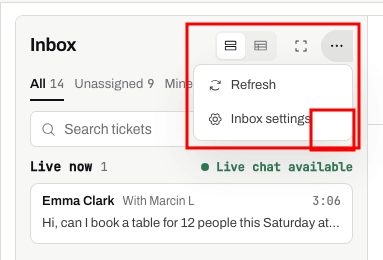
Під переглядами знаходиться поле пошуку, яке шукає збіги за темою тікета та останнім повідомленням. Кнопка у вигляді лійки всередині поля пошуку відкриває додаткові фільтри. Кнопка ... поруч із заголовком Inbox відкриває меню з пунктами Refresh (Оновити) та Inbox settings (Налаштування скриньки вхідних; див. Налаштування Inbox). Дія Refresh також перевіряє підключену поштову скриньку на наявність нових листів, тож вам не потрібно чекати на наступну автоматичну перевірку.
Кожен рядок містить три лінії:
- Крапка зі статусом, тема та час, що минув від останньої події.
- Останнє повідомлення.
- Мітки, пріоритет, статус, значок каналу, з якого надійшов тікет (конверт для контактної форми, @ для електронної пошти, гарнітура для чату наживо, картка для ліда, олівець для тікета, створеного вашою командою) разом із автором запиту, кодом тікета, позначкою Draft (Чернетка), якщо хтось має невідправлену чернетку відповіді в цьому тікеті, та ініціалами призначеного виконавця.
Натисніть на лійку, щоб відфільтрувати за датою останньої активності, за статусом, за каналом, за виконавцем, за пріоритетом та за міткою. Натискання на мітку в будь-якому тікеті також фільтрує список за цією міткою. У нижній частині списку відображається кількість переглянутих тікетів і кнопки переходу між сторінками.
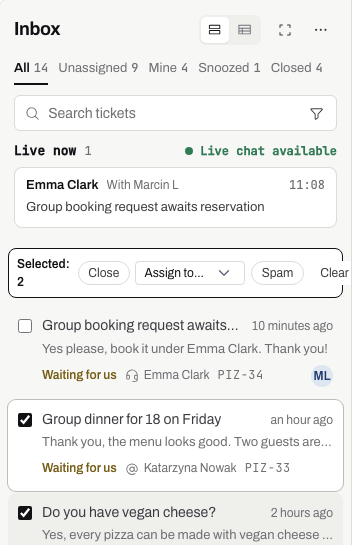
Робота з кількома тікетами одночасно. Наведіть курсор на рядок і позначте прапорець, що з'явиться; як тільки один рядок позначено, прапорці з'являться в кожному рядку. Панель Selected: N (Вибрано: N) над списком дозволяє виконати дії Close (Закрити) для вибраних тікетів, Assign to... (Призначити...) учаснику команди, позначити їх як Spam (Спам) або натиснути Clear (Очистити), щоб зняти вибір.
Табличний вигляд
Перемикач поруч із заголовком Inbox (Вхідні) перемикає між List view (Вигляд списком) та Table view (Табличний вигляд). Inbox запам'ятовує ваш вибір у цьому браузері.
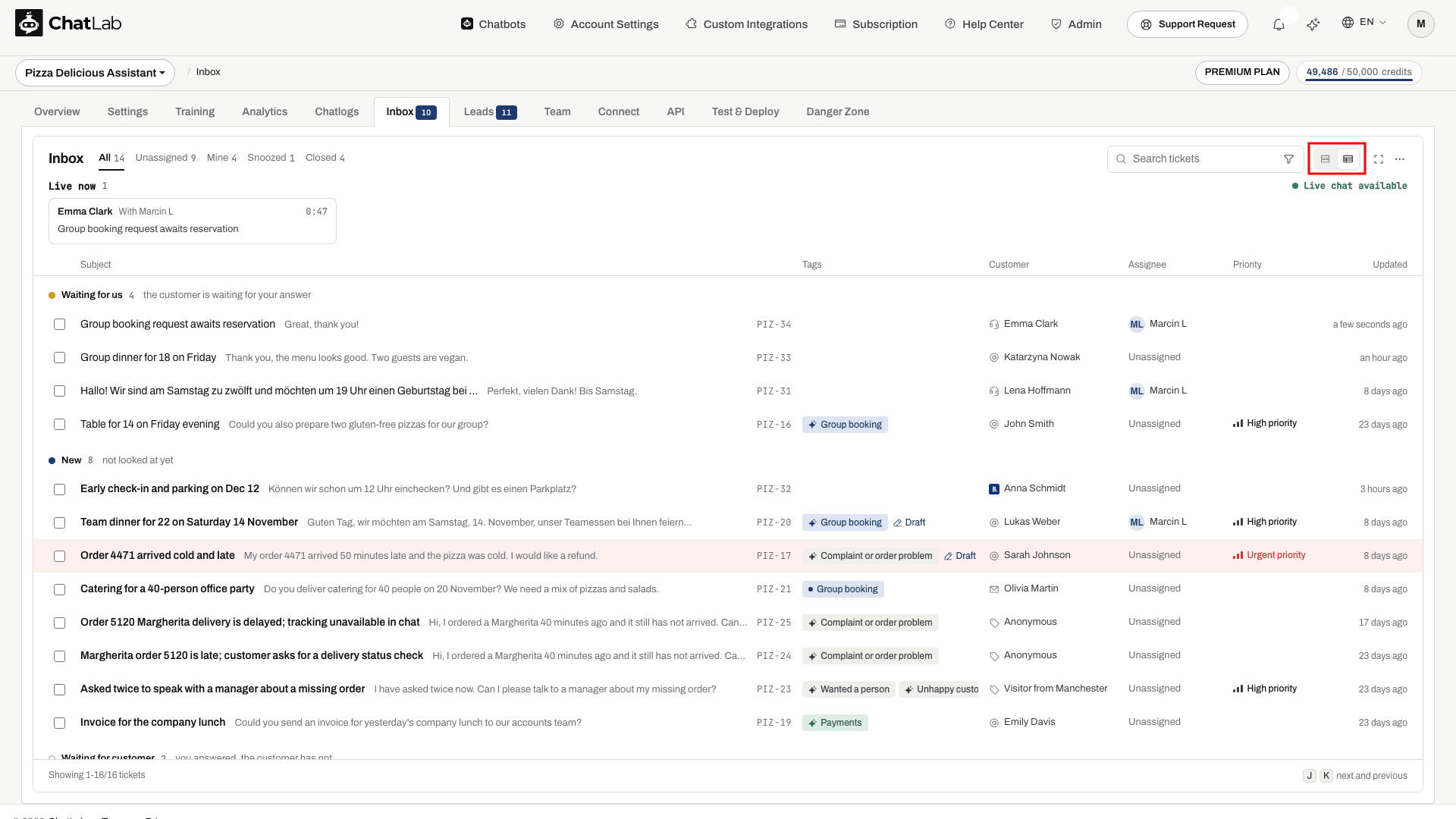
Таблиця використовує повну ширину екрана та групує тікети за статусом: Waiting for us (Очікують на нас), New (Нові), Waiting for customer (Очікують на клієнта), Snoozed (Відкладені) та Closed (Закриті). Колонки таблиці: Subject (Тема - з останнім повідомленням і кодом тікета), Tags (Теги), Customer (Клієнт), Assignee (Виконавець), Priority (Пріоритет) та Updated (Оновлено). Активні чати наживо відображаються у вигляді карток над таблицею.
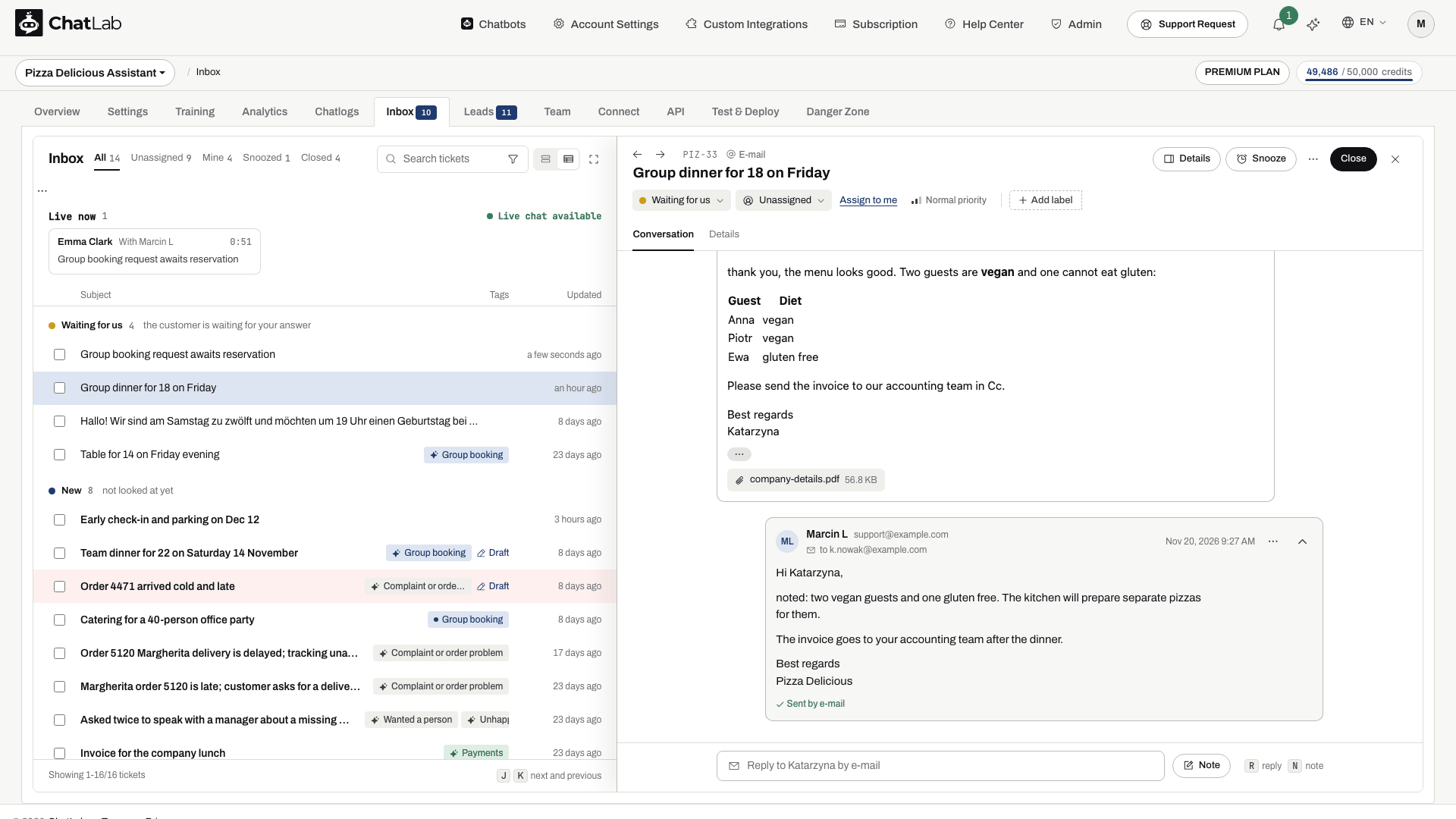
Натисніть на рядок, щоб відкрити тікет у панелі поруч із таблицею. Стрілки у верхній частині панелі переміщують до попереднього та наступного тікета, вкладки Conversation (Розмова) і Details (Деталі) перемикають між листуванням і деталями тікета, а кнопка X або Esc закриває панель.
На телефоні Inbox завжди показує список.
Приховати меню
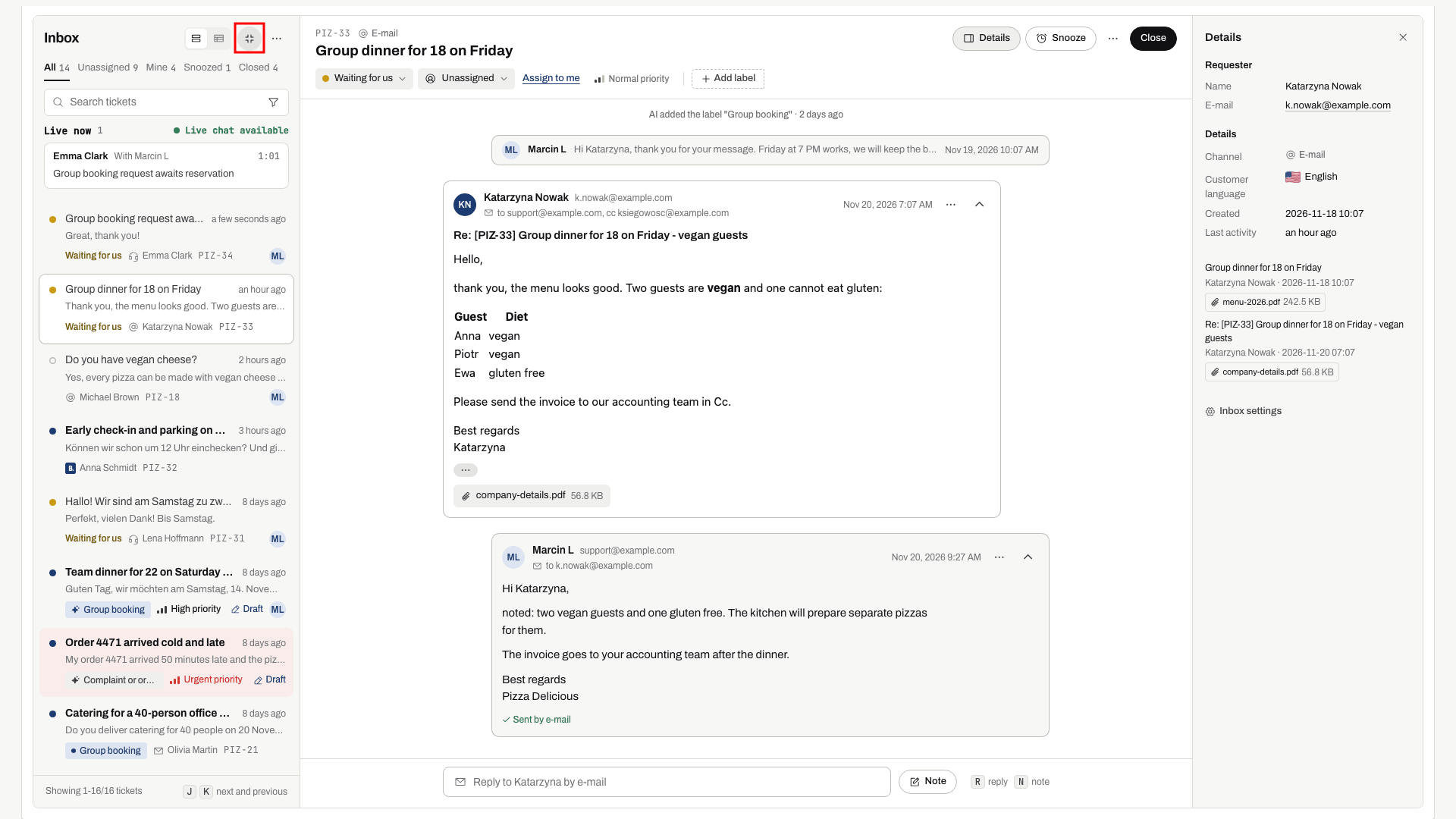
Щоб отримати більше місця для тікетів, натисніть кнопку з чотирма кутами поруч із заголовком Inbox (Hide the menus (F) - Приховати меню) або натисніть F. Верхнє меню панелі та вкладки чат-бота зникнуть, а Inbox розгорнеться на весь екран. Натисніть кнопку ще раз (Show the menus (F) - Показати меню), натисніть F або натисніть Esc, щоб повернути їх назад. Inbox запам'ятовує ваш вибір у цьому браузері.
Гарячі клавіші
Гарячі клавіші працюють, коли ви не вводите текст у текстовому полі:
Jабо стрілка вниз - наступний тікетKабо стрілка вгору - попередній тікетR- відкрити поле відповідіN- відкрити поле відповіді на вкладці Note (Нотатка)I- показати або приховати деталі тікетаF- приховати або показати менюEsc- закрити панель тікета у вигляді таблиці, зняти вибір із позначених тікетів або повернути меню
Робота з тікетом
Натисніть на тікет, щоб відкрити його. У шапці над назвою відображаються код тікета та канал. Праворуч розташовані кнопки Details (Деталі - показує або приховує деталі тікета, також за допомогою I), Snooze (Відкласти), ... (меню тікета) та Close (Закрити; для закритого тікета тут буде Reopen - Відкрити знову). У рядку під назвою містяться статус, відповідальний із кнопкою Assign to me (Призначити мені), пріоритет, мітки та кнопка + Add label (Додати мітку; якщо мітка вже є, назва змінюється на + Label).

- Priority (Пріоритет) - Urgent (Терміновий), High (Високий), Normal (Звичайний) або Low (Низький). Для нових листів його визначає штучний інтелект із позначкою AI; ви можете вибрати інший пріоритет вручну.
- Status (Статус) - перемикайте тікет уручну між значеннями New (Новий), Waiting for us (Очікує на нас), Waiting for customer (Очікує на клієнта) та Closed (Закрито). Зазвичай це не потрібно робити самостійно: відповідь переводить тікет у статус Waiting for customer, а повідомлення від клієнта - у Waiting for us. Поки тікет перебуває в статусі New, наступні повідомлення відвідувача чат-боту залишають його в статусі New, оскільки ніхто з вашої команди ще не відповів.
- Assignee (Відповідальний) - виберіть будь-якого колегу з доступом до цього чат-бота або натисніть Assign to me, щоб узяти тікет на себе. Новий відповідальний отримає сповіщення.
- Snooze (Відкласти) - відкладіть тікет до вибраного часу або дати. Він переміщується у вкладку Snoozed (Відкладені) та автоматично повертається у вхідні (Inbox) у зазначений час або раніше, якщо клієнт напише знову. Кнопка Back to the Inbox now (Повернути до Inbox зараз) повертає його вручну.
- Close (Закрити) - позначте тікет як виконаний і відкрийте наступний зі списку, щоб опрацьовувати чергу без повернення назад. Закритий тікет отримує кнопку Reopen, а також відкривається автоматично, якщо клієнт знову напише або ви надішлете ще одну відповідь.
Наприкінці рядка під назвою ви бачите, чи перебуває клієнт зараз на вашому сайті (Online in the chat widget - Онлайн у чат-віджеті), або коли він був активний востаннє. Це підказує, як клієнт отримає відповідь: у вікні чату чи електронною поштою.
Кнопка ... (More actions - Інші дії) відкриває меню тікета:
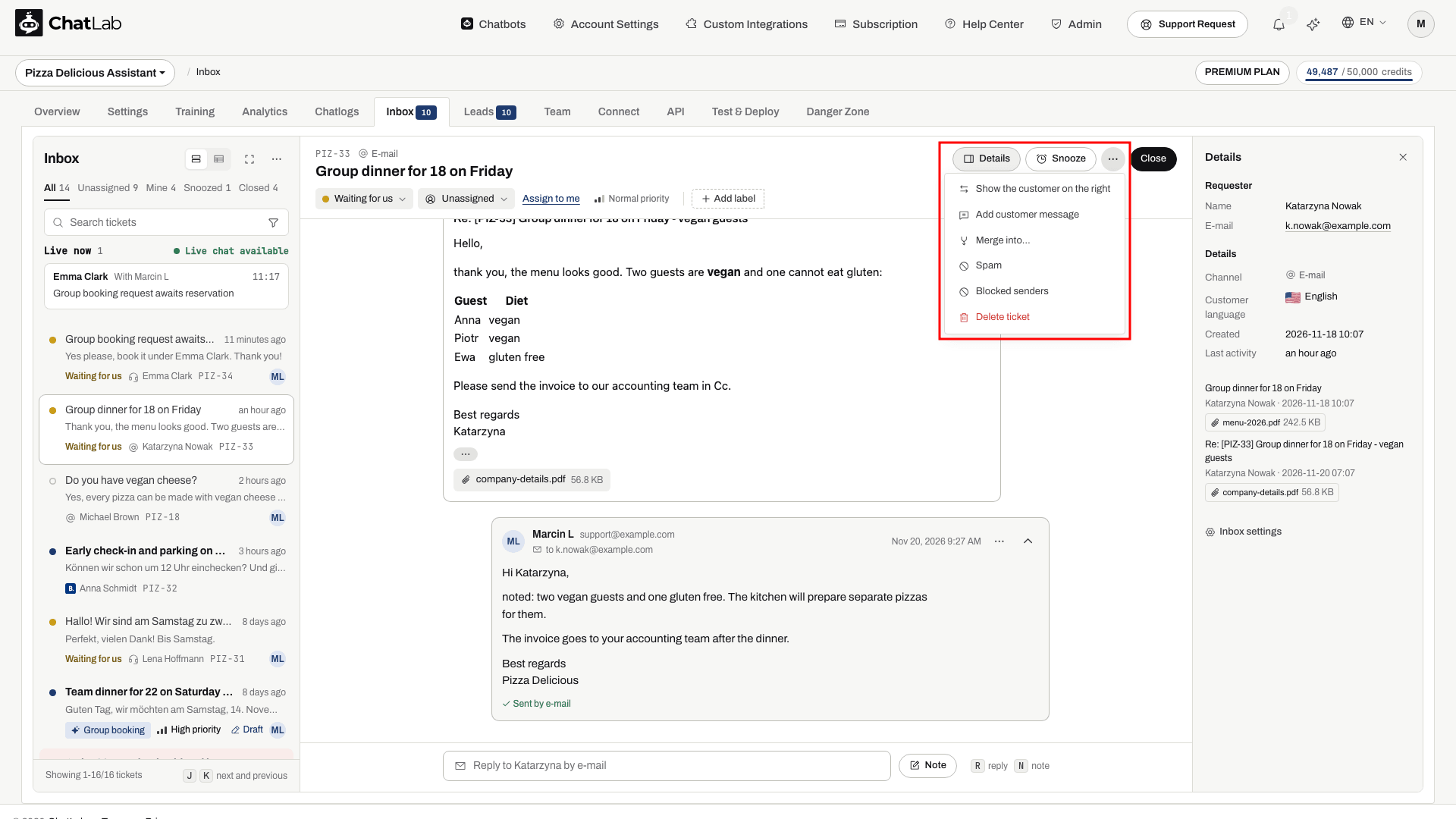
- Show the customer on the right або Show your team on the right (Показувати клієнта праворуч / Показувати команду праворуч) - змінює сторони діалогу місцями. За замовчуванням ваша команда розташована праворуч.
- Add customer message (Додати повідомлення клієнта) - вставте повідомлення, отримане від клієнта поза межами Inbox, наприклад відповідь, що надійшла на особисту скриньку. Воно зберігається як повідомлення клієнта з позначкою про додавання вручну.
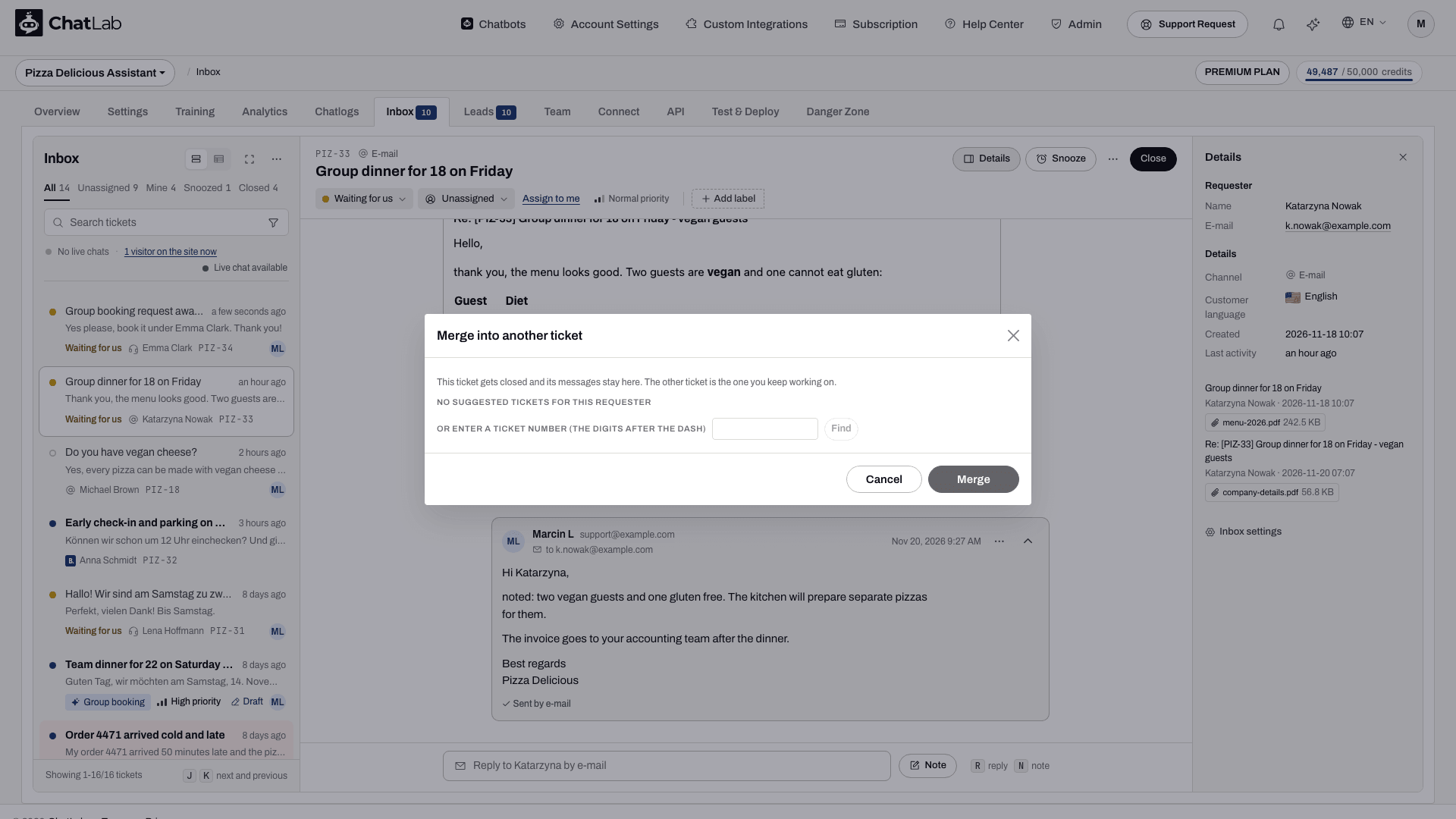
- Merge into... (Об'єднати з...) - якщо один і той самий клієнт створив два тікети з одного питання. У вікні пропонуються інші тікети від цього відправника, або ви можете ввести номер тікета (цифри після дефіса) та натиснути Find (Знайти). Після натискання Merge повідомлення та листи з цього тікета переходять до іншого тікета, з яким ви продовжуєте роботу і де з'являється запис Merged from (Об'єднано з). Поточний тікет закривається із записом Merged into (Об'єднано в).
- Spam (Спам) - закриває тікет і блокує адресу електронної пошти відправника, тож майбутні листи від нього не створюватимуть і не відкриватимуть тікети знову.
- Blocked senders (Заблоковані відправники) - список заблокованих адрес із можливістю натиснути Unblock (Розблокувати).
- Open in Chat Logs (Відкрити в Chat Logs) - для тікетів із чат-віджета відкриває листування в Chatlogs.
- Delete ticket (Видалити тікет) - остаточно видаляє тікет разом із повідомленнями, нотатками та вкладеннями після підтвердження. Видаляти тікети може тільки власник чат-бота. Самі листи залишаються у вашій поштовій скриньці.
Перегляд історії тікета
У центральній колонці відображається все, що відбувалося з тікетом, починаючи з найдавніших подій:
- Повідомлення клієнта ліворуч, ваші відповіді праворуч із зазначенням імені відправника та позначкою про спосіб доставки (наприклад, Sent by e-mail - надіслано електронною поштою).
- Електронні листи відображаються у вигляді карток: ім'я та адреса відправника, адресати листа (включно з cc - копія), тема, повідомлення з його форматуванням і зображеннями, вкладення, а у ваших відповідях - спосіб доставки листа. Останні два листи відкриті; старіші згорнуті в один рядок з іменем відправника та початком тексту, і їх можна розгорнути кліком. Цитований текст із попередніх листів приховано за кнопкою ... під повідомленням. Вкладення виглядають як плашки; натисніть на плашку, щоб завантажити файл. Листи в тікеті також перелічені на панелі Details (Деталі) разом із вкладеннями.
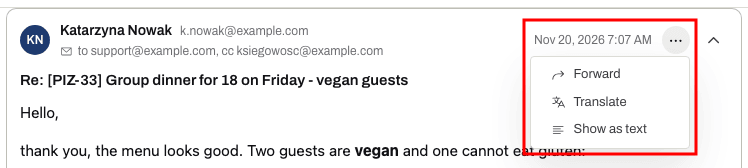
- Меню ... на картці електронного листа (More actions - інші дії) містить пункти Forward (Переслати), Translate (Перекласти) та Show as text (Показати як текст - звичайний текст без форматування). У повідомленнях чату пункти Translate і Forward розташовані як посилання під повідомленням. Переклад описано у статті Читайте повідомлення своєю мовою.
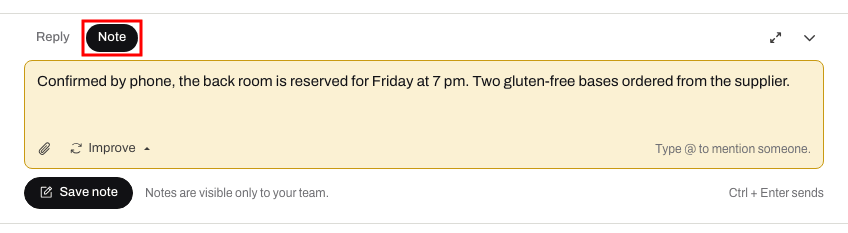
- Внутрішні нотатки на бурштиновому фоні. Клієнт їх ніколи не бачить.
- Події у вигляді сірих рядків: зміни статусу, призначення, початок і завершення сесій Live Chat, об'єднання та пересилання. У тікетах із віджета чату, де показано розмову з чатботом, ці події згортаються в один рядок під листуванням, наприклад Ticket updates: 3. Latest: Live chat ended, 8 days ago (Оновлення тікета: 3. Останнє: сесію Live Chat завершено 8 днів тому). Натисніть на нього, щоб побачити весь список.
- Розмова з чатботом до відкриття цього тікета - для тікетів із віджета чату це згорнутий блок угорі з тим, що відвідувач обговорював із чатботом перед тим, як звернутися по допомогу. Натисніть, щоб розгорнути.
- Чатбот відповів тим часом - коли клієнт продовжує запитувати чатбота, поки тікет очікує на вас, відповіді чатбота додаються до ланцюжка, тож ви не відповідатимете на те саме запитання двічі.
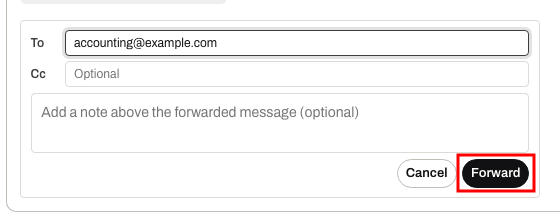
Пересилання повідомлення. Для електронного листа відкрийте меню ... на його картці та натисніть Forward (Переслати); для повідомлення чату натисніть Forward під ним. Заповніть поле To (Кому), за потреби Cc (Копія) та додайте коментар для отримувача, після чого натисніть Forward. Повідомлення надсилається з вашої підключеної поштової скриньки разом із початковим текстом і вкладеннями, а в ланцюжку з'являється подія Forwarded to (Переслано до). Для пересилання потрібна підключена поштова скринька.
Читайте повідомлення своєю мовою
Натисніть Translate («Перекласти») у меню ... картки електронного листа або під повідомленням чату (під час обробки відображається Translating / «Перекладається»). Переклад замінює повідомлення безпосередньо на місці: електронний лист зберігає свій макет, зображення та посилання - змінюється лише текст, а звичайне повідомлення зберігає клікабельні посилання й адреси електронної пошти з коротким відображенням довгих адрес. На плашці над повідомленням вказано Translated into («Перекладено мовою») і назву мови вашої команди, а також доступні кнопки Show original («Показати оригінал»), щоб повернутися до початкового тексту, і Show translation («Показати переклад»), щоб знову побачити переклад.
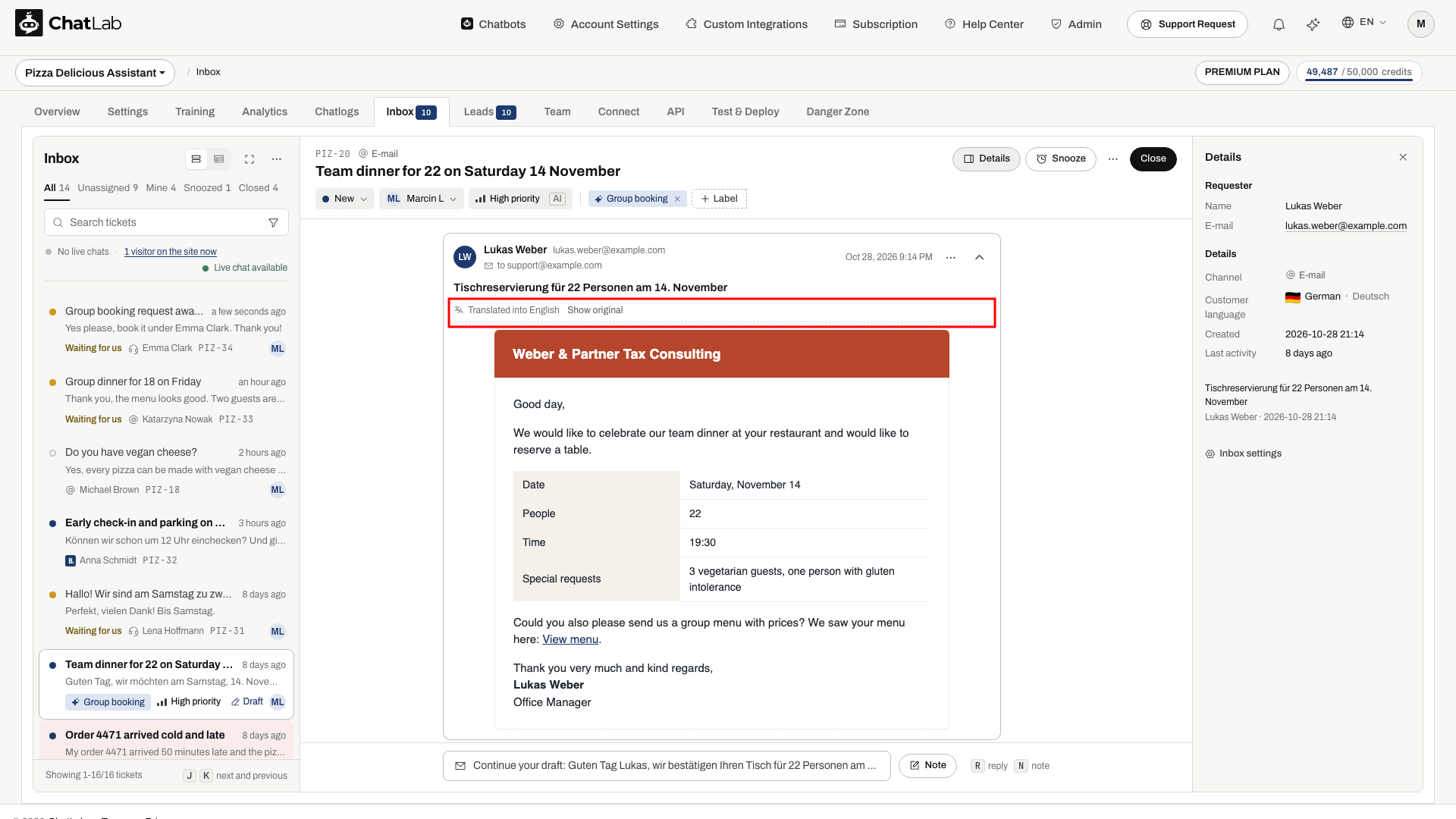
Повідомлення, яке ви переклали один раз, залишається перекладеним для всієї команди, і наступного разу, коли будь-хто відкриє тікет, воно відразу відображатиметься вашою мовою. Ця мова визначається параметром Language of your team («Мова вашої команди») у Налаштування Inbox. Кожен переклад списує кредити повідомлень один раз, аналогічно до однієї відповіді чат-бота на моделі перекладу; довгий електронний лист перекладається частинами, кожна з яких тарифікується як одне використання.
Відповідь клієнту
Поле відповіді внизу тікета спочатку згорнуте в один рядок, де зазначено спосіб надсилання, наприклад Reply to Katarzyna by e-mail (Відповісти Катажині електронною поштою), Reply to Emma in the chat window (Відповісти Еммі у вікні чату) або Reply to Anna on Booking.com (Відповісти Анні на Booking.com). Натисніть на нього або натисніть R, щоб розгорнути. Кнопка Note (Нотатка) поруч або N відкриває його для внутрішньої нотатки. Після надсилання відповіді поле знову згортається. Під час активного Live Chat воно залишається відкритим.

Розгорнуте поле відповіді має дві вкладки: Reply (Відповісти) та Note (Нотатка). Стрілки у правому верхньому куті розгортають його на пів екрана, а стрілка поруч із ними - згортає назад.
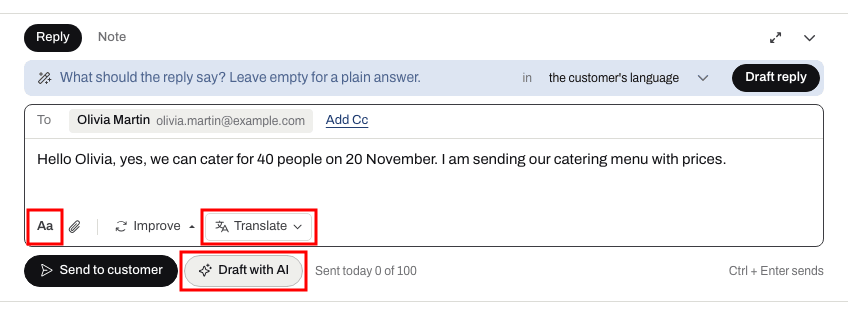
- Залишайтеся на вкладці Reply (Відповісти). У рядку To (Кому) показано отримувача відповіді, а для електронної пошти - також тему.
- Перевірте, куди піде відповідь. Якщо для тікета з віджета чату відома електронна адреса, кнопки поруч із вкладками дозволяють вибрати E-mail, щоб надіслати відповідь на адресу запитувача, або Chat message, щоб надіслати її у вікно чату. Наведіть на них курсор, щоб побачити текстову підказку про поточний статус, наприклад про те, що у клієнта відкрито вікно чату або що він пішов годину тому.
- Введіть відповідь. Натисніть Aa під текстом, щоб показати кнопки форматування: жирний шрифт, курсив, марковані та нумеровані списки, посилання та очищення форматування (
Ctrl/Cmd + B,IтаKпрацюють у будь-якому разі). Кнопки залишаються видимими або прихованими так, як ви їх залишили. Вставлений текст завжди вставляється як простий текст. - За бажанням натисніть Add Cc (Додати копію), щоб додати інші адреси (до 10, через кому). Поле заповнюється на основі останнього листа клієнта і працює лише з підключеною поштовою скринькою.
- За бажанням натисніть скріпку під текстом, щоб додати файли. Тікет може містити до 10 МБ вкладень, а надсилання файлів електронною поштою потребує підключеної поштової скриньки.
- Натисніть Send to customer (Надіслати клієнту) або натисніть
Ctrl/Cmd + Enter.
Як доставляється відповідь:
- Електронною поштою - з вашої підключеної поштової скриньки в тому ж ланцюжку листів. Без підключеної поштової скриньки ChatLab надсилає її з no-reply адреси, а відповідь клієнта надходить на адресу, зазначену як Customer replies go to у налаштуваннях Inbox, замість повернення в Inbox.
- У вікно чату, коли клієнт на сайті - відповідь з'являється миттєво і запускає чат наживо: чат-бот припиняє відповідати, і ви спілкуєтеся напряму. Це працює, навіть якщо Live Chat вимкнено для відвідувачів у Settings > Live Chat (Налаштування > Live Chat) - це налаштування визначає лише те, чи можуть відвідувачі самі запросити людину. Ваші повідомлення у вікні чату містять ваше ім'я, тому клієнт завжди знає, що пише людина. Поки триває Live Chat, кожна надіслана вами відповідь підтримує його активним; він завершується після 10 хвилин відсутності повідомлень з обох боків.
- У вікно чату, коли клієнт пішов - якщо клієнт пішов, не залишивши електронної пошти чи номера телефону, кнопка надсилання змінюється на Leave message (Залишити повідомлення). Повідомлення чекає у вікні чату, позначене вашим ім'ям, і відобразиться, якщо він повернеться до закінчення терміну дії діалогу. У ланцюжку відобразиться його статус: Waiting in the chat window, not shown yet (Очікує у вікні чату, ще не показано), Shown in the chat window (Показано у вікні чату) із зазначенням часу або The conversation expired before the customer came back, not shown (Діалог завершився до повернення клієнта, не показано).
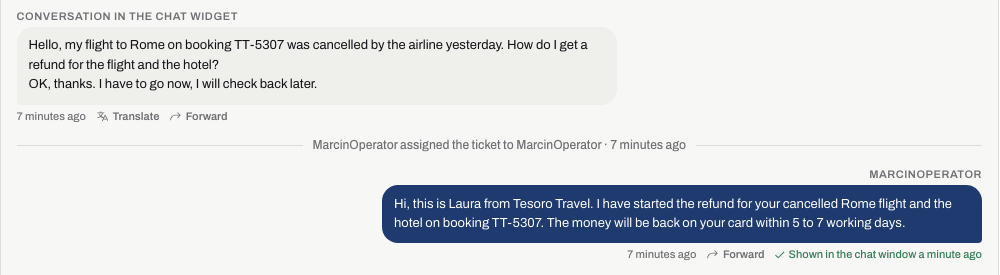
Якщо клієнт не залишив електронної адреси і термін дії його діалогу закінчився, поле відповіді попередить, що зв'язатися з ним неможливо, замість того щоб дозволити надсилання в нікуди.
Невідіслані чернетки зберігаються. Усе, що ви вводите, автоматично зберігається кожні кілька секунд, тому ви можете закрити тікет, перезавантажити сторінку або змінити пристрій і продовжити пізніше. Список тікетів позначає тікети з невідісланими чернетками написом Draft (Чернетка), згорнуте поле відповіді починається зі слів Continue your draft (Продовжити чернетку), а колеги, які відкривають тікет, бачать Draft by (Чернетка від) із вашим ім'ям. Кнопка Discard (Відхилити) поруч із Draft saved (Чернетку збережено) видаляє чернетку разом із доданими вкладеннями.
Денний ліміт надсилання. Якщо підключено поштову скриньку, у рядку поруч із кнопкою надсилання відображається Sent today N of M (Надіслано сьогодні N з M): скільки листів поштова скринька відправила сьогодні зі свого щоденного ліміту. Коли ліміт вичерпано, надсилання електронною поштою припиняється до наступного дня.
Гості з Booking.com та Airbnb
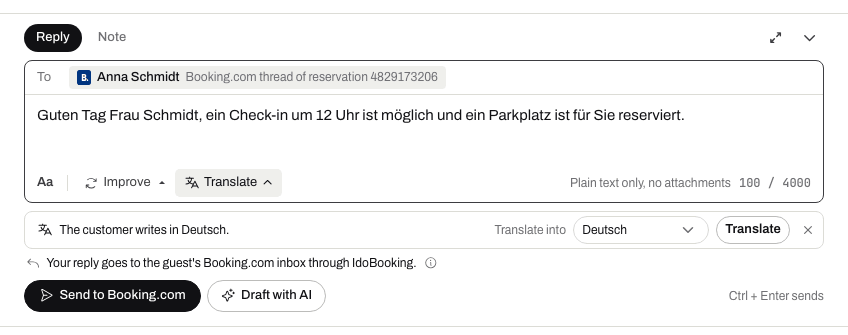
Повідомлення від гостей із Booking.com та Airbnb, які надходять до ChatLab через підключену систему бронювання, наприклад IdoBooking, також перетворюються на тікети. У полі каналу відображається портал, а згорнуте поле відповіді містить, наприклад, напис Reply to Anna on Booking.com (Відповісти користувачу Anna на Booking.com). Ваша відповідь повертається у вхідні повідомлення гостя на цьому порталі, тому вона підтримує лише звичайний текст обсягом до 4000 символів, без прикріплених файлів. Лічильник під текстом показує кількість використаних символів. Натисніть Send to Booking.com (або назву іншого порталу), щоб надіслати її.
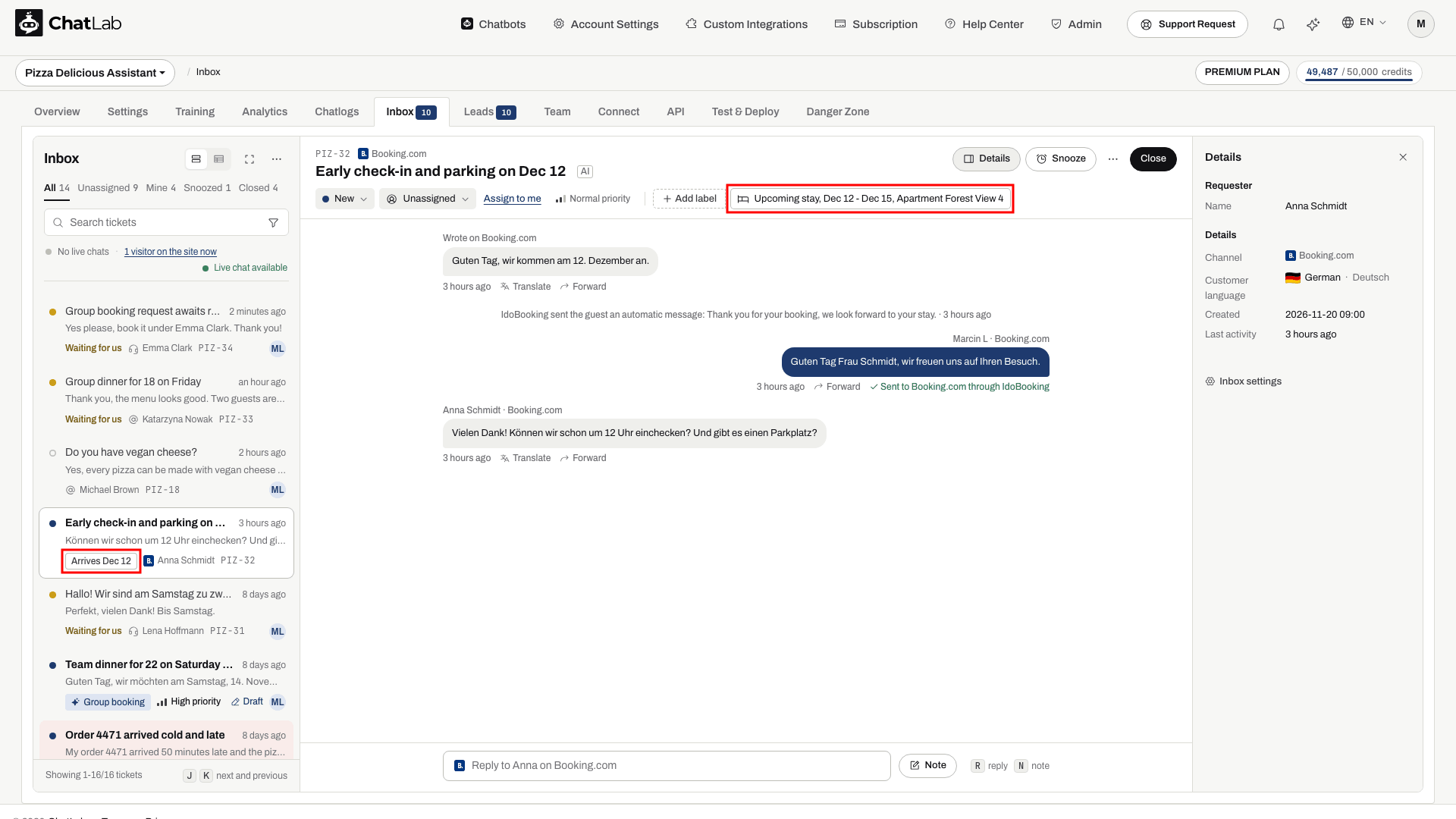
Етап перебування гостя. Коли тікет пов'язаний із бронюванням (Booking.com, Airbnb, Vrbo або приміткою, доданою до бронювання в IdoBooking), у списку тікетів і в таблиці відображається бейдж перебування: Arrives Dec 12 (Заїзд 12 груд.), Staying now (Зараз проживає), Left Nov 14 (Виїзд 14 лист.) або Cancelled stay (Скасоване перебування). Наведіть на нього курсор, щоб побачити повні дати, кількість ночей і номер. У заголовку тікета кнопка з інформацією про перебування, датами та номером, наприклад Upcoming stay, Dec 12 - Dec 15, Apartment Forest View 4 (Майбутнє перебування, 12-15 груд., Апартаменти Forest View 4), відкриває деталі тікета з карткою бронювання.
Створіть чернетку відповіді за допомогою ШІ
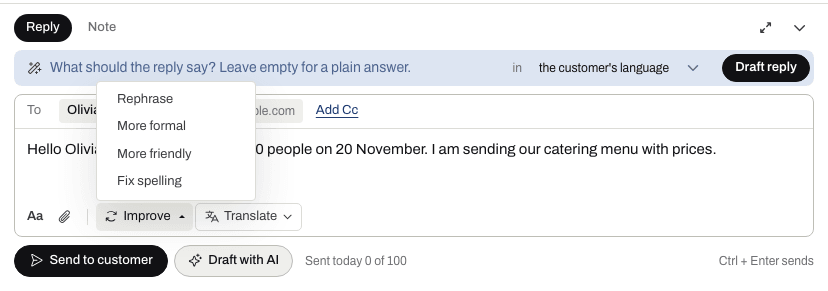
- Відкрийте поле відповіді та натисніть Draft with AI (Створити чернетку за допомогою ШІ) поруч із кнопкою надсилання. Над текстом з'явиться рядок із полем What should the reply say? Leave empty for a plain answer. (Що має містити відповідь? Залиште порожнім для звичайної відповіді). За бажанням введіть туди коротку інструкцію, наприклад "підтвердь зміну дати та вкажи вартість".
- Виберіть мову чернетки поруч із in (на). За замовчуванням встановлюється мова, якою пише клієнт.
- Натисніть Draft reply (Створити чернетку). Чернетка з'явиться у полі відповіді з позначкою AI draft, edit before sending (Чернетка ШІ, відредагуйте перед надсиланням). Вона формується на основі тікета, листування та знань вашого чат-бота.
- Відредагуйте її та надішліть самостійно. Кнопка Draft again (Створити чернетку знову) генерує нову версію.
Жоден текст, написаний ШІ, ніколи не надсилається автоматично. Кожна чернетка витрачає кредити повідомлень так само, як і одна відповідь чат-бота на моделі, вибраній у налаштуваннях Inbox, див. Що таке кредит повідомлень.
Функція Improve (Покращити) переписує вже наявний текст: Rephrase (Перефразувати), More formal (Більш офіційно), More friendly (Більш привітно) або Fix spelling (Виправити правопис). Undo (Скасувати) повертає ваше власне формулювання після внесених змін.
Перекладіть вашу відповідь. Натисніть Translate (Перекласти) під текстом, щоб відкрити рядок перекладу, потім виберіть мову поруч із Translate into (Перекласти на) та натисніть Translate (Перекласти). Якщо ChatLab визначає, що клієнт пише іншою мовою, ніж ви, рядок відкривається автоматично з позначкою The customer writes in (Клієнт пише мовою) та вже вибраною його мовою. Ви пишете своєю мовою, перевіряєте переклад і надсилаєте його мовою клієнта.
Автоматичні чернетки. У розділі Inbox settings > General (Налаштування Inbox > Загальні) ви можете увімкнути опцію Draft a reply automatically when I open a ticket that waits for us (Автоматично створювати чернетку відповіді, коли я відкриваю тікет, який очікує на нашу відповідь). Це налаштування діє лише для пристрою, яким ви користуєтеся, і кожна автоматична чернетка витрачає кредити.
Мітки
Мітки сортують тікети так, як вам зручно: групуйте запити, рахунки, скарги. Той самий список використовується для тегів розмов у розділі Chat Logs, див. Теги розмов.
- Додати мітку - натисніть + Add label (+ Додати мітку) у заголовку тікета, почніть вводити текст для пошуку та виберіть потрібну мітку або введіть нову назву й натисніть Create (Створити). Список містить дві групи: Your labels (Ваші мітки) та Ready-made tags (Готові теги), такі як The chatbot did not know (Чатбот не знав відповіді).
- Видалити мітку - натисніть на маленький хрестик на мітці.
- Мітки, встановлені AI - мітку з описом може додавати до нових листів AI; вона має позначку AI. Тег, який відкриває тікет із розмови, також додається до цього тікета як мітка.
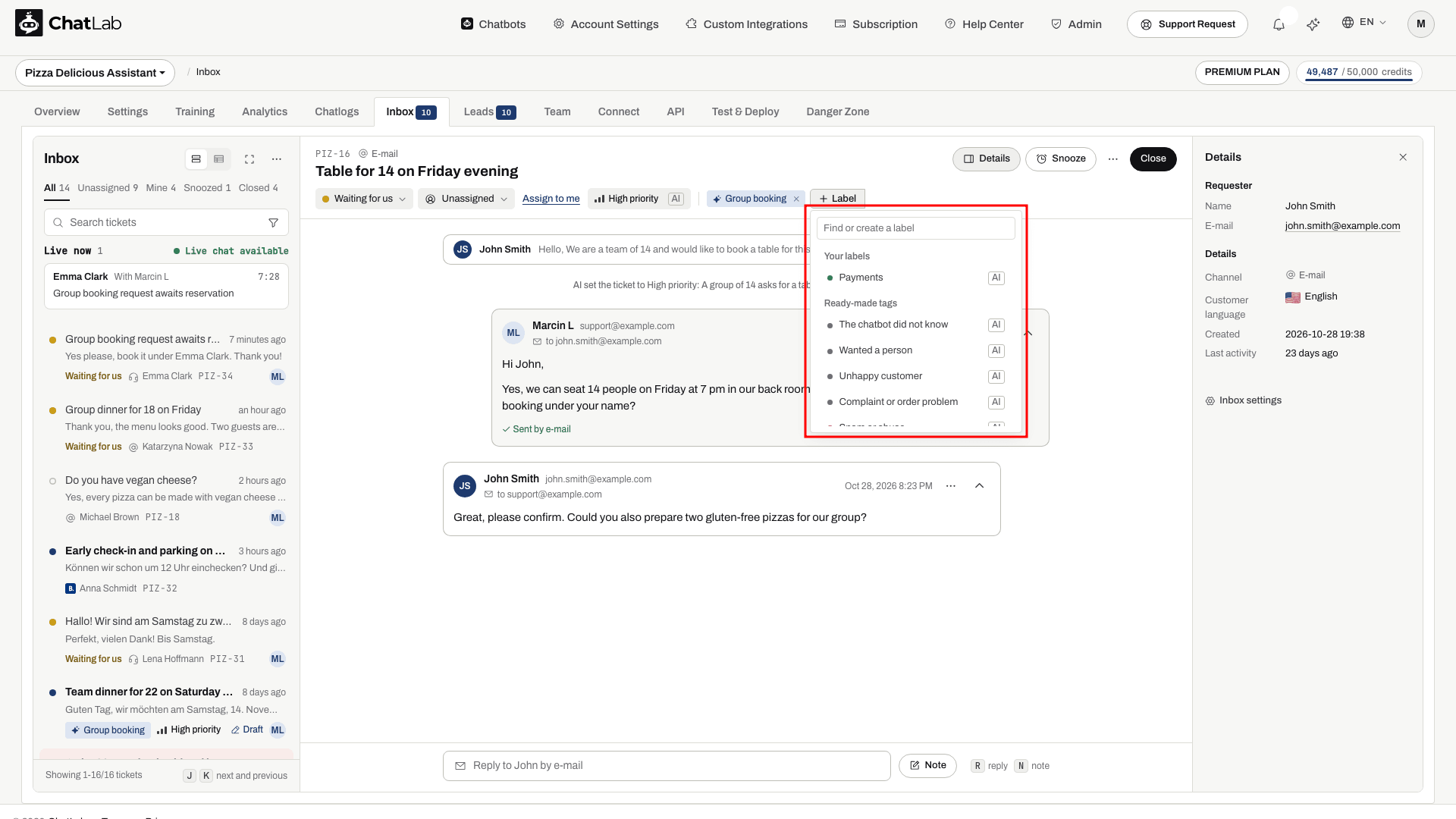
Створюйте, описуйте та видаляйте мітки в розділі Inbox settings > Labels (Налаштування Inbox > Мітки).
Написання внутрішньої примітки
Натисніть Note (Примітка) поруч зі згорнутим полем відповіді, натисніть N або виберіть вкладку Note у відкритому полі відповіді. Поле відповіді стане бурштиновим, щоб примітку ніколи не сплутали з відповіддю. Введіть @, щоб згадати колегу, і виберіть його зі списку: він отримає сповіщення. Натисніть Save note (Зберегти примітку). Примітки видимі лише вашій команді, а також збираються в розділі Notes панелі Details (Деталі).
Створіть тікет із Chat Logs
Іноді ви помічаєте розмову в Chatlogs, якою хтось має зайнятися далі, навіть якщо відвідувач не просив про допомогу. Виберіть свого чатбота, відкрийте Chatlogs (Історія розмов) і виберіть потрібну розмову. Залежно від ситуації у вас є три варіанти.
Створити тікет. Натисніть Create ticket (Створити тікет) на панелі над розмовою.
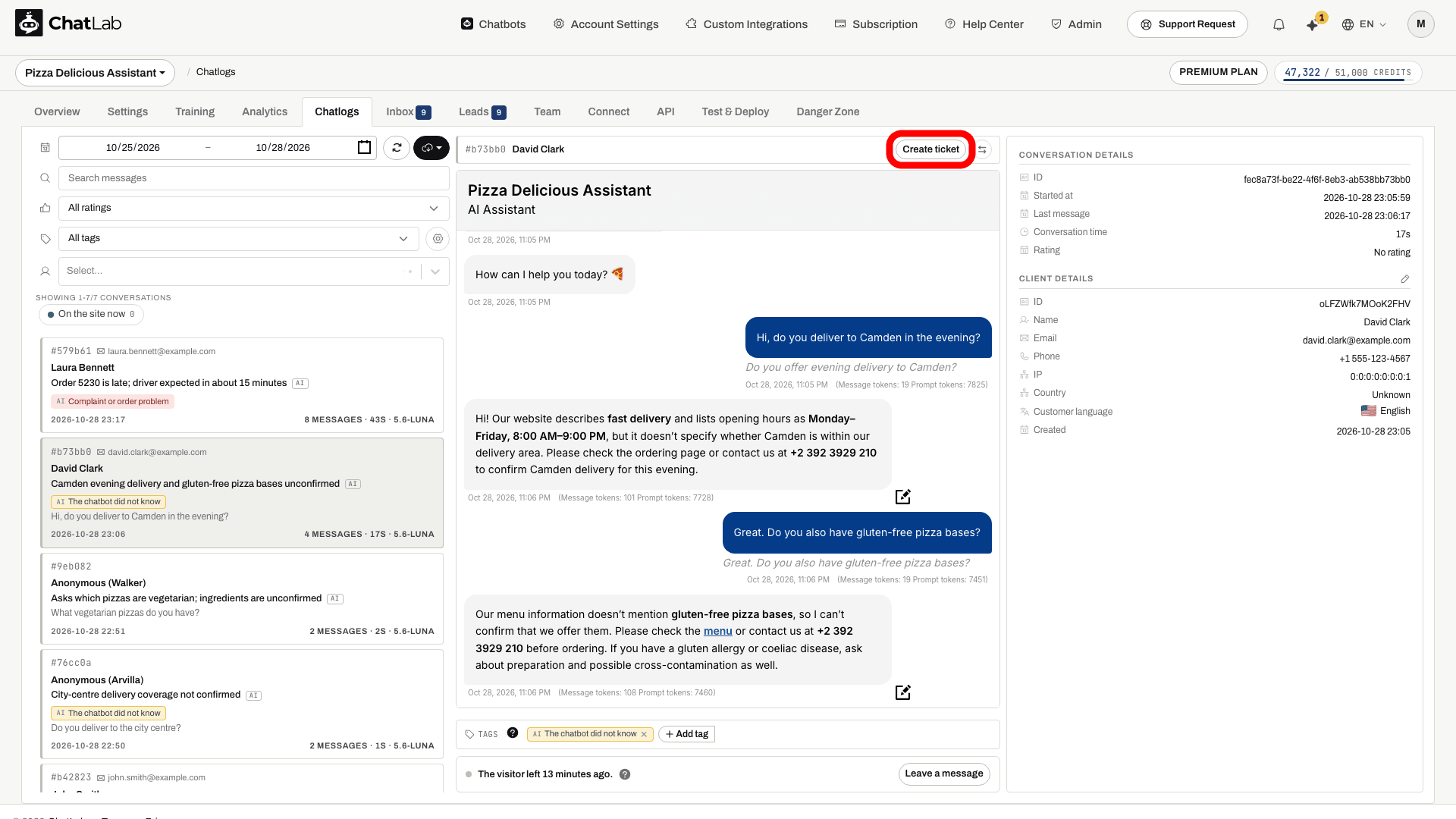
Тема та повідомлення заповнюються автоматично з розмови, а адреса електронної пошти - з даних клієнта, якщо її було зібрано. За потреби відкоригуйте їх і натисніть Create ticket - ви перейдете до нового тікета в Inbox.
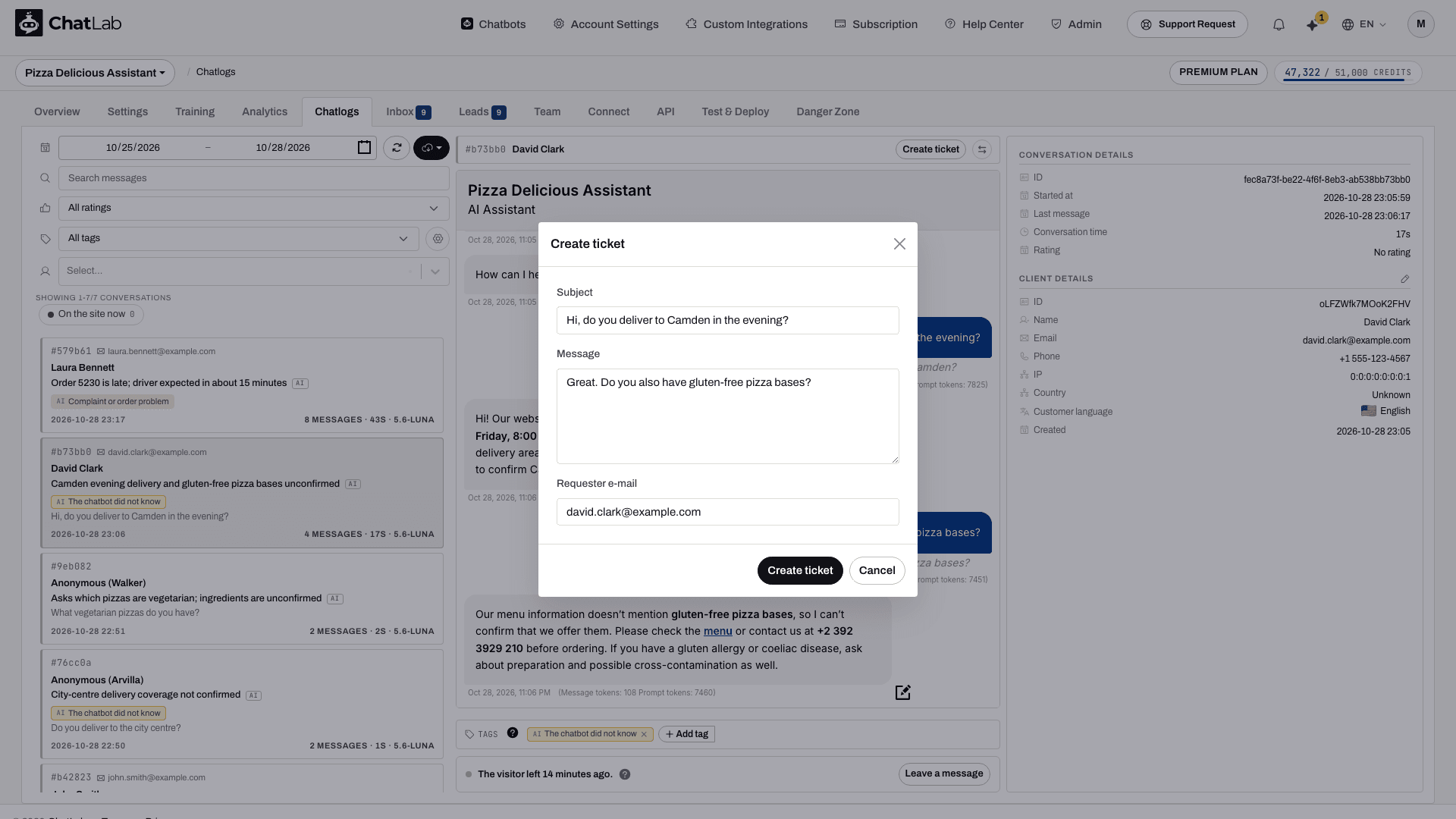
Щойно розмова отримує тікет, замість кнопки з'являється плашка з кодом тікета, яка веде прямо до нього.

Приєднатися до розмови. Якщо відвідувач перебуває на вашому сайті просто зараз, у рядку під розмовою відображається напис The visitor is on the site now (Відвідувач зараз на сайті; знак питання пояснює, що саме робить приєднання). Натисніть Join conversation (Приєднатися до розмови). Це відкриє live chat у цій розмові та призначений вам тікет в Inbox; чатбот призупинить роботу, доки ви не завершите чат. Ви можете приєднатися, навіть якщо чат наживо вимкнено в налаштуваннях вашого чатбота. Значок шестірні біля кнопки веде до вашого Operator profile (Профіль оператора), де ви вказуєте ім'я, яке бачать клієнти, та до розділу Notifications (Сповіщення), щоб ви почули, коли клієнт відповість.
Залишити повідомлення. Якщо відвідувач пішов, у рядку буде зазначено, коли саме. Натисніть Leave a message (Залишити повідомлення), введіть текст і натисніть Leave message (Залишити повідомлення). Воно чекатиме у вікні чату відвідувача і відобразиться, якщо він повернеться до закінчення терміну дії сесії розмови. Для нього відкривається тікет, тож в Inbox ви побачите, коли повідомлення було переглянуто. Якщо термін дії вікна чату вже минув, у рядку з'явиться відповідне повідомлення: відвідувачу, який залишив адресу електронної пошти, надсилається відповідь з Inbox електронною поштою.
Підключення поштової скриньки
Якщо скриньку підключено, електронні листи від клієнтів на цю адресу перетворюються на тікети, а ваші відповіді надсилаються з цієї ж адреси в тому самому ланцюжку листування. Без скриньки Inbox усе одно працює для чату, форм і лідів, але відповіді електронною поштою надходять з адреси no-reply. Кількість скриньок, які ви можете підключити, залежить від вашого тарифного плану; один чатбот може мати одну поштову скриньку.
Використовуйте для цього окрему адресу служби підтримки, наприклад support@yourcompany.com, а не особисту скриньку: кожен лист, що туди надходить, стає тікетом.
- Виберіть свого чатбота та відкрийте вкладку Connect (Підключення). Натисніть плитку E-mail inbox (Вхідні e-mail). Туди ж можна потрапити з розділу Inbox: відкрийте меню ... поруч із заголовком Inbox, виберіть Inbox settings (Налаштування Inbox) і перейдіть на вкладку E-mail account (Обліковий запис e-mail).
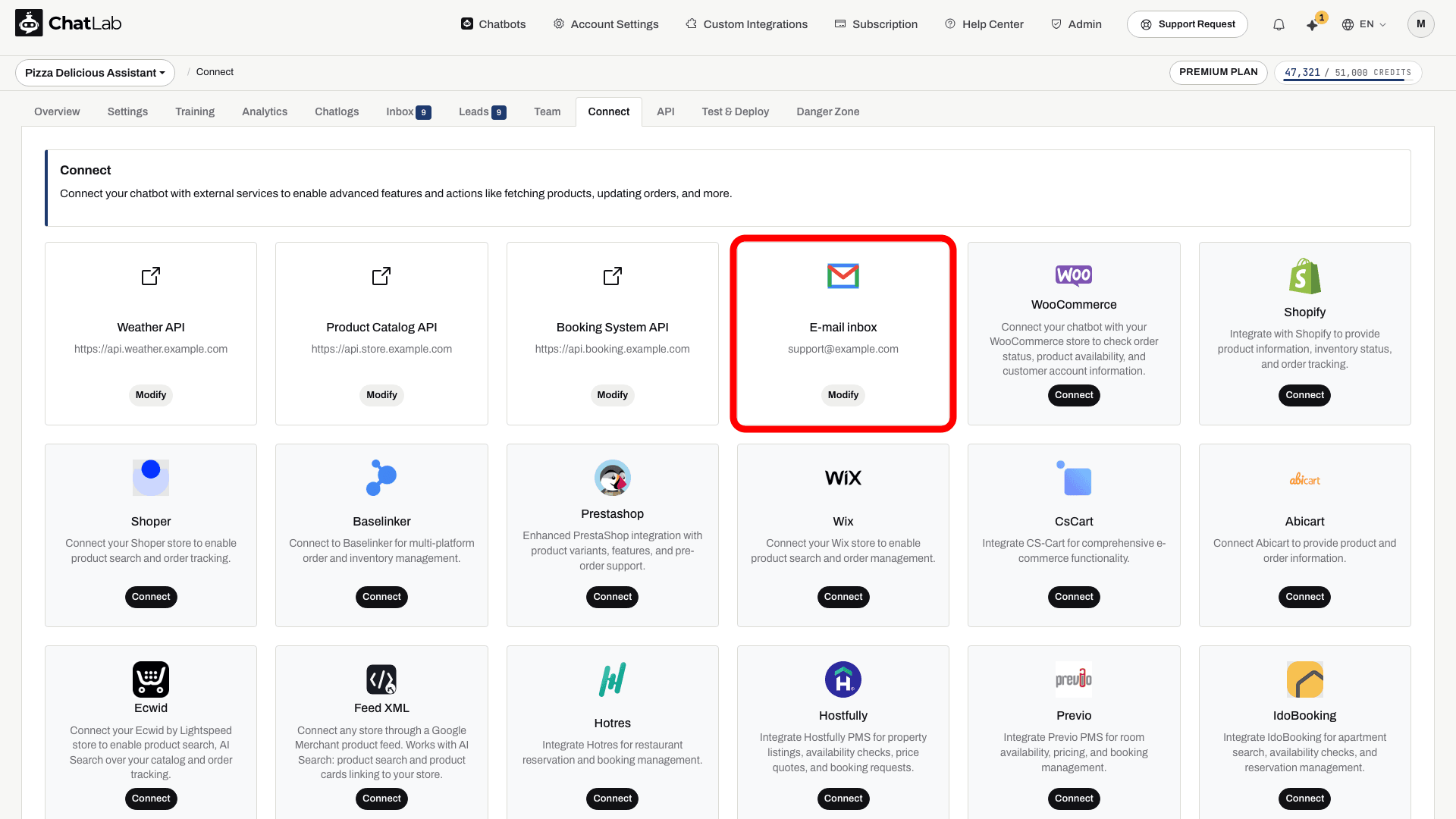
- Натисніть Connect (Підключити), прочитайте та прийміть умови використання поштової скриньки під час першого підключення й виберіть свого поштового провайдера. ChatLab автоматично заповнює налаштування серверів для популярних провайдерів; для будь-якої іншої скриньки виберіть Other / Custom (Інше / Власне) та вкажіть дані IMAP (або POP3) і SMTP. Багато провайдерів вимагають спеціальний пароль застосунку замість вашого звичайного пароля.
- Натисніть Test Connection (Перевірити з'єднання), а потім збережіть зміни. Нові листи у скриньці перевіряються регулярно, а кнопка Check now (Перевірити зараз) або пункт Refresh (Оновити) у меню ... розділу Inbox дозволяє перевірити пошту негайно.
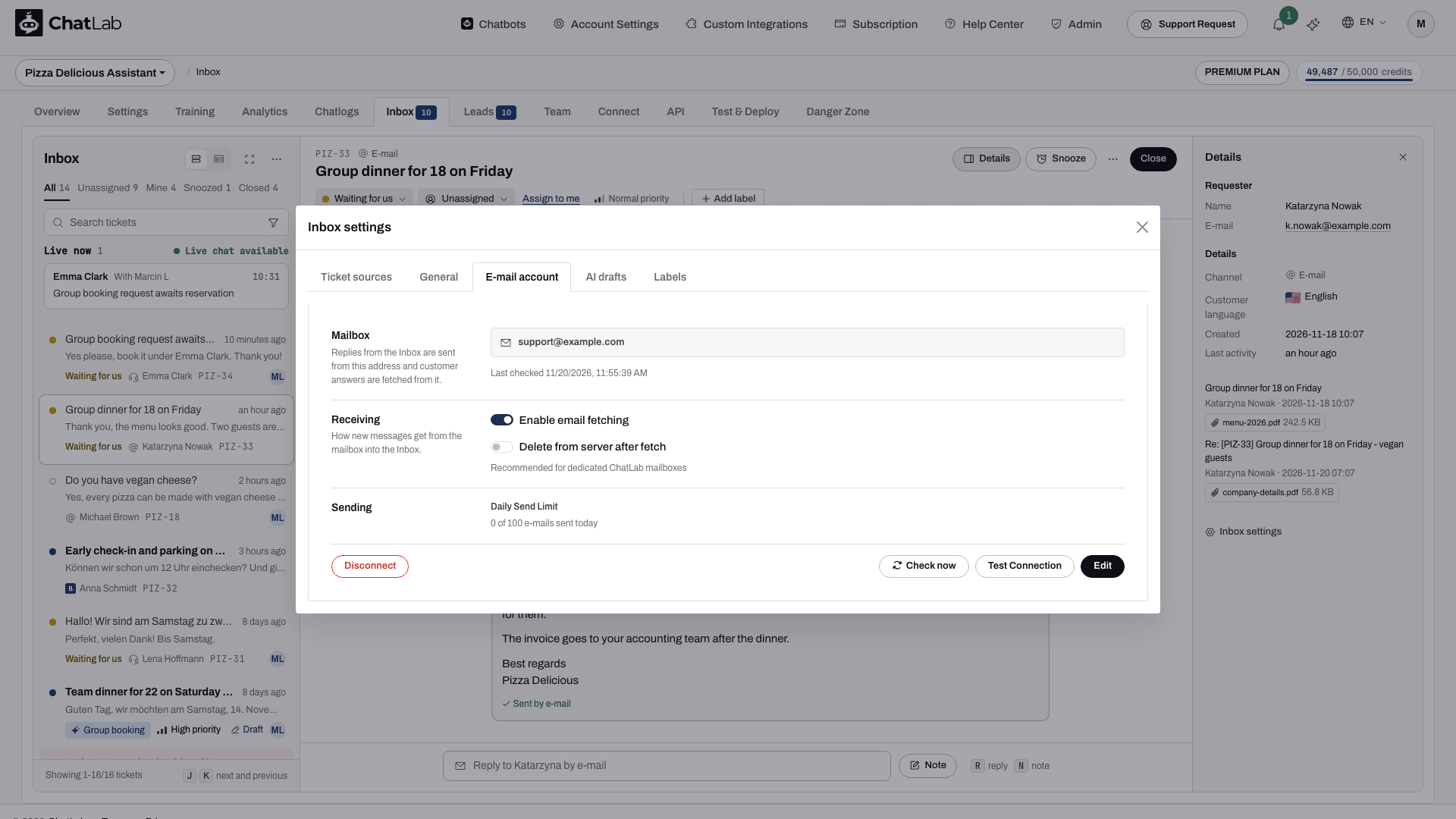
На вкладці E-mail account (Обліковий запис e-mail) ви також знайдете:
- Enable email fetching (Увімкнути отримання e-mail) - вимкніть, щоб нові листи перестали перетворюватися на тікети без відключення самої скриньки.
- Delete from server after fetch (Видаляти із сервера після отримання) - видаляє листи з вашого поштового сервера після того, як їх отримав ChatLab. Рекомендується лише для скриньок, які використовуються виключно сервісом ChatLab, оскільки інші поштові застосунки більше не бачитимуть ці листи.
- Daily Send Limit (Денний ліміт відправлень) - скільки листів скринька може надсилати на день (до 300) і скільки вона вже надіслала сьогодні. Змініть це значення за допомогою кнопки Edit (Редагувати).
- Edit (Редагувати) - змініть адресу, налаштування сервера або пароль.
- Disconnect (Відключити) - видаляє поштову скриньку після підтвердження. Збережені копії її листів і прикріплені файли видаляються; текст повідомлень у тікетах зберігається.
Якщо ваш тарифний план більше не покриває поштову скриньку, її роботу буде призупинено, а примітка на цій вкладці пояснить, як її відновити.
Зберігання даних. Листи, які стали частиною тікета, залишаються разом із тікетом. Листи, що так і не стали тікетами, видаляються автоматично після закінчення періоду зберігання, який ви встановили в розділі Danger Zone (Небезпечна зона), див. Видалення ваших даних.
Налаштування Inbox
Відкрийте меню ... поруч із заголовком Inbox і виберіть Inbox settings (або натисніть Inbox settings унизу панелі Details). Налаштування містять п'ять вкладок: Ticket sources, General, E-mail account, AI drafts та Labels.
Ticket sources (Джерела тікетів) - усе, що може відкрити тікет у цій скриньці Inbox (контактна форма, ліди, live chat, поштова скринька, а з IdoBooking - примітки до бронювання), кожне зі своїм статусом і посиланням на налаштування, а також кнопка Create a test ticket (Створити тестовий тікет), щоб протестувати відповіді до надходження першого справжнього запиту. Нижче розташовано розділ Tickets from conversations: увімкніть перемикач Open a ticket для будь-якого тегу розмови. Розмова, що отримує цей тег, перетворюється на тікет із відповідною міткою; якщо для неї вже є відкритий тікет, тег просто додається до нього. Див. Теги розмов.
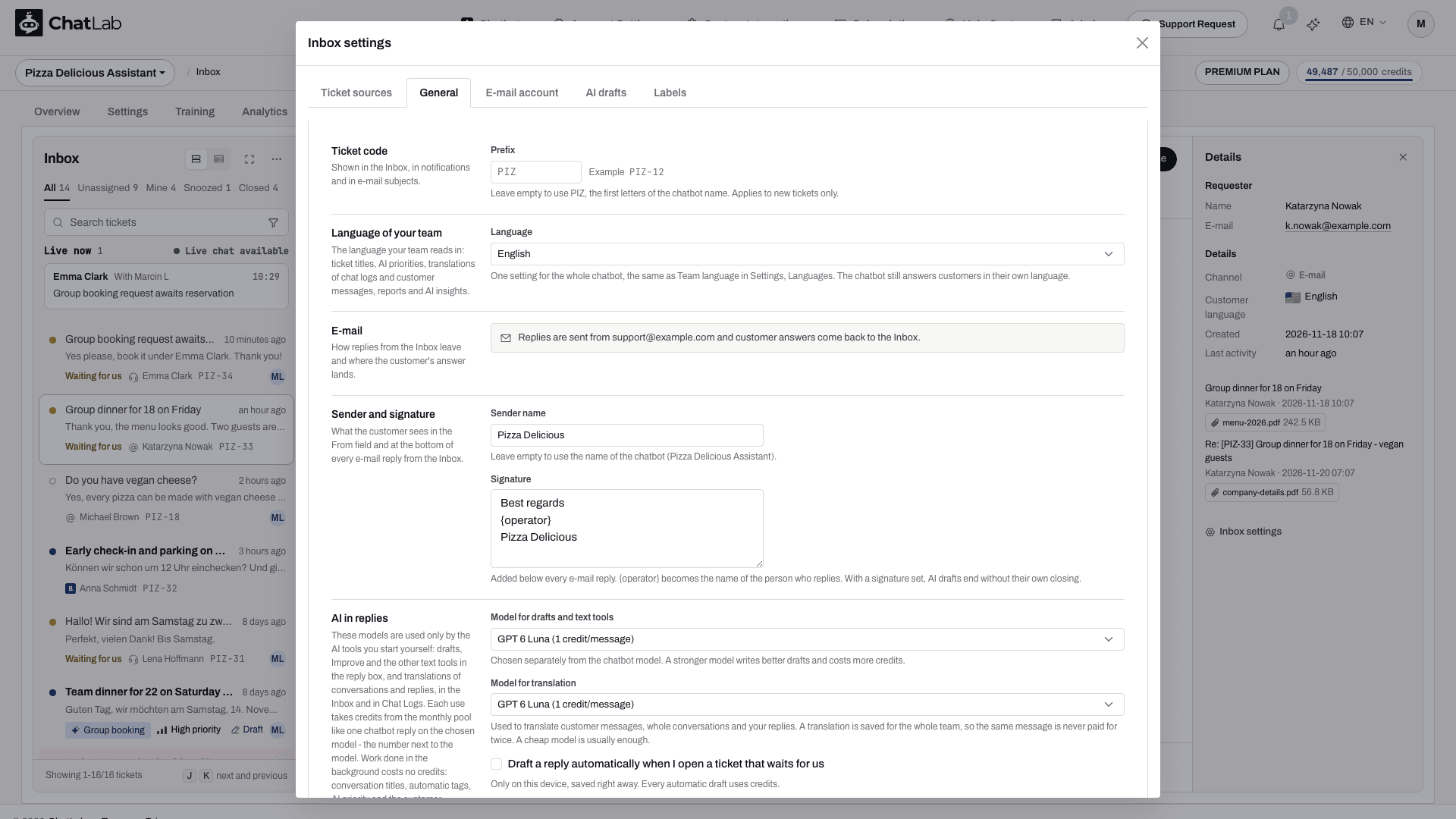
General (Загальні)
- Ticket code - Prefix (префікс) кодів тікетів, від 2 до 8 літер або цифр. Залиште поле порожнім, щоб використовувати перші літери назви чатбота. Зміна застосовується лише до нових тікетів.
- Automatic closing (Автоматичне закриття) - параметр Close inactive tickets automatically (Закривати неактивні тікети автоматично) увімкнено за замовчуванням: тікет без жодної активності протягом зазначеної кількості Days without activity (Днів без активності, за замовчуванням 7, від 1 до 365) автоматично переходить у статус Closed (Закрито) із записом Closed automatically: no activity for N days (Закрито автоматично: немає активності протягом N дн.) в історії. Відкладені тікети та тікети, призначені оператору, залишаються відкритими. Тікет, закритий у такий спосіб, залишається у списку Closed і знову відкривається, коли клієнт надсилає відповідь електронною поштою або в тому ж чаті.
- Language of your team - мова, якою читає ваша команда: теми тікетів, пріоритети AI, переклади історії чату та повідомлень клієнтів, звіти та AI insights. Це єдине налаштування для всього чатбота, аналогічне до Team language у розділі Settings > Languages; чатбот продовжує відповідати клієнтам їхньою мовою.
- E-mail - адреса, з якої надсилаються відповіді, якщо підключено поштову скриньку. Якщо її немає, параметр Customer replies go to визначає, куди надходитимуть відповіді клієнтів на ваші службові листи без зворотної адреси (no-reply); залиште поле порожнім, щоб використовувати адресу, зазначену під полем.
- Sender and signature - Sender name (ім'я відправника), яке клієнти бачать у полі «Від кого», та Signature (підпис), що додається під кожною відповіддю на e-mail; змінна
{operator}підставляє ім'я оператора, який відповідає. Якщо підпис налаштовано, чернетки AI створюються без власного завершального тексту. - AI in replies - параметри Model for drafts and text tools (Модель для чернеток і текстових інструментів) та Model for translation (Модель для перекладу), які вибираються окремо від моделі чатбота. Ці моделі використовуються лише інструментами штучного інтелекту, які ви запускаєте власноруч, а в кожному списку зазначено вартість у кредитах за одне використання: потужніша модель пише кращі чернетки й витрачає більше кредитів, а дешевшої моделі зазвичай цілком достатньо для перекладу. Робота у фоновому режимі (теми, автоматичні теги, AI-пріоритет, мова клієнта) не витрачає кредитів.
- Draft a reply automatically when I open a ticket that waits for us (Автоматично створювати чернетку відповіді, коли я відкриваю тікет, що очікує на нашу відповідь) - налаштування зберігається миттєво лише для цього пристрою.
Після внесення змін натисніть Save changes (Зберегти зміни).
E-mail account - підключена поштова скринька, описана в розділі Підключення поштової скриньки.
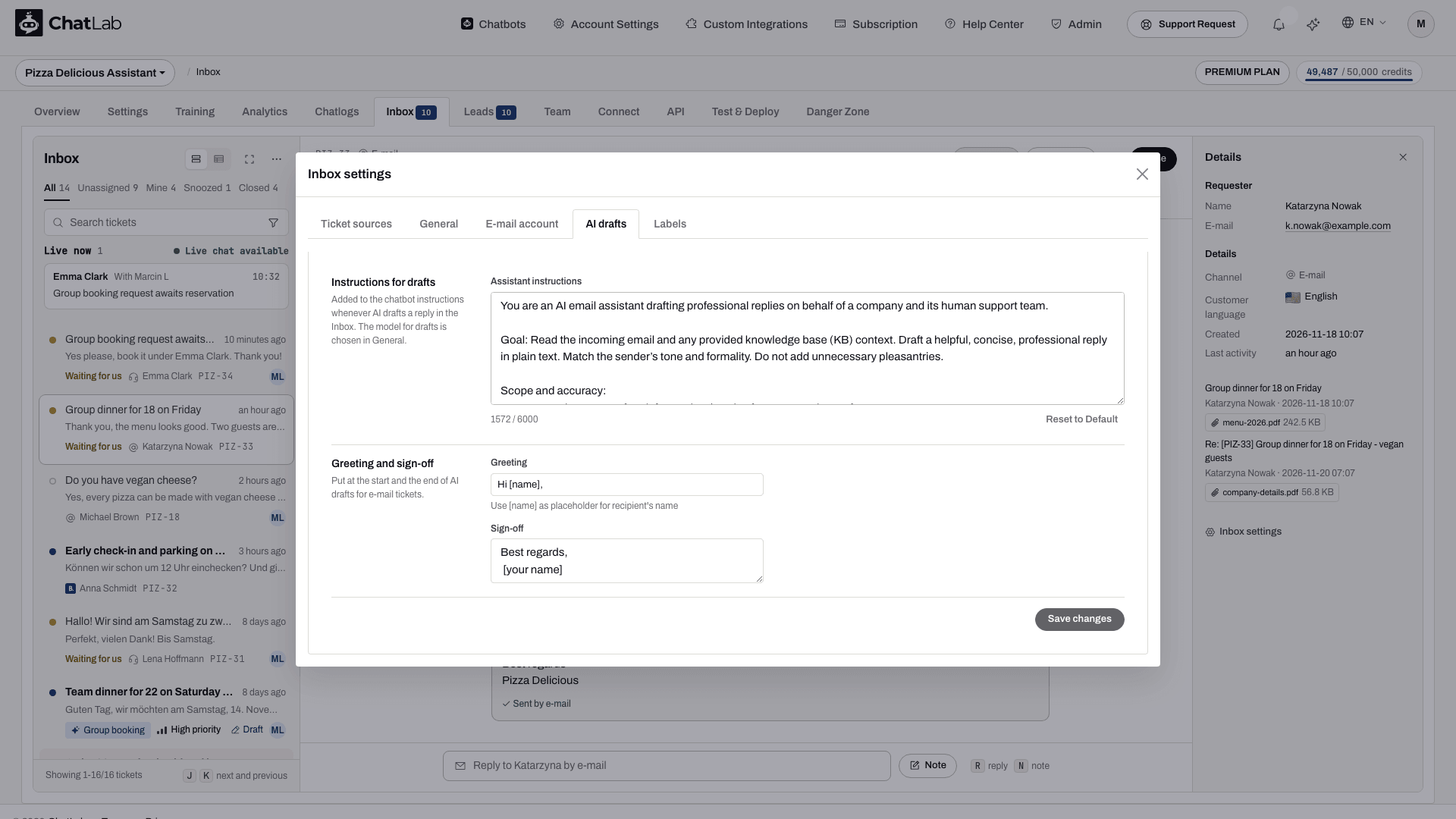
AI drafts - Assistant instructions (інструкції для асистента), які додаються до інструкцій вашого чатбота щоразу, коли AI готує чернетку відповіді (кнопка Reset to Default повертає початковий текст), а також Greeting (привітання) та Sign-off (завершальна фраза), що додаються на початку й наприкінці чернеток AI для e-mail-тікетів. Використовуйте плейсхолдер [name] у привітанні для імені отримувача. Ці дані зберігаються разом із підключеною поштовою скринькою, тому спершу підключіть її.
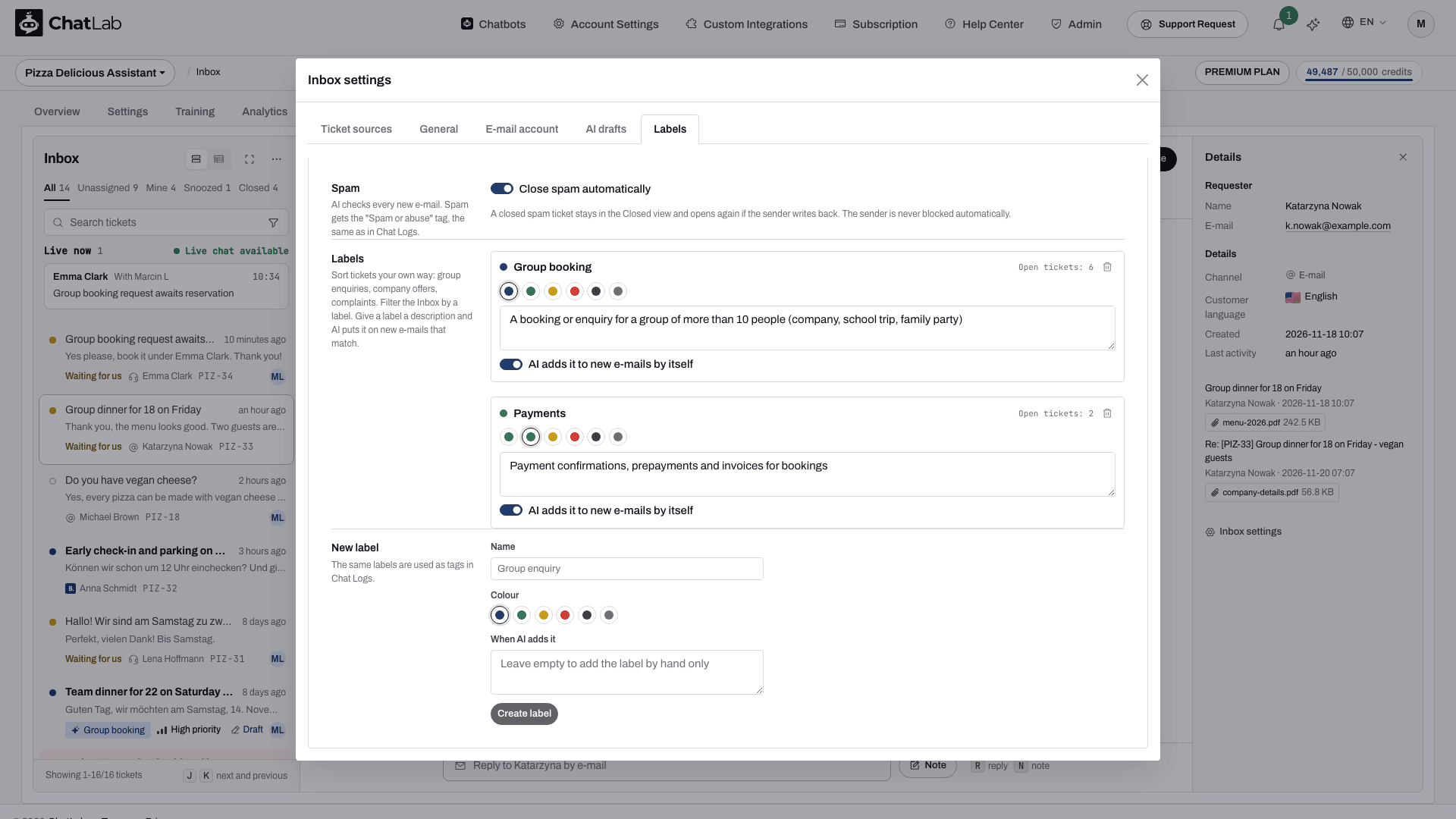
Labels - параметр Close spam automatically (Автоматично закривати спам): AI перевіряє кожен новий лист і маркує спам тегом Spam or abuse; якщо перемикач увімкнено, такий тікет закривається відразу. Він залишається у списку Closed і знову відкривається, якщо відправник пише повторно, при цьому відправник ніколи не блокується автоматично. Нижче ви можете створювати мітки із зазначенням назви, кольору та необов'язкового опису умов, коли AI має додавати мітку, а також редагувати або видаляти наявні мітки.
Можливість надсилання файлів клієнтами в live chat налаштовується окремо в розділі Settings > Live Chat.
Відкривайте тікет для кожного ліда
Ліди легко збирати й так само легко загубити. Виберіть свого чатбота, перейдіть до Settings > Lead Collection (Налаштування > Збір лідів) і прокрутіть до розділу Notification (Сповіщення). Перемикач Create a ticket in the Inbox for every lead (Створювати тікет в Inbox для кожного ліда) увімкнено за замовчуванням, тому кожні контактні дані, залишені відвідувачем, відкривають тікет, на який хтось має відповісти та закрити його.
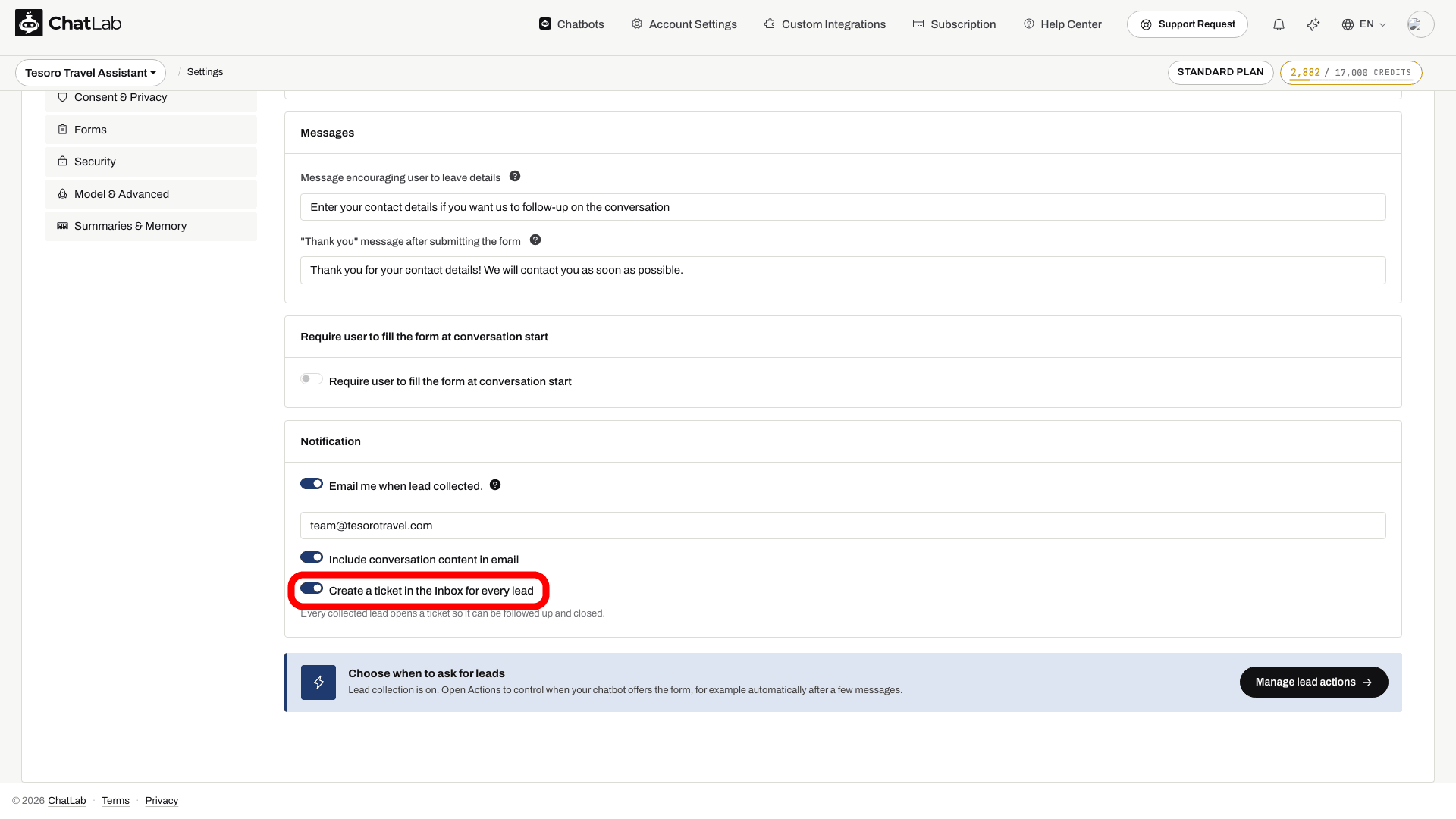
Вимкніть його, якщо ви віддаєте перевагу роботі з лідами лише на вкладці Leads (Ліди). Див. Збір лідів.
Сповіщення
Ви отримуєте сповіщення, коли створюється тікет, коли клієнт відповідає у вашому тікеті, коли тікет призначається вам і коли хтось згадує вас у нотатці. Сповіщення надходять у вигляді звуку та сповіщення в браузері, як лічильник непрочитаних у заголовку вкладки браузера та на вкладці Inbox (Вхідні), у дзвіночку на верхній панелі, а також як push-повідомлення, якщо ви ввімкнули push.
Сповіщення налаштовуються для кожного чат-бота окремо в Account Settings > Notifications (Налаштування облікового запису > Сповіщення) (у групі Inbox and live chat), у розділі Individual Chatbot Notifications. Кожен чат-бот має власний перемикач, який охоплює як сповіщення чату наживо, так і тікети Inbox для цього чат-бота. Після внесення змін натисніть Save notification preferences (Зберегти налаштування сповіщень). Ця сторінка та Operator Profile (Профіль оператора) доступні всім користувачам, у яких є Inbox, зокрема й на тарифних планах без Live Chat.
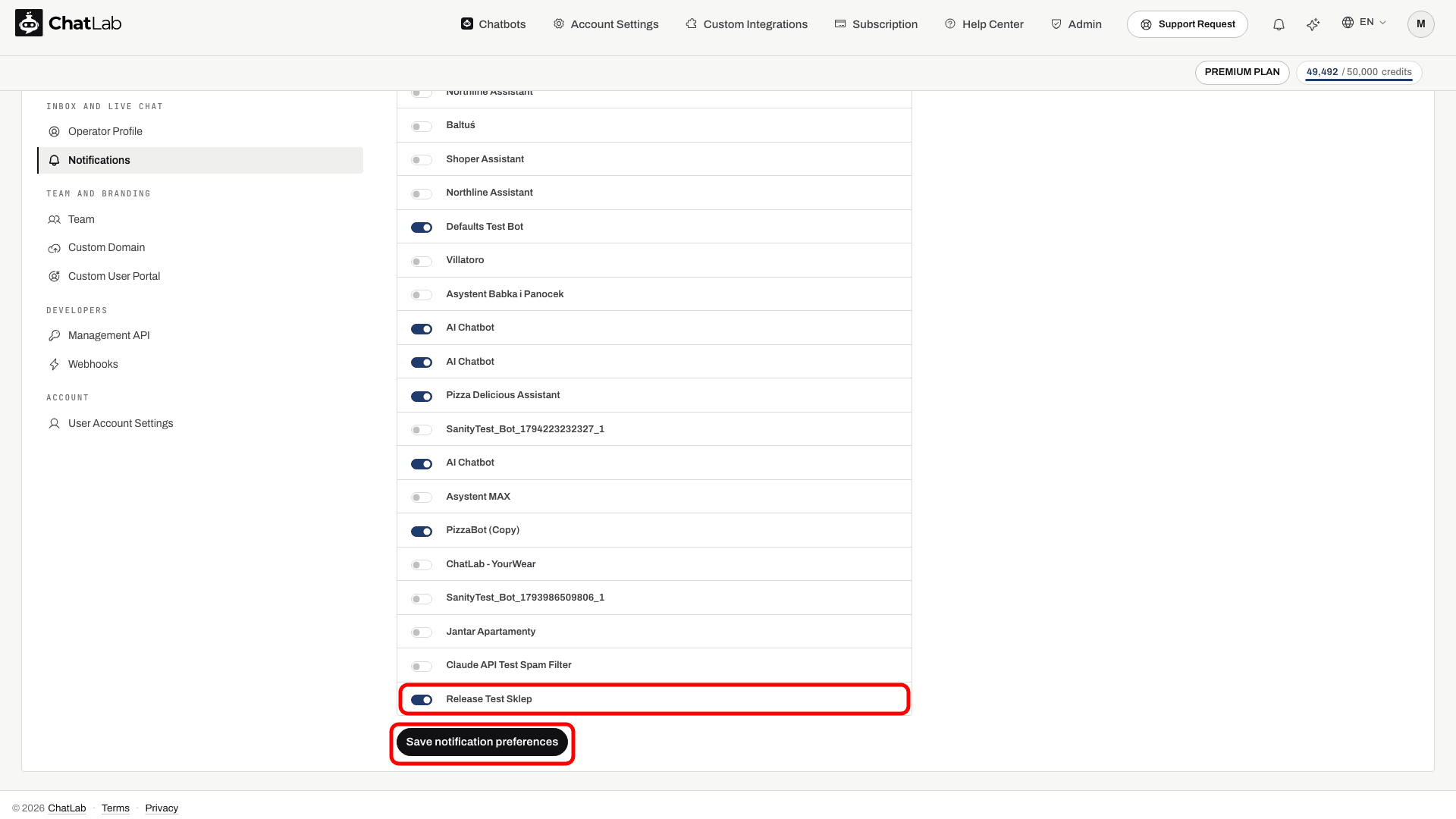
Сповіщення в браузері та push-сповіщення вмикаються на тій самій сторінці за допомогою Enable browser notifications (Увімкнути сповіщення в браузері) та Enable push on this device (Увімкнути push на цьому пристрої); у розділі Live Chat описано обидва варіанти.
Хто може працювати в Inbox
Колеги, яких ви запрошуєте в розділі Team (Команда) для конкретного чатбота або в Account Settings > Team (Налаштування облікового запису > Команда) для всього облікового запису, отримують один із трьох рівнів доступу:
- Full (Повний) - доступ до всього, крім оплати та рахунків
- Limited (Обмежений) - доступ до всього, крім налаштувань, інтеграцій та небезпечної зони
- Operator (Оператор) - доступ лише до розмов, Inbox, лідів і Live Chat, без доступу до налаштувань, навчання моделі, інтеграцій чи поштової скриньки
Рівень Operator призначений для фахівців, які займаються лише відповідями клієнтам. Запрошення може поширюватися на всі ваші чатботи або лише на вибрані вами. Див. Запрошення адміністраторів.
Якщо ви раніше користувалися Email Copilot
Email Copilot, окрему вкладку поштової скриньки з варіантами відповідей від AI, було замінено на Inbox. Налаштовувати все заново не потрібно. Ось куди перемістилися складові сервісу:
- Підключена поштова скринька тепер є поштовою скринькою Inbox зі збереженням тієї самої адреси та параметрів. Керуйте нею в розділі Inbox settings > E-mail account або за допомогою картки E-mail inbox на вкладці Connect.
- Вхідні листи стають тікетами в Inbox зі статусом, відповідальним, внутрішніми нотатками та пошуком замість простого списку листів.
- Відповіді надсилаються з підключеної поштової скриньки, як і раніше, безпосередньо з поля відповіді в тікеті в межах того самого ланцюжка листування.
- Підказки AI тепер є чернетками AI: кнопка Draft reply у полі відповіді, а також функції Improve та переклад. Ваші інструкції для Copilot, привітання та прощання знаходяться на вкладці AI drafts у налаштуваннях Inbox.
- Старі посилання на Copilot відкривають Inbox.
- Збережені листи: повідомлення, що входять до складу тікета, залишаються з тікетом. Листи, які не перетворилися на тікет, як і раніше видаляються після закінчення періоду зберігання, встановленого в Danger Zone.
- Невідіслані чернетки Copilot не переносилися. Якщо у вас була невідправлена відповідь у процесі написання, напишіть її заново в тікеті.
Пов'язані статті
- Керування вхідними розмовами в live chat - як відповідати на живі чати з Inbox
- Live Chat - увімкнення чату наживо та що відбувається, коли ніхто не приєднується
- Chatlogs - історія розмов, на яку посилаються тікети
- Теги розмов - теги в розмовах і тікети, які вони відкривають
- Форма зв'язку зі службою підтримки - форма, звернення через яку відкривають тікети
- Збір лідів - збір контактних даних у чаті
- Запрошення адміністраторів - надання колегам доступу до Inbox
- Видалення ваших даних - терміни зберігання пошти та інші налаштування даних
- Що таке кредит повідомлення - скільки коштують чернетки AI та інструменти для роботи з текстом