Коли відвідувач сайту запитує чат наживо, ви відповідаєте на нього з Inbox («Вхідні») або з панелі Chatlogs («Журнали чатів»). Ви також можете самі розпочати чат наживо з відвідувачем, який зараз переглядає ваш сайт. У цій статті описано, як знаходити чати наживо та відповідати на них, коли чат наживо завершується, як отримувати сповіщення, як налаштувати профіль оператора та як керувати параметрами сповіщень для окремих чат-ботів.
Live Chat працює лише у віджеті чату на вашому сайті. Відповіді не надсилаються у WhatsApp, Messenger або Instagram.
Відповіді на чати наживо у вкладці Inbox
Виберіть свій чат-бот і відкрийте вкладку Inbox (Вхідні). Коли відвідувач просить покликати людину, чат наживо з'являється як картка в розділі Live now (Зараз наживо) над списком тікетів (над таблицею у режимі Table view - Табличний вигляд). На кожній картці відображаються ім'я відвідувача, стан чату, скільки часу він триває та останнє повідомлення відвідувача. Доки ніхто не відповів, стан позначається як Waiting for an operator (Очікування оператора), а смужка веде зворотний відлік до моменту, коли чат вважатиметься пропущеним (Missed in та час, що залишився).
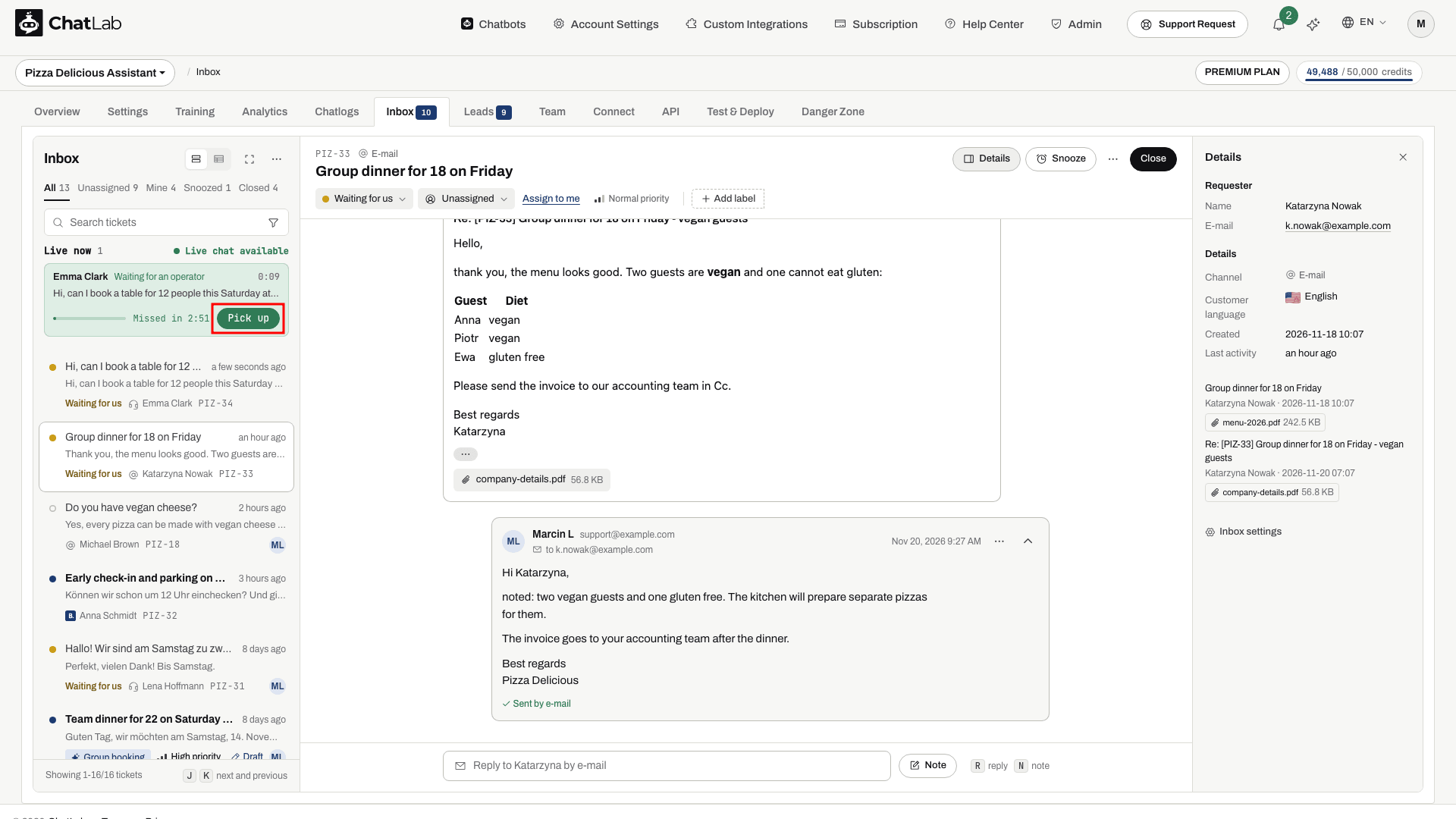
- Натисніть Pick up (Підхопити) на картці. Це підключить вас до чату наживо і відкриє відповідний тікет. Щойно хтось відповість, на картці з'явиться статус With (З) та ім'я оператора, тож колеги знатимуть, що чат уже взято в роботу.
- Введіть свою відповідь у полі для відповіді в ланцюжку тікета і натисніть
Enter, щоб надіслати її (Shift + Enterстворює новий рядок). Під час чату наживо поле для відповіді залишається відкритим. Повідомлення надходить безпосередньо у вікно чату відвідувача з вашим ім'ям над ним. - Продовжуйте розмову в тому самому ланцюжку. Повідомлення відвідувача з'являються в ланцюжку в міру їх надходження, а чат-бот мовчить, поки триває чат наживо.
- Коли завершите, натисніть End live chat (Завершити чат наживо) у верхній частині тікета.
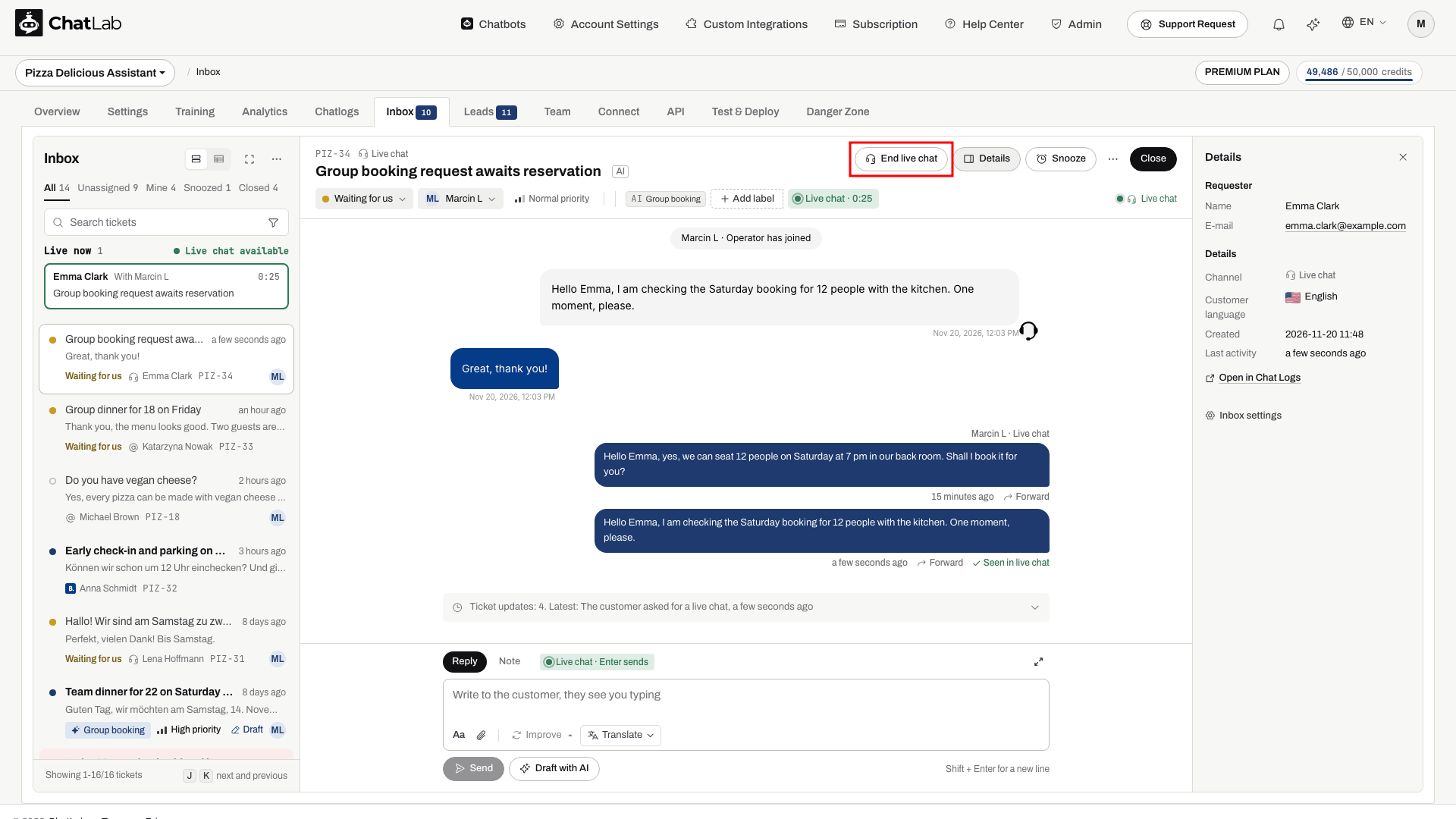
Після завершення чату тікет залишається в Inbox із повною історією листування, тож ви зможете закрити його або продовжити спілкування електронною поштою пізніше. Див. Чати наживо в Inbox.
Відповіді на чати наживо у вкладці Chatlogs
Розмови в режимі чату наживо також відображаються поруч зі звичайними розмовами чат-бота у вкладці Chatlogs (Журнали чату). Відвідувач може почати діалог з AI-чат-ботом, а потім під час розмови попросити про з'єднання з оператором.
Виберіть свого чат-бота та натисніть на вкладку Chatlogs.
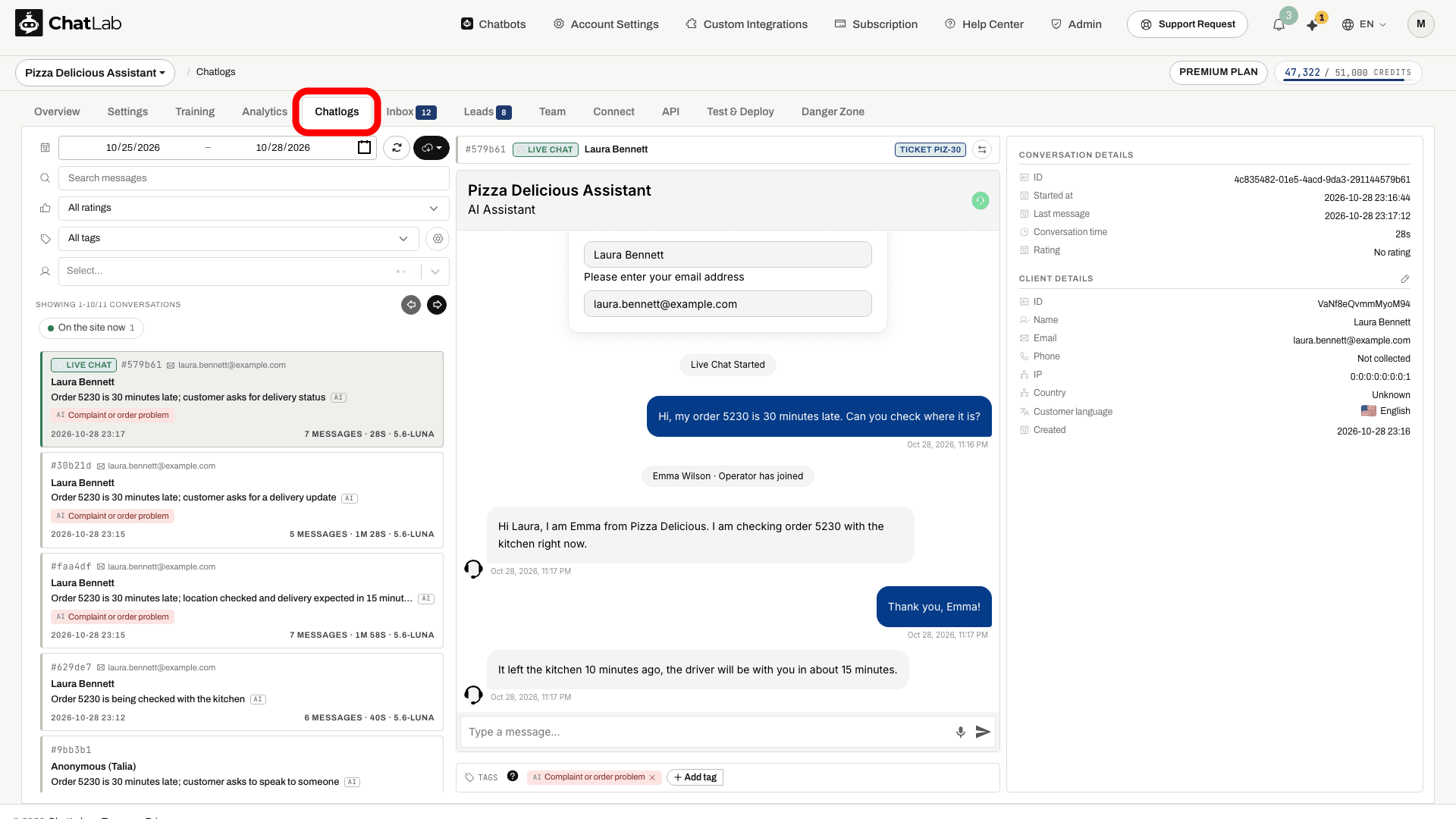
Активні розмови, які очікують на оператора, позначаються миготливою піктограмою чату наживо у списку розмов. Натисніть на будь-яку активну розмову, щоб відкрити її та почати обмінюватися повідомленнями з відвідувачем у режимі реального часу.
Коли починається чат наживо, дані відвідувача з форми перед чатом - його ім'я та електронна пошта - відображаються у стенограмі безпосередньо в місці початку сесії, тож ви можете бачити, з ким спілкуєтеся, не залишаючи розмову. Вони залишаються там і тоді, коли ви відкриваєте розмову пізніше. Панель Client details (Дані клієнта) праворуч показує ту саму інформацію про відвідувача загалом.
Поки активний чат наживо:
- Поле введення повідомлень увімкнене, тож ви можете писати та надсилати відповіді
- Індикатор набору тексту показує, коли відвідувач пише повідомлення
- Ви можете закрити сесію чату наживо в будь-який момент за допомогою кнопки закриття в заголовку чату
Щойно ви закриєте сесію, або якщо вона завершиться автоматично через 10 хвилин без повідомлень з обох сторін, розмова повертається до режиму роботи лише з ШІ, а поле введення повідомлень вимикається. Кожне повідомлення продовжує дію сесії чату наживо, включно з відповідями, які ви надсилаєте з папки Inbox.
Самостійний початок live chat
Ви можете розпочати live chat з будь-яким відвідувачем, який зараз перебуває на вашому сайті, навіть якщо він не просив про з'єднання з оператором і навіть якщо опцію Allow users to contact live chat (Дозволити користувачам зв'язуватися через live chat) вимкнено в розділі Settings > Live Chat (Налаштування > Live Chat). Цей перемикач впливає лише на те, чи можуть відвідувачі самостійно запросити оператора з віджета.
- Відповідь з Inbox - якщо у відвідувача є тікет і він зараз на сайті, у заголовку тікета відображається Online in the chat widget (Онлайн у віджеті чату). Ваша відповідь миттєво з'явиться у вікні чату відвідувача і розпочне live chat.
- Приєднання до розмови в Chatlogs - відкрийте розмову; якщо в рядку під нею вказано The visitor is on the site now (Відвідувач зараз на сайті), натисніть Join conversation (Приєднатися до розмови). Це запустить live chat у цій розмові та створить тікет в Inbox, призначений вам. Значок шестірні поруч із кнопкою веде до вашого Operator profile (Профіль оператора) та до Notifications (Сповіщення).
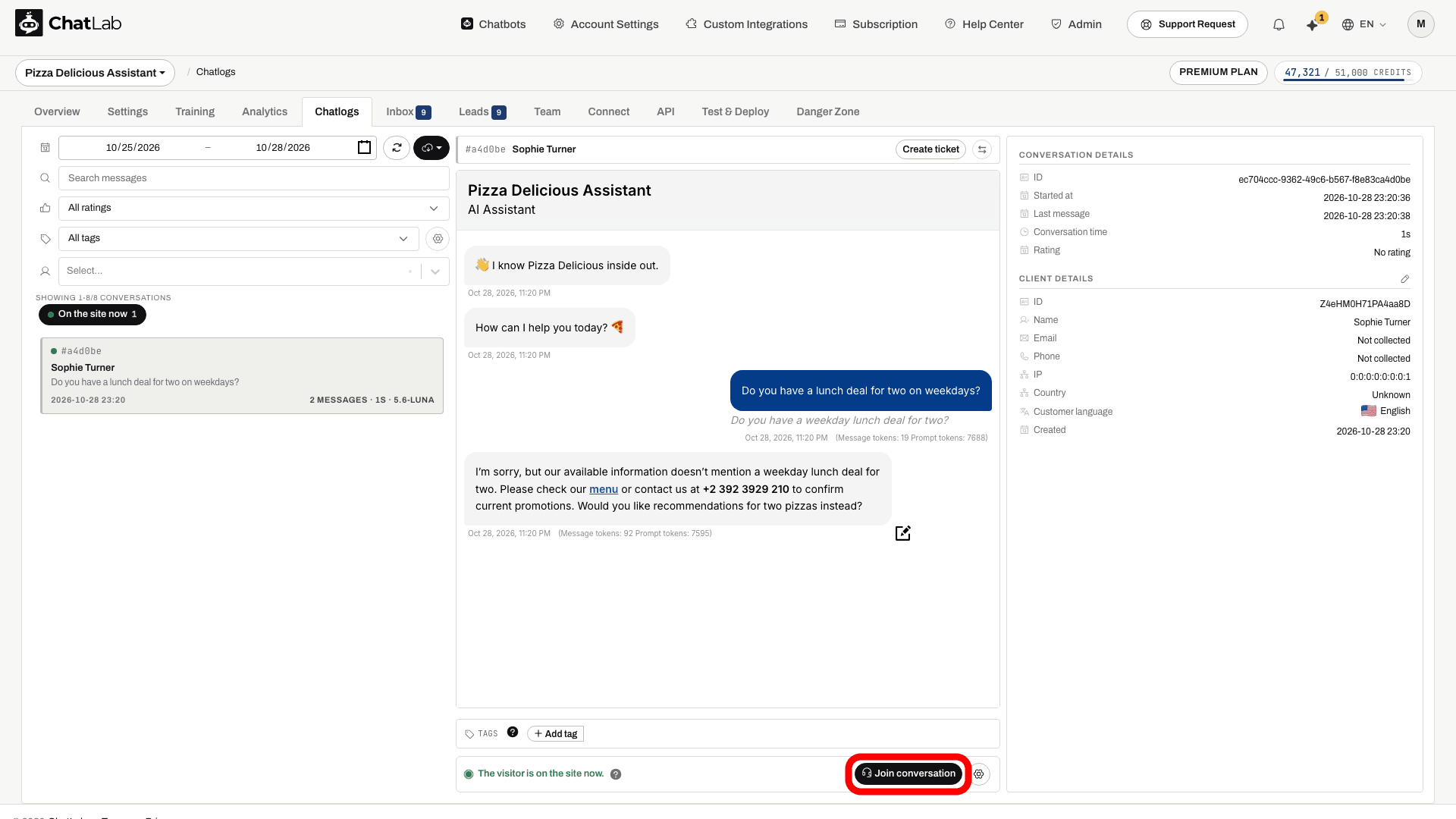
Відтоді live chat працює так само, як і діалог, ініційований відвідувачем: чат-бот замовкає, ви відповідаєте в ланцюжку тікета або в Chatlogs, а завершується сесія натисканням End live chat (Завершити live chat) або після 10 хвилин без повідомлень. Якщо відвідувач уже пішов, Inbox надішле вашу відповідь електронною поштою або залишить її у вікні чату, очікуючи на повернення, якщо контактні дані не було вказано. Дивіться Відповідь клієнту.
Сповіщення про чат наживо
Коли відвідувач розпочинає новий чат наживо або надсилає повідомлення в активній сесії, на значку дзвіночка (bell icon) у верхньому правому куті панелі керування з'являється сповіщення. Кількість на значку показує, скільки розмов потребують уваги.
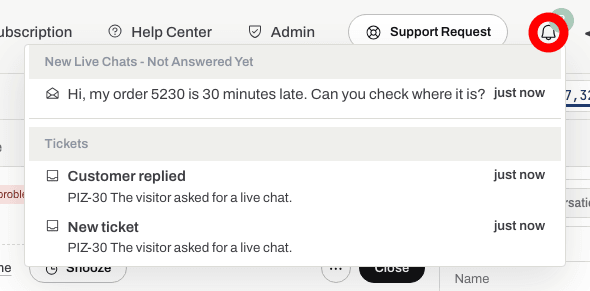
Випадний список групує сповіщення за щонайбільше трьома категоріями:
- New Live Chats - Not Answered Yet (Нові Live Chat - ще без відповіді) - сесії, до яких ще не приєднався жоден оператор
- Live Chats - New Messages (Live Chat - нові повідомлення) - сесії, де відвідувач надіслав нове повідомлення
- Tickets (Тікети) - події в Inbox, як-от нові тікети, відповіді клієнтів, призначення та згадки
Натисніть на сповіщення чату наживо, щоб перейти безпосередньо до цієї розмови в панелі Chatlogs, або на сповіщення про тікет, щоб відкрити його в Inbox.
Налаштування імені та аватара оператора
Перейдіть до розділу Account Settings > Operator Profile (Налаштування облікового запису > Профіль оператора) у групі Inbox and live chat (Вхідні та чат наживо).

Введіть своє ім'я або псевдонім у полі Your Name or Nick (Ваше ім'я або нікнейм) і за бажанням завантажте власний аватар. Ваше ім'я відображається над кожним вашим повідомленням у віджеті чату, тому відвідувач завжди знає, що пише людина. Ваша команда бачить його поруч із вашими відповідями та нотатками у розділі Inbox (Вхідні), а також в історії чат-логів. Якщо ім'я не вказано, замість нього в чаті наживо, у відповідях у Inbox та в підписі електронної пошти відображається перша частина вашої адреси електронної пошти. На сторінці показано попередній перегляд того, як підписуються ваші відповіді.
Якщо аватар відсутній, використовується стандартна піктограма навушників. Задайте своє відображуване ім'я окремо; пропуск аватара не замінює збережене ім'я.
Натисніть Save profile (Зберегти профіль), щоб зберегти налаштування.
Увімкнення сповіщень у браузері
Перейдіть до розділу Account Settings > Notifications (Налаштування облікового запису > Сповіщення).

Натисніть Enable browser notifications (Увімкнути сповіщення браузера), щоб отримувати звукові сповіщення на робочому столі, коли починається чат наживо або надходить нове повідомлення. Якщо ваш браузер показує статус сповіщень як "disabled" (вимкнено), натисніть кнопку, щоб надати дозвіл.
Після ввімкнення ви отримуватимете звуковий сигнал і системне сповіщення, на яке можна натиснути, щоб одразу перейти до вікна ChatLab.
Доставка залежить від дозволів на сповіщення у браузері та операційній системі. Налаштуйте Push notifications (Push-сповіщення) на цій сторінці, якщо вам потрібні сповіщення, коли вкладку застосунку закрито.
Налаштування сповіщень для окремих чатботів
На тій самій сторінці Account Settings > Notifications (Налаштування облікового запису > Сповіщення) прокрутіть униз до розділу Individual Chatbot Notifications (Сповіщення для окремих чатботів). Перемикач поруч із кожним чатботом вмикає або вимикає сповіщення окремо для нього й поширюється як на живі чати, так і на тікети в Inbox. Сюди також входять чатботи, доступ до яких вам надали інші користувачі.
Після внесення змін натисніть Save notification preferences (Зберегти налаштування сповіщень).
Це зручно, якщо ви хочете закріпити певні чатботи за конкретними операторами. Наприклад, ви можете вимкнути сповіщення для чатботів, якими опікується інший учасник команди. Докладніше див. у статті Налаштування Live Chat для кількох операторів.
Перевірте доступність і проведіть тестування
Спочатку увімкніть Live Chat для бота та налаштуйте його розклад. Якщо активовано опцію Приховувати онлайн-чат, коли немає оператора (Hide live chat when no operator is available), оператори повинні тримати ввімкненими сповіщення для цього бота та залишатися на зв'язку відповідно до вибраного режиму присутності: відкрита вкладка застосунку або відкрита вкладка чи зареєстрований пристрій для push-повідомлень. Вимкнення сповіщень бота також виключає вас із перевірки доступності.
Протестуйте це за допомогою браузера відвідувача та облікового запису оператора: надішліть запит на онлайн-чат, прийміть його в розділі Зараз онлайн (Live now) у вкладці «Вхідні», надішліть відповідь і переконайтеся, що вона надходить відвідувачу з вашим ім'ям над повідомленням. Натисніть Завершити онлайн-чат (End live chat) і перевірте, чи бот знову може відповідати. Налаштування сповіщень не закріплюють виключне право власності на розмову за окремим оператором.
Пов'язані статті
- Inbox - черга тікетів із розділом «Live now» (Зараз наживо)
- Live Chat - як увімкнути чат наживо, налаштувати графік та змінити текст повідомлень
- Chatlogs - історія розмов і функція «Join conversation» (Приєднатися до розмови)
- Налаштування Live Chat для кількох операторів - налаштування сповіщень для команд
- Контактна форма для зв'язку з оператором - форма зв'язку для офлайн-режиму, коли чат наживо недоступний