Якщо у вас є кілька операторів підтримки, які мають обробляти запити в чаті наживо, вам потрібно надати доступ до чатбота кожному оператору та налаштувати сповіщення, щоб сповіщати відповідних людей. У цій статті описано повний процес налаштування.
Огляд
Робочий процес для кількох операторів складається з трьох частин:
- Запросіть кожного оператора з рівнем доступу Operator (Оператор)
- Кожен оператор налаштовує свій профіль (ім'я та аватар) у Account Settings (Налаштування акаунта)
- Налаштуйте параметри сповіщень, щоб кожен оператор отримував сповіщення лише для чатботів, якими він керує
Крок 1: Надайте доступ до чат-бота операторам
Оберіть свій чат-бот і перейдіть на вкладку Team (Команда). Натисніть Invite Team Member (Запросити учасника команди), щоб відкрити вікно запрошення. Щоб надати оператору доступ одразу до кількох чат-ботів, скористайтеся натомість розділом Account Settings > Team (Налаштування облікового запису > Команда), див. Запрошення адміністраторів.
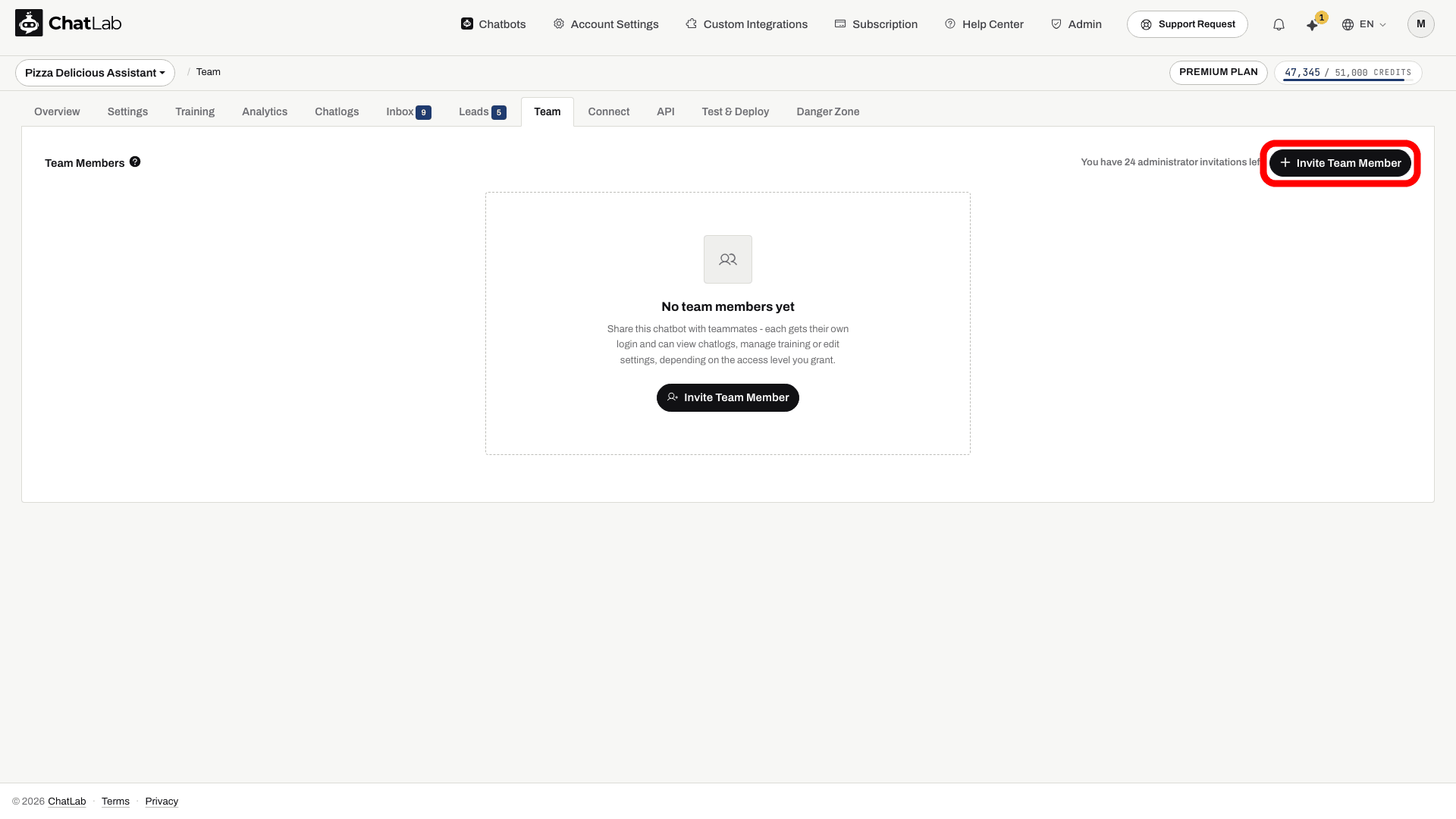
Якщо ваш тарифний план не передбачає додаткових адміністраторів, на вкладці Team замість кнопки відображатиметься пропозиція оновити тариф із зазначенням плану, який їх містить. Див. Запрошення адміністраторів.
Введіть адресу електронної пошти оператора, виберіть Operator (Оператор) у полі Access level (Рівень доступу) та натисніть Invite (Запросити).
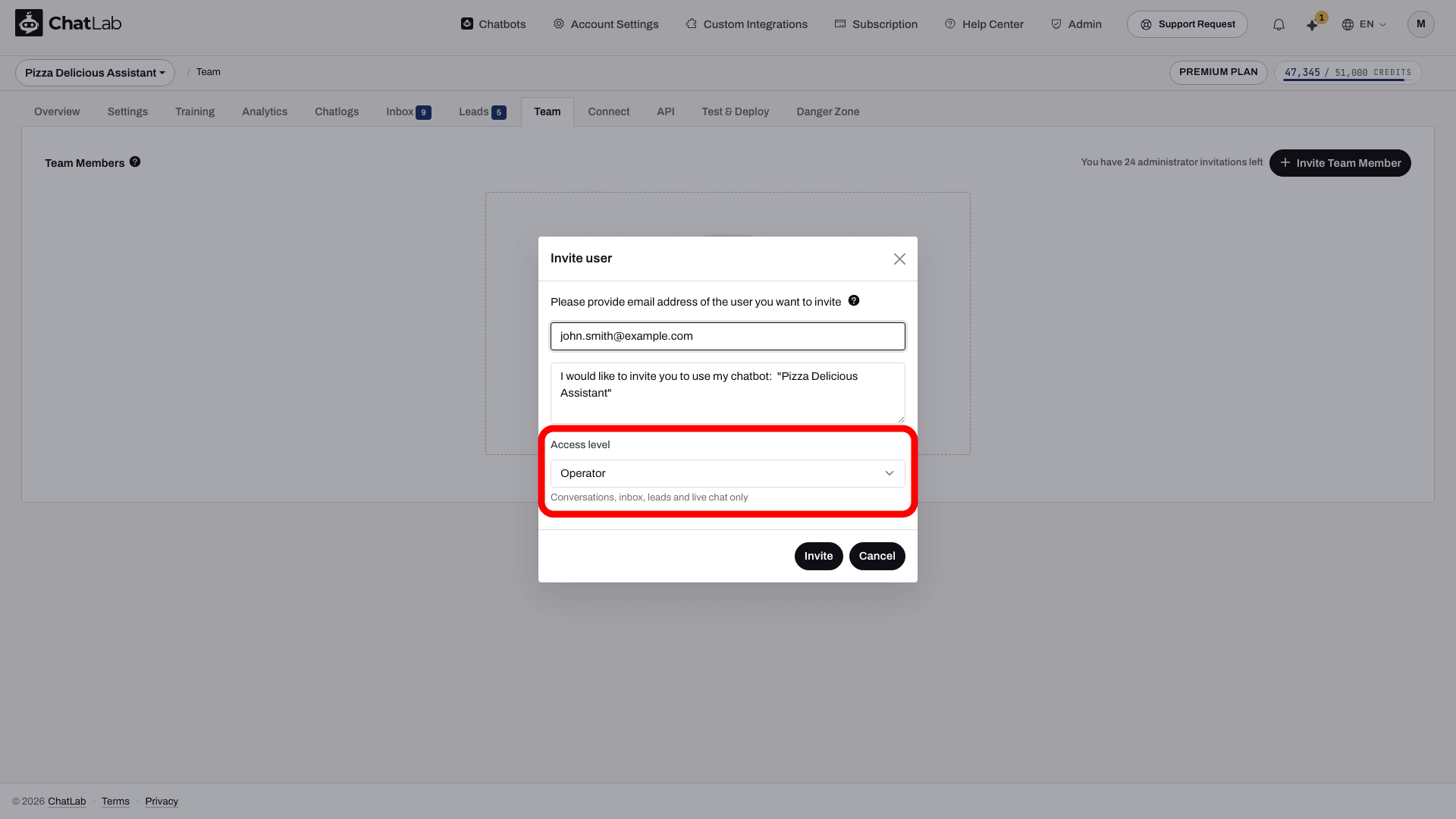
- Operator - лише розмови, Inbox, ліди та живий чат. Цей рівень призначений для співробітників, які тільки відповідають клієнтам: вони бачать Inbox і журнал листувань (Chatlogs) і можуть перехоплювати чати в режимі реального часу, але не можуть змінювати налаштування, навчання чи інтеграції
- Limited - усе, крім налаштувань, інтеграцій та небезпечної зони; підходить для тих, хто також працює над навчанням бота
- Full - усе, крім білінгу; підходить для тих, хто також займається налаштуванням чат-бота
Запрошений користувач повинен мати обліковий запис у ChatLab. Якщо в нього його ще немає, він може зареєструватися безкоштовно. Щойно користувач прийме запрошення, він почне автоматично отримувати сповіщення про запити на чат наживо для наданого чат-бота.
Повторіть цей крок для кожного оператора, якого ви хочете додати.
Крок 2: Налаштуйте профіль оператора
Кожен оператор має налаштувати своє відображуване ім'я та аватар, щоб відвідувачі розуміли, з ким вони спілкуються. Це робиться індивідуально кожним оператором у власному акаунті.
Перейдіть до Account Settings > Operator Profile (Налаштування акаунта > Профіль оператора). Введіть ім'я або псевдонім у полі Your Name or Nick (Ваше ім'я або нікнейм) і за бажанням завантажте власний аватар.
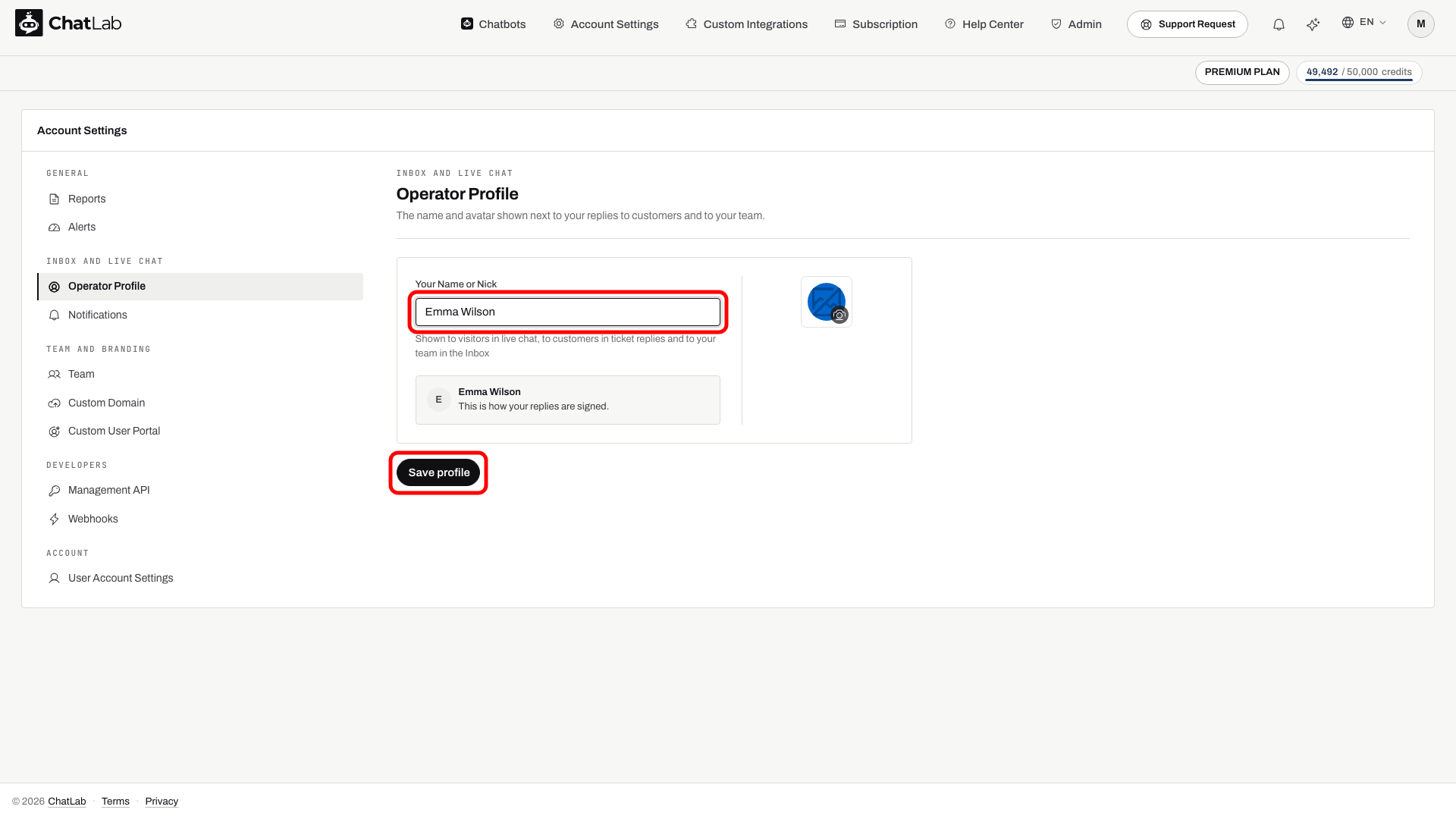
Натисніть Save profile (Зберегти профіль). Ім'я оператора відображається над кожним його повідомленням у віджеті чату, тому відвідувачі бачать, хто саме пише, коли в одній розмові беруть участь кілька операторів. Команда також бачить його поруч із відповідями та нотатками в Inbox (Вхідні) і в історії чатів.
Якщо оператор не встановить власне ім'я, замість нього показуватиметься перша частина його адреси електронної пошти; без аватара використовується стандартна піктограма навушників.
Крок 3: Налаштуйте параметри сповіщень
За замовчуванням кожен користувач, який має доступ до чат-бота (як власник або як учасник команди зі спільним доступом), отримує сповіщення про живий чат для цього бота. Ви можете налаштувати це окремо для кожного чат-бота.
Перейдіть до Account Settings > Notifications (Налаштування облікового запису > Сповіщення). У розділі Individual Chatbot Notifications (Індивідуальні сповіщення для чат-ботів) скористайтеся перемикачем поруч із кожним чат-ботом, щоб увімкнути або вимкнути сповіщення для нього. Це охоплює як живі чати, так і тікети в Inbox. Після внесення змін натисніть Save notification preferences (Зберегти параметри сповіщень).
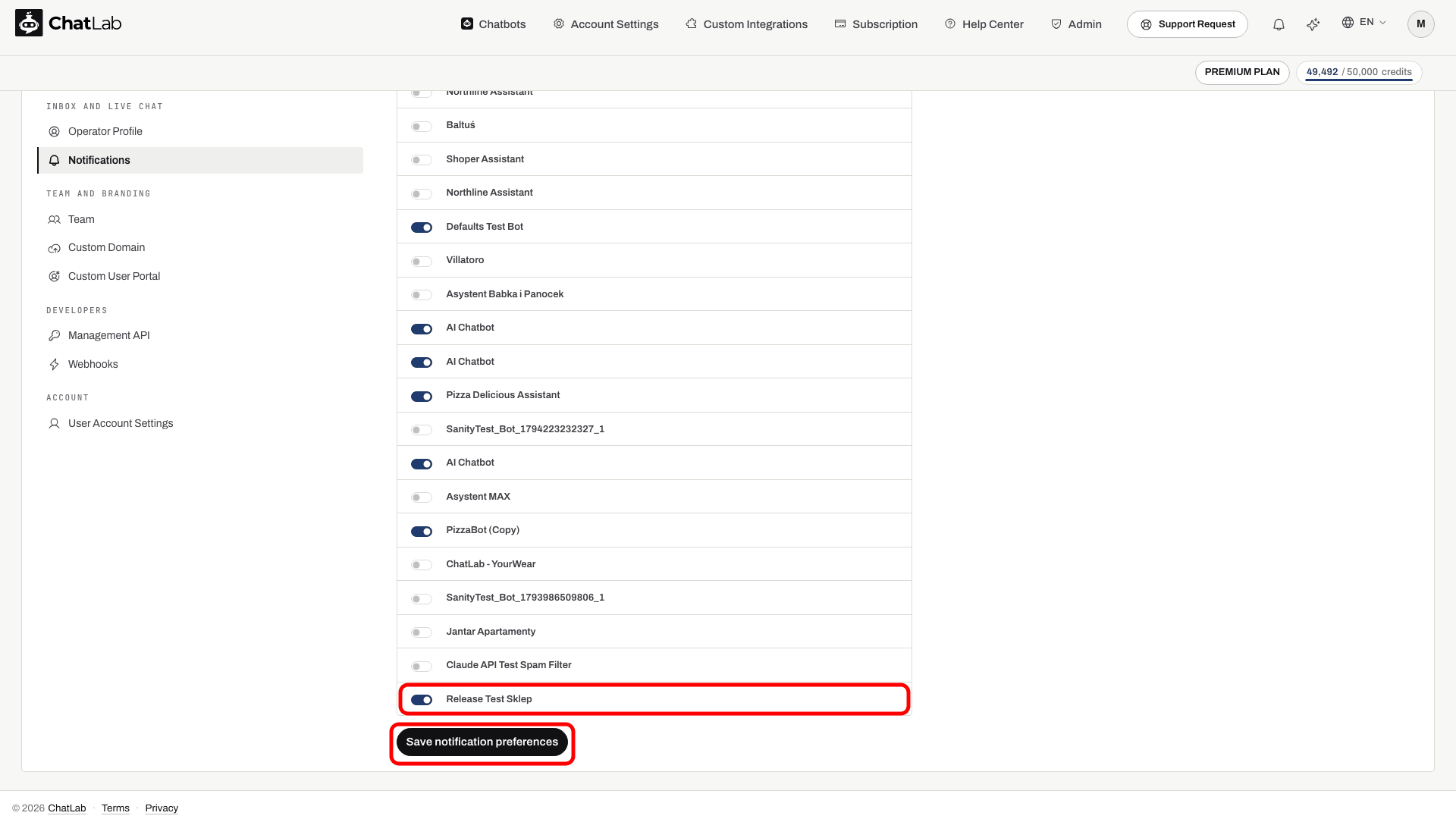
Це дозволяє вам:
- Делегувати окремих чат-ботів конкретним операторам, вимкнувши власні сповіщення та залишивши їх увімкненими для призначених агентів
- Розподілити обов'язки у вашій команді так, щоб кожен оператор відстежував лише тих чат-ботів, за яких він відповідає
- Залишити сповіщення увімкненими для всіх чат-ботів, якщо кожен оператор повинен мати змогу відповідати на будь-який вхідний живий чат
Кожен оператор керує власними налаштуваннями сповіщень незалежно, тому зміни, внесені одним учасником команди, не впливають на інших.
Сповіщення визначають лише те, хто отримує попередження, а не те, хто відповідає. Щоб дізнатися, хто взяв живий чат, перегляньте розділ Live now (Зараз онлайн) у Inbox: щойно оператор бере чат у роботу, на його картці відображається With (З) та ім'я оператора.
Сповіщення у браузері
Щоб отримувати звукові сповіщення на робочому столі в реальному часі, кожен оператор також повинен натиснути Enable browser notifications (Увімкнути сповіщення у браузері) на цій же сторінці. Надайте відповідний дозвіл у браузері та перевірте налаштування сповіщень пристрою. Щоб отримувати сповіщення, коли застосунок закрито, також налаштуйте push-сповіщення на своєму пристрої.
Перевірка доступності та тестування
Спочатку увімкніть Live Chat для бота та налаштуйте його графік. Якщо ввімкнено опцію Hide live chat when no operator is available (Приховувати чат наживо, коли немає доступних операторів), оператори повинні тримати сповіщення для цього бота ввімкненими та бути доступними за допомогою вибраного режиму присутності: відкрита вкладка застосунку, або відкрита вкладка чи зареєстрований пристрій із push-сповіщеннями. Вимкнення сповіщень бота також виключає вас із перевірки доступності.
Протестуйте це за допомогою браузера відвідувача та облікового запису оператора: надішліть запит на чат наживо, відкрийте сповіщення, прийміть чат у розділі Live now (Зараз онлайн) у папці «Вхідні», надішліть відповідь і переконайтеся, що вона надходить відвідувачу з ім'ям оператора над нею. Натисніть End live chat (Завершити чат наживо) і перевірте, чи бот знову може відповідати. Налаштування сповіщень не закріплюють розмову виключно за одним оператором.
Схожі статті
- Live Chat - як увімкнути чат наживо, налаштувати розклад та кастомізувати повідомлення
- Керування вхідними розмовами Live Chat (Керування вхідними розмовами Live Chat) - як відповідати на чати наживо зі скриньки Inbox та Chatlogs
- Inbox - черга звернень, у якій працюють оператори
- Запрошення адміністраторів (Запрошення адміністраторів) - детальний посібник про надання доступу до чат-бота членам команди