Надайте доступ до адміністрування чат-бота учасникам вашої команди для спільної роботи над керуванням вашим AI-асистентом. Члени команди можуть допомагати відстежувати розмови, відповідати клієнтам у вкладці Inbox (Вхідні) та живому чаті, додавати навчальні дані й покращувати відповіді.
Ви можете запросити користувачів у двох місцях:
- Вкладка Team (Команда) у чат-боті - доступ лише до цього чат-бота. Дивіться розділ Sending an invitation (Надсилання запрошення).
- Account Settings > Team (Налаштування облікового запису > Команда) - доступ до всіх ваших чат-ботів або лише до вибраних в одному запрошенні. Дивіться розділ Invite to the whole account (Запросити до всього облікового запису).
Перш ніж розпочати
Члени вашої команди повинні мати обліковий запис ChatLab, щоб отримати доступ до спільних чатботів. Вони можуть зареєструвати безкоштовний акаунт на app.chatlab.com.
Запрошення адміністраторів доступне як преміум-функція: кожен план містить певну кількість місць адміністратора, а на сторінках Team (Команда) показано, скільки запрошень у вас залишилося.
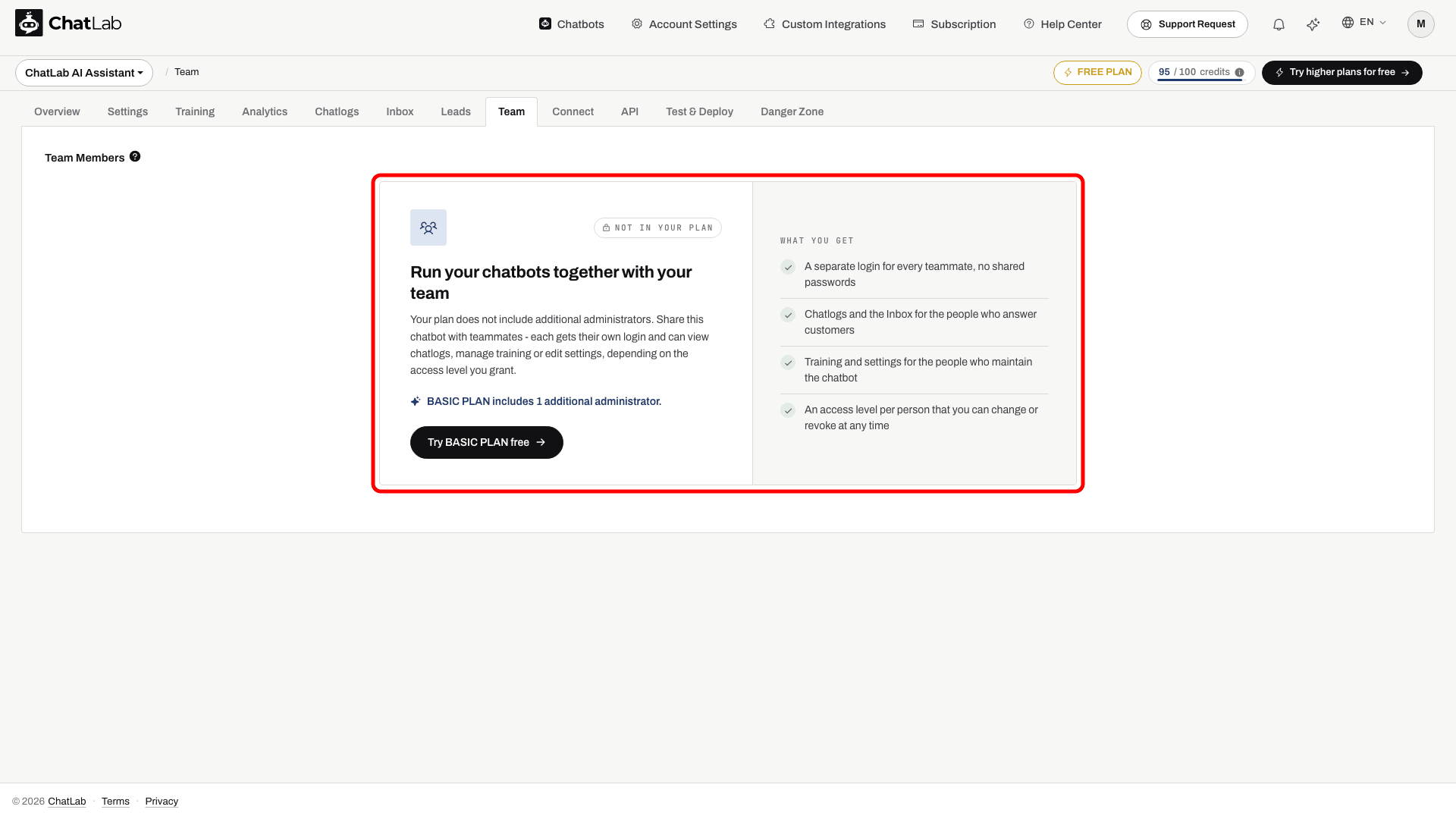
Якщо у вашому плані немає місць адміністратора
У плані без додаткових адміністраторів на вкладці чатбота Team (Команда) та в Account Settings > Team (Налаштування акаунта > Команда) замість кнопки запрошення відображається пропозиція оновити тариф: що дає команда (окремий вхід для кожного колеги, доступ до історії чатів та Inbox, навчання і налаштування відповідно до рівня доступу), який план включає адміністраторів, а також кнопка, щоб спробувати або перейти на нього.
Якщо у вашому плані є місця, але всі вони зайняті, кнопка запрошення залишається неактивною з приміткою No free administrator seats (Немає вільних місць адміністратора), а на панелі над списком показано, який план або доповнення надає більше місць. Вилучіть члена команди, щоб звільнити місце, або додайте місця, щоб запросити когось нового.
Надсилання запрошення
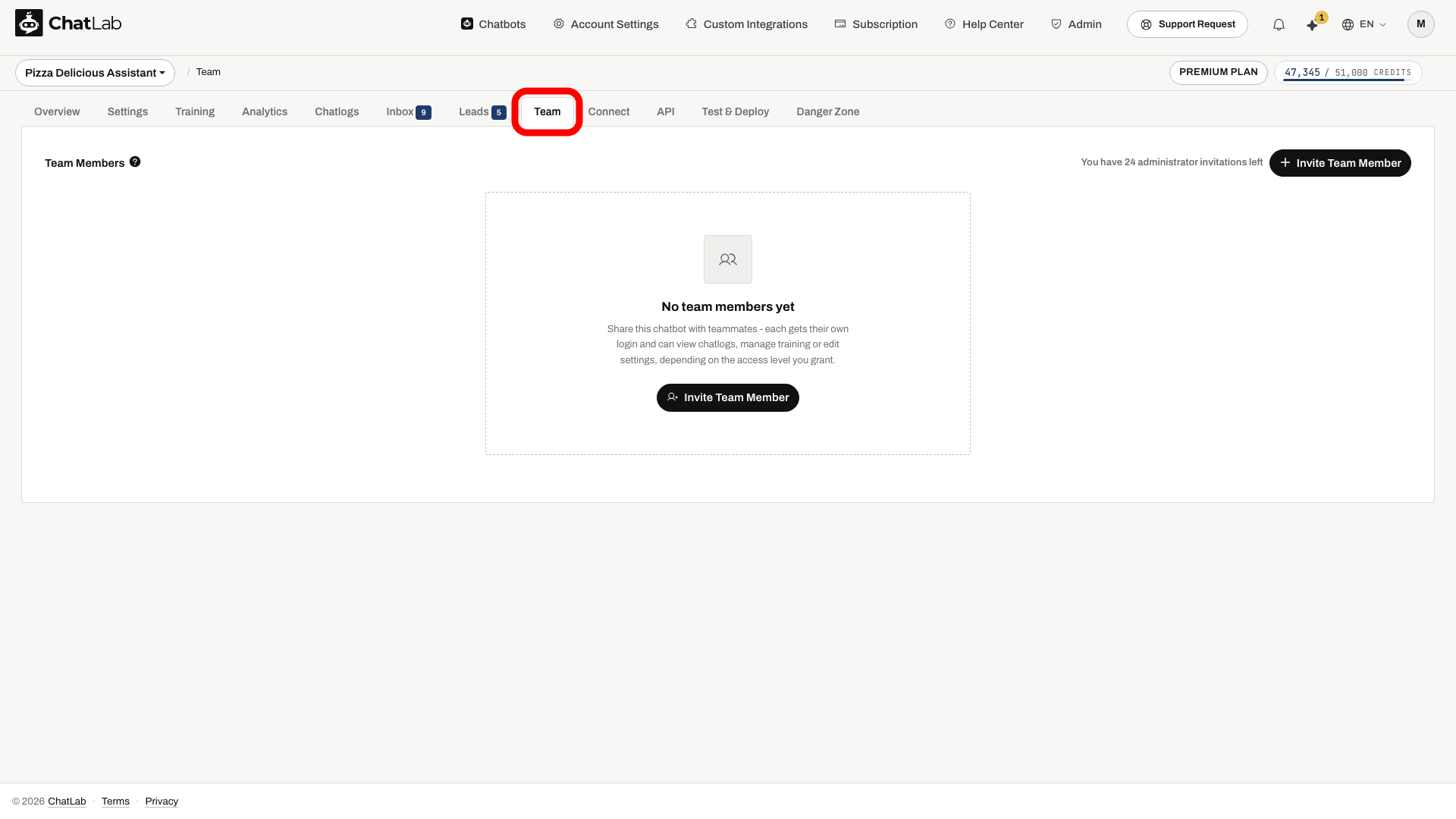
Крок 1: Відкрийте вкладку Команда (Team)
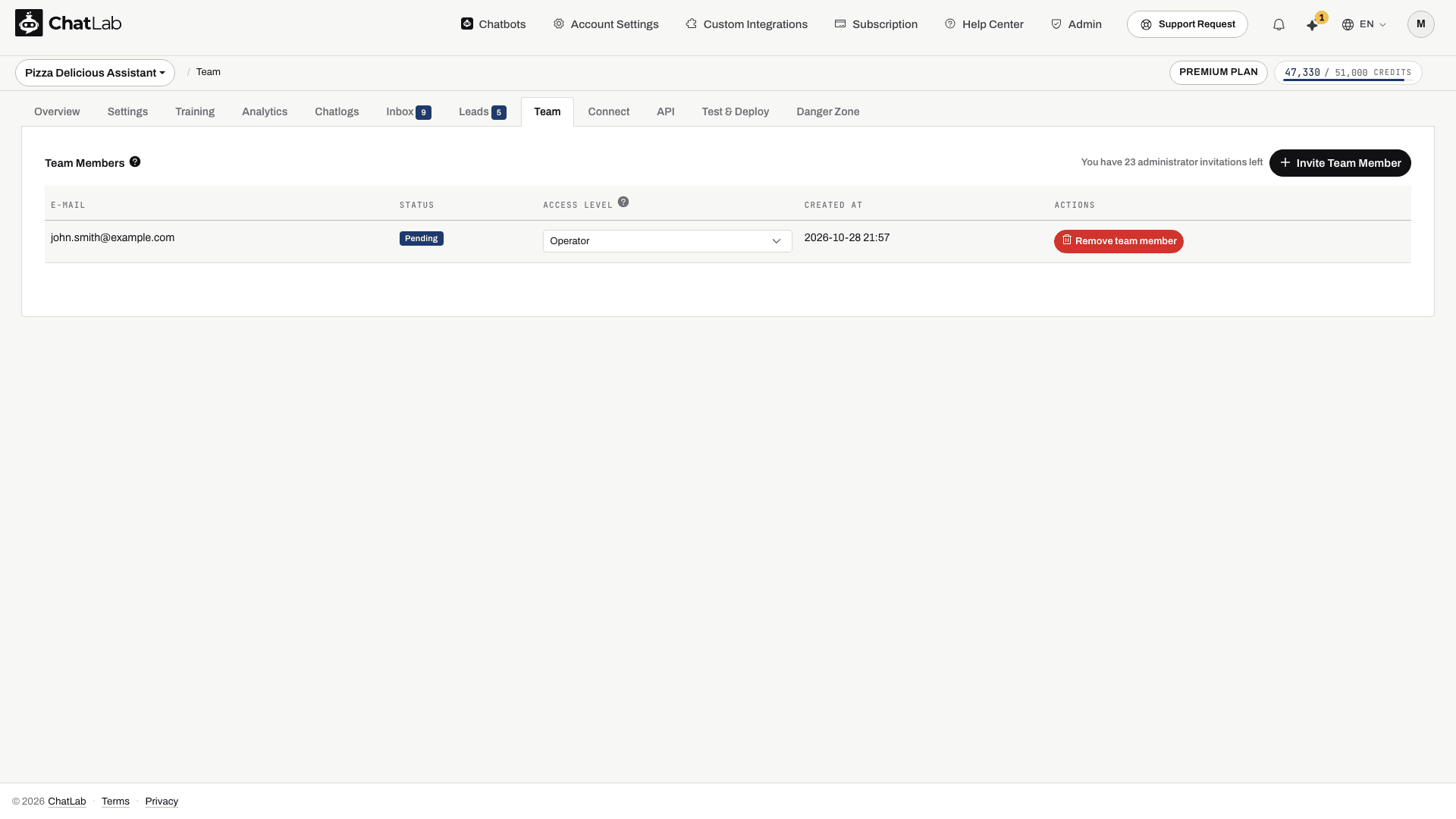
Виберіть свій чат-бот на головній панелі керування, а потім натисніть вкладку Team (Команда) у меню навігації.
Крок 2: Натисніть Invite Team Member
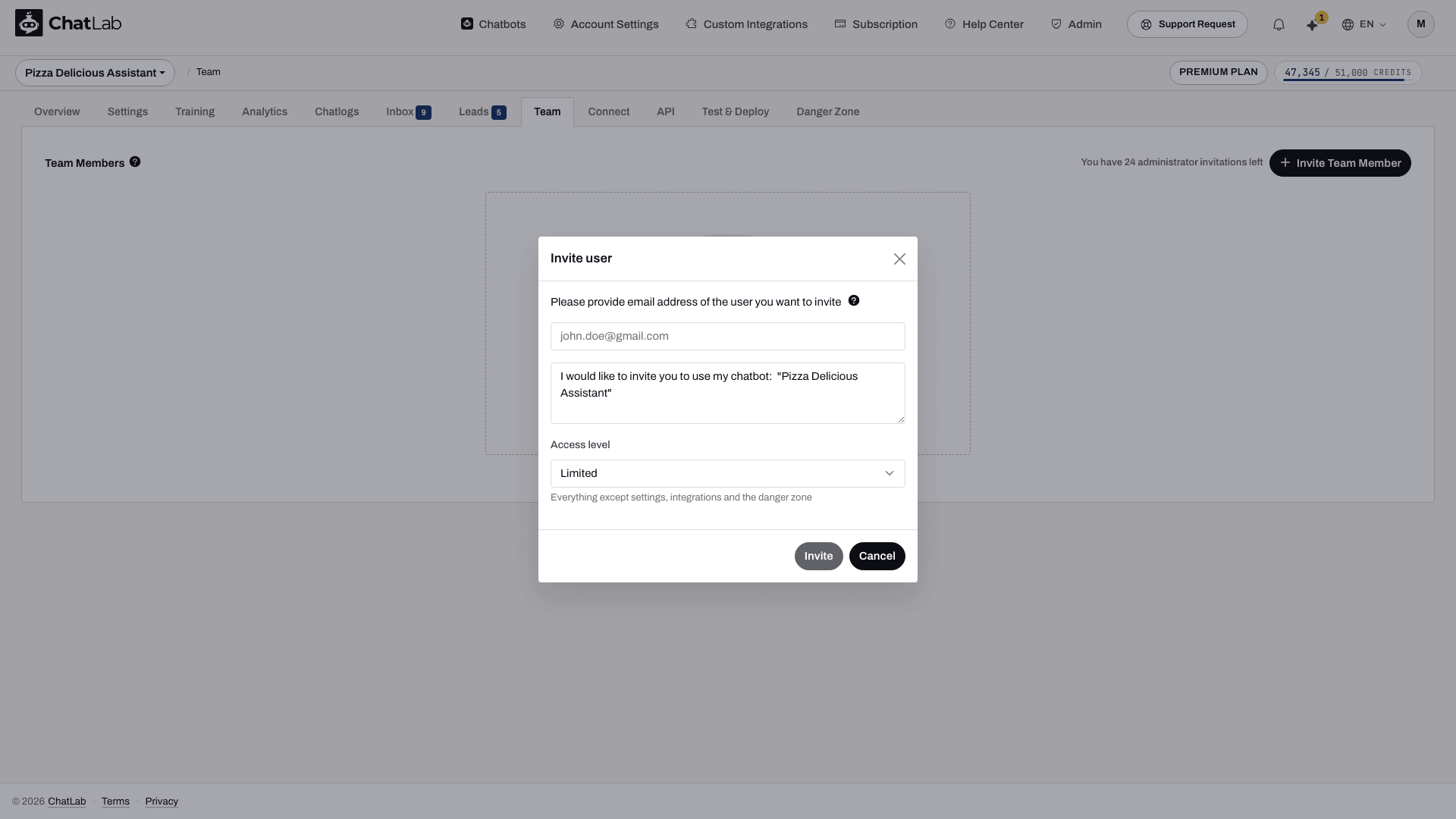
Натисніть кнопку Invite Team Member (Запросити учасника команди), щоб відкрити модальне вікно запрошення.
Крок 3: Введіть дані та надішліть
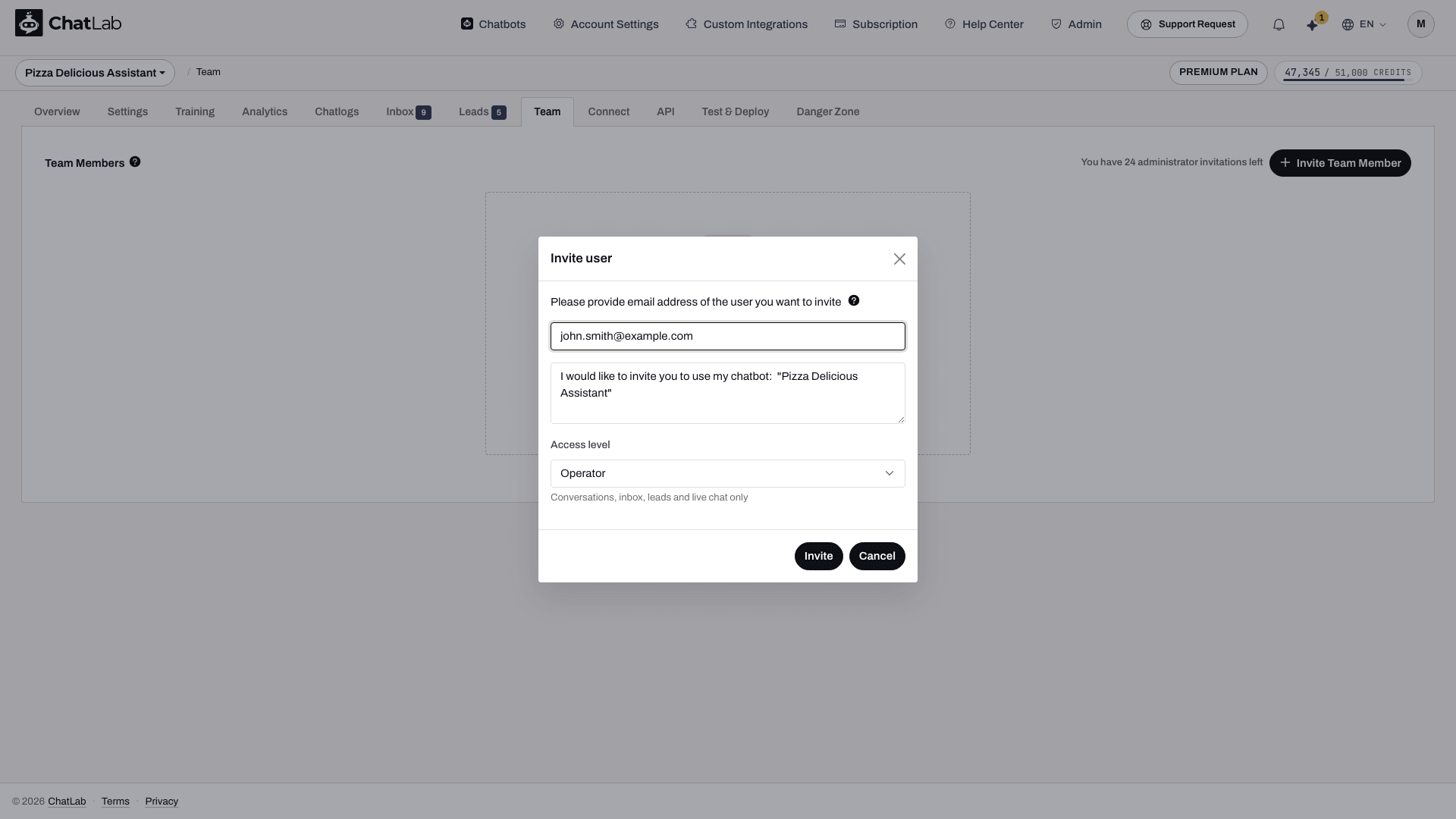
- Введіть адресу електронної пошти учасника команди
- Виберіть рівень доступу (Full, Limited або Operator, див. Пояснення рівнів доступу). Під списком короткий рядок описує вибраний рівень
- Натисніть Invite (Запросити)
Крок 4: Відстежуйте очікувані запрошення
Після надсилання запрошення з'явиться у вашій вкладці Team зі статусом PENDING. Запрошення залишатиметься в стані очікування, доки учасник команди не прийме його.
Запрошення до всього акаунта
Коли учасник команди має працювати з кількома чатботами, наприклад оператор підтримки, який відповідає клієнтам усіх ваших чатботів, запросіть його один раз до всього акаунта, а не до кожного чатбота окремо.
- Перейдіть до Account Settings > Team (Налаштування акаунта > Команда) у групі Team and branding (Команда та брендинг).
- Натисніть Invite (Запросити).
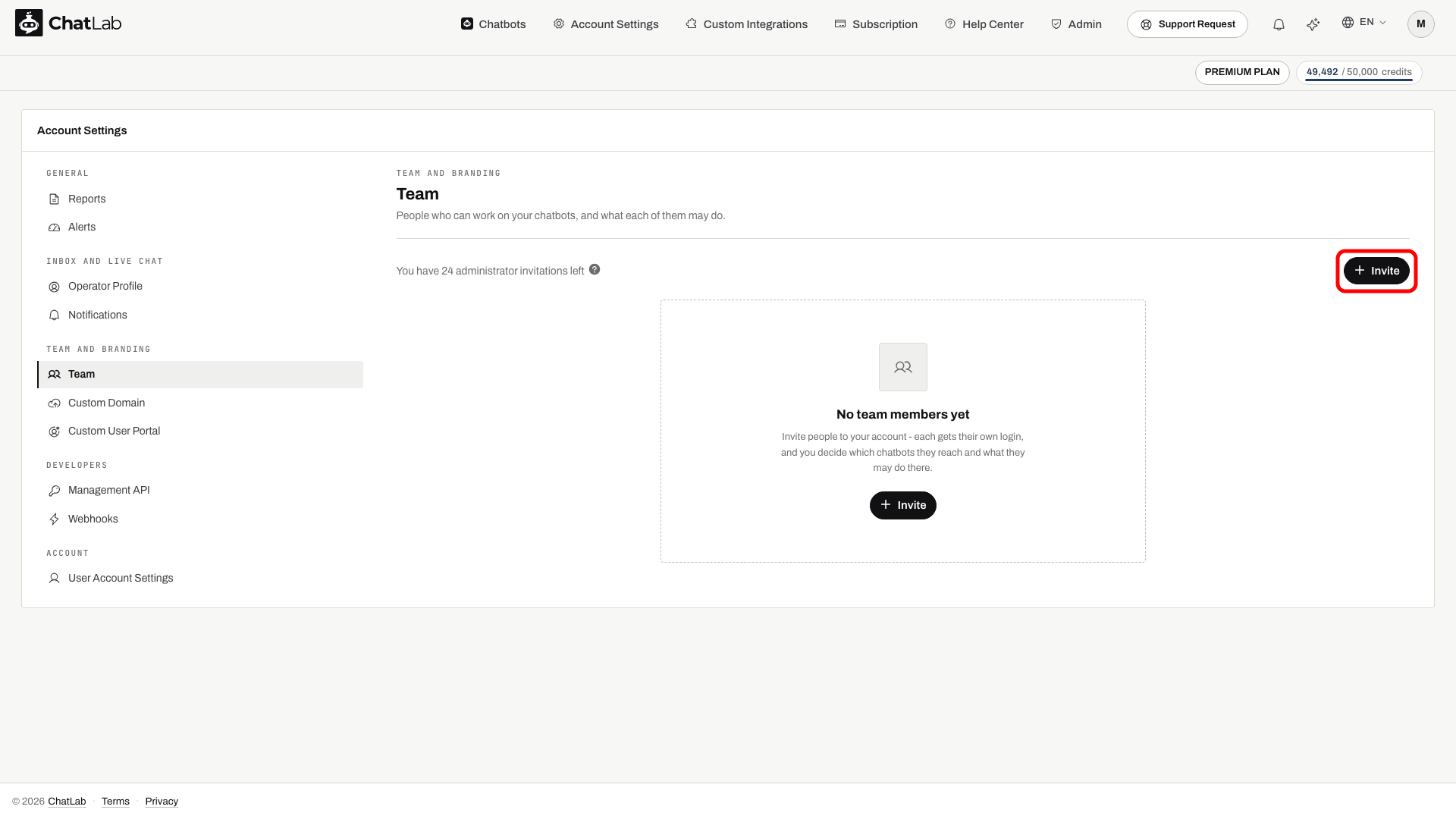
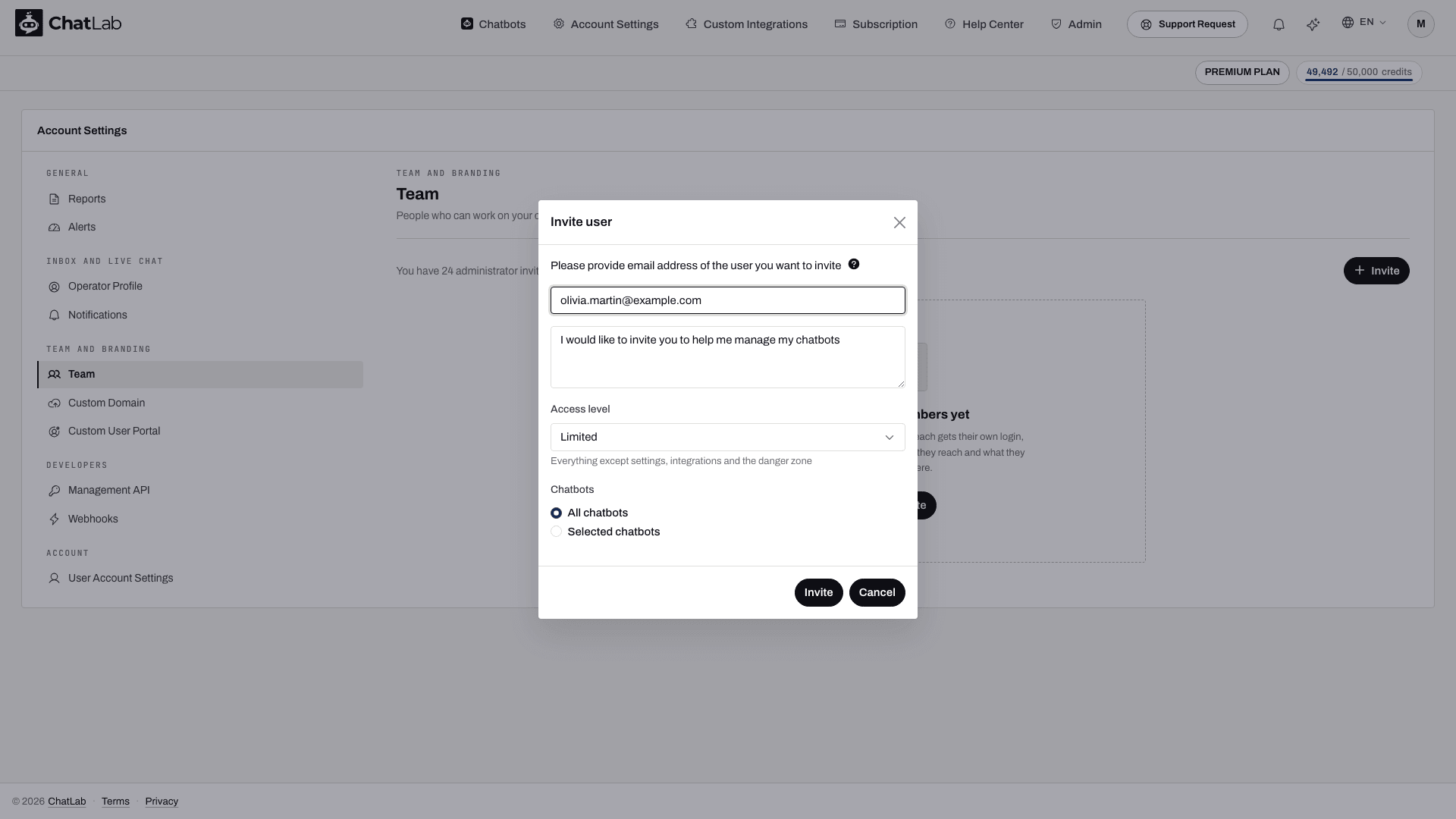
- Введіть адресу електронної пошти учасника команди та виберіть Access level (Рівень доступу).
- У розділі Chatbots (Чатботи) виберіть All chatbots (Усі чатботи) або Selected chatbots (Вибрані чатботи) та позначте прапорцями чатботи, до яких потрібен доступ. Варіант All chatbots також охоплює чатботи, які ви створите пізніше.
- Натисніть Invite (Запросити).
На сторінці Team наведено список усіх запрошених користувачів із зазначенням їхнього рівня доступу, доступних чатботів і статусу запрошення. Натисніть Edit (Редагувати) у стовпці Chatbots, щоб змінити перелік доступних чатботів, змініть рівень доступу зі списку або натисніть Revoke (Відкликати), щоб видалити учасника. На сторінці також показано, скільки запрошень адміністраторів у вас залишилося.
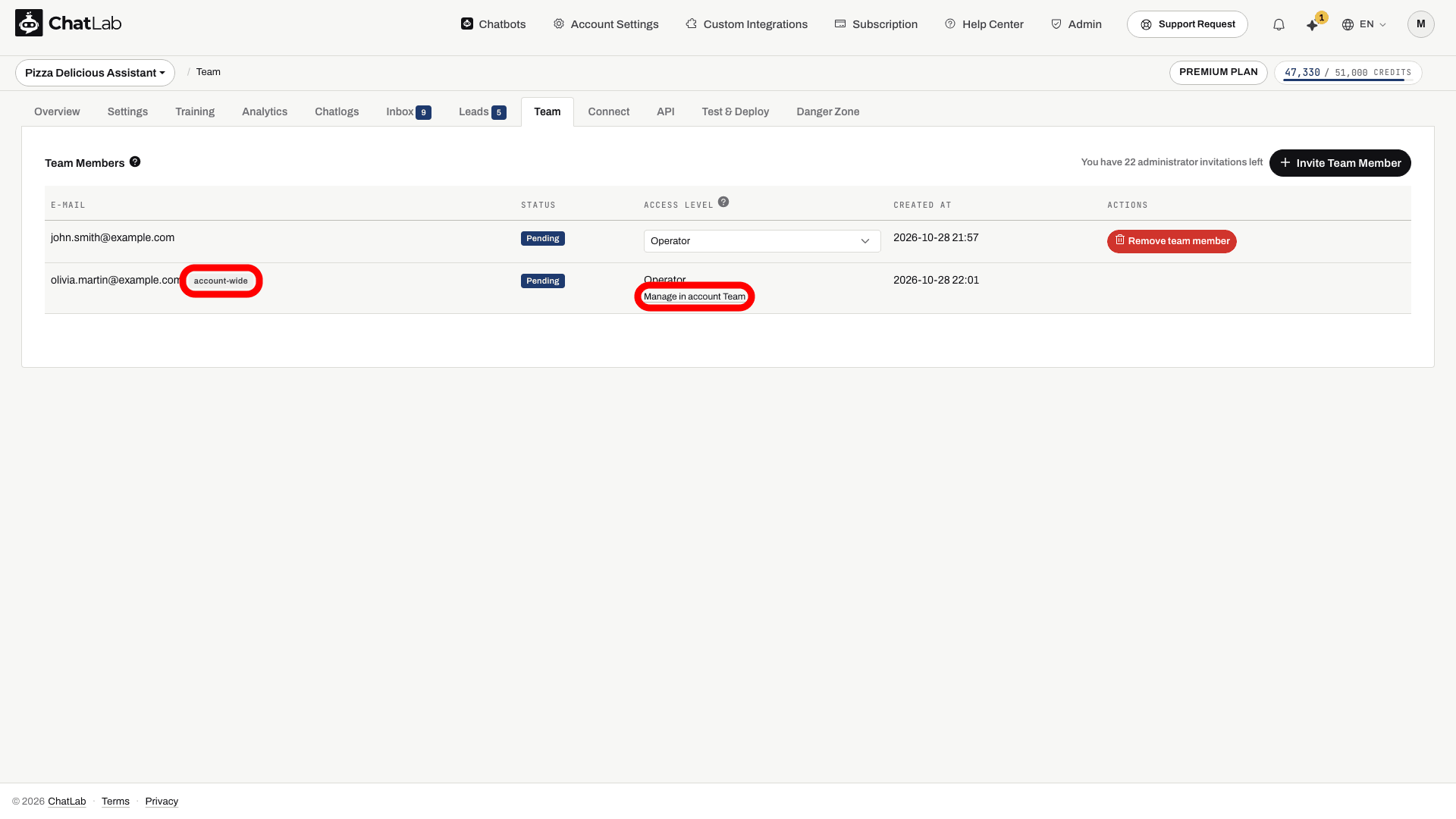
На вкладці Team конкретного чатбота користувачі, запрошені на рівні всього акаунта, мають позначку account-wide (на рівні акаунта) із посиланням Manage in account Team (Керувати в розділі «Команда акаунта»), яке веде на цю сторінку.
Прийняття запрошення
Коли хтось запросить вас до свого чатбота, ви побачите банер із запрошенням угорі панелі керування після входу в систему.
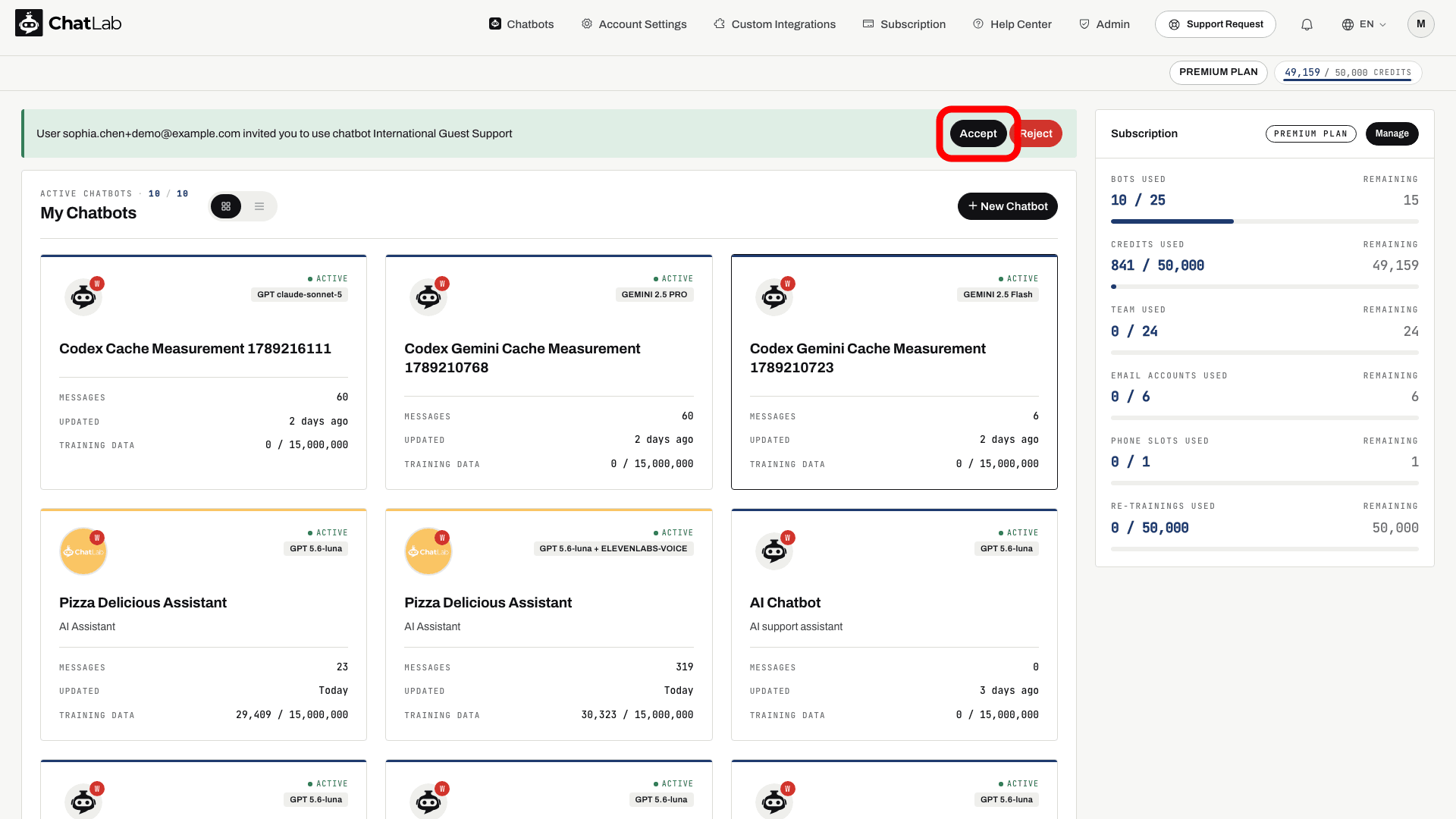
Натисніть Accept (Прийняти), щоб отримати доступ до спільного чатбота, або Reject (Відхилити), щоб відмовитися.
Перегляд спільних чатботів
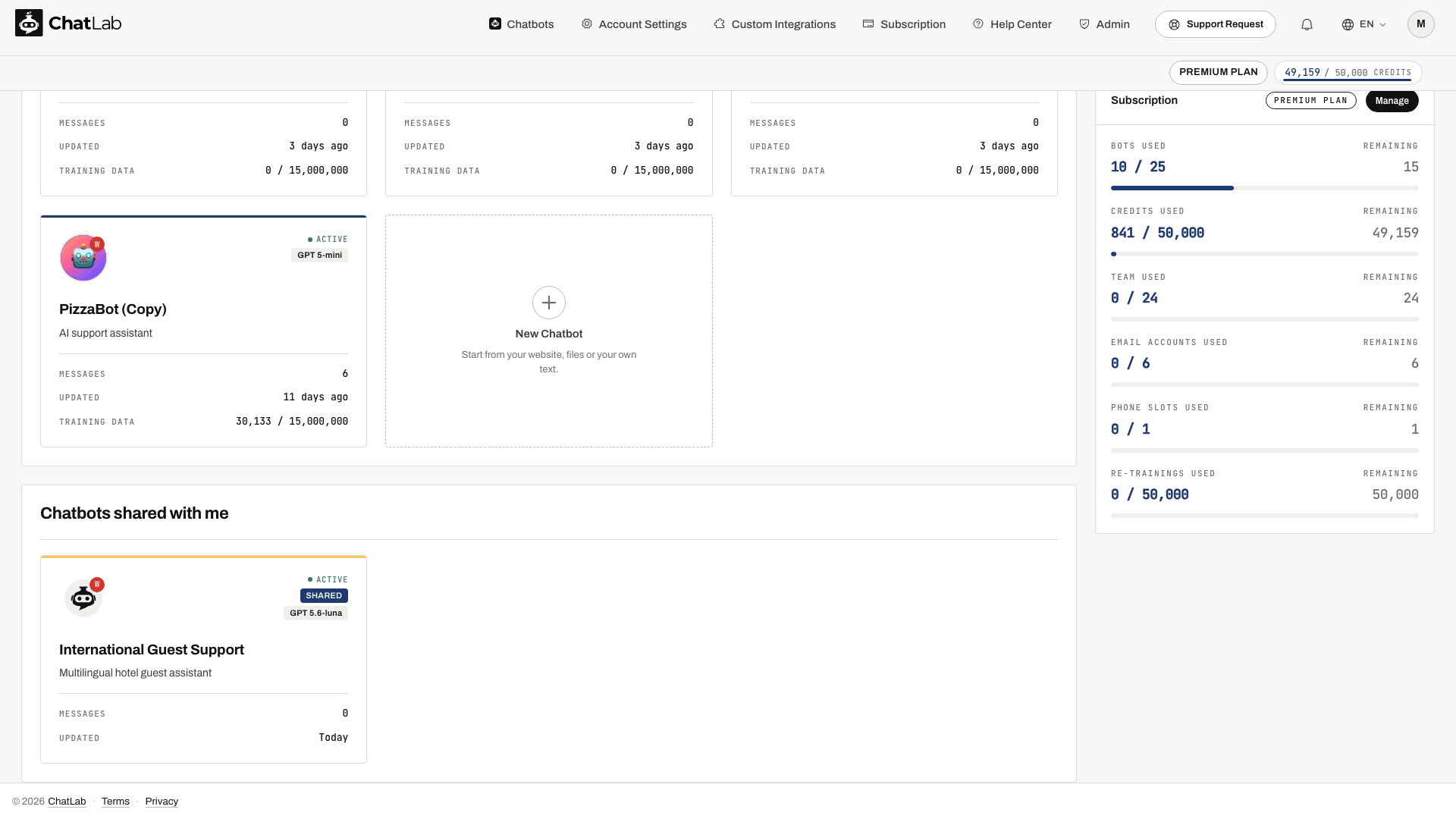
Після прийняття запрошення спільний чатбот з'явиться в новому розділі Chatbots shared with me (Чатботи, до яких мені надано доступ) на вашій панелі керування. Спільні чатботи позначаються значком SHARED, щоб відрізняти їх від ваших власних чатботів.
Огляд рівнів доступу
Доступно три рівні доступу. У кожному з них право власності, білінг та видалення чатбота залишаються за вами.
Доступ Operator (Оператор)
Доступ Operator призначений для тих, хто лише відповідає клієнтам. З доступом Operator учасники команди можуть:
- Працювати у вхідних (Inbox): читати, призначати, відповідати та закривати тікети
- Читати листування в Chatlogs та приєднуватися до чатів наживо
- Приймати й відповідати на чати наживо, див. Керування вхідними розмовами Live Chat
- Переглядати ліди
Оператор бачить вкладки чатбота Overview (Огляд), Analytics (Аналітика), Chatlogs (Журнали чату), Inbox (Вхідні) та Leads (Ліди). Налаштування, навчання, інтеграції та налаштування поштової скриньки Inbox для нього недоступні.
Доступ Limited (Обмежений)
З доступом Limited учасники команди можуть:
- Переглядати інформацію та налаштування чатбота (лише читання)
- Отримувати доступ до журналів чату та переглядати їх
- Додавати навчальні дані та запускати навчання
- Додавати виправлення для покращення відповідей
- Переглядати аналітику та ліди
Вони не можуть редагувати налаштування чатбота або видаляти його.
Доступ Full (Повний)
Доступ Full охоплює все, крім білінгу. Він додає права на конфігурацію до доступу Limited:
- Усе, що входить до доступу Limited
- Змінювати всі налаштування чатбота
- Налаштовувати зовнішній вигляд та поведінку
Доступ Full не передає право власності або відповідальність за білінг. Тільки власник керує командою бота та видаляє чатбота.
Керування учасниками команди
На вкладці «Team» (Команда) ви можете:
- Переглядати всіх учасників команди та їхні рівні доступу
- Змінювати рівні доступу для наявних учасників
- Вилучати учасників команди, щоб скасувати їхній доступ
Учасники, запрошені для всього облікового запису, керуються в розділі Account Settings > Team (Налаштування облікового запису > Команда).
Керування користувачами агентського порталу
Якщо ви використовуєте агентський портал (White Label), ви можете створювати облікові записи користувачів для свого порталу та керувати ними безпосередньо з розділу Admin. Це дає вам повний контроль над тим, хто має доступ до вашої брендованої платформи.
Створення користувача порталу
- Перейдіть до Admin > Users Administration (Адміністрування > Керування користувачами) з головного меню
- Натисніть кнопку Create User (Створити користувача) у правому верхньому куті
- Введіть адресу електронної пошти нового користувача
- За бажанням установіть пароль - залиште поле пароля порожнім, щоб автоматично згенерувати надійний пароль
- Натисніть Create (Створити)
Після створення користувача на екрані підтвердження з'являться електронна пошта та пароль із кнопками копіювання в буфер обміну поруч із кожним полем. Ви можете натиснути значок буфера обміну, щоб швидко скопіювати будь-яке значення.
Надсилання електронного листа із запрошенням
На екрані підтвердження створення користувача натисніть Edit & Send Invitation (Редагувати та надіслати запрошення), щоб відкрити редактор листа із запрошенням. Лист попередньо заповнено шаблоном, який містить облікові дані користувача для входу та URL-адресу для входу у ваш портал.
Ви можете налаштувати запрошення перед надсиланням:
- Subject - відредагуйте тему листа
- Message - змініть увесь текст листа, включно з привітанням, обліковими даними та посиланням для входу
Натисніть Send (Надіслати), щоб доставити електронний лист із запрошенням новому користувачеві. Лист надсилається з використанням параметрів SMTP вашого порталу, тому він надходить із вашого власного домену.
Вимкнення самостійної реєстрації
За замовчуванням будь-хто може зареєструвати обліковий запис на вашому агентському порталі. Якщо ви хочете контролювати, хто приєднується, ви можете вимкнути самостійну реєстрацію, щоб лише користувачі, яких ви створили вручну, мали доступ до порталу.
- Перейдіть до Account Settings > Custom User Portal (Налаштування облікового запису > Користувацький портал)
- Знайдіть перемикач Allow Self-Registration (Дозволити самостійну реєстрацію)
- Вимкніть перемикач, щоб нові користувачі не могли реєструватися самостійно
Коли самостійну реєстрацію вимкнено, посилання "Sign up" ховається зі сторінки входу, а сторінка реєстрації перенаправляє на сторінку авторизації. Нових користувачів можете створювати лише ви через розділ Admin > Users.
Навіщо ділитися керуванням чатботом?
Покращена співпраця - кілька членів команди можуть додавати свій досвід, забезпечуючи вичерпні та точні відповіді.
Постійне вдосконалення - завдяки кільком адміністраторам, які стежать за розмовами, ваш чатбот розвивається разом із потребами вашого бізнесу.
Розподіл навантаження - розділіть завдання з адміністрування, щоб запобігти вигоранню та гарантувати, що чатбот завжди підтримується в належному стані, особливо в періоди пікових навантажень.