Custom User Portal - це white-label рішення, яке дозволяє агентствам надавати своїм клієнтам брендовану панель адміністратора. Замість брендингу ChatLab ваші клієнти бачать портал на вашому власному домені з вашими логотипами та назвою компанії.
Що клієнти можуть робити на порталі
Агентства діляться підготовленими чатботами зі своїми клієнтами через портал. Клієнти не можуть створювати власних чатботів, але можуть керувати ботами, до яких їм надано доступ:
- Навчати чатбота на новому контенті
- Керувати вибраними налаштуваннями бота
- Додавати виправлення для покращення відповідей
- Переглядати історію розмов (chatlogs) та аналітику
Доступні дії залежать від рівня доступу (Limited або Full), який ви надаєте на вкладці бота Team (Команда). Створення облікового запису на порталі саме по собі не відкриває доступ до чатбота; виконайте інструкції з розділу Запрошення адміністраторів. Право власності та оплата підписки залишаються за вами.
Де знайти налаштування Custom User Portal
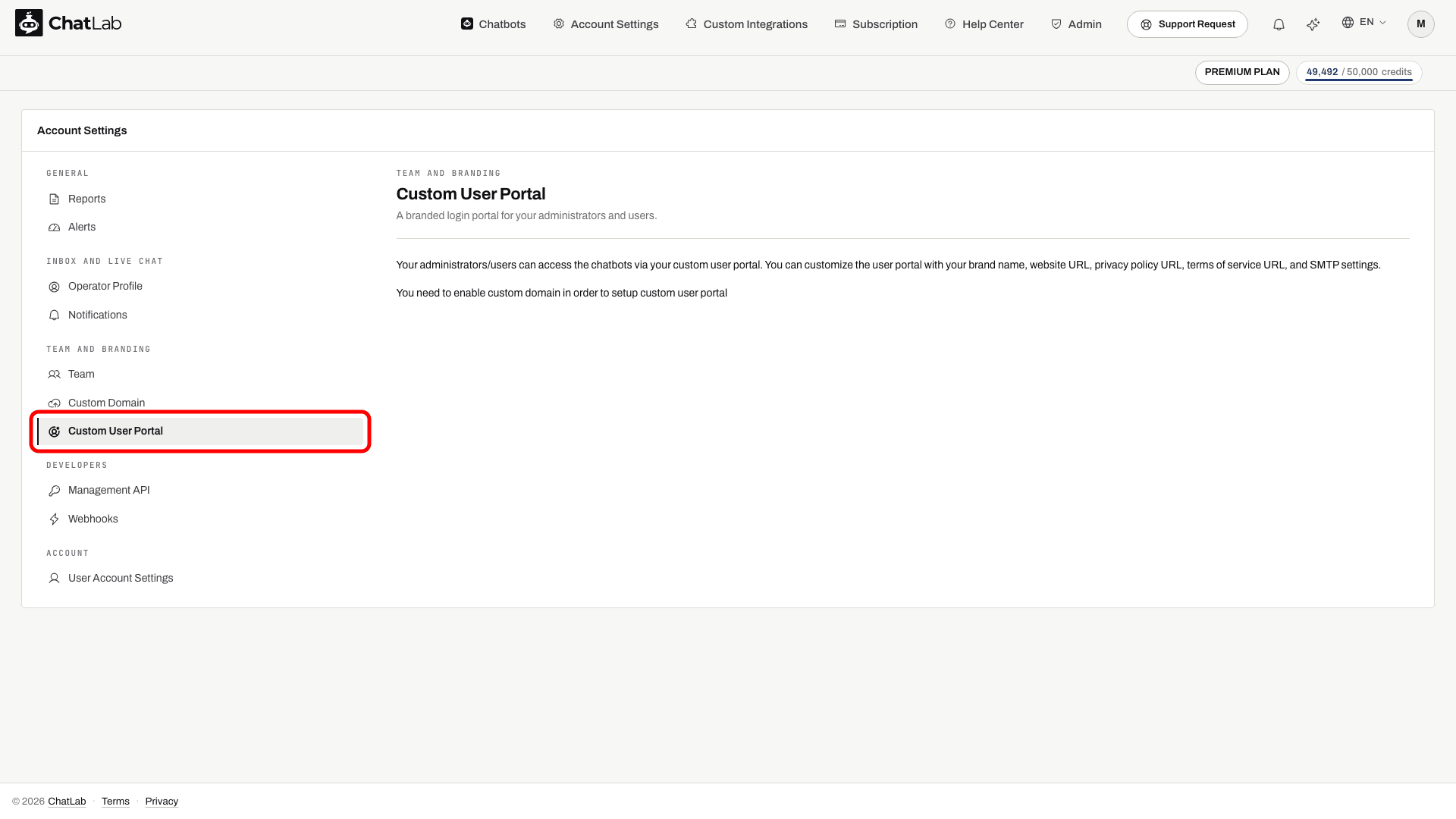
Перейдіть до Account Settings (Налаштування облікового запису) у головному навігаційному меню, а потім виберіть Custom User Portal у групі Team and branding лівого меню. Без власного домену на сторінці відображатиметься лише повідомлення з проханням спершу його налаштувати, як показано на скриншоті нижче.
Попередні вимоги
Перед увімкненням Custom User Portal необхідно налаштувати власний домен. Значення Admin App Subdomain (Піддомен додатку адміністратора), яке ви вказали під час налаштування власного домену, стає адресою вашого порталу. Наприклад, якщо ваш домен brightwave.com і ви ввели admin як піддомен для додатку адміністратора, ваш портал буде доступний за адресою admin.brightwave.com.
Якщо власний домен не налаштовано, на сторінці з'явиться повідомлення з проханням спочатку додати його.
Увімкнення порталу
Коли ваш власний домен стане активним, натисніть Enable Custom User Portal (Увімкнути власний портал користувача), щоб відкрити форму конфігурації.

Налаштування порталу
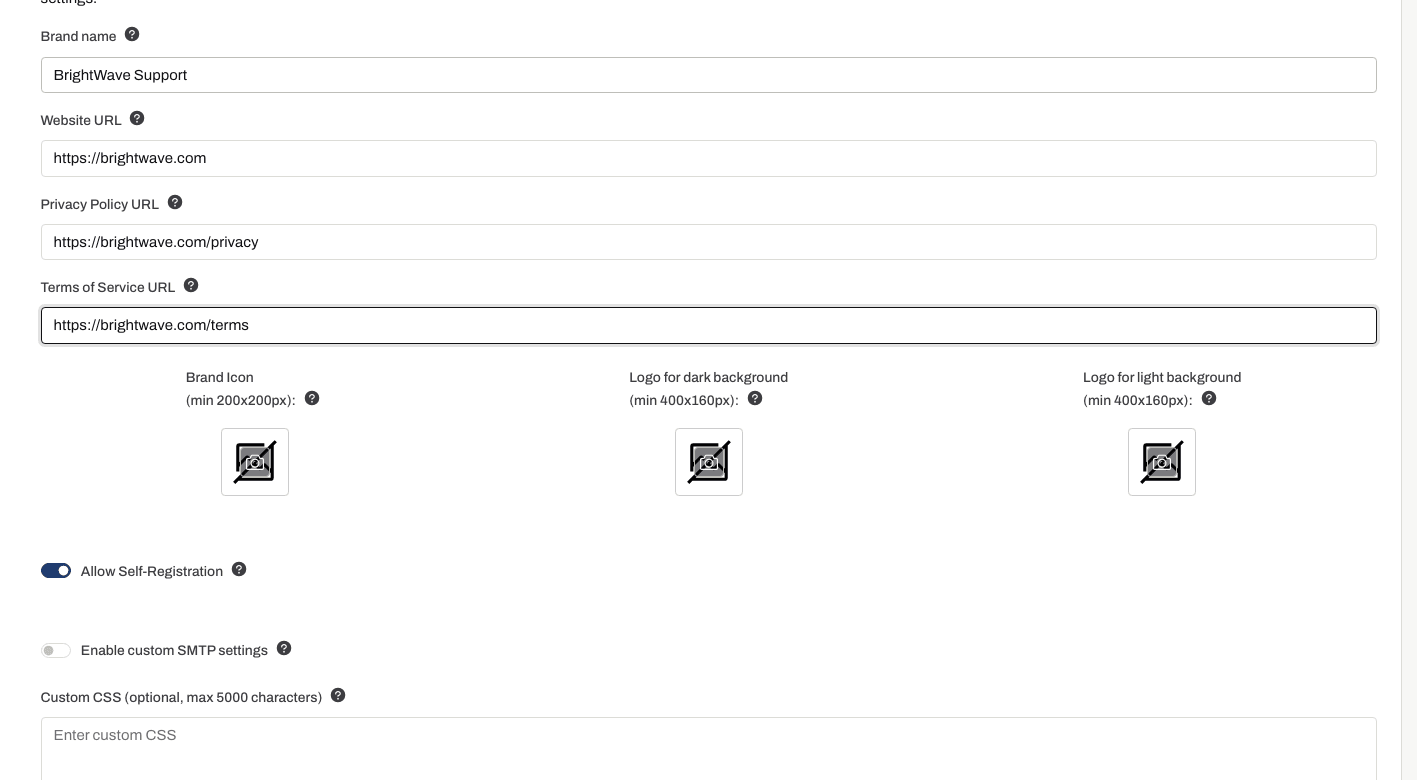
Після увімкнення з'явиться повна форма налаштувань.
Брендинг
-
Brand Name (Назва бренду) - назва вашої агенції, яка відображатиметься на всьому порталі замість "ChatLab"
-
Website URL (URL-адреса вебсайту) - вебсайт вашої агенції, посилання на який показуватиметься у футері порталу
-
Privacy Policy URL (URL-адреса політики конфіденційності) - посилання на вашу політику конфіденційності, обов'язкове під час реєстрації клієнтів
-
Terms of Service URL (URL-адреса умов використання) - посилання на ваші умови використання, також обов'язкове під час реєстрації
Логотипи
Завантажте три варіанти логотипа, які використовуватимуться на порталі:
- Brand Icon (Значок бренду, мін. 200x200px) - використовується у діалогових вікнах та підтвердженнях
- Logo for dark background (Логотип для темного фону, мін. 400x160px) - прозорий фон, для відображення на темних поверхнях, наприклад на бічній панелі
- Logo for light background (Логотип для світлого фону, мін. 400x160px) - прозорий фон, для відображення на світлих поверхнях
Самостійна реєстрація
Перемикач Allow Self-Registration (Дозволити самостійну реєстрацію) визначає, чи можуть нові користувачі реєструватися на вашому порталі самостійно. Якщо його увімкнено, відвідувачі можуть реєструватися через сторінку реєстрації порталу; перевірте збережений стан перемикача, щоб дізнатися поточне налаштування порталу. Якщо його вимкнено, створювати нових користувачів можете лише ви через розділ Admin > Users Administration (Адміністратор > Керування користувачами). Це дає вам повний контроль над тим, хто має доступ до вашого порталу.
Власний SMTP
Увімкніть перемикач Enable custom SMTP settings (Увімкнути власні налаштування SMTP), щоб надсилати всі листи з порталу через власний поштовий сервер. Після увімкнення вкажіть:
- SMTP Host (Сервер SMTP) - адресу вашого поштового сервера (напр.,
smtp.brightwave.com) - SMTP Port (Порт SMTP) - порт сервера (напр.,
587) - SMTP Username (Ім'я користувача SMTP) та SMTP Password (Пароль SMTP) - облікові дані для автентифікації
- From Name (Ім'я відправника) - ім'я відправника, яке відображатиметься в листах (напр.,
BrightWave Support) - From Email (Електронна пошта відправника) - адресу відправника (напр.,
no-reply@brightwave.com)
Після збереження з'явиться кнопка Send Test Email (Надіслати тестовий лист), за допомогою якої ви зможете перевірити правильність налаштування SMTP. Якщо ви плануєте надсилати листи із запрошенням користувачів, рекомендуємо налаштувати власний SMTP, щоб запрошення надходили з вашого домену.
Власний CSS
За потреби додайте до 5 000 символів власного CSS-коду, щоб додатково налаштувати зовнішній вигляд порталу, окрім логотипа та назви бренду.
User Portal Chatbot ID
За потреби ви можете вбудувати всередину порталу бота-помічника, щоб допомагати своїм клієнтам. Навчіть одного зі своїх чатботів роботі з порталом, а потім вставте сюди його Chatbot ID. Chatbot ID відображається як Bot ID (ID бота) на картці Chatbot details (Деталі чатбота) у вкладці бота Overview (Огляд), поруч із кнопкою для його копіювання.
Керування користувачами порталу
Коли ваш портал стане активним, у верхньому меню навігації з'явиться пункт Admin. Натисніть Admin, щоб відкрити сторінку Users Administration, де ви зможете переглядати всіх користувачів порталу та створювати нових.
Перегляд користувачів
На сторінці Users Administration відображається таблиця всіх користувачів, зареєстрованих на вашому порталі, із зазначенням їхньої електронної пошти, дати створення, останнього входу та статусу підтвердження email. Використовуйте поле пошуку, щоб фільтрувати користувачів за адресою електронної пошти.
Створення нового користувача
- Натисніть кнопку Create User (Створити користувача) у правому верхньому кутку сторінки Users Administration
- Введіть адресу електронної пошти нового користувача
- За бажанням введіть пароль - якщо залишити поле пароля порожнім, надійний пароль буде згенеровано автоматично
- Натисніть Create (Створити)
Після створення користувача на екрані підтвердження з'являться його email та пароль. Використовуйте кнопки копіювання біля кожного поля, щоб скопіювати облікові дані.
Надсилання листа із запрошенням
Після створення користувача натисніть Edit & Send Invitation (Редагувати та надіслати запрошення), щоб відкрити редактор листа із запрошенням. У листі вже будуть автоматично заповнені:
- Email та пароль одержувача
- Посилання для входу на ваш портал
- Брендоване повідомлення з назвою бренду вашого порталу
Ви можете відредагувати тему та текст повідомлення перед відправленням. Для надсилання запрошення використовуються налаштування електронної пошти вашого порталу. Налаштуйте та протестуйте власний SMTP, якщо лист має приходити з вашого власного домену відправника.
Контроль доступу користувачів
Щоб обмежити коло осіб, які можуть приєднатися до вашого порталу, вимкніть перемикач Allow Self-Registration у розділі Account Settings > Custom User Portal. Збережіть налаштування. Вимкнення самостійної реєстрації зупиняє нові публічні реєстрації; воно не скасовує наявні облікові записи користувачів і не забирає вже наданий доступ до ботів.
Збереження та верифікація домену
Натисніть Save Settings (Зберегти налаштування), щоб надіслати внесені зміни. Якщо ви вмикаєте портал уперше, система розпочне процес верифікації домену для вашого Admin App Subdomain:
- Ви отримаєте електронний лист із записами CNAME, які потрібно додати до ваших налаштувань DNS
- Після перевірки DNS інфраструктура порталу буде розгорнута автоматично
- Ви отримаєте лист із підтвердженням, щойно портал почне працювати
- Відкрийте URL-адресу порталу, увійдіть під обліковим записом клієнта та переконайтеся, що прийняте запрошення до чатбота відкриває доступ до потрібного бота.
Поки триває перевірка піддомену, на сторінці налаштувань відображається статус очікування. Ви можете скасувати запит у будь-який момент.
Видалення порталу
Натисніть Remove Custom User Portal (Видалити Custom User Portal) унизу форми налаштувань, щоб вимкнути портал. Перед внесенням будь-яких змін з'явиться вікно підтвердження.
Пов'язані статті
- Власні домени - попередня вимога для роботи порталу користувача
- Як працює партнерська програма для агентств? - огляд можливостей партнерства для агентств