ChatLab пропонує два способи перепродажу чатботів зі штучним інтелектом вашим клієнтам: Affiliate Program для отримання комісійних за рефералів та Agency Package для повноцінного white-label рішення під власним брендом.
Affiliate Program чи Agency Package
Affiliate Program
Партнерська програма (Affiliate Program) дає змогу отримувати регулярні комісійні без початкових інвестицій.
- Без витрат - зареєструйтеся та отримайте унікальне партнерське посилання
- 20% комісії - отримуйте 20% від вартості підписки кожного залученого клієнта протягом перших 6 місяців
- Жодного клопоту - ChatLab самостійно займається онбордингом, виставленням рахунків і підтримкою ваших рефералів
- Умови виплат - перевірте партнерський портал, щоб дізнатися про поточні методи та умови виплат
Ви також можете запропонувати додаткову цінність, допомагаючи клієнтам налаштовувати та навчати їхніх чатботів. Якщо клієнт запросить вас як члена команди, ви зможете керувати його ботом безпосередньо.
Приєднатися до партнерської програми
Agency Package
Пакет Agency Package надає повноцінну платформу чатботів під вашим власним брендом (white-label). Налаштуйте домени, логотипи та параметри електронної пошти, які мають бачити ваші клієнти.
- Ваш домен - скрипти чатбота, API та панель адміністратора працюють на вашому домені
- Ваш брендинг - налаштуйте логотип віджета, оформлення порталу та параметри відправника електронних листів
- Ваше ціноутворення - ви виставляєте рахунки клієнтам напряму та залишаєте собі 100% доходу
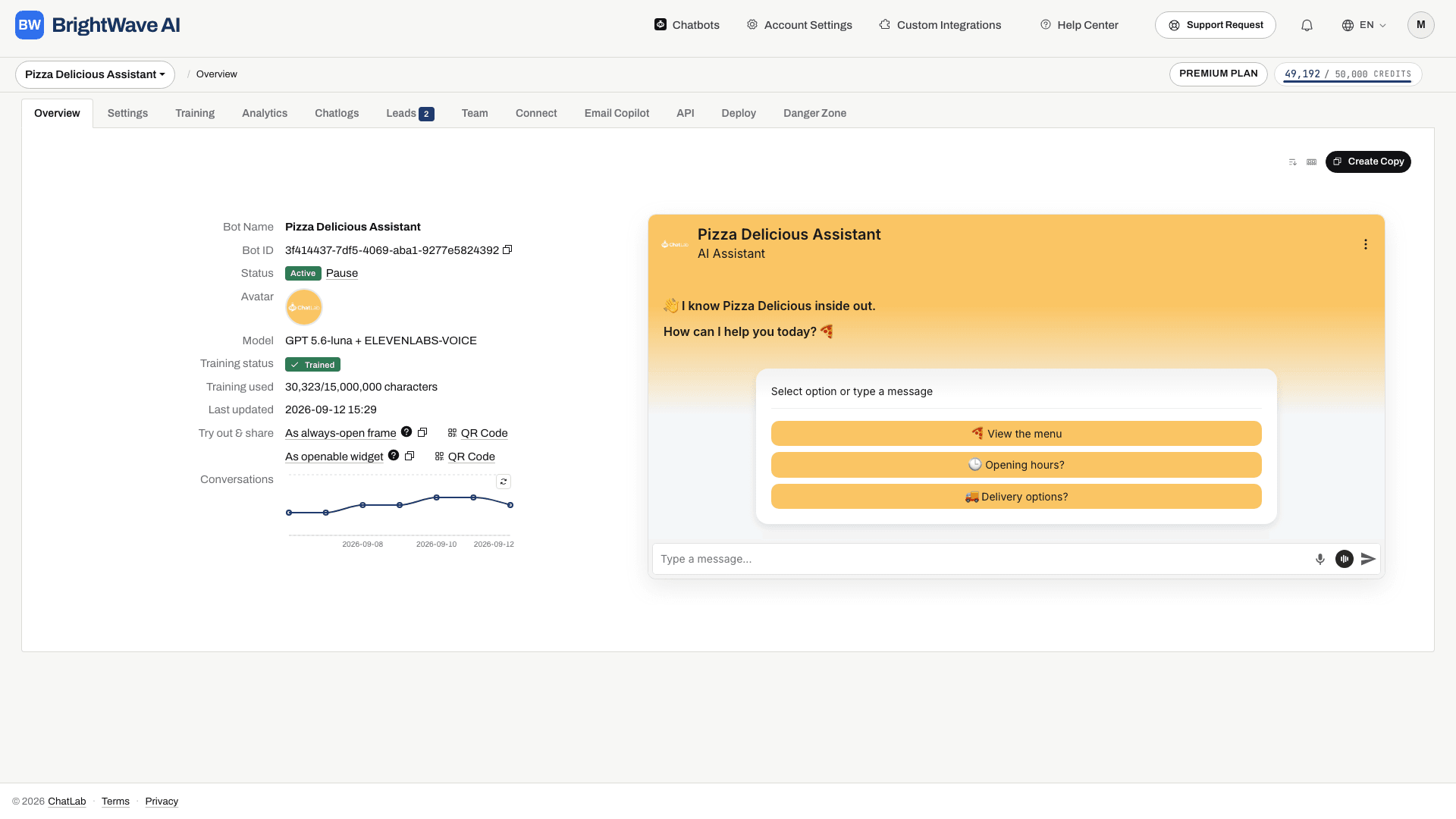
- Клієнтський портал - клієнти заходять у брендовану панель адміністратора, де можуть керувати наданими їм чатботами, переглядати історію розмов, навчати бота та аналізувати статистику
Agency Package: що входить у пакет
Перевірте розділ Subscription (Підписка), щоб дізнатися про доступні для вашого облікового запису можливості White Label та ліміти. Пакет включає:
- Чатботи для клієнтів - створюйте окремих ботів у межах ліміту вашого облікового запису
- Користувачі порталу та командний доступ - створюйте облікові записи клієнтів і відкривайте кожному з них доступ до відповідного бота
- Кредити на повідомлення - спільне використання облікового запису плюс індивідуальні ліміти для кожного чатбота. Перевіряйте ліміт кожного бота перед передачею його клієнту
- Хостинг на власному домені - уся система працює на вашому власному домені
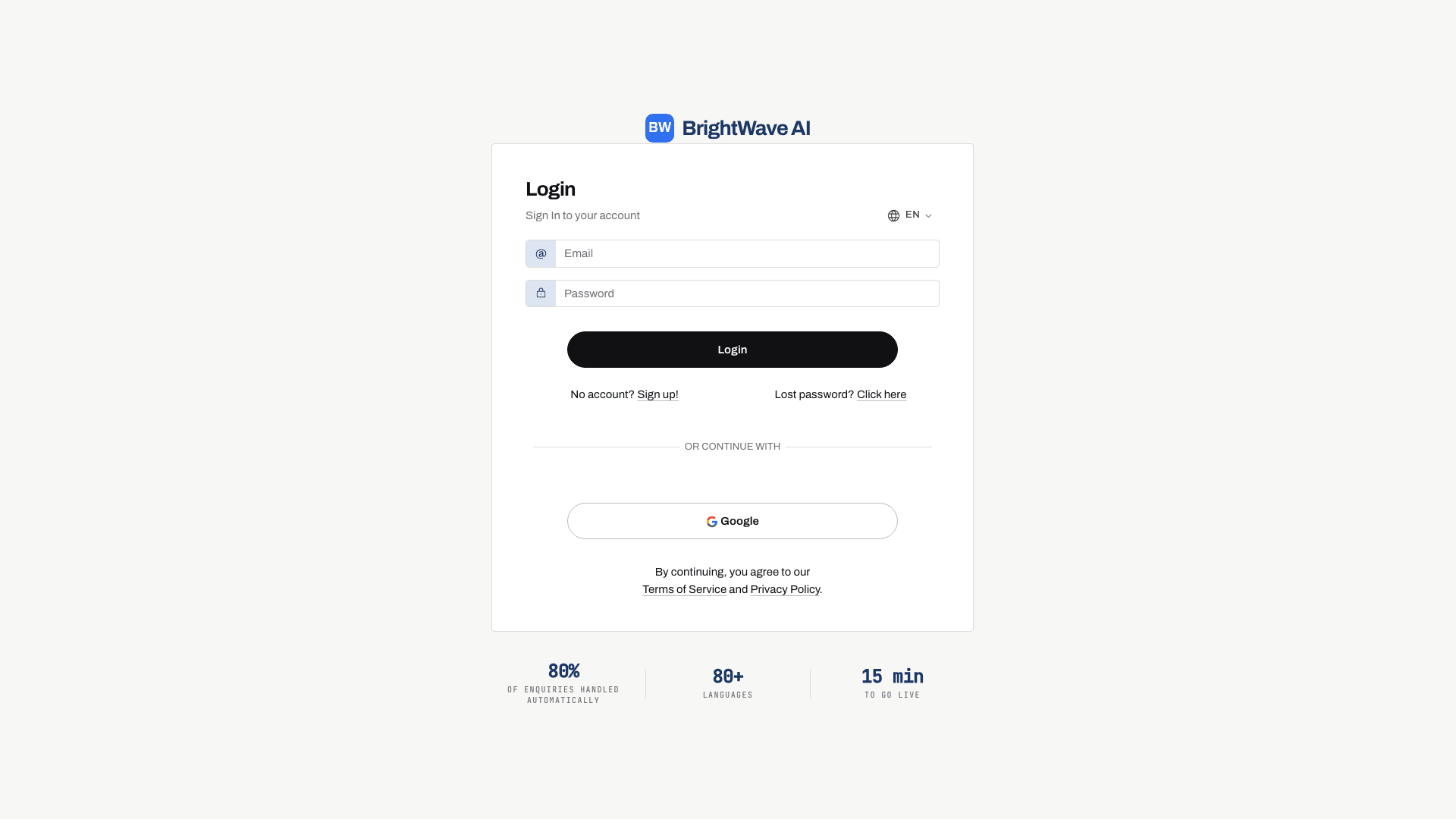
- Брендований клієнтський портал - ваші клієнти реєструються та входять на вашому домені з вашими логотипами
- Власний SMTP - електронні листи, надіслані з порталу, використовують ваш домен і ваше ім'я відправника
- Власний CSS - стилізуйте клієнтський портал відповідно до вашого бренду
Якщо вам потрібно більше ресурсів, ви можете окремо докупити додаткових чатботів, облікові записи користувачів і кредити на повідомлення.
Як це працює: крок за кроком
1. Налаштуйте власні домени
Перейдіть до Account Settings > Custom Domain (Налаштування облікового запису > Власний домен) і налаштуйте свої піддомени (для скриптів, API та панелі керування). Це зміна на рівні DNS - з вашого боку не потрібно хостити жодне програмне забезпечення.
Докладні інструкції з налаштування див. у розділі Власні домени.
2. Налаштуйте клієнтський портал
Перейдіть до Account Settings > Custom User Portal (Налаштування облікового запису > Власний портал користувача) і вкажіть назву бренду, логотипи, URL-адресу сайту, політику конфіденційності та умови надання послуг. За бажанням налаштуйте власний SMTP, щоб електронні листи надходили з вашого домену.
Докладні інструкції з налаштування див. у розділі Custom User Portal.
3. Створюйте та навчайте чат-ботів
Створіть чат-бота для кожного клієнта. Дотримуйтесь інструкцій у розділах Creating your first chatbot та Training basics. Налаштуйте його зовнішній вигляд і необхідні інтеграції, а потім протестуйте типові запитання клієнтів.
4. Прив'яжіть чат-ботів до власного домену
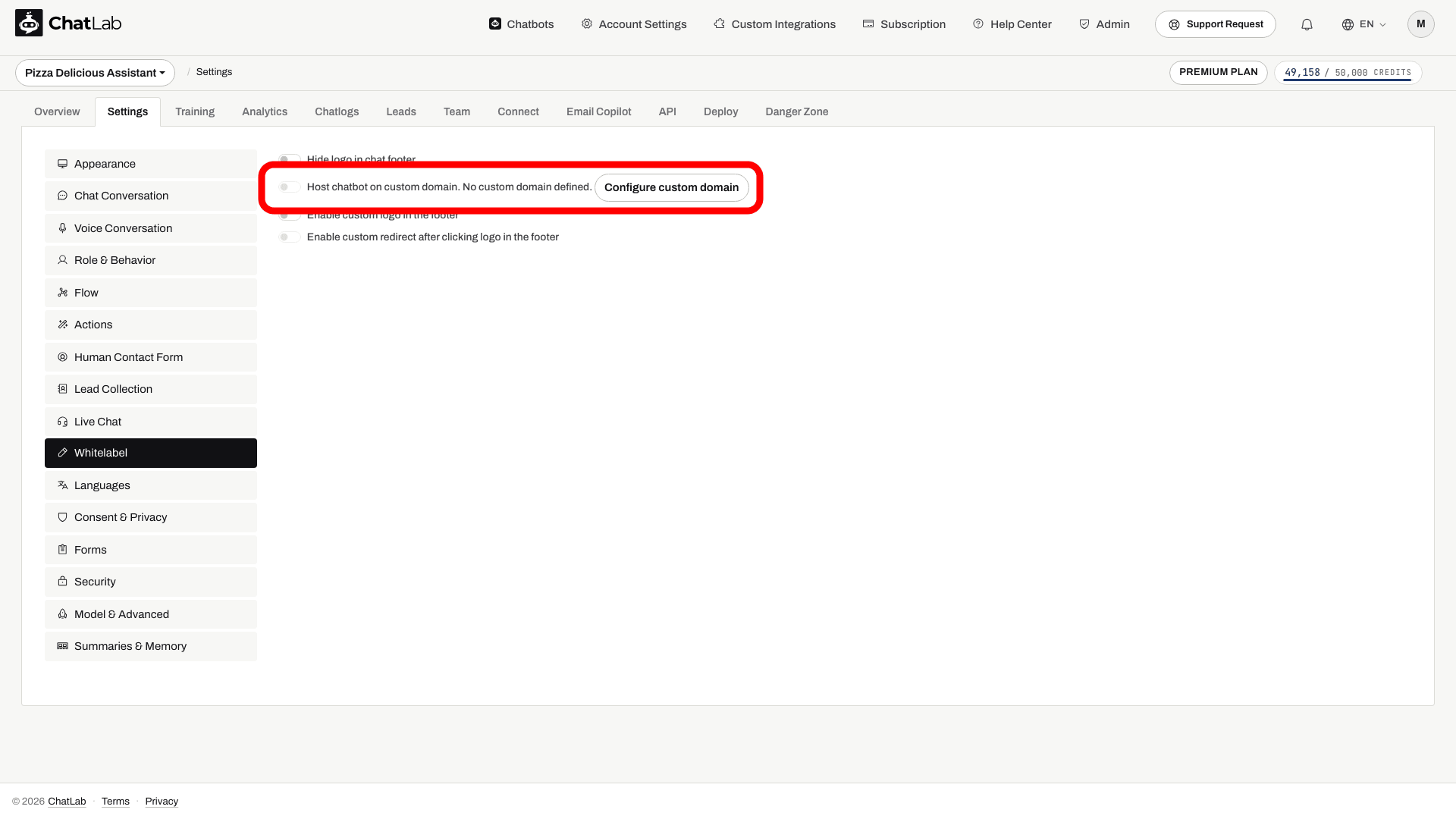
Відкрийте налаштування кожного чат-бота, перейдіть до Settings > Whitelabel (Налаштування > Whitelabel) і ввімкніть опцію Host chatbot on custom domain (Хостити чат-бота на власному домені). Завдяки цьому в коді для вбудовування чат-бота використовуватиметься ваш домен замість chatlab.com.
5. Керуйте користувачами порталу
Ви маєте повний контроль над тим, хто може отримати доступ до вашого брендованого порталу. Перейдіть до Admin > Users Administration (Адміністрування > Керування користувачами), щоб переглядати, створювати користувачів порталу та керувати ними.
Створення користувачів:
- Натисніть Create User (Створити користувача)
- Введіть адресу електронної пошти клієнта
- За бажанням укажіть пароль - залиште поле порожнім, щоб автоматично згенерувати надійний пароль
- Натисніть Create (Створити)
Після створення користувача з'являться його електронна пошта та пароль із кнопками для копіювання в буфер обміну, щоб ви могли безпечно передати облікові дані.
Надсилання листів із запрошенням:
Після створення користувача натисніть Edit & Send Invitation (Редагувати та надіслати запрошення), щоб надіслати йому вітальний лист. Шаблон листа вже містить URL-адресу для входу, облікові дані та назву вашого бренду, але ви можете відредагувати тему та текст повідомлення перед надсиланням. Для листа використовуються налаштування пошти вашого порталу; протестуйте власний SMTP перед тим, як покладатися на власний домен відправника.
Керування самостійною реєстрацією:
Перевірте поточний стан налаштування Allow Self-Registration (Дозволити самостійну реєстрацію) перед тим, як надавати клієнтам адресу порталу. Щоб обмежити доступ і дозволити вхід лише створеним вами користувачам, вимкніть перемикач Allow Self-Registration у розділі Account Settings > Custom User Portal.
6. Надавайте клієнтам доступ до чат-ботів
Використовуйте вкладку Team (Команда) для кожного чат-бота, щоб надіслати запрошення на електронну пошту клієнта. Щойно у клієнта з'явиться обліковий запис на порталі (створений вами або через самостійну реєстрацію), він має прийняти запрошення, щоб отримати доступ до спільного чат-бота в межах установлених вами прав. Див. Запрошення адміністраторів.
7. Клієнти вбудовують чат-бота на свої сайти
Клієнти копіюють код для вбудовування з вкладки Test & Deploy (Тестування та розгортання) і вставляють його на свій сайт. Код посилається на ваш власний домен; після цього протестуйте опублікований сайт, щоб переконатися, що бот завантажується належним чином.
Що клієнти можуть робити на порталі
Клієнти, які ввійшли до вашого брендованого порталу, можуть:
- Переглядати наданих їм чатботів і керувати ними
- Отримувати доступ до історії розмов та аналітики
- Додавати навчальні дані та виправлення
- Переглядати ліди, зібрані чатботом
- Стежити за використанням своїх кредитів на повідомлення
Клієнти не можуть створювати власних чатботів - вони бачать лише тих ботів, доступ до яких ви їм відкрили.
Контроль ціноутворення та розрахунків
Усі розрахунки з клієнтами відбуваються за межами ChatLab. Ви самі визначаєте:
- Ваші ціни - встановлюйте будь-які тарифи відповідно до вашої бізнес-моделі (фіксована оплата, оплата за повідомлення, багаторівневі пакети)
- Вашу валюту та умови - виставляйте рахунки в будь-якій валюті та за зручним для вас графіком
- Ваші додаткові послуги - продавайте додатково налаштування, навчання, індивідуальні інтеграції чи преміальну підтримку
- Ліміти кредитів для кожного бота - контролюйте, скільки кредитів на повідомлення може витрачати чатбот кожного клієнта (Settings > Model & Advanced / Налаштування > Модель і розширені параметри)
Схожі статті
- Власні домени - налаштування власного домену для white-label рішення
- Custom User Portal - налаштування брендованого клієнтського порталу адміністратора
- Запрошення адміністраторів - відкриття доступу до чатбота для членів команди та клієнтів