Chatlogs (Журнал чатів) дозволяє переглядати кожну розмову вашого чатбота з відвідувачами. Ви можете переглядати історію повідомлень, вивчати дані клієнтів, фільтрувати та шукати розмови, експортувати дані й додавати виправлення для покращення майбутніх відповідей. Перевірте налаштування збереження даних і працюйте з експортованою інформацією про відвідувачів відповідно до вимог конфіденційності вашої організації.
Де знайти Chatlogs
Виберіть свого чатбота на панелі керування та перейдіть на вкладку Chatlogs (Журнал чатів).
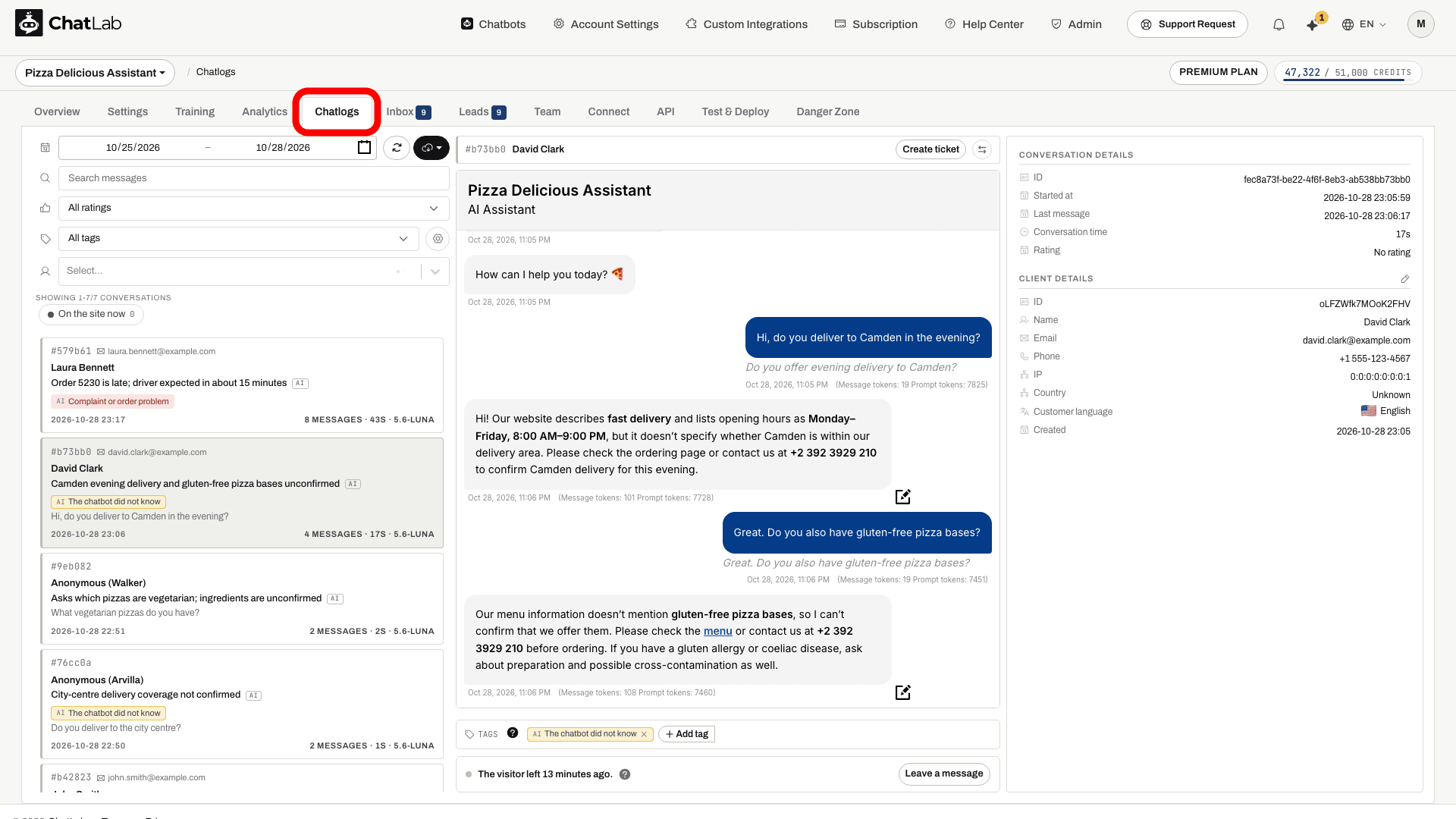
Екран Chatlogs розділений на три колонки:
- Ліва - елементи керування фільтрами та список розмов
- Центральна - повна історія повідомлень для вибраної розмови
- Права - деталі розмови та дані клієнта
Фільтрація розмов
Панель фільтрів у верхній частині лівої колонки надає кілька способів звузити список розмов.
- Date range (Діапазон дат) - установіть дату початку та завершення, щоб обмежити список розмов. За замовчуванням Chatlogs показує останні три дні.
- Search messages (Пошук повідомлень) - введіть ключове слово, щоб знайти розмови, що містять певний текст.
- Rating filter (Фільтр за оцінкою) - виберіть All ratings (Усі оцінки), Positive (Позитивні) або Negative (Негативні), щоб показувати лише розмови з відповідною оцінкою користувача.
- Client filter (Фільтр за клієнтом) - почніть вводити ім'я, електронну пошту або номер телефону, щоб відфільтрувати розмови від конкретного відвідувача.
- Tag filter (Фільтр за тегами) - виберіть All tags (Усі теги) або один тег, щоб показувати лише розмови з цим тегом. Шестірня поруч відкриває каталог тегів, див. Теги розмов.
- On the site now (Зараз на сайті) - плашка під фільтрами показує лише відвідувачів, які перебувають на вашому сайті просто зараз, разом із їхньою кількістю. Це розмови, до яких ви можете приєднатися наживо.
Результати оновлюються автоматично зі зміною фільтрів. Кількість розмов відображається під фільтрами (наприклад, "Showing 1-10/42 conversations").
Експорт розмов
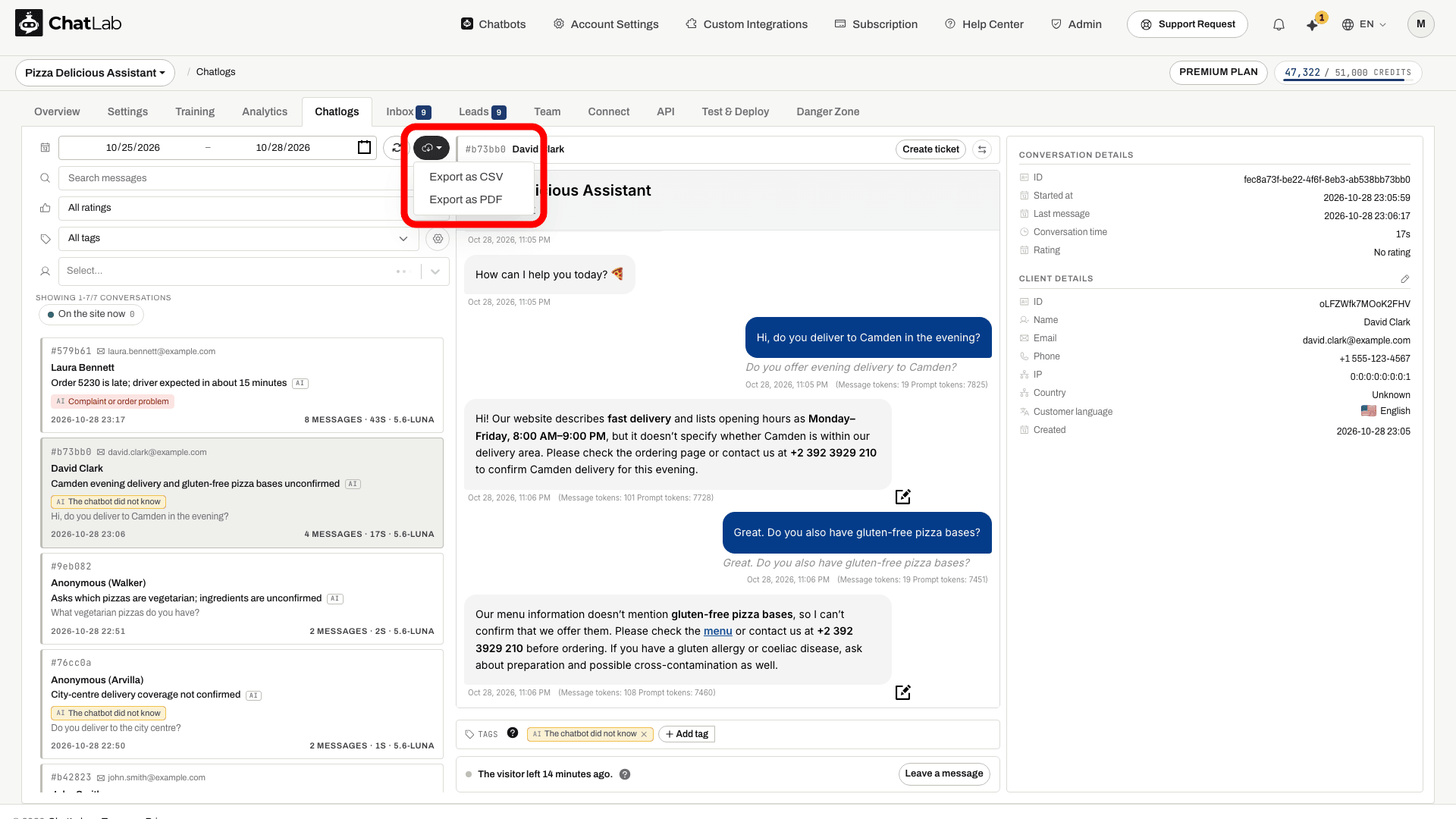
Натисніть кнопку download button (кнопка завантаження) поруч із діапазоном дат, щоб відкрити меню експорту. Доступні два формати:
- Export as CSV (Експортувати як CSV) - завантажує файл, сумісний з електронними таблицями
- Export as PDF (Експортувати як PDF) - завантажує відформатований документ PDF
Під час експорту враховуються фільтри за діапазоном дат, ключовими словами та оцінкою. Вибір клієнта не включається до запиту на експорт, тому список, відфільтрований за клієнтом, може згенерувати ширший експорт. Перевіряйте завантажений файл перед тим, як ділитися ним.
Перегляд розмови
Натисніть будь-яку розмову у списку ліворуч, щоб завантажити її історію повідомлень у центральній колонці. Повідомлення відображаються у тому самому форматі, який бачать відвідувачі у віджеті чату:
- Повідомлення відвідувача з'являються з одного боку, а відповіді бота й оператора - з іншого
- Кожне повідомлення містить позначку часу
Хто з якого боку. За замовчуванням відвідувач знаходиться праворуч, як і у віджеті чату. Кнопка ⇄ на панелі над розмовою міняє сторони місцями: ваша команда опиняється праворуч, а клієнт - ліворуч, як і у вхідних (Inbox). Ваш вибір зберігається в обліковому записі. Облікові записи, створені починаючи з 29 жовтня 2026 року, відкриваються з макетом Inbox, а старіші облікові записи зберігають відвідувача праворуч, доки ви його не зміните.
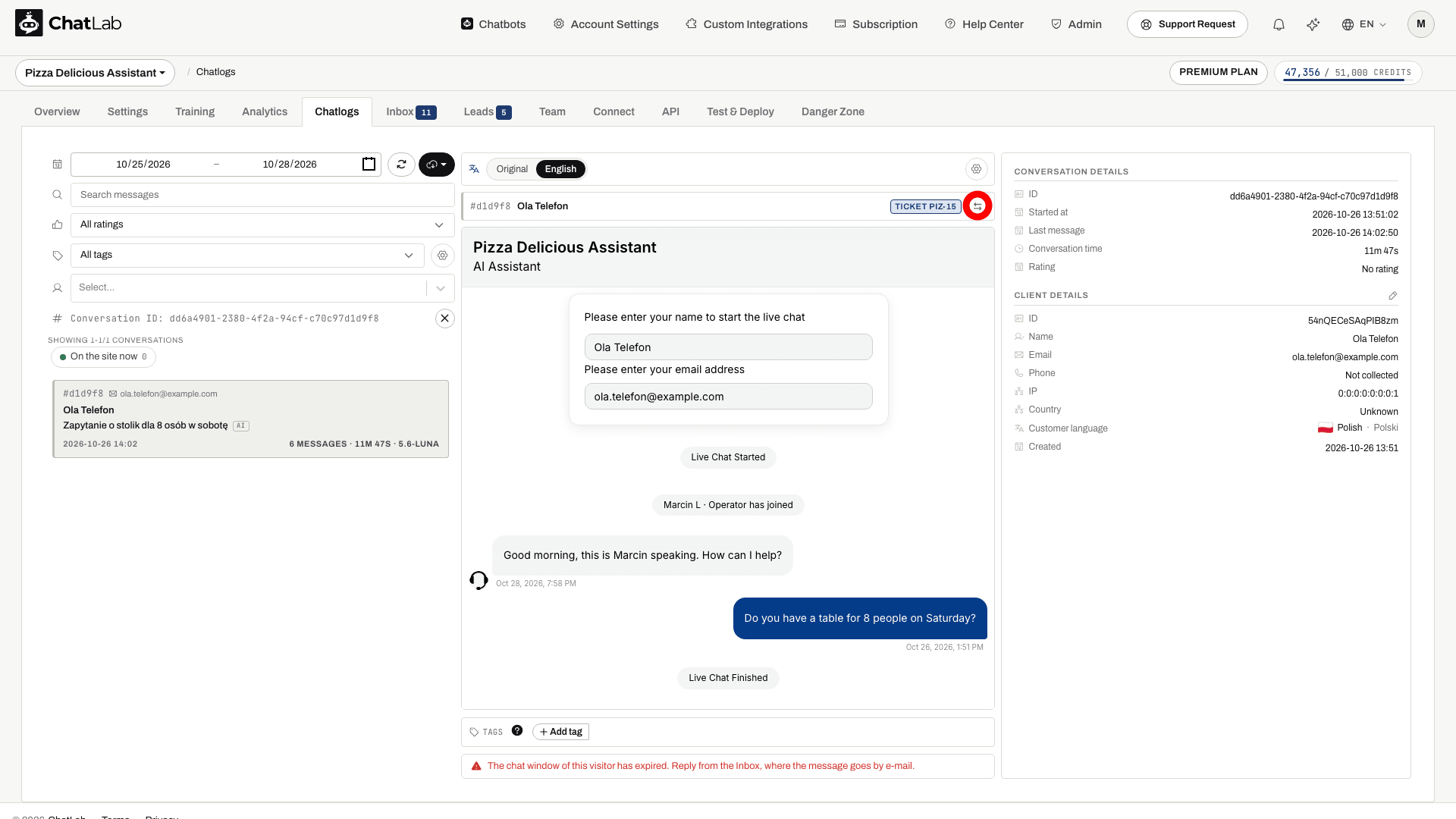
Якщо розмова містить спеціальні події - такі як сесія чату наживо, надсилання форми збору лідів, пошук товару або запит на підтримку людиною - вони відображаються безпосередньо в історії повідомлень.
Тестові розмови
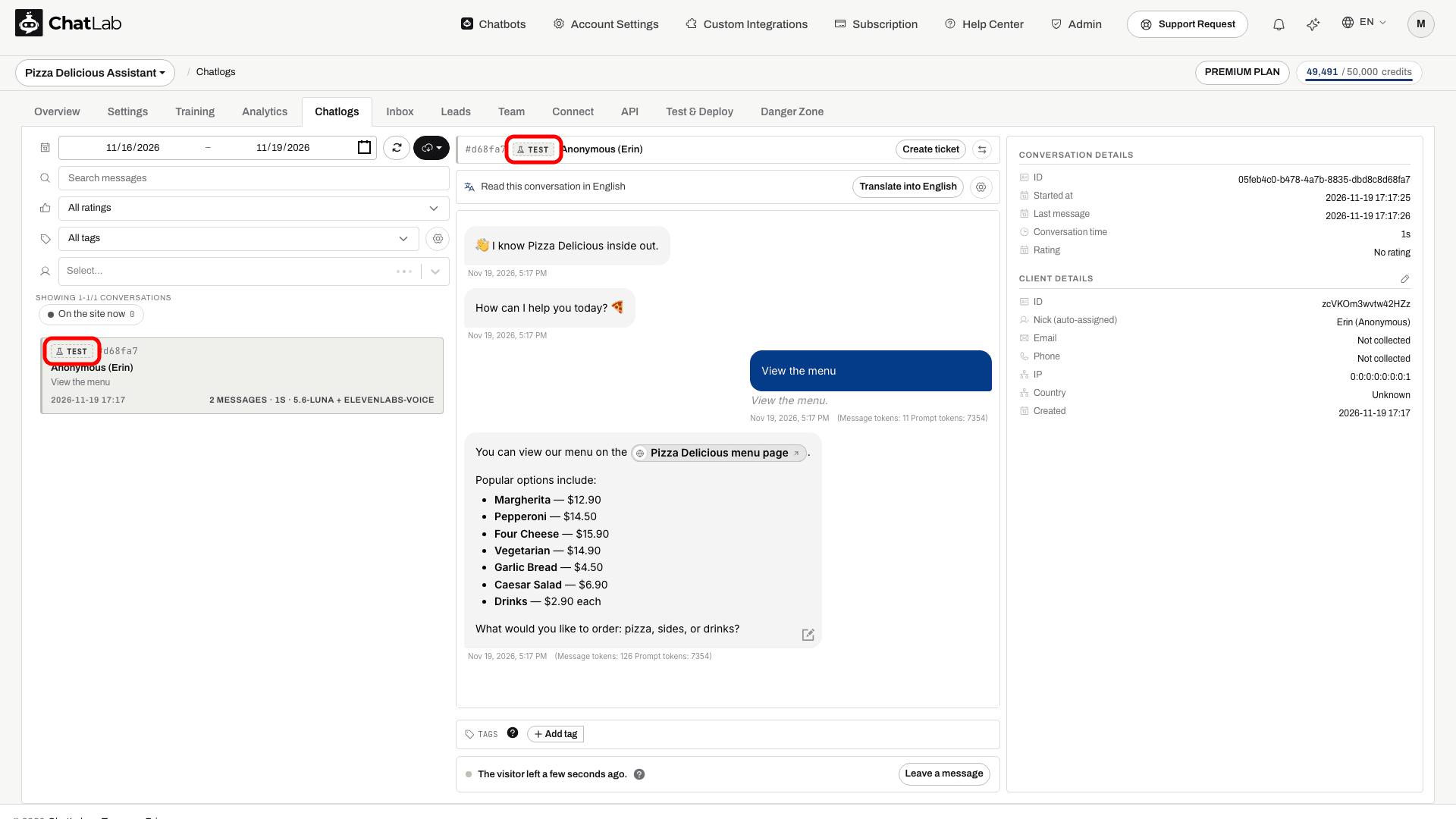
Розмови з вашим власним чатботом у панелі керування - на вкладці Test & Deploy (Тестування та розгортання), на кроці тестування у майстрі налаштування або через кнопку Test chatbot (Тестувати чатбота) в розділі Overview (Огляд) - позначаються значком Test (Тест) як у списку розмов, так і поруч із заголовком розмови. Вони зберігаються та маркуються тегами так само, як і будь-яка інша розмова, тож ви можете перевірити поведінку чатбота та його тегів, але вони не враховуються у статистиці, наприклад у показниках на сторінці Overview, у розділі Conversations by tag (Розмови за тегами) та у звітах.
Читання розмови вашою мовою
Якщо відвідувач писав іншою мовою, ніж ваша команда, на панелі над розмовою з'явиться Read this conversation in (Читати цю розмову такою мовою:) із зазначенням вашої мови. Натисніть Translate into (Перекласти такою мовою:) із назвою вашої мови. Після цього панель перемикається між Original (Оригінал) і вашою мовою, а переклад зберігається для всієї команди, коли хтось знову відкриє розмову. Панель не відображається, якщо відвідувач пише мовою вашої команди.
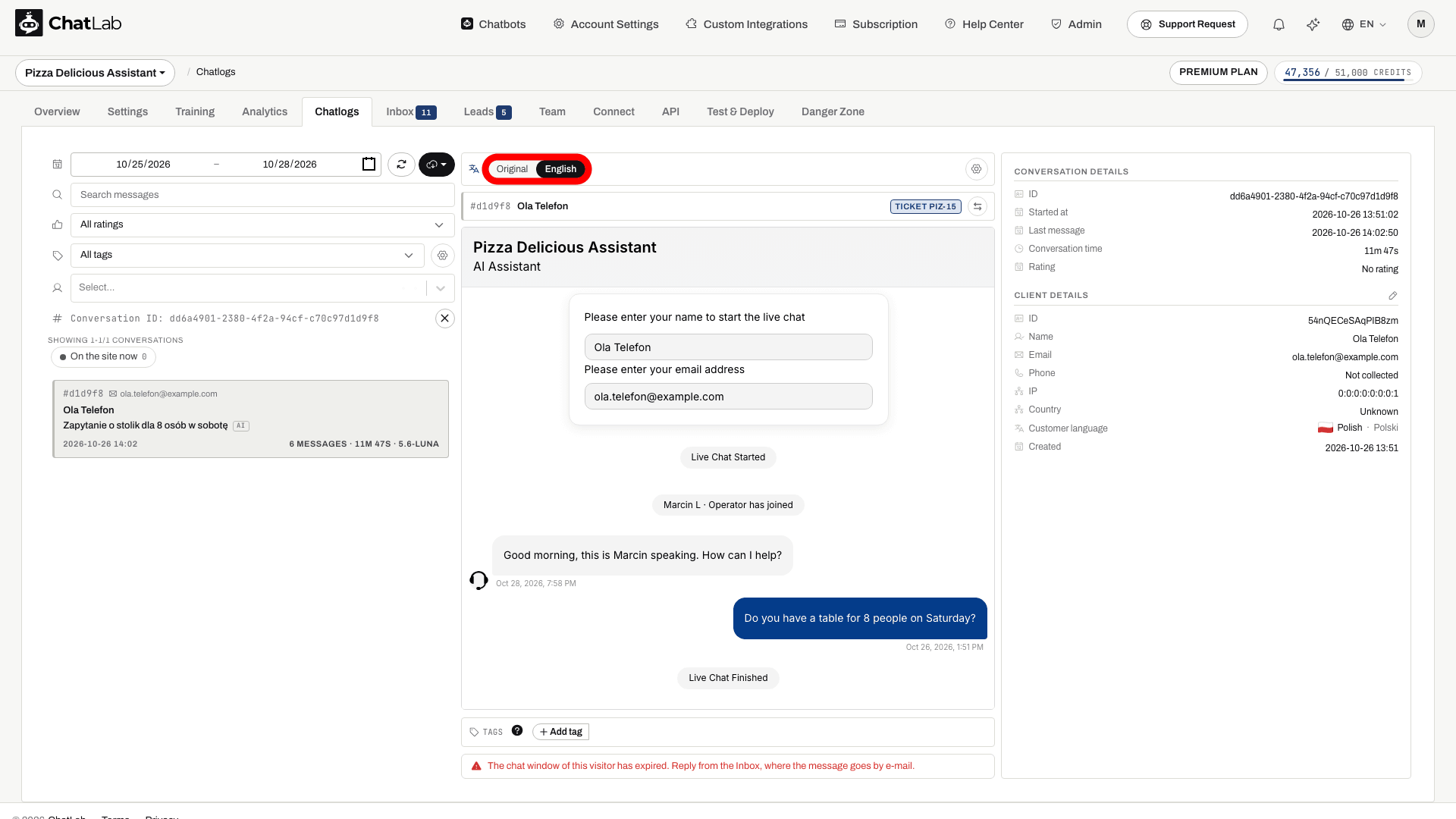
Шестірня в кінці панелі відкриває Settings > Languages (Налаштування > Мови) із виділеною опцією Team language (Мова команди) - це єдине налаштування для всього чатбота, яке також використовується для заголовків тікетів, звітів та аналітики AI Insights. Переклад використовує кредити повідомлень - так само, як одна відповідь чатбота на моделі перекладу, вибраній у Inbox settings (Налаштування Inbox), і кожне повідомлення оплачується лише один раз.
Деталі розмови
Права панель показує метадані вибраної розмови:
- ID - унікальний ідентифікатор розмови
- Started at - коли розмова розпочалася
- Last message - мітка часу останнього повідомлення
- Rating - оцінка відвідувача у вигляді пальця вгору або вниз, якщо вона була надана
Якщо у налаштуваннях вашого бота ввімкнено резюме розмов (Settings > Summaries & Memory), тут також з'являється згенерований штучним інтелектом стислий зміст розмови.
Дані клієнта
Під деталями розмови у розділі Client details (Дані клієнта) відображається інформація про відвідувача:
- ID - унікальний ідентифікатор клієнта
- Nick - автоматично призначений псевдонім (або справжнє ім'я відвідувача, якщо воно отримане через форму лідогенерації)
- Email і Phone - контактні дані, якщо вони були зібрані
- IP і Country - мережева інформація та географічне розташування
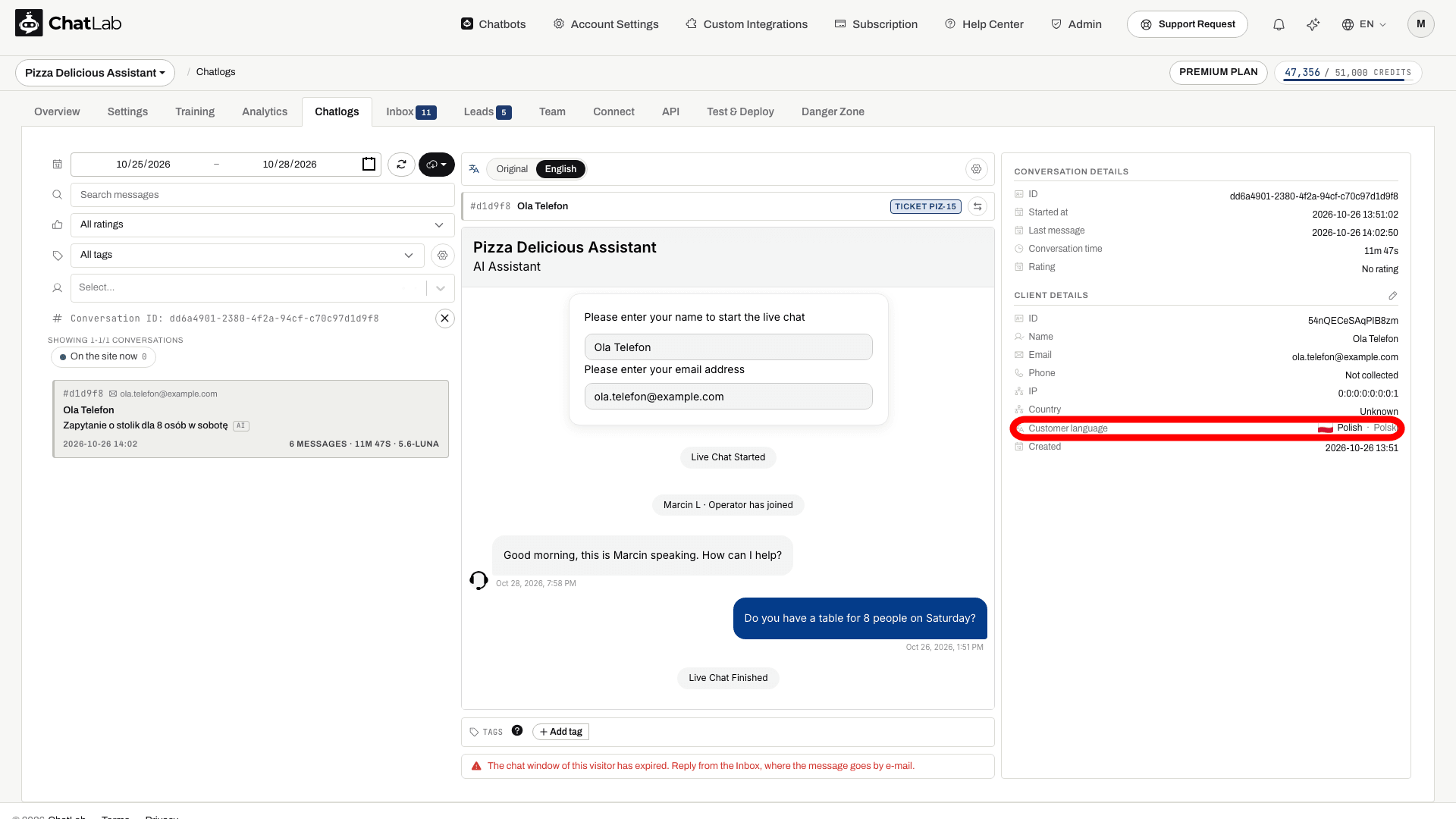
- Customer language - мова, якою пише відвідувач, із прапором, її англійською та власною назвою (наприклад, Polish · Polski). ChatLab визначає її у фоновому режимі після того, як розмова припиняється, не витрачаючи кредити повідомлень
- Created - час створення першого запису про клієнта
Якщо у розділі Settings > Summaries & Memory увімкнено резюме профілів клієнтів, тут також може відображатися Client profile summary (Резюме профілю клієнта), де штучний інтелект надає загальний огляд відвідувача на основі всіх його розмов.
Редагування даних клієнта
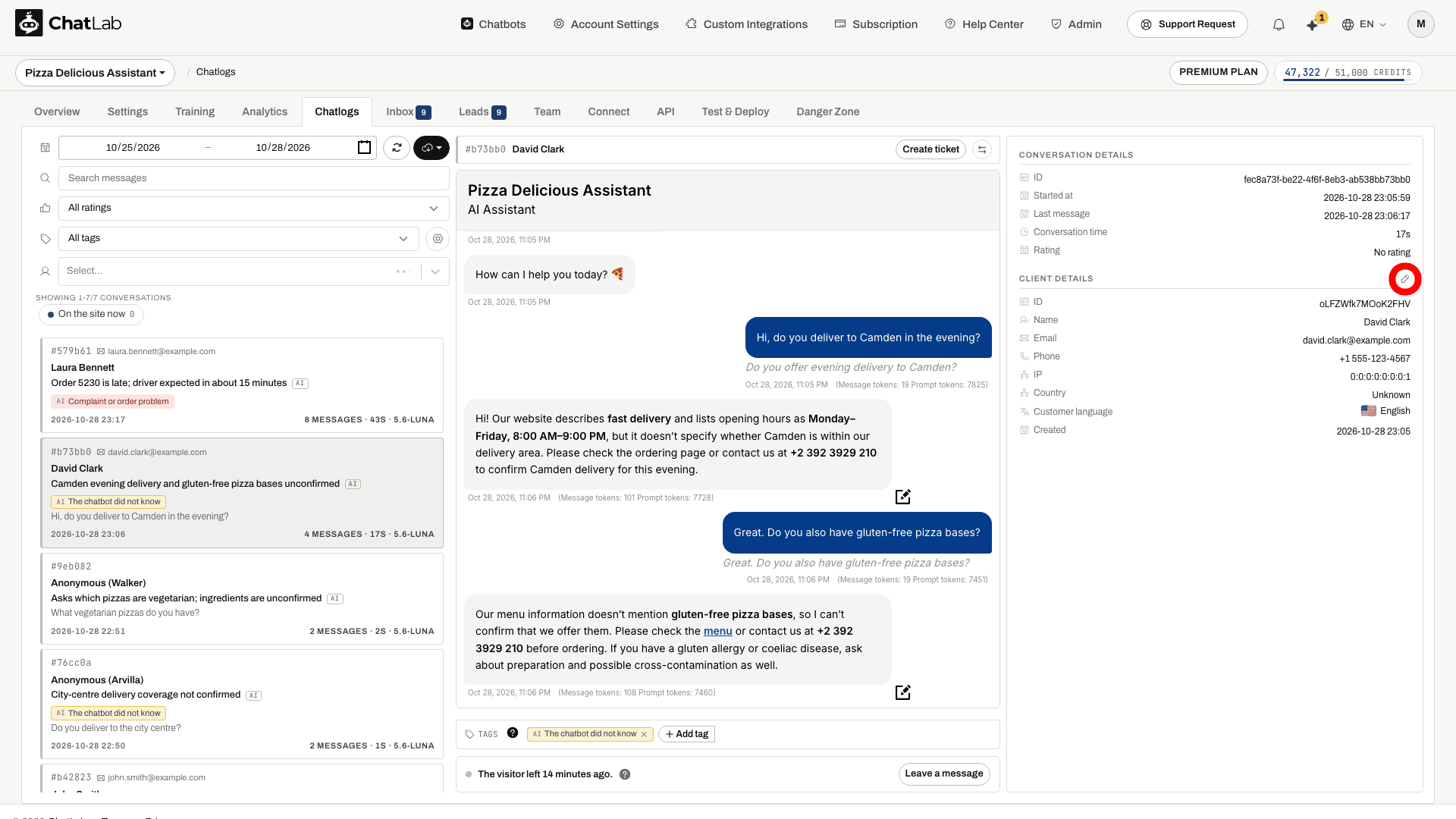
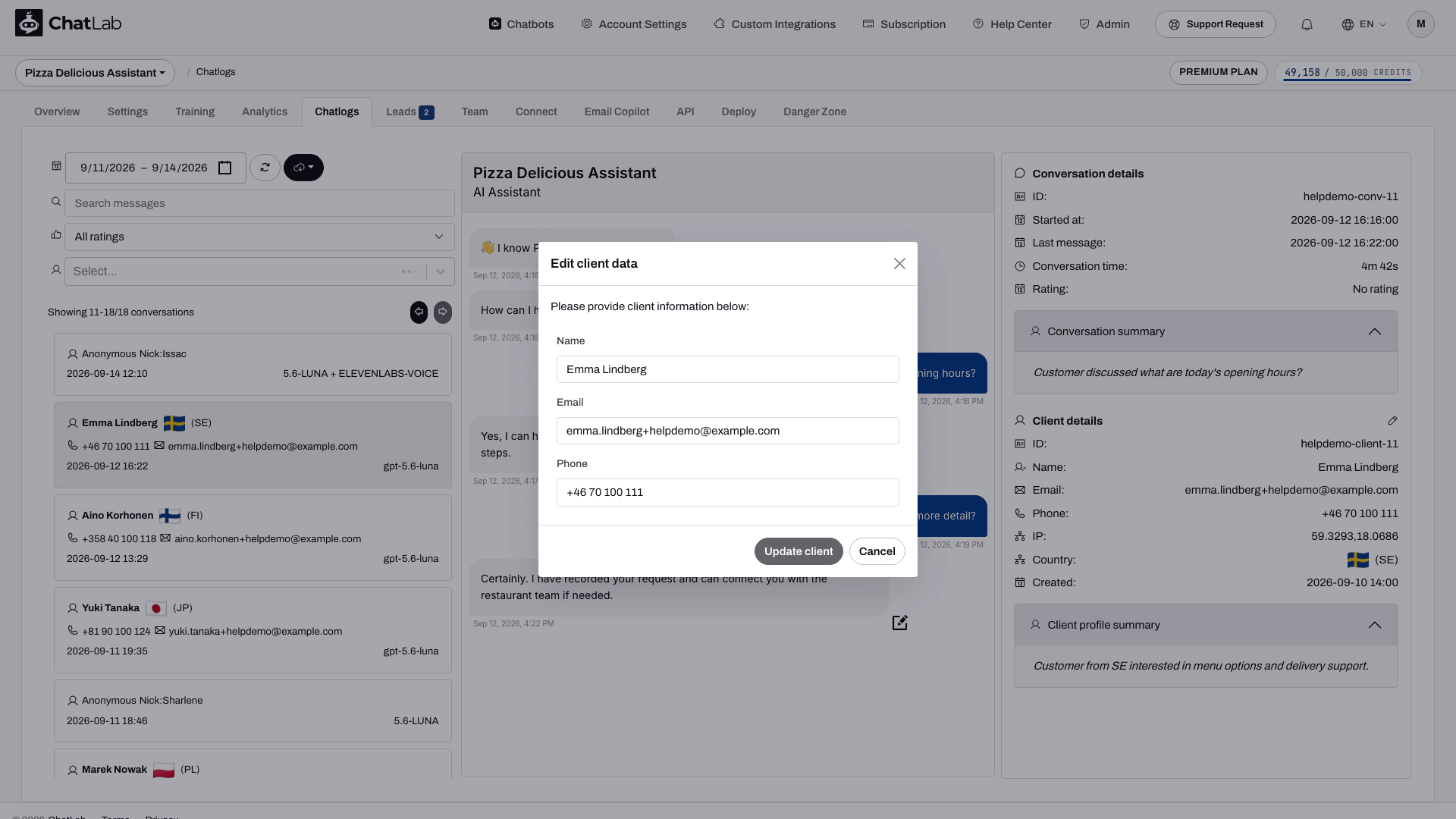
Натисніть піктограму редагування (edit icon) поруч із заголовком "Client details", щоб відкрити модальне вікно редагування. Ви можете оновити псевдонім клієнта, ім'я, адресу електронної пошти та номер телефону.
Додавання виправлень
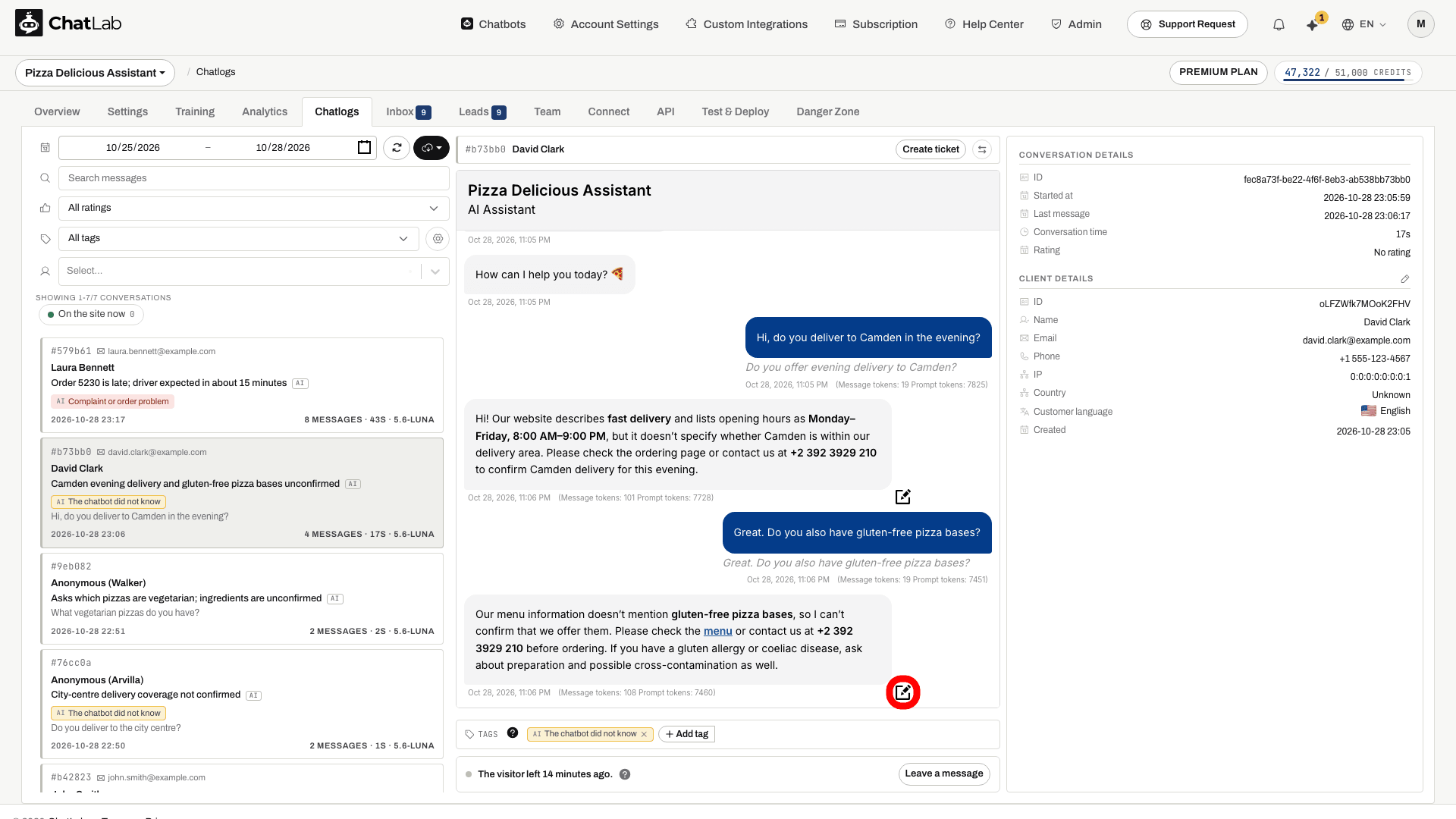
Коли ви помічаєте неправильну відповідь бота або відповідь, яку варто покращити, ви можете додати виправлення безпосередньо з Chatlogs. Натисніть піктограму редагування (edit icon) у правому нижньому куті будь-якої відповіді бота.
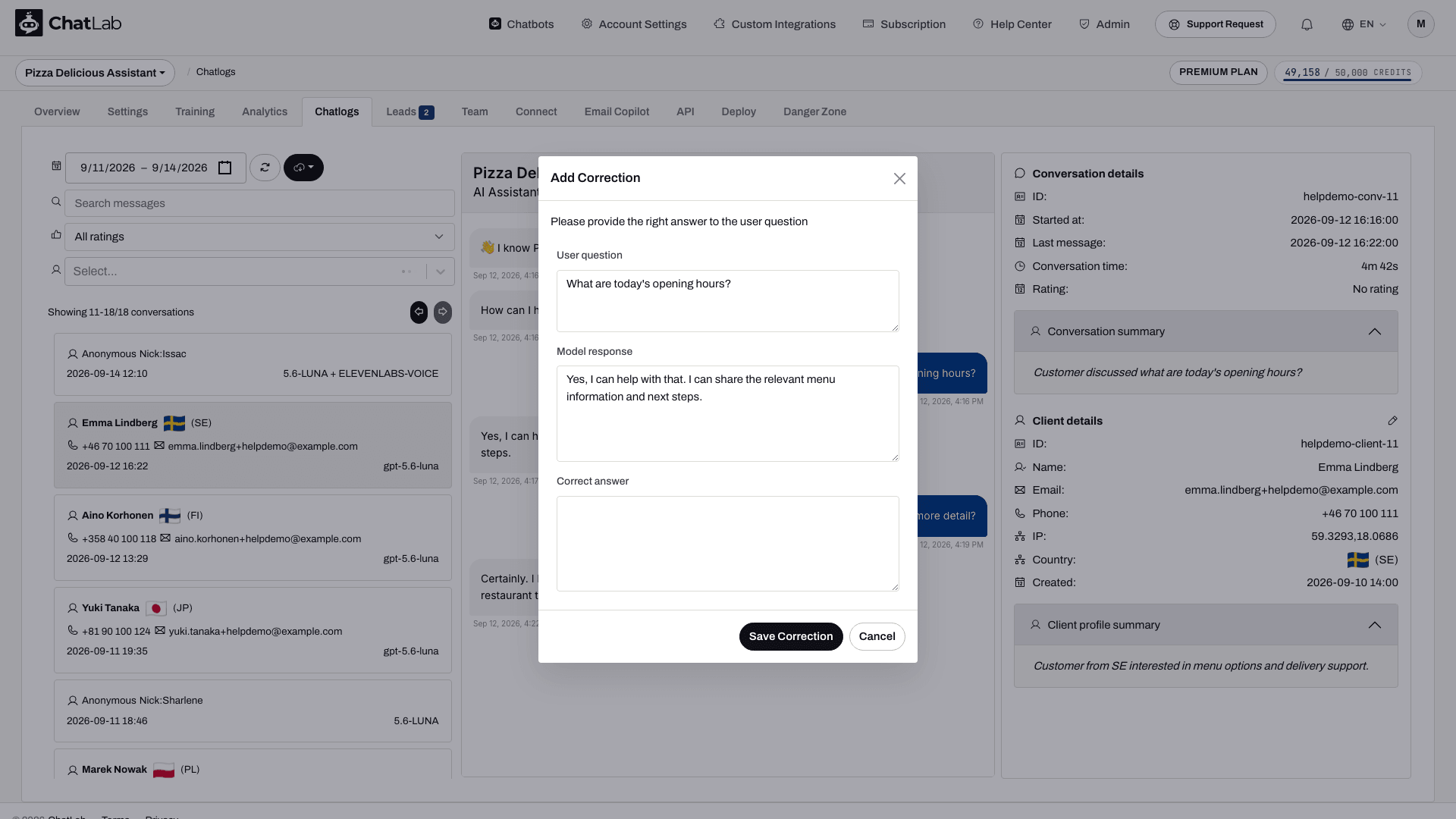
Відкриється модальне вікно з трьома полями:
- User question (Запитання користувача) - повідомлення відвідувача (лише для читання)
- Model response (Відповідь моделі) - початкова відповідь бота (лише для читання)
- Correct answer (Правильна відповідь) - введіть відповідь, яку мав надати бот
Натисніть Save Correction (Зберегти виправлення), щоб зберегти зміни. Виправлення додається до навчальних даних вашого бота в розділі Training > Corrections (Навчання > Виправлення), допомагаючи боту надавати кращі відповіді на схожі запитання в майбутньому.
Тікети з розмови
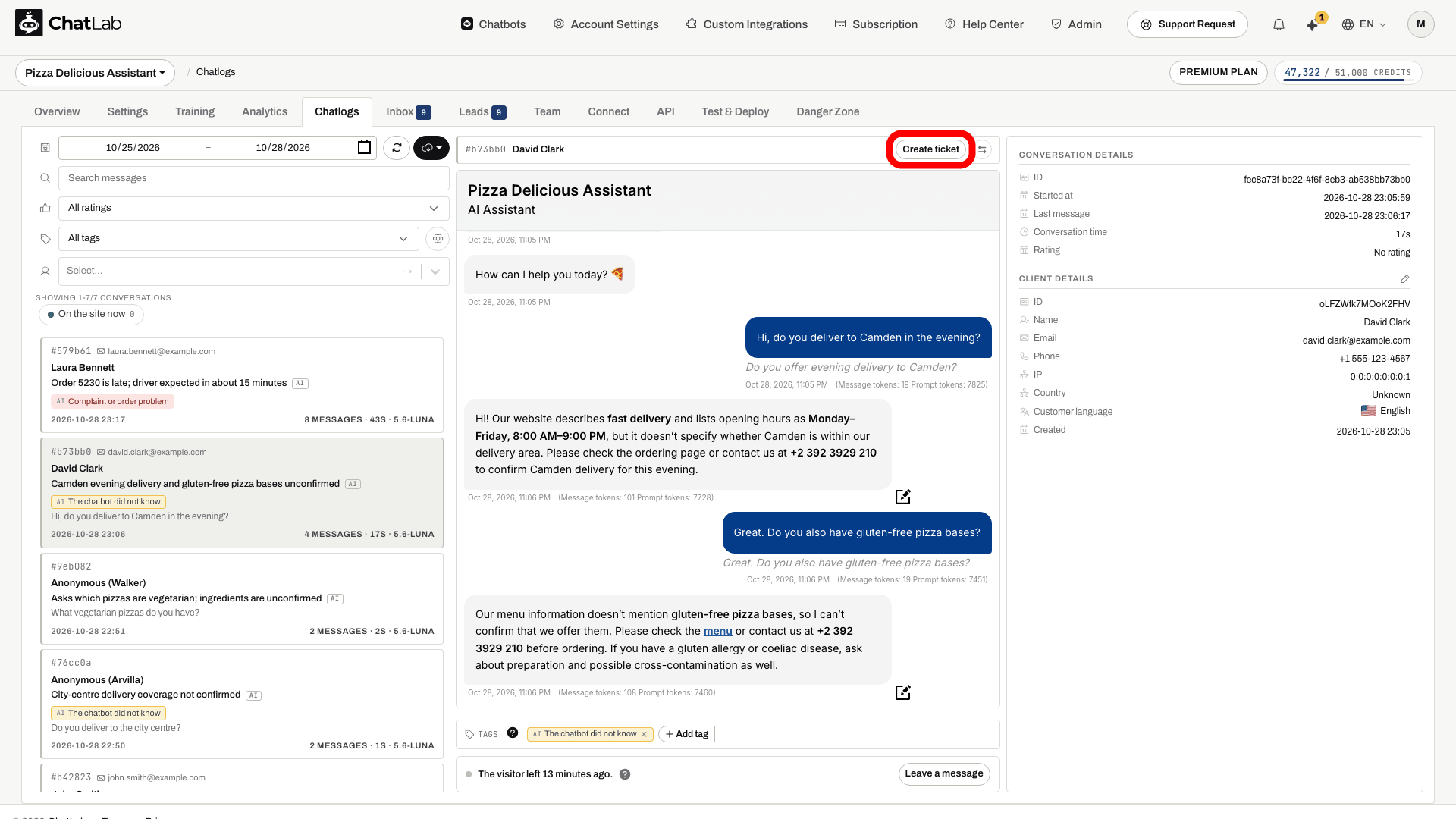
Будь-яку розмову можна перетворити на тікет у Inbox вашого чатбота, завдяки чому запит, який потребує подальших дій, отримує статус, відповідального та місце для надання відповіді. Натисніть Create ticket (Створити тікет) на панелі над розмовою: тема та повідомлення будуть попередньо заповнені з першого й останнього повідомлення відвідувача, а адреса електронної пошти - з даних клієнта, якщо вона була збережена. Коли для розмови вже є тікет, кнопка замінюється плашкою Ticket # (Тікет №), яка його відкриває. Тікети також створюються автоматично із заповнених контактних форм, пропущених чатів Live Chat, зібраних лідів і вхідних електронних листів.
Теги
Рядок Tags (Теги) під розмовою показує, що саме сталося в ній, наприклад The chatbot did not know (Чатбот не знав) або Wanted a person (Потрібна людина). Штучний інтелект додає автоматичні теги, коли розмова припиняється, а ви можете додати чи видалити будь-який тег вручну за допомогою кнопки + Add tag (+ Додати тег), де також можна одразу створити новий тег. Фільтруйте список за тегом за допомогою фільтра тегів; шестірня поруч відкриває каталог тегів. Див. Теги розмов.
Відвідувач на сайті чи пішов
Під розмовою один рядок показує, чи перебуває відвідувач на вашому сайті просто зараз, або коли він пішов; знак питання поруч пояснює варіанти дій.
- Join conversation (Приєднатися до розмови) - відвідувач на сайті: натискання відкриває сесію чату Live Chat у цій розмові та створює призначений вам тікет в Inbox. Шестірня поруч із кнопкою веде до профілю оператора та налаштувань сповіщень.
- Leave a message (Залишити повідомлення) - відвідувач пішов із сайту: кнопка відкриває поле для повідомлення, яке чекатиме у вікні чату, доки відвідувач не повернеться. Якщо термін дії вікна чату минув, у рядку буде відповідне повідомлення, а відвідувачу з адресою електронної пошти відповідь надсилається з Inbox електронним листом.
Обидва варіанти описані в розділі Inbox.
Live Chat у Chatlogs
Якщо розмова містить активну сесію Live Chat, вона позначається піктограмою Live Chat на картці розмови у списку ліворуч. Коли ви вибираєте таку розмову, поле введення повідомлення внизу стає активним, дозволяючи вам приєднатися до сесії та надсилати повідомлення відвідувачу в режимі реального часу. Перегляньте Керування вхідними розмовами Live Chat для ознайомлення з повним робочим процесом оператора.