ChatLab надає автоматичні звіти електронною поштою, які тримають вас у курсі активності вашого чатбота. Ви можете обрати щоденні звіти (охоплюють попередній календарний день за UTC) або щотижневі звіти (охоплюють попередні сім повних днів за UTC), кожен з яких налаштовується окремо для кожного чатбота.
Де знайти звіти
Перейдіть до Account Settings (Налаштування акаунта). Сторінка відкриється на вкладці Reports (Звіти) - першому пункті групи General (Загальні). Там наведено перелік усіх ваших чатботів із перемикачами Daily (Щоденний) і Weekly (Щотижневий) у кожному рядку. Рядок над списком показує, для скількох чатботів увімкнено кожен зі звітів, а поле Search chatbots дозволяє знайти чатбота у великому списку.
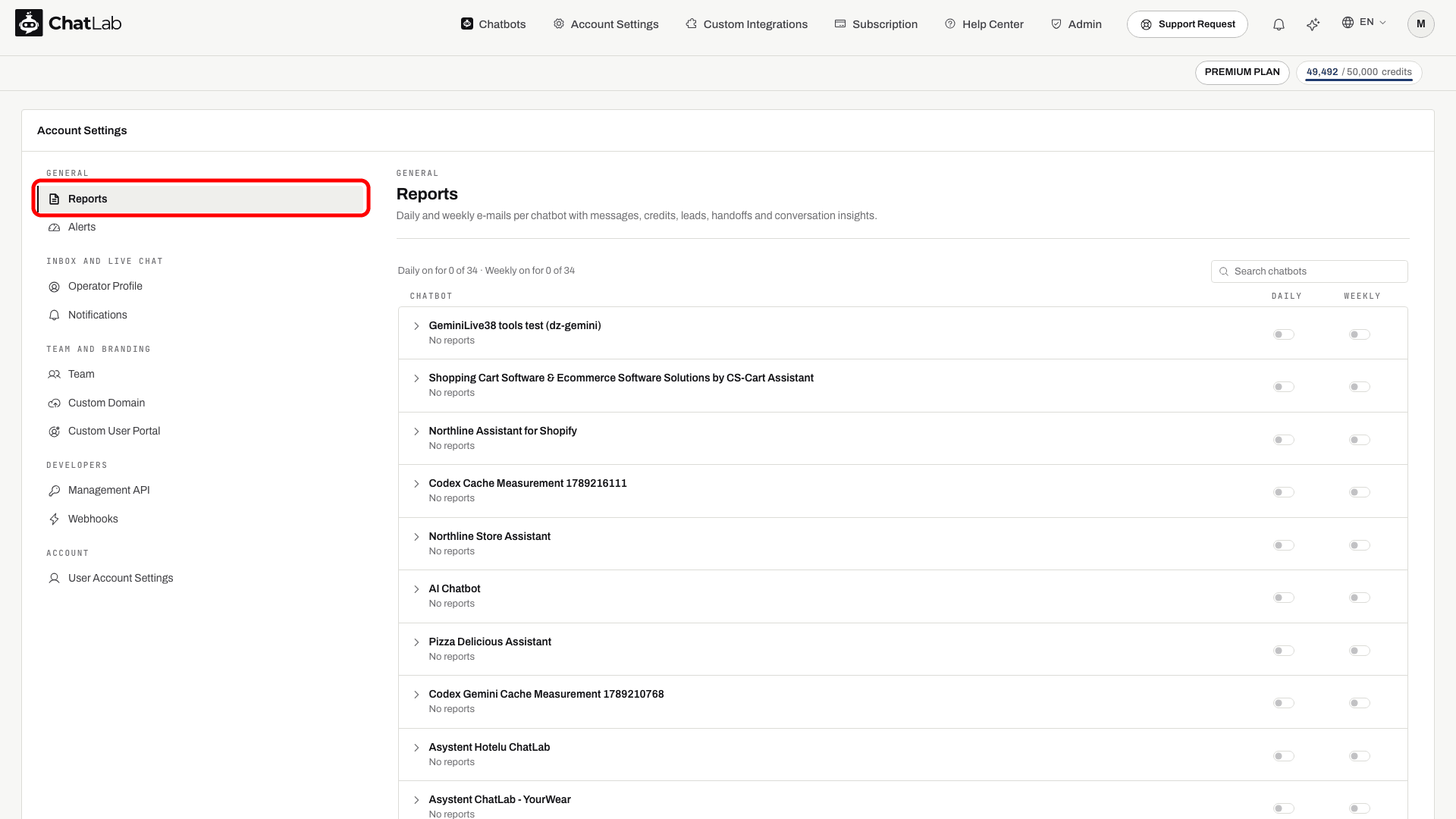
Щоденний звіт (Daily Report)
Налаштування
- Перейдіть до Account Settings > Reports (Налаштування облікового запису > Звіти)
- Увімкніть перемикач Daily у рядку кожного чатбота, за яким ви бажаєте стежити. Рядок розгорнеться та покаже налаштування Daily report (Щоденний звіт)
- У полі Recipients (Одержувачі) вкажіть одну або кілька адрес електронної пошти (розділяйте кілька адрес комами). За замовчуванням там указана ваша власна адреса
- За бажанням увімкніть Send daily report only when the chatbot had activity (Надсилати щоденний звіт лише за наявності активності чатбота), щоб пропускати звіти в дні без звернень
- Натисніть Save changes (Зберегти зміни) унизу сторінки
Натисніть на ім'я чатбота, щоб у будь-який момент відкрити або згорнути його налаштування; рядок під назвою підсумовує, хто саме отримує відповідний звіт.
Що всередині?
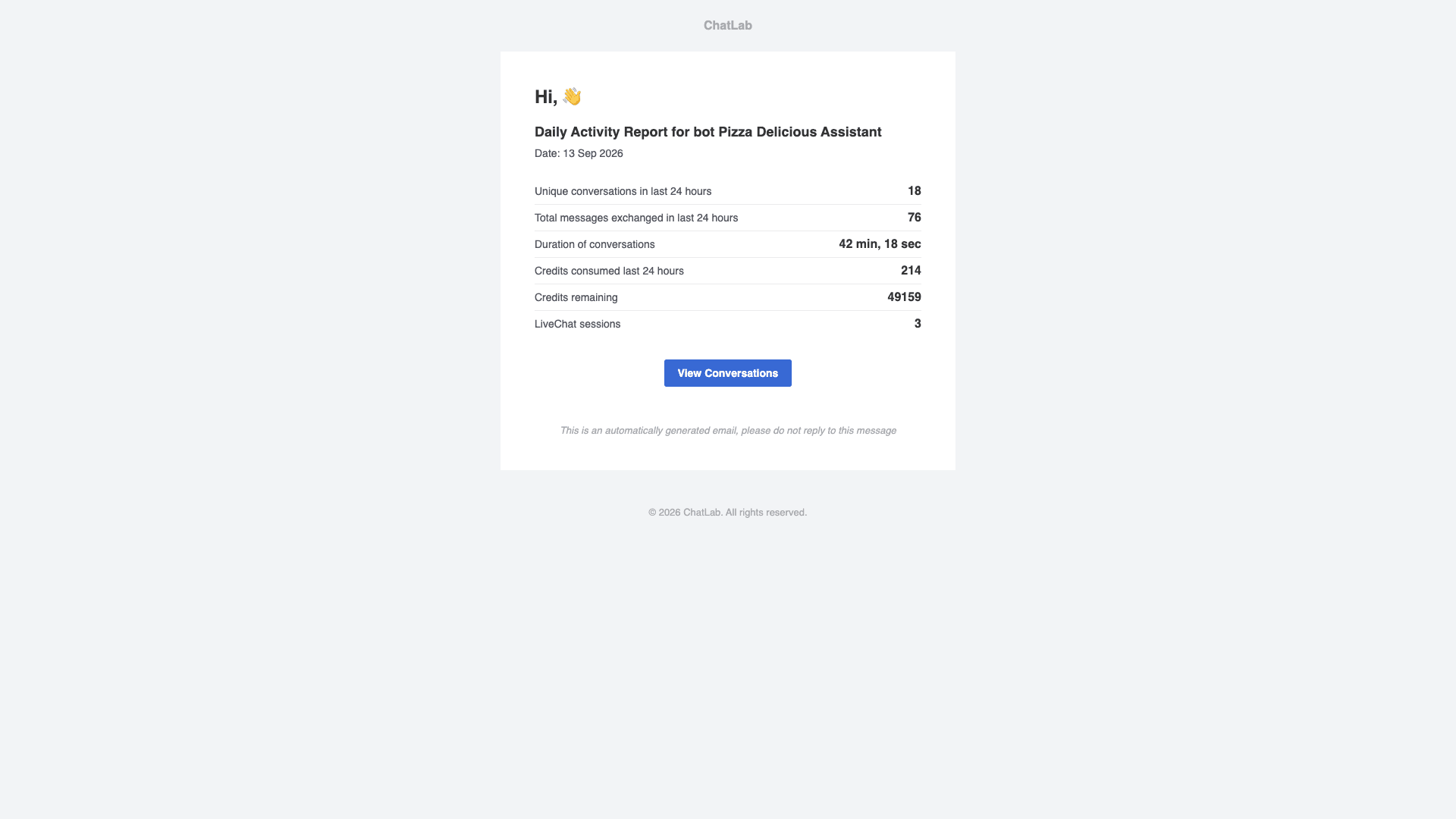
У щоденному листі ви знайдете стислий підсумок активності вашого чатбота за попередній календарний день (за UTC). Сюди входять кількість унікальних розмов, загальна кількість надісланих та отриманих повідомлень, тривалість розмов, використані та залишені кредити, а також огляд ваших сесій у Live Chat.
Ви можете надсилати щоденні листи з підсумками на кілька електронних адрес одержувачів.
Аналітика розмов (Conversation insights)
Щоденний звіт може містити створену штучним інтелектом аналітику діалогів із вашим чатботом. Ці висновки оновлюються раз на тиждень і поділені на три розділи:
- Lack of Knowledge Areas (Прогалини в знаннях) - випадки, коли чатбот зазнав труднощів або користувач залишився незадоволеним відповіддю
- Most Frequent Questions (Найчастіші запитання) - огляд найпопулярніших запитань і тем за останній тиждень
- Other Key Insights (Інші ключові висновки) - додаткові цінні закономірності, виявлені ШІ під час аналізу розмов користувачів
Дивіться AI Conversation Insights щодо налаштувань генерації звітів і вибору мови.
Щотижневий звіт
Щотижневий звіт надає автоматичне зведення про активність розмов вашого чатбота за попередні сім повних днів за UTC та надсилається електронною поштою у вибраний вами день.
Налаштування
- Перейдіть до Account Settings > Reports (Налаштування облікового запису > Звіти)
- Увімкніть перемикач Weekly (Щотижневий) у рядку чатбота
- У налаштуваннях Weekly report (Щотижневий звіт) оберіть Preferred day of week (Бажаний день тижня - з понеділка по неділю)
- Введіть одну або кілька адрес у полі Recipients (Одержувачі)
- За бажанням увімкніть опцію Send weekly report only when the chatbot had activity (Надсилати щотижневий звіт лише тоді, коли чатбот був активним), щоб пропускати тижні без розмов
- Натисніть Save changes (Зберегти зміни)
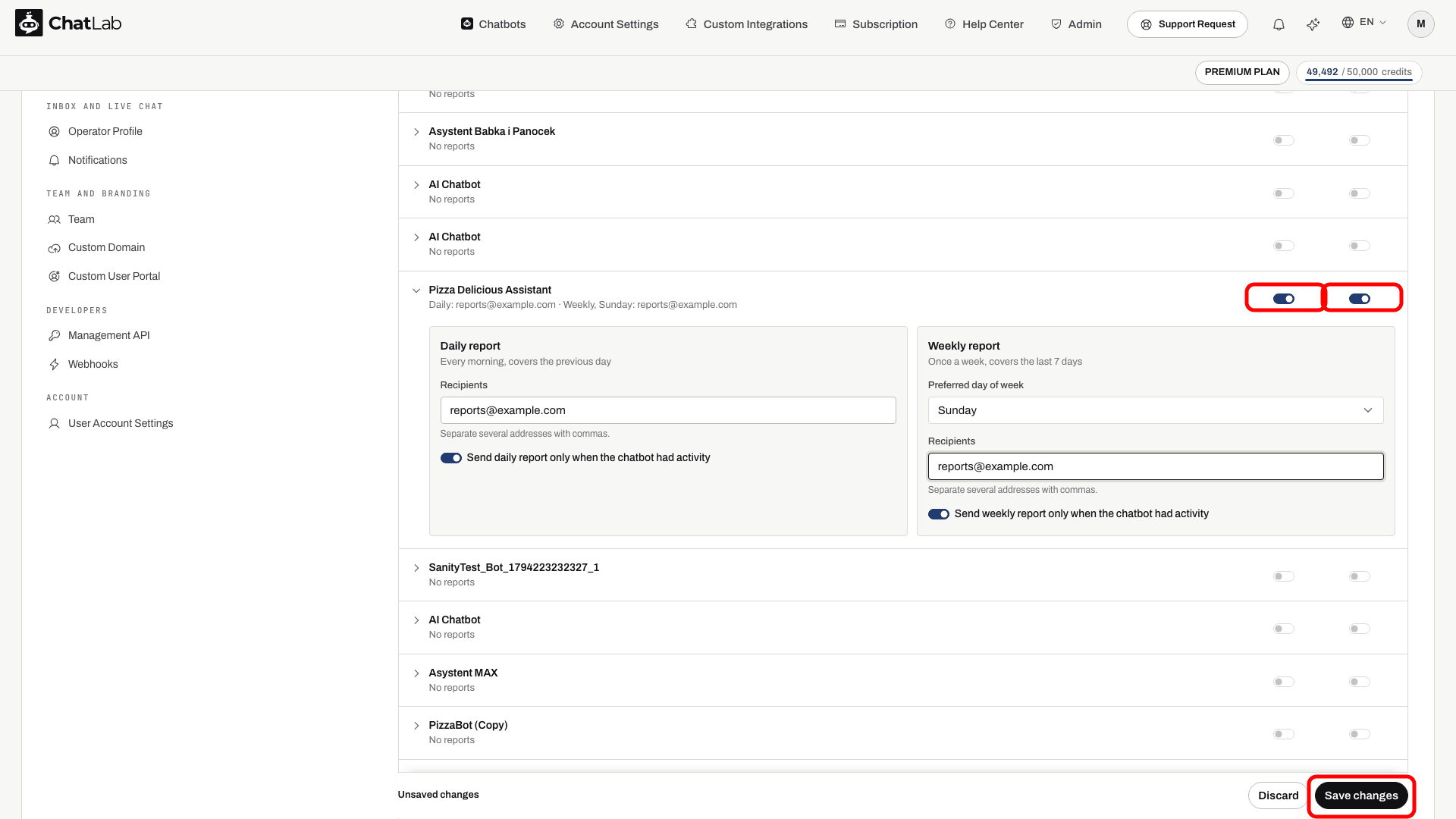
Ви можете надсилати щотижневі звіти на будь-яку кількість адрес електронної пошти, так само як і щоденні звіти.
Перевірка доставки
Після збереження перевірте поштову скриньку одержувача після наступного запланованого надсилання. Звіти не надсилаються для чатботів, які перебувають на паузі. Якщо очікуваний лист відсутній, перевірте адреси одержувачів, папку зі спамом, налаштування відправки лише за наявності активності та переконайтеся, що бот мав розмови у звітний період. AI-інсайти з'являються лише тоді, коли вони доступні для бота; увімкнення доставки електронною поштою не створює новий AI-аналіз миттєво.