Теги розмов дають змогу з першого погляду зрозуміти, що сталося в діалозі: чатбот не знав відповіді, клієнт хотів зв'язатися з оператором або залишився незадоволеним. ШІ автоматично додає відповідні теги, коли розмова затихає, а будь-який тег ви можете додати чи видалити вручну. Теги дозволяють фільтрувати Chatlogs (Журнали чату), а вибрані теги створюють тікет у Inbox (Вхідні), завдяки чому діалог, який потребує участі людини, не загубиться.
Теги розмов доступні на кожному тарифі ChatLab.
Де знайти теги
Виберіть свого чатбота та відкрийте Chatlogs (Журнали чату). Виберіть розмову: під нею в рядку Tags (Теги) відображаються її теги та кнопка + Add tag (+ Додати тег). Знак питання поруч із Tags містить їхній короткий опис.
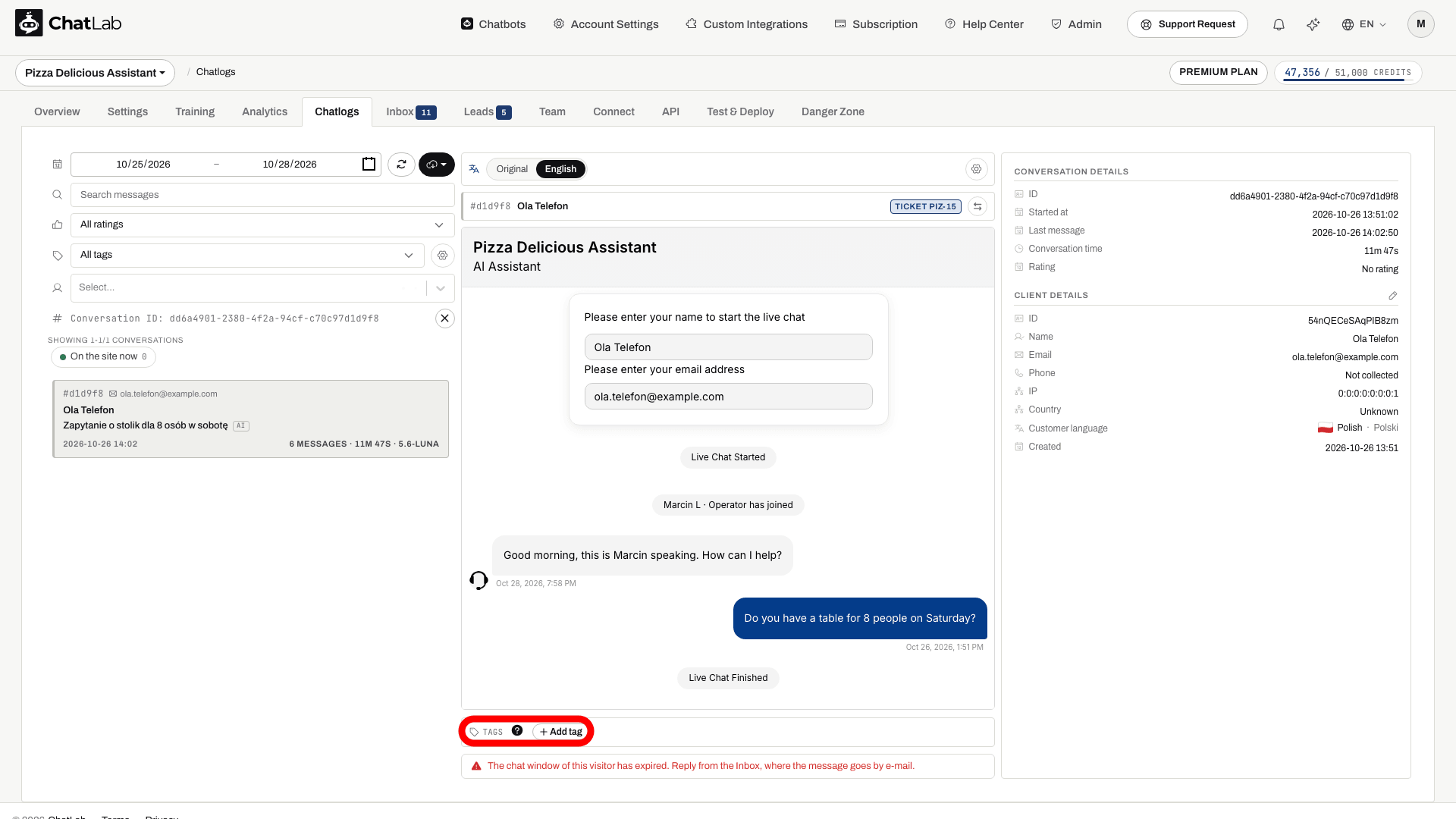
Додавання тегу до розмови
- Натисніть + Add tag під розмовою.
- Почніть вводити текст для пошуку в списку та клацніть потрібний тег або натисніть
Enter, щоб вибрати перший знайдений варіант. - Щоб створити новий тег безпосередньо тут, введіть його назву та натисніть Create "name" (Створити «назва»). Він одразу додасться до цієї розмови як ручний тег без правила ШІ; пізніше ви зможете зробити його автоматичним у каталозі тегів.
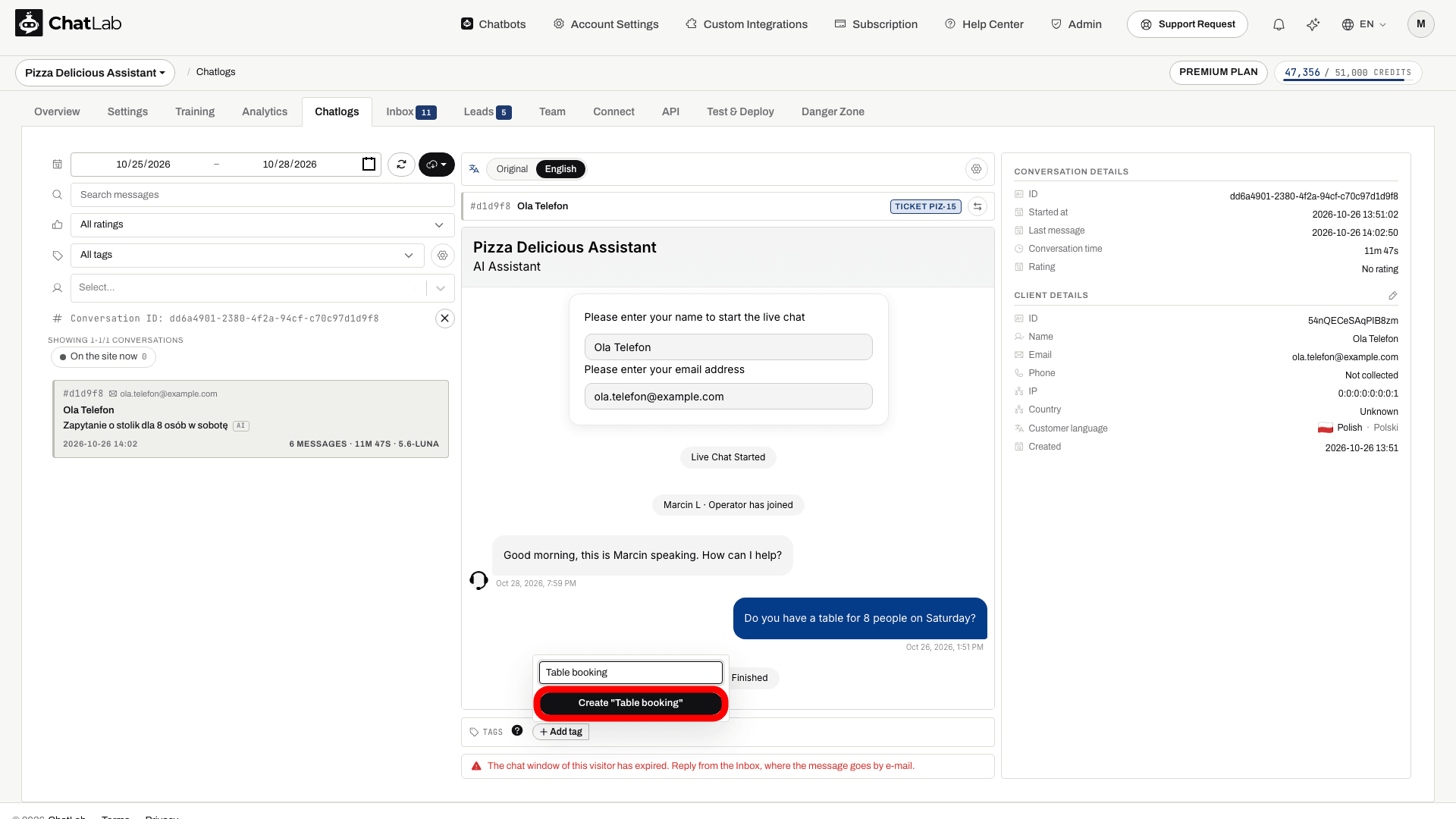
Щоб видалити тег, натисніть маленький хрестик на ньому. Щоб переглянути лише розмови з певним тегом, клацніть цей тег у розмові зі списку або виберіть його у фільтрі тегів у лівій колонці.
Каталог тегів
Натисніть значок шестірні біля фільтра тегів у лівій колонці Chatlogs. У вікні Conversation tags (Теги розмов) перелічено всі теги чатбота разом із кількістю розмов, які отримали їх за останні 7 днів.
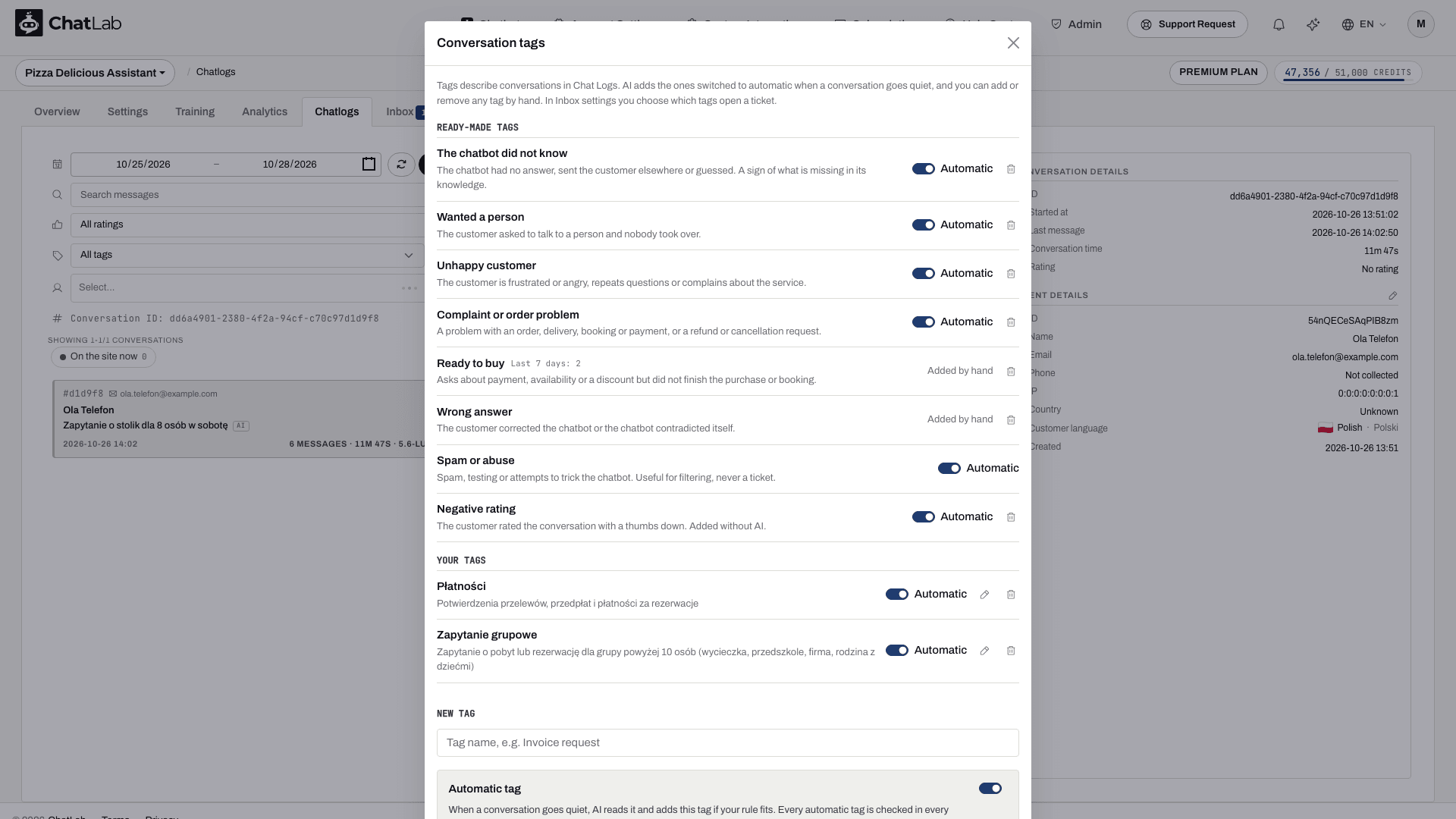
Готові теги доступні для кожного чатбота:
- The chatbot did not know (Чатбот не знав відповіді) - чатбот не мав відповіді, перенаправив клієнта в інше місце або здогадався. Сигнал про те, чого бракує в його базі знань.
- Wanted a person (Потрібна була людина) - клієнт попросив поговорити з людиною, і ніхто не перехопив розмову. Також додається без участі AI, коли відвідувач надсилає контактну форму, і вона створює тікет у Inbox.
- Unhappy customer (Невдоволений клієнт) - клієнт роздратований або злий, повторює запитання чи скаржиться на сервіс.
- Complaint or order problem (Скарга або проблема із замовленням) - проблема із замовленням, доставкою, бронюванням чи оплатою, або запит на повернення коштів чи скасування.
- Spam or abuse (Спам або зловживання) - спам, тестування чи спроби ввести чатбота в оману. Зручно для фільтрації, ніколи не створює тікет.
- Negative rating (Негативна оцінка) - клієнт оцінив розмову пальцем униз. Додається без AI і зникає знову, якщо клієнт змінює оцінку на палець угору.
- Successfully handled (Успішно опрацьовано) - AI вважає, що запит було вирішено. Ніколи не додається разом із The chatbot did not know, Wanted a person, Unhappy customer або Complaint or order problem, а також до розмов, де відвідувач надіслав контактну форму.
Перемикач Automatic (Автоматично) поруч із тегом визначає, чи додає його AI самостійно; якщо вимкнено, тег призначається лише вручну. Значок кошика видаляє готовий тег із цього чатбота: він зникає з усіх списків та з розмов, де був призначений. Тег Spam or abuse видалити не можна, оскільки Inbox використовує його для закриття спаму. Кнопка Bring back removed ready-made tags (Відновити видалені готові теги) під списком повертає їх.
Якщо розмова триває після присвоєння тегів, AI перевірить її знову після настання тиші. Автоматичні теги, які більше не підходять, видаляються - у тому числі з міток відповідного відкритого тікета. Теги, призначені вручну, залишаються, а видалений вами вручну тег AI повторно не додасть.
Ваші теги - це ті, які ви створюєте самі. Значок олівця дозволяє змінити назву, перемикач Automatic tag (Автоматичний тег) і правило; значок кошика повністю видаляє тег з усіх розмов.
Створення власного тегу
- У каталозі введіть назву під полем New tag (Новий тег), наприклад Invoice request.
- Залиште перемикач Automatic tag увімкненим, якщо ШІ має додавати його самостійно, і в полі When should AI add it? (Коли ШІ повинен додавати його?) опишіть умову його застосування, наприклад клієнт просить рахунок-фактуру з ПДВ. Формулюйте правило коротко та конкретно: його довжина може становити до 200 символів, і ШІ перевіряє кожен автоматичний тег у кожній розмові.
- Вимкніть Automatic tag, якщо плануєте додавати цей тег лише вручну.
- Натисніть Add tag (Додати тег).
Чатбот може мати до 5 власних автоматичних тегів і до 30 власних тегів загалом. Коли всі 5 місць для автоматичних тегів зайняті, вимкніть один із них, щоб призначити автоматичним інший.
Відкриття тікета за тегом
Тег може перетворити розмову на тікет у Inbox (Вхідні). Відкрийте Inbox, відкрийте меню ... поруч із заголовком Inbox і виберіть Inbox settings (Налаштування скриньки). На вкладці Ticket sources (Джерела тікетів) прокрутіть униз до Tickets from conversations (Тікети з розмов). Увімкніть перемикач Open a ticket (Відкрити тікет) для тегів, які потребують участі людини, наприклад Wanted a person або Complaint or order problem.
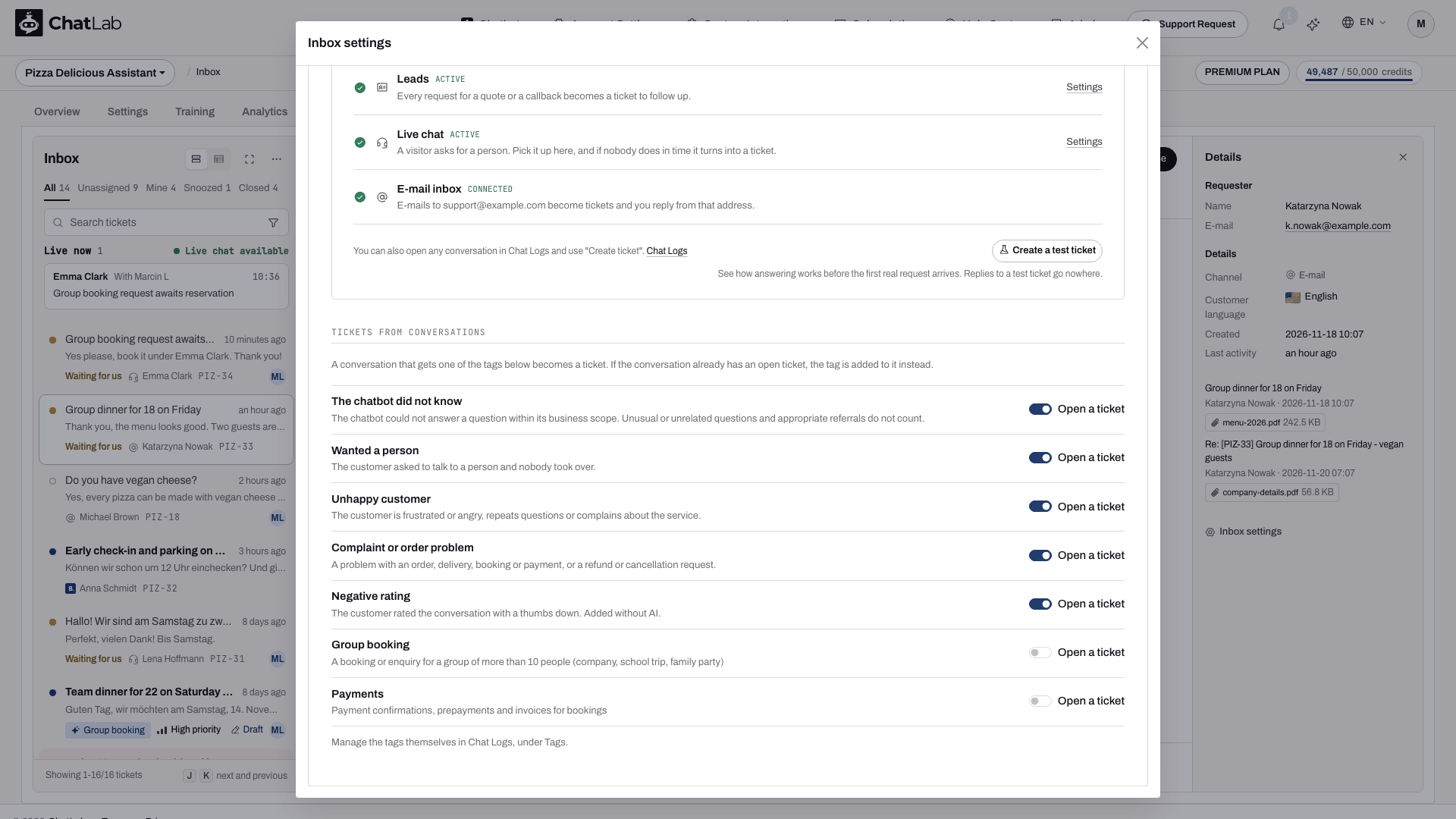
Розмова з таким тегом стає тікетом, а сам тег додається до нього як мітка, щоб ви бачили причину створення. Якщо для розмови вже є відкритий тікет, тег додається до нього замість створення другого.
Два готові теги діють за власними правилами. Коли AI додає The chatbot did not know, тікет відкривається лише тоді, коли відвідувач залишив адресу електронної пошти або номер телефону, щоб було кому відповісти; якщо контактів немає, ви знайдете ці розмови за допомогою фільтра тегів у Chatlogs. Тікет, відкритий лише через Negative rating, закривається автоматично, коли клієнт змінює оцінку на позитивну («палець угору») або коли AI визначає розмову як спам чи беззмістовний текст.
Теги в тестових розмовах
Розмови, які ви ведете зі своїм чатботом в панелі адміністратора, наприклад на вкладці Test & Deploy (Тестування та розгортання), мають позначку Test (Тест) у Chatlogs. ШІ присвоює їм теги так само, як і розмовам відвідувачів, тому ви можете перевірити роботу власних правил для тегів. Вони ніколи не створюють тікет у Вхідних (Inbox) і не враховуються у блоці Conversations by tag (Розмови за тегами) на вкладці Overview (Огляд), у 7-денних підрахунках у каталозі тегів або у звітах.
Теги та ярлики Inbox
Теги та ярлики Inbox належать до одного списку. У розмові це називається тегом, а в тікеті - ярликом. У розділі Inbox пункт + Add label (+ Додати ярлик) містить як ваші, так і готові теги, а ярлики, створені у Inbox settings > Labels (Налаштування Inbox > Ярлики), також з'являються тут. Дивіться розділ Inbox.
Пов'язані статті
- Chatlogs - де зберігаються розмови та їхні теги
- Inbox - тікети, ярлики та налаштування Inbox
- Що таке кредит повідомлень - які функції ШІ використовують кредити