Форма зв'язку з людиною (Human Support Contact Form) надає відвідувачам вашого сайту можливість звернутися безпосередньо до команди підтримки просто з віджета чату. Коли відвідувач надсилає форму, лист із його повідомленням та (за бажанням) розшифровкою розмови надходить на вашу електронну адресу підтримки. Ви також можете запитувати в користувачів необов'язковий номер телефону, щоб команда могла зателефонувати, якщо це швидше, ніж листування електронною поштою.
Де знайти налаштування
Виберіть свого чатбота та перейдіть до Settings > Human Contact Form (Налаштування > Форма зв'язку з людиною). Якщо у вас ще немає чатбота, перегляньте статтю Як створити свого першого чатбота.
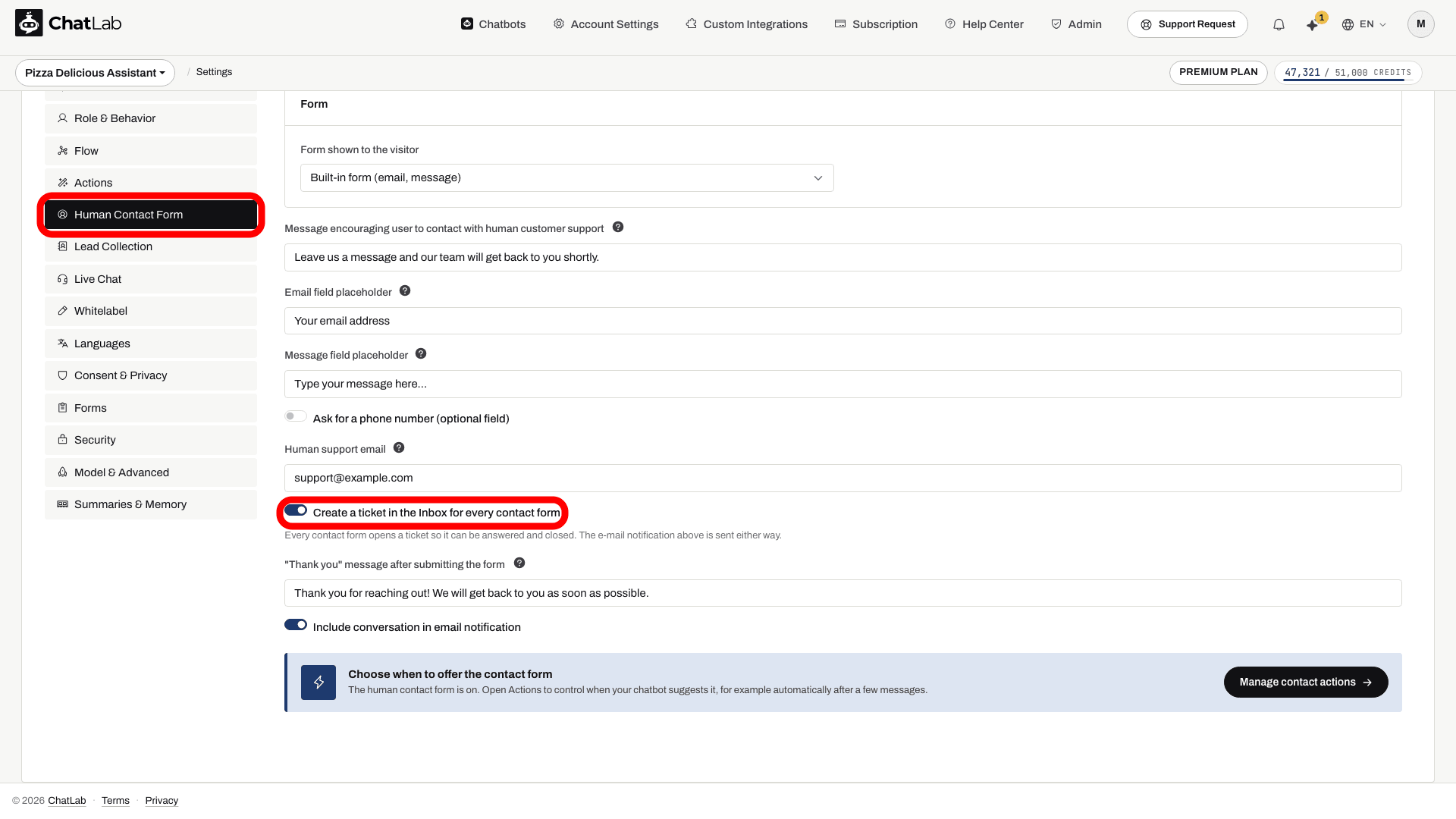
Увімкнення контактної форми
Увімкніть перемикач Allow users to contact human support via contact form in chatbot (Дозволити користувачам зв'язуватися з підтримкою через контактну форму в чатботі) у верхній частині сторінки. Після цього внизу з'являться дві вкладинки: Behavior and form settings (Поведінка та налаштування форми) і Notification template (Шаблон сповіщення).
Зміни зберігаються автоматично - зачекайте на підтвердження Saved (Збережено), перш ніж залишати сторінку.
Behavior and form settings
Це перша вкладинка. Вона визначає, яку саме форму бачитимуть відвідувачі, а також тексти навколо неї.
Вибір форми, що показується відвідувачу
Угорі вкладинки відкрийте спадний список Form shown to the visitor (Форма, яка відображається відвідувачу), щоб вибрати, що саме заповнюватимуть користувачі:
- Built-in form (email, message) (Вбудована форма (email, повідомлення)) - стандартна форма з полями для електронної адреси й повідомлення, а також додатковим полем для номера телефону, якщо ви його ввімкнете (дивіться нижче). Налаштування нижче дозволяють змінити її плейсхолдери та повідомлення.
- Custom form (Власна форма) - форма, створена вами в розділі Settings > Forms (Налаштування > Форми). У списку з'являються лише ті форми, що містять поле Email (Електронна пошта). Перше поле Email визначає відправника, а перше поле Long answer (Розгорнута відповідь) передає повідомлення. Як створити таку форму, дивіться в статті Власні форми.
Налаштування вбудованої форми
Якщо вибрано вбудовану форму, налаштуйте такі параметри:
- Message encouraging user to contact with human customer support (Повідомлення із закликом зв'язатися з оператором підтримки) - текст, що відображається у верхній частині контактної форми. Підтримує форматування markdown для посилань.
- Email field placeholder (Плейсхолдер поля email) - текст підказки всередині поля електронної пошти, доки відвідувач не почне вводити текст (наприклад, «Ваш email»).
- Message field placeholder (Плейсхолдер поля повідомлення) - текст підказки всередині поля повідомлення (наприклад, «Введіть повідомлення...»).
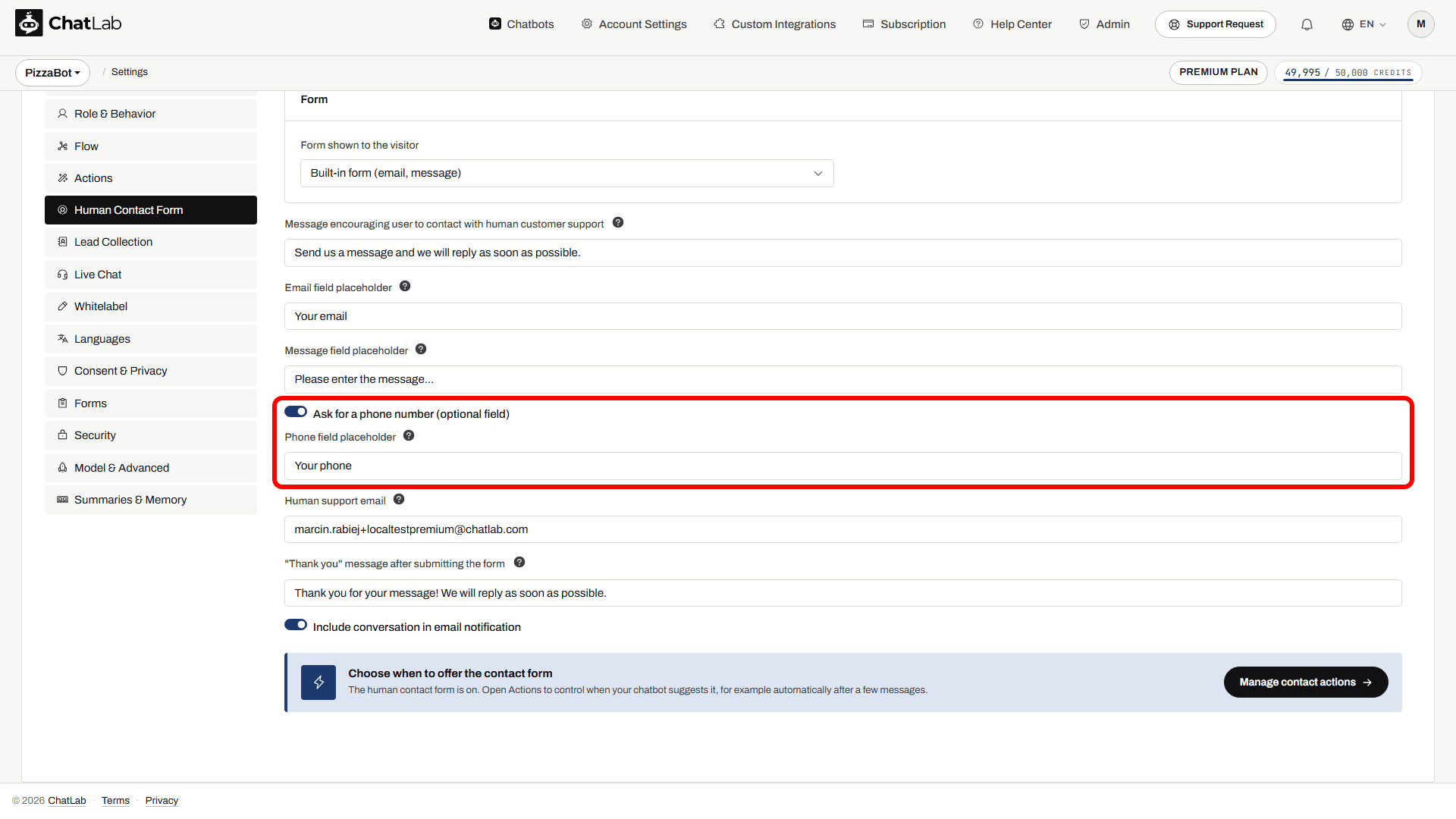
- Ask for a phone number (optional field) (Запитувати номер телефону (необов'язкове поле)) - додає до форми поле для номера телефону. За замовчуванням вимкнено. Дивіться розділ Запит номера телефону у відвідувачів.
- Human support email (Email служби підтримки) - адреса, на яку надсилатимуться заповнені форми. Можна вказати кілька адрес через кому.
- Create a ticket in the Inbox for every contact form (Створювати тікет у скриньці вхідних для кожної контактної форми) - створює тікет у розділі чатбота Inbox (Вхідні) для кожної надісланої форми. За замовчуванням увімкнено. Сповіщення на електронну пошту надсилається в будь-якому разі. Дивіться розділ Звернення як тікети в Inbox.
- "Thank you" message after submitting the form (Повідомлення подяки після надсилання форми) - підтвердження, яке з'являється після того, як відвідувач надішле форму. Підтримує markdown.
- Include conversation in email notification (Додати розмову до email-сповіщення) - якщо увімкнено, повна розшифровка розмови додається до листа, що надсилається на вашу адресу підтримки.
Запит номера телефону у відвідувачів
Деякі відвідувачі віддають перевагу телефонній розмові замість листування електронною поштою - наприклад, під час бронювання столика, оформлення замовлення для заходу або розв'язання термінової проблеми. Вбудована форма може містити для них додаткове поле для телефону.
- Виберіть свого чатбота та перейдіть до Settings > Human Contact Form.
- Залишаючись на вкладинці Behavior and form settings, увімкніть опцію Ask for a phone number (optional field).
- За бажанням змініть Phone field placeholder (Плейсхолдер поля телефону) - текст підказки всередині поля. За замовчуванням вказано «Ваш телефон», до 40 символів.
- Відкрийте вкладинку Notification template і натисніть кнопку-тег
##USER_PHONE##, щоб номер відображався в листі зі сповіщенням (дивіться розділ Шаблон сповіщення). - Зачекайте на підтвердження Saved.
Як працює поле для номера телефону:
- Воно необов'язкове для відвідувача. Форму можна надіслати, навіть якщо це поле порожнє.
- Приймаються лише коректні номери. Номер може містити цифри, пробіли та символи
+ ( ) - . /, загалом до 15 символів. Якщо відвідувач введе щось інше, форма покаже повідомлення «Вкажіть дійсний номер телефону» і не буде надіслана, доки номер не виправлять або не видалять. - Доступно лише для вбудованої форми. Якщо у списку Form shown to the visitor вибрано власну форму, цей перемикач приховується - натомість додайте поле Phone (Телефон) до самої власної форми.
- Не впливає на вже створених чатботів. Поле залишається прихованим, доки ви не ввімкнете його власноруч.
Коли відвідувач надсилає номер телефону, ChatLab використовує його в кількох місцях:
- Email-сповіщення - скрізь, де ви розмістите змінну
##USER_PHONE##у темі або тексті листа. - Client details (Дані клієнта) - номер зберігається в профілі відвідувача та показується в блоці Client details у розділі Chatlogs (Журнали чату) і біля контакту в розділі Leads (Ліди).
- Журнали розмов - заповнена форма разом із номером телефону відображається в розмові всередині Chatlogs.
- Щоденний підсумковий лист - номер додається до списку в розділі «Запити до служби підтримки» щоденного підсумкового листа.
- Вебхуки - подія
contact_form.submittedмістить цей номер у поліphone. Дивіться статтю Вебхуки.
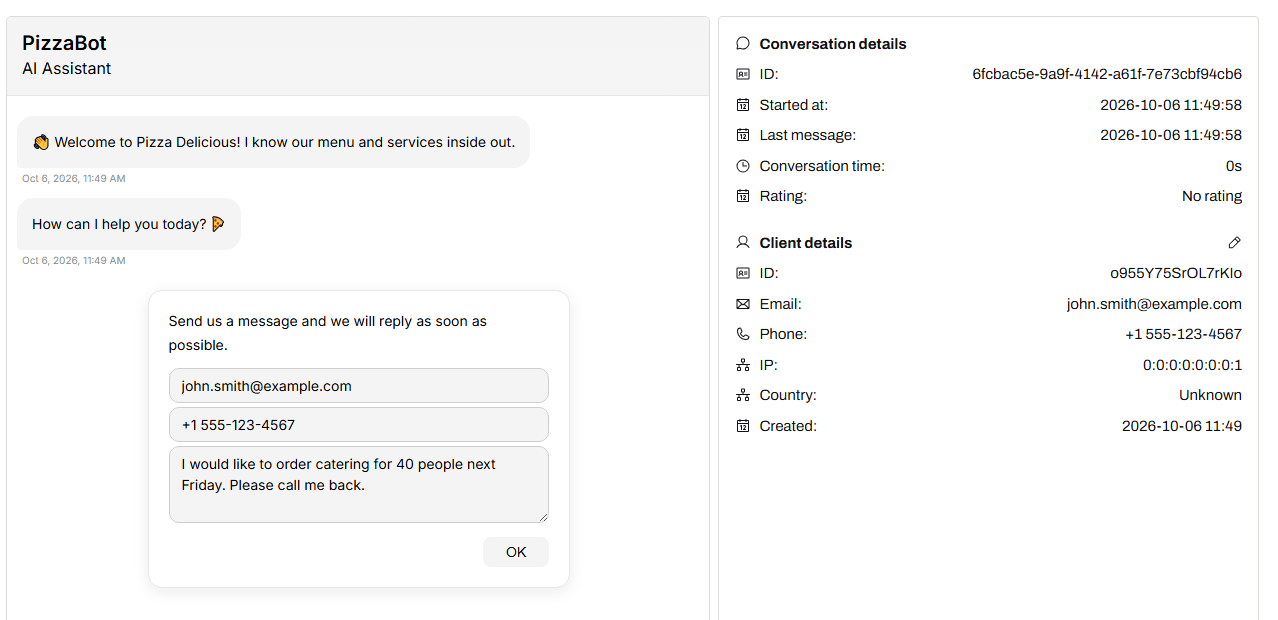
Якщо ви створюєте чатбота за допомогою майстра налаштування, він може автоматично ввімкнути поле для номера телефону та запропонувати підказку мовою вашого сайту, якщо тематика сайту явно передбачає телефонний зв'язок (наприклад, ресторан, клініка чи готель). Ви завжди можете змінити це в налаштуваннях, зазначених вище.
Шаблон сповіщення
Перейдіть на вкладинку Notification template, щоб налаштувати формат листа, який отримує ваша команда підтримки після заповнення форми відвідувачем.
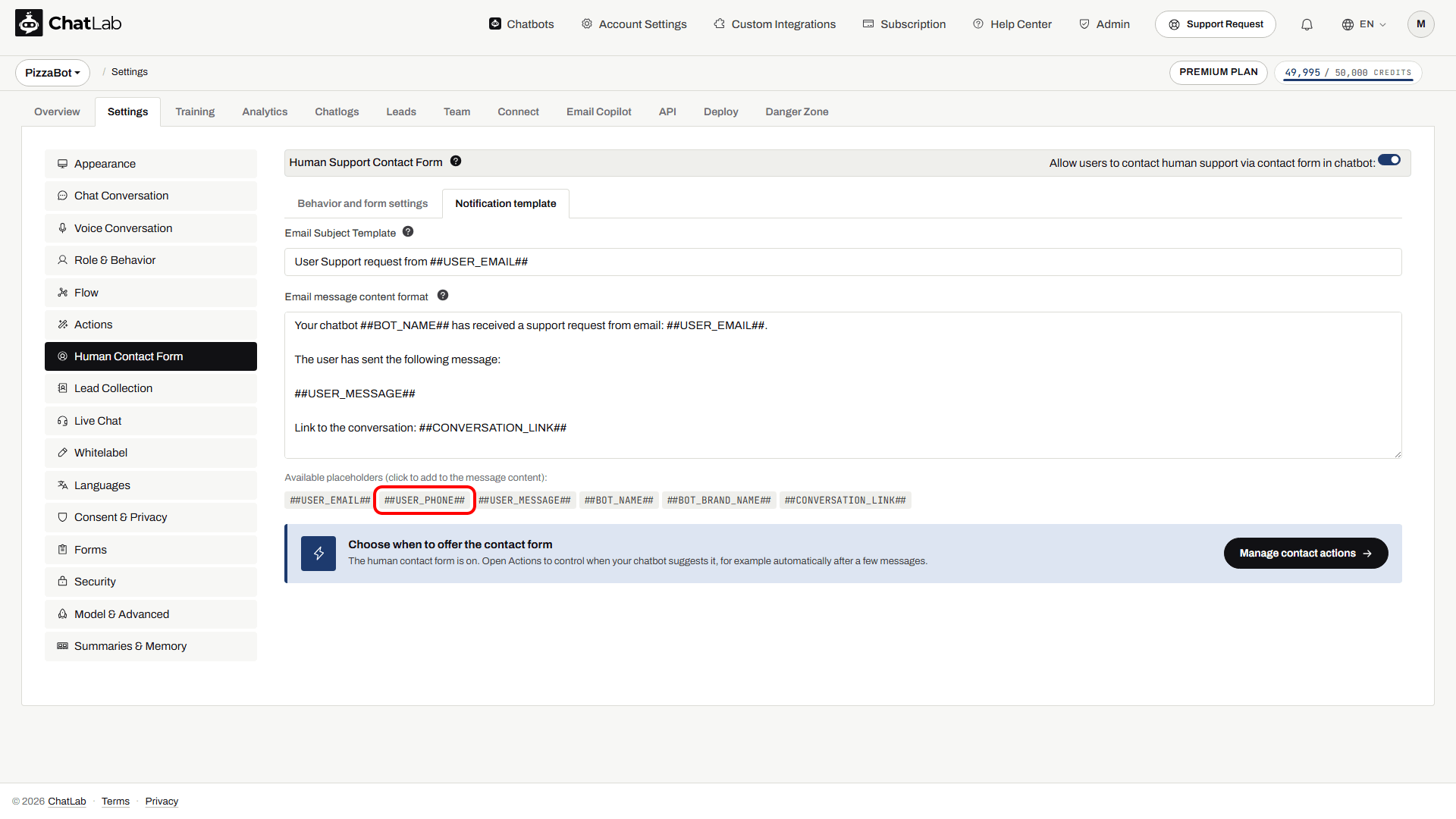
- Email Subject Template (Шаблон теми листа) - тема листа зі сповіщенням.
- Email message content format (Формат вмісту повідомлення email) - основний текст листа.
Плейсхолдери - це спеціальні змінні, такі як ##USER_EMAIL##, які ChatLab замінює реальними даними під час відправлення листа. Під полем вмісту розташовано рядок Available placeholders (Доступні плейсхолдери). Це клікабельні кнопки: натисніть на потрібну, і вона додасться в кінець тексту листа, тож вам не доведеться вводити змінну вручну. Щоб використати змінну в темі листа, введіть її безпосередньо в поле теми.
##USER_EMAIL##- електронна адреса відвідувача##USER_PHONE##- номер телефону відвідувача. Кнопка відображається лише тоді, коли ввімкнено параметр Ask for a phone number (optional field). Якщо відвідувач залишив поле порожнім, замість змінної нічого не підставлятиметься.##USER_MESSAGE##- повідомлення, яке написав відвідувач##BOT_NAME##- ім'я чатбота##BOT_BRAND_NAME##- назва вашого бренду (наприклад, «ChatLab»)##CONVERSATION_LINK##- пряме посилання на розмову у вашому журналі Chatlogs
Стандартний текст листа, згенерований для вашого чатбота, не містить змінної ##USER_PHONE##. Якщо ви вмикаєте поле для телефону, додайте цю змінну власноруч - інакше номер зберігатиметься в ChatLab, але не надходитиме в листі.
Якщо вибрано власну форму, замість змінних для email, телефону та повідомлення з'являться кнопки ##FIELD:...## - окремо для кожного поля вашої форми.
Звернення як тікети в Inbox
Коли параметр Create a ticket in the Inbox for every contact form увімкнено (за замовчуванням), кожна надіслана форма відкриває тікет у розділі чатбота Inbox на додачу до листа на пошту. Завдяки цьому запит отримує статус, відповідального та зручне місце для відповіді, а не загубиться в чиїйсь особистій поштовій скриньці. Лист зі сповіщенням містить кнопку Open ticket # (Відкрити тікет №), яка веде прямо до нього. Цей перемикач діє як для вбудованої, так і для власних форм; вимкніть його на вкладинці Behavior and form settings, якщо бажаєте відповідати на запити лише з пошти.
Коли ви відповідаєте з тікета, відповідь надходить клієнту найшвидшим шляхом. Якщо користувач прямо зараз перебуває на вашому сайті, повідомлення з'явиться в його вікні чату та розпочнеться чат наживо (Live Chat), навіть якщо чат наживо для відвідувачів вимкнено. Якщо клієнт уже пішов із сайту, відповідь надійде на електронну адресу, вказану ним у формі. Рядок під полем введення відповіді заздалегідь підкаже, як саме буде надіслано повідомлення. Дивіться розділ Відповідь клієнту.
Коли форма показується відвідувачам
Є три способи, як контактна форма може з'явитися у віджеті чату:
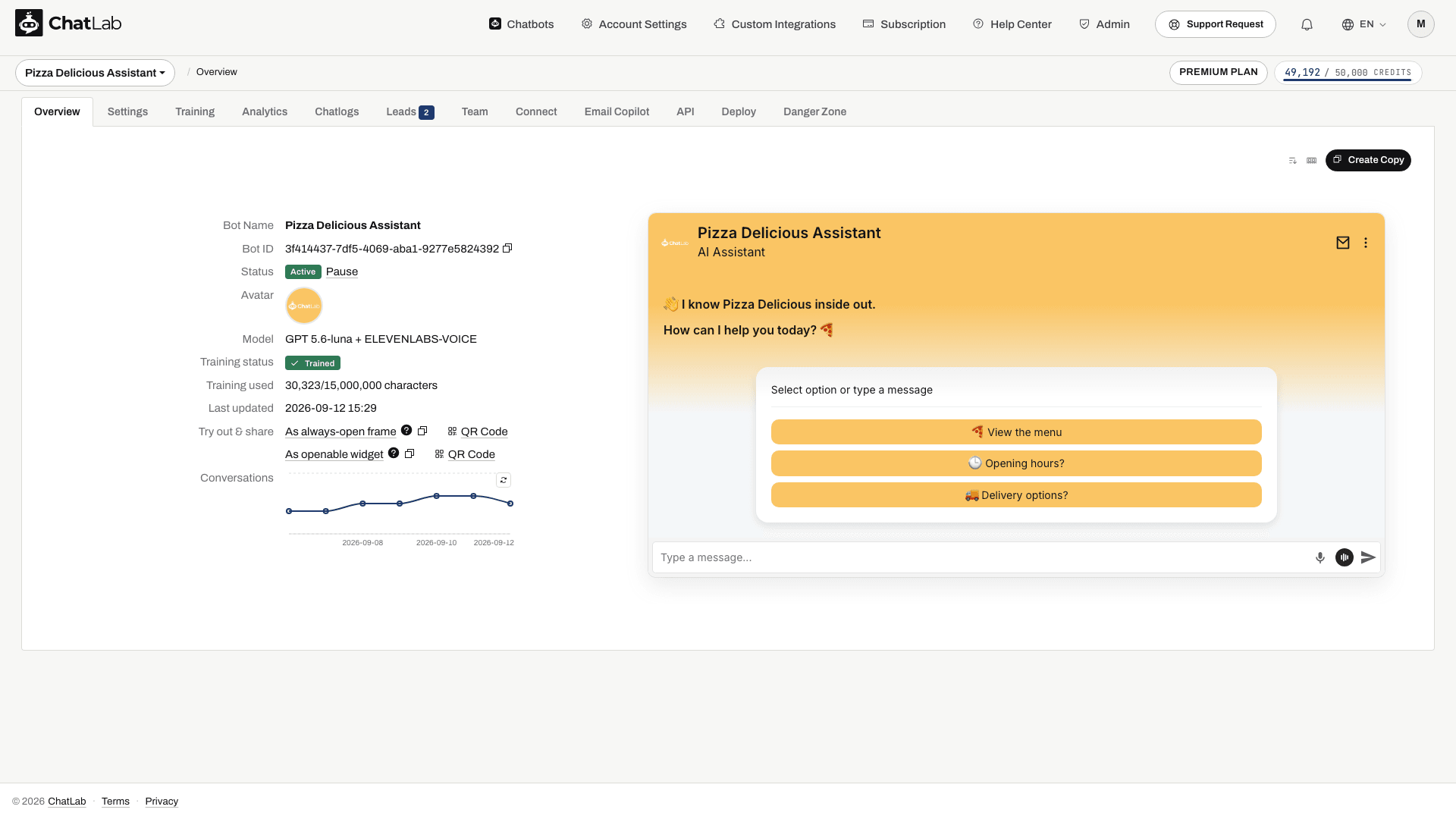
- З панелі заголовка чату - коли контактну форму ввімкнено, відвідувачі можуть відкрити її в будь-який момент із верхньої панелі віджета. Якщо вибрано макет із роздільними значками (Separate icons), це буде значок конверта; якщо вибрано меню зі спадним списком (Menu (dropdown)), це буде пункт Open contact form (Відкрити контактну форму) у меню заголовка. Макет налаштовується в Settings > Appearance > Header Actions (Налаштування > Зовнішній вигляд > Дії в заголовку). Якщо ввімкнено Special Welcome Screen (Особливий екран вітання), параметр Hide Human Contact Form (Приховати форму зв'язку з людиною) визначає, чи буде форма доступною до першого повідомлення користувача.
-
Тригер на основі штучного інтелекту - чатбот автоматично визначає, коли відвідувачу потрібна допомога людини (наприклад, коли він не може відповісти на запитання або коли користувач прямо про це просить), і пропонує форму. Це налаштовується в Settings > Actions (Налаштування > Дії).
-
Після X повідомлень - форма показується автоматично після певної кількості повідомлень у діалозі. Це також налаштовується в Settings > Actions.
Дії на основі ШІ для переходу до підтримки людиною
Щоб налаштувати автоматичні тригери, перейдіть до Settings > Actions та відфільтруйте список за категорією Human Support (Підтримка людиною).
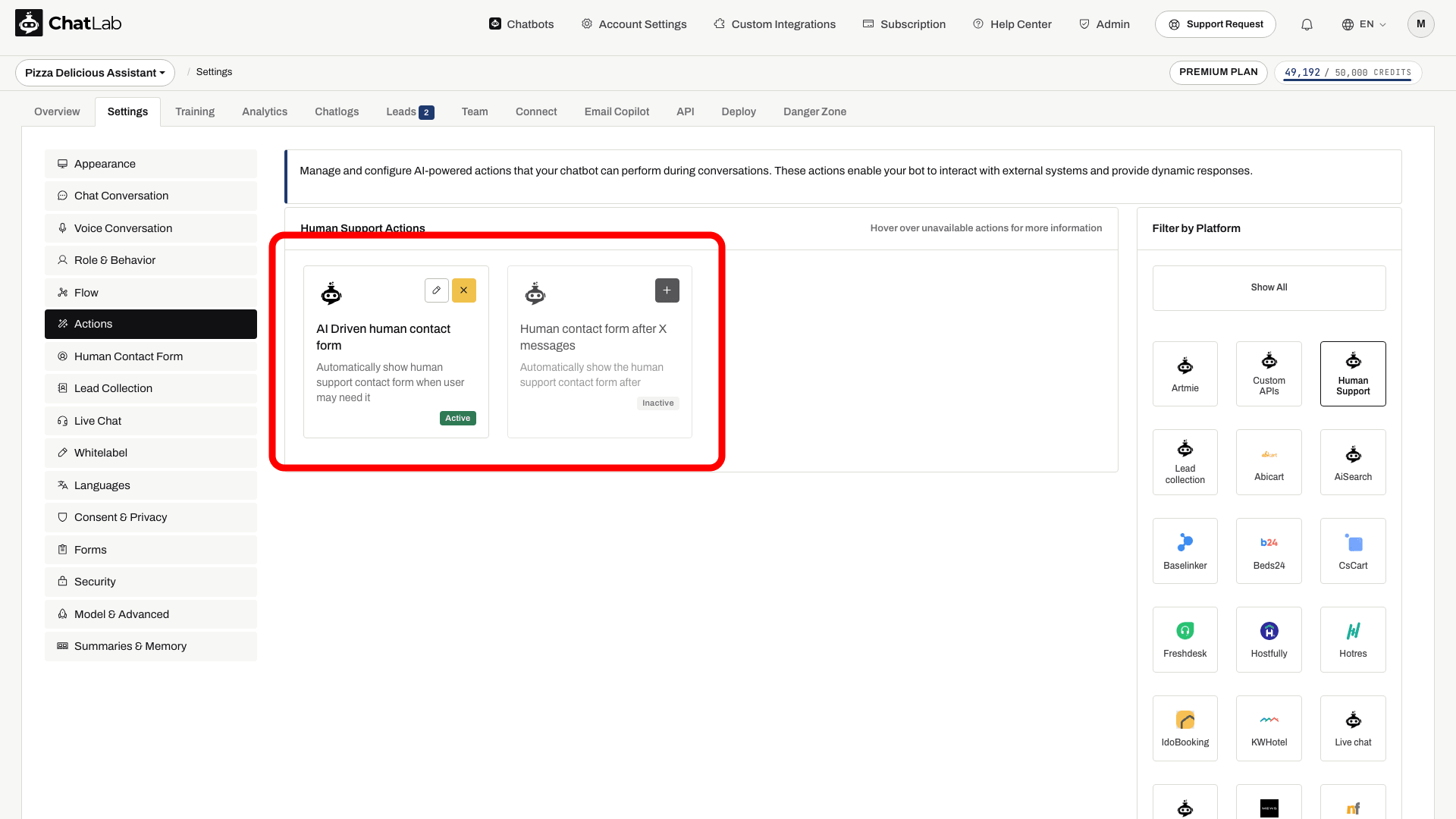
- AI Driven human contact form (Контактна форма для зв'язку з людиною на основі ШІ) - використовує ШІ, щоб зрозуміти, коли користувачеві потрібна допомога оператора, і автоматично пропонує форму зв'язку. Форма також з'являється, якщо відвідувач прямо просить з'єднати з людиною.
- Human contact form after X messages (Контактна форма для зв'язку з людиною після X повідомлень) - автоматично показує контактну форму після вказаної кількості повідомлень у розмові.
Як форма виглядає для відвідувачів
Залиште повідомлення для служби підтримки
Увімкніть форму зв'язку з людиною та налаштуйте куди надсилати повідомлення. Надсилання повідомлення не є живою розмовою.

Відвідувач: Мені потрібна допомога з пошкодженим товаром.
Запустіть приклад або прочитайте його нижче. Справжні дані клієнтів не використовуються.Відвідувач звертається по допомогу.
Відтворення призупиняється, коли цей приклад зникає з екрана. Це симуляція, а не живий чат. Елементи керування віджетом під час відтворення не є інтерактивними.Прочитати приклад повністю
- Відвідувач звертається по допомогу.
Відвідувач: Мені потрібна допомога з пошкодженим товаром.
- Налаштована дія підтримки пропонує форму.
Асистент: Будь ласка, залиште свою електронну адресу й опишіть проблему.
- Форма збирає повідомлення для служби підтримки.
Форма збирає повідомлення для служби підтримки.
- Після успішного надсилання з'являється підтвердження.
Асистент: Приклад підтвердження: ваше повідомлення отримано. Наша команда відповість електронною поштою.
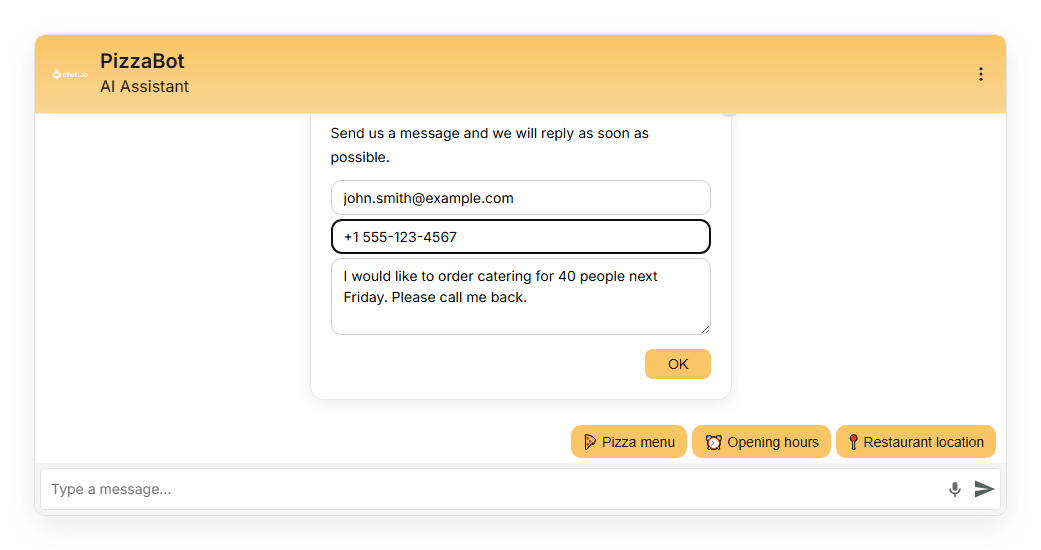
Коли спрацьовує тригер контактної форми, відвідувачі бачать у віджеті чату вікно з полем для введення пошти, полем для повідомлення та кнопкою «ОК». Якщо потрібна згода з політикою конфіденційності, над полем пошти також з'являється відповідний чекбокс.
Переглянути статичний знімок екрана
Переклад форми
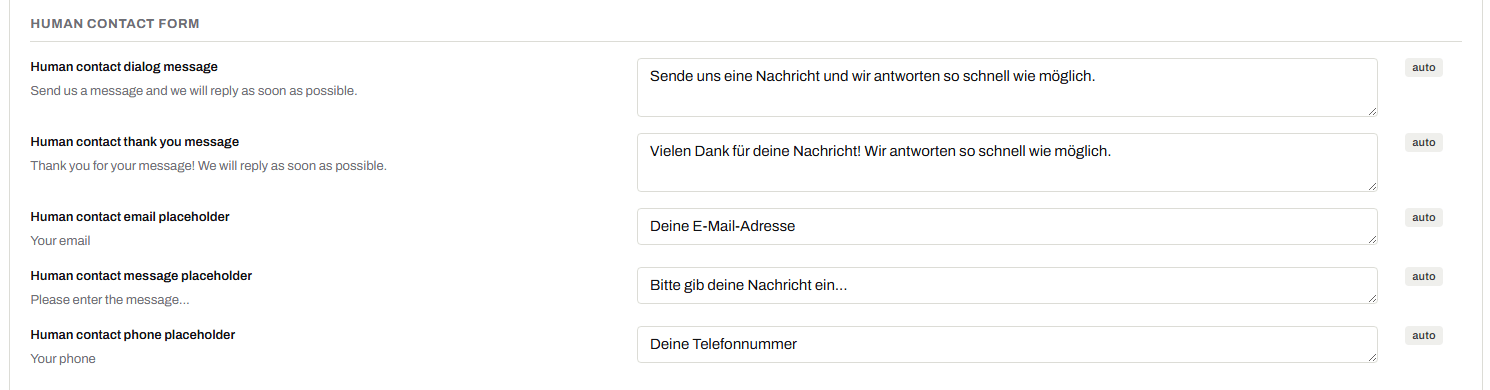
Якщо ваш чатбот спілкується з відвідувачами кількома мовами, тексти форми перекладаються автоматично - включно з підказкою для номера телефону. Щоб перевірити або змінити переклад, перейдіть до Settings > Languages (Налаштування > Мови), виберіть потрібну мову під написом Edit translations for (Редагувати переклади для) і знайдіть рядок Human contact phone placeholder у групі Human contact form, поруч із підказками для пошти та повідомлення. Про роботу з перекладами читайте в статті Багатомовні чатботи.
Згода з політикою конфіденційності
Ви можете вимагати від відвідувачів обов'язкової згоди з політикою конфіденційності перед надсиланням форми. Це налаштовується окремо в Settings > Consent & Privacy (Налаштування > Згода та конфіденційність) - увімкніть опцію Require Privacy Policy consent for human support (Вимагати згоду з Політикою конфіденційності для підтримки людиною) та відредагуйте текст згоди, додавши посилання на вашу політику.
Налаштування форми через API
Якщо ви керуєте чатботами за допомогою Management API, поле для номера телефону регулюється параметрами humanSupport.phoneEnabled та humanSupport.phonePlaceholder. Докладніше про це читайте в статті Management API.
Тестування форми
Відкрийте вкладинку Test & Deploy (Тестування та публікація) і скористайтеся вікном тестування в розділі Test, щоб викликати контактну форму. Надішліть тестове звернення, вказавши свою електронну адресу та номер телефону, перевірте повідомлення подяки й переконайтеся, що налаштована скринька підтримки отримала лист. Потім відкрийте Chatlogs, щоб побачити надіслану форму в історії розмови, та Inbox, щоб переглянути створений тікет. Власна форма використовуватиме власні поля та написи; адреси для отримання сповіщень та їхні шаблони залишаються такими, як налаштовано тут.
Пов'язані статті
- Inbox - список тікетів, куди потрапляють звернення і де на них надаються відповіді
- Власні форми - створення власних полів форми для звернень до підтримки
- Live Chat - розмови з реальними операторами в реальному часі
- Збір лідів - автоматичний збір контактних даних відвідувачів
- Chatlogs - перегляд розмов і надісланих форм
- Webhooks - передавання надісланих даних із форми до ваших власних систем
- Daily summary email - щоденний звіт зі списком запитів до служби підтримки
- Management API - програмне налаштування чатботів