Live Chat (живий чат) дозволяє відвідувачам вашого сайту спілкуватися з оператором-людиною в режимі реального часу безпосередньо у віджеті чату. Відвідувачі запитують оператора через меню в шапці або за допомогою значка гарнітури, залежно від налаштування Settings > Appearance > Header Actions (Налаштування > Зовнішній вигляд > Дії в шапці). Живий чат для відвідувачів доступний як преміум-функція - якщо ваш план її не передбачає, з'явиться пропозиція оновити тариф.
Ваша команда також може самостійно розпочати живий чат із будь-яким відвідувачем, який перебуває на сайті просто зараз: відповівши на його тікет у розділі Inbox (Вхідні) або натиснувши кнопку Join conversation (Приєднатися до розмови) у Chatlogs (Історія чатів). Дивіться розділ Живий чат, розпочатий вашою командою. Живий чат працює виключно у віджеті чату на вашому сайті - відповіді не надсилаються у WhatsApp, Messenger або Instagram.
Де знайти налаштування живого чату
Виберіть свій чатбот, перейдіть на вкладку Settings (Налаштування) і виберіть пункт Live Chat (Живий чат) на бічній панелі ліворуч.
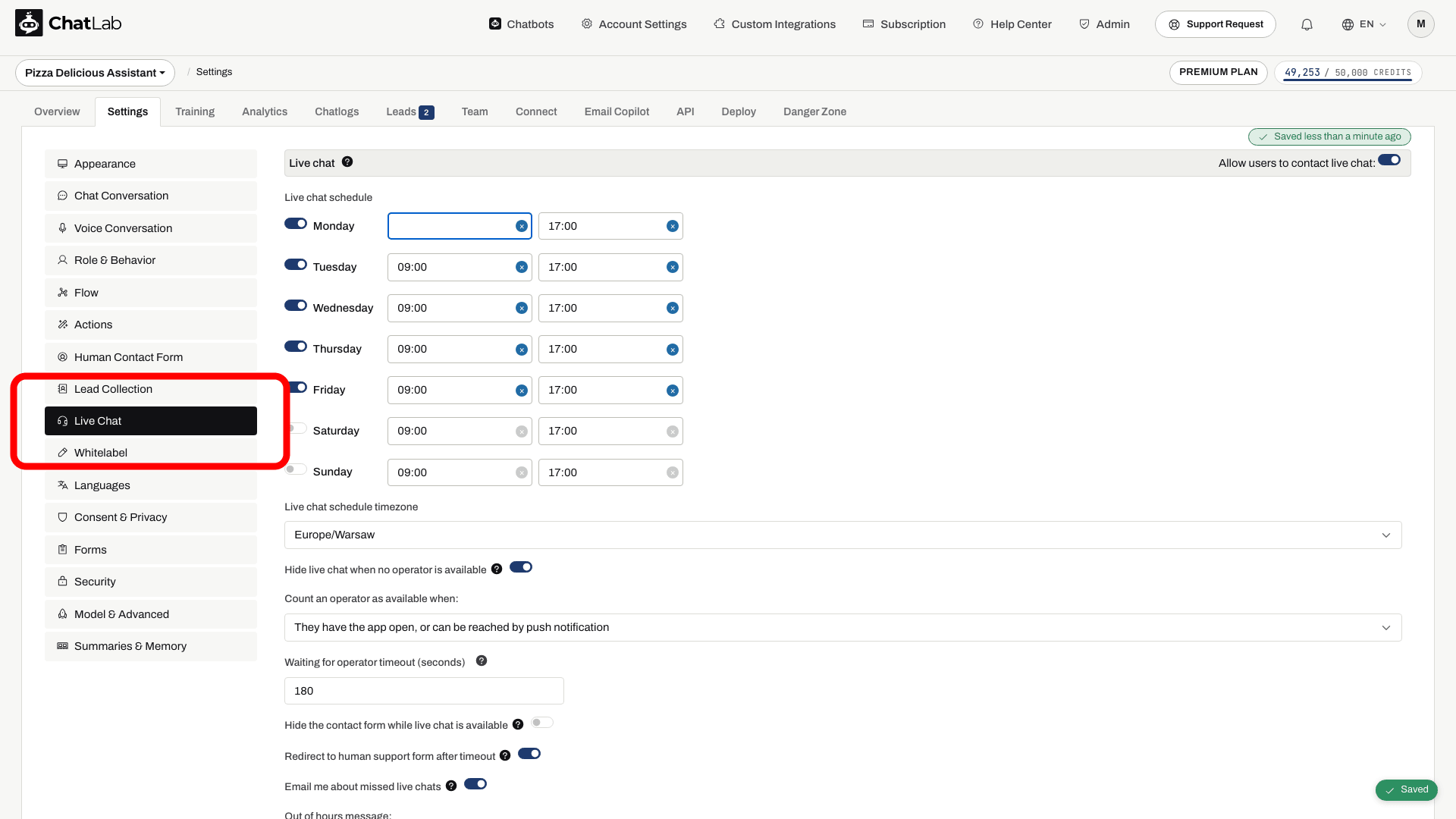
Увімкнення живого чату
Увімкніть перемикач Allow users to contact live chat (Дозволити користувачам зв'язуватися через живий чат) угорі сторінки. Після його активації нижче відкриється повна панель налаштувань.
Цей перемикач визначає лише те, чи можуть відвідувачі попросити про з'єднання з оператором у віджеті. Він не обмежує вашу команду: навіть якщо перемикач вимкнено, оператори все одно можуть розпочати живий чат із розділів Inbox або Chat Logs, поки відвідувач перебуває на сайті.
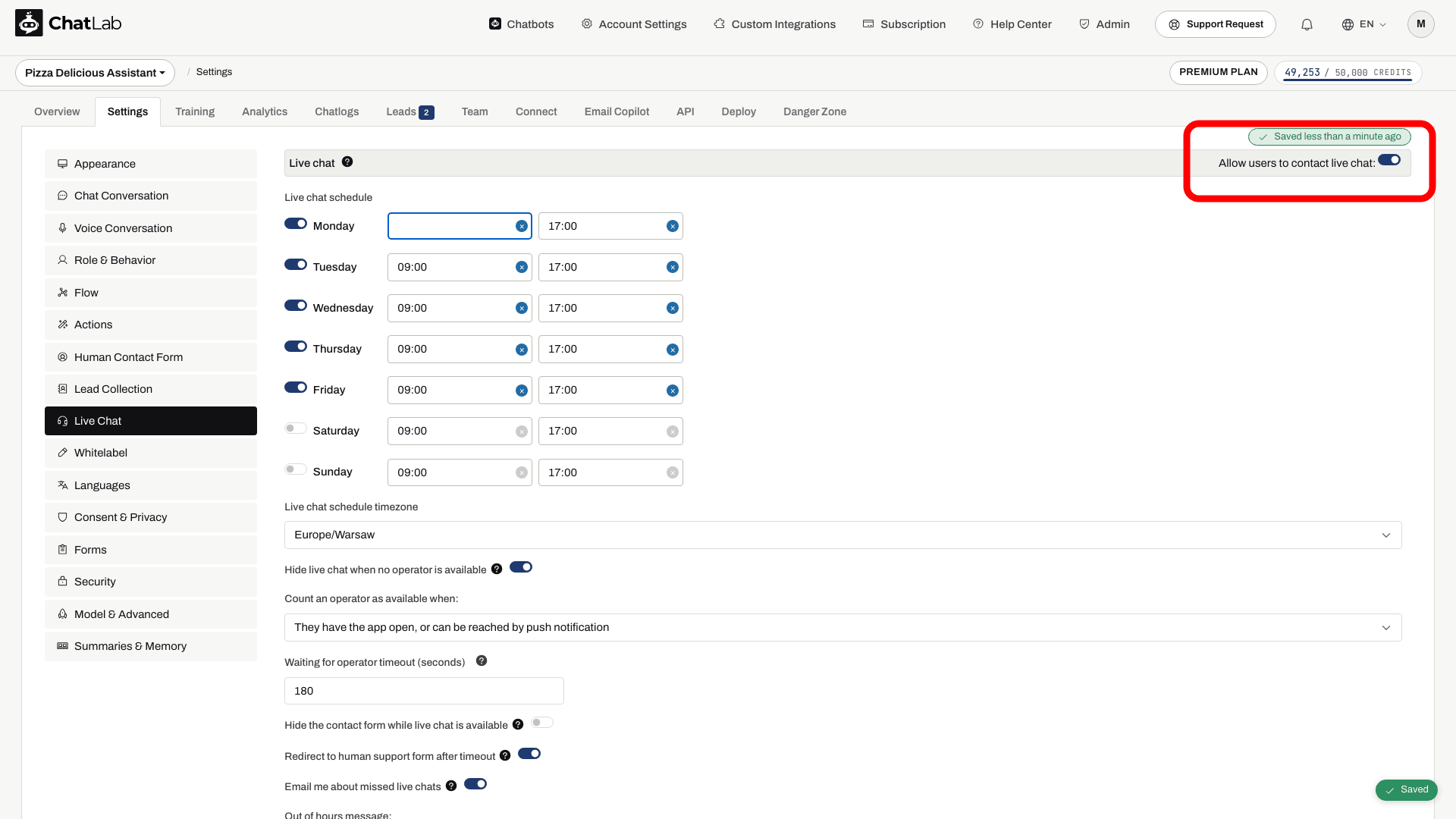
Коли ви вмикаєте цей перемикач уперше, з'явиться вікно підтвердження Live Chat Enabled (Live Chat увімкнено). Натисніть Close (Закрити), щоб залишитися в налаштуваннях Live Chat, або Configure Actions (Налаштувати дії), щоб перейти безпосередньо до налаштувань дій бота (Actions), де можна точно відрегулювати процес передачі діалогу від ШІ до людини.
Усі параметри Live Chat зберігаються автоматично в міру їх зміни - окремої кнопки збереження на цій сторінці немає.
Графік доступності
Укажіть дні та години, коли оператори можуть приймати живі чати.
- Перемикачі днів - окреме ввімкнення або вимкнення кожного дня тижня
- Діапазон часу - встановлення часу початку та закінчення роботи для кожного активного дня
- Часовий пояс - вибір часового поясу, за яким працює ваш графік
Графік визначає проміжки часу, коли живий чат може бути запропонований. Налаштування присутності операторів можуть додатково обмежувати доступність у ці години. Якщо відображається повідомлення про недоступність, використовується текст із поля Out of hours message.
Доступність операторів
- Hide live chat when no operator is available (Приховувати живий чат, коли немає доступних операторів) - вимагати присутності доступного оператора на додаток до встановленого графіка.
- Count an operator as available when (Вважати оператора доступним, коли) - виберіть варіант They have the app open, or can be reached by push notification (У них відкритий застосунок або їх можна сповістити через push-повідомлення) або They have the app open (У них відкритий застосунок). Оператори, які вимкнули сповіщення для цього бота, не вважаються доступними.
- Hide the contact form while live chat is available (Приховувати контактну форму, поки доступний живий чат) - пропонувати живий чат без форми зворотного зв'язку поруч із ним. Якщо час очікування вичерпано, увімкнена контактна форма все одно може відобразитися.
- Email me about missed live chats (Надсилати мені e-mail про пропущені живі чати) - сповіщати адміністраторів, коли сесія завершується без відповіді оператора.
Налаштуйте параметр AI triggered live chat (Живий чат, ініційований ШІ) у розділі Settings > Actions або натисніть Manage live chat actions (Керувати діями живого чату), якщо ви хочете, щоб ШІ пропонував передачу оператору. Ця дія також залежить від доступності живого чату.
Час очікування оператора
- Waiting for operator timeout (seconds) (Час очікування оператора в секундах) - скільки чекати на приєднання оператора до вичерпання часу (30-600 секунд). За замовчуванням: 180 секунд.
- Redirect to human support form after timeout (Перенаправляти на контактну форму після вичерпання часу) - якщо опцію ввімкнено, відвідувачам, які не дочекалися оператора, відобразиться контактна форма звернення до людини (для роботи цієї функції Контактна форма для зв'язку з оператором має бути ввімкнена окремо).
Живий чат, час очікування якого сплив без відповіді оператора, не зникає безслідно: він створює тікет у розділі Inbox чатбота з повідомленнями відвідувача та введеними ним контактними даними, щоб хтось міг опрацювати та закрити його пізніше. Якщо ви відповісте на цей тікет, поки відвідувач усе ще на сайті, ваша відповідь відкриє живий чат у його вікні. Якщо користувач уже залишив сайт, відповідь надійде на вказану ним адресу електронної пошти.
Налаштування повідомлень
Усі тексти, які бачить відвідувач під час взаємодії з живим чатом, можна налаштувати:
Повідомлення графіка
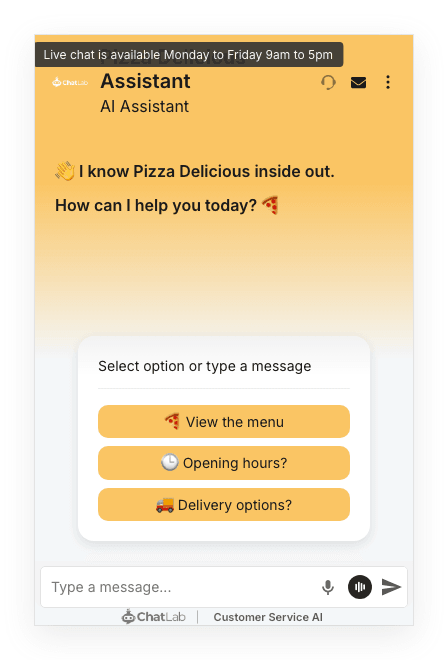
- Out of hours message (Повідомлення в неробочий час) - відображається під час наведення курсора на неактивний сірий значок живого чату поза межами робочих годин
- Live chat info message (Інформаційне повідомлення живого чату) - підказка, що з'являється під час наведення на активний значок живого чату в робочі години
Повідомлення сесії
- Live chat start message (Повідомлення початку живого чату) - відображається, коли відвідувач розпочинає сесію живого чату
- Live chat end message (Повідомлення завершення живого чату) - відображається після завершення сесії
- Operator has joined label (Напис про приєднання оператора) - відображається, коли оператор підключається до розмови
- Operator did not join in time label (Напис про непідтвердження оператором) - відображається, якщо жоден оператор не підключився протягом встановленого часу очікування
- Waiting for operator to join label (Напис про очікування приєднання оператора) - відображається, поки відвідувач очікує на оператора
Ідентифікація користувача
- Live chat name label (Підпис для імені) - текст із проханням указати ім'я перед початком
- Live chat email label (Підпис для e-mail) - текст із проханням указати e-mail перед початком
Діалогове вікно підтвердження закриття
- Live chat close modal title (Заголовок модального вікна закриття) - питання для підтвердження, коли відвідувач або оператор завершує чат
- Live chat modal confirm label (Кнопка підтвердження закриття) - текст на кнопці підтвердження (наприклад, "Так, завершити чат")
- Live chat modal close label (Кнопка скасування закриття) - текст на кнопці скасування (наприклад, "Продовжити спілкування")
- Live chat close tooltip text (Підказка кнопки закриття) - підказка на кнопці закриття/завершення під час активного живого чату
Як живий чат виглядає для відвідувачів
Коли живий чат увімкнено, відвідувачі можуть викликати його з шапки віджета чату. Де саме він розташований, залежить від налаштування Header Actions (Дії в шапці) у розділі Settings > Appearance: у режимі Separate icons (Окремі значки) значок гарнітури розташований у шапці поруч з іншими активними значками, а у варіанті Menu (dropdown) (Меню (випадний список)) живий чат стає пунктом меню шапки за значком із трьома крапками, поруч з іншими пунктами, такими як скидання розмови та перемикач мов (якщо вони ввімкнені). Нові чатботи використовують меню; боти, створені до 2 вересня 2026 року, зберігають окремі значки.
Якщо ввімкнено спеціальний екран привітання (Special Welcome Screen), параметр Hide Live Chat (Приховати Live Chat) у меню Settings > Appearance визначає, чи буде живий чат доступний до надсилання відвідувачем першого повідомлення. Дивіться розділ Екран привітання.
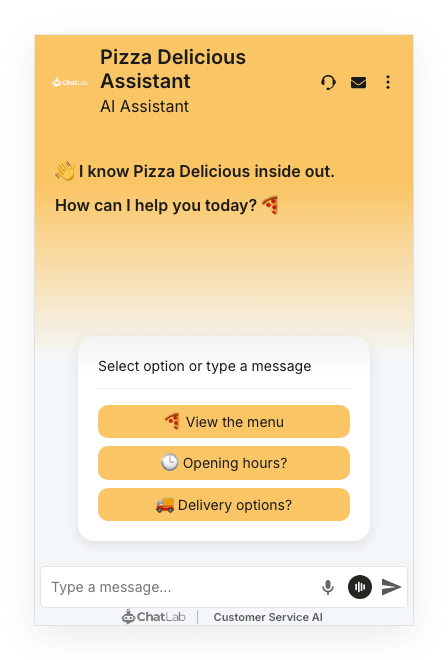
У разі використання випадаючого меню ці самі дії розташовані за значком із трьома крапками:
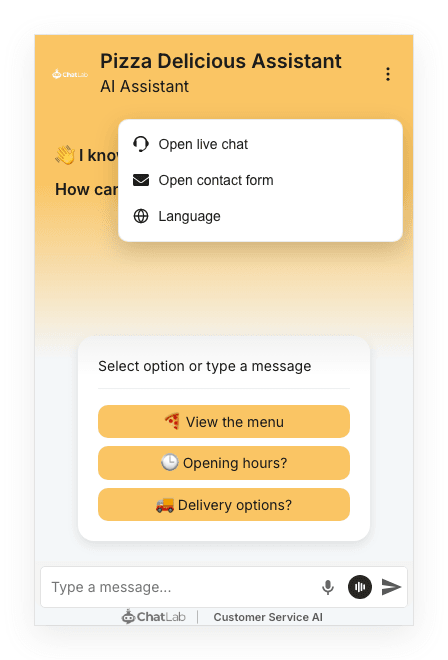
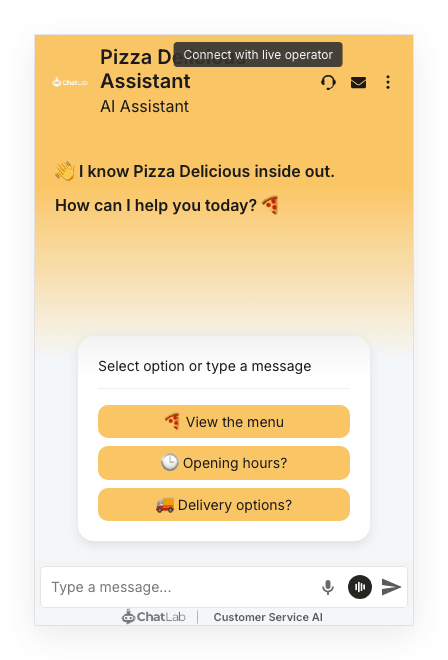
Коли живий чат доступний, наведення курсора на окремий значок показує інформаційне повідомлення живого чату.
Коли чат недоступний, окремий значок стає сірим, а при наведенні показується повідомлення про неробочий час. Залежно від налаштувань присутності цей пункт може бути повністю прихований.
Процес сесії живого чату
Передати розмову оператору
Увімкніть Live Chat, налаштуйте графік доступності та переконайтеся, що оператор онлайн. Для передачі через ШІ також потрібно ввімкнути відповідну дію.

Відвідувач: Я хочу поговорити зі службою підтримки.
Запустіть приклад або прочитайте його нижче. Справжні дані клієнтів не використовуються.Відвідувач просить покликати людину.
Відтворення призупиняється, коли цей приклад зникає з екрана. Це симуляція, а не живий чат. Елементи керування віджетом під час відтворення не є інтерактивними.Прочитати приклад повністю
- Відвідувач просить покликати людину.
Відвідувач: Я хочу поговорити зі службою підтримки.
- Відвідувач заповнює обов'язкові контактні дані у формі живого чату.
Асистент: Введіть своє ім'я та email, щоб надіслати запит на живий чат.
- Запит очікує на оператора.
Очікування підключення оператора
- Оператор приймає запит.
Анна приєдналася до розмови
- Оператор може продовжити діалог, бачачи попередній контекст.
Асистент: Анна: Вітаю, я бачу ваші попередні повідомлення. Чим я можу допомогти?
- Відвідувач відкриває живий чат із шапки у встановлені години роботи
- Відвідувач вводить своє ім'я та e-mail
- З'являється повідомлення "Живий чат розпочато", і відвідувач чекає на оператора. Уведені ім'я та e-mail відображаються в розмові, тож оператор бачить співрозмовника прямо в чаті
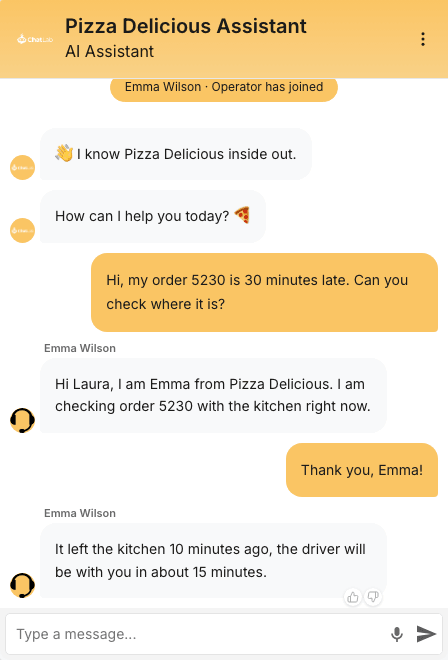
- Коли оператор підключається, з'являється повідомлення "Оператор приєднався" і починається листування в режимі реального часу. Ім'я оператора відображається над кожним його повідомленням, тому відвідувач завжди знає, що пише реальна людина
- Будь-яка зі сторін може завершити сесію, що відкриє вікно підтвердження закриття. Живий чат також завершується автоматично, якщо протягом 10 хвилин з жодної зі сторін немає нових повідомлень
Переглянути статичний скриншот
Якщо жоден оператор не підключився протягом часу очікування, відвідувач бачить повідомлення "Оператор не приєднався" і за потреби перенаправляється на контактну форму зв'язку з людиною.
Якщо жоден оператор не підключився
Цей резервний сценарій потребує активації перенаправлення за таймаутом і форми зв'язку з людиною. Час очікування в цій демонстрації скорочено.
Очікування підключення оператора
Запустіть приклад або прочитайте його нижче. Справжні дані клієнтів не використовуються.Відвідувач очікує на оператора.
Відтворення призупиняється, коли цей приклад зникає з екрана. Це симуляція, а не живий чат. Елементи керування віджетом під час відтворення не є інтерактивними.Прочитати приклад повністю
- Відвідувач очікує на оператора.
Очікування підключення оператора
- Спливає налаштований час очікування.
Жоден оператор не підключився вчасно
- Налаштований резервний варіант пропонує асинхронний канал зв'язку.
Налаштований резервний варіант пропонує асинхронний канал зв'язку.
Live Chat, розпочатий вашою командою
Вам не потрібно чекати, поки відвідувач запитає сам. Поки відвідувач перебуває на вашому сайті, будь-який оператор може відкрити з ним чат у прямому ефірі:
- З Inbox (Вхідні) - дайте відповідь на тікет відвідувача. У заголовку тікета відображається статус Online in the chat widget (Онлайн у віджеті чату), поки клієнт перебуває на вашому сайті, а ваша відповідь миттєво з'явиться в його вікні чату як повідомлення Live Chat. Дивіться Відповідь клієнту.
- З Chatlogs (Журнали чату) - відкрийте розмову та натисніть Join conversation (Приєднатися до розмови), яка відображається, якщо в рядку під розмовою вказано The visitor is on the site now (Відвідувач зараз на сайті). Це відкриє сесію Live Chat у цій розмові та створить тікет у Inbox, призначений вам.
Це працює незалежно від того, чи увімкнено параметр Allow users to contact live chat (Дозволити користувачам зв'язуватися з live chat). Поки триває Live Chat, чат-бот призупиняє роботу, і ви спілкуєтеся з відвідувачем напряму. Кожне повідомлення з будь-якої сторони підтримує чат активним; він завершується через 10 хвилин без повідомлень або коли ви натискаєте End live chat (Завершити live chat) у тікеті. Покрокову інструкцію наведено в Керування вхідними розмовами Live Chat.
Налаштування оператора
Встановіть своє відображуване ім'я та аватар
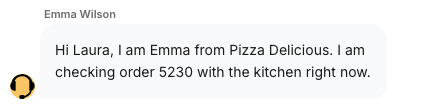
Перейдіть до Account Settings > Operator Profile (Налаштування акаунта > Профіль оператора у групі Inbox and live chat / Вхідні та живий чат). Введіть своє ім'я або нікнейм у полі Your Name or Nick і за бажанням завантажте аватар. Натисніть Save profile (Зберегти профіль). Якщо не вказати ім'я, замість нього відображатиметься перша частина вашої адреси електронної пошти. Ваше ім'я показується над кожним вашим повідомленням у віджеті чату, а ваша команда бачить його поруч із вашими відповідями та нотатками у Вхідних (Inbox) і в історії листування (chatlogs).

Розділи Operator Profile і Notifications доступні кожному, у кого є Inbox, зокрема й на тарифах без живого чату: ваше ім'я також підписує відповіді у Вхідних. На таких тарифах унизу обох сторінок пояснюється, що саме додає живий чат і який план його містить.
Ось так відвідувач бачить ваше ім'я у віджеті чату:
Налаштуйте сповіщення
Перейдіть до Account Settings > Notifications (Налаштування акаунта > Сповіщення).
Сторінка називається Notifications у групі Inbox and live chat меню Account Settings; на акаунтах без Inbox вона має назву Live Chat Notifications.

- Browser notifications - натисніть Enable browser notifications (Увімкнути сповіщення у браузері), щоб отримувати сповіщення на робочому столі зі звуком, коли починається живий чат або надходить нове повідомлення. Якщо браузер показує, що сповіщення вимкнено ("disabled"), натисніть кнопку, щоб надати дозвіл.
Доставка сповіщень залежить від дозволів браузера та операційної системи. Щоб отримувати оповіщення навіть тоді, коли вкладка застосунку закрита, скористайтеся опцією Push notifications > Enable push on this device (Push-сповіщення > Увімкнути push на цьому пристрої) на тій самій сторінці. Зареєстровані пристрої з'являються у списку Devices receiving push. Самі лише сповіщення браузера - це не те саме, що реєстрація push-повідомлень; дивіться як працюють push-сповіщення у браузері.
- Individual Chatbot Notifications - перемикач біля кожного чатбота вмикає або вимикає сповіщення для нього. Він охоплює водночас сповіщення живого чату та тікети Inbox: нові тікети, відповіді клієнтів, призначення та згадки. Це зручно, якщо ви хочете закріпити конкретних ботів за певними операторами.
Після внесення змін натисніть Save notification preferences (Зберегти налаштування сповіщень).
Кілька операторів
Щоб живі чати обробляли кілька операторів, запросіть їх на вкладці Team (Команда) чатбота або для кількох чатботів одночасно у розділі Account Settings > Team. Рівень доступу Operator (Оператор) відкриває їм лише розмови, Inbox, ліди та Live Chat. Коли ви надаєте спільний доступ до чатбота іншому користувачеві, він автоматично починає отримувати для нього сповіщення живого чату. Кожен оператор може самостійно налаштовувати у власних Account Settings, від яких чатботів отримувати сповіщення. Подробиці дивіться у статті Налаштування Live Chat для кількох операторів.
Тестування передачі діалогу
Після появи статусу Saved (Збережено) протестуйте роботу системи за допомогою вікна відвідувача та підключеного облікового запису оператора. Надішліть запит на живий чат у робочі години, надішліть відповідь оператора, переконайтеся, що вона надходить відвідувачеві з вашим ім'ям над нею, і завершіть сесію. Також перевірте статус недоступності та перехід на резервну форму після вичерпання часу. Щоб протестувати живий чат, розпочатий командою, відкрийте тестовий чат на вкладці Test & Deploy (розділ Test), після чого дайте відповідь на цю розмову з розділу Inbox або скористайтеся кнопкою Join conversation у розділі Chatlogs. Порядок дій оператора описано у статті Керування вхідними розмовами.
Пов'язані статті
- Керування вхідними розмовами Live Chat - як відповідати на живі чати з розділів Inbox та Chatlogs
- Налаштування Live Chat для кількох операторів - налаштування сповіщень для команд
- Контактна форма для зв'язку з оператором - офлайн-форма зворотного зв'язку, коли живий чат недоступний
- Inbox - ведення поточних сесій у вкладці "Наживо" та обробка пропущених живих чатів як тікетів вашою командою