Збір лідів дозволяє вашому чатботу зберігати контактні дані відвідувачів - ім'я, адресу електронної пошти та номер телефону, - щоб ви могли продовжити спілкування з потенційними клієнтами. Кожен зібраний контакт потрапляє на вкладку вашого бота Leads (Ліди), і за бажанням ви можете отримувати лист щоразу, коли з'являється новий лід.
Якщо ви ще не створили чатбота, спершу перегляньте статтю як створити свого першого чатбота.
Де знайти налаштування збору лідів
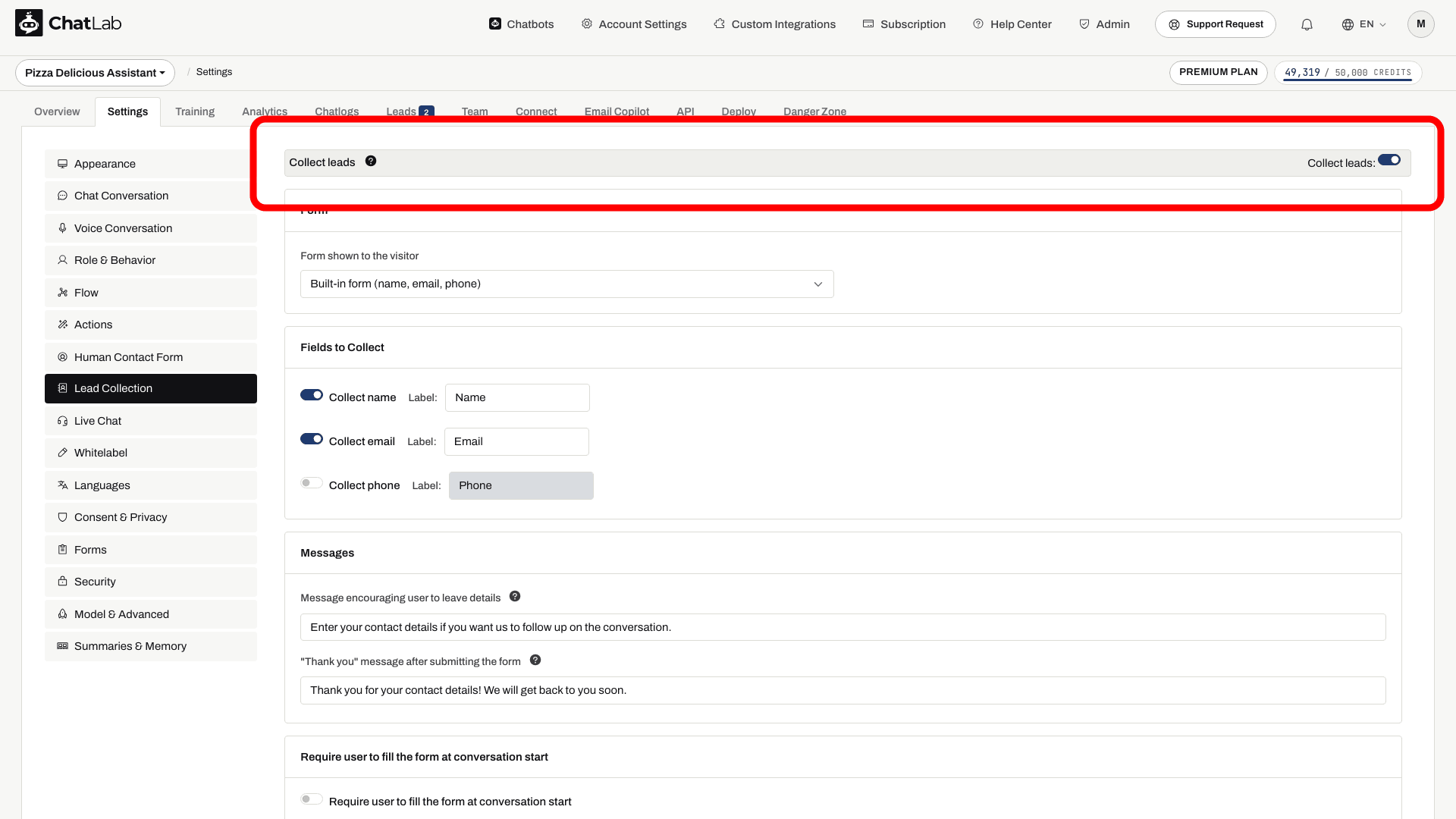
Виберіть свого чатбота, натисніть вкладку Settings (Налаштування), а потім виберіть Lead Collection (Збір лідів) на бічній панелі ліворуч.
Увімкнення збору лідів
Увімкніть перемикач Collect leads (Збирати ліди) угорі сторінки. Після цього внизу з'являться розділи з налаштуваннями. Зміни на цій сторінці зберігаються автоматично - після кожного оновлення в заголовку з'являється позначка «Saved».
Форма, що відображається відвідувачу
Картка Form (Форма) угорі налаштувань визначає, яку саме форму чатбот показуватиме відвідувачам. Відкрийте випадний список Form shown to the visitor (Форма, що відображається відвідувачу), щоб обрати потрібний варіант:
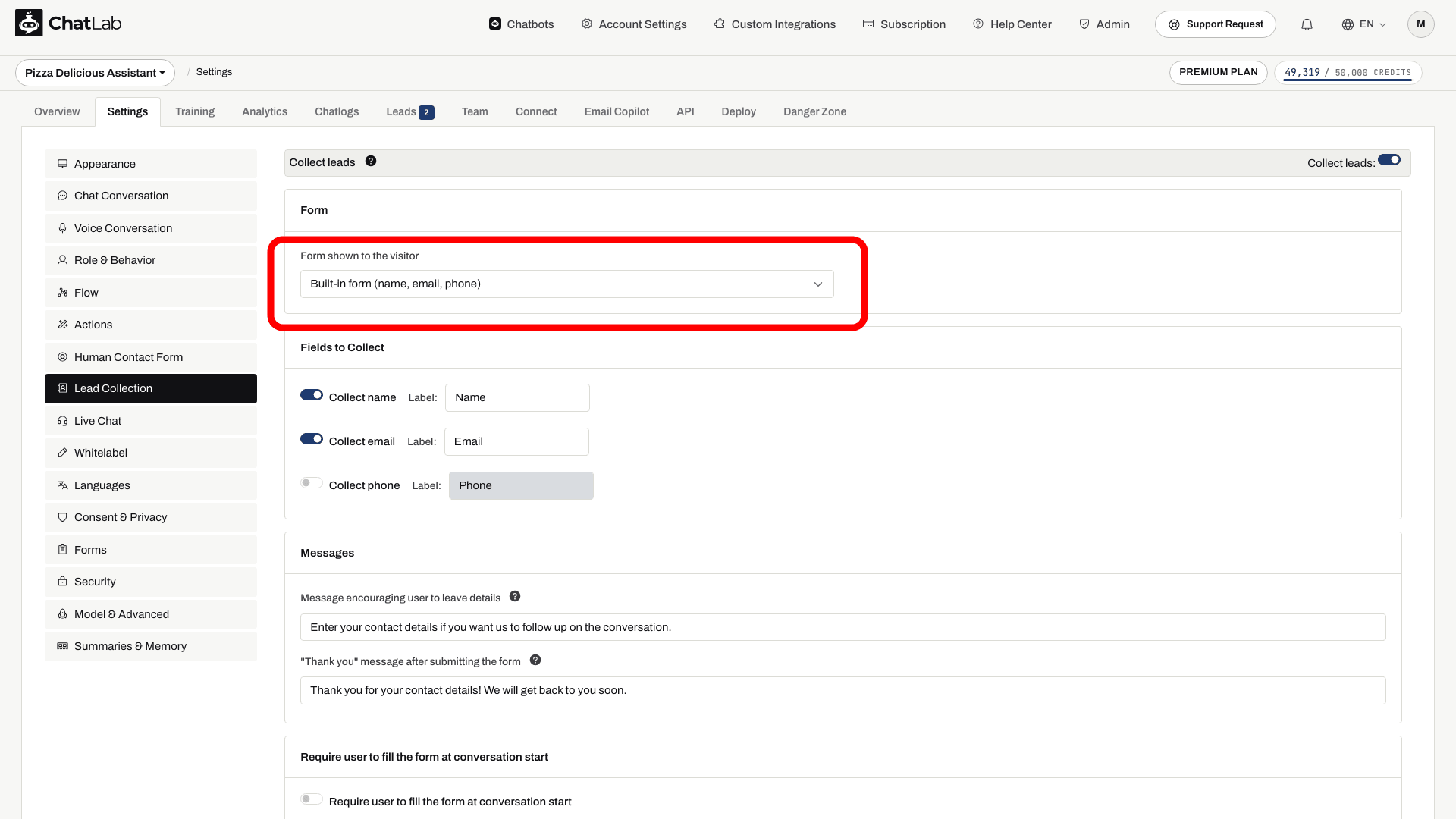
- Built-in form (name, email, phone) - варіант за замовчуванням. Проста форма з полями для імені, email та номера телефону, яка налаштовується нижче в розділі Fields to Collect (Поля для збору).
- A custom form - форми, створені вами в розділі Settings > Forms (Налаштування > Форми), з'являться тут за назвою. Власні форми дають змогу додавати додаткові поля (дати, варіанти вибору, завантаження файлів тощо) і розбивати довгі форми на кілька кроків. Про те, як створити таку форму, читайте у статті Власні форми.
- + Create a new custom lead collection form... - швидке посилання, яке веде безпосередньо до конструктора форм із шаблоном форми для збору лідів.
У списку відображаються лише ті власні форми, які містять поле «Name» (Ім'я) та принаймні одне з полів «Email» або «Phone» (Телефон) - для збору лідів обов'язково потрібен спосіб зв'язку з відвідувачем. Коли ви обираєте власну форму, ім'я, email і номер телефону ліда автоматично зіставляються з першими полями Name, Email і Phone цієї форми, а підписи полів, заохочувальне повідомлення та повідомлення подяки беруться безпосередньо з самої форми. У такому разі розділ Fields to Collect приховується. Усе, що надсилає відвідувач, зберігається разом із лідом і відображається у стовпці Form data (Дані форми) на вкладці Leads.
Власні форми доступні як преміум-функція - якщо ваш тарифний план їх не підтримує, картка Form не відображатиметься, а чатбот використовуватиме стандартну вбудовану форму.
Поля для збору
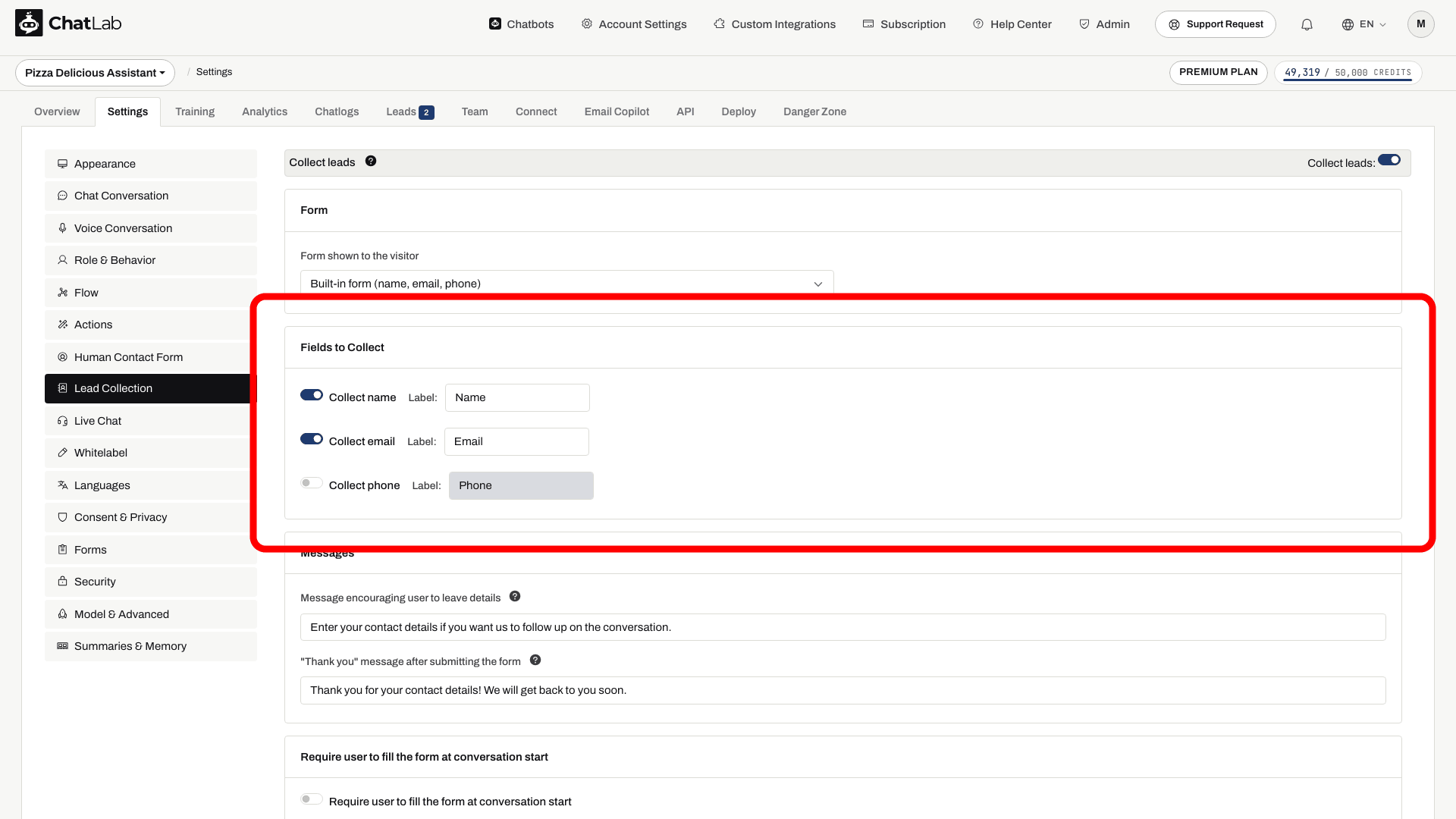
Якщо вибрано вбудовану форму, позначте, які контактні дані потрібно збирати, перемикаючи відповідні поля:
- Collect name - ім'я відвідувача
- Collect email - адреса електронної пошти відвідувача
- Collect phone - номер телефону відвідувача
Кожне поле має підпис (Label), який можна налаштувати і який відображатиметься у формі. Щонайменше одне з полів - email або телефон - має бути увімкненим.
Повідомлення
- Message encouraging user to leave details - текст, що відображається над формою збору лідів. Підтримує форматування markdown для посилань.
- "Thank you" message after submitting the form - повідомлення з підтвердженням, яке відображається після того, як відвідувач надішле свої дані. Підтримує markdown.
Якщо вибрано власну форму, ці повідомлення беруться з конструктора форм, і цей розділ стає неактивним.
Запуск форми
Увімкніть параметр Require user to fill the form at conversation start (Вимагати заповнення форми на початку розмови), щоб показувати форму збору лідів до того, як відвідувач зможе почати спілкування в чаті. Якщо цю опцію ввімкнено, форма з'являється одразу під час відкриття віджета, і її потрібно заповнити, щоб продовжити діалог.
Щоб дізнатися про більш гнучкі налаштування спрацьовування форми, перегляньте розділ Дії збору лідів на основі AI нижче.
Сповіщення
Увімкніть параметр Email me when lead collected (Надсилати email, коли зібрано лід), щоб отримувати сповіщення на пошту щоразу, коли відвідувач надсилає свої контактні дані.
- Вкажіть одну або кілька адрес електронної пошти через кому. За замовчуванням це email вашого облікового запису.
- Увімкніть опцію Include conversation content in email (Додати вміст розмови до листа), щоб отримувати повну історію діалогу разом із даними ліда.
- Параметр Create a ticket in the Inbox for every lead (Створювати тікет у скриньці Inbox для кожного ліда) увімкнено за замовчуванням. У такому разі кожні надіслані відвідувачем контактні дані створюють окремий тікет у розділі Inbox (Вхідні) чатбота зі статусом і призначеним відповідальним. Це допомагає вчасно опрацьовувати та закривати ліди замість того, щоб залишати їх непрочитаними на пошті. Вимкніть цю опцію, якщо бажаєте працювати з лідами виключно на вкладці Leads.

Дії збору лідів на основі AI
Окрім обов'язкового показу форми на початку розмови, ви можете налаштувати правила запуску на основі штучного інтелекту в розділі Settings > Actions (Налаштування > Дії). Натисніть Lead collection (Збір лідів) на панелі Filter by Platform (Фільтр за платформою), щоб переглянути доступні варіанти (кнопка Manage lead actions (Керувати діями з лідами) внизу налаштувань Lead Collection веде туди ж):
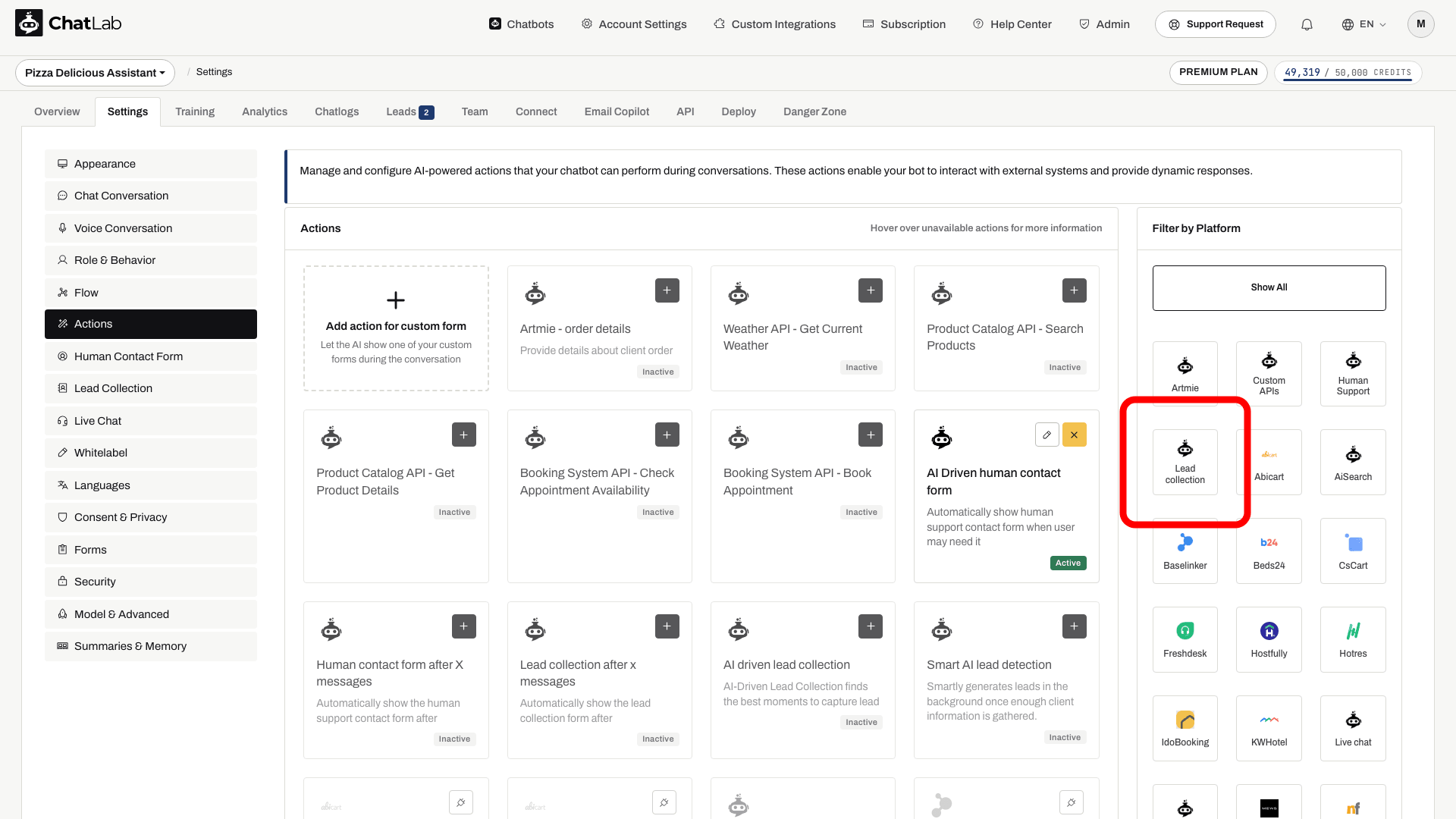
- Lead collection after x messages - автоматично показує форму збору лідів після певної кількості повідомлень у діалозі.
- AI driven lead collection - використовує AI для визначення найкращого моменту під час розмови, щоб запитати контактні дані. Ви можете змінити промпт розпізнавання за допомогою власних інструкцій.
- Smart AI lead detection - фіксує контактні дані у фоновому режимі, коли відвідувач згадує їх природно під час діалогу (наприклад, вказує свій email, ставлячи запитання), не показуючи форму. Ця дія недоступна, якщо ввімкнено параметр Require user to fill the form at conversation start, оскільки в такому разі форма вже збирає дані заздалегідь.
Як збір лідів виглядає для відвідувачів
Збирайте контактні дані під час розмови
Налаштуйте збір лідів і відповідний тригер. Сповіщення потребують окремого налаштування.

Відвідувач: Чи може ваша команда зв'язатися зі мною щодо гуртового замовлення?
Запустіть приклад або прочитайте його нижче. Справжні дані клієнтів не використовуються.Відвідувач виявляє зацікавленість.
Відтворення призупиняється, коли цей приклад зникає з екрана. Це симуляція, а не живий чат. Елементи керування віджетом під час відтворення не є інтерактивними.Прочитати приклад повністю
- Відвідувач виявляє зацікавленість.
Відвідувач: Чи може ваша команда зв'язатися зі мною щодо гуртового замовлення?
- Налаштований тригер пропонує контактну форму.
Асистент: Будь ласка, залиште свої контактні дані, щоб наша команда могла зв'язатися з вами.
- Відвідувач бачить форму збору лідів.
Відвідувач бачить форму збору лідів.
- Після успішного надсилання показується налаштоване підтвердження.
Асистент: Приклад підтвердження: дякуємо, ваш запит отримано.
Коли спрацьовує форма збору лідів, відвідувачі бачать її всередині чат-віджета з проханням надати контактні дані. Вони заповнюють поля, натискають OK, щоб надіслати форму, і бачать ваше повідомлення подяки.
Переглянути статичний скріншот
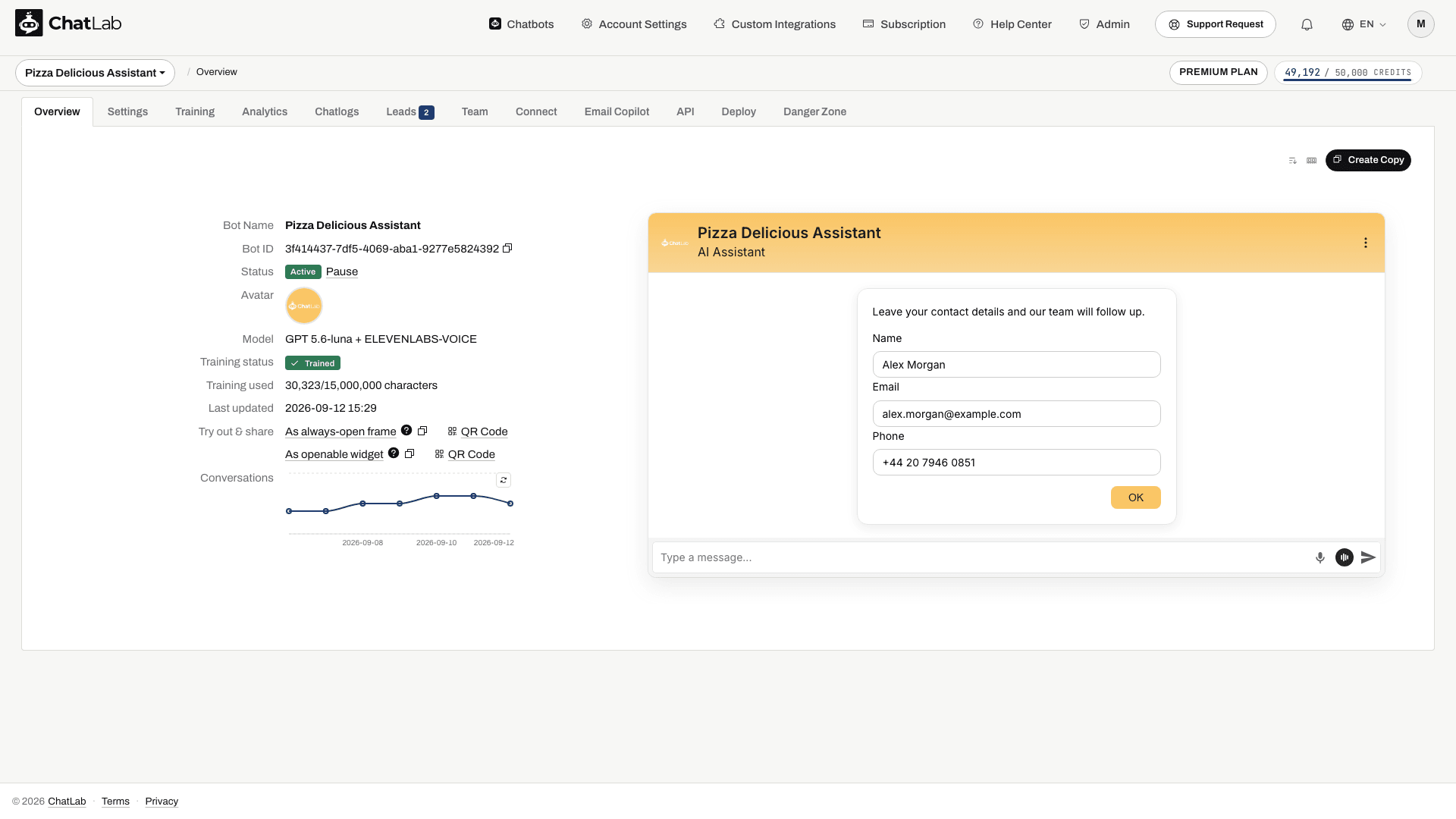
Ви можете протестувати це власноруч на вкладці Test & Deploy (Тестування та розгортання), у розділі Test (Тестування), де доступна тестова версія вашого чатбота в реальному часі. Почніть нову тестову розмову, викличте форму та надішліть тестові дані. Потім відкрийте вкладку Leads, перевірте вибраний діапазон дат і оновіть список, щоб побачити запис. Якщо ви ввімкнули сповіщення, використовуйте доступну вам поштову скриньку та переконайтеся, що лист надійшов.
Перегляд зібраних лідів
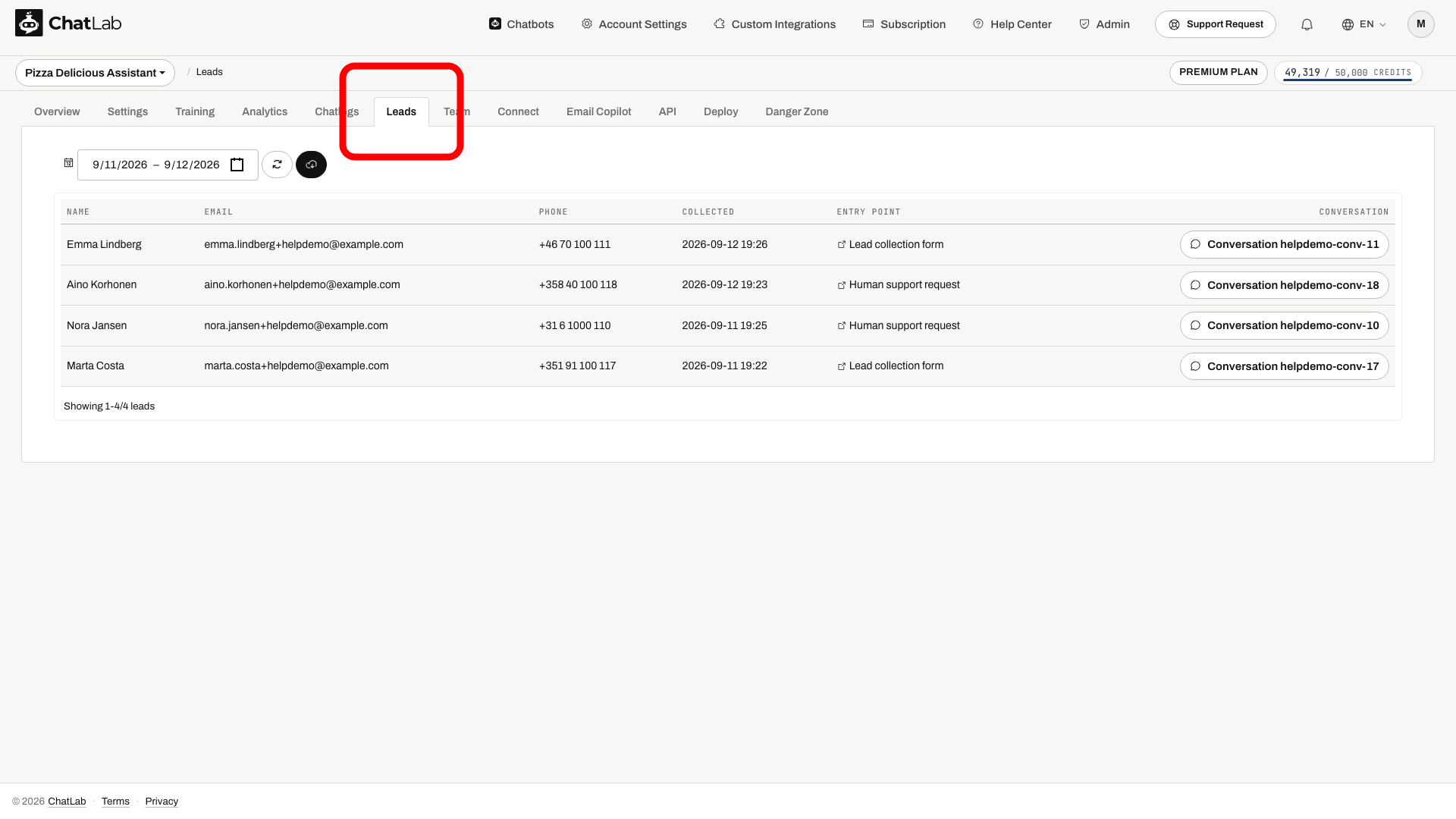
Виберіть свого чатбота та перейдіть на вкладку Leads. У таблиці лідів відображаються всі зібрані контакти з такими стовпцями:
- Name, Email, Phone - контактні дані, надані відвідувачем (заголовки стовпців відповідають налаштованим вами назвам полів)
- Collected - дата й час отримання ліда
- Entry point - URL-адреса сторінки або канал, де відвідувач взаємодіяв із чатботом
- Form data - для лідів, зібраних через власну форму: усі надіслані поля та їхні значення
- Conversation - кнопка для відкриття повної історії розмови, пов'язаної з цим лідом
Використовуйте date range picker (вибір діапазону дат), щоб відфільтрувати ліди за потрібний період. Натисніть download button (кнопку завантаження), щоб експортувати відображені ліди у файл CSV.
Згода з політикою конфіденційності
Ви можете вимагати від відвідувачів підтвердження згоди з політикою конфіденційності перед надсиланням форми збору лідів. Це налаштовується окремо в розділі Settings > Consent & Privacy (Налаштування > Згода та конфіденційність): увімкніть параметр Require Privacy Policy consent for lead collection (Вимагати згоду з Політикою конфіденційності для збору лідів) і вкажіть текст згоди з посиланням на вашу політику.